Рабочий стол
Имя пакета: fly-wm
Версия пакета: 2.45.5+ci27 и выше
Общие сведения
Функционирование рабочего стола обеспечивается следующими программами:
- «Графический вход в систему» — обеспечивает загрузку графической среды для работы пользователя в системе (см. справочную страницу Графический вход в систему);
- «Оформление Fly» — позволяет настроить внешний вид рабочего стола (см. справочную страницу Оформление Fly);
- «Менеджер файлов» — предоставляет расширенные возможности по работе с файлами и папками (см. справочную страницу Менеджер файлов);
- «Менеджер окон» — предоставляет пространство рабочего стола;
- дополнительными программами настройки и прикладными программами.
Запуск окружения рабочего стола
Окружение рабочего стола запускается автоматически при входе пользователя в сессию типа Десктоп или Планшетный.
Выбор типа сессии производится из выпадающего списка Тип сессии на экране графического входа в систему (см. справочную страницу Графический вход в систему).
Обзор рабочего стола
Рабочий стол содержит следующие элементы интерфейса:
1 — пространство рабочего стола;
2 — панель задач (см. Панель задач);
3 — значки (см. Значки на рабочем столе);
- 4 — окна (см. Окна).
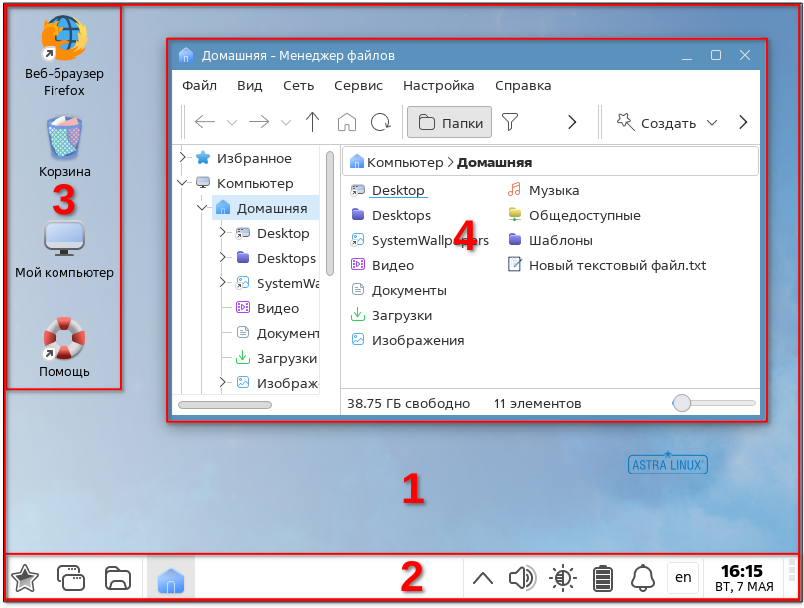
Работа со всеми элементами интерфейса выполняется с помощью мыши, а при наличии сенсорного экрана — касаниями пальцев.
Действия также можно выполнять нажатием клавиш или их сочетаний на клавиатуре (см. справочную страницу Горячие клавиши Fly).
Персонализация
Оформление рабочего стола
Изменить обои, тему, шрифты и другое оформление рабочего стола можно с помощью программы «Оформление Fly» (см. справочную страницу Оформление Fly).
Настройка монитора
Выполнить настройку монитора (разрешение, ориентацию, частоту обновления, цветовую коррекцию экрана), а также настроить работу нескольких мониторов можно с помощью модуля «Настройка экранов» (см. справочную страницу Настройка экранов).
Экранная заставка
Включить/отключить экранную заставку, а также настроить ее параметры отображения можно с помощью программы «Вход в систему» (см. справочную страницу Вход в систему).
Панель задач
Обзор панели задач
Панель задач содержит:
1 — кнопку меню [Пуск];
2 — панель быстрого запуска;
3 — переключатель столов — если включен менеджер рабочих столов (см. Менеджер рабочих столов);
4 — панель переключения задач;
5 — область уведомлений;
- 6 — кнопку [Свернуть все/Развернуть все], позволяющую свернуть/развернуть все окна на рабочем столе.

Настройки отображения панели задач
Включение и выключение панели задач
Панель задач может находиться в одном из следующих состояний:
- включена — панель задач отображается;
- выключена — панель задач не отображается;
- скрыта — панель задач отображается при подведении указателя мыши к границе экрана, вдоль которой она расположена.
Для включения и выключения отображения панели задач следует:
- правой кнопкой мыши вызвать контекстное меню рабочего стола;
- выбрать Панель задач. Если пункт отмечен флагом — панель задач будет отображена, если флаг снят — панель задач будет скрыта.
Выключить панель задач также можно через контекстное меню самой панели задач:
- правой кнопкой мыши вызвать контекстное меню панели задач;
- снять флаг Настройки панели задач — Включена.
Для включения и выключения автоматического скрытия панели задач следует:
- правой кнопкой мыши вызвать контекстное меню панели задач;
- выбрать Настройки панели задач — Автоскрытие. Если пункт отмечен флагом — панель задач будет автоматически скрыта, если флаг снят — панель задач будет отображена.
Панель задач на каждом мониторе
Если к системе подключено несколько мониторов, то по умолчанию панель задач отображается на рабочем столе только основного монитора. При необходимости можно включить ее отображение на дополнительных мониторах. При этом размер панели задач (см. Размер панели задач) и ее расположение (см. Расположение панели задач) будут одинаковы на всех мониторах.
Чтобы включить отображение панели задач на дополнительных мониторах, необходимо:
- правой кнопкой мыши вызвать контекстное меню панели задач;
- выбрать Настройки панели задач и установить флаг На всех мониторах.
Чтобы отключить отображение панели задач на дополнительных мониторах, необходимо:
- правой кнопкой мыши вызвать контекстное меню панели задач;
- выбрать Настройки панели задач и снять флаг На всех мониторах.
Примечание. Включить или отключить отображение панели задач на всех подключенных мониторах также можно в программе «Оформление Fly» (см. справочную страницу Оформление Fly).
Расположение панели задач
По умолчанию панель задач закреплена внизу экрана.
Чтобы открепить панель задач, необходимо:
- правой кнопкой мыши вызвать контекстное меню панели задач;
- выбрать Настройки панели задач и снять флаг Закреплена.
Если панель задач закреплена, изменить ее расположение можно через контекстное меню:
- правой кнопкой мыши вызвать контекстное меню панели задач;
- выбрать Настройки панели задач — Расположение, затем выбрать один из вариантов расположения:
- Внизу;
- Наверху;
- Слева;
- Справа.
Если панель задач откреплена, изменить ее расположение также можно с помощью мыши, для этого следует:
- нажать и удерживать левую кнопку мыши на свободном пространстве панели задач;
- переместить указатель к той границе экрана, вдоль которой нужно расположить панель задач, и отпустить левую кнопку мыши.
Панель задач по умолчанию располагается поверх остальных элементов рабочего стола (например, окон). Эту настройку можно изменить следующим способом:
- правой кнопкой мыши вызвать контекстное меню панели задач;
- выбрать Настройки панели задач и снять флаг Поверх всех.
Если эта настройка выключена, то другие элементы интерфейса могут частично или полностью перекрывать панель задач. Например, развернутое на весь экран окно полностью перекроет панель задач.
Размер панели задач
Чтобы изменить размер панели задач, следует:
- правой кнопкой мыши вызвать контекстное меню панели задач;
- выбрать Настройки панели задач — Размер значков, затем выбрать размер:
- Большой;
- Средний;
- Маленький.
Изменить размер панели задач, если она не закреплена, также можно удерживая и перемещая левой кнопкой мыши ее границу.
Изменение количества рядов значков и кнопок
Значки и кнопки на панели задач можно расположить в несколько рядов.
Чтобы добавить или удалить ряд значков на панели задач, следует:
- правой кнопкой мыши вызвать контекстное меню панели задач;
- выбрать Настройки панели задач — Ряды кнопок, затем выбрать Добавить или Удалить.
Значки и кнопки на панели задач будут автоматически распределены по доступным рядам.
Оформление панели задач
Для того чтобы изменить оформление панели задач, необходимо вызвать контекстное меню панели задач и выбрать Область уведомлений – Свойства. Будет запущена программа «Оформление Fly» (см. справочную страницу Оформление Fly).
Панель быстрого запуска
Переключатель окон
Значок переключателя окон отображается по умолчанию на панели быстрого запуска.

Переключатель окон позволяет:
- быстро переключаться между открытыми окнами;
- закрывать окна.
Чтобы открыть переключатель окон, следует нажать на его значок — будет отображена прямоугольная область, содержащая миниатюры всех открытых окон.
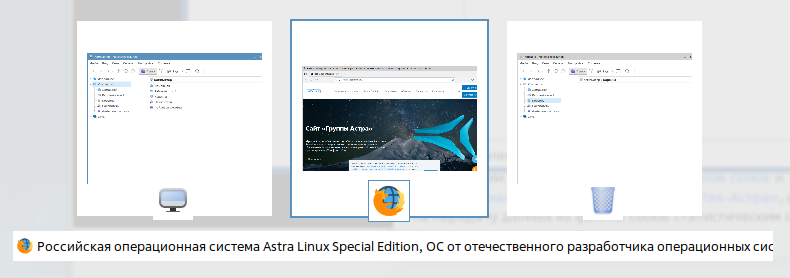
Если навести указатель мыши на одну из миниатюр, она будет обведена рамкой. В нижней части переключателя окон будет отображено название выбранного окна.
Чтобы переключиться на выбранное окно, следует нажать левой кнопкой мыши на его миниатюру.
Закрыть окно можно одним из следующих способов:
- нажать [Закрыть окно];
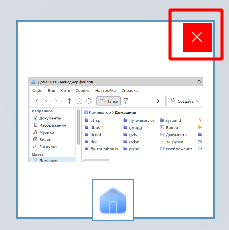
- переместить миниатюру за пределы области переключателя окон.
Закрыть переключатель окон можно одним из следующих способов:
- нажать левой кнопкой мыши за пределами области переключателя окон;
- нажать правой кнопкой мыши в любом месте экрана;
- нажать клавишу <Esc>.
Менеджер файлов
Для работы с файлами и папками используется программа «Менеджер файлов» (см. справочную страницу Менеджер файлов).
Значок программы «Менеджер файлов» отображается по умолчанию на панели быстрого запуска.

Добавление, удаление и перемещение ярлыков
На панели быстрого запуска можно разместить ярлыки часто используемых файлов, папок и программ. Добавить ярлык можно с помощью перетаскивания или через контекстное меню ярлыка.
Чтобы добавить ярлык, находящийся на рабочем столе или в окне менеджера файлов:
- с помощью перетаскивания:
- нажать и удерживать левую кнопку мыши на ярлыке;
- переместить ярлык на панель быстрого запуска и отпустить левую кнопку мыши;
- нажать и удерживать левую кнопку мыши на ярлыке;
- через контекстное меню ярлыка:
- правой кнопкой мыши вызвать контекстное меню ярлыка;
- выбрать Отправить — Панель запуска.
Чтобы добавить ярлык программы из меню Пуск:
- с помощью перетаскивания:
- нажать и удерживать левую кнопку мыши на ярлыке;
- переместить ярлык на панель быстрого запуска и отпустить левую кнопку мыши;
- через контекстное меню ярлыка:
- правой кнопкой мыши вызвать контекстное меню ярлыка;
- выбрать Добавить – Панель задач.
Также ярлык можно добавить через контекстное меню панели быстрого запуска. Для этого:
- правой кнопкой мыши вызвать контекстное меню панели быстрого запуска;
- выбрать Создать. Будет открыто окно Редактор ярлыков (см. справочную страницу Вкладка «Ярлык»).
Если добавленный ярлык не отображается, то необходимо обновить панель быстрого запуска. Для этого:
- правой кнопкой мыши вызвать контекстное меню панели быстрого запуска;
- выбрать Обновить.
Чтобы изменить расположение ярлыка на панели быстрого запуска, необходимо:
- нажать и удерживать левую кнопку мыши на ярлыке;
- переместить ярлык в нужное место на панели быстрого запуска и отпустить левую кнопку мыши.
Чтобы удалить ярлык с панели быстрого запуска, необходимо:
- правой кнопкой мыши вызвать контекстное меню ярлыка;
- выбрать Удалить и в открывшемся окне Переместить в Корзину нажать [Да].
Панель переключения задач
Кнопки открытых окон
Панель переключения задач содержит кнопки открытых окон. Каждая кнопка содержит значок и имя соответствующей программы, а также может содержать имя открытого в программе файла или папки.

По умолчанию кнопки располагаются в порядке открытия соответствующих окон.
Чтобы открыть новый экземпляр открытого окна, необходимо нажать средней кнопкой (колесом) мыши на кнопку запущенного окна.
Перемещение кнопок
Кнопки окон можно перемещать на панели задач. Для этого следует:
- левой кнопкой мыши нажать и удерживать нужную кнопку на панели переключения задач;
- переместить кнопку в нужное место на панели переключения задач и отпустить левую кнопку мыши.
Панель переключения задач также позволяет работать с самими окнами (см. Окна).
Группировка кнопок
Если открыто несколько окон одной программы, соответствующие им кнопки на панели переключения задач можно сгруппировать:
- правой кнопкой мыши вызывать контекстное меню панели задач;
- установить флаг Группировка кнопок.
Чтобы выбрать одно окно из группы, следует:
- нажать на группу левой кнопкой мыши — отобразится список всех окон в данной группе;
- нажать левой кнопкой мыши на нужное окно в списке.
Чтобы закрыть одно окно из группы, следует:
- нажать на группу левой кнопкой мыши — отобразится список всех окон в данной группе;
- навести курсор мыши на нужное окно в списке и нажать кнопку [X].
Компактное отображение кнопок
Для компактного отображения кнопок на панели переключения задач возможно оставить только кнопки со значком, скрыв название окна. Для этого необходимо:
- правой кнопкой мыши вызвать контекстное меню панели задач;
- установить флаг Без надписей на кнопках.
Кроме того, если при снятом флаге Без надписей на кнопках на панели переключения задач не хватает места для отображения кнопок с названием окна, то данный флаг будет установлен автоматически и вместо кнопок с названием окна будут отображены кнопки со значком. Флаг Без надписей на кнопках в таком случае невозможно снять, пока на панели переключения задач не будет достаточно места для отображения кнопок с названием окна.
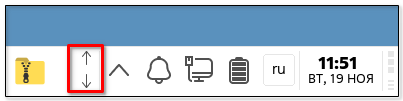
Если ряд на панели переключения задач будет полностью заполнен кнопками со значком, то далее кнопки будут отображаться в следующем ряду. Для переключения между рядами следует использовать вертикально расположенные стрелки вверх и вниз.
Область уведомлений
Значки в области уведомлений
Область уведомлений содержит значки запущенных программ, предоставляющие быстрый доступ к основным функциям этих программ.
По умолчанию в области уведомлений находятся значки следующих программ:
- «Центр уведомлений» — просмотр уведомлений о событиях системы (см. справочную страницу Центр уведомлений);
- «Звуковые устройства» — управление звуком подключенных аудиоустройств (см. справочную страницу Звуковые устройства);
- «Апплет Network Manager» — управление сетевыми подключениями;
- «Раскладка клавиатуры» — настройки раскладки клавиатуры (см. справочную страницу Раскладка клавиатуры);
- «Дата и время» — настройки даты и времени (см. справочную страницу Дата и время);
- «Настройка яркости Fly» — настройка яркости (см. справочную страницу Настройка яркости Fly);
- «Монитор батарей QBat» (для оборудования, работающего от аккумуляторной батареи) — мониторинг состояния аккумуляторной батареи (см. справочную страницу Монитор батарей QBat).
При нажатии на значок левой кнопкой мыши будет выполнено связанное с программой действие, либо отобразится меню с перечнем возможных действий. Например:
- при нажатии на значок переключателя раскладки клавиатуры произойдет переключение раскладки;
- при нажатии на значок программы «Апплет Network Manager» будет отображено меню, в котором можно подключиться к одному из доступных соединений, отключиться от всех соединений или настроить соединение VPN.
При нажатии на значок программы правой кнопкой мыши отобразится контекстное меню выбранной программы.
Скрытие и отображение значков
Значки области уведомлений можно скрыть следующим способом:
- правой кнопкой мыши вызвать контекстное меню панели задач;
- выбрать Область уведомлений;
- в открывшемся списке отметить флагом программу, значок которой необходимо скрыть (действие выполняется для каждой программы отдельно).
Чтобы показать скрытый значок, следует снять флаг с соответствующей программы в списке.
Можно показать или скрыть все значки сразу, выбрав Показать-скрыть все.
При наличии скрытых значков в области уведомлений будет отображаться значок Показать-скрыть лоток. При нажатии на данный значок все скрытые значки будут отображены на дополнительной панели.
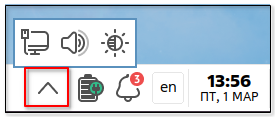
При повторном нажатии значки будут скрыты.
Дата и время
На панели задач отображаются текущие время, дата и день недели.
Для настройки даты и времени на панели задач необходимо нажать правой кнопкой мыши на часы и в контекстном меню выбрать Настроить дату и время — будет запущена программа «Дата и время» (см. справочную страницу Дата и время).
Для того чтобы изменить шрифты, используемые для отображения времени и даты, необходимо на панели задач нажать правой кнопкой мыши на часы и в контекстном меню выбрать Изменить шрифт — будет запущена программа «Оформление Fly» (см. справочную страницу Оформление Fly).
Меню «Пуск»
Вызов меню «Пуск»
Для вызова меню Пуск необходимо нажать на кнопку меню [Пуск] (по умолчанию — в левом нижнем углу экрана) или нажать клавишу <Win>.
Навигация
Меню Пуск состоит из разделов (Программы, Избранное и других). Каждый раздел содержит пункты, которые могут быть ярлыками или категориями. Например, раздел Программы содержит ярлыки программ, распределенные по категориям (если не задано другое отображение программ, см. справочную страницу Настройки меню Пуск), а раздел Выключение — действия по управлению сессиями и завершению работы (см. справочную страницу Завершение работы и управление сессиями).
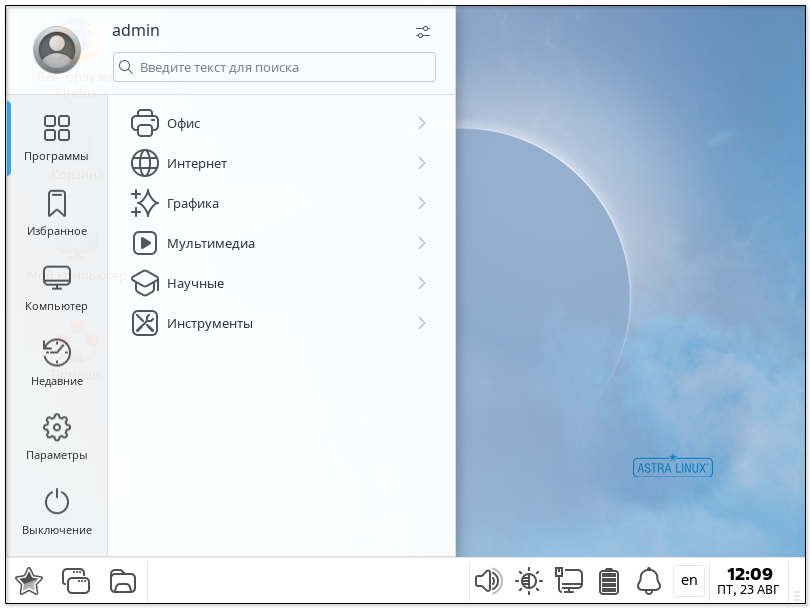
Перемещение по разделам и пунктам меню осуществляется указателем мыши, а также клавишами со стрелками на клавиатуре.
Если пункт меню содержит подпункты, то при наведении указателя мыши они будут отображены в раскрывшемся меню.
Если пункт является ярлыком, то при нажатии на него левой кнопкой мыши будет открыта связанная с ним программа.
Найти нужную программу можно через строку поиска:
- в строке поиска начать вводить имя программы;
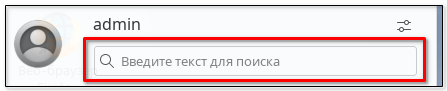
- результат поиска будет обновляться по мере ввода.
Искать можно по всей файловой системе (см. Поиск в системе).
Недавно использованные программы
Раздел Недавние содержит ярлыки недавно запущенных программ и файлов с датой и временем последнего запуска.
Чтобы удалить ярлык программы из раздела Недавние, необходимо вызвать контекстное меню ярлыка и выбрать Убрать из списка.
Чтобы удалить все ярлыки программ из недавних, необходимо вызвать контекстное меню любого ярлыка и выбрать Очистить все.
Избранное
Раздел Избранное содержит ярлыки наиболее востребованных программ, папок и файлов. Набор ярлыков в избранном настраивается.
Для добавления в избранное ярлыка программы или папки из меню Пуск необходимо:
- найти ярлык в меню Пуск;
- правой кнопкой мыши вызвать контекстное меню ярлыка;
- выбрать Добавить — Избранное.
Для добавления в избранное ярлыка программы, папки или файла с рабочего стола необходимо:
- правой кнопкой мыши вызвать контекстное меню значка на рабочем столе;
- выбрать Отправить — Меню Пуск.
Добавленные пользователем ярлыки отображаются вверху списка избранных ярлыков. Первым в списке отображается последний добавленный ярлык.
Для удаления ярлыка из избранного необходимо:
- выбрать пункт Избранное;
- правой кнопкой мыши вызвать контекстное меню ярлыка;
- выбрать Убрать из Избранного.
Редактирование раздела Программы
Настройка категорий
Если для раздела Программы включено отображение в виде раскрывающегося списка с категориями (см. справочную страницу Настройки меню Пуск), то в меню Пуск можно настраивать категории этого раздела: менять их расположение, переименовывать, просматривать и изменять их свойства. При необходимости также можно добавлять новые категории и удалять ненужные. Эти операции также доступны в программе «Меню Пуск» (см. справочную страницу Редактор классического меню Пуск и панели быстрого запуска).
Порядок категорий в разделе Программы можно менять с помощью перетаскивания.
ВНИМАНИЕ! Если для раздела Программы включено отображение в виде списка с категориями по алфавиту (см. справочную страницу Настройки меню Пуск), то редактирование с помощью перетаскивания недоступно.
Чтобы изменить расположение категории, необходимо:
- в меню Пуск раскрыть раздел Программы;
- в разделе Программы нажать и удерживать левую кнопку мыши на категории;
- переместить категорию в нужное место в списке категорий и отпустить левую кнопку мыши.
При необходимости любую категорию раздела Программы можно переименовать. Для этого:
- в меню Пуск раскрыть раздел Программы;
- в разделе Программы правой кнопкой мыши вызвать контекстное меню категории;
- выбрать Переименовать;
- в отобразившемся поле ввести нужное название и нажать клавишу <Enter>.
При необходимости можно просмотреть свойства любой категории раздела Программы и изменить их. Для этого:
- в меню Пуск раскрыть раздел Программы;
- в разделе Программы правой кнопкой мыши вызвать контекстное меню категории;
- выбрать Свойства. Будет открыто окно Свойства (см. Свойства файлов, папок и ярлыков);
- внести необходимые изменения;
- чтобы сохранить сделанные изменения, в окне Свойства нажать [Да].
Чтобы создать новую категорию, необходимо:
- в меню Пуск раскрыть раздел Программы;
- в разделе Программы правой кнопкой мыши нажать на пустое пространство или на любую категорию;
- в контекстном меню выбрать Создать категорию;
- во всплывающем окне Создать категорию ввести название категории и нажать [Да]. Созданная категория будет отображена вверху списка категорий. При необходимости ее расположение можно изменить.
Чтобы программы определенных типов после установки автоматически попадали в категорию, в файле .directory этой категории необходимо указать нужные категории программ. Для этого:
в окне программы «Менеджер файлов» включить отображение скрытых файлов и папок (см. справочную страницу Менеджер файлов);
перейти в папку меню Пуск:
~/.fly/startmenu2;перейти в папку нужной категории;
открыть файл
.directoryв текстовом редакторе (например, Kate);добавить строку вида:
X-Categories=<Категория1>;<Категория2>;<КатегорияN>;где<Категория1>,<Категория2>и<КатегорияN>– названия категорий программ, которые должны попадать в эту категорию после установки;сохранить сделанные изменения.
ВНИМАНИЕ! Значения параметра X-Categories категории не должны повторять значения, указанные в других категориях. Например, если для новой категории используется значение InstantMessaging, то его необходимо вручную удалить из файла .directory существующей категории Интернет.
Ненужные категории можно удалить. Ярлыки программ из удаленной категории будут автоматически перенесены на первый уровень раздела Программы (т.е. будут размещены в одном списке с категориями).
Чтобы удалить категорию, необходимо:
- в меню Пуск раскрыть раздел Программы;
- в разделе Программы правой кнопкой мыши вызвать контекстное меню категории;
- выбрать Удалить;
- подтвердить удаление.
Настройка ярлыков программ
Если для раздела Программы включено отображение в виде раскрывающегося списка с категориями (см. справочную страницу Настройки меню Пуск), то в меню Пуск можно переименовывать ярлыки программ, менять их расположение внутри категории, перемещать между категориями и размещать на первом уровне раздела Программы, а если нужно – удалять. Эти операции также доступны в программе «Меню Пуск» (см. справочную страницу Редактор классического меню Пуск и панели быстрого запуска).
Чтобы переименовать ярлык, необходимо:
- в меню Пуск раскрыть раздел Программы;
- если ярлык находится в категории, то раскрыть эту категорию;
- правой кнопкой мыши вызвать контекстное меню ярлыка;
- выбрать Переименовать;
- в отобразившемся поле ввести нужное название и нажать клавишу <Enter>.
Порядок ярлыков в категории можно менять с помощью перетаскивания.
ВНИМАНИЕ! Если для раздела Программы включено отображение в виде списка программ по алфавиту (см. справочную страницу Настройки меню Пуск), то редактирование с помощью перетаскивания недоступно.
Чтобы изменить место ярлыка в категории, необходимо:
- в меню Пуск раскрыть раздел Программы;
- раскрыть нужную категорию;
- нажать и удерживать левую кнопку мыши на ярлыке;
- переместить ярлык в нужное место в списке ярлыков категории и отпустить левую кнопку мыши.
Ярлык программы можно переносить из одной категории раздела Программы в другую с помощью перетаскивания. По умолчанию перемещенный ярлык размещается на первом месте в категории. При необходимости его можно сразу разместить в выбранном месте внутри категории.
ВНИМАНИЕ! Если для раздела Программы включено отображение в виде списка программ по алфавиту (см. справочную страницу Настройки меню Пуск), то редактирование с помощью перетаскивания недоступно.
Чтобы перенести ярлык из одной категории в другую, необходимо:
- в меню Пуск раскрыть раздел Программы;
- раскрыть категорию, содержащую ярлык;
- нажать и удерживать левую кнопку мыши на ярлыке;
- чтобы разместить ярлык на первом месте в категории, переместить ярлык на категорию и отпустить левую кнопку мыши;
- чтобы разместить ярлык в выбранном месте внутри категории:
- переместить ярлык на категорию, не отпуская левую кнопку мыши;
- когда будет раскрыт список ярлыков категории, поместить ярлык в нужное место в списке и отпустить левую кнопку мыши.
Примечание. Аналогичным способом можно переносить ярлыки программ, которые находятся на первом уровне раздела Программы, т.е. в одном списке с категориями.
При необходимости ярлык программы можно вынести за пределы категории. В этом случае ярлык будет размещен на первом уровне раздела Программы, т.е. в одном списке с категориями.
Чтобы перенести ярлык на первый уровень раздела Программы, необходимо:
- в меню Пуск раскрыть раздел Программы;
- раскрыть категорию, содержащую ярлык;
- нажать и удерживать левую кнопку мыши на ярлыке;
- переместить ярлык в любое свободное место в списке категорий и отпустить левую кнопку мыши.
Чтобы удалить ярлык программы:
- в меню Пуск раскрыть раздел Программы;
- если ярлык находится в категории, то раскрыть эту категорию;
- правой кнопкой мыши вызвать контекстное меню ярлыка;
- выбрать Удалить;
- подтвердить удаление.
Восстановление структуры раздела Программы
При необходимости можно отменить все изменения, сделанные в разделе Программы. Восстановить структуру раздела Программы можно в модуле «Настройки меню Пуск» программы «Параметры системы» (см. справочную страницу Настройки меню Пуск).
Настройка меню «Пуск»
Для настройки меню Пуск необходимо:
- правой кнопкой мыши вызвать контекстное меню кнопки [Пуск];
- выбрать пункт Настроить меню Пуск.
Будет открыто окно Настройки меню Пуск (см. справочную страницу Настройки меню Пуск).
Классическое меню «Пуск»
Включение классического меню «Пуск»
По умолчанию классическое меню Пуск не используется. Включить классическое меню Пуск можно одним из следующих способов:
- правой кнопкой мыши вызвать контекстное меню кнопки [Пуск] и установить флаг Классическое меню;
- установить соответствующий флаг в окне программы «Оформление Fly» (см. справочную страницу Оформление Fly);
- установить соответствующий флаг в настройках меню Пуск (см. справочную страницу Настройки меню Пуск).
В планшетной сессии включить классическое меню Пуск можно, сняв или установив соответствующий флаг в разделе Темы программы «Оформление Fly» (см. справочную страницу Оформление Fly).
Навигация
Разделы и пункты классического меню Пуск расположены вертикально.
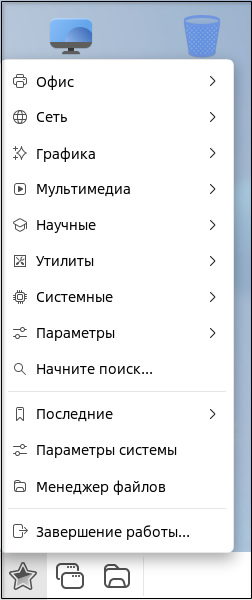
Перемещение по разделам и пунктам классического меню осуществляется указателем мыши, а также клавишами со стрелками на клавиатуре.
При наведении указателя мыши на раздел его содержимое будет отображено в раскрывшемся меню.
Примечание. Для классического меню можно настроить задержку и скорость анимации отображения разделов (см. справочную страницу Оформление Fly).
При нажатии левой кнопкой мыши на пункт будет открыта связанная с ним программа.
Найти нужную программу можно через строку поиска:
- выбрать Начните поиск, отобразится строка поиска меню Пуск;

- в строке поиска начать вводить имя программы, результат поиска будет обновляться по мере ввода.
Искать можно по всей файловой системе (см. Поиск в системе).
Настройка пунктов меню
В классическом меню Пуск можно добавлять ярлыки в качестве пунктов меню:
- открыть меню Пуск и правой кнопкой мыши вызвать контекстное меню в том месте, где необходимо создать новый пункт;
- выбрать Добавить пункт — будет открыто окно Редактор ярлыков, в котором следует задать параметры нового ярлыка (см. справочную страницу Вкладка «Ярлык»).
Созданный ярлык будет отображен в меню Пуск. Если этого не произошло, следует обновить меню Пуск:
- правой кнопкой мыши вызвать контекстное меню кнопки [Пуск];
- выбрать Обновить меню Пуск.
Чтобы удалить пункт из меню Пуск, следует:
- открыть меню Пуск;
- правой кнопкой мыши вызвать контекстное меню выбранного пункта;
- выбрать Удалить;
- подтвердить удаление.
Чтобы изменить позицию пункта в меню Пуск, следует:
- нажать и удерживать левую кнопку мыши на нужном пункте меню;
- переместить пункт меню в нужную позицию и отпустить левую кнопку мыши.
Добавлять, удалять и перемещать пункты меню Пуск также можно с помощью программы «Меню "Пуск"» (см. справочную страницу Редактор классического меню Пуск и панели быстрого запуска).
Значки на рабочем столе
Перемещение, копирование, удаление значков
Значки на рабочем столе и в отображаемых на нем окнах программ (например, в программе «Менеджер файлов») являются графическим представлением объектов: папок, файлов (в т.ч. файлов программ) и ярлыков. Приведенные в данной справке действия со значками являются действиями с соответствующими файлами, папками и ярлыками.
Значок состоит из изображения и названия под ним.
Для перемещения значка на рабочем столе необходимо:
- нажать и удерживать левую кнопку мыши на значке;
- переместить значок в нужное положение на рабочем столе и отпустить левую кнопку мыши.
Чтобы переместить значок в папку на рабочем столе, следует:
- нажать и удерживать левую кнопку мыши на значке;
- переместить его на значок папки;
- отпустить левую кнопку мыши;
- из отобразившегося контекстного меню выбрать действие:
- Копировать — внутри папки будет создана копия значка;
- Переместить — значок будет добавлен в папку и удален с рабочего стола;
- Создать ярлык — внутри папки будет создан ярлык, ссылающийся на значок;
- Отмена — перемещение значка в папку будет отменено.
Чтобы переместить значок из папки на рабочий стол, следует:
- открыть нужную папку;
- нажать и удерживать левую кнопку мыши на значке;
- переместить значок на рабочий стол;
- отпустить левую кнопку мыши;
- из отобразившегося контекстного меню выбрать действие:
- Копировать – на рабочем столе будет создана копия значка;
- Переместить – значок будет добавлен на рабочий стол и удален из папки;
- Создать ярлык – на рабочем столе будет создан ярлык, ссылающийся на значок;
- Отмена – перемещение значка на рабочий стол будет отменено.
Копирование и перемещение с рабочего стола в папку также можно выполнить через контекстное меню:
- копирование:
- правой кнопкой мыши вызвать контекстное меню значка;
- выбрать Копировать — значок будет скопирован в буфер обмена;
- перейти в целевую папку и вызвать контекстное меню;
- выбрать Вставить — в папке будет создана копия значка;
- перемещение:
- правой кнопкой мыши вызвать контекстное меню значка;
- выбрать Вырезать — значок будет скопирован в буфер обмена;
- перейти в целевую папку и вызвать контекстное меню;
- выбрать Вставить — значок будет удален с рабочего стола и добавлен в папку.
Выполнить копирование можно с помощью комбинаций клавиш:
- выбрать значок левой кнопкой мыши;
- нажать комбинацию клавиш <Ctrl+C> — значок будет скопирован в буфер обмена;
- перейти в целевую папку;
- нажать комбинацию клавиш <Ctrl+V> — внутри папки будет создана копия значка.
Скопировать значок также возможно, отправив его копию в указанную папку:
- правой кнопкой мыши вызвать контекстное меню значка;
- выбрать пункт Отправить и выбрать один из вариантов копирования:
- Электронная почта — отправить связанный со значком файл или папку в электронном письме (почтовый клиент должен быть настроен);
- Домашняя папка — скопировать значок в домашнюю папку текущего пользователя;
- Документы — скопировать значок в папку Документы;
- Печать — отправить связанный со значком файл на печать;
- Меню Пуск — разместить ссылку на значок в меню Пуск;
- Панель запуска — разместить ссылку на значок на панели задач;
- Автозапуск —автоматически запускать связанные со значком папки или файлы при входе в сессию (см. справочную страницу Автозапуск);
- Обзор —выбрать целевую папку в окне Выберите целевую папку для копирования.
Чтобы переместить значок в корзину, следует:
- правой кнопкой мыши вызвать контекстное меню значка;
- выбрать пункт Переместить в корзину;
- подтвердить удаление.
Чтобы удалить значок без возможности восстановления, следует:
- правой кнопкой мыши вызвать контекстное меню значка;
- выбрать пункт Удалить;
- подтвердить удаление.
Описанные выше операции можно также выполнять с несколькими значками одновременно:
- выбрать значки одним из следующих способов:
- нажать и удерживать клавишу <Ctrl>, затем поочередно нажать на каждый значок левой кнопкой мыши;
- нажать левой кнопкой мыши на первом значке, который необходимо выделить, затем, удерживая клавишу <Shift>, нажать левой кнопкой мыши на последнем значке. Будут выбраны первый, последний значок и все остальные между ними;
- нажать и удерживать левую кнопку мыши в свободном пространстве рабочего стола, затем переместить указатель таким образом, чтобы получившаяся прямоугольная область охватила все нужные значки;
- выполнить нужную операцию.
При работе с использованием дополнительных мониторов доступна возможность копировать и перемещать значки на разные экраны.
Настройки отображения значков
Чтобы обновить отображение значков на рабочем столе, необходимо:
- правой кнопкой мыши вызвать контекстное меню рабочего стола;
- выбрать пункт Обновить значки.
Чтобы расположить значки на рабочем столе в ровные ряды и/или столбцы, необходимо:
- правой кнопкой мыши вызвать контекстное меню рабочего стола;
выбрать пункт Выровнять по сетке.
Чтобы скрыть значки на рабочем столе, необходимо:
- правой кнопкой мыши вызвать контекстное меню рабочего стола;
- установить флаг Значки скрыты.
Чтобы отобразить значки на рабочем столе, необходимо снять флаг Значки скрыты.
Чтобы упорядочить значки на рабочем столе в виде столбцов, необходимо:
- правой кнопкой мыши вызвать контекстное меню рабочего стола;
- выбрать пункт Упорядочить в колонки — все значки на рабочем столе будут выстроены в столбцы, начиная с левого верхнего угла.
Создание объектов на рабочем столе
Чтобы создать новый объект на рабочем столе, следует:
- правой кнопкой мыши вызвать контекстное меню и выбрать Создать;
- в открывшемся списке объектов выбрать один из вариантов:
- Папку;
Текстовый файл;
Ярлык;
Документ LibreOffice;
Таблица LibreOffice;
Презентация LibreOffice;
Рисунок LibreOffice.
Значок созданного объекта будет размещен там, где находился указатель мыши в момент вызова контекстного меню.
При создании объекта будет предложено присвоить ему название. В зависимости от типа создаваемого объекта название можно ввести либо непосредственно в строке с названием, либо в открывшемся окне.
Добавление ярлыков программ из меню Пуск
При необходимости на рабочем столе можно разместить ярлыки наиболее востребованных программ из меню Пуск. Добавить ярлык можно с помощью перетаскивания или через контекстное меню ярлыка.
Чтобы добавить ярлык с помощью перетаскивания, необходимо:
- в меню Пуск нажать и удерживать левую кнопку мыши на ярлыке;
- переместить ярлык в нужное место на рабочем столе и отпустить левую кнопку мыши.
Чтобы добавить ярлык через его контекстное меню, необходимо:
- в меню Пуск правой кнопкой мыши вызвать контекстное меню ярлыка;
- выбрать Добавить — Рабочий стол.
Для удаления ярлыка с рабочего стола см. Перемещение, копирование, удаление значков.
Окна
Общий вид окна
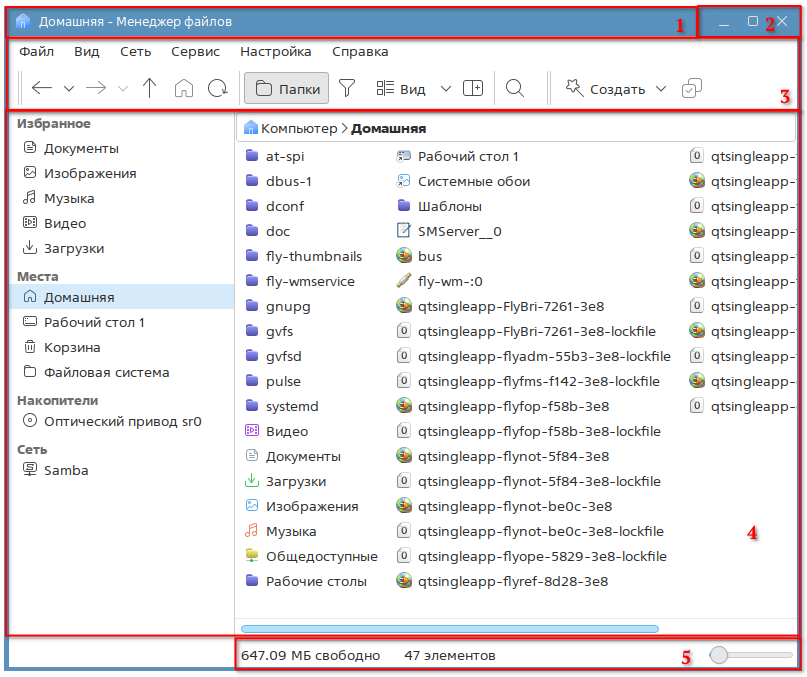
В общем виде окно программы состоит из следующих элементов:
- 1 — заголовок окна: значок и название программы, открытой в окне, также здесь может отображаться имя открытого программой файла или папки;
- 2 — кнопки управления. Слева направо:
- [Свернуть];
- [Развернуть/Восстановить];
- [Закрыть];
- 3 — строка меню и панель инструментов, предоставляющие доступ к функциям программы;
- 4 — содержимое окна;
- 5 — строка состояния: отображает информацию о состоянии программы, а также дополнительную информацию и дополнительные настройки, связанные с функционалом программы.
Отображение окон
Свернуть/развернуть окно
Свернуть окно можно одним из следующих способов:
- нажать в заголовке окна [Свернуть];

- правой кнопкой мыши вызвать контекстное меню заголовка окна и выбрать Свернуть;
- на панели задач нажать на кнопку развернутого активного окна левой кнопкой мыши;
- на панели задач вызвать контекстное меню кнопки окна правой кнопкой мыши и выбрать Свернуть.
Развернуть окно можно одним из следующих способов:
- на панели задач нажать левой кнопкой мыши на кнопку свернутого окна;
- на панели задач правой кнопкой мыши вызвать контекстное меню кнопки окна и выбрать Восстановить.
Свернуть или развернуть все окна можно одним из следующих способов:
- на панели задач нажать [Свернуть все/Развернуть все] (см. Обзор панели задач);
- нажать комбинацию клавиш <Win+D>;
- правой кнопкой мыши вызвать контекстное меню рабочего стола и выбрать Свернуть все или Развернуть все;
- правой кнопкой мыши вызвать контекстное меню панели задач и выбрать Свернуть все или Развернуть все.
Также это можно сделать через контекстное меню рабочего стола или панели задач, выбрав Свернуть все или Развернуть все.
Развернуть на весь экран/восстановить окно
Развернуть окно на весь экран можно одним из следующих способов:
- в заголовке окна нажать [Развернуть];

- на панели задач нажать правой кнопкой мыши на кнопку окна и в контекстном меню выбрать Развернуть (пункт будет доступен только при открытом окне).
Восстановить окно до исходного размера можно одним из следующих способов:
- нажать в заголовке окна [Восстановить];

- правой кнопкой мыши вызвать контекстное меню заголовка окна и выбрать Восстановить;
- правой кнопкой мыши вызвать контекстное меню кнопки окна на панели задач и выбрать Восстановить.
Изменить размер окна
Чтобы изменить размер окна, следует:
- убедиться, что окно не развернуто на весь экран;
- навести указатель мыши:
- на нижнюю или верхнюю границу окна — если нужно изменить размер окна по вертикали;
- на левую или правую границу окна — если нужно изменить размер окна по горизонтали;
- на один из углов — если нужно изменить размер окна по вертикали и горизонтали одновременно;
- нажать и удерживать левую кнопку мыши на границе окна, затем переместить указатель так, чтобы окно стало нужного размера.
Для настройки минимальных размеров окна см. справочную страницу Оформление Fly.
Поместить окно на задний план
Чтобы окно отображалось позади остальных окон, следует:
- правой кнопкой мыши вызвать контекстное меню заголовка окна либо кнопки окна на панели задач;
- выбрать На задний план.
Перемещение окон
Чтобы переместить окно на рабочем столе, следует:
- убедиться, что окно не развернуто;
- нажать и удерживать левую кнопку мыши на заголовке окна;
- переместить окно в нужное положение.
При перемещении окна к краю экрана может произойти прикрепление/изменение размера окна, если включены соответствующие функции (см. справочную страницу Оформление Fly).
Дополнительный экземпляр окна
Чтобы открыть на рабочем столе еще один экземпляр открытого окна, необходимо:
- правой кнопкой мыши вызвать контекстное меню заголовка окна либо кнопки окна на панели задач;
- выбрать Запустить еще.
Упорядочивание окон на рабочем столе
Чтобы расположить окна на рабочем столе в определенном порядке, следует:
- правой кнопкой мыши вызвать контекстное меню панели задач или рабочего стола;
- выбрать нужный вариант расположения окон:
- Окна каскадом — окна будут выстроены от левого верхнего угла по диагонали, частично перекрывая друг друга и при этом сохраняя заголовки окон по-возможности видимыми;
- Сверху вниз — окна будут развернуты по ширине экрана и выстроены вертикально;
- Слева направо — окна будут развернуты по высоте экрана и выстроены горизонтально;
- Матрицей — окна будут приведены к одинаковому размеру, насколько возможно.
Закрытие окон
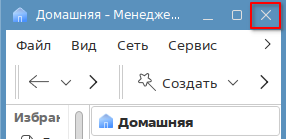
Закрыть окно можно одним из следующих способов:
- нажать [Закрыть];
- правой кнопкой мыши вызвать контекстное меню кнопки окна на панели задач и выбрать Закрыть окно или Закрыть группу (будут закрыты все окна одной программы, даже если они не были сгруппированы);
- нажать комбинацию клавиш <Alt+F4> для закрытия активного окна.
Чтобы закрыть все окна сразу, следует:
- правой кнопкой мыши вызвать контекстное меню панели задач или рабочего стола;
- выбрать Закрыть все.
Также для закрытия окон можно воспользоваться переключателем окон (см. Переключатель окон).
Менеджер рабочих столов
Включение и выключение
По умолчанию менеджер рабочих столов выключен.
Включить менеджер рабочих столов можно одним из следующих способов:
- правой кнопкой мыши вызвать контекстное меню панели задач и установить флаг Переключатель столов;
- правой кнопкой мыши вызвать контекстное меню рабочего стола и установить флаг Переключатель столов;
- с помощью программы «Оформление Fly» (см. справочную страницу Оформление Fly).
Если менеджер столов включен, на панели задач отображается переключатель столов в виде прямоугольной области, разделенной на несколько нумерованных областей. Каждая нумерованная область соответствует рабочему столу и содержит миниатюры развернутых окон программ.

Выключить менеджер рабочих столов можно одним из следующих способов:
- правой кнопкой мыши вызвать контекстное меню рабочего стола и снять флаг Переключатель столов;
- правой кнопкой мыши вызвать контекстное меню панели задач и снять флаг Переключатель столов;
- правой кнопкой мыши вызвать контекстное меню переключателя столов и снять флаг Включен;
- с помощью программы «Оформление Fly» (см. справочную страницу Оформление Fly).
Переключение между рабочими столами
Переход с одного рабочего стола на другой
Перейти с одного рабочего стола на другой можно одним из следующих способов:
- левой кнопкой мыши нажать на миниатюре нужного стола в области переключателя рабочих столов;
- отобразить все рабочие столы (см. Отображение всех рабочих столов) и нажать левой кнопкой мыши на нужном рабочем столе;
- правой кнопкой мыши вызвать контекстное меню рабочего стола, выбрать пункт Рабочий стол и выбрать из списка номер рабочего стола, на который нужно перейти;
- нажатием комбинаций клавиш <Win + Ctrl + ↑>, <Win + Ctrl + ↓>, <Win + Ctrl + ←> или <Win + Ctrl + →> —для последовательного перемещения про рабочим столам.
Отображение всех рабочих столов
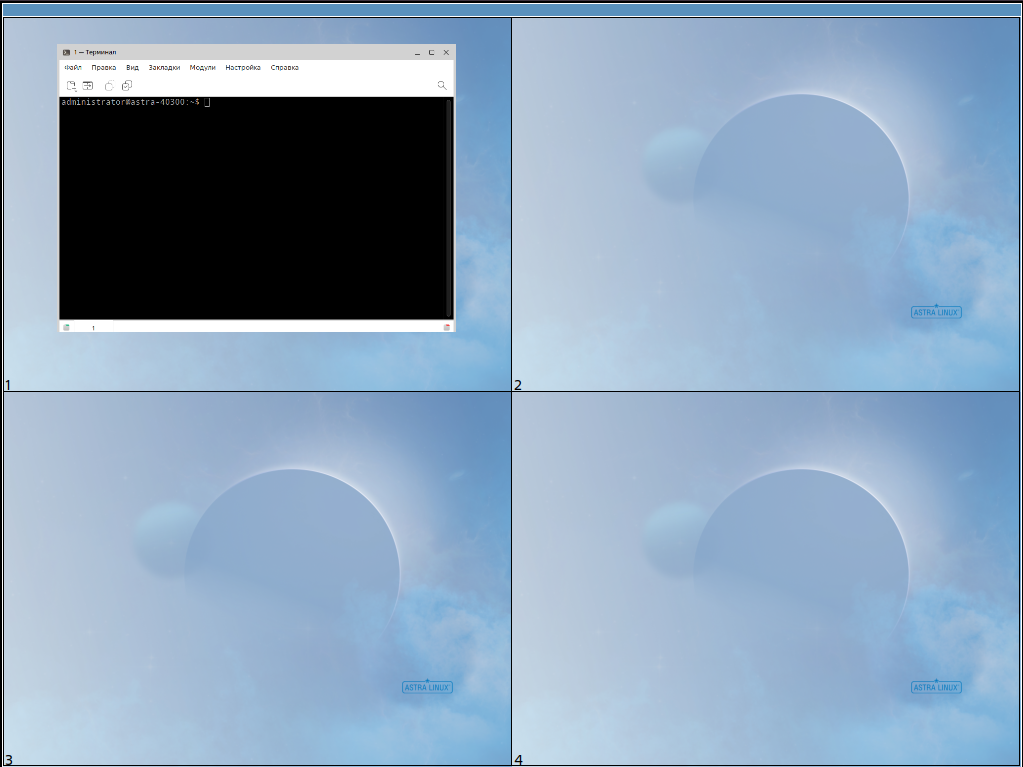
Отобразить все рабочие столы одновременно можно одним из следующих способов:
- дважды нажать левой кнопкой мыши в свободном пространстве рабочего стола;
- дважды нажать левой кнопкой мыши в области переключателя рабочих столов;
- нажатием правой кнопки мыши в области переключателя рабочих столов вызвать его контекстное меню и выбрать пункт Развернуть.
Управление рабочими столами
Изменение количества рабочих столов
По умолчанию менеджер рабочих столов поддерживает четыре рабочих стола.
Чтобы добавить рабочие столы, следует:
- правой кнопкой мыши вызвать контекстное меню переключателя столов;
- выбрать Добавить ряд или Добавить колонку.
Чтобы удалить рабочие столы, следует:
- правой кнопкой мыши вызвать контекстное меню переключателя столов;
- выбрать Удалить ряд или Удалить колонку.
Примечание. Нельзя удалить ряд/столбец, если в ряду или столбце есть хотя бы одно открытое окно.
Перемещение значков между рабочими столами
Переместить значок с одного рабочего стола на другой можно одним из следующих способов:
- через контекстное меню значка:
- правой кнопкой мыши вызвать контекстное меню значка;
- выбрать Рабочий стол и выбрать из списка номер нужного рабочего стола;
- перетаскиванием:
- нажать и удерживать левую кнопку мыши на значке;
- переместить значок на миниатюру нужного рабочего стола в области переключателя столов;
- отпустить левую кнопку мыши — будет отображен список возможных действий:
- Копировать — на рабочем столе будет создана копия значка;
- Переместить —значок будет добавлен на выбранный рабочий стол и удален с исходного рабочего стола;
- Создать ярлык — на рабочем столе будет создан ярлык, ссылающийся на значок;
- Отмена — действие будет отменено.
Перемещение окон между рабочими столами
Чтобы переместить окно с одного рабочего стола на другой, следует:
- правой кнопкой мыши вызвать контекстное меню заголовка окна либо кнопки окна на панели задач;
- выбрать пункт Рабочий стол и выбрать из списка номер рабочего стола, на который требуется отправить окно.
Файлы, папки и ярлыки
Действия с файлами, папками и ярлыками
Значки на рабочем столе и в программах, отображаемых на нем (например, в программе «Менеджер файлов») являются графическим представлением файлов, папок и ярлыков.
Действия со значками файлов и папок (перемещение, удаление, копирование и др., см. Значки на рабочем столе) — это действия с соответствующими им файлами и папками.
Ярлыки служат ссылками на файлы или папки. Действия со значком ярлыка не влияют на сам файл или папку.
Открытие и выполнение
При двойном нажатии левой кнопкой мыши на значок файла будет выполнено действие, зависящее от типа файла. Например:
- программа (исполняемый файл) будет запущена;
- файл, для формата которого установлена программа по умолчанию, будет открыт данной программой (для выбора программ по умолчанию для открытия файлов см. справочную страницу Приложения для типов файлов). Если программа не установлена, то откроется окно Выберите программу для открытия файлов данного типа.
При двойном нажатии левой кнопкой мыши на значок папки эта папка будет открыта программой «Менеджер файлов» (см. справочную страницу Менеджер файлов).
При двойном нажатии левой кнопкой мыши на значок ярлыка будет открыт файл или папка, на которую ссылается этот ярлык.
Выполнить действие для файла также можно через контекстное меню:
- Открыть — эквивалентно двойному нажатию левой кнопки мыши;
- Открыть с помощью — будет открыто окно Выберите программу для открытия файлов данного типа;
- Запуск от имени администратора (только на базовом уровне защищенности) — действие будет выполнено от имени администратора.
Чтобы включить открытие и выполнение по однократному нажатию левой кнопкой мыши на значок, следует:
- правой кнопкой мыши вызвать контекстное меню рабочего стола;
- выбрать Оформление рабочего стола;
в открывшемся окне Оформление Fly перейти во вкладку Темы и установить флаг Открывать значки рабочего стола по одинарному щелчку.
Работа с архивами
Файлы, папки и ярлыки можно добавлять в архив через контекстное меню значка. Для этого следует:
- выбрать один или более значков одним из следующих способов:
- чтобы выбрать несколько значков, следует нажать и удерживать клавишу <Ctrl>, затем поочередно нажать на каждый значок левой кнопкой мыши;
- чтобы выбрать несколько значков, расположенных подряд, следует нажать левой кнопкой мыши на первый значок, нажать и удерживать клавишу <Shift>, затем нажать на последний значок;
- правой кнопкой мыши вызвать контекстное меню одного из значков и выбрать пункт Действия — Упаковать в архив. Будет открыто окно Упаковать в архив программы «Работа с архивами Ark» (см. справочную страницу Работа с архивами Ark).
Чтобы распаковать архив, следует вызвать контекстное меню значка архива, затем выбрать пункт Действия и далее вариант распаковки:
- Распаковать в эту папку — содержимое архива будет извлечено в текущую папку;
- Распаковать в — будет открыто окно Распаковка архива программы «Работа с архивами Ark» (см. справочную страницу Работа с архивами Ark);
- Распаковать во вложенную папку — содержимое архива будет извлечено во вложенную папку с тем же именем, что и архив.
Установка изображения в качестве обоев
Чтобы установить изображение в качестве обоев рабочего стола (доступно только на низком уровне целостности), следует вызвать контекстное меню значка изображения и выбрать Действия — Установить как обои рабочего стола. Будет открыто окно программы «Оформление Fly» (см. справочную страницу Оформление Fly) для настройки отображения обоев. Для подтверждения установки обоев следует нажать:
- [Да] — с выходом из программы «Оформление Fly»;
- [Применить] — без выхода из программы;
- [Отмена] — для отмены изменений.
Свойства файлов, папок и ярлыков
Информация о свойствах файла, папки или ярлыка содержится в окне Свойства. Открыть окно Свойства можно одним из следующих способов:
- правой кнопкой мыши вызвать контекстное меню значка и выбрать пункт Свойства;
- выбрать значок и нажать комбинацию клавиш <Alt+Enter>.
Окно Свойства содержит (в зависимости от выбранного элемента) следующие вкладки:
- Общие (описание вкладки Общие см. справочную страницу Вкладка «Общие»);
- Предпросмотр (описание вкладки Предпросмотр см. справочную страницу Вкладка «Предпросмотр»);
- Ярлык (описание вкладки Ярлык см. справочную страницу Вкладка «Ярлык»);
- Дискреционные атрибуты (описание вкладки Дискреционные атрибуты см. справочную страницу Вкладка «Дискреционные атрибуты»);
- Мандатная метка (описание вкладки Мандатная метка см. справочную страницу Вкладка «Мандатная метка»);
- Подпись (описание вкладки Подпись см. справочную страницу Вкладка «Подпись»);
- КС (описание вкладки КС см. справочную страницу Вкладка «Контрольная сумма» («КС»));
- Метаданные (содержит дополнительную информацию о файле (например, имя автора в документе LibreOffice)).
Добавление в автозапуск
При необходимости можно включить автозапуск для отдельных программ, файлов или папок, чтобы при загрузке рабочего стола эти программы автоматически запускались, а файлы или папки – открывались. Подробное описание автозапуска см. справочную страницу Автозапуск.
Чтобы включить автозапуск для файла, папки или программы, необходимо:
- правой кнопкой мыши вызвать контекстное меню файла, папки или ярлыка программы;
- выбрать Отправить – Автозапуск.
Автозапуск программ также можно включить через меню Пуск. Для этого:
- в меню Пуск найти нужный ярлык программы;
- правой кнопкой мыши вызвать контекстное меню ярлыка;
- выбрать Добавить — Автозапуск.
Отключение автозапуска см. справочную страницу Автозапуск.
Поиск в системе
Меню Пуск и классическое меню Пуск предоставляют возможность поиска файлов и папок в файловой системе. Для поиска через меню Пуск следует раскрыть данное меню и начать вводить текст — результаты поиска будут отображаться по мере ввода текста. Результаты можно отобразить по категориям, выбрав соответствующую вкладку (например, Программы или Документы).
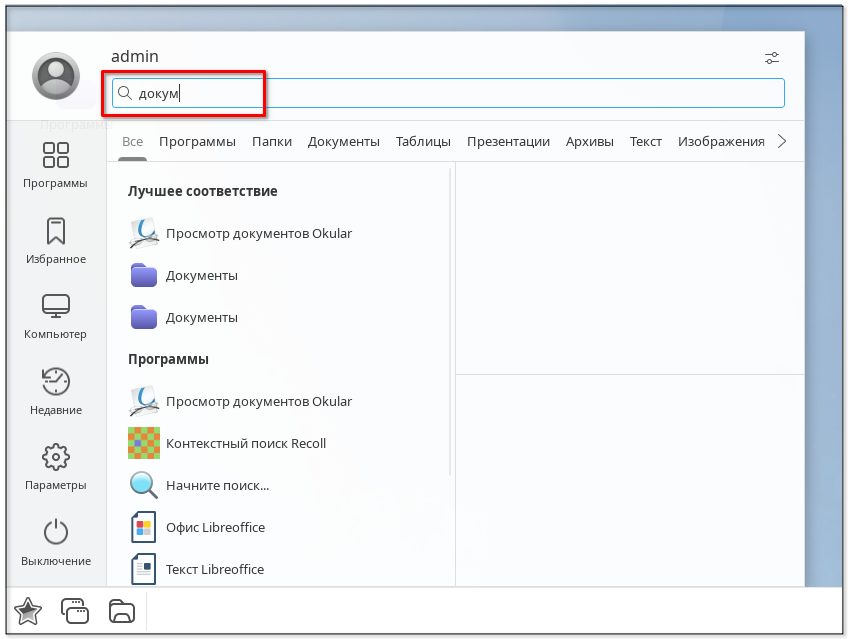
Для поиска через классическое меню следует в меню Пуск выбрать Начните поиск и начать вводить текст в поле Поиск — результаты поиска будут отображаться по мере ввода текста.
По умолчанию возможно искать программы, справки к графическим программам, а также файлы и папки в домашней папке пользователя. Для того чтобы осуществлять поиск в других папках, а также изменить настройки поиска, необходимо нажать [Настройки меню Пуск].
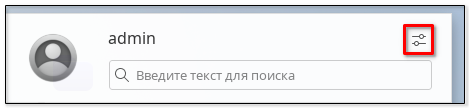
Будет открыто окно Настройки меню Пуск (см. справочную страницу Настройки меню Пуск).
Атрибуты безопасности текущей сессии
Обозначение уровня целостности
При включенном в ОС мандатном контроле целостности (доступен только на усиленном и максимальном уровнях защищенности) возможен вход в сессию пользователя с высоким уровнем целостности, если соответствующему пользователю назначен высокий уровень целостности.
При входе в сессию с высоким уровнем целостности в графическом интерфейсе будет частично изменен внешний вид рабочего стола (обоев, панели задач, контекстного меню, окон и др.).
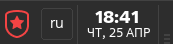
Высокий уровень целостности обозначается значком Атрибуты безопасности красного цвета в области уведомлений панели задач.
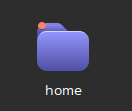
Значки папок с высокой меткой целостности отмечены красным кружком.
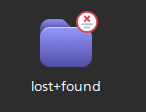
Значки папок с запретом на доступ отмечены красным крестиком.
Обозначение уровня конфиденциальности
Если в ОС включено мандатное управление доступом (только на максимальном уровне защищенности), то графическая подсистема будет функционировать в режиме мандатного управления доступом.
В области уведомлений будет отображаться значок Атрибуты безопасности, указывающий, на каком уровне конфиденциальности был выполнен вход в сессию. Уровень конфиденциальности обозначается соответствующей цифрой и определенным цветом значка:
- уровень 0 — голубой;
- уровень 1 — желтый;
- уровень 2 — оранжевый;
- уровень 3 — темно-розовый;
- уровень 4 — красный;
- уровень 5 — коричневый;
- уровень 6 — пурпурный;
- уровень 7 — темно-фиолетовый.
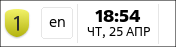
Все открытые окна будут выделены рамкой, которая будет иметь цвет, соответствующий уровню.
Просмотр атрибутов безопасности сессии
Атрибуты безопасности сессии включают в себя уровень конфиденциальности, категорию конфиденциальности и уровень целостности текущей сессии. Для просмотра атрибутов безопасности сессии необходимо нажать левой кнопкой мыши на значок Атрибуты безопасности — будет открыто окно Атрибуты безопасности.
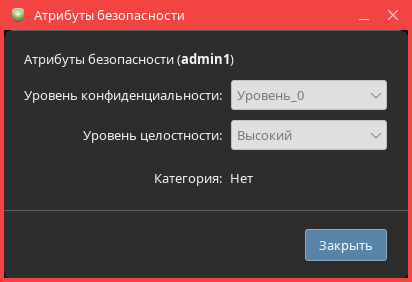
В данном окне возможен только просмотр атрибутов безопасности текущего пользователя. Чтобы закрыть окно, следует нажать [Закрыть].
ВНИМАНИЕ! На создаваемые пользователем в текущей сессии файлы и папки будет установлена соответствующая метка безопасности. Изменение метки безопасности файла или папки возможно только в пределах (не выше) атрибутов безопасности сессии и только при наличии у пользователя соответствующих привилегий. Описание изменения метки безопасности приведено в эксплуатационном документе «Руководство по КСЗ. Часть 1».
ВНИМАНИЕ! При работе на разных уровнях и категориях конфиденциальности следует учитывать, что ОС формально рассматривает одного и того же пользователя с различными уровнями и категориями конфиденциальности как разных пользователей и создает для них отдельные домашние папки. Пользователь, работающий в сессии с определенными уровнями и категориями конфиденциальности, имеет доступ только к домашней папке с соответствующими уровнями и категориями конфиденциальности.
Монитор безопасности
Монитор безопасности позволяет узнать уровень защищенности системы и проверить состояние подсистем мандатного контроля целостности и мандатного управления доступом, а также других подсистем безопасности.
Чтобы вызвать монитор безопасности, необходимо:
- нажать правой кнопкой мыши на значок Атрибуты безопасности;
- в контекстном меню выбрать Свойства;
- ввести пароль администратора и нажать [Да].
Будет открыт модуль «Монитор безопасности» программы «Параметры системы» (см. справочную страницу Монитор безопасности).
Планшетный режим
Общие сведения
Рабочий стол можно запускать в планшетном режиме, оптимизированном для работы на устройствах с сенсорными экранами. Для загрузки рабочего стола в планшетном режиме следует установить тип сессии Планшетный при входе в систему (см. справочную страницу Графический вход в систему).
Так как планшетный режим рабочего стола во многом схож с режимом Десктоп, в данном разделе описаны те элементы и функции, которые либо отсутствуют в режиме Десктоп, либо отличаются порядком работы.
Работа в планшетном режиме
Управление в планшетном режиме выполняется жестами мультикасаний. По умолчанию жесты соответствуют следующим действиям:
- одиночное касание — аналогично нажатию/двойному нажатию левой кнопки мыши (примеры действия — открыть файл или папку, выбрать пункт меню, установить фокус в поле ввода);
- одиночное касание с удержанием — аналогично нажатию правой кнопки мыши (примеры действия — вызвать контекстное меню рабочего стола, панели задач, значка и др.);
- одиночное касание со смещением — аналогично нажатию левой кнопки мыши с удержанием и смещением (примеры действия — переместить значок на рабочем столе, выделить содержимое);
- двойное касание — однократное увеличение/уменьшение масштаба, выделение слова в тексте;
- одновременное касание двумя пальцами со смещением вверх или вниз — вертикальная прокрутка;
- одновременное касание двумя пальцами со смещением влево или вправо — горизонтальная прокрутка;
- одновременное касание двумя пальцами с поворотом — поворот изображения;
- одновременное касание двумя пальцами с движением пальцев навстречу друг другу — постепенное уменьшение масштаба;
- одновременное касание двумя пальцами с движением пальцев друг от друга — постепенное увеличение масштаба.
Панель задач в планшетном режиме
Общий вид панели задач в планшетном режиме.

Нажатие на кнопку или значок на панели задач выполняется одиночным касанием.
Вызов контекстного меню панели задач выполняется касанием с удержанием в свободном пространстве панели задач.
На панели задач присутствуют дополнительные кнопки:
- [Свернуть все/Развернуть все] — дублирует кнопку [Свернуть все/Развернуть все] режима Десктоп;

- [Закрыть] — при нажатии активное окно на рабочем столе будет закрыто.

В области уведомлений присутствуют дополнительные значки:
- Приложение контроля положения экрана — при одиночном касании будет вызвана программа для установки ориентации экрана (см. справочную страницу Ориентация экрана);
- Виртуальная клавиатура — при одиночном касании будет вызвана виртуальная клавиатура (см. справочную страницу Виртуальная клавиатура).
Меню «Пуск» в планшетном режиме
Перемещение по пунктам меню Пуск или классического меню Пуск выполняется одиночным касанием со смещением.
Выбор пункта меню выполняется одиночным касанием.
Контекстное меню пункта открывается касанием с удержанием на соответствующем пункте.
Отображение меню Пуск в планшетном режиме можно изменить через контекстное меню:
- коснуться и удерживать кнопку меню [Пуск] для вызова ее контекстного меню;
- выбрать нужное отображение меню Пуск:
- классическое меню Пуск — установить флаг Классическое меню;
- меню Пуск — снять флаг Классическое меню.
Значки в планшетном режиме
Значки являются графическим представлением файлов, папок и программ.
Открытие файла (или папки) и запуск программы, связанной со значком, выполняются одиночным касанием этого значка.
Контекстное меню значка вызывается одиночным касанием с удержанием на этом значке. Выбор пункта контекстного меню выполняется одиночным касанием.
Перемещение значка на рабочем столе выполняется касанием со смещением данного значка.
Окна в планшетном режиме
В планшетном режиме окна отображаются только в полноэкранном режиме.
Единственная кнопка в строке заголовка — кнопка [Закрыть]. Также закрыть окно можно нажатием на кнопку [Закрыть] на панели задач.
Свернуть или развернуть окна можно с помощью кнопки [Свернуть все/Развернуть все] на панели задач.
По умолчанию жесты мультикасаний в окнах выполняют следующие действия:
- одиночное касание:
- активация элемента управления — нажатие на кнопку, выбор пункта меню и др.;
- установка фокуса ввода;
- одиночное касание со смещением:
- на панелях — прокрутка содержимого либо перемещение границ панелей;
- в полях ввода — выделение содержимого;
- одиночное касание с удержанием на элементе интерфейса — открыть контекстное меню элемента;
- двойное касание — однократное увеличение/уменьшение масштаба, выделение слова в тексте;
- одновременное касание двумя пальцами со смещением:
- смещение пальцев в одну сторону — прокрутка на полях ввода;
- смещение пальцев друг к другу — увеличение масштаба;
- смещение пальцев друг от друга — уменьшение масштаба.
Рабочие столы в планшетном режиме
При двойном касании в свободном пространстве рабочего стола будут отображены одновременно все рабочие столы. Переключиться на нужный стол можно одиночным касанием в его области.
В планшетном режиме также доступен следующий способ переключения между рабочими столами:
- коснуться и удерживать палец в свободном пространстве рабочего стола;
- перейти на нужный рабочий стол смещением пальца:
- вправо — на следующий рабочий стол слева;
- влево — на следующий рабочий стол справа;
- вниз — на следующий рабочий стол сверху;
- вверх — на следующий рабочий стол снизу.
При перемещении вправо с последнего рабочего стола в ряду произойдет переход на первый рабочий стол в ряду ниже.
При перемещении влево с первого рабочего стола в ряду произойдет переход на последний рабочий стол в ряду выше.
При перемещении вниз с последнего рабочего стола в столбце произойдет переход на первый рабочий стол в столбце справа.
При перемещении вверх с первого рабочего стола в столбце произойдет переход на последний рабочий стол в столбце слева.
При перемещении влево или вверх с первого рабочего стола произойдет переход на последний рабочий стол.
При перемещении вправо или вниз с последнего рабочего стола произойдет переход на первый рабочий стол.