Дата и время
Модуль «Дата и время»
Имя пакета: kcm- fly-admin-date
Версия пакета: 3.1.14 и выше
Условия работы: любой пользователь может запустить модуль. Для некоторых функций модуля требуется ввод пароля администратора
Отображение календаря на рабочем столе
Имя пакета: fly-date-applet
Версия пакета: 3.1.14 и выше
Условия работы: любой пользователь может просматривать календарь
Общие сведения
Календарь на рабочем столе позволяет просматривать дату и время.
Модуль позволяет:
- настроить отображение даты и времени;
- изменить дату и время, часовой пояс;
- настроить синхронизацию времени.
Любой пользователь может изменять формат отображения даты и времени и настраивать отображение времени в других часовых поясах. Для изменения даты, времени и других настроек требуется ввод пароля администратора. Если включен мандатный контроль целостности, то необходимо войти в сессию администратора с высоким уровнем целостности.
Запуск модуля
Модуль запускается:
- в графическом интерфейсе — одним из следующих способов:
- на панели задач нажать правой кнопкой мыши на часы и в контекстном меню выбрать Настроить дату и время;
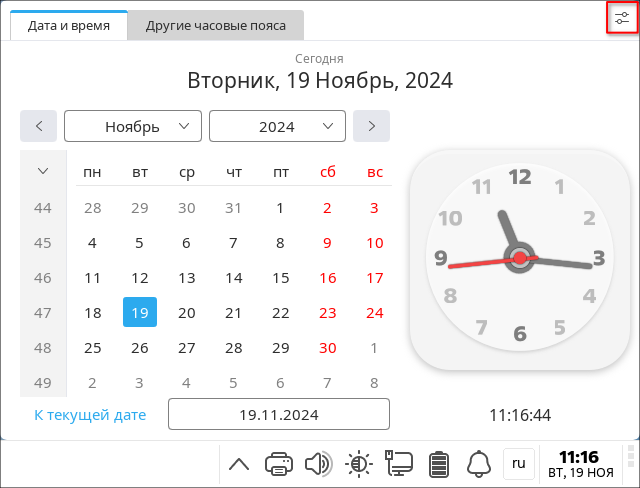
- на панели задач нажать левой кнопкой мыши на часы и в отобразившемся окне календаря нажать [Настроить дату и время];
- через меню Пуск — Параметры — Язык и регион — Дата и время;
- через классическое меню Пуск — Параметры системы, в окне Параметры системы перейти Язык и регион — Дата и время;
- из терминала — выполнить команду:
astra-systemsettings kcm_fly_admin_date
Просмотр даты и времени
Дата и время на панели задач
Дата и время в сокращенном виде отображаются на панели задач.
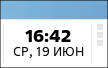
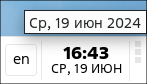
При наведении курсора отображается всплывающая подсказка с датой и временем в расширенном виде.
Формат даты и времени на панели задач и во всплывающей подсказке можно изменить:
- запустить модуль (см. Запуск модуля) и перейти во вкладку Отображение в панели;
- выполнить нужные настройки:
- при необходимости отображения секунд на часах — в секции Время установить флаг Отображать секунды;
- настроить формат отображения даты на панели задач с помощью флагов в секции Дата;
- настроить формат отображения времени/даты во всплывающей подсказке с помощью флагов в секции Подсказка;
- для сохранения настроек нажать [Применить].
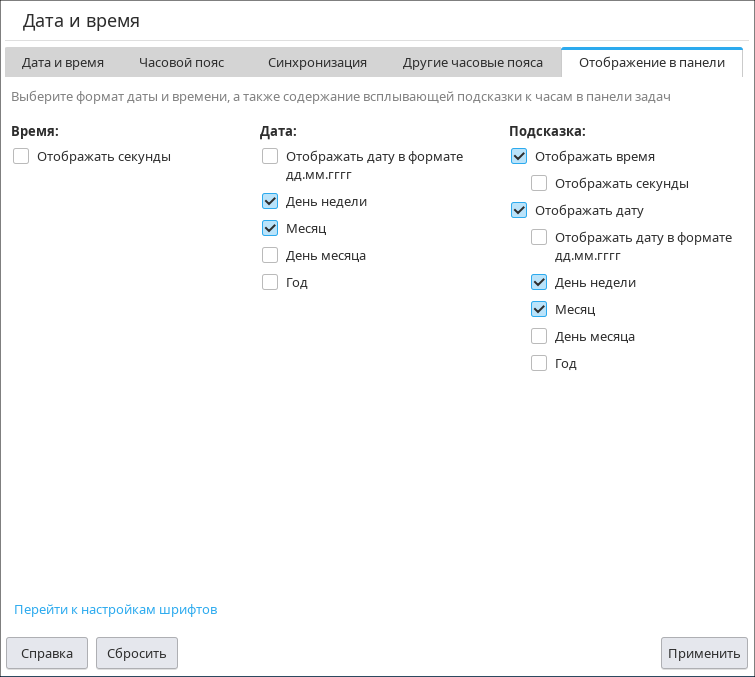
Если дата на панели задач не отображается, то причиной этого может быть слишком крупный шрифт даты. Чтобы изменить шрифт даты, необходимо во вкладке Отображение в панели нажать на ссылку «Перейти к настройкам шрифтов» — будет запущена программа «Оформление Fly», в которой необходимо изменить размер шрифта даты (см. справочную страницу Оформление Fly). Перейти к настройкам шрифтов также можно через панель задач — вызвать контекстное меню часов и выбрать Изменить шрифт.
Календарь
Для просмотра календаря на рабочем столе необходимо на панели задач нажать левой кнопкой мыши на часы.
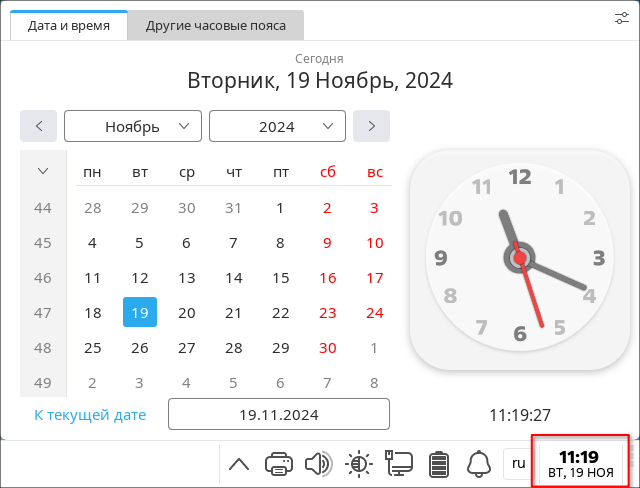
Перемещаться назад/вперед по месяцам и годам можно одним из следующих способов:
- с помощью кнопок [<] и [>];

- прокруткой колеса мыши в области календаря.
Перейти к другому году можно одним из следующих способов:
- выбрать нужный год из выпадающего списка;
- навести курсор на год и выбрать нужный год прокруткой колеса мыши.
Перейти к другому месяцу в выбранном году можно одним из следующих способов:
- выбрать нужный месяц из выпадающего списка;
- навести курсор на месяц и выбрать нужный месяц прокруткой колеса мыши.
Примечание. При переходе к другому месяцу или году выбранное в календаре число не меняется. Это позволяет определить, на какой день недели приходится выбранное число в другом месяце/году.
Перейти к другой неделе года можно одним из следующих способов:
- выбрать номер недели из выпадающего списка;
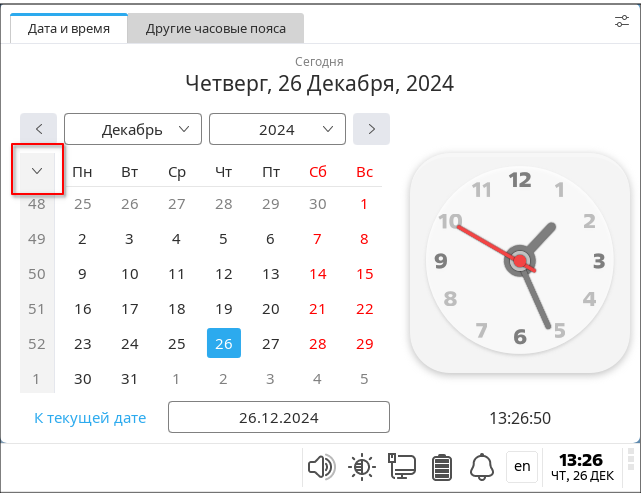
- навести курсор на кнопку выбора недели и выбрать нужную неделю прокруткой колеса мыши.
Примечание. При переходе к другой неделе день недели не меняется. Это позволяет определить, на какое число приходится этот день на другой неделе.
Для перехода к определенной дате необходимо ввести дату в соответствующем поле в формате <ДД>.<ММ>.<ГГГГ>.
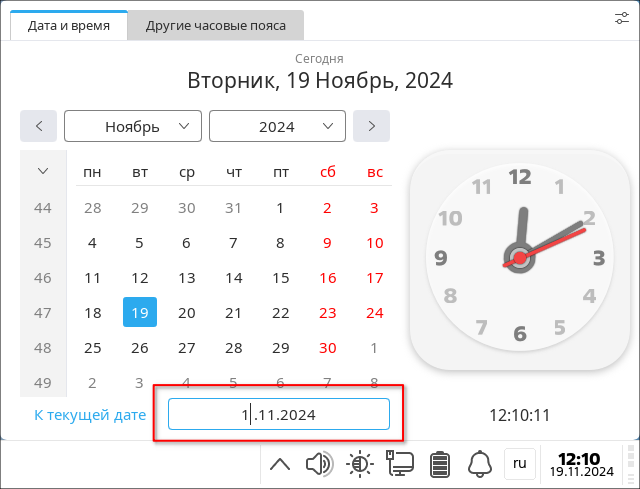
Чтобы вернуться к текущей дате, необходимо нажать на ссылку «К текущей дате».
И з менить текущие дату и время можно в окне модуля (см. Изменение даты и Изменение времени).
Другие часовые пояса
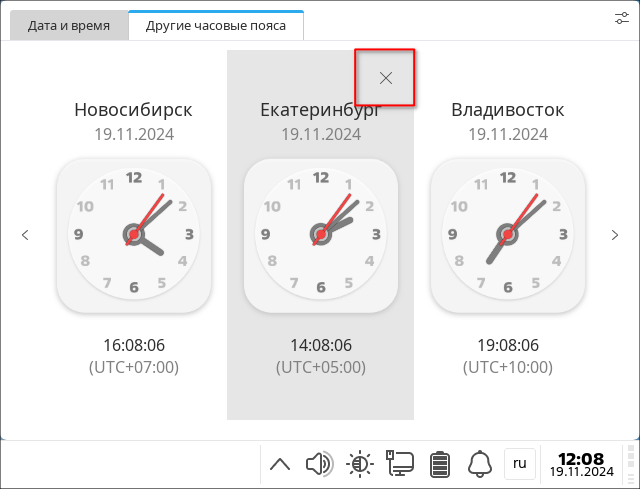
На панели задач отображаются дата и время только в текущем часовом поясе. В календаре на рабочем столе доступна вкладка Другие часовые пояса, в которой можно отображать дату и время в других часовых поясах. Для каждого часового пояса также отображается название крупного города в этом часовом поясе и смещение часового пояса. Единовременно отображается не более трех часовых поясов. Если часовых поясов больше, то для их просмотра следует воспользоваться кнопками [<] и [>].
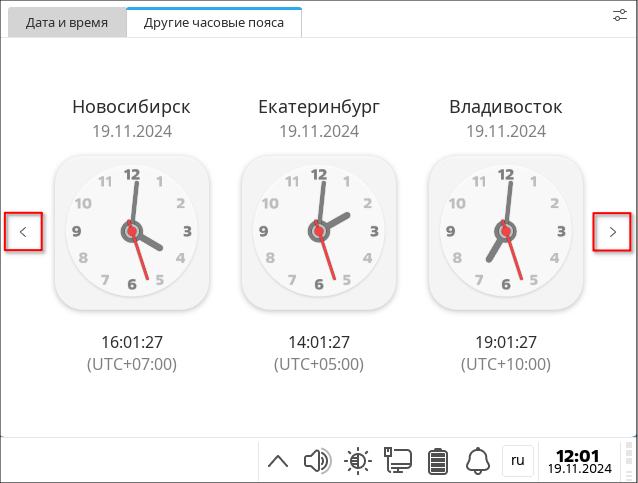
Если часовые пояса не выбраны, то во вкладке отображается соответствующее сообщение.
Д ля добавления часового пояса в календарь необходимо:
- запустить модуль (см. Запуск модуля);
- перейти во вкладку Другие часовые пояса;
- если нужно добавить часовой пояс, находящийся за пределами Российской Федерации, то установить флаг Отображать в списке все часовые пояса;
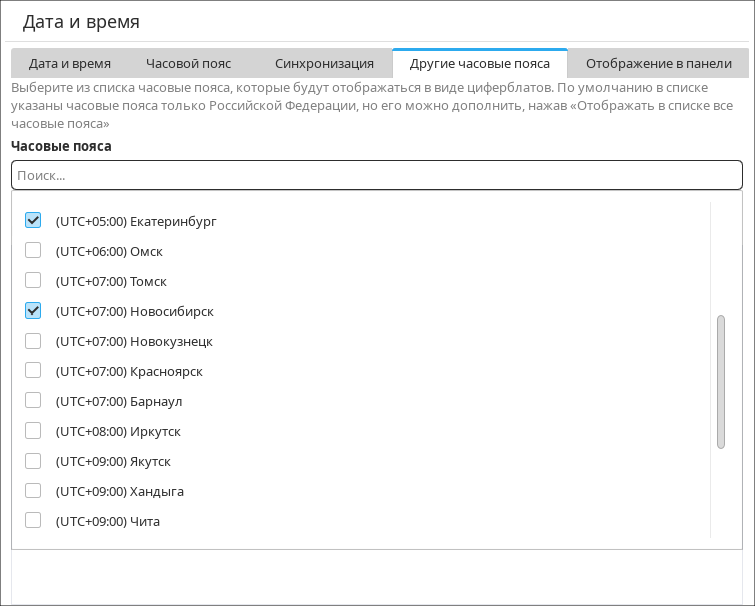
- выбрать часовой пояс (или несколько) одним из следующих способов:
- в поле списка Часовые пояса начать вводить название столицы или крупного города, находящегося в этом часовом поясе: для поиска городов Российской Федерации использовать кириллицу, других городов — латиницу. Из предложенных вариантов установкой флага выбрать нужный часовой пояс;
- раскрыть выпадающий список Часовые пояса и установкой флага выбрать нужный часовой пояс;
- нажать кнопкой мыши за пределами списка, чтобы скрыть его;
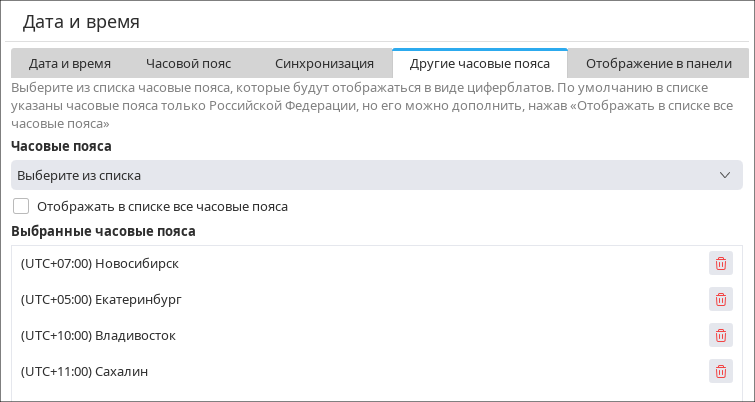
- ч асовые пояса будут отображены в списке Выбранные часовые пояса. Для отображения их в календаре нажать [Применить].
Удалить часовой пояс можно одним из следующих способов:
- в календаре на рабочем столе — в окне календаря во вкладке Другие часовые пояса навести курсор на часовой пояс и нажать [х];
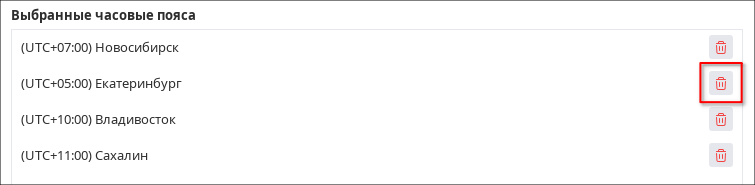
- в окне модуля — во вкладке Другие часовые пояса в соответствующей строке списка Выбранные часовые пояса нажать кнопку удаления и нажать [Применить].
Изменение даты
Для изменения даты необходимо:
- запустить модуль (см. Запуск модуля);
- перейти во вкладку Дата и время, при необходимости ввести пароль администратора;
- указать нужную дату одним из следующих способов:
- в календаре перейти к нужному году и месяцу (так же, как в календаре на рабочем столе, см. Календарь), выбрать нужное число нажатием левой кнопки мыши на соответствующую ячейку календаря;
- в поле даты с помощью клавиатуры указать нужную дату в формате
<ДД>.<ММ>.<ГГГГ>.
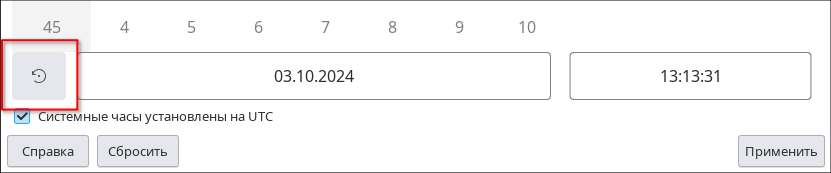
Примечание. При необходимости можно отменить изменение даты, нажав [К текущей дате];
- для сохранения изменений нажать [Применить], при необходимости ввести пароль администратора.
Изменение времени
Для изменения времени необходимо:
- запустить модуль (см. Запуск модуля);
- перейти во вкладку Дата и время, при необходимости ввести пароль администратора;
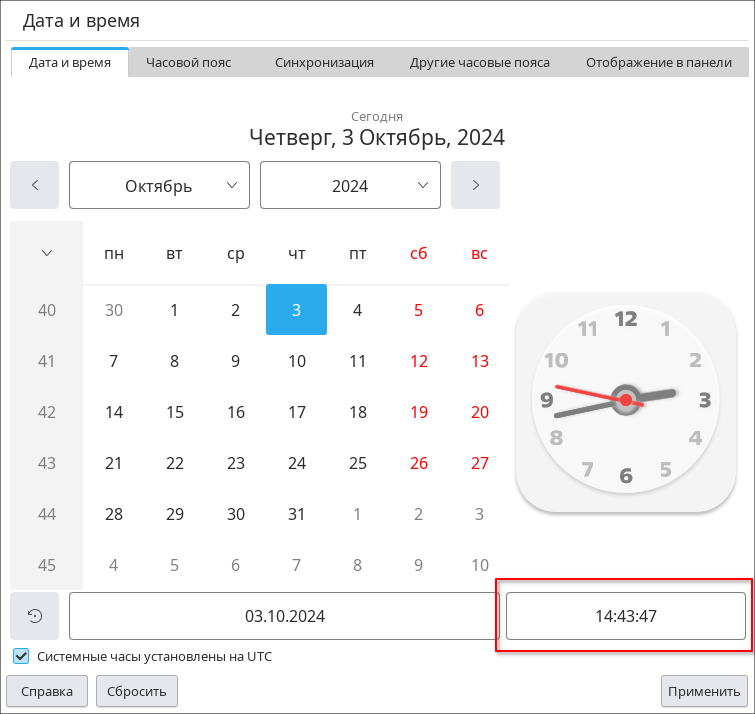
- в поле времени ввести нужное время;
- по умолчанию системные часы учитывают смещение часового пояса (см. Текущий часовой пояс). Если нужно отображать время без смещения часового пояса, то снять флаг Системные часы установлены на UTC;
- для сохранения настроек нажать [Применить], при необходимости ввести пароль администратора.
Текущий часовой пояс
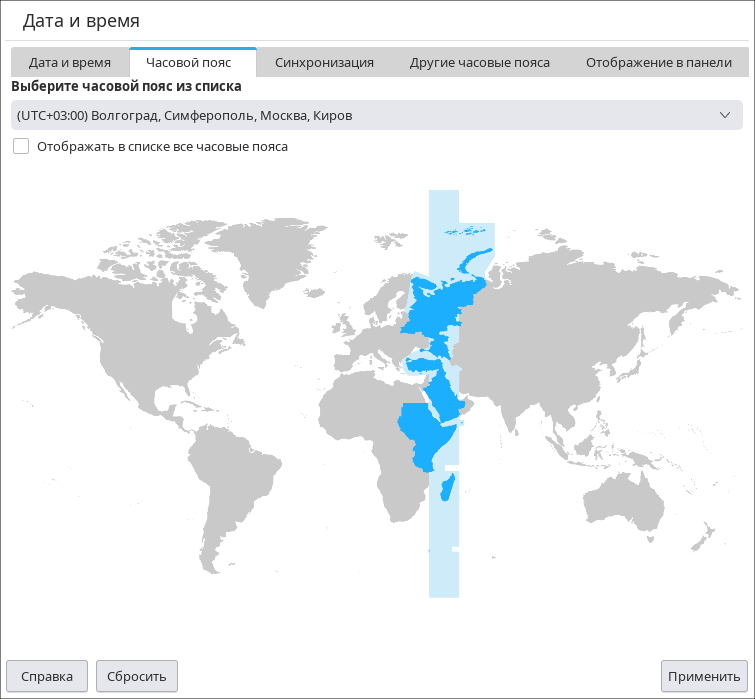
Для просмотра текущего часового пояса и охватываемой им территории необходимо запустить модуль (см. Запуск модуля) и перейти во вкладку Часовой пояс, при необходимости ввести пароль администратора.
Для смены часового пояса:
- выбрать часовой пояс одним из следующих способов:
- выбрать из выпадающего списка Выберите часовой пояс из списка;
- в поле списка начать вводить название столицы или крупного города, находящегося в этом часовом поясе: д ля поиска городов Российской Федерации использовать кириллицу, других городов — латиницу. Из предложенных вариантов выбрать нужный часовой пояс;
- нажать кнопкой мыши в нужной области на карте.
Примечание. Если нужный часовой пояс находится в пределах Российской Федерации, то можно ограничить список часовых поясов, сняв флаг Отображать в списке все часовые пояса;
- для сохранения изменений нажать [Применить], при необходимости ввести пароль администратора.
Время ОС будет автоматически скорректировано в соответствии с выбранным часовым поясом.
При необходимости можно настроить отображение даты и времени в других часовых поясах (см. Другие часовые пояса).
Синхронизация времени
Статус синхронизации
Синхронизация времени позволяет автоматически корректировать системное время.
Чтобы посмотреть текущий статус синхронизации времени, необходимо запустить модуль (см. Запуск модуля) и перейти во вкладку Синхронизация, при необходимости ввести пароль администратора.
Если служба синхронизации запущена, то будет отображено ее название и статус, а также серверы и пулы серверов, которые используются для синхронизации времени (см. Серверы и пулы серверов).
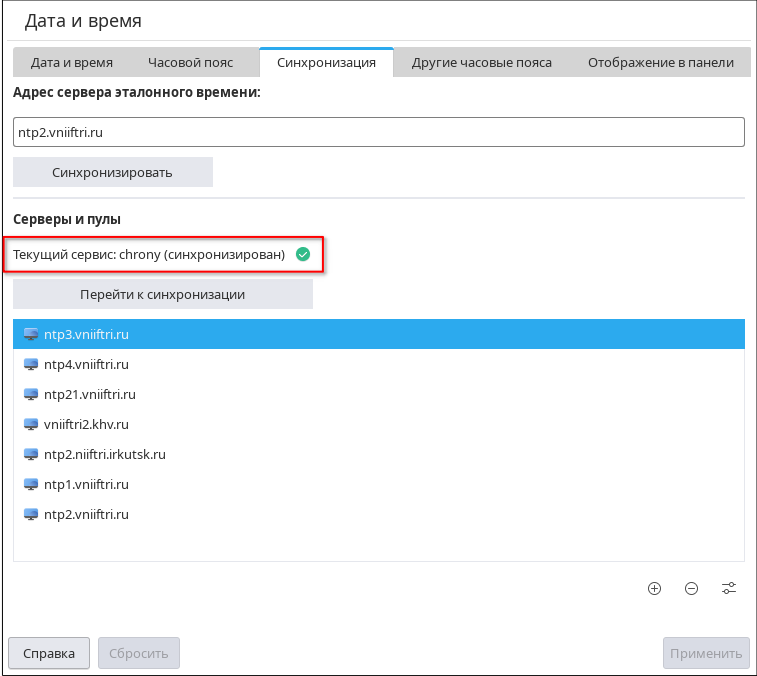
При необходимости можно выбрать другую службу синхронизации (см. Служба синхронизации).
Если служба синхронизации не запущена, то во вкладке будет отображено сообщение:
«Не обнаружено работающих сервисов постоянной синхронизации. Для настройки перейдите к синхронизации времени»
Для включения синхронизации необходимо выбрать и запустить одну из доступных служб синхронизации (см. Служба синхронизации).
Служба синхронизации
Служба синхронизации автоматически корректирует системное время. Она работает в фоновом режиме. Может быть запущена только одна служба синхронизации.
Выбрать и настроить службу синхронизации можно в модуле «Синхронизация даты и времени» программы «Параметры системы» (см. справочную страницу Синхронизация даты и времени). Перейти к настройкам синхронизации можно из окна модуля «Дата и время»:
- перейти во вкладку Синхронизация, при необходимости ввести пароль администратора;
- нажать [Перейти к синхронизации].
После запуска службы синхронизации в модуле «Дата и время» во вкладке Синхронизация будут отображены:
- служба синхронизации и ее статус (см. Статус синхронизации);
- серверы и пулы серверов, которые используются для синхронизации времени (см. Серверы и пулы серверов).
Серверы и пулы серверов
Если служба синхронизации запущена, то в окне модуля во вкладке Синхронизация отображается ее название и статус, а также серверы и пулы серверов, которые используются для синхронизации времени. Перечень серверов и пулов серверов синхронизации времени с их настройками содержится в конфигурационном файле службы.
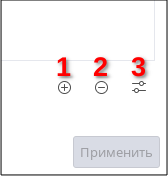
Управление серверами и пулами серверов выполняется с помощью кнопок:
- 1 — [Добавить новую запись] — добавить сервер или пул;
- 2 — [Удалить выбранную запись] — удалить выбранный сервер или пул;
- 3 — [Настройки сервера] — открыть окно настройки выбранного сервера или пула. Порядок настройки сервера/пула такой же, как в модуле «Синхронизация даты и времени» программы «Параметры системы» (см. справочную страницу Синхронизация даты и времени).
Изменение перечня серверов и пулов серверов синхронизации времени, а также их настроек будет записано в конфигурационный файл службы.
Принудительная синхронизация
Принудительная синхронизация позволяет получить данные с одного из серверов эталонного времени, если нет работающих служб синхронизации времени или требуется выполнить синхронизацию немедленно. Перечень эталонных серверов задан непосредственно в программе и не может быть изменен.
Для выполнения принудительной синхронизации времени необходимо:
- запустить модуль (см. Запуск модуля);
- перейти во вкладку [Синхронизация], при необходимости ввести пароль администратора;
- выбрать сервер эталонного времени одним из следующих способов:
- раскрыть выпадающий список Адрес сервера эталонного времени и выбрать нужный сервер;
- навести курсор на выпадающий список Адрес сервера эталонного времени и выбрать нужный сервер прокруткой колеса мыши;
- нажать [Синхронизировать] и ввести пароль администратора.
Отмена изменений
Для отмены всех изменений, которые еще не были сохранены, необходимо в окне модуля нажать [Сбросить].