Вход в систему
Имя пакета программы: fly-admin-dm
Версия пакета программы: 1.1.24+ci62 и выше
Условия запуска программы: вход в сессию с правами администратора
О программе
Настройка внешнего вида и параметров графического входа в систему.
Запуск
Программа запускается:
- в графическом интерфейсе:
- через меню Пуск — Параметры — Политики учетной записи — Вход в систему;
- через классическое меню Пуск — Параметры системы, в окне Параметры системы перейти в раздел Политики учетной записи — Вход в систему;
- из терминала — выполнить команду:
fly-admin-dm
Настройки оформления
Выбор темы
Тема оформления определяет внешний вид экрана входа. Для выбора темы оформления необходимо:
- в окне программы во вкладке Основное в секции Внешний вид установить флаг Использовать тему;
- перейти во вкладку Тема и выбрать тему из списка установленных тем оформления.
При выборе темы из списка будет отображен пример оформления и наименование темы.
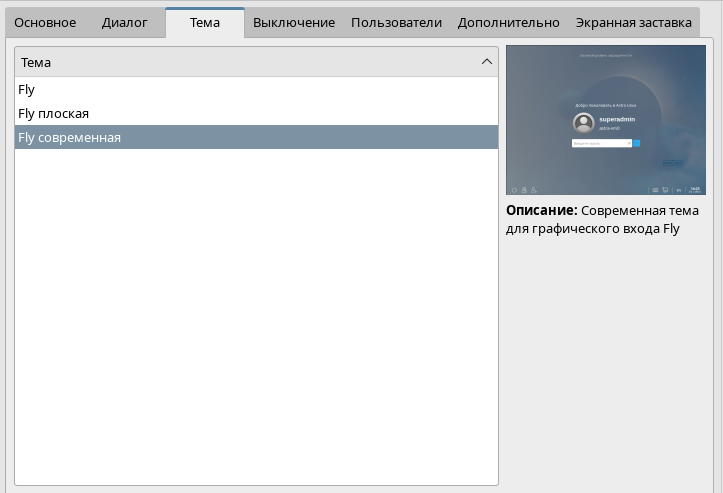
Для сохранения изменений следует нажать [Применить].
Настройка графического входа без темы
Настройка шрифтов
Настройка позволяет установить шрифты, которые будут использоваться на экране входа в систему.
Настройка шрифтов выполняется в окне программы во вкладке Основное.
Перед настройкой шрифтов необходимо убедиться, что во вкладке Основное флаг Использовать тему не установлен, иначе будут использоваться шрифты из выбранной темы (см. Выбор темы).
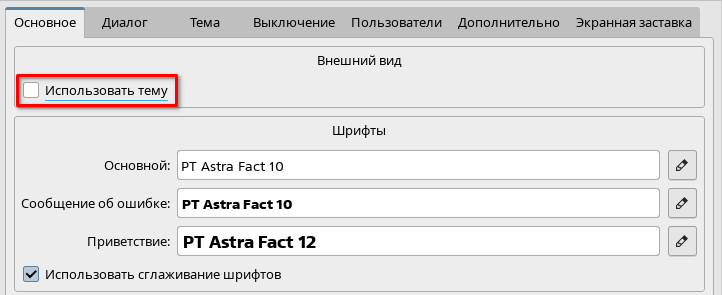
Возможно настроить:
- основной шрифт;
- шрифт для сообщения об ошибке;
- шрифт для приветственного сообщения.
Для настройки шрифта необходимо:
- нажать [Выбрать шрифт];
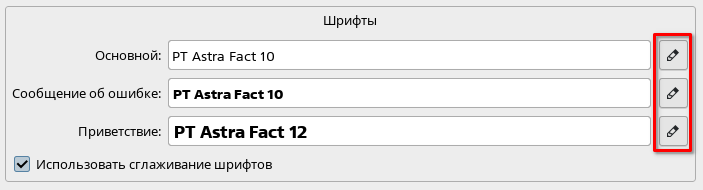
- в открывшемся окне Выбор шрифта установить гарнитуру (семейство шрифтов), начертание и размер шрифта. Чтобы в окне Выбор шрифта отображались только моноширинные шрифты, необходимо установить флаг Показывать только моноширинные шрифты;
- нажать [Да].
Чтобы включить сглаживание шрифтов, необходимо в секции Шрифты установить флаг Использовать сглаживание шрифтов. Сглаживание шрифтов также доступно при установленном флаге Использовать тему.
Для сохранения изменений необходимо в главном окне программы нажать [Применить].
Настройка приветствия
Настройка приветствия позволяет создать приветственное сообщение, которое будет отображено на экране входа в систему.
Настройка приветствия выполняется в окне программы во вкладке Диалог.
Перед настройкой приветствия необходимо убедиться, что флаг Использовать тему во вкладке Основное не установлен, иначе будет использоваться приветствие из выбранной темы (см. Выбор темы).
Текст приветствия необходимо ввести в поле Приглашение. В тексте приветствия возможно использовать переменные, вместо которых будет подставлено соответствующее значение:
%d— текущий дисплей;%h— имя узла (с возможностью вывода доменного имени);%n— имя узла (без доменного имени);%s— ОС;%r— версия ОС;%m— тип компьютера (оборудования);- %u — текущий пользователь;
Примечание. Для отображения символа процента в тексте приветствия необходимо ввести его дважды:
% %
Для сохранения изменений необходимо в главном окне программы нажать [Применить].
Примечание. Значения переменных определены в файле /etc/X11/fly-dm/fly-dmrc.
Настройка логотипа
Настройка логотипа позволяет установить изображение, которое будет выведено на экране входа в систему (например, изображение логотипа предприятия).
Настройка логотипа выполняется в окне программы во вкладке Диалог.
Перед настройкой логотипа необходимо убедиться, что флаг Использовать тему во вкладке Основное не установлен, иначе будет использоваться логотип из выбранной темы (см. Выбор темы).
Необходимо установить переключатель Логотип в нужное положение:
- Без логотипа — логотип не будет отображен на экране входа в систему;
- Показать часы — вместо логотипа на экране входа в систему будут отображены часы с текущим значением времени;
- Показать логотип — логотип будет отображен на экране входа систему.
Если выбрано положение Показать логотип, то для выбора изображения логотипа необходимо:
- нажать [Логотип];
- в открывшемся окне необходимо выбрать логотип в файловой системе;
- нажать [Открыть].
Для сохранения изменений необходимо в главном окне программы нажать [Применить].
Настройка состояния клавиши <NumLock>
Клавиша <NumLock> изменяет назначение клавиш дополнительной цифровой панели на клавиатуре. Возможно установить один из вариантов состояния клавиши <NumLock> при входе в систему:
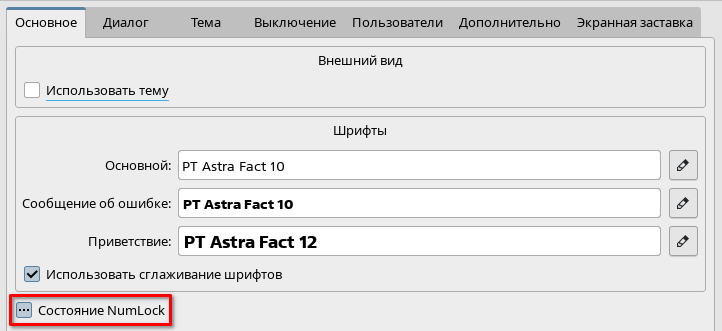
- для ввода цифр — необходимо во вкладке Основное установить флаг в поле Состояние NumLock;
- для управления курсором — необходимо во вкладке Основное снять флаг в поле Состояние NumLock.
Если в поле установки флага отображено многоточие, то при графическом входе в систему будет применено последнее используемое состояние клавиши <NumLock>.
Для сохранения изменений необходимо в главном окне программы нажать [Применить].
Настройка выключения компьютера
Настройка позволяет установить разрешение на выключение компьютера для различных пользователей.
Настройка выключения компьютера выполняется в главном окне во вкладке Выключение.
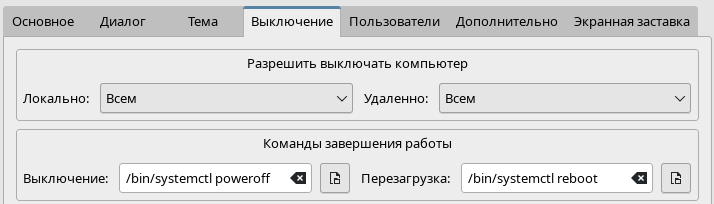
В секции Разрешить выключать компьютер устанавливаются разрешения выключать компьютер локально или удаленно — из соответствующего выпадающего списка необходимо выбрать, кому разрешено выключать компьютер:
- всем пользователям;
- никому;
- только администратору.
В секции Команды завершения работы в полях Выключение и Перезагрузка отображаются полные имена команд для выключения и для перезагрузки. Изменить команды можно одним из следующих способов:
- отредактировать нужное поле вручную;
- нажать [Выбрать файл или папку], в открывшемся окне выбрать исполняемый файл и нажать [Открыть].
Для сохранения изменений необходимо в главном окне программы нажать [Применить].
Настройка выбора пользователей
Отображение списка пользователей при входе в систему
Для отображения списка учетных записей пользователей на экране входа в систему необходимо:
- перейти во вкладку Пользователи и в секции Пользователи установить флаг Показывать список;
- выбрать режим работы списка:
- белый список (выбранные пользователи) — на экране входа будут отображаться только выбранные пользователи. Для этого необходимо снять флаг Выбирать исключенных пользователей;
- черный список (исключенные пользователи) — на экране входа будут скрыты отмеченные пользователи, остальные будут отображаться. Для этого необходимо установить флаг Выбирать исключенных пользователей;
- в секции Выбор пользователей и групп установкой флагов выбрать пользователей и группы пользователей.
ВНИМАНИЕ! В целях безопасности учетная запись root должна быть отмечена в списке Исключенные пользователи при установке флагов Показывать список и Выбирать исключенных пользователей в секции Пользователи.
Для сортировки учетных записей пользователей на экране входа в систему по алфавиту необходимо во вкладке Пользователи в секции Пользователи установить флаг Сортировать пользователей.
При необходимости на экране входа в систему можно вывести учетные записи пользователей из заданного диапазона их числовых идентификаторов (UID). Для этого необходимо перейти во вкладку Пользователи и в секции Идентификаторы системных пользователей в полях Менее и Более установить минимальное и максимальное значение идентификатора. Такая конфигурация может быть полезна, если необходимо скрыть учетные записи администраторов (например, учетные записи с числовыми идентификаторами от 1001 до 1010 — администраторы, а от 1011 до 1050 — обычные пользователи).
ВНИМАНИЕ! Учетные записи пользователей вне диапазона числового идентификатора не будут отображаться на экране входа и в текущих настройках.
Для сохранения изменений необходимо в главном окне программы нажать [Применить].
Автодополнение при вводе имени пользователя
Возможно включить автоматическое завершение ввода имени учетной записи пользователя. Чтобы определить список пользователей, для которых будет применяться автоматическое завершение ввода, необходимо:
- перейти во вкладку Пользователи и в секции Пользователи установить флаг Автодополнение;
- выбрать режим работы списка:
- белый список (выбранные пользователи) — автоматически завершать ввод имени выбранных пользователей. Для этого необходимо снять флаг Выбирать исключенных пользователей;
- черный список (исключенные пользователи) — автоматически завершать ввод имени всех пользователей, кроме выбранных. Для этого необходимо установить флаг Выбирать исключенных пользователей;
- в секции Выбор пользователей и групп установкой флагов выбрать пользователей и группы пользователей.
ВНИМАНИЕ! В целях безопасности учетная запись root должна быть отмечена в списке Исключенные пользователи при установке флагов Автодополнение и Выбирать исключенных пользователей в секции Пользователи.
При необходимости можно воспользоваться фильтром идентификаторов системных пользователей, введя значения в соответствующие поля в секции Идентификаторы системных пользователей (см. Отображение списка пользователей при входе в систему).
ВНИМАНИЕ! Учетные записи пользователей вне диапазона числового идентификатора не будут отображаться на экране входа и в текущих настройках.
Для сохранения изменений необходимо в главном окне программы нажать [Применить].
Автоматический выбор пользователя
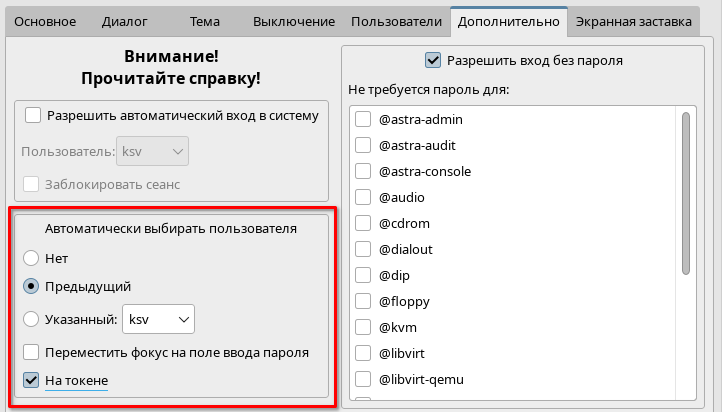
Настройка автоматического выбора учетной записи пользователя для входа в систему выполняется в главном окне во вкладке Дополнительно. В секции Автоматически выбирать пользователя при помощи переключателей можно выбрать один из следующих вариантов:
- Нет — на экране входа поле с именем учетной записи пользователя будет пустым;
- Предыдущий — на экране входа в поле с именем учетной записи пользователя будет указано имя последнего входившего в систему пользователя;
- Указанный — выбор пользователя из выпадающего списка с именами учетных записей пользователей. Выбранное имя будет указано на экране входа в систему.
При установке флага Переместить фокус на поле ввода пароля курсор автоматически будет помещаться в поле ввода пароля, если был выбран пользователь для входа в систему.
Чтобы осуществлять вход в систему от имени учетной записи, информация о которой хранится на токене (например, на Рутокене), необходимо установить флаг На токене.
Для сохранения изменений необходимо в главном окне программы нажать [Применить].
Вход учетной записи root
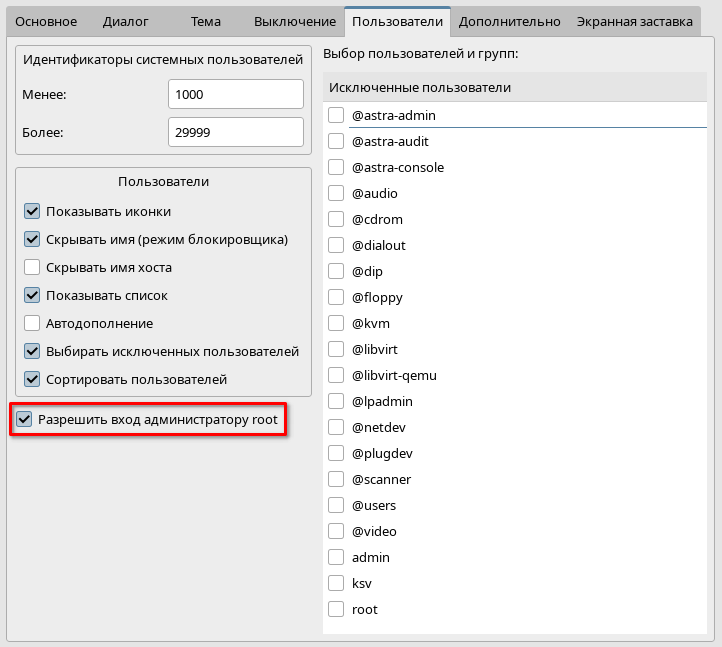
Для настройки входа от имени учетной записи root необходимо в главном окне программы перейти во вкладку Пользователи и установить флаг Разрешить вход администратору root.
Для сохранения изменений необходимо в главном окне программы нажать [Применить].
Настройка автоматического входа в систему
Вход без ввода пароля
Для включения входа в систему без ввода пароля необходимо:
- перейти во вкладку Дополнительно и установить флаг Разрешить вход без пароля;
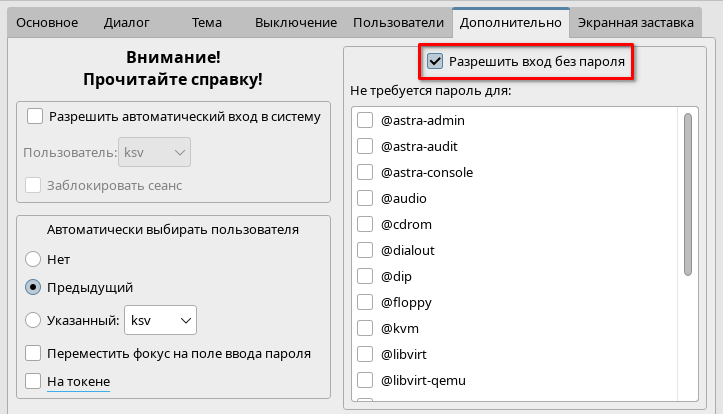
- установкой флагов выбрать из списка одну или несколько групп пользователей или конкретные учетные записи пользователей.
При необходимости можно ограничить список выводимых пользователей и групп с помощью фильтра идентификаторов системных пользователей в секции Идентификаторы системных пользователей во вкладке Пользователи.
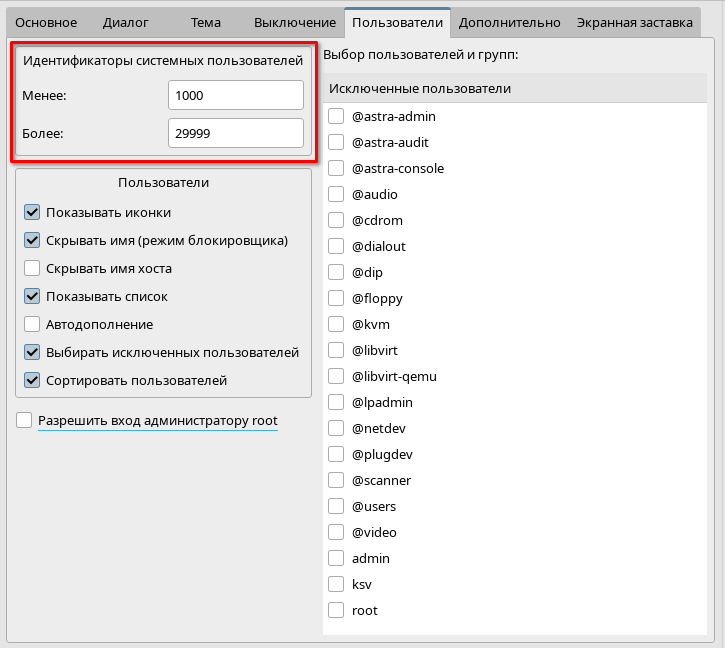
ВНИМАНИЕ! Учетные записи пользователей вне диапазона числового идентификатора не будут отображаться при графическом входе и в текущих настройках.
Для сохранения изменений необходимо в главном окне программы нажать [Применить].
Автоматический вход в систему
Для включения автоматического входа в систему необходимо в главном окне во вкладке Дополнительно установить флаг Разрешить автоматический вход в систему и выбрать из выпадающего списка нужную учетную запись пользователя.
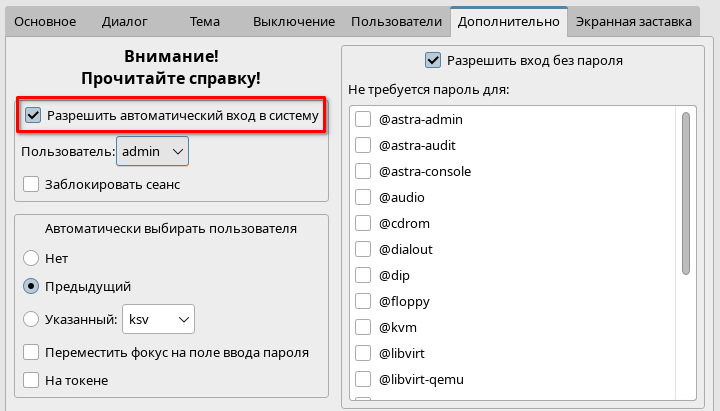
При установке флага Заблокировать сеанс сразу после автоматического входа сеанс будет заблокирован.
Для сохранения изменений необходимо в главном окне программы нажать [Применить].
Автоматический вход в систему после сбоя Х-сервера
Для включения автоматического входа в систему после сбоя X-сервера (сбоя в работе графической оболочки) необходимо в главном окне программы перейти во вкладку Дополнительно и в секции Прочее установить флаг Автоматический вход в систему после сбоя Х-сервера.
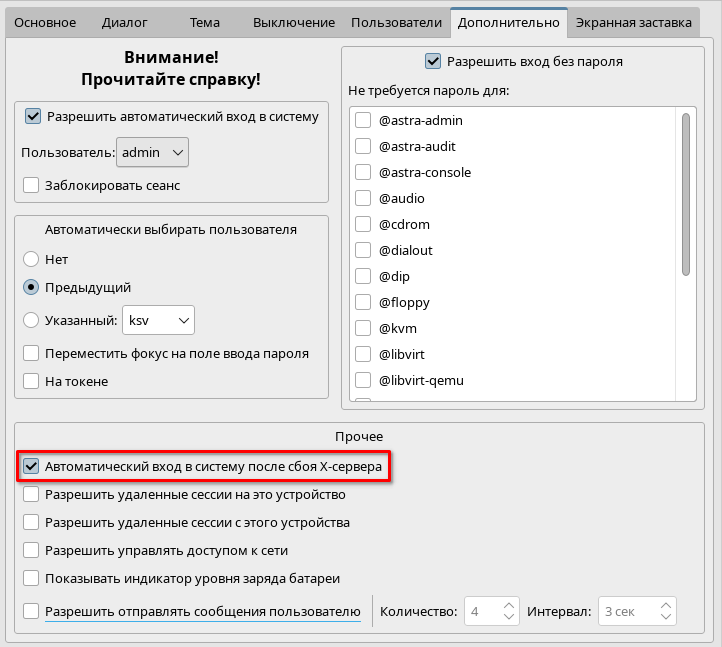
Для сохранения изменений необходимо в главном окне программы нажать [Применить].
Сетевые настройки
Разрешение удаленных сессий
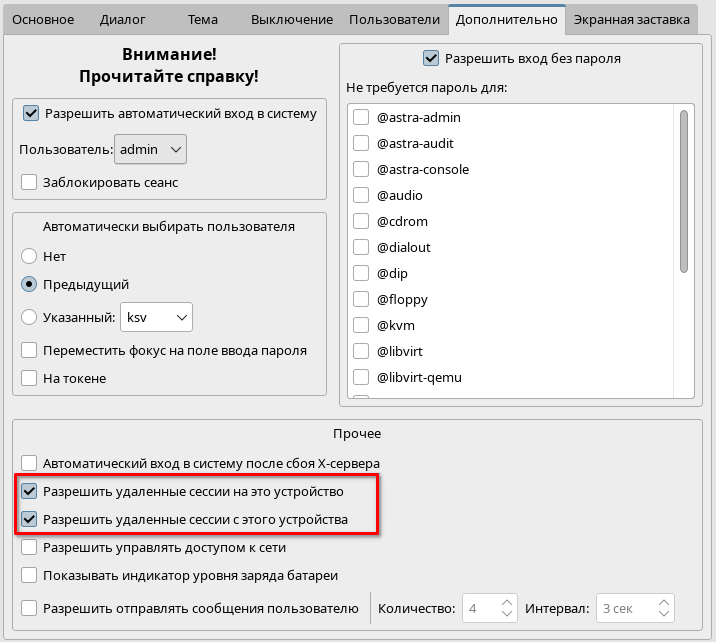
Для разрешения удаленных сессий необходимо в главном окне программы перейти во вкладку Дополнительно и в секции Прочее установить флаг:
- Разрешить удаленные сессии на это устройство — для подключения к используемому компьютеру с удаленного компьютера;
- Разрешить удаленные сессии с этого устройства — для подключения к удаленному компьютеру с используемого компьютера.
После установки флага Разрешить удаленные сессии на это устройство необходимо настроить удаленное выключение компьютера во вкладке Выключение. Для этого в секции Разрешить выключать компьютер из выпадающего списка Удаленно необходимо выбрать, кому разрешено выключать компьютер.
Для сохранения изменений необходимо в главном окне программы нажать [Применить].
Выбор сетевых подключений
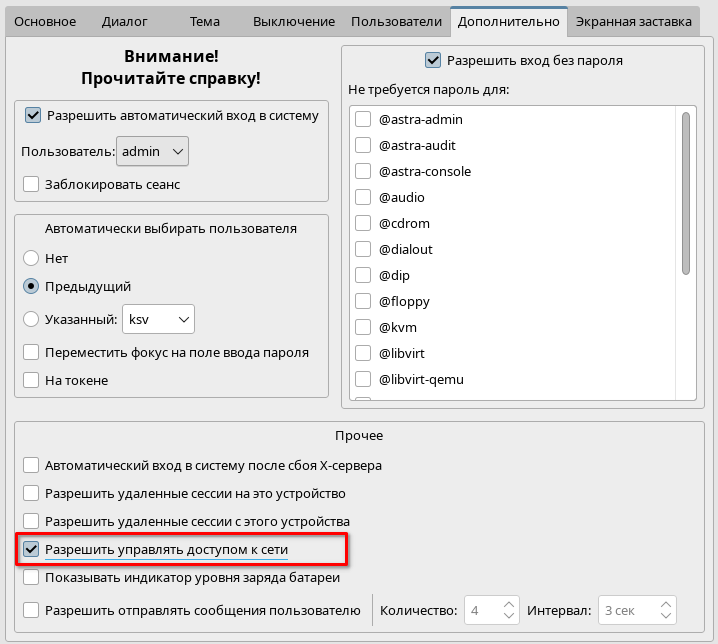
Чтобы разрешить выбор сетевых подключений на экране графического входа, необходимо в главном окне программы перейти во вкладку Дополнительно и в секции Прочее установить флаг Разрешить управлять доступом к сети.
Отображение заряда батареи
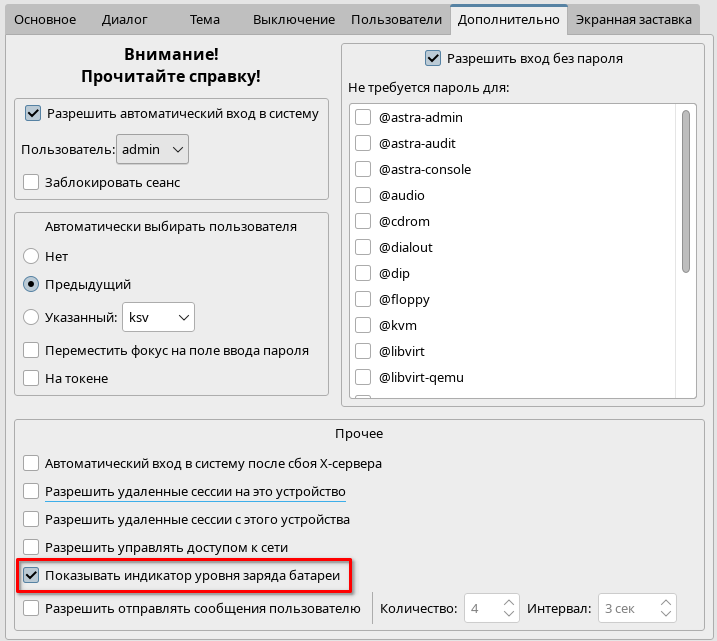
Для отображения на экране графического входа уровня заряда батареи необходимо в главном окне программы перейти во вкладку Дополнительно и в секции Прочее установить флаг Показывать индикатор уровня заряда батареи.
Для сохранения изменений необходимо нажать [Применить].
Сообщение для пользователя
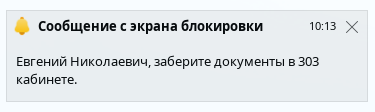
Если сотрудник заблокировал сессию и покинул рабочее место, то другой сотрудник может оставить для него сообщение с заблокированного экрана. Данное сообщение будет отображено в центре уведомлений после разблокировки сессии.
Для включения функции отправки сообщений с заблокированного экрана необходимо:
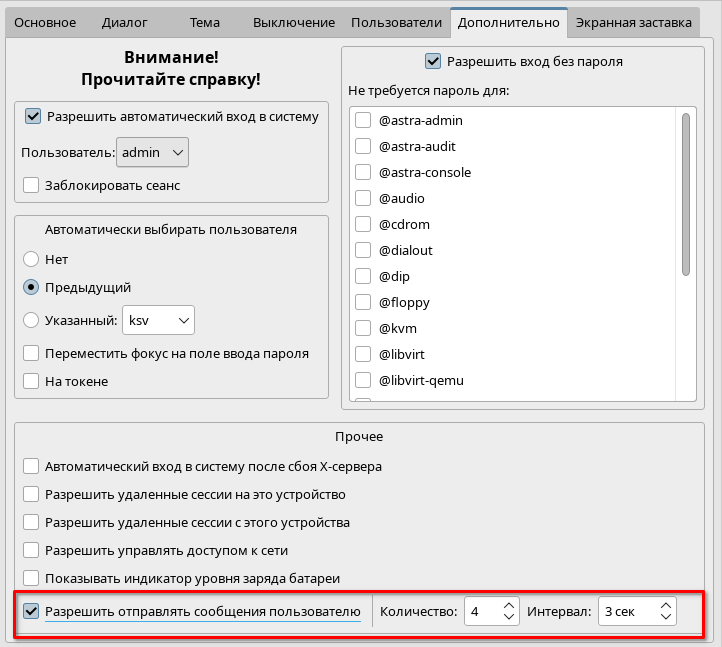
- в главном окне программы перейти во вкладку Дополнительно и в секции Прочее установить флаг Разрешить отправлять сообщение пользователю;
- в поле Количество ввести максимальное количество сообщений, которое возможно отправить;
- в поле Интервал ввести время (в секундах), по истечении которого будет возможно отправить следующее сообщение;
- нажать [Применить] для сохранения изменений.
Для отправки сообщения необходимо ввести его на заблокированном экране в соответствующем поле, затем нажать [>] или клавишу <Enter>.

После разблокировки сессии для просмотра сообщения необходимо в области уведомлений нажать на значок Центр уведомлений.

Сообщение будет отображено в центре уведомлений.
Экранная заставка
Включение и отключение
Экранная заставка позволяет отобразить дату и время или слайд-шоу на экране компьютера при бездействии пользователя:
- на экране графического входа в систему (см. Настройки отображения);
- после блокировки экрана, заданной в программе «Оформление Fly» (см. справочную страницу «Оформление Fly»).
Для включения экранной заставки необходимо:
- в главном окне программы перейти во вкладку Экранная заставка;
- из выпадающего списка выбрать Дата и время или Слайд-шоу (подробное описание см. Настройки отображения);
- нажать [Применить] для сохранения изменений.
Для отключения экранной заставки необходимо:
- в главном окне программы перейти во вкладку Экранная заставка;
- из выпадающего списка выбрать Не используется;
- нажать [Применить] для сохранения изменений.
Настройки отображения
Для настройки отображения экранной заставки необходимо:
- в главном окне программы перейти во вкладку Экранная заставка;
- из выпадающего списка выбрать, что необходимо отображать на экране при появлении заставки:
- Дата и время — отображать текущие дату, день недели и время;
- Слайд-шоу — отображать слайд-шоу (периодически сменяющиеся изображения из заданного каталога);
- установить в соответствующем поле время бездействия пользователя на экране входа в систему и экране блокировки, по истечении которого будет отображена заставка;
- нажать [Применить] для сохранения изменений.
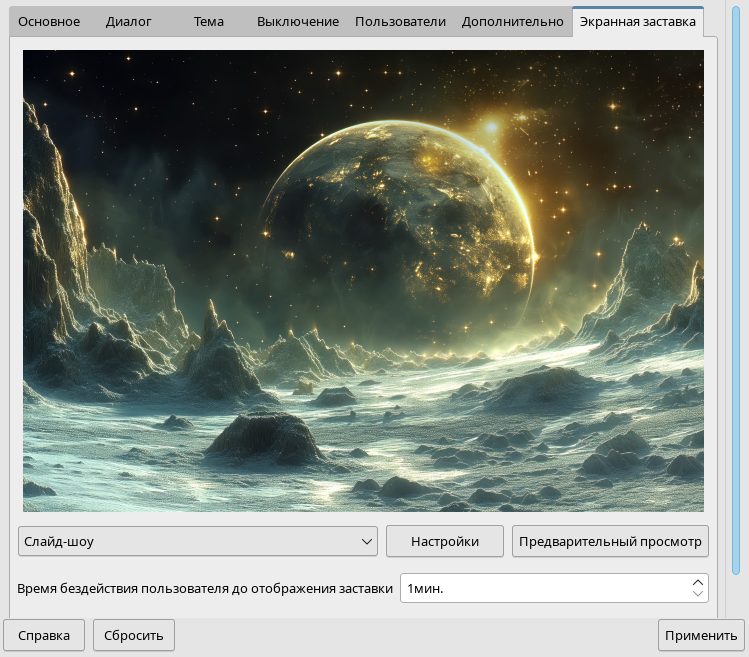
Если во вкладке Экранная заставка из выпадающего списка выбрать Слайд-шоу, то кнопка [Настройки] станет активной, после чего возможно настроить параметры отображения слайд-шоу:
- нажать [Настройки];
- в открывшемся окне Настройки Slide show:
- в поле Каталог изображений указать путь к каталогу изображений вручную или нажать [Открыть] и выбрать необходимый каталог в окне навигации;
- в поле Автоматическое переключение изображений установить время смены изображений (в секундах);
- из выпадающего списка Эффект выбрать тип анимации при смене изображений (Медленный, Быстрый, Без Эффектов, Нормальный);
- из выпадающего списка Расположение выбрать, как необходимо разместить изображение на экране (если оно меньше или больше размеров экрана) при воспроизведении слайд-шоу:
- Центрировать — разместить изображение по центру экрана в исходном размере;
- Обрезать — разместить изображение по центру экрана и в случае, если часть изображения выходит за пределы области экрана, обрезать изображение;
- Растянуть — растянуть изображение на всю область экрана без сохранения пропорций;
- Замостить — замостить изображение по всей области экрана, начиная от верхнего левого угла;
- нажать [Да] для закрытия окна;
- нажать [Применить] для сохранения изменений.
Отмена изменений
Для отмены всех несохраненных изменений необходимо в главном окне программы нажать кнопку [Сбросить]. Отмена несохраненных изменений будет применена ко всем вкладкам.