Графический вход в систему
Запуск серверной части графической подсистемы
Имя пакета: fly-dm
Версия пакета: 2.12.6+ci59 и выше
Поддержка графического интерфейса
Имя пакета: fly-qdm
Версия пакета: 2.13.20+ci143 и выше
Общие сведения
Графический вход пользователя в систему поддерживается программными пакетами fly-dm (запуск серверной части графической подсистемы) и fly-qdm (поддержка графического интерфейса).
Программы являются частью графического окружения рабочего стола Fly и обеспечивают:
- загрузку графической среды для работы пользователя в системе;
- отображение экрана входа;
- отображение экрана блокировки;
- управление пользовательскими сессиями;
- удаленный вход;
- завершение работы системы.
На данной справочной странице приведено описание экрана графического входа и экрана блокировки по умолчанию. Внешний вид экранов входа и блокировки, а также параметры графического входа (выбор отображаемых учетных записей, автоматический выбор учетной записи, автоматический вход и другие) могут отличаться, если заданы соответствующие настройки в модуле «Вход в систему» программы «Параметры системы» (см. справочную страницу Вход в систему).
Выбор типа сессии
Доступны следующие типы сессий:
- Десктоп — режим рабочего стола ОС для компьютера. Используется по умолчанию;
- Планшетный — режим рабочего стола ОС, оптимизированный для работы на планшетных устройствах с сенсорными экранами;
- Режим восстановления — режим, в котором запускается только программа «Терминал». Данный режим может быть использован для отладки системы из терминала, если не запускается графическая сессия.
Для выбора типа сессии необходимо раскрыть меню Тип сессии и выбрать соответствующий пункт. В зависимости от выбранного типа сессии видоизменяется значок меню Тип сессии.
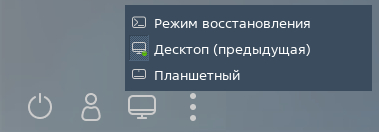
Последний тип сессии, в котором работал пользователь, будет использоваться по умолчанию для последующих сессий данного пользователя.
Вход в систему с выбранным типом сессии см. Вход в систему.
Вход в систему
Вход в систему («Орел»)
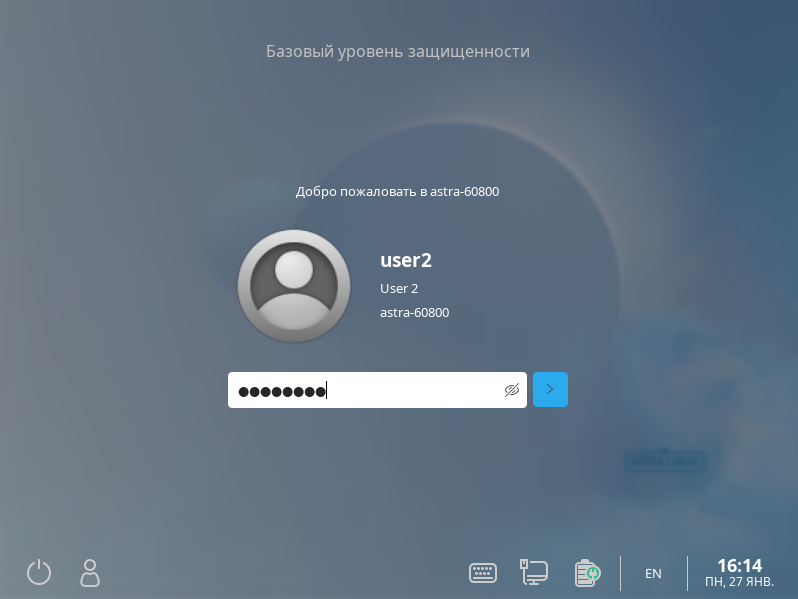
В данном разделе приведено описание экрана графического входа, используемого по умолчанию на базовом уровне защищенности. Вид экрана входа может отличаться, если заданы соответствующие настройки в модуле «Вход в систему» программы «Параметры системы» (см. справочную страницу Вход в систему).
На базовом уровне защищенности («Орел») на экране входа по умолчанию отображается имя учетной записи, с которой был выполнен последний вход в систему.
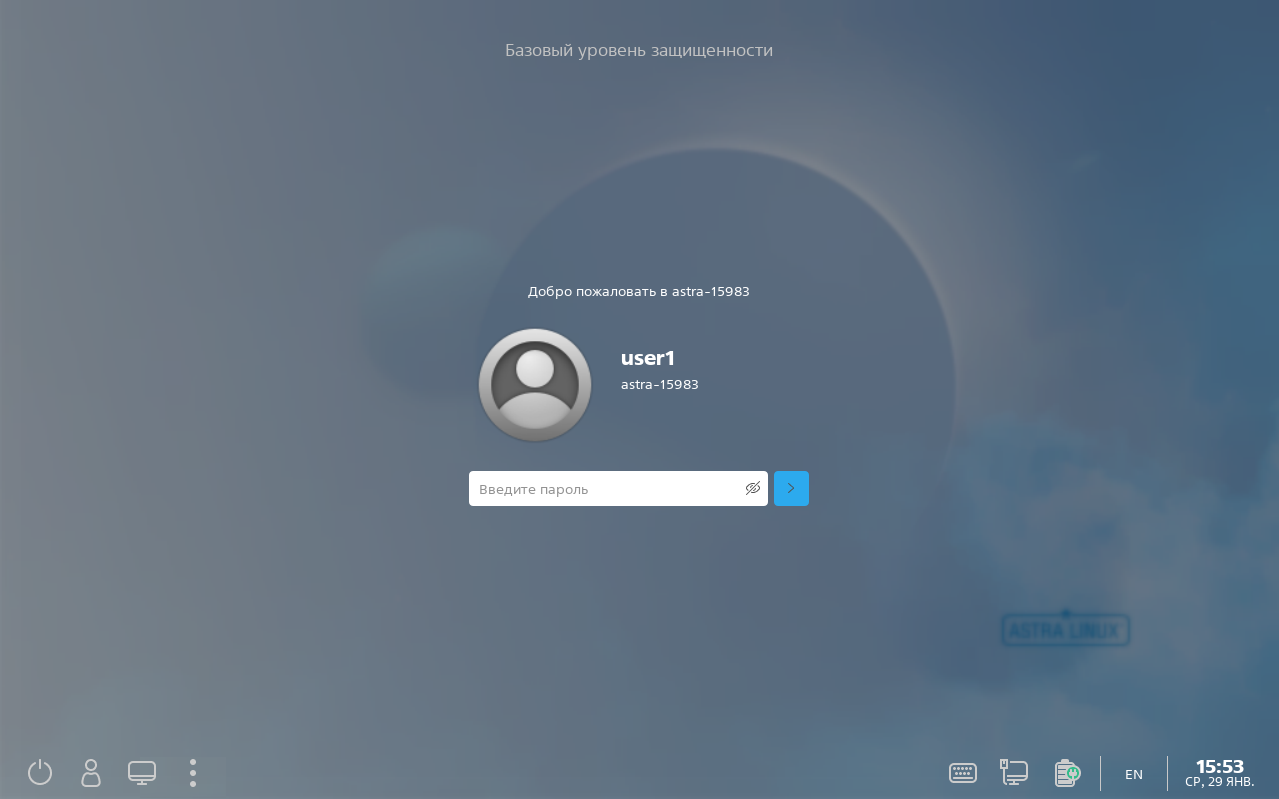
Выбрать другую учетную запись можно одним из следующих способов:
- нажать [Список пользователей], затем выбрать нужную учетную запись из списка;
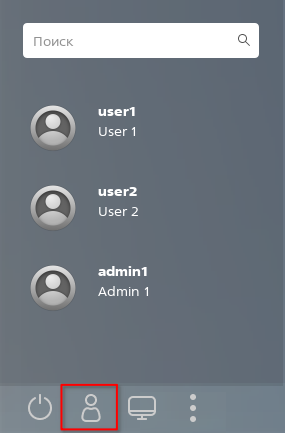
- если нужной учетной записи нет в списке (например, это может быть системный администратор или другой пользователь, скрытый из соображений безопасности, см. справочную страницу Вход в систему):
- нажать комбинацию клавиш <Alt+U> или раскрыть меню Особое действие и выбрать Ввод имени пользователя;
- в отобразившемся поле Имя пользователя ввести имя учетной записи.
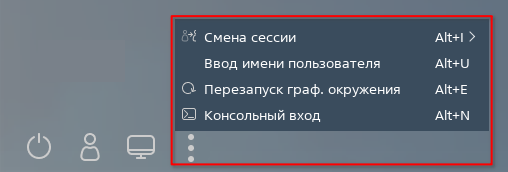
Примечание. Для того чтобы скрыть поле Имя пользователя, необходимо повторно нажать комбинацию клавиш <Alt+U> или раскрыть меню Особое действие и выбрать Выбор пользователя.
Для входа в сессию выбранной учетной записи необходимо ввести пароль учетной записи, затем нажать [>] или клавишу <Enter>.
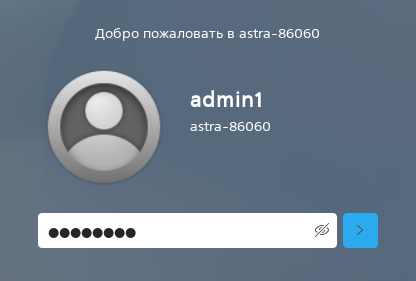
Если отображение учетных записей в виде списка отключено, то выбор учетной записи выполняется так же, как на усиленном и максимальном уровнях защищенности (см. Вход в систему («Воронеж», «Смоленск»)).
При необходимости можно начать новую сессию, не завершая текущую (см. Новая сессия («Орел»)).
Вход в систему («Воронеж», «Смоленск»)
Ввод логина и пароля
В данном разделе приведено описание экрана графического входа, используемого по умолчанию на усиленном и максимальном уровнях защищенности. Вид экрана входа может отличаться, если заданы соответствующие настройки в модуле «Вход в систему» программы «Параметры системы» (см. справочную страницу Вход в систему).
Для входа в систему на усиленном уровне защищенности («Воронеж») и на максимальном уровне защищенности («Смоленск») необходимо:
- в поле Имя пользователя ввести имя учетной записи;
- в поле Введите пароль ввести пароль учетной записи;
- нажать [>] или клавишу <Enter>.
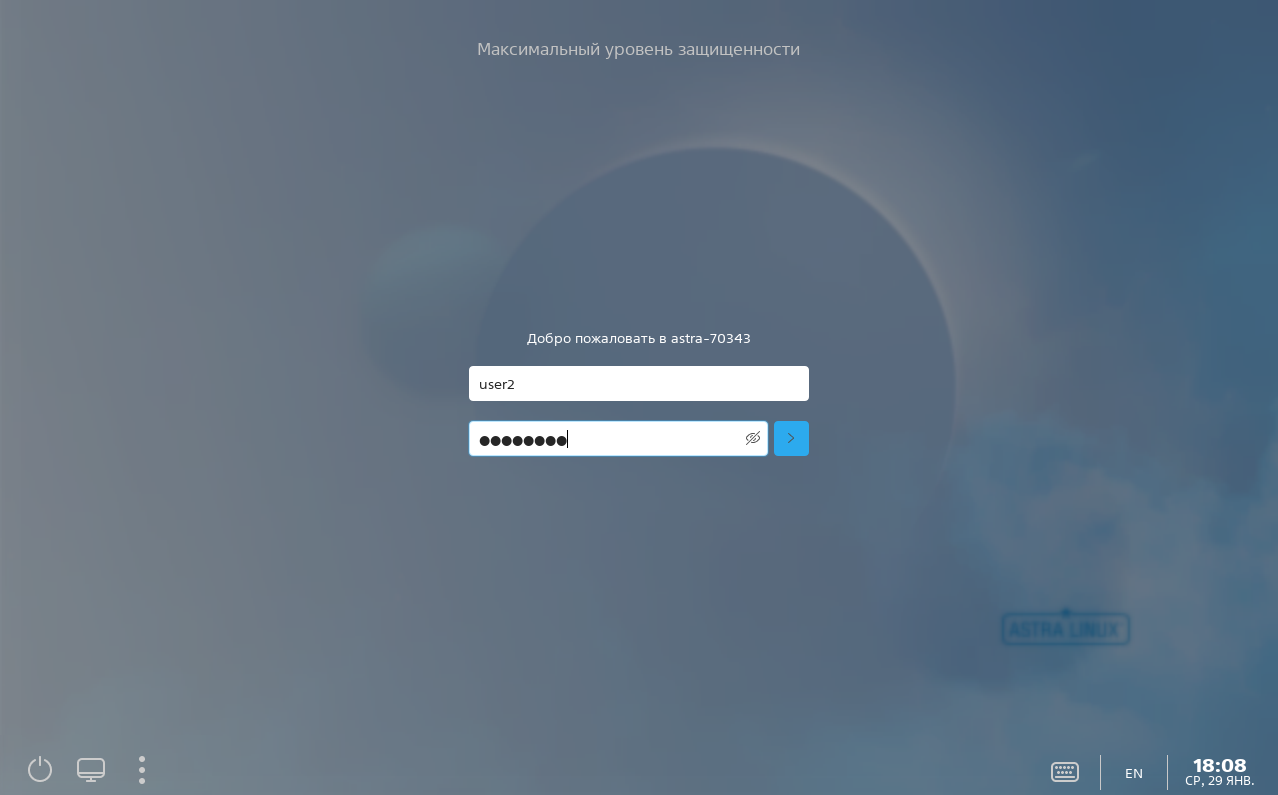
Если включено отображение пользователей в виде списка (см. справочную страницу Вход в систему), то вход в систему будет выполняться так же, как на базовом уровне защищенности (см. Вход в систему («Орел»)).
Если в системе включены мандатный контроль целостности (доступен на усиленном и максимальном уровнях защищенности) и/или мандатное управление доступом (доступно на максимальном уровне защищенности), а также учетной записи заданы атрибуты безопасности, то после ввода логина и пароля дополнительно потребуется выбрать соответствующие атрибуты безопасности сессии (см. Выбор атрибутов безопасности).
При необходимости можно начать новую сессию, не завершая текущую (см. Новая сессия («Воронеж», «Смоленск»)).
Выбор атрибутов безопасности
Если в системе включены мандатный контроль целостности (доступен на усиленном и максимальном уровнях защищенности) и/или мандатное управление доступом (доступно на максимальном уровне защищенности), а также учетной записи заданы атрибуты безопасности (уровень и категория конфиденциальности, уровень целостности), то после ввода логина и пароля будет открыто окно для выбора значений атрибутов безопасности сессии. Данные атрибуты назначаются администратором с помощью модулей «Мандатный контроль целостности» и «Мандатное управление доступом» программы «Параметры системы» (см. справочные страницы Мандатный контроль целостности и Мандатное управление доступом).
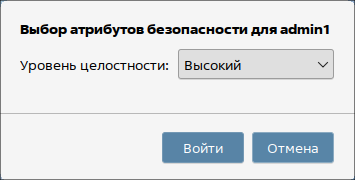
На усиленном уровне защищенности необходимо выбрать уровень целостности сессии из выпадающего списка Уровень целостности. Если доступен только один уровень целостности, то он будет выбран автоматически и выпадающий список будет неактивен.
ВНИМАНИЕ! Входить в систему с высоким уровнем целостности следует только привилегированному пользователю (администратору) для выполнения настроек системы. Для обычного (штатного) режима работы рекомендуется входить в систему с низким (нулевым) уровнем целостности.
На максимальном уровне защищенности необходимо выбрать:
- уровень конфиденциальности — из выпадающего списка Уровень конфиденциальности. Если доступен только один уровень конфиденциальности, то он будет выбран автоматически и выпадающий список будет неактивен;
- уровень целостности — из выпадающего списка Уровень целостности. Если доступен только один уровень целостности, то он будет выбран автоматически и выпадающий список будет неактивен.
ВНИМАНИЕ! Входить в систему с высоким уровнем целостности следует только привилегированному пользователю (администратору) для выполнения настроек системы. Для обычного (штатного) режима работы рекомендуется входить в систему с низким (нулевым) уровнем целостности; - категории конфиденциальности — установкой флагов в секции Категория. Если назначенных категорий нет, то вместо флагов будет отображена надпись «Нет».
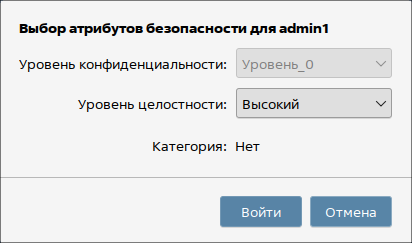
ВНИМАНИЕ! Если выбрана недопустимая комбинация значений атрибутов безопасности (например, ненулевой уровень конфиденциальности и высокий уровень целостности), будет выдано соответствующее сообщение об ошибке. Для входа необходимо выбрать допустимую комбинацию значений атрибутов безопасности.
Для запуска сессии с заданными атрибутами безопасности необходимо нажать [Войти] или клавишу <Enter>.
Управление сессиями
Блокировка и разблокировка сессии
В данном разделе приведено описание экрана блокировки, используемого по умолчанию на базовом уровне защищенности. Вид экрана блокировки может отличаться, если заданы соответствующие настройки в модуле «Вход в систему» программы «Параметры системы» (см. справочную страницу Вход в систему).
В зависимости от настроек блокировки сессии, заданных в программе «Оформление Fly» (см. справочную страницу Оформление Fly), сессия может быть автоматически заблокирована:
- при бездействии пользователя в течение заданного времени;
- при начале новой сессии (см. Новая сессия) или переключении на другую активную сессию (см. Смена сессии);
- при переходе в режим сна (см. Сон и гибернация);
- при выключении экрана.
Также сессия может быть заблокирована пользователем (см. справочную страницу Завершение работы и управление сессиями).
При блокировке сессии запущенные в ней программы продолжат работать и несохраненные данные не будут утеряны.
Для разблокировки сессии требуется ввести пароль, затем нажать [>] или клавишу <Enter>.
Новая сессия
Новая сессия («Орел»)
Экран блокировки предоставляет возможность начать новую сессию, не завершая текущую. Переключение между активными сессиями см. Смена сессии («Орел»).
На базовом уровне защищенности может быть не более одной активной сессии на одну учетную запись. Для того чтобы начать сессию другой учетной записи, необходимо:
- заблокировать текущую сессию;
- на экране блокировки нажать [Список пользователей] и в отобразившемся списке нажать [Новый сеанс];
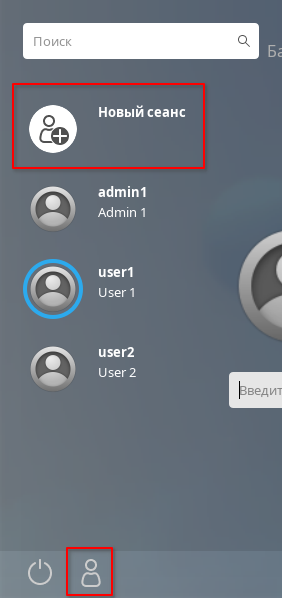
- выполнить вход под другой учетной записью (см. Вход в систему («Орел»)).
Если отображение учетных записей в виде списка отключено, то начало сессии другой учетной записи выполняется так же, как на усиленном и максимальном уровнях защищенности (см. Новая сессия («Воронеж», «Смоленск»)).
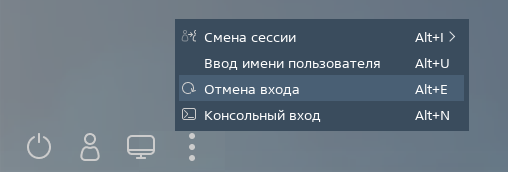
Для того чтобы отказаться от входа в новую сессию и вернуться на экран блокировки предыдущей сессии, необходимо на экране входа в новую сессию нажать комбинацию клавиш <Alt+E> или раскрыть меню Особое действие и выбрать Отмена входа.
Новая сессия («Воронеж», «Смоленск»)
Экран блокировки предоставляет возможность начать новую сессию, не завершая текущую. Переключение между активными сессиями см. Смена сессии («Воронеж», «Смоленск»).
На усиленном и максимальном уровнях защищенности можно начать сессию другой учетной записи или новую сессию той же учетной записи, но с другими атрибутами безопасности. Начать новую сессию той же учетной записи можно, только если выполнены следующие условия:
- в системе включены мандатное управление доступом (доступно на максимальном уровне защищенности) и/или мандатный контроль целостности (доступен на усиленном и максимальном уровнях защищенности);
- учетной записи назначен диапазон атрибутов безопасности.
По умолчанию для того чтобы начать новую сессию той же или другой учетной записи, необходимо:
- заблокировать текущую сессию;
- на экране блокировки нажать [Новая сессия];

- выполнить вход (см. Вход в систему («Воронеж», «Смоленск»)).
Если включено отображение учетных записей в виде списка, то для начала новой сессии необходимо:
- заблокировать текущую сессию;
- на экране блокировки нажать [Список пользователей];
- в отобразившемся списке учетных записей нажать на нужную учетную запись, при этом:
- если у учетной записи нет активных сессий, то сразу произойдет переход на экран входа учетной записи;
- если у учетной записи уже есть активные сессии, то отобразится список активных сессий, в котором необходимо нажать [Новый сеанс];
- на экране входа учетной записи ввести пароль учетной записи, затем нажать [>] или клавишу <Enter>;
- если учетной записи назначены атрибуты безопасности, то выбрать атрибуты безопасности сессии (см. Выбор атрибутов безопасности).
Чтобы отказаться от входа в новую сессию и вернуться на экран блокировки предыдущей сессии, необходимо на экране входа в новую сессию нажать комбинацию клавиш <Alt+E> или раскрыть меню Особое действие и выбрать Отмена входа.
Смена сессии
Смена сессии («Орел»)
На базовом уровне защищенности может быть не более одной активной сессии на одну учетную запись.
При переключении с сессии одной учетной записи на сессию другой учетной записи текущая сессия будет заблокирована и будет выполнен переход на экран блокировки другой сессии. Если другая сессия принадлежит учетной записи, для которой блокировка сессии при смене сессии отключена, то будет выполнен переход непосредственно в другую сессию. Отключить блокировку сессии при смене сессии можно в программе «Оформление Fly» (см. справочную страницу Оформление Fly). При блокировке текущей сессии запущенные в ней программы продолжат работать и несохраненные данные не будут утеряны.
Для переключения на активную сессию другой учетной записи необходимо на экране входа или на экране блокировки нажать [Список пользователей] и выбрать нужную учетную запись из отобразившегося списка. При этом будет выполнен переход на экран блокировки другой сессии (см. Блокировка и разблокировка сессии).
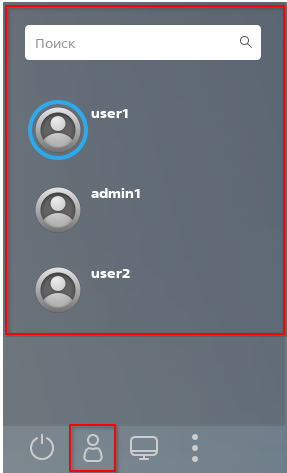
, то смена сессии выполняется так же, как на усиленном и максимальном уровнях защищенности (см. Смена сессии («Воронеж», «Смоленск»)).
Смена сессии («Воронеж», «Смоленск»)
При переключении с текущей сессии на другую активную сессию текущая сессия будет заблокирована и будет выполнен переход на экран блокировки другой сессии. Если другая сессия принадлежит учетной записи, для которой блокировка сессии при смене сессии отключена, то будет выполнен переход непосредственно в другую сессию. Отключить блокировку сессии при смене сессии можно в программе «Оформление Fly» (см. справочную страницу Оформление Fly). При блокировке текущей сессии запущенные в ней программы продолжат работать и несохраненные данные не будут утеряны.
По умолчанию для переключения на другую активную сессию текущей или другой учетной записи необходимо:
- заблокировать текущую сессию;
- на экране блокировки текущей сессии нажать [Новая сессия], чтобы перейти на экран входа;
- на экране входа:
- нажать комбинацию клавиш <Alt+I> или раскрыть меню Особое действие и выбрать Смена сессии;
- выбрать нужную сессию из списка. При этом будет выполнен переход на экран блокировки выбранной сессии (см. Блокировка и разблокировка сессии).
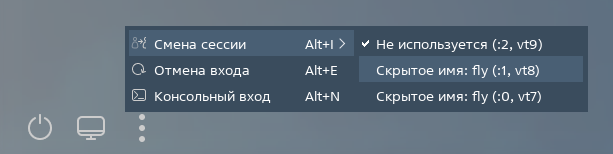
На усиленном и максимальном уровнях защищенности в меню Особое действие имена учетных записей скрыты и принадлежность нескольких сессий одной учетной записи никак не обозначается. Можно включить отображение учетных записей в виде списка, при этом имена учетных записей будут видны и для каждой учетной записи будут отображаться только принадлежащие ей сессии. Включить или выключить отображение учетных записей в виде списка можно в модуле «Вход в систему» программы «Параметры системы» (см. справочную страницу Вход в систему).
Если отображение учетных записей в виде списка включено, то для переключения на другую активную сессию текущей или другой учетной записи необходимо:
- заблокировать текущую сессию;
- на экране блокировки нажать [Список пользователей];
- в отобразившемся списке учетных записей нажать на нужную учетную запись, при этом:
- если у учетной записи только одна активная сессия, то сразу произойдет переход на экран блокировки сессии;
- если у учетной записи несколько активных сессий, то отобразится список активных сессий, в котором необходимо нажатием выбрать нужную сессию;
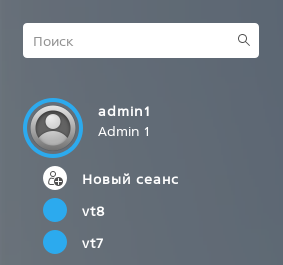
- разблокировать сессию (см. Блокировка и разблокировка сессии).
Выключение и перезагрузка
При выключении и перезагрузке будут завершены все незавершенные сессии, утеряны все несохраненные данные и завершена работа всех программ.
Для завершения работы системы необходимо на экране входа или на экране блокировки нажать комбинацию клавиш <Alt+S> или раскрыть меню Выключение и выбрать Выключение.
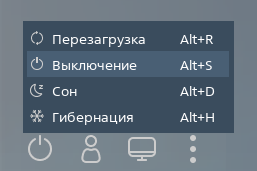
Для перезагрузки системы необходимо на экране входа или на экране блокировки нажать комбинацию клавиш <Alt+R> или раскрыть меню Выключение и выбрать Перезагрузка.
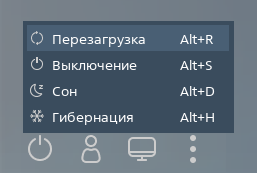
Пользователь, не обладающий правами администратора, не сможет выключить или перезагрузить компьютер, если есть активные сессии других учетных записей. При наличии активных сессий выключение и перезагрузка возможны только от имени администратора: необходимо ввести имя учетной записи и пароль администратора, затем нажать [>].
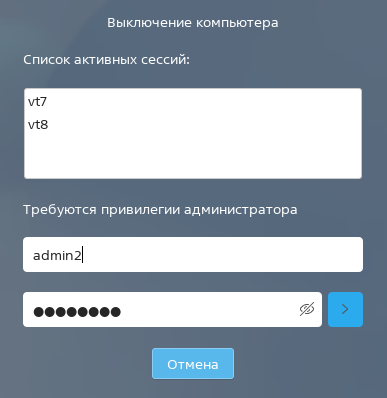
Если доступно обновление системы (см. справочную страницу Проверка обновлений), то список действий будет изменен следующим образом:
- если обновление доступно, но не запланировано, то будут добавлены действия Выключение и обновление и Перезагрузка и обновление. При выборе любого из этих действий обновление будет выполнено при следующей загрузке системы. Для того чтобы выключить или перезагрузить систему без обновления, необходимо выбрать Выключение или Перезагрузка соответственно;
- если обновление доступно и запланировано, то вместо действий Выключение и Перезагрузка будут доступны только действия Выключение и обновление и Перезагрузка и обновление соответственно. При выборе любого из этих действий обновление будет выполнено при следующей загрузке системы.
Сон и гибернация
При переходе в режим сна все незавершенные сессии, запущенные программы и данные будут сохранены в оперативной памяти и при пробуждении системы (перемещении мыши или нажатии клавиши) восстановлены. Для продолжения работы в сессии будет необходимо ее разблокировать. При отключении питания все несохраненные данные будут утеряны.
Для перевода системы в режим сна необходимо на экране входа или на экране блокировки нажать комбинацию клавиш <Alt+D> или раскрыть меню Выключение и выбрать Сон.
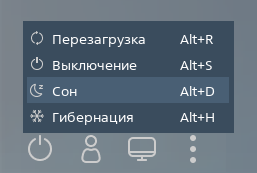
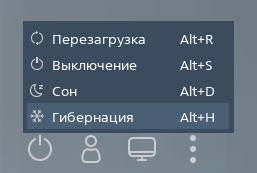
При гибернации все незавершенные сессии, запущенные программы и данные будут сохранены на жестком диске и при следующем включении восстановлены. Для продолжения работы в сессии будет необходимо ее разблокировать. При отключении питания вероятность потерять данные минимальна.
Для перехода в режим гибернации необходимо на экране входа или на экране блокировки нажать комбинацию клавиш <Alt+H> или раскрыть меню Выключение и выбрать Гибернация.
Виртуальная клавиатура
В случае отсутствия физической клавиатуры можно нажать на значок клавиатуры, чтобы вызвать виртуальную клавиатуру (см. справочную страницу Виртуальная клавиатура).

Управление сетевыми подключениями
На базовом уровне защищенности («Орел») на экране входа и на экране блокировки доступно управление сетевыми подключениями.
На усиленном и максимальном уровнях защищенности данную функцию можно включить в модуле «Вход в систему» программы «Параметры системы» (см. справочную страницу Вход в систему).
Для того чтобы посмотреть, какая сеть используется в данный момент, необходимо нажать [Настройка сети] — отобразится список доступных сетей, в котором используемая сеть будет отмечена галочкой.
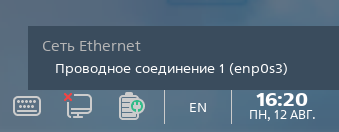
Для того чтобы отключиться от сети, необходимо в списке нажать на текущую сеть.
Для подключения к одной из доступных сетей необходимо:
- нажать [Настройка сети] — будет отображен список доступных сетей;
- нажатием выбрать нужную сеть из списка.
Сообщение для пользователя
Если пользователь заблокировал сессию и покинул рабочее место, то другой сотрудник может оставить для него сообщение. Для отправки сообщения необходимо на экране блокировки в соответствующем поле ввести текст сообщения, затем нажать [>] или клавишу <Enter>.

После разблокировки сессии данное сообщение будет отображено в центре уведомлений (см. справочную страницу Центр уведомлений).
Включить и настроить данную функцию можно в модуле «Вход в систему» программы «Параметры системы» (см. справочную страницу Вход в систему).
Экранная заставка
Экранная заставка отображается при длительном отсутствии активности со стороны пользователя. Включить/отключить экранную заставку, а также настроить параметры ее отображения можно в модуле «Вход в систему» программы «Параметры системы» (см. справочную страницу Вход в систему).
Перезапуск графического окружения
Для перезапуска графического окружения (например, при некорректном отображении или сбоях в работе экрана входа) необходимо на экране входа нажать комбинацию клавиш <Alt+E> или раскрыть меню Особое действие и выбрать Перезапуск граф. окружения.
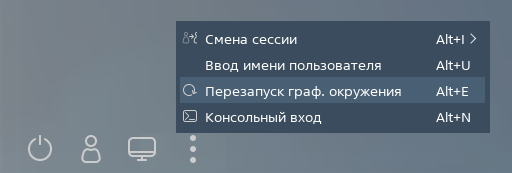
Консольный вход
Консольный вход предназначен для работы только в терминале и позволяет не тратить время и ресурсы системы на загрузку графического интерфейса. Для того чтобы выполнить консольный вход, необходимо:
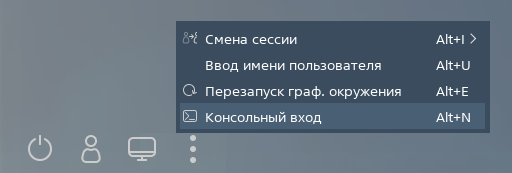
- на экране графического входа нажать комбинацию клавиш <Alt+N> или раскрыть меню Особое действие и выбрать Консольный вход;
- в отобразившемся окне с предупреждением нажать [Да].
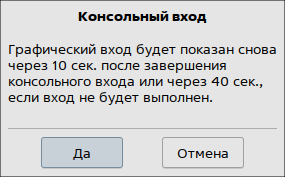
После перехода в консольный режим на экране отобразится приглашение командной строки. Для входа в систему необходимо ввести имя учетной записи и пароль, а также указать значения атрибутов безопасности (уровня и категории конфиденциальности, уровня целостности) сессии пользователя. При вводе недопустимых значений атрибутов безопасности будут отображены доступные значения для данной учетной записи. Если в течение 40 секунд вход не будет выполнен, то автоматически произойдет возврат на экран графического входа.
ВНИМАНИЕ! Входить в систему с высоким уровнем целостности следует только привилегированному пользователю (администратору) для выполнения настроек системы. Для обычного (штатного) режима работы рекомендуется входить в систему с низким (нулевым) уровнем целостности.
Для завершения работы в консольном режиме необходимо выполнить команду:
exit
На экране снова отобразится приглашение командной строки. Если после этого не выполнять других действий, то будет автоматически выполнен переход к экрану графического входа в систему по истечении:
- 10 секунд, если работа в консольном режиме продлилась 40 секунд или более;
- 40 секунд, если работа в консольном режиме продлилась менее 40 секунд.
Удаленный вход
Функция удаленного входа позволяет выполнить вход в сессию пользователя на другом компьютере, доступном в сети. Для работы функции должны быть выполнены следующие условия:
- на компьютере, с которого будет выполняться подключение, должно быть разрешено удаленное подключение к другим компьютерам. Настроить разрешение можно в модуле «Вход в систему» программы «Параметры системы» (см. справочную страницу Вход в систему);
- на компьютере, к которому будет выполняться подключение, должно быть установлено разрешение на удаленное подключение к нему с других компьютеров. Настроить разрешение можно в модуле «Вход в систему» программы «Параметры системы» (см. справочную страницу Вход в систему);
- компьютер, к которому будет выполняться подключение, должен быть включен.
Для просмотра перечня компьютеров, доступных для подключения, необходимо на экране входа нажать комбинацию клавиш <Alt+T> или раскрыть меню Особое действие и выбрать Удаленный вход.
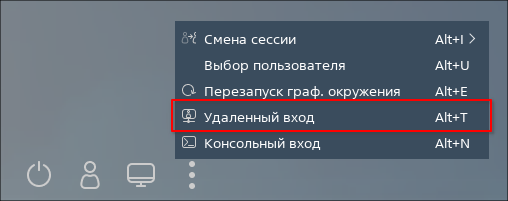
Доступные в сети компьютеры, к которым разрешено удаленное подключение, будут отображены в окне настройки удаленного входа.
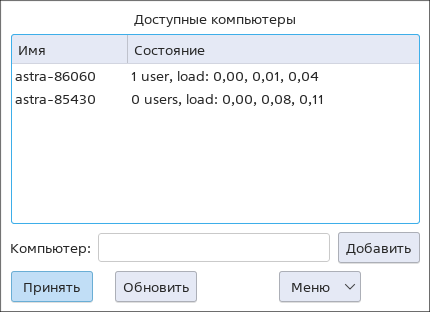
Если нужный компьютер включен, доступен в сети и к нему разрешено подключение, но при этом он не отображается в списке, то можно добавить его вручную:
- в поле Компьютер ввести имя компьютера;
- нажать [Добавить].
Для того чтобы закрыть окно настройки удаленного входа и вернуться на экран входа, необходимо нажать [Меню] и из выпадающего списка выбрать Локальный вход.