Виртуальная клавиатура
Имя пакета программы: fly-vkbd
Версия пакета программы: 1.3.2 и выше
Условия запуска программы: любой пользователь может запустить и использовать программу
О программе
Виртуальная клавиатура, управляемая с помощью мыши либо касаниями пальцев на устройствах с сенсорным экраном.
Запуск
Программа запускается:
- через графический интерфейс: Пуск — Утилиты — Виртуальная клавиатура;
- через терминал — выполнить команду:
fly-vkbd
Отображение и скрытие клавиатуры
При запуске программы в области уведомлений отображается ее значок.

Для отображения клавиатуры следует нажать на значок. Внешний вид клавиатуры представлен на рисунке.
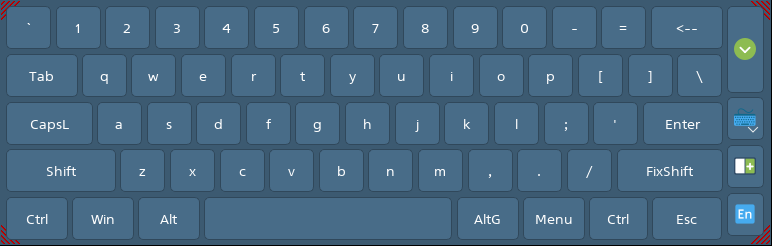
Если включено автоматическое отображение клавиатуры на рабочем столе (см. Автоматическое отображение клавиатуры), то при нажатии в текстовом поле клавиатура отображается автоматически.
Для скрытия клавиатуры следует нажать кнопку, указанную на рисунке.

Использование клавиатуры
Нажатие клавиш клавиатуры можно выполнять:
- при наличии сенсорного экрана — касаниями пальцев;
- при наличии мыши — кнопками мыши.
Нажатие левой кнопки мыши эквивалентно одиночному касанию пальцем.
Для удержания клавиши (например, чтобы ввести один символ несколько раз) следует нажать и удерживать клавишу. Клавиши-модификаторы (<Ctrl>, <Alt>, <Shift> и другие) автоматически удерживаются при одиночном нажатии. Чтобы отпустить клавишу-модификатор, следует повторно нажать на нее.
Настройки клавиатуры
Отображение функциональных клавиш
Для отображения на клавиатуре функциональных клавиш <F1>-<F12> следует:
- вызвать контекстное меню программы одним из двух способов:
- на панели уведомлений вызвать контекстное меню значка программы нажатием правой кнопки мыши;
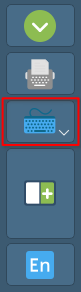
- на клавиатуре нажать кнопку, представленную на рисунке;
- в контекстном меню установить флаг Показать ряд F1-F12.
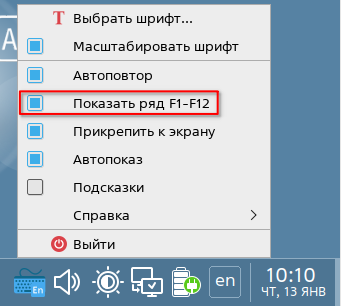
Чтобы скрыть функциональные клавиши, следует снять флаг Показать ряд F1-F12.
Отображение цифрового блока
Для отображения на клавиатуре цифрового блока следует вызвать клавиатуру и нажать кнопку, представленную на рисунке.
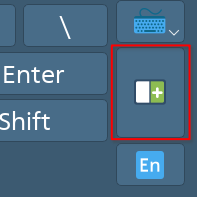
Цифровой блок отображается справа от основной части клавиатуры.
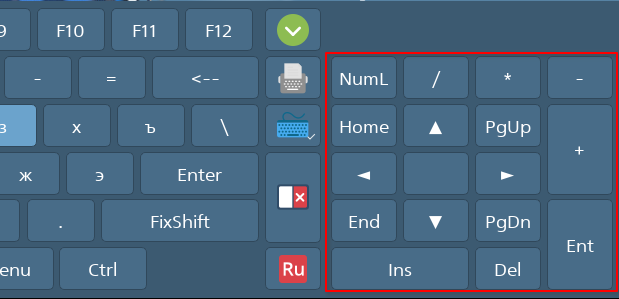
Повторное нажатие на кнопку скрывает цифровой блок.
Для ввода цифр необходимо нажать клавишу <NumL>.
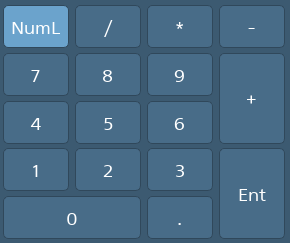
Размер и расположение клавиатуры
Для перемещения клавиатуры на рабочем столе следует:
- убедиться, что клавиатура не закреплена (см. Закрепление клавиатуры на рабочем столе);
- нажать и удерживать левую кнопку мыши в свободном пространстве клавиатуры;
- переместить клавиатуру в нужное положение.
Для изменения размера клавиатуры следует:
- убедиться, что клавиатура не закреплена (см. Закрепление клавиатуры на рабочем столе);
- нажать и удерживать левую кнопку мыши в одном из углов клавиатуры, отмеченных красным штрихом;
- переместить указатель мыши так, чтобы клавиатура приняла необходимые размеры.
Закрепление клавиатуры на рабочем столе
Чтобы закрепить текущее расположение клавиатуры, следует:
- вызвать контекстное меню программы одним из двух способов:
- на панели уведомлений вызвать контекстное меню значка программы нажатием правой кнопки мыши;
- на клавиатуре нажать кнопку, представленную на рисунке;
- в контекстном меню установить флаг Прикрепить к экрану.
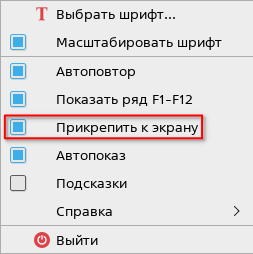
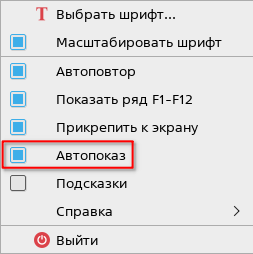
Автоматическое отображение клавиатуры
Чтобы клавиатура автоматически отображалась при нажатии на текстовое поле, следует:
- вызвать контекстное меню программы одним из двух способов:
- на панели уведомлений вызвать контекстное меню значка программы нажатием правой кнопки мыши;
- на клавиатуре нажать кнопку, представленную на рисунке;
- в контекстном меню установить флаг Автопоказ.
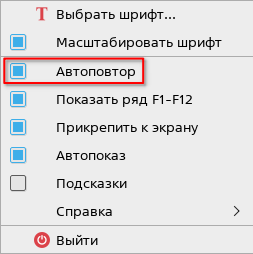
Непрерывный ввод при удержании клавиши
Чтобы при нажатии с удержанием клавиши выполнялся непрерывный ввод соответствующего символа, следует:
- вызвать контекстное меню программы одним из двух способов:
- на панели уведомлений вызвать контекстное меню значка программы нажатием правой кнопки мыши;
- на клавиатуре нажать кнопку, представленную на рисунке;
- в контекстном меню установить флаг Автоповтор.
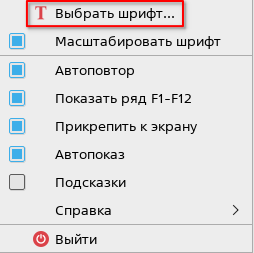
Настройки шрифта клавиатуры
Для изменения шрифта клавиатуры следует:
- вызвать контекстное меню программы одним из двух способов:
- на панели уведомлений вызвать контекстное меню значка программы нажатием правой кнопки мыши;
- на клавиатуре нажать кнопку, представленную на рисунке;
- в контекстном меню нажать Выбрать шрифт.
- в открывшемся окне выполнить настройку шрифта согласно описанию раздела Шрифты программы «Оформление Fly» (см. описание программы «Оформление Fly»);
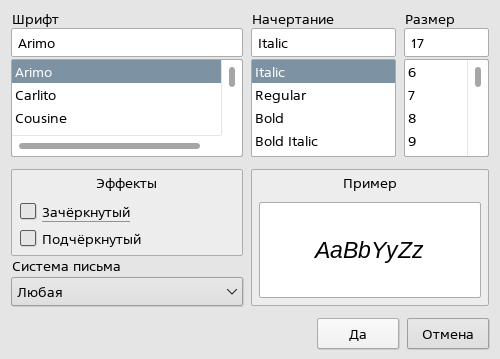
- нажать [Да] для сохранения.
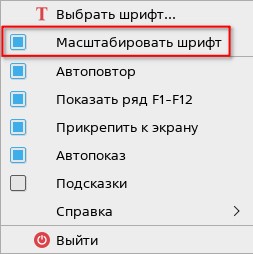
Чтобы масштабировать шрифт при изменении размера клавиатуры, следует:
- вызвать контекстное меню программы одним из двух способов:
- на панели уведомлений вызвать контекстное меню значка программы нажатием правой кнопки мыши;
- на клавиатуре нажать кнопку, представленную на рисунке;
- в контекстном меню установить флаг Масштабировать шрифт.
Автодополнение текста
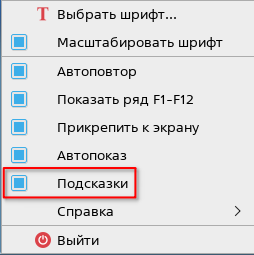
Чтобы при вводе текста отображались варианты слов для автодополнения, следует:
- вызвать контекстное меню программы одним из двух способов:
- на панели уведомлений вызвать контекстное меню значка программы нажатием правой кнопки мыши;
- на клавиатуре нажать кнопку, представленную на рисунке;
- в контекстном меню установить флаг Подсказки.
Подсказки отображаются в строке в верхней части клавиатуры.
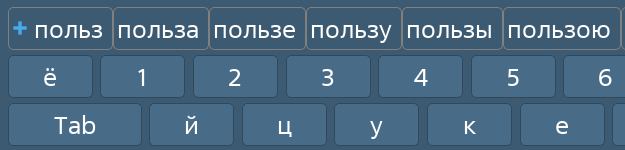
Чтобы скрыть клавиатуру и отобразить все подсказки, следует нажать кнопку, представленную на рисунке.

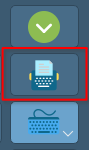
Чтобы скрыть подсказки, следует нажать кнопку, представленную на рисунке.
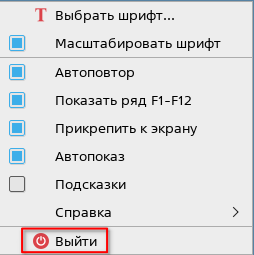
Выход из программы
Для завершения работы программы следует:
- вызвать контекстное меню программы одним из двух способов:
- на панели уведомлений вызвать контекстное меню значка программы нажатием правой кнопки мыши;
- на клавиатуре нажать кнопку, представленную на рисунке;
- в контекстном меню нажать Выйти.