Завершение работы и управление сессиями
Завершение работы и управление сессиями
Имя пакета: fly-shutdown-dialog
Версия пакета: 2.0.6+ci1 и выше
Условия работы: действия доступны любому пользователю с учетом ограничений, заданных администратором
Настройка расписания
Имя пакета: fly-shutdown-scheduler
Версия пакета: 1.0.4 и выше
Условия работы: действия доступны любому пользователю с учетом ограничений, заданных администратором
Общие сведения
Приостановка, завершение работы, перезагрузка системы, управление сессиями, а также настройка работы по расписанию.
Действия доступны:
- в графическом интерфейсе:
- через меню Пуск — Выключение, а также при нажатии на изображение пользователя (см. Отображение действий в меню Пуск);
- через классическое меню Пуск — Завершение работы;
- из терминала:
fly-shutdown-dialog
Отображение действий в меню Пуск
Отображение действий зависит от выбранного вида меню Пуск (см. справочную страницу «Настройки меню Пуск»).
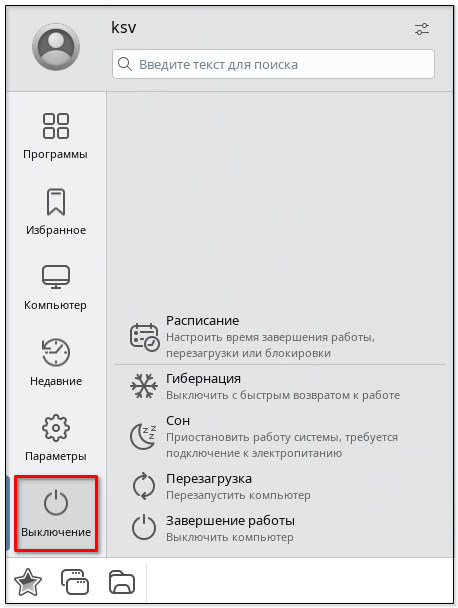
Управление состоянием системы осуществляется в меню Пуск — Выключение:
- расписание (см. Работа по расписанию);
- гибернация (см. Гибернация);
- сон (см. Сон);
- перезагрузка (см. Перезагрузка);
- завершение работы (см. Завершение работы).
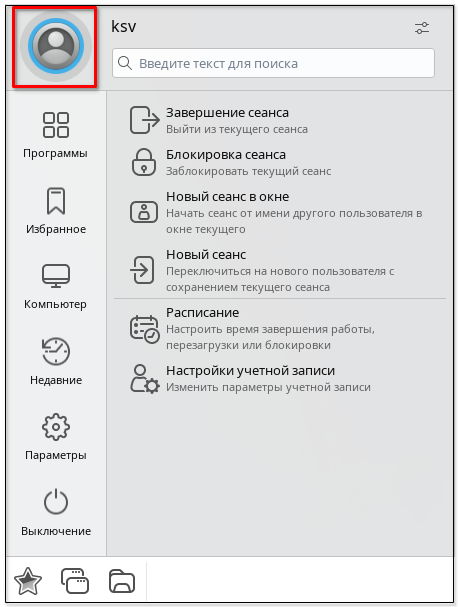
Управление сессиями осуществляется в меню Пуск при нажатии на раздел пользователя:
- завершение сеанса (см. Завершение сессии);
- блокировка сеанса (см. Блокировка сессии);
- новый сеанс в отдельном окне (см. Вложенная сессия);
- новый сеанс (см. Новая сессия).
Также в данном разделе доступны настройки расписания (см. Работа по расписанию) и настройки учетной записи (см. справочную страницу «Учетная запись»).
Выбор действий в классическом меню Пуск осуществляется в окне Выключение и сеансы. Для вызова окна следует выбрать Пуск — Завершение работы.
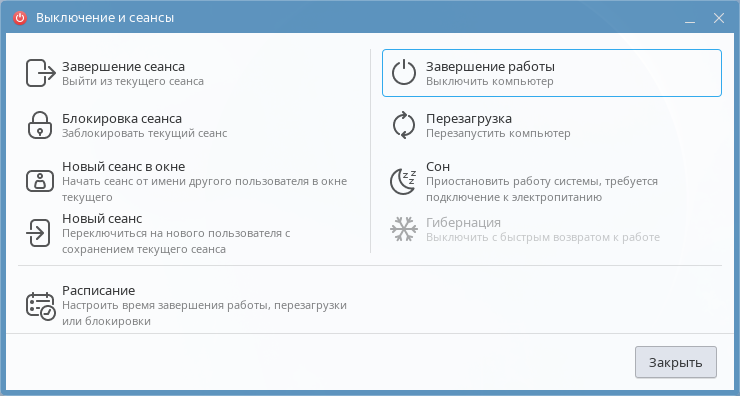
Подробное описание действий приведено в соответствующих разделах (см. Управление работой системы, Управление сессиями и Работа по расписанию).
Управление работой системы
Завершение работы
При завершении работы будут завершены все незавершенные сессии, утеряны все несохраненные данные и завершена работа всех программ. Завершить работу системы можно одним из следующих способов:
- в меню Пуск выбрать Выключение — Завершение работы;
- в классическом меню Пуск выбрать Завершение работы, в отобразившемся окне Выключение и сеансы нажать [Завершение работы].
Если для системы доступны обновления (см. справочную страницу «Проверка обновлений»), то в меню Пуск будет отображен пункт Завершение работы и обновление. При выборе данного пункта будет завершена работа и установлено обновление системы при следующем запуске.
Перезагрузка
При перезагрузке будут завершены все незавершенные сессии, утеряны все несохраненные данные и завершена работа всех программ. Перезагрузить систему можно одним из следующих способов:
- в меню Пуск выбрать Выключение — Перезагрузка;
- в классическом меню Пуск выбрать Завершение работы, в отобразившемся окне Выключение и сеансы нажать [Перезагрузка].
Если для системы доступны обновления (см. справочную страницу «Проверка обновлений»), то в меню Пуск будет отображен пункт Перезагрузка и обновление. При выборе данного пункта будет выполнена перезагрузка и установлено обновление системы при следующем запуске.
Сон
При переходе в режим сна все незавершенные сессии, запущенные программы и данные будут сохранены в оперативной памяти. При выходе системы из режима сна (перемещении мыши или нажатии клавиши) они будут полностью восстановлены (для продолжения работы в сессии будет необходимо ее разблокировать, см. справочную страницу «Графический вход в систему»). При отключении питания все несохраненные данные будут потеряны.
Перевести систему в режим сна можно одним из следующих способов:
- в меню Пуск выбрать Выключение — Сон;
- в классическом меню Пуск выбрать Завершение работы, в отобразившемся окне Выключение и сеансы нажать [Сон].
Гибернация
При гибернации все незавершенные сессии, запущенные программы и данные будут сохранены на жестком диске и при следующем включении будут полностью восстановлены (для продолжения работы в сессии будет необходимо ее разблокировать, см. справочную страницу «Графический вход в систему»). При отключении питания все несохраненные данные потеряны не будут. Действие доступно, если есть раздел/файл подкачки.
Перевести систему в режим гибернации можно одним из следующих способов:
- в меню Пуск выбрать Выключение — Гибернация;
- в классическом меню Пуск выбрать Завершение работы, в отобразившемся окне Выключение и сеансы нажать [Гибернация].
Управление сессиями
Завершение сессии
При завершении сессии будут утеряны все несохраненные данные и завершена работа всех программ, а затем будет отображен экран входа (см. справочную страницу «Графический вход в систему»). При завершении сессии работа системы не завершается.
Завершить сессию можно одним из следующих способов:
- в меню Пуск нажать левой кнопкой мыши на изображение пользователя и выбрать Завершение сеанса;
- в классическом меню Пуск выбрать Завершение работы, в отобразившемся окне Выключение и сеансы нажать [Завершение сеанса].
Блокировка сессии
Блокировка сессии вызовет экран блокировки для защиты системы и данных пользователя от постороннего вмешательства (например, при необходимости отойти от рабочего места). Для разблокировки сессии требуется ввод пароля (см. справочную страницу «Графический вход в систему»).
Заблокировать сессию можно одним из следующих способов:
- нажать комбинацию клавиш <Win+L>;
- в меню Пуск нажать левой кнопкой мыши на изображение пользователя и выбрать Блокировка сеанса;
- в классическом меню Пуск выбрать Завершение работы, в отобразившемся окне Выключение и сеансы нажать [Блокировка сеанса].
Также блокировка сессии может быть выполнена автоматически при бездействии пользователя, если заданы соответствующие настройки в программе «Оформление Fly» (см. справочную страницу «Оформление Fly»).
Новая сессия
Начать новую сессию без завершения текущей можно одним из следующих способов:
- в меню Пуск нажать левой кнопкой мыши на изображение пользователя и выбрать Новый сеанс;
- в классическом меню Пуск выбрать Завершение работы, в отобразившемся окне Выключение и сеансы нажать [Новый сеанс].
Текущая сессия будет заблокирована и будет отображен экран входа (см. справочную страницу «Графический вход в систему»).
Вложенная сессия
Вложенная сессия позволяет начать новую сессию в отдельном окне в текущей сессии. Начать вложенную сессию можно одним из следующих способов:
- в меню Пуск нажать левой кнопкой мыши на изображение пользователя и выбрать Новый сеанс в окне;
- в классическом меню Пуск выбрать Завершение работы, в отобразившемся окне Выключение и сеансы нажать [Новый сеанс в окне].
Будет открыто окно Вложенная сессия, в котором будет отображен экран входа (см. справочную страницу «Графический вход в систему»).
Работа по расписанию
Окно настройки расписания
Расписание позволяет автоматизировать действия по управлению системой и сессиями (см. Управление работой системы и Управление сессиями).
Вызвать окно настройки расписания можно одним из следующих способов:
- в меню Пуск выбрать Выключение — Расписание;
- в классическом меню Пуск выбрать Завершение работы, в отобразившемся окне Выключение и сеансы нажать [Расписание].
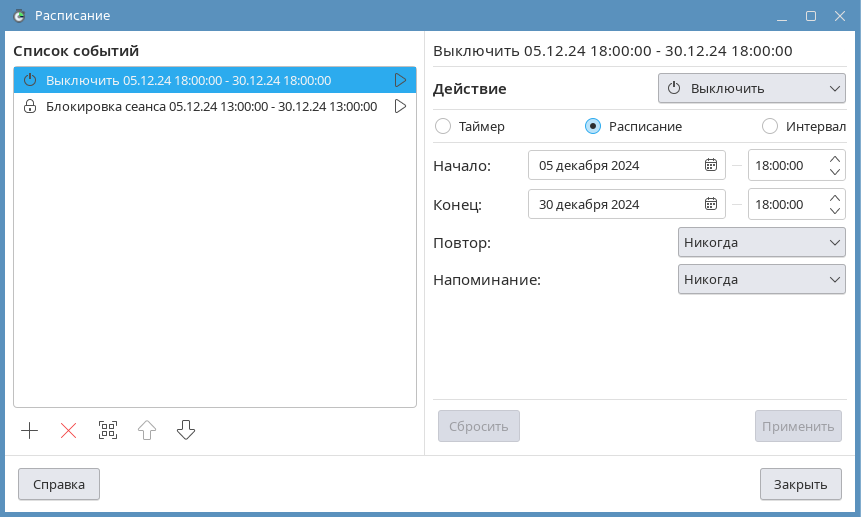
Текущее расписание отображается в поле Список событий. Расписание состоит из событий, каждое из которых выполняет определенное действие в заданное время.
При необходимости возможно:
- добавить событие (см. Добавление и настройка события);
- отредактировать событие (см. Редактирование события);
- удалить событие (см. Удаление события).
Добавление и настройка события
Событие представляет собой действие, выполняемое в заданное время. Для добавления нового события в расписание необходимо:
- нажать [+];
- из выпадающего списка Действие выбрать нужное действие (например, блокировку сессии или выключение);
- выбрать режим выполнения действия:
- таймер — однократное выполнение действия по прошествии указанного времени (см. Таймер);
- расписание — однократное или многократное выполнение действия в течение указанного периода времени (см. Расписание);
- интервал — выполнение действия в пределах указанного интервала времени (см. Интервал). Если первая попытка выполнения (в начале интервала) была неуспешной (например, не удалось завершить работу, так как есть несколько незавершенных сессий), повторная попытка будет выполняться с заданной периодичностью.
Описание режимов выполнения действия и порядка их настройки см. Режимы выполнения действия.
Для сохранения настроек события необходимо нажать [Применить].
Чтобы отменить все несохраненные изменения, необходимо нажать [Сбросить].
ВНИМАНИЕ! Добавленное событие необходимо запустить (см. Запуск и остановка события).
Режимы выполнения действия
Таймер
В режиме таймера действие будет выполнено однократно по прошествии указанного времени с момента запуска события (см. Запуск и остановка события).
Для включения режима таймера необходимо установить переключатель в положение Таймер.
В поле Выполнить через указать интервал времени с момента запуска события, по истечении которого действие будет выполнено.
Если необходимо заблаговременно уведомить пользователя о предстоящем событии (например, за 15 минут до события), то выбрать время из выпадающего списка Напоминание одним из следующих способов:
- выбрать одно из доступных значений (5 минут, 10 минут, 15 минут и т.д.);
- выбрать Настроить, в открывшемся окне задать интервал времени в формате <ЧЧ>:<ММ>:<СС> и нажать [Да].
После выбора и настройки режима таймера необходимо завершить настройку события (см. Добавление и настройка события).
Расписание
В режиме расписания действие будет выполнено один или несколько раз в течение указанного периода времени.
ВНИМАНИЕ! При настройке режима расписания следует учитывать, что:
- если запустить событие до начала указанного периода, действие будет выполнено в начале периода;
- если задано однократное выполнение действия, оно не будет выполнено при запуске события после начала указанного периода;
- если запустить событие после окончания указанного периода, действие не будет выполнено.
Для включения и настройки режима расписания необходимо установить переключатель в положение Расписание.
В полях Начало и Конец указать, соответственно, начало и конец периода времени:
- дату — ввести с клавиатуры или выбрать с помощью календаря;
- время — ввести с клавиатуры или выбрать с помощью стрелок.
Для однократного выполнения действия из выпадающего списка Повтор выбрать Никогда. Действие будет выполнено один раз в начале указанного периода времени.
Для многократного выполнения действия по шаблону повтора из выпадающего списка Повтор выбрать нужный шаблон:
- каждый день;
- каждую неделю;
- каждый месяц;
- каждый год.
Для многократного выполнения действия по собственному правилу необходимо из выпадающего списка Повтор выбрать Настроить. В открывшемся окне Повтор задать нужное правило:
- каждые несколько дней:
- установить переключатель в положение Каждый день;
- в поле указать периодичность повтора в днях;
- каждые несколько недель:
- установить переключатель в положение Каждую неделю;
- в поле указать периодичность повтора в неделях;
- нажатием выбрать дни недели;
- каждые несколько месяцев:
- установить переключатель в положение Каждый месяц;
- в поле указать периодичность повтора в месяцах;
- нажатием выбрать числа месяца.
Для сохранения собственного правила в окне Повтор нажать [Да].
Если необходимо заблаговременно уведомить пользователя о предстоящем событии (например, за 15 минут до события), то выбрать время из выпадающего списка Напоминание одним из следующих способов:
- выбрать одно из доступных значений (5 минут, 10 минут, 15 минут и т.д.);
- выбрать Настроить, в открывшемся окне задать время в формате <ЧЧ>:<ММ>:<СС> и нажать [Да].
После выбора и настройки режима расписания необходимо завершить настройку события (см. Добавление и настройка события).
Интервал
В режиме интервала действие будет выполнено в начале интервала, а если первая попытка выполнить действие будет неудачной (например, не получится завершить работу, так как есть несколько незавершенных сессий), то повторные попытки будут выполняться с заданной периодичностью до окончания интервала.
ВНИМАНИЕ! При настройке режима интервала следует учитывать, что:
- если запустить событие после начала интервала, но до его окончания, действие будет выполнено сразу;
- если запустить событие после окончания указанного интервала, то действие не будет выполнено.
Для включения режима интервала необходимо установить переключатель в положение Интервал.
В полях Начало и Конец указать, соответственно, начало и конец интервала времени — ввести с клавиатуры или выбрать с помощью стрелок.
Из выпадающего списка Регулярность выбрать периодичность повторных попыток.
После выбора и настройки режима интервала необходимо завершить настройку события (см. Добавление и настройка события).
Запуск и остановка события
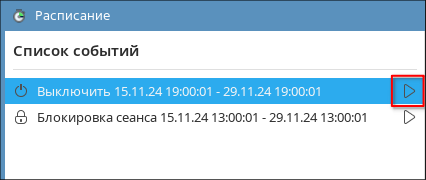
Для запуска события необходимо нажать соответствующую кнопку.
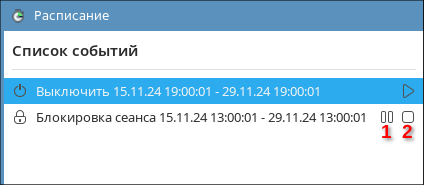
Чтобы приостановить событие, необходимо нажать кнопку паузы (1), а чтобы остановить событие, необходимо нажать кнопку остановки (2). При этом в режиме таймера (см. Добавление и настройка события) остановка события сбросит счетчик времени до начального значения, а приостановка позволит продолжить отсчет времени с того значения, на котором он был приостановлен.
Редактирование события
Для редактирования события необходимо:
- выбрать событие в списке нажатием левой кнопки мыши или с помощью кнопок [↑] и [↓];
- изменить настройки события (см. Добавление и настройка события);
- нажать [Применить].
Удаление события
Для удаления события из расписания необходимо:
- выбрать событие в списке нажатием левой кнопки мыши или с помощью кнопок [↑] и [↓]. Можно выбрать все события в списке, нажав [Выделить все];
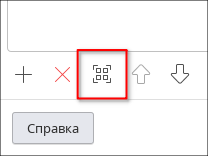
- нажать [х], в открывшемся окне Удалить действие нажать [Да] для подтверждения.