Вкладка «Дискреционные атрибуты»
Общие сведения
Управление дискреционными атрибутами файла или папки — назначение владельца, настройка прав доступа и других атрибутов, управляющих доступом к файлу или папке.
Примечание. Подробное описание дискреционного управления доступом приведено в эксплуатационном документе «Руководство по КСЗ. Часть 1».
Дискреционные атрибуты файлов
Чтобы просмотреть или изменить дискреционные атрибуты файла, следует правой кнопкой мыши вызвать контекстное меню нужного файла и выбрать Свойства. В открывшемся окне Свойства следует перейти во вкладку Дискреционные атрибуты.
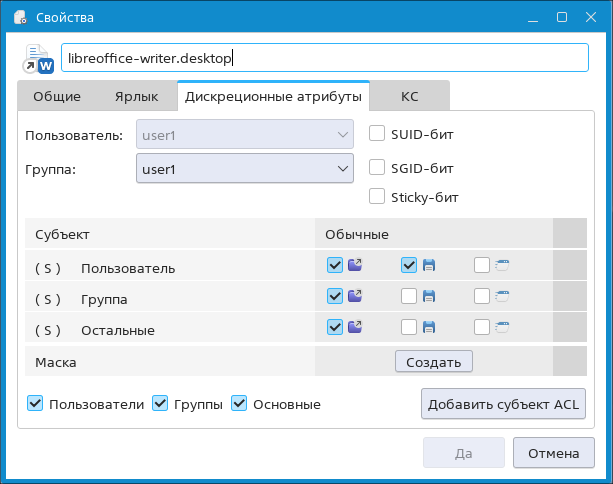
При наведении курсора на любой из флагов установки прав доступа появляется подсказка, описывающая функцию данного флага.
Чтобы установить пользователя-владельца файла, следует выбрать нужного пользователя из выпадающего списка Пользователь.
ВНИМАНИЕ! Для изменения пользователя-владельца требуются права учетной записи root.
Чтобы установить группу-владельца файла, следует выбрать нужную группу из выпадающего списка Группа.
Специальные биты доступа можно установить с помощью соответствующих флагов:
SUID-бит — любой пользователь может запускать этот файл с правами его пользователя-владельца;
SGID-бит — любой пользователь может запускать файл с правами его группы-владельца;
- Sticky-бит — установка этого бита на файл ни на что не повлияет. Sticky-бит применим только к папкам (см. Дискреционные атрибуты папок).
В таблице отображаются субъекты списка управления доступом (Access Control List, ACL) — пользователи и группы пользователей, а также их права доступа.
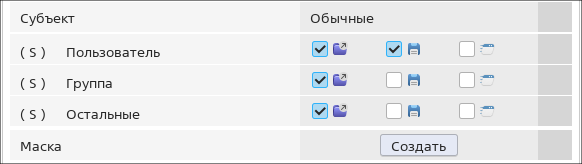
В столбце Субъект отображается имя субъекта ACL и метка класса доступа — S (основные), U (пользователи) либо G (группы).
Настроить права доступа на чтение, запись и выполнение файла для субъектов можно, установив соответствующие флаги в столбце Обычные.
С помощью расположенных внизу флагов Пользователи, Группы и Основные можно выбрать субъекты каких классов доступа будут отображены в таблице.

В строке Маска можно установить маску доступа для ограничения прав доступа к файлу. Маска доступа применяется к группе-владельцу, именованным пользователям и группам пользователей и не ограничивает права пользователя-владельца и остальных пользователей. Например, если для группы-владельца установлены права на чтение, запись и выполнение файла, а в маске доступа указаны права на чтение и выполнение, то в итоге группа-владелец будет обладать правами только на чтение и выполнение файла, права на запись у нее не будет.
Чтобы установить маску доступа, необходимо:
- в строке Маска нажать [Создать]. При нажатии на эту кнопку будут отображены флаги установки маски, а вместо кнопки [Создать] будет отображена кнопка [Удалить];

- задать маску доступа, установив соответствующие флаги.
Если право доступа субъекта ограничено маской доступа, то в строке субъекта вместо флага отображается многоточие («...»).
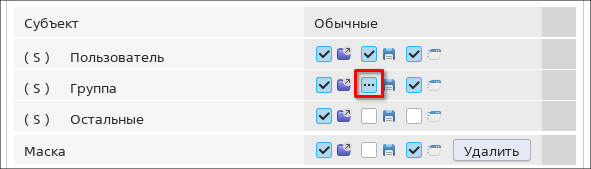
Чтобы удалить маску доступа, следует нажать кнопку [Удалить]. Строка вернется к начальному виду.
Чтобы добавить новый субъект ACL в таблицу, следует:
- нажать кнопку [Добавить субъект ACL] — будет открыто окно Выберите субъект для списка доступа;
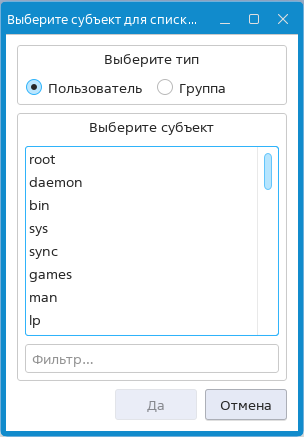
- в поле Выберите тип с помощью переключателя Пользователь/Группа выбрать класс, к которому относится нужный субъект;
- в поле Выберите субъект выбрать нужный субъект из списка пользователей или групп. При необходимости для поиска субъекта можно воспользоваться полем фильтрации;
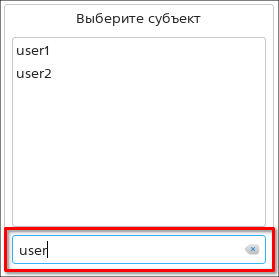
- для добавления выбранного субъекта в таблицу нажать [Да].
Чтобы установить права для добавленного субъекта, следует:
- в строке субъекта в столбце Обычные нажать кнопку [Создать];
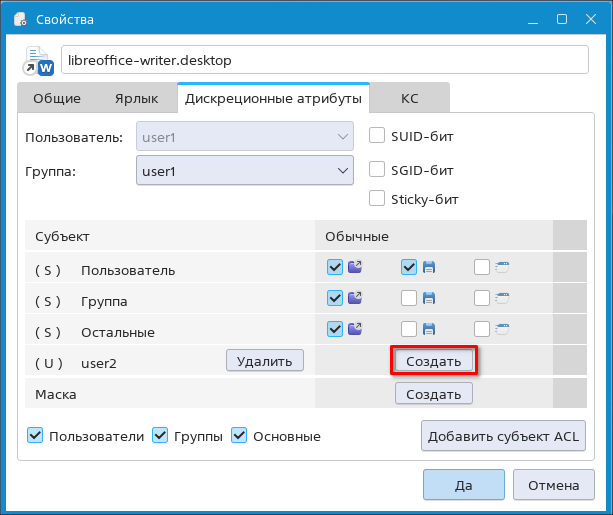
- в появившемся окне Внимание нажать [Да]. В столбце Обычные будут отображены флаги установки прав доступа для файла на чтение, запись и выполнение, а вместо кнопки [Создать] будет отображена кнопка [Удалить];
- с помощью флагов настроить права доступа для субъекта.
Чтобы удалить субъект доступа, в столбце Субъект нажать [Удалить].
Для сохранения изменений следует нажать кнопку [Да], для отмены изменений следует нажать кнопку [Отмена].
Дискреционные атрибуты папок
Чтобы просмотреть или изменить дискреционные атрибуты папки, следует правой кнопкой мыши вызвать контекстное меню нужной папки и выбрать Свойства. В открывшемся окне Свойства следует перейти во вкладку Дискреционные атрибуты.
Свойства папки во вкладке Дискреционные атрибуты аналогичны свойствам файла (см. Дискреционные атрибуты файлов), но при этом специальные биты доступа задают для папки следующие разрешения:
- SUID-бит — установка этого бита на папку ни на что не повлияет. SUID-бит применим только к файлам (см. Дискреционные атрибуты файлов);
- SGID-бит — если этот бит установлен:
- все создаваемые в этой папке файлы и дочерние папки наследуют ее группу-владельца;
- все создаваемые дочерние папки наследуют этот бит;
- Sticky-бит:
- если этот бит установлен, переименовывать или удалять какие-либо элементы этой папки могут только:
- владелец данных элементов папки;
- владелец папки;
- администратор;
- если этот бит не установлен, любой пользователь с правами на запись и выполнение папки может переименовывать или удалять любые содержащиеся в ней файлы и дочерние папки.
- если этот бит установлен, переименовывать или удалять какие-либо элементы этой папки могут только:
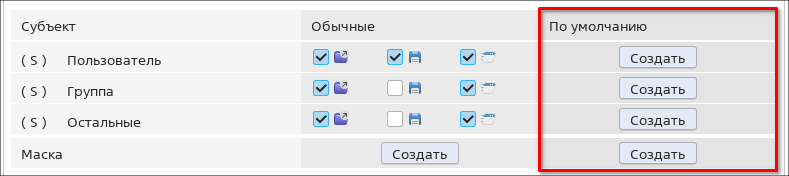
Для папки дополнительно возможно установить права и маску доступа ко вновь добавляемым файлам и папкам. Для этого следует нажать [Создать] в столбце По умолчанию и задать права и/или маску доступа аналогично настройке прав и маски доступа для файла (см. Дискреционные атрибуты файлов).
Доступ к содержимому папки
Владелец содержимого папки
При смене владельца папки (см. Дискреционные атрибуты папок), сделанные изменения затрагивают только эту папку, владелец вложенных папок и файлов остается прежним. При необходимости операция по смене владельца папки может быть применена не только к ней самой, но и к ее содержимому, то есть к папкам и/или файлам внутри этой папки на всех уровнях вложенности.
Можно внести следующие изменения:
- изменить владельца папки и всех папок внутри нее;
- изменить владельца всех файлов внутри папки;
- изменить владельца папки и всех папок и файлов внутри нее:
- указать одного и того же владельца для папок и файлов;
- указать одного владельца для папок и другого – для файлов.
Для смены пользователя-владельца требуются права учетной записи root.
Изменение владельца папки и ее содержимого выполняется в окне Изменить права доступа для всех подпапок и их содержимого. Чтобы открыть это окно, необходимо:
- правой кнопкой мыши вызвать контекстное меню нужной папки и выбрать Свойства;
- в окне Свойства перейти во вкладку Дискреционные атрибуты;
- во вкладке Дискреционные атрибуты нажать [Изменить права доступа для всех подпапок и их содержимого]. Будет открыто одноименное окно.
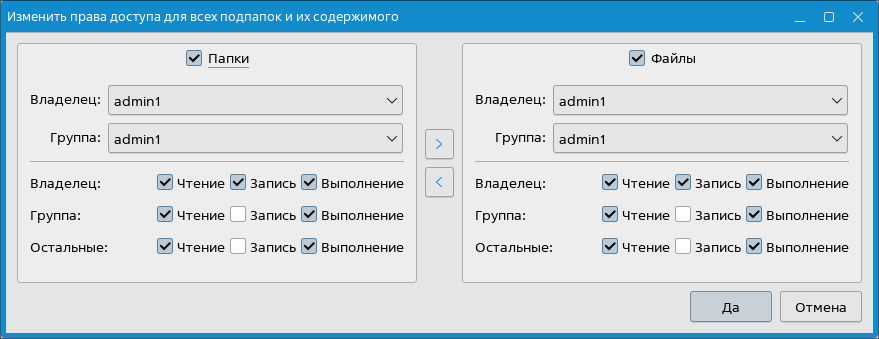
Чтобы изменить владельца папки и всех вложенных папок, необходимо:
- убедиться, что флаг Папки установлен;
- снять флаг Файлы;
- для изменения пользователя-владельца в секции Папки из выпадающего списка Владелец выбрать нужного пользователя.
ВНИМАНИЕ! Для смены пользователя-владельца требуются права учетной записиroot; - для изменения группы-владельца в секции Папки из выпадающего списка Группа выбрать нужную группу;
- при необходимости изменить настройки доступа к папке и всем папкам внутри нее (см. Права доступа к содержимому папки);
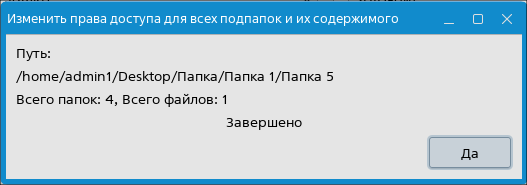
- нажать [Да]. Владелец папки и всех вложенных папок будет изменен. В появившемся окне будет отображен результат операции;
- нажать [Да].
Чтобы изменить владельца всех файлов внутри папки, необходимо:
- убедиться, что флаг Файлы установлен;
- снять флаг Папки;
- для изменения пользователя-владельца в секции Файлы из выпадающего списка Владелец выбрать нужного пользователя.
ВНИМАНИЕ! Для смены пользователя-владельца требуются права учетной записиroot; - для изменения группы-владельца в секции Файлы из выпадающего списка Группа выбрать нужную группу;
- при необходимости изменить настройки доступа ко всем файлам внутри папки (см. Права доступа к содержимому папки);
- нажать [Да]. Владелец всех вложенных файлов будет изменен. В появившемся окне будет отображен результат операции;
- нажать [Да].
Чтобы изменить владельца папки и всех папок и файлов внутри нее, необходимо:
- убедиться, что флаги Папки и Файлы установлены;
- в секциях Папки и Файлы выбрать пользователя-владельца и/или группу владельца.
ВНИМАНИЕ! Для изменения пользователя-владельца требуются права учетной записиroot; - при необходимости изменить настройки доступа к папке и всем папкам и файлам внутри нее (см. Права доступа к содержимому папки).
Примечание. Если для вложенных папок и файлов нужны одинаковые настройки, их можно указать только в одной из секций, а затем скопировать (см. Копирование настроек владельца и прав доступа); - нажать [Да]. Владелец всех вложенных папок и файлов будет изменен. В появившемся окне будет отображен результат операции;
- нажать [Да].
- нажать [Да].
Права доступа к содержимому папки
При изменении прав доступа к папке (см. Дискреционные атрибуты папок), сделанные изменения затрагивают только эту папку. Если в папке находятся другие папки и файлы, то права доступа к ним остаются прежними. При необходимости операция по изменению прав доступа к папке может быть применена не только к ней самой, но и к ее содержимому, то есть к папкам и файлам внутри этой папки на всех уровнях вложенности.
Можно внести следующие изменения:
- изменить права доступа к папке и ко всем папкам внутри нее;
- изменить права доступа ко всем файлам внутри папки;
изменить права доступа к папке и ко всем папкам и файлам внутри нее:
- задать одинаковые права для доступа к папкам и файлам;
- задать один набор прав для доступа к папкам и другой – для доступа к файлам.
Операция по изменению прав доступа может быть выполнена пользователем-владельцем папки или администратором, обладающим правами root.
Изменение прав доступа к папке и к ее содержимому выполняется в окне Изменить права доступа для всех подпапок и их содержимого. Чтобы открыть это окно, необходимо:
- правой кнопкой мыши вызвать контекстное меню нужной папки и выбрать Свойства;
- в окне Свойства перейти во вкладку Дискреционные атрибуты;
- во вкладке Дискреционные атрибуты нажать [Изменить права доступа для всех подпапок и их содержимого]. Будет открыто одноименное окно;
Чтобы изменить только права доступа к папке и ко всем папкам внутри нее, необходимо:
- убедиться, что флаг Папки установлен;
- снять флаг Файлы;
- при необходимости сменить владельца папки и вложенных папок (см. Владелец содержимого папки);
- в секции Папки в строках Владелец, Группа и Остальные с помощью флагов настроить права на чтение, запись и выполнение для субъектов;
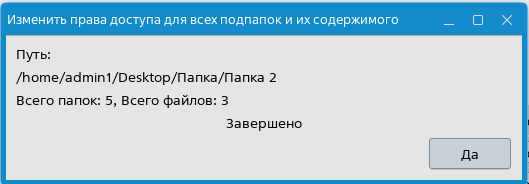
- нажать [Да]. Права доступа к папке и к ее содержимому будут изменены. В появившемся окне будет отображен результат операции;
- нажать [Да].
Чтобы изменить только права доступа ко всем файлам внутри папки, необходимо:
- убедиться, что флаг Файлы установлен;
- снять флаг Папки;
- при необходимости сменить владельца вложенных файлов (см. Владелец содержимого папки);
- в секции Файлы в строках Владелец, Группа и Остальные с помощью флагов настроить права на чтение, запись и выполнение для субъектов;
- нажать [Да]. Права доступа ко всем файлам внутри папки будут изменены. В появившемся окне будет отображен результат операции;
- нажать [Да].
Чтобы изменить права доступа к папке и ко всем папкам и файлам внутри нее, необходимо:
- убедиться, что флаги Папки и Файлы установлены;
- при необходимости сменить владельца папки и вложенных папок и/или вложенных файлов (см. Владелец содержимого папки);
- в секциях Папки и Файлы в строках Владелец, Группа и Остальные с помощью флагов настроить права на чтение, запись и выполнение для субъектов.
Примечание. Если для вложенных папок и файлов нужны одинаковые настройки, то их можно указать только в одной из секций, а затем скопировать (см. Копирование настроек владельца и прав доступа); - нажать [Да]. Права доступа к папке и к ее содержимому будут изменены. В появившемся окне будет отображен результат операции.
- нажать [Да].
Копирование настроек владельца и прав доступа
Если для вложенных папок и файлов нужны одинаковые настройки владельца и прав доступа, то их можно указать один раз, а затем скопировать из секции Папки в секцию Файлы или наоборот.
ВНИМАНИЕ! Копируются все имеющиеся настройки, то есть настройки владельца содержимого папки и настройки прав доступа к этому содержимому.
Чтобы скопировать настройки владельца и прав доступа:
- в окне Изменить права доступа для всех подпапок и их содержимого в секции Папки или Файлы указать необходимые настройки;
- скопировать сделанные настройки:
- чтобы скопировать настройки из секции Папки в секцию Файлы, нажать [>];
- чтобы скопировать настройки из секции Файлы в секцию Папки, нажать [<];
Настройки будут скопированы в нужную секцию.