Оформление Fly
Имя пакета: fly-admin-wm
Версия пакета: 2.8.19+ci56 и выше
Условия работы: любой пользователь может запустить и использовать программу
Общие сведения
Редактирование внешнего вида и настроек рабочего стола.
Запуск
Программа запускается:
- в графическом интерфейсе — одним из следующих способов:
- через меню Пуск — Параметры — Персонализация — Оформление Fly;
- через классическое меню Пуск — Параметры — Рабочий стол — Оформление Fly;
- в контекстном меню рабочего стола выбрать Оформление рабочего стола;
- из терминала — выполнить команду:
fly-admin-theme
Цветовая схема
Цветовая схема применяется к рабочему столу (меню «Пуск», панель задач, контекстное меню, окна программ, подписи к значкам на рабочем столе). Выбор цветовой схемы доступен только на низком уровне целостности. Выбрать цветовую схему можно:
- вручную из доступных;
- автоматически на основе цветов изображения рабочего стола. При автоматическом выборе цветовой схемы недоступны декорации (см. Декорации).
Для того чтобы выбрать цветовую схему вручную, необходимо:
- перейти в раздел Темы;
- в секции Цвет выбрать из выпадающего списка Схема нужную цветовую схему. Для каждой схемы предопределены цвета — основной, фоновый, цвет подписей к значкам.
- сохранить изменения одним из следующих способов:
- [Да] — сохранить изменения и выйти из программы;
- [Применить] — сохранить изменения, не выходя из программы.
Цветовая схема Fly позволяет задать собственные цвета схемы. Для этого необходимо:
- перейти в раздел Темы;
- в секции Цвет выбрать из выпадающего списка Схема пункт Fly (пользовательская);
- нажать на соответствующее поле выбора цвета.
ВНИМАНИЕ! Если установлен флаг Автоопределение цвета текста значков рабочего стола, то соответствующее цветовое поле будет недоступно, так как цвета для подписей к значкам будут подобраны автоматически (см. Настройка значков);
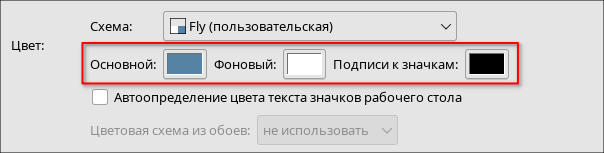
- в открывшемся окне выбрать нужный цвет и нажать [Да];
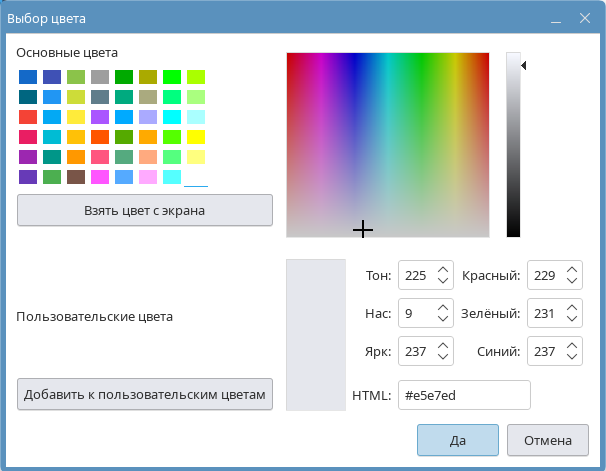
- аналогичным образом выбрать остальные цвета схемы;
- сохранить изменения одним из следующих способов:
- [Да] — сохранить изменения и выйти из программы;
- [Применить] — сохранить изменения, не выходя из программы.
Для автоматического подбора цветовой схемы на основе изображения рабочего стола необходимо:
- выбрать изображения обоев рабочего стола (см. Выбор обоев).
ВНИМАНИЕ! Изображение должно содержать два и более цвета или оттенка цвета; - перейти в раздел Темы;
- из выпадающего списка Декорации выбрать пункт По умолчанию;
- из выпадающего списка Цветовая схема из обоев выбрать:
- светлая — для подбора схемы с использованием светлых тонов;
- темная — для подбора схемы с использованием темных тонов;
- нажать [Да] или [Применить]. Программа завершится, после чего будет создана и применена цветовая схема.
Декорации
Декорации определяют цвет и стиль:
- рамки и заголовка окна;
- панели задач и меню Пуск;
- контекстного меню;
- некоторых кнопок.
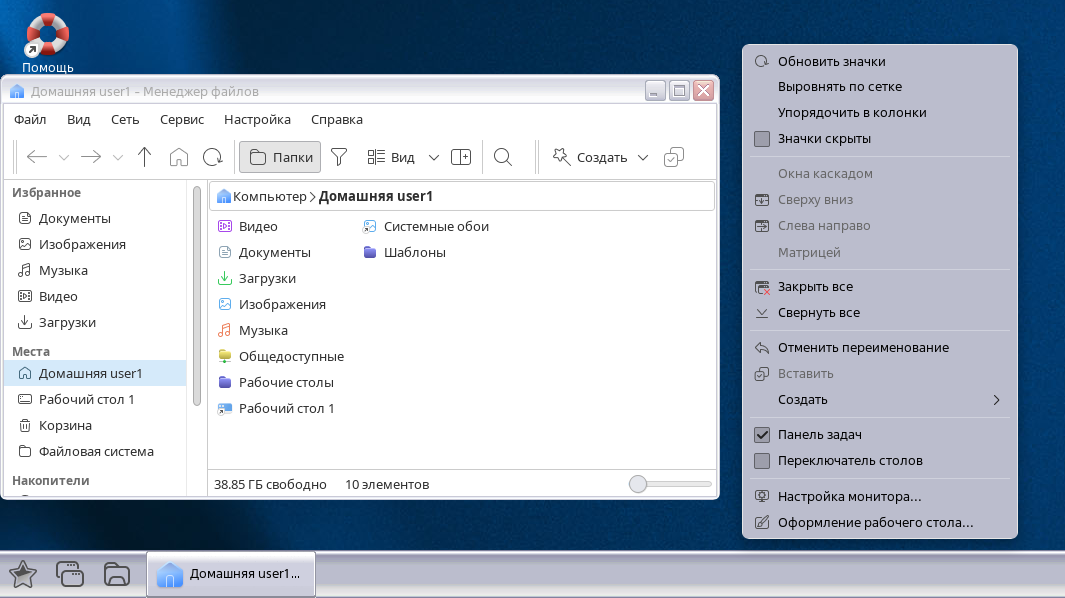
Выбор декораций доступен только на низком уровне целостности. Для выбора декораций необходимо:
- перейти в раздел Темы;
- из выпадающего списка Декорации выбрать нужный вариант оформления.
При использовании декораций становятся недоступны некоторые настройки внешнего вида. Для отключения декораций необходимо из выпадающего списка Декорации выбрать По умолчанию.
Для сохранения изменений необходимо нажать:
- [Да] — сохранить изменения и выйти из программы;
- [Применить] — сохранить изменения, не выходя из программы.
Обои
Выбор обоев
Выбор обоев рабочего стола доступен только на низком уровне целостности.
Для выбора обоев необходимо перейти в раздел Обои.
Для того чтобы установить изображение в качестве обоев рабочего стола, необходимо указать файл изображения одним из следующих способов:
- ввести путь к файлу изображения в поле Обои;
- нажать [Файл] и выбрать нужный файл в открывшемся окне навигации;
Для того чтобы использовать сплошной цвет в качестве обоев рабочего стола, необходимо указать цвет фона одним из следующих способов:
- нажать [Цвет], в открывшемся окне выбрать нужный цвет и нажать [Да];
- ввести HTML-код цвета в поле Обои;
При использовании нескольких рабочих столов (см. справочную страницу Рабочий стол) на каждом из них можно установить свои обои. Для этого необходимо:
- запустить программу на нужном рабочем столе (см. Запуск);
- выбрать нужные обои или цвет;
- установить флаг только для текущего рабочего стола.
ВНИМАНИЕ! Если флаг только для текущего рабочего стола установлен, то изменение расположения обоев (см. Расположение обоев) или использование режима слайд-шоу (см. Режим слайд-шоу) невозможно.
Если к системе подключено несколько мониторов, то для каждого из них можно установить разные обои рабочего стола. Для этого необходимо:
- запустить программу на рабочем столе нужного монитора (см. Запуск);
- выбрать нужные обои или цвет;
- установить флаг только для текущего монитора.
ВНИМАНИЕ! Если флаг только для текущего монитора установлен, то изменение расположения обоев (см. Расположение обоев) или использование режима слайд-шоу (см. Режим слайд-шоу) невозможно.
Для того чтобы убрать обои, необходимо нажать [Очистить]. Если обои не выбраны, то в качестве фона рабочего стола используется сплошной серый цвет.

Для восстановления обоев по умолчанию необходимо нажать Установить обои по умолчанию.

Для сохранения изменений необходимо нажать:
- [Да] — сохранить изменения и выйти из программы;
- [Применить] — сохранить изменения, не выходя из программы.
Расположение обоев
Настройка расположения обоев доступна только в том случае, если флаги только для текущего рабочего стола или только для текущего монитора не установлены (см. Выбор обоев).
Для того чтобы настроить расположение изображения обоев на рабочем столе, необходимо:
- перейти в раздел Обои;
- выбрать нужный вариант расположения из выпадающего списка Расположение:
- по центру —изображение будет расположено в центре рабочего стола с сохранением исходного размера. Если изображение больше рабочего стола, то часть изображения, выходящая за пределы рабочего стола, будет обрезана;
- замостить — если изображение меньше рабочего стола, то оно будет многократно повторяться в несколько рядов, заполняя весь рабочий стол. Если изображение больше рабочего стола, то оно будет расположено в левом верхнем углу рабочего стола, а часть изображения, выходящая за правую и нижнюю границы рабочего стола, будет обрезана;
- растянуть — изображение будет увеличено или уменьшено до размеров рабочего стола без сохранения пропорций;
- обрезать — изображение будет расположено в центре рабочего стола. Если изображение больше рабочего стола и имеет такие же пропорции, то оно будет уменьшено до размеров рабочего стола. Если изображение больше рабочего стола и имеет другие пропорции, то оно будет уменьшено с сохранением пропорций, а часть изображения, выходящая за пределы рабочего стола, будет обрезана;
для сохранения изменений нажать:
- [Да] — сохранить изменения и выйти из программы;
- [Применить] — сохранить изменения, не выходя из программы.
Режим слайд-шоу
Настройка режима слайд-шоу доступна только в том случае, если флаги только для текущего рабочего стола или только для текущего монитора не установлены (см. Выбор обоев).
В режиме слайд-шоу обои рабочего стола автоматически сменяются через заданный интервал времени. Все входящие в слайд-шоу изображения должны располагаться в одной папке. Для включения режима слайд-шоу необходимо:
- установить в качестве обоев изображение, которое будет первым в слайд-шоу (см. Выбор обоев);
- в поле Слайд-шоу задать интервал смены изображения в минутах. При значении «0» режим слайд-шоу отключен;
для сохранения изменений нажать:
- [Да] — сохранить изменения и выйти из программы;
- [Применить] — сохранить изменения, не выходя из программы.
Отображение логотипа
Возможно настроить отображение логотипа поверх обоев рабочего стола. Для настройки необходимо:
- перейти в раздел Обои;
- указать файл изображения для логотипа одним из способов:
- ввести путь к файлу изображения в поле Логотип;
- нажать [Файл] и выбрать нужный файл в открывшемся окне навигации;
Примечание. Если размеры указанного изображения слишком большие, будет отображено диалоговое окно с предложением уменьшить его;
- из выпадающего списка выбрать место на рабочем столе, где будет отображаться логотип. Для скрытия логотипа необходимо из выпадающего списка выбрать Не показывать.
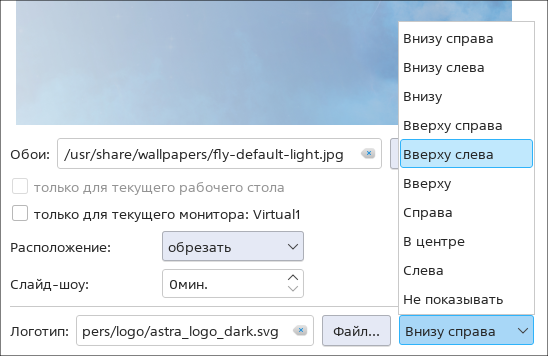
Для того чтобы убрать логотип, необходимо нажать [Очистить].

Для восстановления логотипа по умолчанию необходимо нажать [Лого по умолчанию].

Для сохранения изменений нажать:
- [Да] — сохранить изменения и выйти из программы;
- [Применить] — сохранить изменения, не выходя из программы.
Значки на рабочем столе
Настройка значков
Настройка значков выполняется в разделе Темы.
Для настройки вида и размера значков необходимо:
- из выпадающего списка Значки выбрать коллекцию значков, которая будет использоваться;
- в секции Размеры:
- снять флаг Автоматически, если он установлен;
- из выпадающего списка Значки рабочего стола выбрать нужный размер в пикселях.
По умолчанию для запуска программы/открытия файла необходимо дважды нажать левой кнопкой мыши на его значок. Для того чтобы запуск программы/открытие файла выполнялось одиночным нажатием, необходимо установить флаг Открывать значки рабочего стола по одинарному щелчку.
Цвет подписей к значкам можно выбрать:
- вручную (см. Цветовая схема);
- автоматически на основе цвета и яркости участка обоев рабочего стола, на котором расположен значок.
Для того чтобы цвет подписей к значкам подбирался автоматически, необходимо установить флаг Автоопределение цвета текста значков рабочего стола.
Для сохранения изменений нажать:
- [Да] — сохранить изменения и выйти из программы;
- [Применить] — сохранить изменения, не выходя из программы.
Значок «Корзина»
Для отображения значка «Корзина» на рабочем столе необходимо:
- перейти в раздел Темы;
установить флаг "Корзина" на рабочем столе;
для сохранения изменений нажать:
- [Да] — сохранить изменения и выйти из программы;
- [Применить] — сохранить изменения, не выходя из программы.
Значок «Мой компьютер»
Для отображения значка «Мой компьютер» на рабочем столе необходимо:
- перейти в раздел Темы;
- установить флаг "Мой компьютер" на рабочем столе;
для сохранения изменений нажать:
- [Да] — сохранить изменения и выйти из программы;
- [Применить] — сохранить изменения, не выходя из программы.
Окна
Внешний вид окна
Размер заголовка и рамки
Настройка размера заголовка и рамки окна доступна только если отключено использование декораций (см. Декорации). Для настройки размера заголовка и рамки окна необходимо:
- перейти в раздел Темы;
- в секции Размеры:
- снять флаг Автоматически, если он установлен;
- в поле Рамка окна установить нужный размер рамки окна в пикселях;
- в поле Заголовок окна установить нужный размер заголовка окна в пикселях. Размер кнопок в заголовке окна также будет изменен.
Для сохранения изменений нажать:
- [Да] — сохранить изменения и выйти из программы;
- [Применить] — сохранить изменения, не выходя из программы.
Скругление углов
Данная настройка возможна только при включенном композитинге (см. Композитинг) и, как следствие, несовместима с некоторыми настройками анимации окон (см. Анимация окон) и полностью несовместима с настройками анимации меню Пуск (см. Анимация меню «Пуск»). Для включения композитинга необходимо:
- перейти в раздел Эффекты, вкладку Для окон;
- установить флаг Композит-менеджер.
Для того чтобы окна отображались со скругленными углами, необходимо:
- установить флаг Скругление углов окон;
для сохранения изменений нажать:
- [Да] — сохранить изменения и выйти из программы;
- [Применить] — сохранить изменения, не выходя из программы.
Прозрачность
Данная настройка возможна только при включенном композитинге (см. Композитинг) и, как следствие, несовместима с некоторыми настройками анимации окон (см. Анимация окон) и полностью несовместима с настройками анимации меню Пуск (см. Анимация меню «Пуск»). Для включения композитинга необходимо:
- перейти в раздел Эффекты, вкладку Для окон;
- установить флаг Композит-менеджер.
Для того чтобы отключить эффект прозрачности окна при перемещении, необходимо:
- снять флаг Прозрачность;
для сохранения изменений нажать:
- [Да] — сохранить изменения и выйти из программы;
- [Применить] — сохранить изменения, не выходя из программы.
Тени
Данные настройки возможны только при включенном композитинге (см. Композитинг) и, как следствие, несовместимы с некоторыми настройками анимации окон (см. Анимация окон) и полностью несовместима с настройками анимации меню Пуск (см. Анимация меню «Пуск»). Для включения композитинга необходимо:
- перейти в раздел Эффекты, вкладку Для окон;
- установить флаг Композит-менеджер.
Для того чтобы включить эффект тени для всех окон, необходимо установить флаг Тени.
Для того чтобы эффект теней применялся только к активному окну, необходимо:
- установить флаг Тени;
- установить флаг Тень только у активного окна.
Для сохранения изменений нажать:
- [Да] — сохранить изменения и выйти из программы;
- [Применить] — сохранить изменения, не выходя из программы.
Интерфейс окна
Стиль интерфейса
Стиль интерфейса определяет оформление элементов интерфейса окна.
ВНИМАНИЕ! Стиль интерфейса не затрагивает заголовок и рамку окна. Для изменения цвета и оформления заголовка и рамки окна см. Декорации.
Для выбора стиля интерфейса необходимо:
- перейти в раздел Программы;
- перейти во вкладку Внешний вид;
- выбрать нужный стиль интерфейса из выпадающего списка Стиль интерфейса. В секции Предпросмотр будет отображен пример окна в выбранном стиле (с учетом выбранной палитры, см. Цвета интерфейса).
Для сохранения изменений нажать:
- [Да] — сохранить изменения и выйти из программы;
- [Применить] — сохранить изменения, не выходя из программы.
Цвета интерфейса
Для настройки цветов различных элементов интерфейса необходимо перейти в раздел Программы, вкладку Внешний вид.
Для того чтобы выбрать фоновый цвет кнопок, необходимо:
- в секции Палитра нажать на поле выбора цвета;

- в открывшемся окне Выбор цвета выбрать нужный цвет и нажать [Да].
Для того чтобы выбрать фоновый цвет окон, необходимо:
- в секции Палитра нажать на поле выбора цвета;

- в открывшемся окне Выбор цвета выбрать нужный цвет и нажать [Да].
Для того чтобы выбрать цвета других элементов интерфейса, необходимо:
- нажать [Настроить палитру]. Будет открыто окно Настройка палитры;
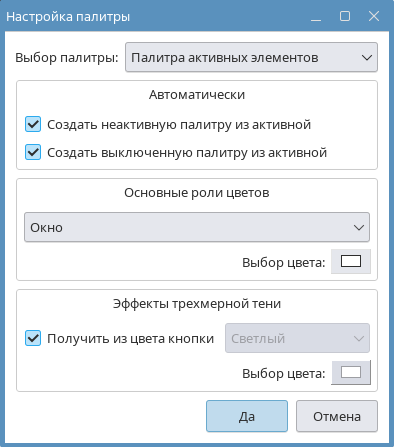
- из выпадающего списка Выбор палитры необходимо выбрать палитру, которую необходимо настроить:
- Палитра активных элементов — цвета элементов интерфейса, с которыми можно взаимодействовать (нажимать, редактировать, перемещать и т.д.) в текущем окне;
- Палитра неактивных элементов — цвета элементов интерфейса, с которыми можно взаимодействовать (нажимать, редактировать, перемещать и т.д.) в других окнах;
- Палитра выключенных элементов — цвета элементов интерфейса, с которыми нельзя взаимодействовать (нажимать, редактировать, перемещать и т.д.) как в текущем, так и в других окнах.
Примечание. Палитры неактивных и выключенных элементов интерфейса можно создать автоматически на основе палитры активных элементов — для этого установить флаги Создать неактивную палитру из активной и Создать выключенную палитру из активной, соответственно;
- в секции Основные роли цветов выбрать из выпадающего списка элемент окна, цвет которого необходимо изменить;
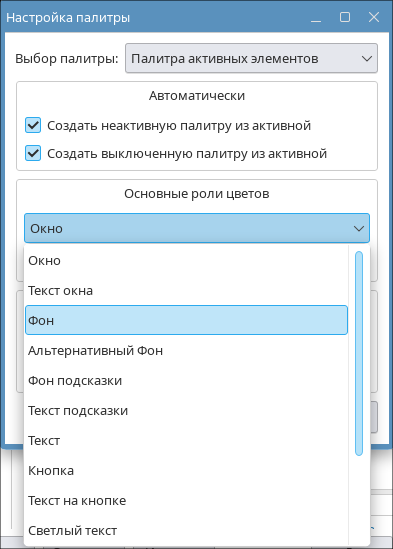
- нажать на поле выбора цвета;
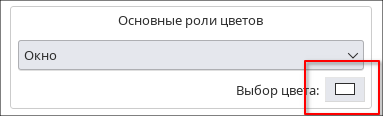
- в открывшемся окне Выбор цвета выбрать нужный цвет и нажать [Да].
в окне Настройка палитры
- снять флаг Получить из цвета кнопки;
- выбрать из выпадающего списка градацию тени;
- нажать на поле выбора цвета;
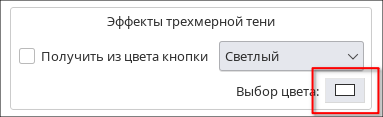
- в открывшемся окне Выбор цвета выбрать нужный цвет и нажать [Да];
Для сохранения изменений необходимо в окне Настройка палитры нажать [Да], затем в главном окне программы нажать:
- [Да] — сохранить изменения и выйти из программы;
- [Применить] — сохранить изменения, не выходя из программы.
Анимация элементов интерфейса
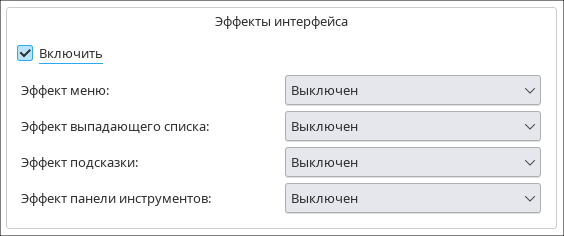
Для включения анимации элементов интерфейса (основного меню, выпадающих списков, всплывающих подсказок, панели инструментов) необходимо:
- перейти в раздел Программы;
- перейти во вкладку Интерфейс;
- в секции Эффекты интерфейса установить флаг Включить;
- из выпадающих списков для каждого из элементов интерфейса выбрать эффект отображения/скрытия:
- Выключен — не использовать анимацию;
- Анимация —элемент интерфейса будет при отображении разворачиваться, а при скрытии — сворачиваться;
- Затухание — элемент интерфейса будет постепенно отображаться без эффекта разворачивания, а при скрытии — постепенно исчезать без эффекта сворачивания. Доступно не для всех элементов интерфейса.
Для сохранения изменений необходимо нажать:
- [Да] — сохранить изменения и выйти из программы;
- [Применить] — сохранить изменения, не выходя из программы.
Размер и расположение
Размещение нового окна
Для настройки размещения нового окна на рабочем столе необходимо:
- перейти в раздел Эффекты, вкладку Для окон;
- из выпадающего списка Размещение выбрать нужный вариант размещения:
- слева сверху — новое окно будет открываться в левом верхнем угла рабочего стола;
- по центру — новое окно будет открываться в центре рабочего стола;
Примечание. Некоторые программы сами определяют расположение своих окон независимо от заданных настроек;
- если нужно, чтобы новое окно по возможности размещалось в свободном пространстве рабочего стола, установить флаг Пробовать размещение на свободном месте. Если флаг снят, то новое окно всегда будет открываться в положении, выбранном из списка Размещение.
Для сохранения изменений необходимо нажать:
- [Да] — сохранить изменения и выйти из программы;
- [Применить] — сохранить изменения, не выходя из программы.
Минимальные размеры окна
Для настройки минимальных размеров, до которых возможно уменьшить окно, необходимо:
- перейти в раздел Программы;
- перейти во вкладку Интерфейс;
- в секции Минимальные размеры:
- ввести минимальную ширину окна в пикселях в поле Минимальная ширина;
- ввести минимальную высоту окна в пикселях в поле Минимальная высота.
Примечание. Минимальные размеры окна также зависят от конкретной программы;
для сохранения изменений нажать:
- [Да] — сохранить изменения и выйти из программы;
- [Применить] — сохранить изменения, не выходя из программы.
Прикрепление к границе рабочего стола
Прикрепление окна возможно при перемещении окна к границе рабочего стола и при увеличении окна до границы рабочего стола.
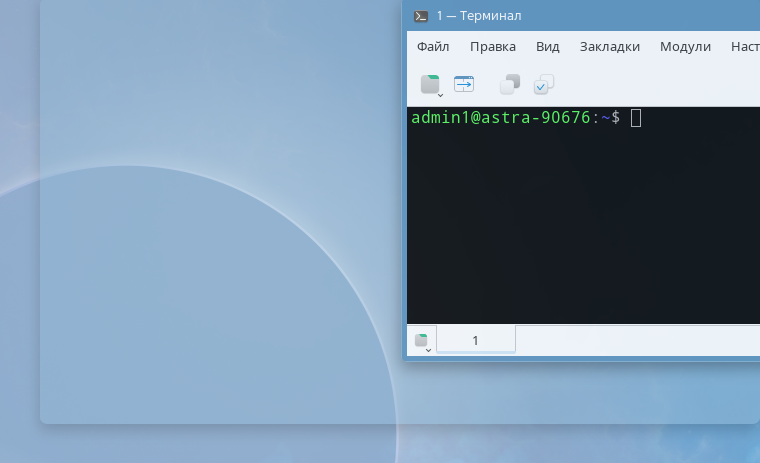
При перемещении к границе рабочего стола окно будет автоматически выровнено по этой границе. При этом, если при перемещении курсор коснется границы рабочего стола, то произойдет автоматическое изменение размера окна:
- если курсор коснется верхней границы рабочего стола — окно будет развернуто на весь экран;
- если курсор коснется левой или правой границы рабочего стола — окно займет левую или правую половину рабочего стола, соответственно;
- если курсор коснется угла рабочего стола — окно займет четверть рабочего стола в соответствующем углу.
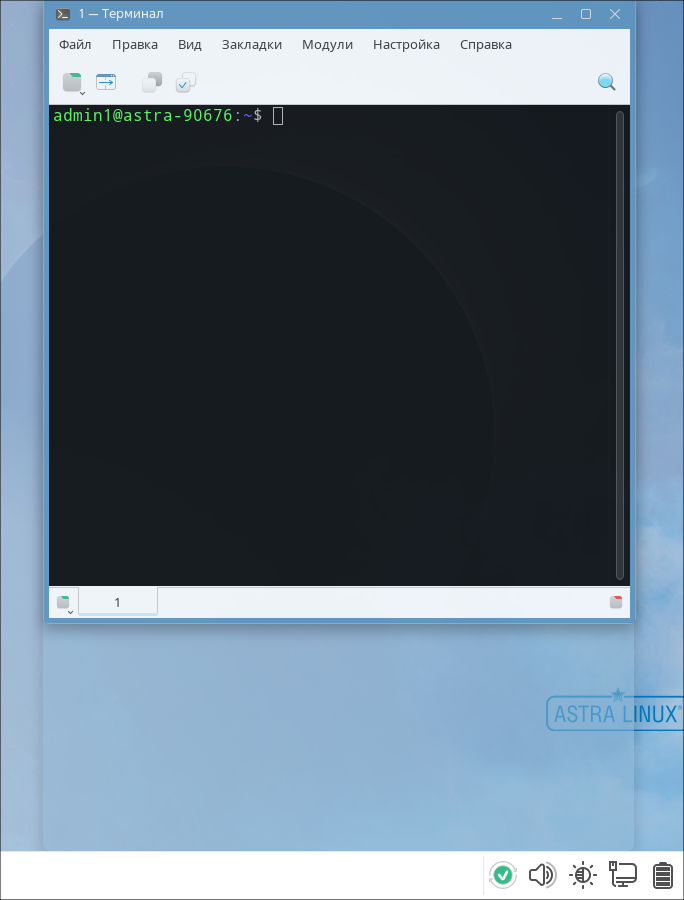
При увеличении окна до границы рабочего стола оно будет автоматически развернуто:
- если при увеличении окна курсор коснется левого или правого края рабочего стола — окно будет развернуто по ширине рабочего стола;
- если при увеличении окна курсор коснется верхнего или нижнего края рабочего стола — окно будет развернуто по высоте рабочего стола.
Для того чтобы включить прикрепление окна при перемещении, необходимо перейти в раздел Эффекты и в секции Окна установить флаг Прикрепление при перемещении.
ВНИМАНИЕ! Прикрепление окна при перемещении недоступно, если выключена отрисовка содержимого окна при перемещении (см. Отрисовка содержимого окна).
Для того чтобы включить прикрепление при увеличении, необходимо перейти в раздел Эффекты и в секции Окна установить флаг Прикрепление при изменении размера.
Для сохранения изменений необходимо нажать:
- [Да] — сохранить изменения и выйти из программы;
- [Применить] — сохранить изменения, не выходя из программы.
Отрисовка содержимого окна
При изменении размера и перемещении окна новый размер/положение окна может обозначаться одним из следующих способов:
- рамкой, без отрисовки содержимого;
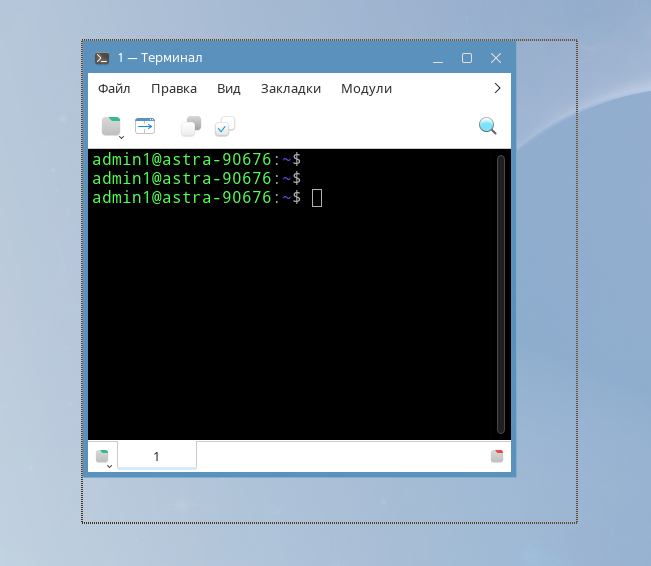
- с отрисовкой содержимого. Если включен эффект прозрачности (см. Прозрачность), то окно также будет прозрачным.
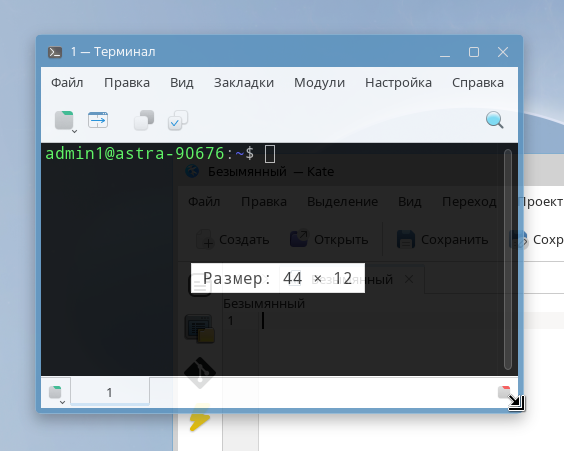
Для настройки необходимо перейти в раздел Эффекты, вкладку Для окон.
Отрисовка при перемещении управляется флагом Перемещение с отрисовкой в секции Окна:
- флаг установлен — при перемещении окна отображается его содержимое;
- флаг снят — при перемещении окна отображается только рамка.
ВНИМАНИЕ! Если выключить отрисовку при перемещении, то будет недоступно прикрепление окна при перемещении (см. Прикрепление к границе рабочего стола).
Отрисовка при изменении размера управляется флагом Изменение размера с отрисовкой в секции Окна:
- флаг установлен — при изменении размера окна отображается его содержимое;
- флаг снят — при изменении размера окна отображается только рамка.
Для сохранения изменений необходимо нажать:
- [Да] — сохранить изменения и выйти из программы;
- [Применить] — сохранить изменения, не выходя из программы.
Анимация окон
Доступны разные варианты анимации окон при их разворачивании, сворачивании и перемещении на рабочем столе. Для некоторых вариантов анимации требуется включить композитинг (см. Композитинг).
ВНИМАНИЕ! При выключенном композитинге также будут недоступны некоторые настройки внешнего вида окон (см. Внешний вид окна).
При выключенном композитинге используется анимация разворачивания окна в определенном направлении (например, слева направо или сверху вниз). Также можно настроить длительность анимации.
При включенном композитинге доступны следующие варианты анимации:
- при отображении окон они будут разворачиваться из панели задач, а при скрытии — сворачиваться в нее;
- при отображении окон они будут постепенно отображаться на своем месте без эффекта разворачивания, а при скрытии — исчезать без эффекта сворачивания.
Для настройки анимации окон необходимо перейти в раздел Эффекты, вкладку Для окон.
Для настройки анимации окон без композитинга необходимо:
- снять флаг Композит-менеджер, если он установлен;
- из выпадающего списка Стиль выбрать стиль анимации (слева направо, сверху вниз и т.д.);
- в поле Показ-скрытие указать длительность анимации в миллисекундах. Значение «0» отключает анимацию. Если из выпадающего списка Стиль выбрано значение Нет, то поле неактивно;
- в поле Упорядочивание указать длительность анимации упорядочивания окон в миллисекундах. Значение «0» отключает анимацию.
Примечание. Описание способов упорядочивания окон см. на справочной странице Рабочий стол.
Для настройки анимации окон с включенным композитингом необходимо:
- установить флаг Композит-менеджер, если он снят;
- установкой флага выбрать нужный вариант анимации:
- Анимации окон — при отображении окон они будут разворачиваться из панели задач, а при скрытии — сворачиваться в нее;
- Плавное появление окон — при отображении окон они будут постепенно отображаться на своем месте без эффекта разворачивания, а при скрытии — исчезать без эффекта сворачивания.
Для сохранения изменений нажать:
- [Да] — сохранить изменения и выйти из программы;
- [Применить] — сохранить изменения, не выходя из программы.
Значки на панели инструментов
При необходимости можно изменить внешний вид значков, расположенных на панели инструментов окна. Для отображения значков в упрощенном монохромном виде необходимо:
- перейти в раздел Темы;
- установить флаг Монохромные значки на панелях.
Для возврата к прежнему виду значков снять флаг Монохромные значки на панелях.
Для сохранения изменений нажать:
- [Да] — сохранить изменения и выйти из программы;
- [Применить] — сохранить изменения, не выходя из программы.
Панель задач
Настройка панели задач
Настройка панели задач выполняется в разделе Темы.
Для настройки размера панели задач рабочего стола необходимо в секции Размеры:
- снять флаг Автоматически, если он установлен;
- в поле Панель задач указать нужный размер в пикселях.
Для того чтобы кнопки открытых программ отображались на панели задач рабочего стола без названий (только значки), необходимо установить флаг Без подписей на кнопках панели задач.
Для того чтобы кнопки одной и той же программы (например, несколько открытых текстовых документов) группировались на панели задач рабочего стола, необходимо установить флаг Группировать кнопки панели задач.
Для отображения значков на панели задач рабочего стола в упрощенном монохромном виде необходимо установить флаг Монохромные значки панели задач.
Для того чтобы на панели задач рабочего стола отображался переключатель рабочих столов, необходимо установить флаг Переключатель рабочих столов.
Если к системе подключено несколько мониторов, то по умолчанию панель задач отображается только на основном мониторе. При необходимости можно включить ее отображение на дополнительных мониторах. При этом размеры панели задач и ее расположение будут одинаковы на всех мониторах. Чтобы панель задач отображалась на рабочем столе каждого из подключенных мониторов, необходимо установить флаг Панель задач на каждом мониторе.
Примечание. Включить или отключить отображение панели задач на всех подключенных мониторах также можно через контекстное меню панели задач (см. справочную страницу Рабочий стол).
Для сохранения изменений нажать:
- [Да] — сохранить изменения и выйти из программы;
- [Применить] — сохранить изменения, не выходя из программы.
Отображение меню «Пуск»
Для того чтобы выбрать используемое по умолчанию меню Пуск, необходимо:
- перейти в раздел Темы;
- выбрать нужное меню Пуск:
- классическое меню Пуск — установить флаг Классическое меню Пуск;
- меню Пуск — снять флаг Классическое меню Пуск;
для сохранения изменений нажать:
- [Да] — сохранить изменения и выйти из программы;
- [Применить] — сохранить изменения, не выходя из программы.
Отображение меню и панели задач
Анимация меню «Пуск»
Данная настройка возможна только при выключенном композитинге (см. Композитинг) и, как следствие, несовместима с некоторыми настройками внешнего вида окон (см. Внешний вид окна) и анимации окон (см. Анимация окон).
ВНИМАНИЕ! Эффект анимации будет применяться только в том случае, если в модуле «Настройки меню Пуск» программы «Параметры системы» включено использование анимации для меню Пуск (см. справочную страницу Настройки меню Пуск).
Для того чтобы настроить длительность анимации отображения и скрытия меню Пуск, необходимо:
- перейти в раздел Эффекты, вкладку Для окон;
- снять флаг Композит-менеджер, если он установлен;
- в поле Стартовое меню указать длительность анимации в миллисекундах. Значение «0» отключает анимацию.
Для классического меню Пуск также можно настроить анимацию отображения подпунктов меню (см. Анимация выпадающего меню).
Для сохранения изменений необходимо нажать:
- [Да] — сохранить изменения и выйти из программы;
- [Применить] — сохранить изменения, не выходя из программы.
Скорость отображения панели задач
Настройки отображения/скрытия панели задач применяются только если включено автоматическое скрытие панели задач (см. справочную страницу Рабочий стол).
Для настройки скорости отображения/скрытия панели задач необходимо перейти в раздел Эффекты, вкладку Прочие. Настройки скорости отображения/скрытия панели задач представлены в секции Панель задач.
В поле Скорость появления необходимо указать длительность анимации отображения/скрытия панели задач (в миллисекундах). Значение «0» отключает анимацию.
В поле Задержка появления необходимо указать длительность задержки (в миллисекундах) перед отображением панели задач.
В поле Задержка скрытия необходимо указать длительность задержки (в миллисекундах) перед скрытием панели задач.
Для сохранения изменений необходимо нажать:
- [Да] — сохранить изменения и выйти из программы;
- [Применить] — сохранить изменения, не выходя из программы.
Анимация выпадающего меню
Выпадающие меню отображаются при выборе пункта классического меню Пуск или контекстного меню рабочего стола, если данный пункт содержит подпункты.
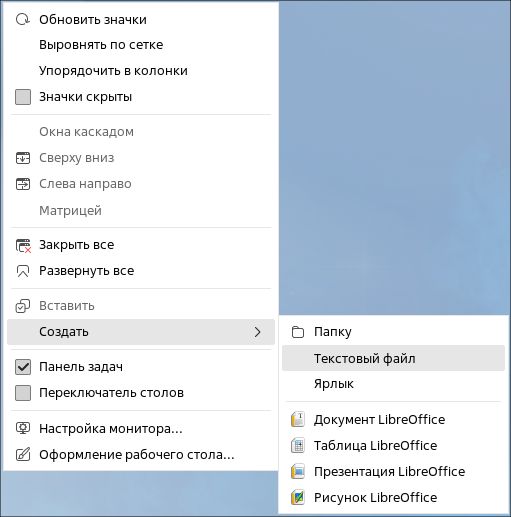
Для настройки анимации выпадающего меню необходимо перейти в раздел Эффекты, вкладку Прочие. Настройки анимации меню отображены в секции Для меню рабочего стола и классического Пуск.
В поле Скорость анимации указать длительность анимации скрытия и отображения выпадающего меню (в миллисекундах). Значение «0» отключает анимацию.
В поле Задержка открытия необходимо указать длительность задержки (в миллисекундах) перед отображением меню.
В поле Задержка скрытия необходимо указать длительность задержки (в миллисекундах) перед скрытием меню.
Для сохранения изменений необходимо нажать:
- [Да] — сохранить изменения и выйти из программы;
- [Применить] — сохранить изменения, не выходя из программы.
Предпросмотр окон
Для того чтобы при наведении курсора на кнопку окна на панели задач отображалась миниатюра данного окна, необходимо:
- перейти в раздел Эффекты, вкладку Для окон;
- установить флаг Предпросмотр окон;
для сохранения изменений нажать:
- [Да] — сохранить изменения и выйти из программы;
- [Применить] — сохранить изменения, не выходя из программы.
Композитинг
Композитинг расширяет возможности анимации и визуальных эффектов рабочего стола, позволяя использовать:
- дополнительные визуальные эффекты окон — прозрачность, тени, скругление углов (см. Внешний вид окна);
- дополнительные варианты анимации отображения/скрытия окон (см. Анимация окон);
- вертикальную синхронизацию для устранения разрывов изображения (см. Устранение разрывов изображения).
ВНИМАНИЕ! Композитинг может быть недоступен для некоторых видеокарт. Также следует учитывать, что при использовании композитинга становятся недоступными некоторые настройки анимации окон (см. Анимация окон). Кроме того, повышается энергопотребление и, как следствие, быстрее разряжается батарея на портативных устройствах: ноутбуках, планшетах и др.
Для того чтобы использовать композитинг, необходимо включить композит-менеджер:
- перейти в раздел Эффекты, вкладку Для окон;
- установить флаг Композит-менеджер;
для сохранения изменений нажать:
- [Да] — сохранить изменения и выйти из программы;
- [Применить] — сохранить изменения, не выходя из программы.
ВНИМАНИЕ! Если при включении композитинга программа выдает сообщение о том, что композит-менеджер не запущен, то необходимо завершить текущую сессию и начать новую.
Мышь
Курсор
Для настройки внешнего вида курсора необходимо:
- перейти в раздел Темы;
- из выпадающего списка Курсоры выбрать коллекцию курсоров, которая будет использоваться;
- из выпадающего списка Размер выбрать размер курсора в пикселях. Для автоматического определения размера курсора на основе разрешения и масштаба экрана выбрать Автоматически;
для сохранения изменений нажать:
- [Да] — сохранить изменения и выйти из программы;
- [Применить] — сохранить изменения, не выходя из программы.
ВНИМАНИЕ! Для того чтобы внешний вид курсора изменился во всех программах, необходимо завершить текущую сессию и начать новую.
Настройки поведения мыши
Для настройки поведения мыши необходимо перейти в раздел Программы, вкладку Интерфейс.
Интервал двойного нажатия на кнопку мыши определяет наибольший промежуток времени между двумя нажатиями кнопки мыши, в течение которого эти нажатия будут распознаваться как двойное нажатие. Для настройки интервала двойного нажатия необходимо в поле Интервал двойного щелчка указать нужное время в миллисекундах.
При выполнении двойного щелчка курсор должен находиться приблизительно в одном положении на рабочем столе. При необходимости можно изменить допустимое смещение курсора при двойном щелчке. Для этого в поле Допустимое смещение при двойном щелчке указать максимальное расстояние смещения курсора в пикселях.
Для настройки частоты мигания курсора в режиме ввода текста необходимо в поле Период мигания курсора указать нужное время в миллисекундах.
Для настройки количества строк, прокручиваемых за один поворот колесика мыши, необходимо в поле Прокручивать строк при повороте колесика указать нужное количество строк.
Для изменения настроек перетаскивания мышью окна необходимо:
- в поле Время до начала буксировки указать время в секундах, в течение которого нужно удерживать левую кнопку мыши нажатой на заголовке окна, чтобы захватить его для перетаскивания;
- в поле Смещение до начала буксировки указать минимальное расстояние в пикселях, на которое нужно сместить курсор после захвата окна, чтобы начать его перетаскивание.
Для сохранения изменений необходимо нажать:
- [Да] — сохранить изменения и выйти из программы;
- [Применить] — сохранить изменения, не выходя из программы.
Шрифты
Шрифты элементов интерфейса
Для того чтобы изменить шрифты, использующиеся для отображения подписей на элементах интерфейса, необходимо:
- перейти в раздел Шрифты;
- в строке, соответствующей нужному элементу интерфейса, нажать [Выбрать шрифт];

- в открывшемся окне Выбор шрифта:
- выбрать гарнитуру, начертание и размер шрифта в пикселях;
ВНИМАНИЕ! Следует учитывать, что не все шрифты поддерживают кириллицу; - нажать [Да].
- выбрать гарнитуру, начертание и размер шрифта в пикселях;
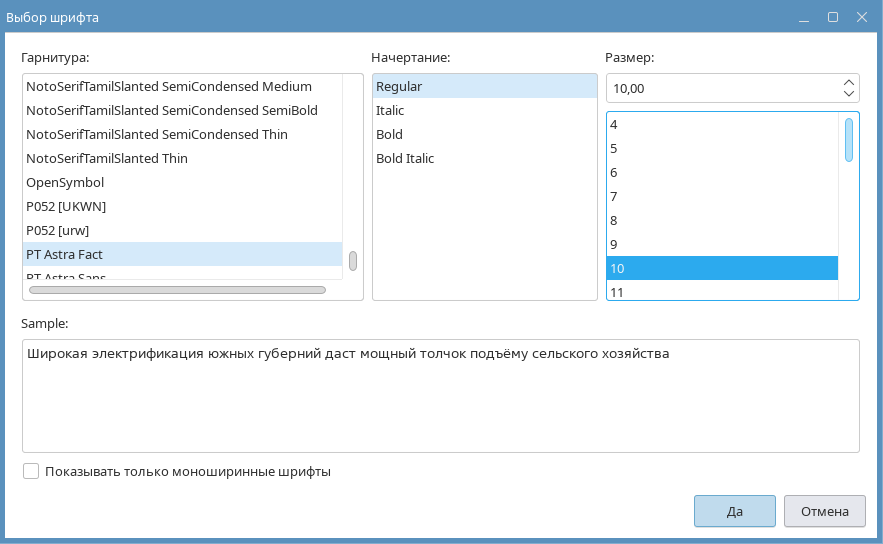
Для того чтобы установить один шрифт для всех элементов интерфейса, необходимо нажать [Изменить все], в открывшемся окне выбрать нужные гарнитуру, начертание и размер шрифта в пикселях, затем нажать [Да].
Для сохранения изменений нажать:
- [Да] — сохранить изменения и выйти из программы;
- [Применить] — сохранить изменения, не выходя из программы.
Сглаживание шрифтов
Для настройки сглаживания шрифтов необходимо перейти в раздел Шрифты.
Для того чтобы включить сглаживание шрифтов с пользовательскими настройками, необходимо:
- из выпадающего списка Сглаживание выбрать Включено;
- нажать [Настройка], в открывшемся окне Настройка сглаживания задать нужные настройки:
- не применять сглаживание к шрифтам определенных размеров — установить флаг Исключая диапазон, указать наименьший и наибольший размеры шрифтов в пикселях;
- использовать субпиксельное сглаживание (улучшает качество отображения шрифтов) — установить флаг Субпиксельное сглаживание, из выпадающего списка выбрать порядок расположения субпикселей используемого монитора (зависит от модели монитора);
- использовать хинтинг (улучшает качество отображения мелких шрифтов на экранах с низким разрешением) — из выпадающего списка Стиль хинтинга выбрать степень хинтинга — Легкий, Средний или Полный. Значение Нет отключает использование хинтинга;
- нажать [Да].
Для того чтобы включить сглаживание шрифтов с использованием системных настроек из конфигурационного файла /etc/fonts, необходимо из выпадающего списка Сглаживание выбрать Параметры системы.
Для того чтобы выключить сглаживание шрифтов, необходимо из выпадающего списка Сглаживание выбрать Выключено.
Для сохранения изменений нажать:
- [Да] — сохранить изменения и выйти из программы;
- [Применить] — сохранить изменения, не выходя из программы.
ВНИМАНИЕ! Новые настройки сглаживания будут применяться только к программам, запущенным после сохранения изменений.
Клавиатура
Автоматическое включение <NumLock>
Клавиша <NumLock> определяет режим работы дополнительной цифровой панели на клавиатуре:
- <NumLock> включен — дополнительная цифровая панель используется для ввода цифр;
- <NumLock> выключен — дополнительная цифровая панель используется для управления курсором и навигации.
Для того чтобы автоматически приводить клавишу <NumLock> во включенное состояние в начале сессии пользователя, необходимо:
- перейти в раздел Темы;
- установить флаг NumLock включен в сессии;
для сохранения изменений нажать:
- [Да] — сохранить изменения и выйти из программы;
- [Применить] — сохранить изменения, не выходя из программы.
Раскладка клавиатуры для окон
По умолчанию для всех окон используется текущая раскладка клавиатуры. При необходимости можно включить следующие функции:
- запоминать для каждого открытого окна выбранную раскладку (например, если нужно в одном окне использовать русскую раскладку, а в другом — латинскую);
- использовать для новых окон не текущую раскладку, а системную по умолчанию.
Для того чтобы настроить раскладку клавиатуры для окон, необходимо:
- перейти в раздел Темы;
- чтобы запоминать раскладку клавиатуры для каждого окна, установить флаг Запоминать раскладку каждого окна;
- чтобы использовать системную раскладку клавиатуры для новых окон, установить флаг Базовая раскладка для нового окна;
для сохранения изменений нажать:
- [Да] — сохранить изменения и выйти из программы;
- [Применить] — сохранить изменения, не выходя из программы.
Обозначение раскладки в виде флага
По умолчанию на переключателе клавиатуры в области уведомлений панели задач раскладка клавиатуры обозначается буквенными сокращениями (например, «en» или «ru»).
Для того чтобы раскладка клавиатуры обозначалась флагом соответствующей страны, необходимо:
- перейти в раздел Темы;
- установить флаг Флажки в индикаторе клавиатуры;
для сохранения изменений нажать:
- [Да] — сохранить изменения и выйти из программы;
- [Применить] — сохранить изменения, не выходя из программы.
Блокировка сессии
Условия блокировки сессии
Для включения автоматической блокировки сессии необходимо перейти в раздел Блокировка и установить флаг Блокировать экран. Затем необходимо выбрать условия блокировки сессии установкой соответствующих флагов:
- После бездействия — автоматическая блокировка сессии при отсутствии каких-либо действий со стороны пользователя в течение заданного времени. Время указать в минутах в соответствующем поле;
- Монитор погашен — автоматическая блокировка сессии при выключении экрана монитора (в соответствии с настройками энергосбережения, см. справочную страницу Энергосбережение). Длительность задержки между выключением экрана и блокировкой сессии задается в поле После гашения блокировать через;
- Компьютер в режиме сна — автоматическая блокировка сессии при переходе компьютера в режим сна;
- Переключение на другую сессию — автоматическая блокировка сессии при начале/возобновлении другой сессии без завершения текущей.
Если выбран вариант После бездействия, то на экране блокировки будет отображаться экранная заставка, если включена и настроена соответствующая функция в программе «Вход в систему» (см. справочную страницу Вход в систему).
Для настройки экранной заставки необходимо нажать [Настройка заставки]. Будет открыто окно модуля «Вход в систему» программы «Параметры системы» (см. справочную страницу Вход в систему).
Для настройки электропитания при приостановке сессии необходимо нажать [Настройки электропитания]. Будет открыто окно модуля «Энергосбережение» программы «Параметры системы» (см. справочную страницу Энергосбережение).
Для сохранения изменений необходимо нажать:
- [Да] — сохранить изменения и выйти из программы;
- [Применить] — сохранить изменения, не выходя из программы.
Ввод неправильного пароля
Для установки времени ожидания перед повторным вводом пароля необходимо перейти в раздел Блокировка и в поле Задержка между попытками указать нужное время.
Для установки уровня громкости звукового сигнала при вводе неправильного пароля необходимо перейти в раздел Блокировка и в поле Уровень звукового сигнала указать нужное значение в процентах.
Выбор звуковых сигналов см. Звуковые сигналы.
ВНИМАНИЕ! Воспроизведение звука на экране блокировки по умолчанию выключено. Включить воспроизведение звука можно в модуле «Звуковые устройства» программы «Параметры системы» (см. справочную страницу Звуковые устройства).
Для сохранения изменений необходимо нажать:
- [Да] — сохранить изменения и выйти из программы;
- [Применить] — сохранить изменения, не выходя из программы.
Ограничения при блокировке сессии
По умолчанию на экране блокировки предоставляется возможность переключиться на другую консоль или сессию. Также при заблокированной сессии сохраняется возможность сетевого подключения к сессии по протоколу X11 (например, с удаленного компьютера).
Для того чтобы запретить переключение на другую консоль или сессию с экрана блокировки, необходимо:
- перейти в раздел Блокировка;
- установить флаг Переход на другую консоль или сессию.
Для того чтобы запретить сетевые подключения по протоколу X11 к заблокированной сессии, необходимо:
- перейти в раздел Блокировка;
- в секции При блокировке запретить установить флаг Подключение программ из сети.
Для сохранения изменений необходимо нажать:
- [Да] — сохранить изменения и выйти из программы;
- [Применить] — сохранить изменения, не выходя из программы.
Звуковые сигналы
Звуковые сигналы можно использовать для информирования пользователя о событиях рабочего стола (открытии и закрытии окон, уведомлениях и т.д.).
Для корректной работы звуковых сигналов должен быть установлен пакет sox или sndfile-programs.
Для включения звуковых сигналов рабочего стола необходимо перейти в раздел Звуки и установить флаг Использовать звуки для рабочего стола. Затем необходимо выбрать тему, содержащую набор предопределенных звуковых сигналов, или выбрать звуковые сигналы вручную для каждого события.
Тему можно выбрать из выпадающего списка Тема. Если выбран пункт Без темы, то используются предустановленные звуковые сигналы рабочего стола Fly.
События и соответствующие им звуковые сигналы отображены в виде таблицы. Доступны следующие события:
- Показать всплывающее меню — вызов контекстного меню;
- Выполнить команду меню — нажатие на пункт контекстного меню;
- Открыть окно — открытие нового окна какой-либо программы;
- Закрыть окно — закрытие окна какой-либо программы;
- Восстановить окно (расширенный размер) — разворачивание свернутого окна;
- Восстановить окно (обычный размер) — восстановление окна, развернутого на весь экран, до исходного размера;
- Минимизация окна — сворачивание окна;
- Максимизация окна — разворачивание окна на весь экран;
- Начать сессию — начало пользовательской сессии;
- Закончить сессию — завершение пользовательской сессии;
- Заблокировать сессию — блокировка пользовательской сессии;
- Неправильный пароль блокировщика – ввод неправильного пароля на экране блокировки. Воспроизведение звука на экране блокировки по умолчанию выключено. Включить воспроизведение звука можно в модуле «Звуковые устройства» программы «Параметры системы» (см. справочную страницу Звуковые устройства). Регулировка уровня громкости звукового сигнала см. Ввод неправильного пароля.
- Диалог ошибки рабочего стола — отображение диалогового окна с сообщением об ошибке;
- Уведомление, всплывающее в трее — отображение всплывающего уведомления в области уведомлений на панели задач;
- Показ экранного оповещения — отображение короткого оповещения на экране (on-screen display, OSD), не требующего действий со стороны пользователя. Такое оповещение отображается, например, при изменении громкости звука или яркости экрана;
- Базовая раскладка – переключение на основную раскладку клавиатуры;
- Альтернативная раскладка – переключение на дополнительную раскладку клавиатуры.
Независимо от того, выбрана тема или нет, звуковые сигналы можно выбрать вручную. Для выбора звукового сигнала события необходимо:
- в таблице выбрать строку с нужным событием;
- нажать [Выберите звуковой файл для текущего события в списке];

- в открывшемся окне выбрать нужный аудиофайл и нажать [Открыть]. Название выбранного аудиофайла отобразится в столбце Файл в строке соответствующего события.
Для удаления установленного звукового сигнала события необходимо:
- в таблице выбрать строку с нужным событием;
- нажать [Удалить назначение звука событию].

Для воспроизведения звукового сигнала события необходимо:
- в таблице выбрать строку с нужным событием;
- нажать [Воспроизвести].

Для того чтобы остановить воспроизведение звукового сигнала события, необходимо:
- в таблице выбрать строку с нужным событием;
- нажать [Стоп].


Для удаления всех назначенных звуковых сигналов событий необходимо нажать [Очистить].
Для восстановления звуковых сигналов по умолчанию из текущей темы необходимо нажать [Из темы].
Для сохранения изменений необходимо нажать:
- [Да] — сохранить изменения и выйти из программы;
- [Применить] — сохранить изменения, не выходя из программы.
Устранение разрывов изображения
Разрывы изображения возникают, когда частота кадров видеокарты превышает частоту обновления монитора, из-за чего на экране может одновременно отрисовываться несколько кадров. Вертикальная синхронизация ограничивает частоту кадров видеокарты до частоты обновления монитора, таким образом гарантируя, что монитор будет отображать по одному кадру единовременно.
Данная функция работает только при включенном композитинге (см. Композитинг) и, как следствие, несовместима с некоторыми настройками анимации окон (см. Анимация окон) и полностью несовместима с настройками анимации меню «Пуск» (см. Анимация меню «Пуск»).
Для того чтобы включить вертикальную синхронизацию, необходимо:
- перейти в раздел Эффекты, вкладку Для окон;
- установить флаг Композит-менеджер;
- установить флаг Вертикальная синхронизация;
для сохранения изменений нажать:
- [Да] — сохранить изменения и выйти из программы;
- [Применить] — сохранить изменения, не выходя из программы.
Отмена несохраненных изменений
Для того чтобы отменить все несохраненные изменения, необходимо:
- нажать [Отмена];
- в открывшемся диалоговом окне нажать [Нет].
Программа завершится без сохранения изменений.
Экспорт и импорт настроек
Для экспорта текущих настроек рабочего стола необходимо нажать [Экспорт], в открывшемся окне ввести имя сохраняемого архива с настройками рабочего стола, выбрать папку сохранения и нажать [Сохранить].
Для импорта настроек рабочего стола из файла необходимо:
- нажать [Импорт];
- в открывшемся окне выбрать архив с настройками рабочего стола и нажать [Открыть];
- в открывшемся диалоговом окне нажать:
- [Да] — для завершения текущей сессии, при этом импортированные настройки будут автоматически сохранены;
- [Нет] — для продолжения работы в текущей сессии. Программа предложит сразу сохранить импортированные настройки. Для согласия — нажать [Да], для отказа — нажать [Нет].
Настройки по умолчанию
Для восстановления настроек рабочего стола по умолчанию необходимо:
- нажать [По умолчанию];
- в открывшемся окне выбрать тип восстановления настроек:
- Только текущую тему — восстановить только настройки оформления и цветовой схемы;
- Все настройки Fly — восстановить все настройки рабочего стола (в том числе настройки курсора и др.);
- нажать [Да, восстановить параметры и выйти из сессии].
Окно программы автоматически закроется и сессия будет автоматически завершена, после чего произойдет перезагрузка графического окружения.