Просмотр документов Okular
Имя пакета: okular
Версия пакета: 4:23.08.1-2astra2 и выше
Условия работы: любой пользователь может запустить и использовать программу
О программе
Программа для просмотра документов, поддерживающая множество форматов (PDF, CHM, DjVU, EPub и другие).
Запуск
Программа запускается:
- в графическом интерфейсе:
- через меню Пуск — Программы — Офис — Просмотр документов Okular;
- через классическое меню Пуск — Графика — Просмотр документов Okular;
- через терминал — выполнить команду:
okular
- при открытии файла поддерживаемого формата, если для данного формата программой по умолчанию назначена программа Okular (см. справочную страницу «Приложения для типов файлов»).
Главное окно программы
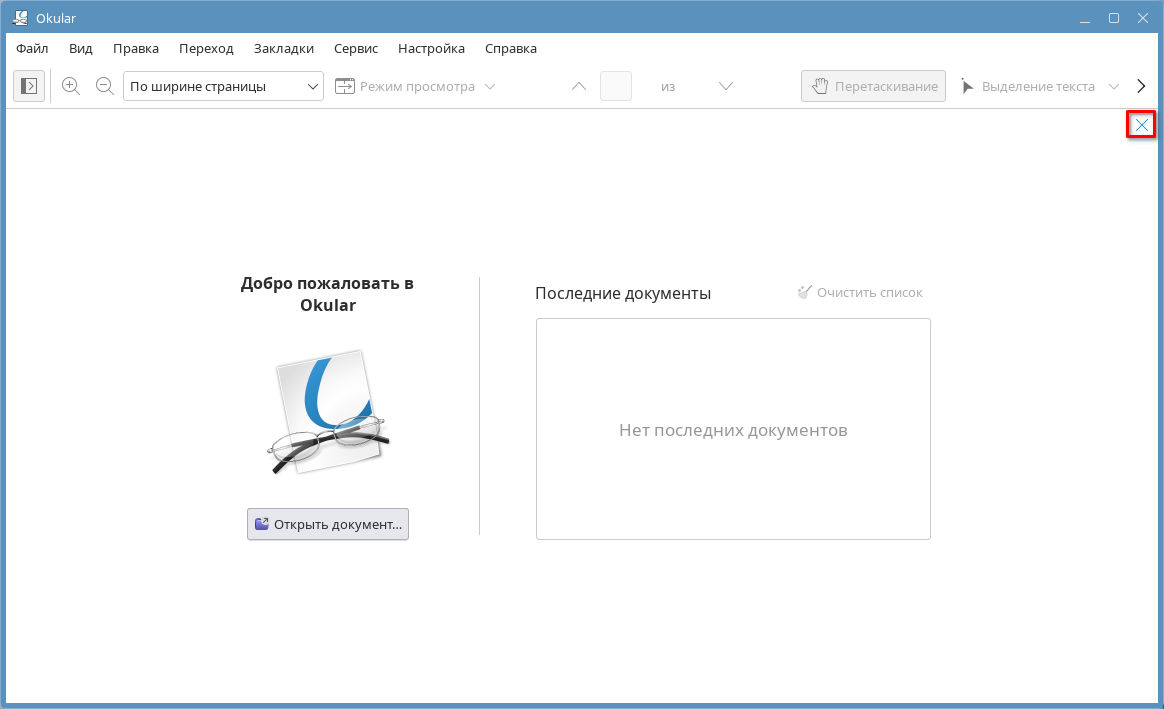
Окно программы без документа
После запуска программы открывается главное окно, содержащее следующие элементы:
- меню программы;
- панель инструментов (неактивна);
- страница приветствия со списком последних открытых документов.
Если программа была запущена при открытии документа, то главное окно будет отличаться (см. Окно программы с открытым документом).
Для очистки списка последних открытых документов следует нажать [Очистить список].
Страницу приветствия можно закрыть, нажав [Х], в этом случае будет отображено главное окно программы с боковой панелью. Данную панель можно использовать для открытия документов, в которых были созданы закладки (см. Навигация по документу).
Окно программы с открытым документом
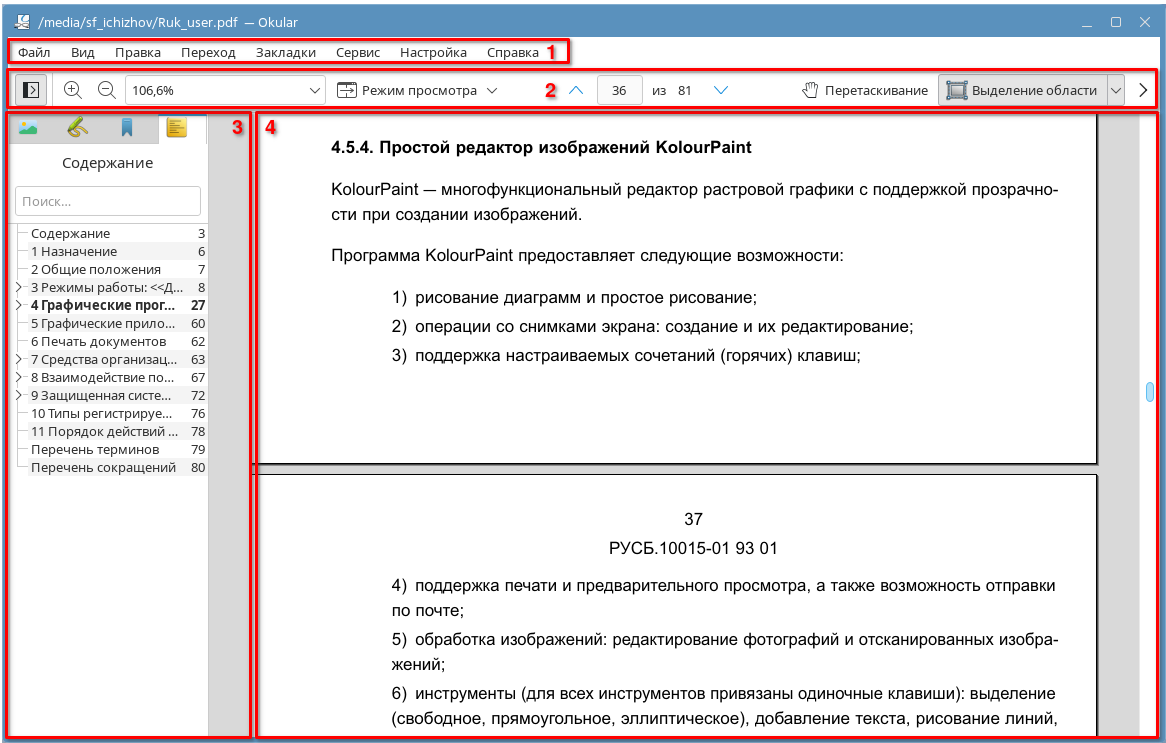
Программа с открытым документом (см. Открытие документа) содержит следующие элементы:
- 1 — меню программы;
- 2 — панель инструментов;
- 3 — боковая панель;
- 4 — область просмотра документа.
Открытие документа
Открыть документ в программе можно следующими способами:
- в главном окне программы на странице приветствия выполнить одно из действий:
- в списке последних открытых документов дважды нажать левой кнопкой мыши на нужный файл;
- нажать [Открыть документ], в открывшемся окне Открыть документ выбрать нужный документ и нажать [Открыть];
- в главном окне программы без страницы приветствия выполнить одно из действий:
- в меню программы выбрать Файл — Открыть, в открывшемся окне Открыть документ выбрать нужный документ и нажать [Открыть];
- в меню программы выбрать Файл — Последние файлы и далее нужный файл. Для очистки списка последних файлов выбрать Файл — Последние файлы — Очистить список.
Если для файлов поддерживаемого формата программой по умолчанию для работы с ними назначена программа Okular, то данный при открытии данного файла он будет открываться в программе Okular (см. справочную страницу «Приложения для типов файлов»).
После открытия документа он будет отображен в главном окне программы.
Просмотр и навигация
Навигация по документу
Навигация в открытом документе возможна перелистыванием страниц, использованием переходов или боковой панели.
Перелистывание страниц возможно выполнить следующими способами:
- прокруткой колеса мыши, расположив курсор в области просмотра документа;
- клавишами <Вверх>, <Вниз>, <Page Up> и <Page Down> на клавиатуре;
- c помощью инструмента Перетаскивание (см. Инструменты просмотра документа);
- автопрокруткой (см. Просмотр документа);
- кнопками со стрелками на панели инструментов;
- ввести номер страницы в поле на панели инструментов;
- в меню программы выбрать Переход и далее:
- Предыдущая страница;
- Следующая страница;
- В начало документа;
- В конец документа;
- Перейти на страницу — в открывшемся окне Перейти на страницу выбрать нужную страницу ползунком Страница или ввести номер страницы и нажать [Да].
При перемещении по документу сохраняется история переходов. Для перемещения по истории переходов следует в меню программы выбрать Переход и далее:
- Назад — переход к предыдущему пункту в истории переходов, например возврат обратно после перехода в другую часть документа из содержания. Если перехода не было, то будет выполнен переход на предыдущую страницу;
- Вперед — переход к следующему пункту в истории переходов.
Боковая панель программы содержит набор вкладок и используется для быстрой навигации по документам. Для скрытия/отображения боковой панели следует нажать [Боковая панель] на панели инструментов или выбрать в меню программы Настройка — Боковая панель.
Боковая панель, в зависимости от настроек и открытого документа, может включать в себя следующие вкладки:
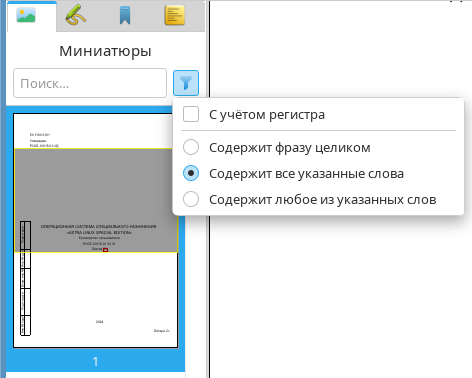
- Миниатюры — вкладка присутствует всегда. Во вкладке отображаются страницы документа в виде миниатюр, на которых выделена область, видимая в окне программы (см. Просмотр документа). Для поиска по тексту документа (при наличии в документе текста) следует ввести в поле Поиск искомый текст. Для фильтрации результатов поиска следует нажать [Фильтр] и выбрать один из следующих вариантов:
- Содержит фразу целиком — в документе будут искаться только точные совпадения;
- Содержит все указанные слова — будут искаться фразы с любым порядком указанных слов;
- Содержит любое из указанных слов — будут искаться все указанные слова по отдельности.
Для поиска с учетом регистра введенного текста установить флаг С учетом регистра. Результаты поиска будут выделены цветом на миниатюрах (отображаются только миниатюры с результатами поиска) и в области просмотра документа;
- Рецензирование — вкладка присутствует всегда. Вкладка отображает список созданных комментариев в текущем документе, сгруппированных по страницам и авторам (см. Инструменты рецензирования документа). Для перехода между комментариями могут использоваться клавиши <Вверх> и <Вниз>. Для поиска по типу или имени автора комментария следует ввести в поле Поиск искомый тип комментария или имя автора комментария. Для настройки отображения комментариев доступны следующие элементы управления:
- 1 — кнопки-переключатели [Группировать по страницам] и [Группировать по авторам];
- 2 — кнопка [Показать комментарии только для текущей страницы];
- 3 — кнопки [Развернуть все элементы] и [Свернуть все элементы];
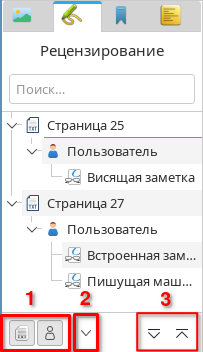
Для группировки заметок по страницам их расположения следует нажать [Группировать по страницам]. Для группировки заметок по создавшим их авторам следует нажать [Группировать по авторам]. Для группировки заметок по страницам, а внутри страниц по авторам следует нажать оба переключателя;
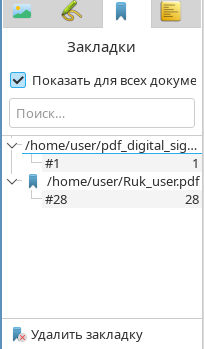
- Закладки — вкладка присутствует всегда. Вкладка отображает закладки, созданные в документах (см. Закладки). Закладки видны только в данной программе и только тому пользователю, который их создал. Для отображения закладок, созданных пользователем во всех документах, следует установить флаг Показать для всех документов. При установленном флаге закладки отображаются даже если не открыт ни один документ. Если флаг снят, то отображаются только закладки, созданные в открытом документе;
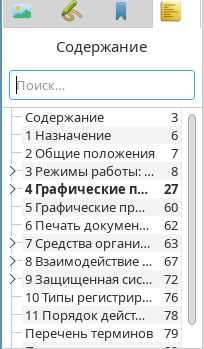
- Содержание — вкладка отображает разделы открытого документа и присутствует только при наличии в нем специально сформированного содержания. Для поиска по заголовкам разделов следует ввести в поле Поиск искомое слово;
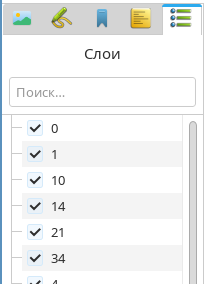
- Слои — вкладка отображает слои открытого документа и присутствует только при их наличии. Для поиска по именам слоев следует ввести в поле Поиск искомое имя слоя. Для отображения или скрытия слоев в документе следует установить или снять флаг рядом с именем слоя;
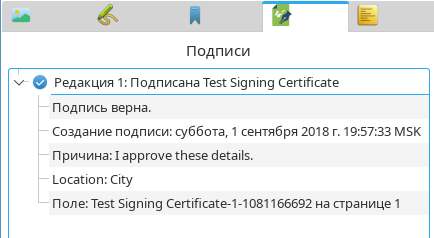
- Подписи — вкладка отображает информацию о цифровых подписях в открытом документе и присутствует только при их наличии.
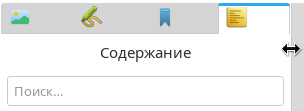
Для изменения размеров боковой панели следует установить курсор мыши на ее правую границу (курсор примет форму стрелок) и, удерживая левую кнопку мыши, передвинуть границу в нужное положение.
Просмотр документа
Режим просмотра
Режим просмотра страниц определяет способ отображения многостраничных документов. Для установки режима следует в меню программы выбрать Вид — Режим просмотра и далее один из вариантов:
- Одна страница — документ отображается по одной странице в ряд;
- Развороты — документ отображается по две страницы в ряд, подобно развороту книги;
- Развороты (первая страница отдельно) — первая страница отображается отдельно, последующие — по две в ряд;
- Обзор — документ отображается по три страницы в ряд.
Для прокрутки документа как единого целого следует установить флаг Рулоном. При снятом флаге страницы перелистываются по отдельности.
Автоматическая прокрутка
Для постоянной равномерной прокрутки документа к его началу следует нажать комбинацию клавиш <Shift+Вверх>, для прокрутки документа к концу — комбинацию клавиш <Shift+Вниз>. Повторные нажатия той же комбинации клавиш постепенно ускоряют прокрутку, нажатия комбинации клавиш для противоположного направления прокрутки замедляет прокрутку вплоть до ее полной остановки и начала прокрутки в противоположном направлении. Для остановки прокрутки следует нажать клавишу <Esc>.
Поворот страниц
Для поворота страниц документа следует в меню программы выбрать Вид — Повернуть и далее направление поворота По часовой стрелке или Против часовой стрелки. Для возврата к исходной ориентации страниц следует выбрать Исходная ориентация. После закрытия и повторного открытия документа выбранная ориентация сохраняется. Данная настройка не изменяет сам документ, при его открытии в другой программе ориентация страниц останется исходной.
Обрезка документа
В программе возможно настроить отображение только определенной области страниц документа. Для этого следует в меню программы выбрать Вид — Обрезать и далее установить один из флагов:
- Обрезать поля — страницы будут отображаться без полей. Установленный флаг сохраняется при закрытии и повторном открытии документа;
- Обрезать по выделению — на всех страницах будет отображаться только область, соответствующая выделению. Снятие флага, а также закрытие и повторное открытие документа возвращает отображение документа к первоначальному виду. После установки флага курсор примет форму перекрестия. Далее следует:
- удерживая нажатой левую кнопку мыши выделить на странице прямоугольную область;
- отпустить кнопку мыши — содержимое за пределами выделения будет обрезано.
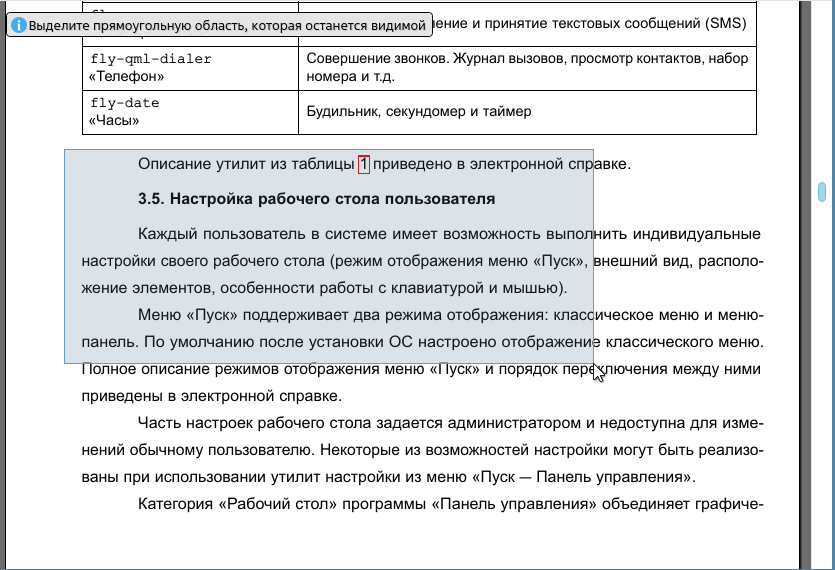
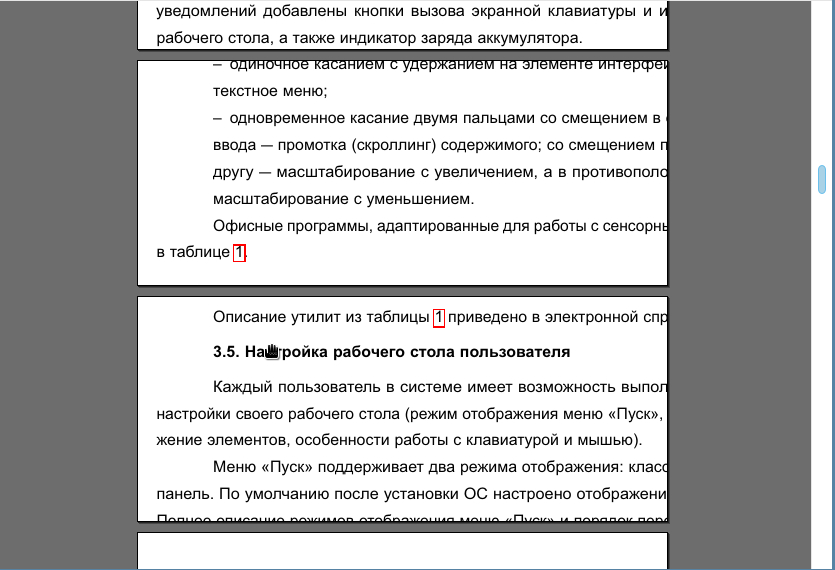
Обрезка документа влияет только на его отображение и не изменяет его.
Изменение масштаба
Масштаб отображения страниц можно изменить следующими способами:
- нажать [Уменьшить] или [Увеличить] на панели инструментов;

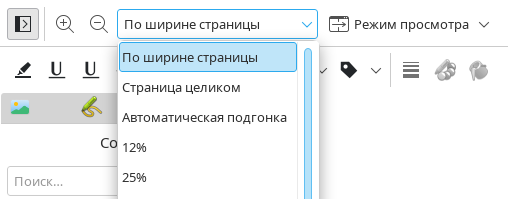
- выбрать из выпадающего списка Масштаб один из вариантов:
- По ширине страницы — страница будет масштабирована, чтобы занимать всю область просмотра в ширину;
- Страница целиком — страница будет масштабирована, чтобы полностью уместиться в области просмотра;
- Автоматическая подгонка — если пропорции сторон области просмотра близки к пропорциям страницы, то она будет масштабирована по высоте. В остальных случаях страница будет масштабирована по ширине;
- числовые значения масштаба — выбрать из списка или ввести вручную;
- в меню программы выбрать Вид — Увеличить или Вид — Уменьшить;
- перемещать курсор мыши вверх или вниз, удерживая нажатой среднюю кнопку (колесо) мыши;
- инструментом Масштаб (см. Инструменты просмотра документа).
Полноэкранный режим
В полноэкранном режиме отображаются только боковая панель, область просмотра, панели рецензирования и быстрого комментирования (см. Выбор инструментов рецензирования). Остальные элементы интерфейса скрыты.
Для перехода в полноэкранный режим просмотра необходимо в меню программы выбрать Вид — Полноэкранный режим или нажать комбинацию клавиш <Ctrl+Shift+F>. Для выхода из полноэкранного режима необходимо нажать клавишу <Esc>.
Режим презентации
В режиме презентации скрыты все элементы интерфейса, а документ отображается постранично на фоне заданного цвета (см. Параметры режима презентации).
Для перехода в режим презентации необходимо в меню программы выбрать Вид — Режим презентации или нажать комбинацию клавиш <Ctrl+Shift+P>. При подведении курсора мыши к верхней части экрана отображается панель управления.

Перелистывание страниц осуществляется следующими способами:
- кнопками мыши — левая кнопка для перелистывания назад, правая кнопка для перелистывания вперед;
- кнопками [Предыдущая страница] и [Следующая страница] на панели управления;
- с помощью клавиатуры:
- вперед — клавиши <Вниз>, <Вправо>, <Page Down> или <Пробел>;
- назад — клавиши <Вверх>, <Влево>, <Page Up> или <Backspace>;
- вводом номера нужной страницы в соответствующем поле на панели управления.
При перелистывании на экране отображается индикатор прогресса с номером страницы и круговой шкалой, демонстрирующей количество просмотренных страниц относительно общего количества страниц в документе.

Для автоматического перелистывания страниц с заданной задержкой следует нажать [Запустить].

Для остановки нажать [Приостановить].

Для установки значения задержки см. Параметры режима презентации.
Для создания отметок на странице курсором мыши необходимо на панели управления выбрать цвет (он будет отмечен), затем, удерживая нажатой левую кнопку мыши, нарисовать на странице требуемые элементы. Рисование выполняется аналогично использованию инструмента Произвольная линия (см. Рисование). Набор цветов и параметры инструмента рисования для каждого цвета возможно настроить (см. Параметры режима презентации).

Если повторно нажать на выбранный цвет, то нарисованные линии останутся на странице до выхода из режима презентации или пока не будут стерты, а мышь снова будет использоваться для перелистывания страниц.
Для стирания части нарисованных линий со страницы следует нажать [Ластик] на панели инструментов и, удерживая нажатой левую кнопку мыши, стереть требуемые участки.

Для удаления с текущей страницы сразу всех нарисованных линий следует нажать [Стереть рисунок].

Если подключено несколько мониторов, то возможно выбрать монитор для отображения презентации. Для этого следует нажать [Переключить экран] и в появившемся меню установить переключатель напротив нужного монитора.

Для выхода из режима презентации необходимо нажать[Выйти из режима презентации] или клавишу <Esc>.

Инструменты просмотра документа
Инструменты просмотра документа позволяют настраивать отображение документа и копировать его содержимое для последующего использования. Для выбора инструмента просмотра документа следует в меню программы выбрать Сервис и далее один из инструментов. В зависимости от выбранного инструмента будут доступны определенные действия:
- инструмент Перетаскивание позволяет:
- выделять созданные комментарии для их редактирования;
- выполнять следующие действия, удерживая нажатой левую кнопку мыши:
- перемещение страницы документа по экрану, если она не помещается целиком в область отображения;
- прокрутка документа, если установлен флаг Рулоном (см. Просмотр документа);
- переходить по ссылкам в документе;
- инструмент Масштаб позволяет увеличивать области документа до размера области просмотра. Для увеличения масштаба следует выделить область документа левой кнопкой мыши. Для уменьшения масштаба с небольшим шагом следует нажимать правую кнопку мыши;
- инструмент Выделение области позволяет:
- выделять области документа с текстом или графикой. Из контекстного меню выделенной области доступны следующие операции:
- копирование выделенного текста или рисунка в буфер обмена;
- зачитывание выделенного текста (см. Зачитывание документа);
- поиск выделенного фрагмента в документе и в сети Интернет;
- сохранение выделенной области как изображения;
- переходить по ссылкам в документе;
- выделять области документа с текстом или графикой. Из контекстного меню выделенной области доступны следующие операции:
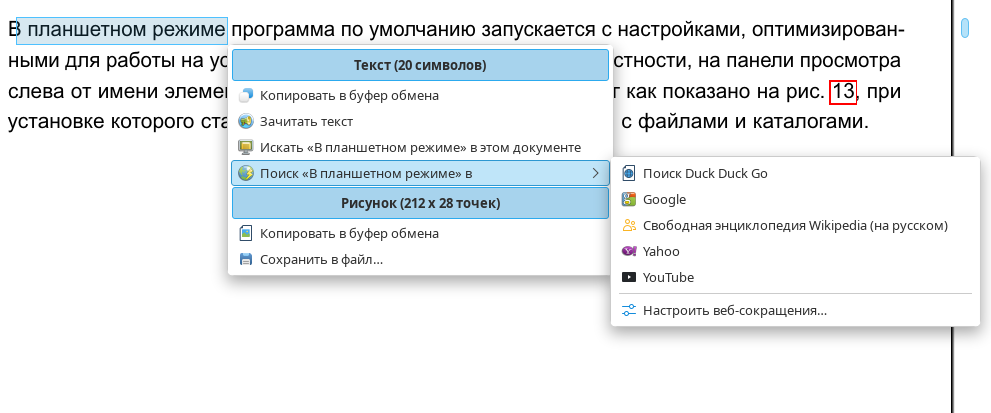
- инструмент Выделение текста позволяет:
- выделять текст для последующего копирования, зачитывания или поиска. Для выбора действия открыть контекстное меню выделенного текста;
- переходить по ссылкам в документе;
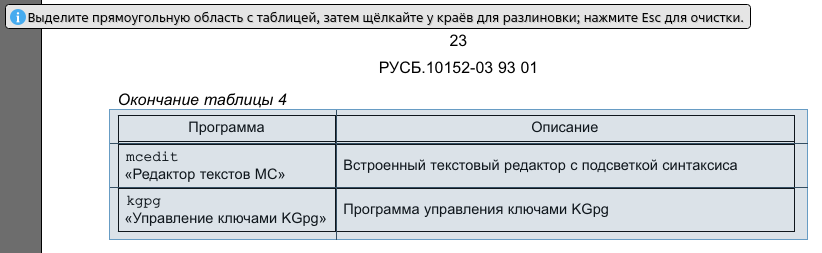
- инструмент Выделение таблиц позволяет выделять таблицы для их последующего копирования и вставки в другой программе в виде таблиц. При выделении таблицы автоматически создается разметка ее строк и столбцов с возможностью дальнейшей ручной корректировки. Для добавления/удаления разделительных линий столбцов и строк нужно нажать левой кнопкой мыши у соответствующего края выделенной области. Для копирования размеченной таблицы следует вызвать контекстное меню в любом месте области просмотра и выбрать Копировать таблицу в буфер обмена. Для снятия выделения нажать клавишу <Esc>;
- инструмент Лупа позволяет при удержании нажатой правой или левой кнопки мыши создавать область увеличения, которую можно перемещать по документу, пока кнопка не будет отпущена.
Инструмент Перетаскивание и инструменты выделения (Выделение области, Выделение текста, Выделение таблиц) также доступны на панели инструментов.
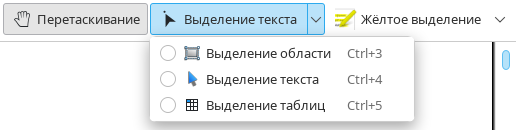
Для настройки состава панели инструментов см. Настройка панелей.
Зачитывание документа
В программе имеется возможность зачитать документ или его часть. Для зачитывания документа или отдельной страницы необходимо в меню программы выбрать Сервис, а затем один из следующих вариантов:
- Зачитать весь документ — зачитать все содержимое документа;
- Зачитать текущую страницу — зачитать текст на текущей странице;
- Прекратить зачитывание — остановить зачитывание документа;
- Приостановить / продолжить зачитывание — приостановить зачитывание документа и возобновить его после прерывания с того же места.
Для настройки голоса см. Специальные возможности.
ВНИМАНИЕ! Для работы данной функции в системе должны быть установлены пакеты qtspeech5-speechd-plugin, speech-dispatcher, speech-dispatcher-espeak-ng, espeak-ng.
Поиск в документе
Для текстового поиска по документу следует открыть панель поиска, выбрав в меню программы Правка — Найти.
Чтобы найти текстовый фрагмент в открытом документе, следует ввести нужный текст в поле Найти. Для перехода к первому и последующим совпадениям нажимать [Следующее], для перехода к предыдущим совпадениям нажимать [Предыдущее].

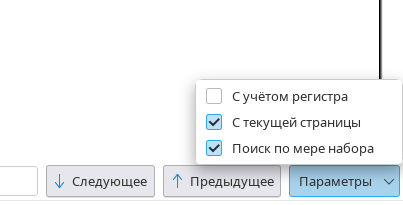
Для настройки параметров поиска нажать [Параметры] и в выпадающем списке установить или снять следующие флаги:
- С учётом регистра — при поиске будут учитываться строчные и заглавные буквы;
- С текущей страницы — поиск будет осуществляться сначала от текущей страницы к концу документа, а потом от начала документа до текущей страницы;
- Поиск по мере набора — при вводе каждого символа документ будет переходить к первому найденному совпадению. Если совпадений не найдено, то поле ввода и текст будут подсвечены красным.
Чтобы закрыть панель поиска нажать [Х].
Цифровая подпись
В программе возможно просматривать имеющиеся цифровые подписи документа, а также подписывать документы, если в системе установлена программа для подписания файлов.
ВНИМАНИЕ! Данная функция доступна только для документов PDF.
При открытии документа, содержащего цифровую подпись, будет отображена соответствующая подсказка, а на боковой панели будет доступна вкладка Подписи. Для перехода во вкладку Подписи следует в подсказке нажать [Показать панель подписей].

Для отображения боковой панели, если она скрыта, и перехода во вкладку Подписи после закрытия подсказки см. Навигация по документу.
Во вкладке Подписи будут отображены цифровые подписи, присутствующие в документе.
Для подписания документа следует в меню программы выбрать Сервис — Цифровая подпись, после чего будет запущена программа для подписания файлов.
Формы
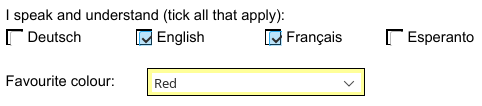
При открытии документа, содержащего поля ввода текста, флаги и другие интерактивные элементы, будет отображена соответствующая подсказка. Для включения взаимодействия с формами следует нажать в подсказке [Показывать формы].

Для включения взаимодействия после закрытия подсказки следует в меню программы выбрать Вид — Показать формы.
После включения взаимодействия будет доступно использование имеющихся форм документа, например простановка флагов или выбор из выпадающих списков.
Встроенные файлы
При открытии документа, содержащего встроенные файлы, будет отображена соответствующая подсказка.

Для просмотра встроенных файлов следует нажать в подсказке Щёлкните здесь для их просмотра. В открывшемся окне Встроенные файлы будет отображен список файлов, встроенных в документ.
Для сохранения встроенного файла следует:
- выделить его в списке и нажать [Сохранить];
- в открывшемся окне Куда вы хотите сохранить выбрать папку для сохранения;
- нажать [Сохранить].
Для открытия встроенного файла в программе, настроенной на открытие файлов этого типа, следует нажать [Просмотреть]. Для закрытия окна Встроенные файлы следует нажать [Закрыть].
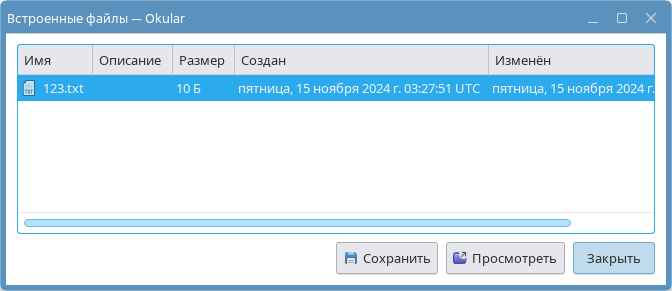
Для открытия окна Встроенные файлы после закрытия подсказки следует в меню программы выбрать Файл — Встроенные файлы.
Закладки
Программа позволяет добавлять в документ закладки. Закладки сохраняются отдельно для каждого пользователя в его домашнем каталоге в файле /home/<имя_пользователя>/.local/share/okular/bookmark.xml. Документы, для которых создаются закладки, не изменяются. Чтобы сохранить закладки при переносе документов на другой компьютер, следует вместе с документами также перенести файл с сохраненными закладками.
Созданные пользователем закладки отображаются на боковой панели во вкладке Закладки (см. Навигация по документу). Во вкладке Миниатюры страницы с закладками отмечаются значком закладки.
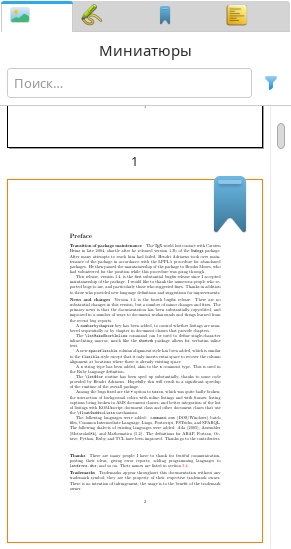
Для добавления закладки на страницу документа следует открыть данную страницу в области просмотра и выполнить одно из следующих действий:
- во вкладке Закладки нажать [Добавить закладку];
- вызвать контекстное меню в области страницы, где нужна закладка, и выбрать Добавить закладку;
- выбрать в меню программы Закладки — Добавить закладку.
Для перехода к месту добавления закладки следует во вкладке Закладки вызвать контекстное меню нужной закладки и выбрать Перейти к этой закладке.
Для переименования закладки следует:
- на боковой панели во вкладке Закладки вызвать контекстное меню нужной закладки;
- выбрать Переименовать закладку;
- отредактировать ее название и нажать клавишу <Enter>.
Для удаления закладки следует на боковой панели во вкладке Закладки вызвать контекстное меню нужной закладки и выбрать Удалить закладку.
Для удаления всех закладок в документе следует на боковой панели во вкладке Закладки вызвать контекстное меню нужного документа и выбрать Удалить все закладки текущего документа.
Инструменты рецензирования документа
Выбор инструментов рецензирования
Программа позволяет рецензировать документы с использованием различных инструментов. Инструменты рецензирования доступны:
- на панели инструментов (основные инструменты);
- на панели быстрого комментирования (настраиваемый набор часто используемых инструментов);
- на панели рецензирования (полный набор инструментов).
На панели инструментов в выпадающем списке доступен основной набор инструментов. В заголовке списка отображается текущий выбранный инструмент. Для выбора инструмента рецензирования следует нажать на кнопку раскрытия списка и выбрать из списка нужный инструмент. По умолчанию в списке доступны следующие варианты:
- Желтое выделение — выделение текста желтым цветом (см. Комментирование текста);
- Зеленое выделение — выделение текста зеленым цветом (см. Комментирование текста);
- Подчеркивание — см. Комментирование текста;
- Наложить текст — аналогично инструменту Пишущая машинка (см. Создание заметок);
- Встроенная заметка —см. Создание заметок;
- Висящая заметка — см. Создание заметок.
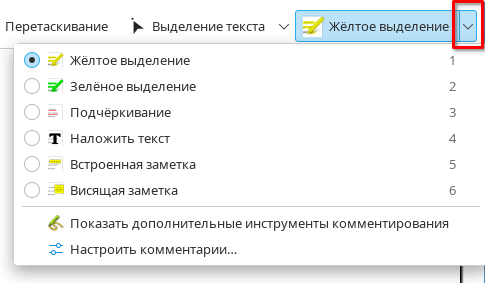
Для добавления или удаления инструментов из списка необходимо выбрать Настроить комментарии, в открывшемся окне Настройка из выпадающего списка Панель рецензирования выбрать Полная панель рецензирования и настроить состав панели (см. Параметры рецензирования).
Для отображения панели быстрого комментирования следует в меню программы выбрать Настройка — Видимые панели инструментов — Панель быстрого комментирования. Для настройки состава панели следует на панели быстрого комментирования нажать [Настроить комментарии], в открывшемся окне Настройка из выпадающего списка Панель рецензирования выбрать Панель быстрого комментирования и настроить состав панели (см. Параметры рецензирования).
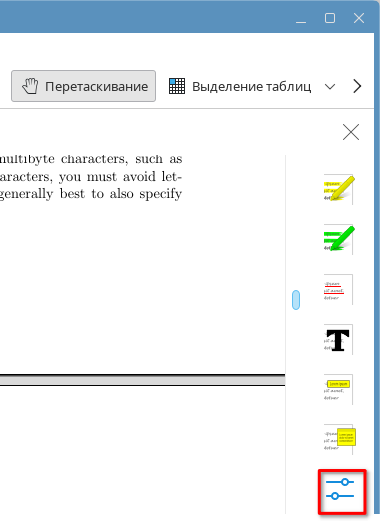
Помимо инструментов рецензирования на панель быстрого комментирования возможно добавить другие элементы (см. Настройка панелей).
Для отображения панели рецензирования со всеми доступными инструментами рецензирования следует на панели инструментов в выпадающем списке инструментов выбрать Показать дополнительные инструменты комментирования или в меню программы выбрать Сервис — Рецензирование.
Для настройки состава панели рецензирования см. Настройка панелей.
Для предотвращения переключения обратно на последний использовавшийся инструмент просмотра (см. Инструменты просмотра документа) после выбора и применения инструмента рецензирования нажать [Не закрывать].

Для добавления инструмента рецензирования на панель рецензирования следует:
- выбрать инструмент на панели рецензирования;
- нажать [Добавить текущий инструмент рецензирования в меню быстрого выбора];

- в открывшемся окне Добавить избранный инструмент комментирования изменить при необходимости название инструмента;
- нажать [Да].
Комментирование текста
Комментирование текста осуществляется инструментами рецензирования (см. Выбор инструментов рецензирования).
Для комментирования текста необходимо на панели рецензирования выбрать нужный инструмент и выделить в документе комментируемый текст.

Для комментирования текста могут использоваться следующие инструменты:
| Инструмент | Пример |
|---|---|
Выделение — сплошное выделение маркером |
|
| Подчеркивание — подчеркивание текста прямой линией |
|
Волнистая линия — подчеркивание текста волнистой линией |
|
| Перечеркнутый текст — зачеркивание текста прямой линией |
|




Для настройки цвета и степени прозрачности выделения см. Настройка инструментов рецензирования.
К выделенном тексту возможно добавить комментарий, при этом должен быть выбран любой инструмент рецензирования, кроме инструментов добавления заметок или штампов (см. Выбор инструментов рецензирования). Для добавления комментария нужно дважды нажать левой кнопкой мыши на выделении — откроется окно добавления заметки (см. Создание заметок).
Выделение, перемещение и редактирование созданных комментариев возможно при выборе инструмента Перетаскивание (см. Инструменты просмотра документа).
Создание заметок
Создание заметок в документе возможно инструментами рецензирования (см. Выбор инструментов рецензирования). Для создания заметок могут использоваться следующие инструменты:
| Инструмент | Пример |
|---|---|
Пишущая машинка — создание заметки в виде отдельно расположенного текста в любом месте документа |
|
| Встроенная заметка — создание заметки в виде цветного прямоугольника |
|
| Висящая заметка — создание заметки, отображаемой в документе в виде значка. Текст заметки доступен во всплывающей подсказке при наведении на значок курсора мыши с выбранным инструментом Перетаскивание (см. Инструменты просмотра документа) |
|


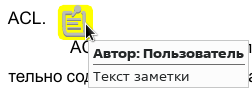
Для редактирования заметки следует выбрать инструмент Перетаскивание (см. Инструменты просмотра документа) и дважды нажать на нее левой кнопкой мыши. В контекстном меню заметки, вызванном с выбранным инструментом Перетаскивание, доступны следующие действия:
- Открыть заметку — раскрыть заметку для редактирования;
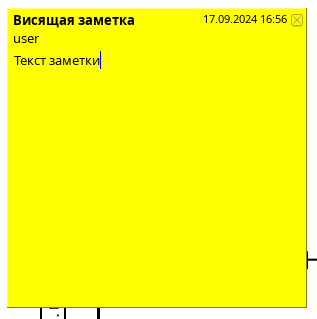
- Скопировать текст в буфер обмена — скопировать текст заметки для дальнейшего использования;
- Удалить — удалить заметку из документа;
- Свойства — изменить настройки заметки.
У различных типов заметок доступны следующие настройки:
- Пишущая машинка:
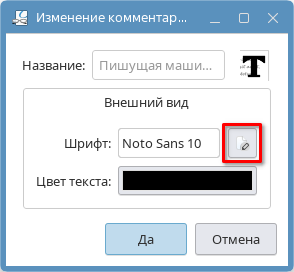
- Шрифт — шрифт текста заметки. Для выбора шрифта следует:
- нажать [Выбрать шрифт];
- Шрифт — шрифт текста заметки. Для выбора шрифта следует:
- в открывшемся окне Выбор шрифта выбрать гарнитуру, начертание и размер шрифта. Для отображения в списке гарнитур только моноширинных шрифтов установить флаг Показывать только моноширинные шрифты;
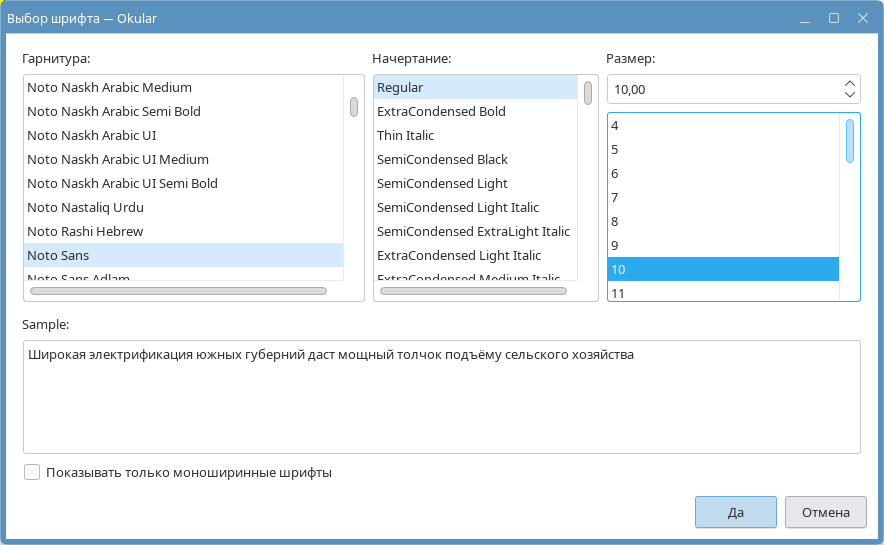
- нажать [Да];
- Цвет текста — цвет отображаемой заметки. Для выбора цвета следует:
- нажать на поле выбора цвета Цвет текста;
- выбрать нужный цвет;
- нажать [Да];
- Встроенная заметка:
- Цвет — цвет фона отображаемой заметки. Для выбора цвета следует:
- нажать на поле выбора цвета Цвет;
- выбрать нужный цвет;
- нажать [Да];
- Непрозрачность — степень непрозрачности заметки;
- Шрифт — шрифт текста заметки. Для выбора шрифта следует:
- нажать [Выбрать шрифт];
- Цвет — цвет фона отображаемой заметки. Для выбора цвета следует:
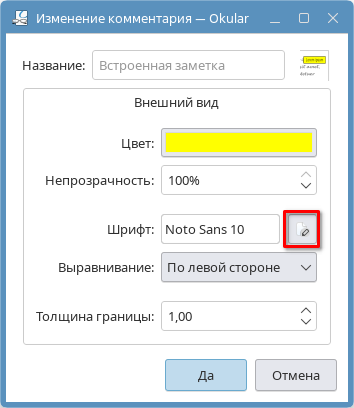
- в открывшемся окне Выбор шрифта выбрать гарнитуру, начертание и размер шрифта. Для отображения в списке гарнитур только моноширинных шрифтов установить флаг Показывать только моноширинные шрифты;
- нажать [Да];
- Выравнивание — выравнивание текста внутри заметки. Возможные варианты:
- По левой стороне;
- По центру;
- По правой стороне;
- Толщина границы — толщина рамки вокруг заметки в пикселях;
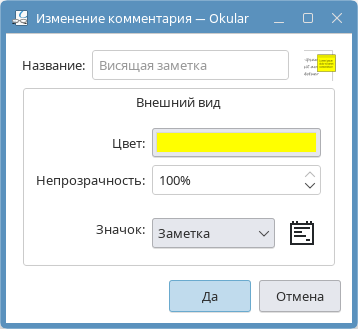
- Висящая заметка:
- Цвет — цвет значка отображаемой заметки. Для выбора цвета следует:
- нажать на поле выбора цвета Цвет;
- выбрать нужный цвет;
- нажать [Да];
- Непрозрачность — степень непрозрачности значка заметки;
- Значок — значок заметки, отображаемый в документе при добавлении заметки.
- Цвет — цвет значка отображаемой заметки. Для выбора цвета следует:
Примечание. Для выбора эффектов начертания и системы письма следует нажать значок выбора шрифта на панели рецензирования (см. Настройка инструментов рецензирования);

Рисование
Инструменты рисования доступны на панели рецензирования (см. Выбор инструментов рецензирования).
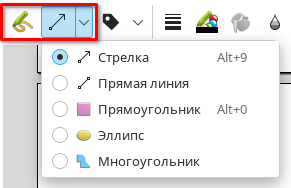
Для изменения настроек инструмента рисования см. Настройка инструментов рецензирования.
Рисование в документе возможно с использованием следующих инструментов:
- Произвольная линия — рисование мышью произвольных линий. Доступны следующие настройки инструмента:
- Цвет — для выбора цвета линии следует:
- нажать на поле выбора цвета Цвет;
- выбрать нужный цвет;
- нажать [Да];
- Непрозрачность — степень непрозрачности линии;
- Толщина линии — толщина линии в пикселях;
- Цвет — для выбора цвета линии следует:
- Стрелка — для рисования стрелки необходимо левой кнопкой мыши указать начальную и конечную точки. Доступны следующие настройки инструмента:
- Цвет — для выбора цвета стрелки следует:
- нажать на поле выбора цвета Цвет;
- выбрать нужный цвет;
- нажать [Да];
- Непрозрачность — степень непрозрачности стрелки;
- Толщина линии — толщина линии в пикселях;
- Начало линии — варианты оформления начала стрелки;
- Цвет — для выбора цвета стрелки следует:
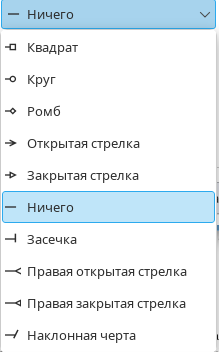
- Конец линии — варианты оформления конца стрелки (аналогично настройке Начало линии);
- Длина линии выноски — длина выноски от начальной и конечной точек до линии;

- Длина продления выноски — длина выноски после линии;

- Прямая линия — инструмент и его настройки аналогичны инструменту Стрелка. В качестве конца линии по умолчанию выбран вариант Ничего;
- Прямоугольник — для рисования прямоугольника необходимо, удерживая левую кнопку мыши, перемещать курсор, чтобы создать прямоугольник нужных размеров, после чего отпустить кнопку. Для рисования квадрата удерживать нажатой клавишу <Shift>. Доступные свойства инструмента:
- Цвет — для выбора цвета контура прямоугольника следует:
- нажать на поле выбора цвета Цвет;
- выбрать нужный цвет;
- нажать [Да];
- Непрозрачность;
- флаг Заливка — если флаг установлен, то прямоугольник будет создан со сплошной заливкой. Для выбора цвета заливки следует:
- нажать на поле выбора цвета Использовать;
- выбрать нужный цвет;
- нажать [Да];
- Толщина линии — толщина линии в пикселях;
- Цвет — для выбора цвета контура прямоугольника следует:
- Эллипс — аналогично созданию прямоугольника. Для рисования окружности удерживать нажатой клавишу <Shift>. Свойства инструмента аналогичны свойствам инструмента Прямоугольник;
- Многоугольник — для рисования многоугольника необходимо левой кнопкой мыши отметить в нужных местах его вершины. Для завершения рисования нужно повторно нажать на его начальную точку. Свойства инструмента аналогичны свойствам инструментов Прямоугольник и Эллипс.
К нарисованному элементу возможно добавить текстовый комментарий, при этом должен быть выбран любой инструмент рецензирования, кроме инструментов добавления заметок или штампов (см. Выбор инструментов рецензирования). Для добавления комментария нужно дважды нажать левой кнопкой мыши на элементе — откроется окно добавления заметки.
У каждого созданного элемента доступно контекстное меню со следующими пунктами:
- Открыть заметку — добавить к нарисованному элементу текстовую заметку или открыть уже добавленную для редактирования;
- Удалить — удалить нарисованный элемент из документа;
- Свойства — открыть свойства нарисованного элемента. В открывшемся окне возможно изменить настройки элемента во вкладке Внешний вид и/или автора во вкладке Главное.
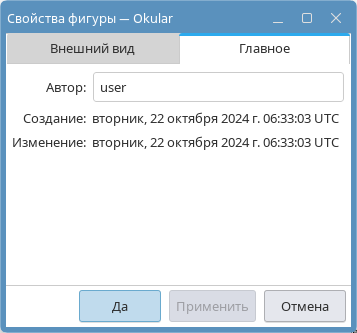
Автор элемента отображается во всплывающей подсказке при наведении на элемент курсора с выбранным инструментом Перетаскивание (см. Инструменты просмотра документа).
Примечание. Созданные в документе нарисованные элементы могут неверно отображаться в других программах просмотра PDF-файлов.
Штампы
Программа позволяет добавлять на страницы документа штампы, выбранные из списка предустановленных вариантов. Также возможно создание собственных штампов из файлов форматов ICO, PNG, XPM, SVG и SVGZ.
Для работы со штампами следует на панели рецензирования выбрать инструмент Штамп (всплывающая подсказка отражает выбранный тип штампа).

Добавление штампа на страницу возможно следующими способами:
- добавление штампа фиксированного размера — нажать левой кнопкой мыши в месте желаемого размещения штампа;
- добавление штампа произвольного размера — удерживая левую кнопку мыши, выделить область нужных размеров, а затем отпустить кнопку.
Для изменения размера уже добавленного штампа следует:
- выбрать инструмент Перетаскивание (см. Инструменты просмотра документа);
- выделить штамп, нажав на него левой кнопкой мыши;
- подвести курсор к краю выделения (курсор примет форму стрелок);
- удерживая левую кнопку мыши, раздвинуть или сжать выделение.
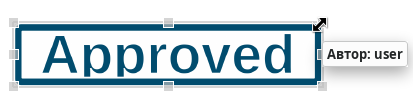
Для создания собственного штампа необходимо выполнить следующее:
- на панели рецензирования выбрать инструмент Штамп;
- нажать Расширенные параметры текущего инструмента рецензирования;

- в открывшемся окне Изменение комментария нажать [Выбрать штамп из файла];
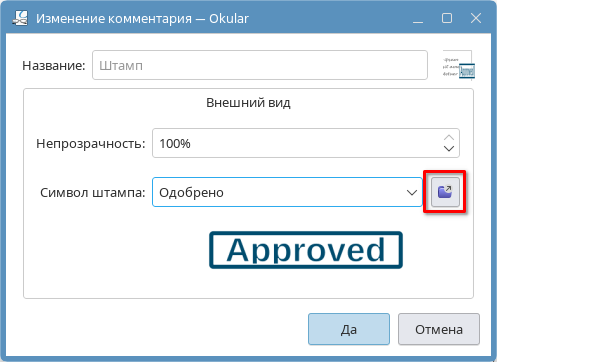
- в открывшемся окне Выбор штампа выбрать нужный файл и нажать [Открыть];
- для сохранения настроек нажать [Да], для выхода без сохранения нажать [Отмена].
Созданный штамп будет отображаться в выпадающем списке выбора штампа.
Примечание. Созданные в документе штампы могут неверно отображаться в других программах просмотра PDF-файлов.
Настройка инструментов рецензирования
Для изменения настроек инструмента рецензирования следует:
- выделить его на панели рецензирования и нажать Расширенные параметры текущего инструмента рецензирования;

- в открывшемся окне Изменение комментария изменить настройки (набор настроек зависит от типа инструмента);
- нажать [Да] для сохранения настроек.
Часто используемые настройки инструментов доступны в виде следующих значков на панели рецензирования:
- Толщина линии комментария — толщина нарисованной линии или контура фигуры в пикселях. Из выпадающего списка возможно выбрать одно из типовых значений толщины;
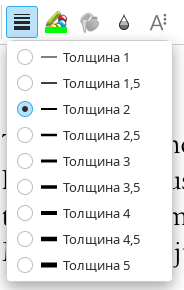
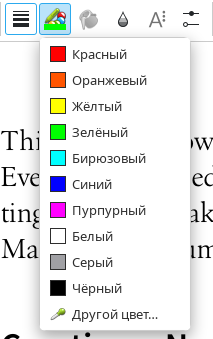
- Цвет комментария — цвет нарисованной линии, контура фигуры или фона заметки. При выборе инструмента Пишущая машинка значок изменяет название на Цвет текста комментария.

Из выпадающего списка возможно выбрать один из цветов. Для выбора другого цвета следует:
- выбрать в списке Другой цвет;
- выбрать нужный цвет;
- нажать [Да];
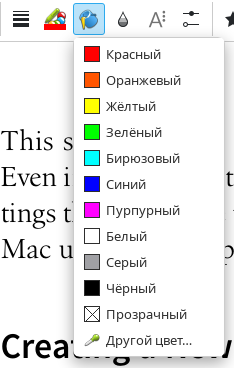
- Цвет заливки комментария — цвет заливки нарисованной фигуры. Из выпадающего списка возможно выбрать один из типовых цветов. Для расширенного выбора цвета следует:
- выбрать в списке Другой цвет;
- выбрать нужный цвет;
- нажать [Да];
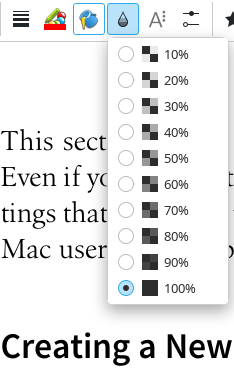
- Непрозрачность комментария — степень непрозрачности созданного комментария. Из выпадающего списка возможно выбрать одно из типовых значений непрозрачности;
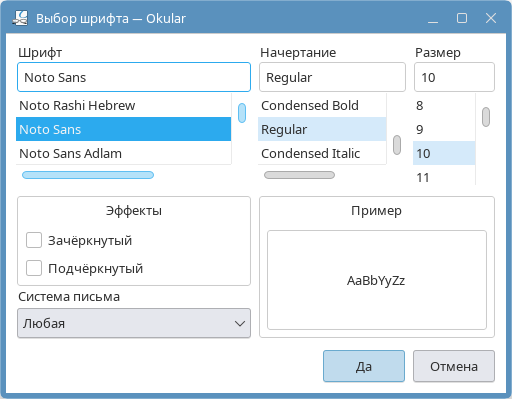
- Шрифт комментария — шрифт текста комментария. При нажатии данного значка доступно больше настроек шрифта, чем из окна Изменение комментария.
В открывшемся окне Выбор шрифта возможно выбрать гарнитуру, начертание и размер шрифта. Для применения эффектов перечеркивания или подчеркивания установить флаги Зачеркнутый и/или Подчеркнутый. Для задания системы письма выбрать из выпадающего списка Система письма нужный вариант.
В секции Пример отображается текст, написанный выбранным шрифтом с примененными эффектами. В данной секции возможно ввести свой текст.
Отмена изменений
Для отмены последнего действия рецензирования следует в меню программы выбрать Правка — Отменить действие. Чтобы заново выполнить отмененное действие, следует в меню программы выбрать Правка — Повторить.
Сохранение изменений
Для сохранения результатов рецензирования с перезаписью открытого документа следует выполнить одно из следующих действий:
- в меню программы выбрать Файл — Сохранить;
- закрыть окно программы и в окне подтверждения сохранения изменений нажать [Сохранить].
Для сохранения результатов рецензирования в новый файл следует выполнить следующее:
- в меню программы выбрать Файл — Сохранить как;
- в открывшемся окне Сохранение в файл выбрать нужную папку и указать имя файла;
- нажать [Сохранить].
Операции с документами
Печать документа
Для предварительного просмотра документа перед печатью необходимо в меню программы выбрать Файл — Предварительный просмотр. В открывшемся окне документ будет отображен в том виде, в котором он будет распечатан.
Для того чтобы напечатать открытый документ, необходимо в меню программы выбрать Файл — Печать. Будет открыто окно Печать (см. справочную страницу «Печать файлов»).
Просмотр свойств документа
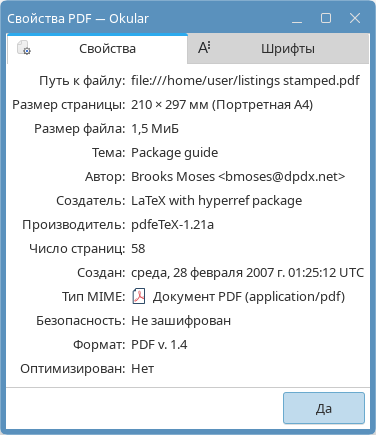
Для просмотра свойств открытого документа следует в меню программы выбрать Файл — Свойства. В открывшемся окне Свойства будут отображены метаданные документа. Для файлов формата PDF в окне Свойства PDF во вкладке Шрифты также будут перечислены шрифты, встроенные в документ.
Открытие папки файла
Для открытия папки расположения файла следует в меню программы выбрать Файл — Открыть папку файла.
Экспорт документа
Для экспорта открытого документа в текстовый формат следует в меню программы выбрать Файл — Экспорт в — Текстовый формат. В открывшемся диалоговом окне следует выбрать папку для сохранения, указать имя файла и нажать [Сохранить].
Пересылка документа
Для отправки открытого документа по электронной почте необходимо в меню программы выбрать Файл — Поделиться — Отправить по электронной почте. После этого откроется почтовый клиент, настроенный в системе клиентом по умолчанию, в котором будет создано новое письмо с прикрепленным документом.
Настройки Okular
Цветовое оформление
Для выбора цветовой схемы окна программы следует в меню программы выбрать Настройка — Цветовые схемы и далее в раскрывшемся меню выбрать желаемую схему оформления.
Основные параметры
Для изменения основных параметров следует в меню программы выбрать Настройка — Настроить Okular и в открывшемся окне нажать на значок Главное.
Для настройки внешнего вида и визуальных эффектов программы используются следующие флаги:
- Использовать плавную прокрутку — если флаг установлен, то при прокрутке документа используется анимация;
- Показывать полосы прокрутки — если флаг установлен, то отображается полоса прокрутки сбоку от документа;
- Связать миниатюры с показом страницы — если флаг установлен, то миниатюры страниц прокручиваются на боковой панели вместе со страницами документа при его прокрутке;
- Показывать подсказки и информационные сообщения — если флаг установлен, то при запуске, открытии документов и других событиях отображаются сообщения;
- Показывать уведомление о внедренных файлах, формах или подписях — если флаг установлен, то при открытии документов с внедренными элементами отображаются подсказки с кнопками показа таких элементов;
- Показывать заголовок документа в заголовке окна, если возможно — если флаг установлен, то в заголовке окна отображается заголовок документа, указанный в свойствах документа. Если флаг снят, или в свойствах документа отсутствует заголовок, то в заголовке окна отображается информация в соответствии с вариантом, выбранным из выпадающего списка Когда не выводится заголовок документа:
- Выводить только имя файла;
- Выводить полный путь к файлу;
- Задать цвет фона — если флаг установлен, то возможно выбрать цвет фона области просмотра:
- нажать на поле выбора цвета;
- в открывшемся окне Выбор цвета выбрать нужный цвет;
- нажать [Да].
Для настройки основных параметров программы используются следующие флаги:
- Открывать новые файлы во вкладках — если флаг установлен, то новые документы будут открываться во вкладках текущего окна программы, а не в отдельных новых окнах;
- Не открывать один и тот же файл в двух вкладках — если флаг снят, то возможно открыть несколько вкладок с одним и тем же документом. Если флаг установлен, то при открытии второго экземпляра документа программа будет переключаться на вкладку с ним;
- Соблюдение авторских прав — если флаг установлен, то будут соблюдаться ограничения, наложенные на документ, такие как защита от копирования содержимого;
- Обновлять файлы при обнаружении их изменения — если флаг установлен, то открытые в программе документы будут автоматически обновляться в случае их изменения в других программах;
- Выводить диалог выбора модуля формата — если флаг установлен, то при поддержке формата файла несколькими модулями будет отображаться диалог выбора модуля. Если флаг снят, то будет использоваться наиболее подходящий модуль (см. Модули);
- Чтение справа налево — если флаг установлен, то зачитывание текста производится справа налево;
- Открывать по умолчанию в режиме «рулоном» — если флаг установлен, то при открытии документов по умолчанию установлен флаг Рулоном (см. Режим просмотра);
- Переносить курсор при его выходе за край экрана в режиме перетаскивания — функция не поддерживается ОС.
Для установки количества столбцов в режиме просмотра Обзор (см. Режим просмотра) следует ввести в поле Столбцов в режиме просмотра нужное значение.
Для задания степени перекрытия страниц при перелистывании клавишами <Page Up> и <Page Down> следует ввести в поле Перекрытие Page Up/Page Down нужное значение в процентах.
Чтобы задать масштаб отображения документа, который будет использоваться по умолчанию для открываемых впервые документов, следует выбрать нужный вариант из выпадающего списка (см. Изменение масштаба).
Примечание. Если при просмотре документа были выбраны другие настройки масштаба, то при повторном открытии документа они будут применяться вместо настроек по умолчанию.
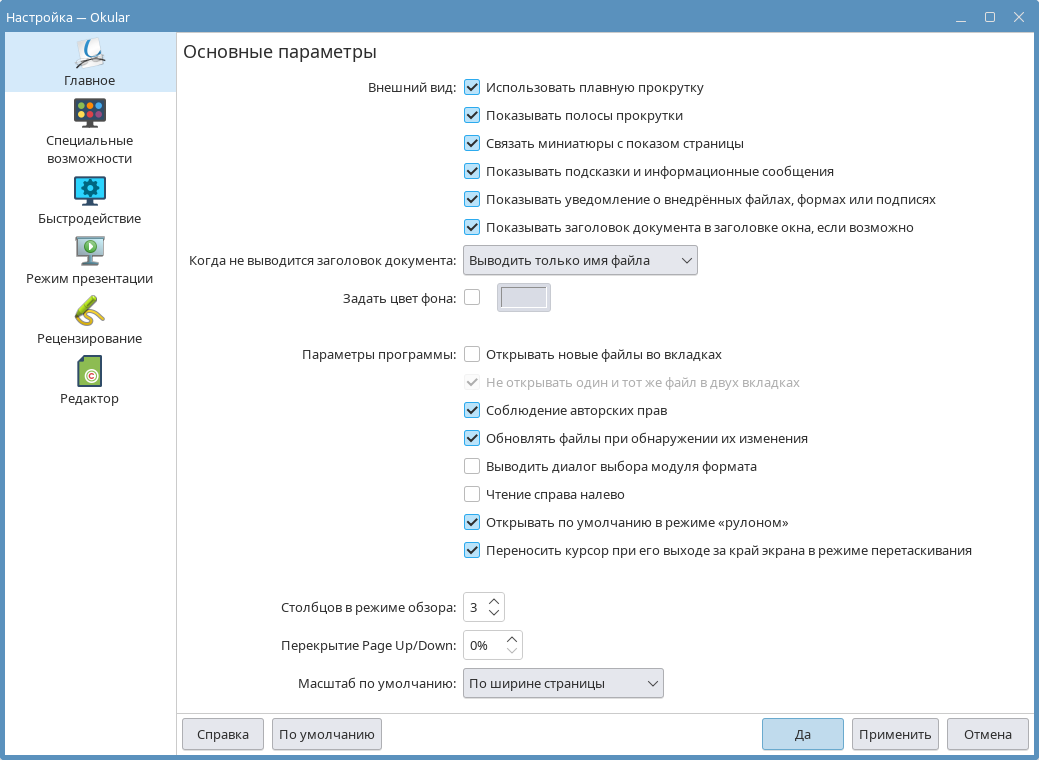
Для сохранения изменений и продолжения настройки нажать [Применить]. Для сохранения изменений и возврата в главное окно программы нажать [Да]. Для отмены выполненных настроек нажать [Отмена]. Для возврата к настройкам по умолчанию нажать [По умолчанию].
Специальные возможности
Для настройки специальных возможностей просмотра документов следует в меню программы выбрать Настройка — Настроить Okular и нажать на значок Специальные возможности.
Для выделения в документах гиперссылок цветными рамками следует установить флаг Рамки вокруг ссылок.
Для изменения отображения цветов содержимого документов следует установить флаг Изменить цвета и выбрать нужный вариант из выпадающего списка Цветовой режим:
- Инвертировать цвета — документ будет отображаться в режиме негатива. Все цвета будут заменены на противоположные по цветовому кругу;
- Изменить цвет бумаги — будет изменен цвет фона страниц документа. При выборе данного варианта отображается поле выбора цвета Цвет бумаги. Для выбора цвета следует:
- нажать на поле выбора цвета;
- в открывшемся окне Выбор цвета выбрать нужный цвет;
- нажать [Да];
- Изменить светлый и темный цвета — самый темный и самый светлый цвета в документе будут заменены на выбранные. При выборе данного варианта отображаются поля выбора цвета Тёмный цвет и Светлый цвет. Для выбора цветов следует:
- нажать на соответствующее поле выбора цвета;
- в открывшемся окне Выбор цвета выбрать нужный цвет;
- нажать [Да];
- Преобразовать в черно-белое — все цвета в документе будут преобразованы в оттенки серого. При выборе данного варианта отображаются следующие ползунки для настройки параметров преобразования:
- Порог — выбор яркости получаемых оттенков серого;
- Контрастность — выбор контрастности получаемых оттенков серого;
- Инвертировать светлоту — светлые участки документа будут преобразованы в темные, а темные — в светлые. В отличие от негатива, цвета изменены не будут;
- Инвертировать яркость (линейная sRGB) — аналогично варианту Инвертировать светлоту, но с использованием для преобразования sRGB-коэффициентов освещенности. Данный вариант обеспечивает лучший контраст, но цветной текст и изображения могут выглядеть хуже;
- Инвертировать яркость (симметрично) — аналогично варианту Инвертировать светлоту, но с использованием для преобразования симметричных коэффициентов освещенности. В некоторых случаях данный вариант обеспечивает лучший контраст;
- Положительный сдвиг тона — тон всех цветов, кроме белого и черного, будет сдвинут на 120 градусов на цветовом круге. Данный вариант позволяет устранить проблемы с контрастом цветных изображений в документе;
- Отрицательный сдвиг тона — тон всех цветов, кроме белого и черного, будет сдвинут на 240 градусов на цветовом круге. Данный вариант позволяет устранить проблемы с контрастом цветных изображений в документе;
Для установки модуля синтеза речи, используемого для зачитывания текста в программе, следует выбрать из выпадающего списка Модуль синтеза речи нужный модуль из установленных в системе.
Для установки голоса синтеза речи следует выбрать из выпадающего списка Голос синтеза речи нужный голос из поддерживаемых выбранным модулем синтеза речи.
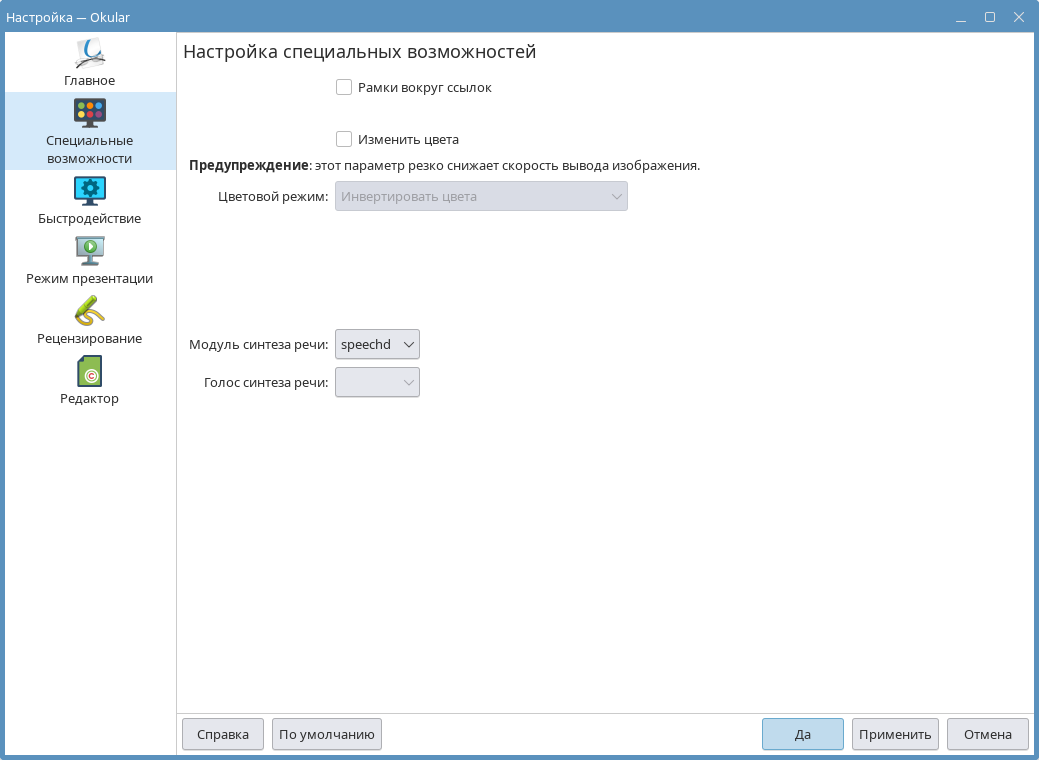
Для сохранения изменений и продолжения настройки нажать [Применить]. Для сохранения изменений и возврата в главное окно программы нажать [Да]. Для отмены выполненных настроек нажать [Отмена]. Для возврата к настройкам по умолчанию нажать [По умолчанию].
Быстродействие
Для настройки быстродействия следует в меню программы выбрать Настройка — Настроить Okular и нажать на значок Быстродействие. Данные настройки позволяют изменить графические эффекты при отображении документов, но могут снижать производительность.
Для отображения рамок выделения и других графических элементов с эффектом прозрачности следует установить флаг Включить прозрачность.
Для установки режима использования программой оперативной памяти следует из выпадающего списка Использование памяти выбрать один из вариантов:
- Экономное — использовать минимально возможный объем памяти;
- Обычное (по умолчанию) — предварительно загружать следующую страницу и ускорять поиск;
- Агрессивное — предварительно загружать несколько следующих страниц и ускорять поиск;
- Максимальное — предварительно загружать все страницы документа. В этом режиме программа может использовать не более 50% от объема свободной оперативной памяти.
Для настройки параметров отрисовки, повышающих качество отображения шрифтов и изображений за счет снижения быстродействия, используются следующие флаги:
- Включить сглаживание текста — если флаг установлен, то будут сглаживаться очертания букв;
- Включить сглаживание графики — если флаг установлен, то будут сглаживаться очертания рисунков;
- Включить хинтинг — если флаг установлен, то будет сглаживаться контур шрифта для улучшения отображения при низком разрешении экрана и/или использовании мелких шрифтов.
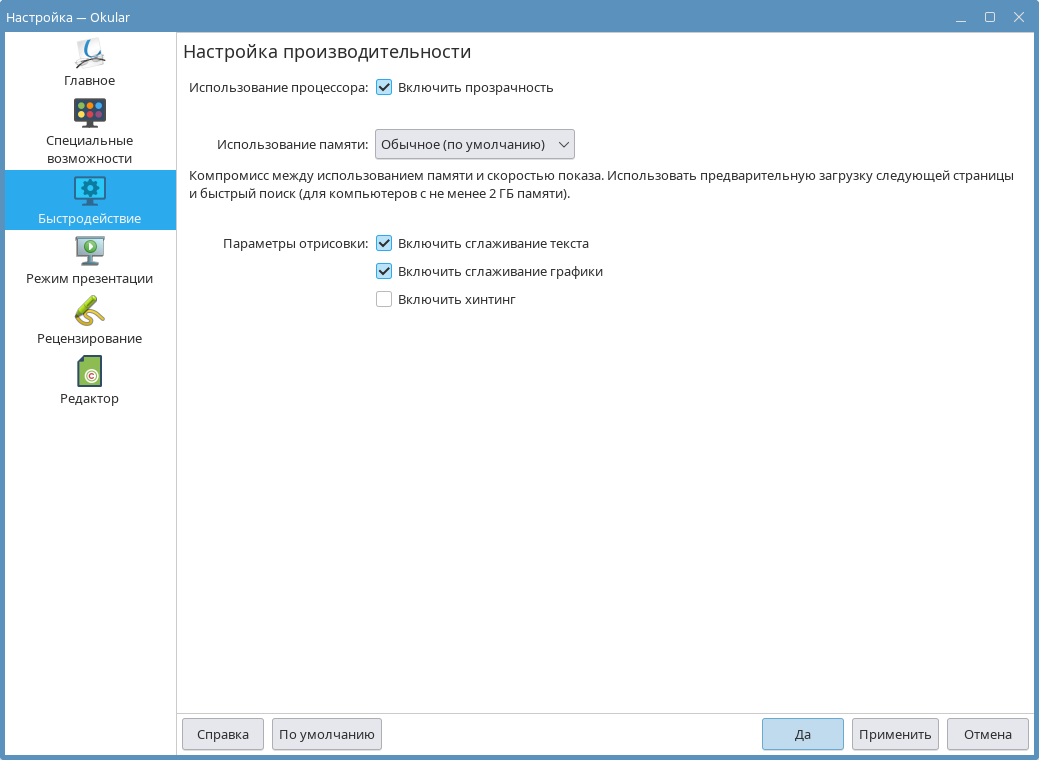
Для сохранения изменений и продолжения настройки нажать [Применить]. Для сохранения изменений и возврата в главное окно программы нажать [Да]. Для отмены выполненных настроек нажать [Отмена]. Для возврата к настройкам по умолчанию нажать [По умолчанию].
Параметры режима презентации
Для настройки режима презентации следует в меню программы выбрать Настройка — Настроить Okular и нажать на значок Режим презентации.
Для включения автоматического перелистывания страниц установить флаг Перелистывать автоматически и ввести в поле нужную задержку в секундах. Для перелистывания документа «по кругу» установить флаг Начать сначала при достижении конца документа.
Для настройки или отключения возможности перелистывания страниц в режиме презентации касаниями экрана следует из выпадающего списка Управление касаниями выбрать один из вариантов:
- Предыдущая/следующая страница при нажатии слева/справа;
- Следующая страница при нажатии в любом месте;
- Не использовать.
Для изменения цвета фона окна программы в режиме презентации следует:
- нажать на поле выбора цвета Цвет фона;
- в открывшемся окне Выбор цвета выбрать нужный цвет;
- нажать [Да].
Для настройки скрытия и отображения курсора мыши в режиме презентации следует из выпадающего списка Курсор мыши выбрать один из вариантов:
- Скрыть с задержкой;
- Показывать всегда;
- Скрыть.
Для отображения в режиме презентации индикатора прогресса с номером текущей страницы и круговой шкалой, демонстрирующей количество просмотренных страниц относительно общего количества страниц в документе, установить флаг Индикатор выполнения.
Для отображения в начале презентации информационного слайда с именем автора файла и количеством страниц установить флаг Показывать сведения.
Для выбора анимации при перелистывании страниц в режиме презентации следует из выпадающего списка Переход между страницами выбрать нужный вариант. Для отключения анимации перелистывания следует выбрать Не использовать анимацию.
Если к компьютеру подключено несколько мониторов, то возможно выбрать монитор, на котором будет отображаться программа при ее запуске. Для этого следует из выпадающего списка Предпочитаемый экран выбрать Текущий экран, Экран по умолчанию или определенный монитор (в выпадающем списке перечислены подключенные мониторы).
В секции Инструменты рисования возможно изменить состав элементов на панели управления в режиме презентации. Каждый элемент представляет собой инструмент рисования Произвольная линия с заданными настройками (см. Рисование).
Для добавления нового элемента следует выполнить следующее:
- нажать [Добавить];
- в открывшемся окне Создание инструмента рисования:
- указать в поле Название название элемента. Если название не указано, то элемент будет иметь название по умолчанию — «Инструмент рисования №»;
- выбрать цвет элемента:
- нажать на поле выбора цвета Цвет:
- в открывшемся окне Выбор цвета выбрать нужный цвет;
- нажать [Да].
- нажать на поле выбора цвета Цвет:
- ввести в поле Толщина линии нужную толщину в пикселях;
- ввести в поле Непрозрачность степень непрозрачности;
- нажать [Да] для сохранения нового элемента.
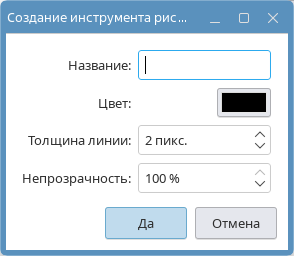
Для удаления элемента следует выделить его мышью и нажать [Удалить].
Для изменения параметров элемента следует:
- выделить его мышью;
- нажать [Изменить];
- в открывшемся окне Изменение инструмента рисования изменить требуемые параметры;
- нажать [Да].
Для изменения порядка отображения элементов на панели управления в режиме презентации нужно выделить инструмент мышью и нажатием кнопок [Переместить вверх] или [Переместить вниз] передвинуть элемент на нужную позицию.
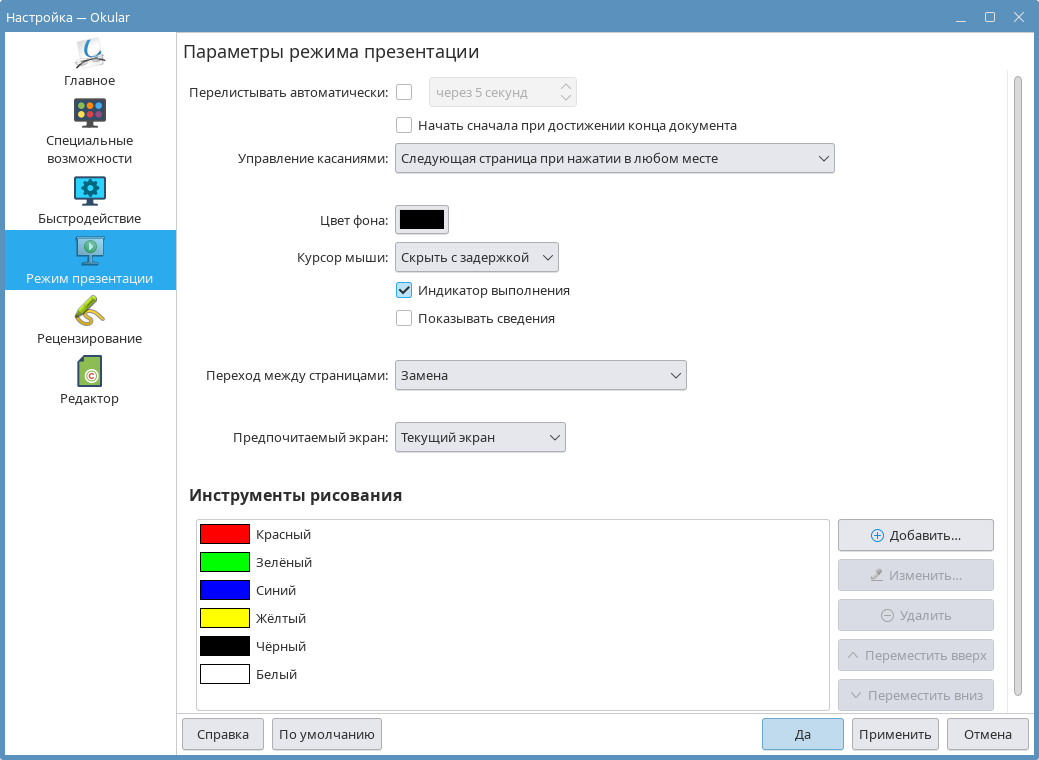
Для сохранения изменений и продолжения настройки нажать [Применить]. Для сохранения изменений и возврата в главное окно программы нажать [Да]. Для отмены выполненных настроек нажать [Отмена]. Для возврата к настройкам по умолчанию нажать [По умолчанию].
Параметры рецензирования
Для настройки параметров рецензирования следует в меню программы выбрать Настройка — Настроить Okular и нажать на значок Рецензирование.
Для выбора панели с инструментами рецензирования, отображаемой по умолчанию при запуске программы, следует из выпадающего списка Панель рецензирования выбрать один из вариантов:
- Полная панель рецензирования;
- Панель быстрого комментирования.
Для указания имени автора комментариев, отображаемого в заметках, всплывающих подсказках и на боковой панели во вкладке Рецензирование, следует ввести в поле Автор требуемое имя.
В секции Инструменты комментирования возможно изменить состав инструментов на панели быстрого комментирования (см. Выбор инструментов рецензирования).
Для добавления на панель быстрого комментирования нового инструмента следует выполнить следующее:
- нажать [Добавить];
- в открывшемся окне Создание комментария:
- выбрать из выпадающего списка Тип нужный тип инструмента;
- ввести в поле Название название инструмента. Если название не указано, то в качестве названия будет использован выбранный тип инструмента;
- настроить параметры внешнего вида инструмента (различаются в зависимости от выбранного типа инструмента);
- нажать [Да] для сохранения нового инструмента.
Для удаления инструмента следует выделить его мышью и нажать [Удалить].
Для редактирования инструмента нужно выделить его мышью, нажать [Изменить] и в открывшемся окне Создание комментария изменить требуемые параметры. Для сохранения изменений нажать [Да], для выхода без сохранения нажать [Отмена].
Для изменения порядка отображения инструментов на панели быстрого комментирования нужно выделить инструмент мышью и нажатием кнопок [Переместить вверх] или [Переместить вниз] передвинуть элемент на нужную позицию.
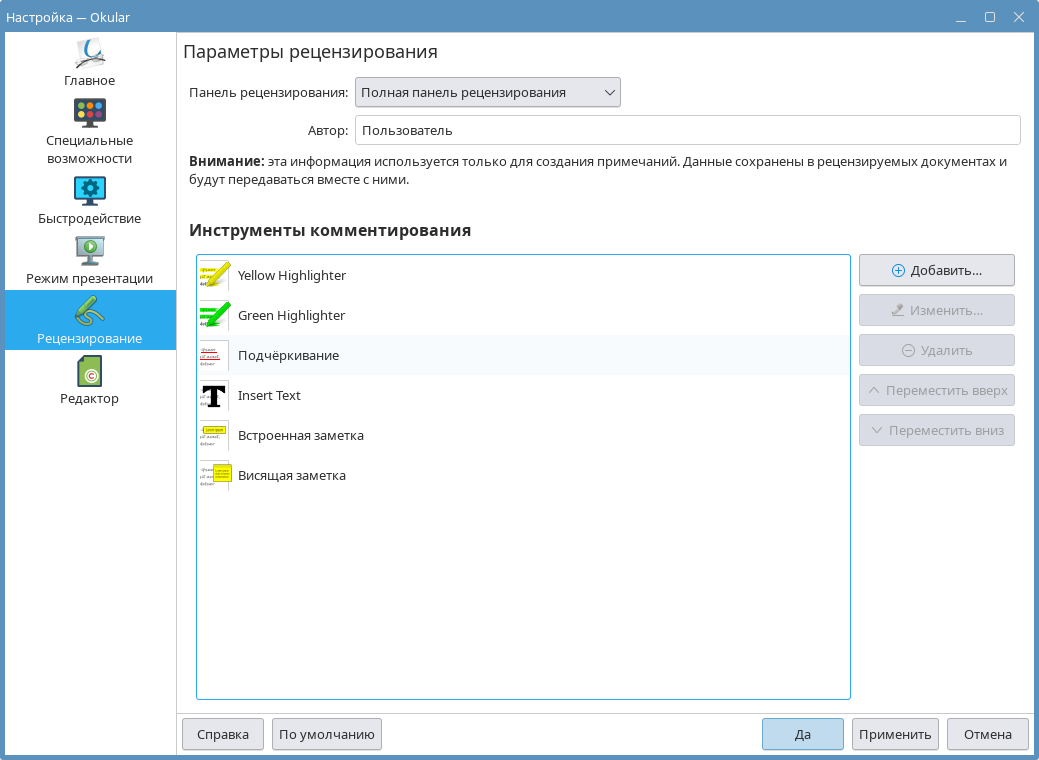
Для сохранения изменений и продолжения настройки нажать [Применить]. Для сохранения изменений и возврата в главное окно программы нажать [Да]. Для отмены выполненных настроек нажать [Отмена]. Для возврата к настройкам по умолчанию нажать [По умолчанию].
Выбор редактора
Для выбора внешнего редактора текста следует в меню программы выбрать Настройка — Настроить Okular и нажать на значок Редактор.
Программа позволяет выбрать в качестве внешнего редактора одну из присутствующих в списке программ редактирования текста или указать другую установленную в системе программу.
Для указания своего варианта следует из выпадающего списка Редактор выбрать Внешний текстовый редактор и в поле Команда указать команду для его запуска.
Для использования одного из предложенных вариантов следует выбрать его из выпадающего списка Редактор и при необходимости в поле Команда отредактировать команду для его запуска.
Для сохранения изменений и продолжения настройки нажать [Применить]. Для сохранения изменений и возврата в главное окно программы нажать [Да]. Для отмены выполненных настроек нажать [Отмена]. Для возврата к настройкам по умолчанию нажать [По умолчанию].
Комбинации клавиш
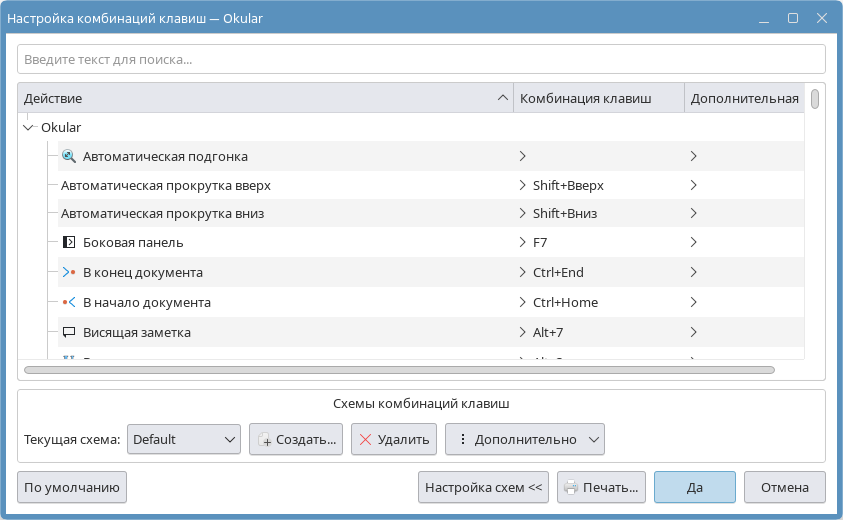
Действия в программе возможно выполнять, используя комбинации клавиш. Для того чтобы просмотреть список действий и назначенные им комбинации клавиш, необходимо в меню программы выбрать Настройка — Комбинации клавиш.
Для любого действия возможно задать основную и дополнительную комбинации клавиш.
Для назначения и переопределения заданных по умолчанию основной или дополнительной комбинации клавиш необходимо:
- выбрать в таблице требуемое действие;
- для задания основной комбинации выделить ячейку Комбинация клавиш. Для задания дополнительной комбинации выделить ячейку Дополнительная;
- нажать [Не определена]. Если комбинация была задана ранее, то она будет отражена в названии кнопки;
- нажать на клавиатуре комбинацию клавиш, которую требуется установить для данного действия. Если такая комбинация уже присвоена другому действию, то откроется окно Конфликт комбинаций клавиш:
- для назначения комбинации выбранному действию нажать [Связать с новым]. Ранее назначенная комбинация будет удалена;
- для отмены назначения комбинации нажать [Отмена];
- для удаления введенной комбинации нажать [Удалить].
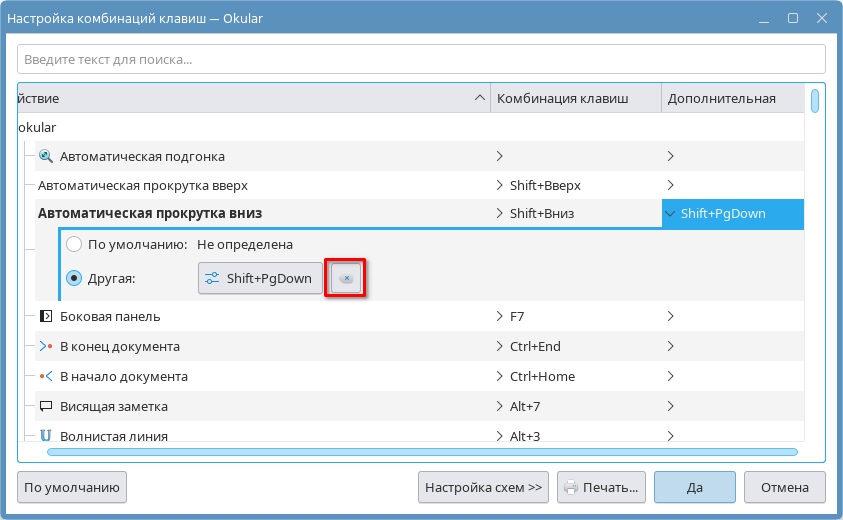
Для сохранения изменений и возврата в главное окно программы нажать [Да], для отмены выполненных настроек нажать [Отмена]. Для возврата к настройкам по умолчанию нажать [По умолчанию].
Для печати таблицы действий и назначенных им комбинаций клавиш клавиш нажать [Печать].
Для управления схемами комбинаций клавиш следует нажать [Настройка схем]. В появившейся секции Схемы комбинаций клавиш возможно создать, выбрать или сохранить схемы комбинаций клавиш.
Для создания новой схемы следует:
- нажать [Создать];
- в открывшемся окне Название новой схемы задать ее имя;
- нажать [Да];
- задать комбинации клавиш;
- для сохранения изменений текущей схемы из выпадающего списка Дополнительно выбрать Сохранить схему комбинаций клавиш и в открывшемся окне Сведения нажать [Да].
Схема сохраняется в домашнем каталоге пользователя в файл /home/<имя_пользователя>/.local/share/okular/shortcuts/<имя_схемы>.
Для сохранения схемы в отдельный файл с расширением .shortcuts следует:
- из выпадающего списка Дополнительно выбрать Экспорт схемы;
- в открывшемся окне Экспорт комбинаций клавиш выбрать папку сохранения файла, ввести имя файла и нажать [Сохранить].
Для выбора схемы из ранее сохраненных следует выбрать нужную схему из выпадающего списка Текущая схема.
Для загрузки схемы из файла с расширением .shortcuts следует:
- из выпадающего списка Дополнительно выбрать Импорт схемы;
- в открывшемся окне Импорт комбинаций клавиш выбрать нужный файл схемы и нажать [Открыть]. Загруженная схема заменит собой текущую выбранную схему.
Если изменения в текущей схеме не были сохранены, то при создании новой схемы, загрузке схемы или переключении на другую будет предложено сохранить текущую схему. Для этого следует в открывшемся окне Вопрос нажать [Сохранить] для сохранения изменений или [Отклонить] для их сброса.
Для удаления схемы следует:
- выбрать схему из выпадающего списка Текущая схема;
- нажать [Удалить];
- в открывшемся окне Вопрос нажать [Удалить].
Для закрытия окна Настройка комбинаций клавиш и сохранения изменений в текущей схеме нажать [Да]. Для отмены выполненных настроек нажать [Отмена]. Для возврата к настройкам по умолчанию нажать [По умолчанию].
Настройка панелей
В главном окне программы могут присутствовать следующие панели:
- 1 — Вспомогательная панель инструментов (в настройках — Основная панель инструментов <okular_shell>);
- 2 — Основная панель инструментов (в настройках — Основная панель инструментов <okular_part>);
- 3 — Панель рецензирования;
- 4 — Панель быстрого комментирования.
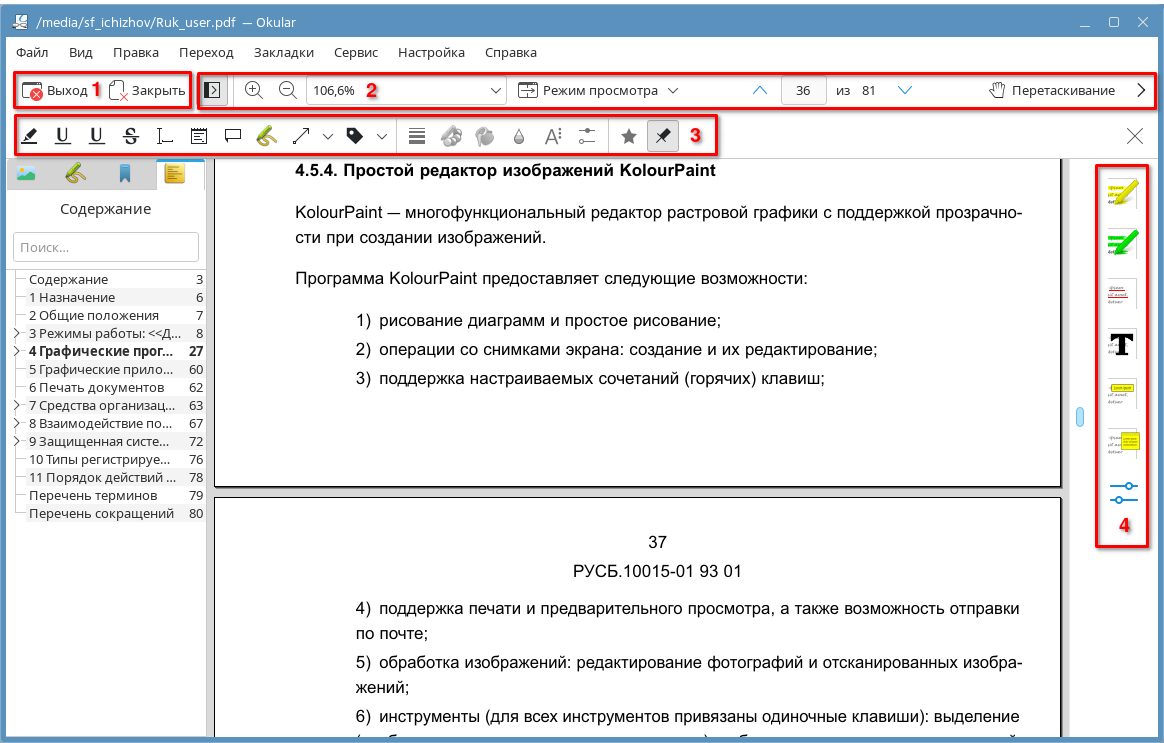
Для настройки внешнего вида и расположения какой-либо панели следует вызвать ее контекстное меню. Доступны следующие настройки:
- Положение текста — варианты отображения подписей к значкам элементов панели:
- Только значки;
- Только подписи;
- Подписи сбоку от значков;
- Подписи под значками;
- Размер значков — варианты размера значков элементов;
- Видимые панели инструментов — выбор отображаемых в окне программы панелей (доступно только при снятом флаге Заблокировать панели инструментов):
- Основная панель инструментов;
- Панель рецензирования;
- Панель быстрого комментирования.
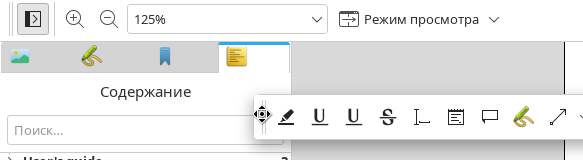
- флаг Заблокировать панели инструментов — если флаг снят, то на панели инструментов отображается область захвата.

Для выбора варианта размещения панели инструментов в главном окне следует в контекстном меню элемента выбрать Ориентация (доступно только при снятом флаге Заблокировать панели инструментов) и далее один из вариантов:
- Вверху — панель инструментов отображается в верхней части главного окна (вариант по умолчанию);
- Слева — панель инструментов отображается вертикально в левой части окна;
- Справа — панель инструментов отображается вертикально в правой части окна;
- Внизу — панель инструментов отображается в нижней части главного окна.
Для перемещения панели в произвольную область главного окна следует навести курсор мыши на область захвата и, удерживая нажатой левую кнопку мыши, переместить панель в нужное место. При перемещении панели к краям главного окна она будет размещена аналогично пунктам Вверху, Слева, Справа и Внизу. При перемещении панели в центральную область главного окна она останется на этом месте и будет отображаться поверх остальных элементов главного окна.
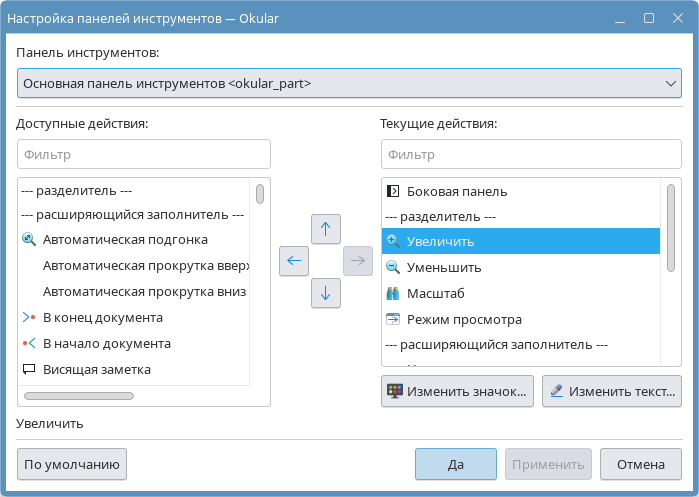
Для настройки элементов панели (ими могут быть различные инструменты, действия или пункты меню программы) следует:
- в меню программы выбрать Настройка — Панели инструментов;
- в открывшемся окне из выпадающего списка Панель инструментов выбрать нужную панель;
- настроить панель следующим образом:
- для добавления элемента на панель следует в списке Доступные действия выбрать нужное действие и нажать [→];
- для удаления элемента с панели следует в списке Текущие действия выбрать нужное действие и нажать [←];
- для изменения порядка отображения элементов на панели следует в списке Текущие действия выбрать нужный элемент и нажатием кнопки [↑] или [↓] переместить его на нужную позицию.
Для выбора значка элемента из имеющихся в системе выполнить следующее:
- в списке Текущие действия выбрать нужное действие;
- нажать [Изменить значок];
- в открывшемся окне Изменить значок выбрать из выпадающего списка категорию значков;
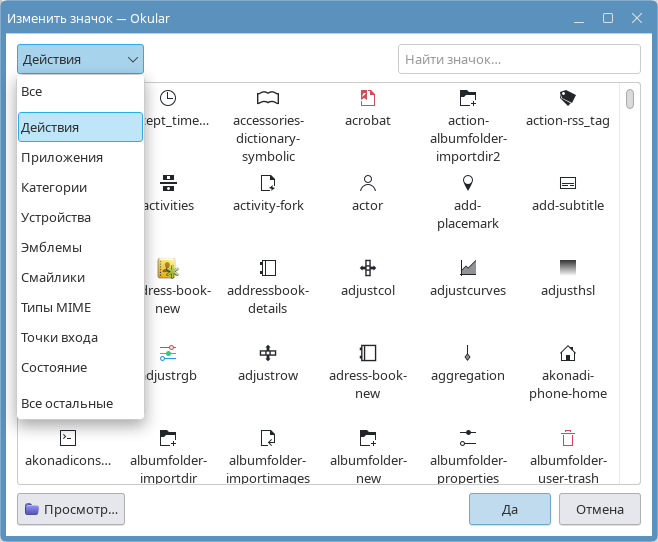
- для поиска значков по названию ввести название или его часть в строку поиска;
- выделить нужный значок;
- нажать [Да].
Для установки значка элемента из файла выполнить следующее:
- в списке Текущие действия выбрать нужный элемент;
- нажать [Изменить значок];
- в открывшемся окне Изменить значок нажать [Просмотр];
- в открывшемся окне Выберите значок выбрать нужный графический файл. Поддерживаются файлы форматов ICO, PNG, XPM, SVG и SVGZ;
- нажать [Открыть];
- нажать [Да].
Для переименования элемента выполнить следующее:
- выделить нужное действие;
- нажать [Изменить текст];
- в открывшемся окне Изменить текст ввести в поле Текст кнопки новое название;
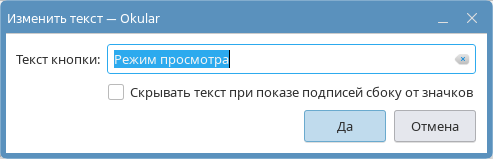
- для скрытия текста при отображении подписей сбоку от значков установить флаг Скрывать текст при показе подписей сбоку от значков;
- нажать [Да].
Для сохранения изменений и продолжения настройки нажать [Применить]. Для сохранения изменений и возврата в главное окно программы нажать [Да]. Для отмены выполненных настроек нажать [Отмена]. Для возврата к настройкам по умолчанию нажать [По умолчанию].
Модули
Общие настройки
Поддержка программой различных форматов файлов осуществляется с помощью подключаемых модулей. Для настройки модулей необходимо в меню программы выбрать Настройка — Настроить модули.
В окне настроек модули отображаются в виде значков, представляющих форматы поддерживаемых файлов. Для отображения настроек модуля необходимо нажать на его значок.
Модули имеют одну или несколько из следующих настроек:
- Шрифт по умолчанию — выбор шрифта текста в документах поддерживаемого модулем формата;
- Использовать форматирование SmartyPants (один из «диалектов» языка разметки markdown) — автоматическая замена прямых кавычек на наклонные, трех дефисов на тире и другие автоподстановки;
- Использовать платформо-зависимые шрифты — при снятом флаге используются только встроенные в документ шрифты.
Настройки генератора PDF
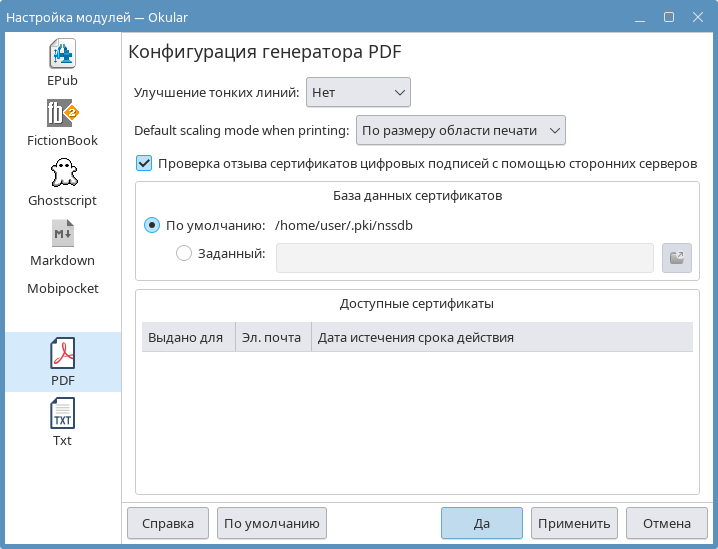
Генератор PDF используется для отображения PDF-файлов в программе и их печати. Для настройки генератора файлов PDF следует в окне Настройка модулей выбрать значок PDF.
Для улучшения отображения тонких линий в документах выбрать из выпадающего списка Улучшение тонких линий нужное значение:
- Нет — отключить улучшение тонких линий;
- Сплошные — всегда увеличивать тонкие линии;
- По фигуре — корректировать линии в зависимости от их толщины.
Для изменения в документе режима масштабирования, который будет установлен по умолчанию при печати, следует выбрать нужный режим из выпадающего списка Default scaling mode when printing:
- По размеру области печати — подгонять размер документа под выбранную область печати;
- По размеру страницы — подгонять размер документа под выбранный размер страницы;
- Исходный размер — не изменять размер документа при печати.
Для проверки отзыва сертификатов цифровой подписи на сторонних серверах установить флаг Проверка отзыва сертификатов цифровых подписей с помощью сторонних серверов.
По умолчанию загруженные сертификаты цифровой подписи хранятся в системном хранилище. Для сохранения базы данных сертификатов в отдельном хранилище следует в секции База данных сертификатов установить переключатель Заданный и ввести в поле путь к папке с базой. Для выбора папки вручную следует нажать [Выбрать файл или папку] и в открывшемся окне дерева папок выбрать существующую папку.
Для создания новой папки следует:
- нажать [Выбрать файл или папку];

- в открывшемся окне дерева папок выбрать нужную родительскую папку и нажать [Создать папку];
- в открывшемся окне Создание папки ввести имя и нажать [Да];
- нажать [Открыть].
В секции Доступные сертификаты будут перечислены сертификаты, присутствующие в базе данных в выбранной папке.
Для сохранения изменений и продолжения настройки нажать [Применить]. Для сохранения изменений и возврата в главное окно программы нажать [Да]. Для отмены выполненных настроек нажать [Отмена]. Для возврата к настройкам по умолчанию нажать [По умолчанию].