Просмотр изображений Gwenview
Имя пакета программы: gwenview
Версия пакета программы: 22.12.3
Условия запуска программы: любой пользователь может запустить и использовать программу
О программе
Программа для просмотра изображений и видеозаписей.
Запуск программы
Программа запускается:
- в графическом интерфейсе — вызвать экран приложений, перейти в раздел Все (неадаптированные) и нажать на значок Просмотр изображений Gwenview;
- из терминала — выполнить команду:
gwenview
Интерфейс программы
Домашний экран
При запуске приложения отображается домашний экран:
- 1 — кнопка [Меню] (см. Меню);
- 2 — панель просмотра. Во вкладке Последние папки отображаются миниатюры последних открытых папок. Во вкладке Последние файлы отображаются миниатюры последних открытых файлов;
- 3 — панель навигации. Во вкладке Точки входа отображаются стандартные пользовательские папки, а также другие папки, добавленные пользователем для быстрого доступа.
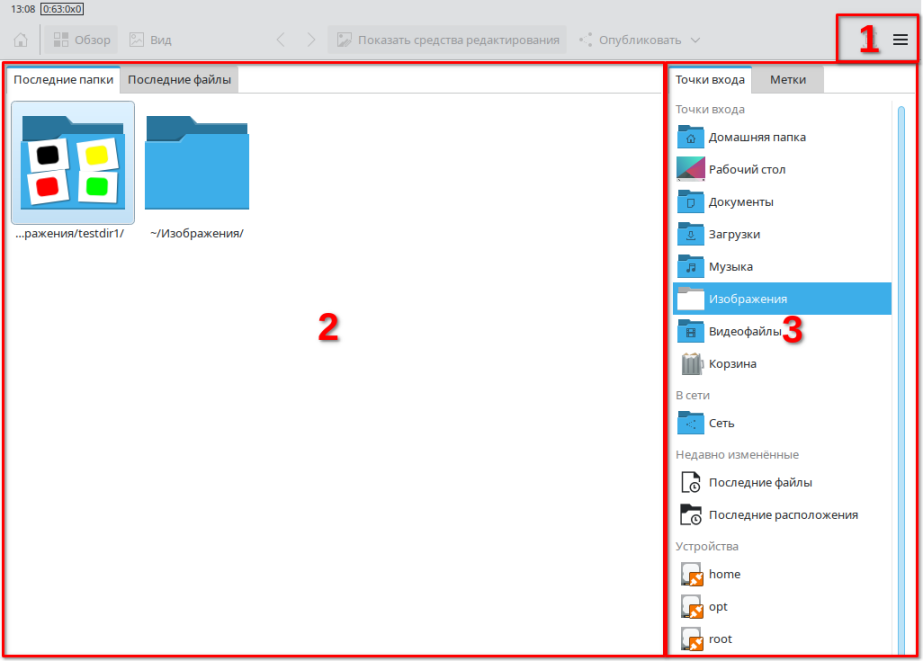
Для просмотра содержимого папки необходимо выбрать папку на панели навигации либо во вкладке Последние папки на панели просмотра. Папка будет открыта в режиме обзора (см. Режим обзора).
Примечание. Последние папки запоминаются только в том случае, если установлен соответствующий флаг в настройках программы (см. История).
Чтобы открыть недавний файл, необходимо выбрать его во вкладке Последние файлы на панели просмотра. Файл будет открыт в режиме просмотра (см. Режим просмотра).
Для возврата на домашний экран необходимо на панели инструментов нажать кнопку [Домашний экран].
Режим обзора
Режим обзора предназначен для навигации по файловой системе, просмотра содержимого папок и выполнения действий с файлами и папками (см. Работа с файлами и папками). Для перехода в режим обзора необходимо на панели инструментов нажать [Обзор].
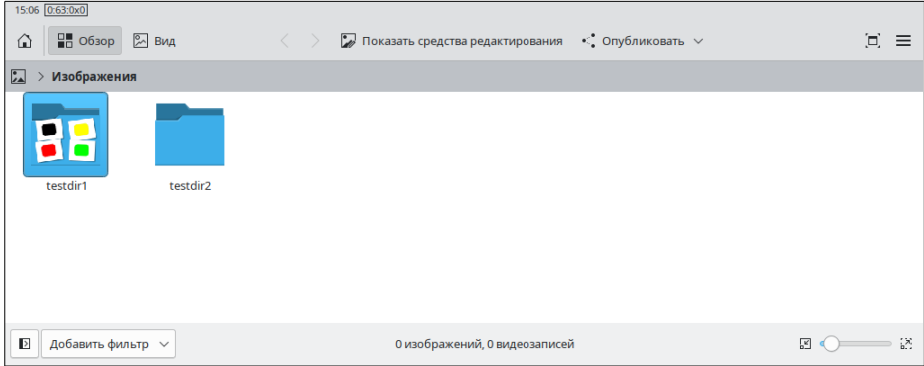
Чтобы перейти в папку, необходимо нажать на нее.
Чтобы открыть файл, необходимо нажать на его миниатюру. Файл будет открыт в режиме просмотра (см. Режим просмотра).
Режим просмотра
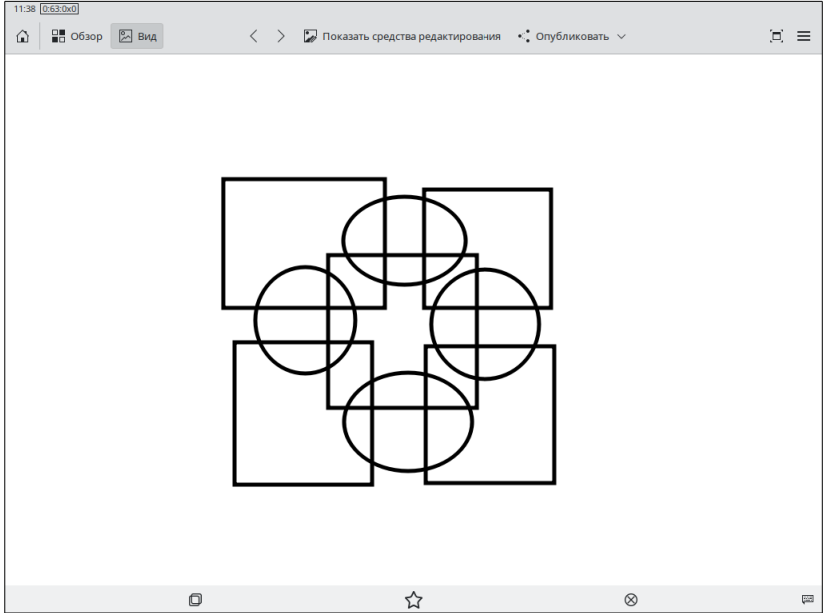
Режим просмотра предназначен для просмотра и редактирования изображений (см. Изображение), а также для просмотра видеозаписей (см. Видеозапись). Перейти в режим просмотра можно одним из следующих способов:
- нажать на миниатюру изображения или видео — в режиме просмотра будет открыто выбранное изображение или видео;
- на панели инструментов нажать [Вид] — в режиме просмотра будет открыто первое изображение или видео в текущей папке.
Меню
По умолчанию для доступа к меню необходимо нажать кнопку на панели инструментов, при этом отобразятся только основные действия.
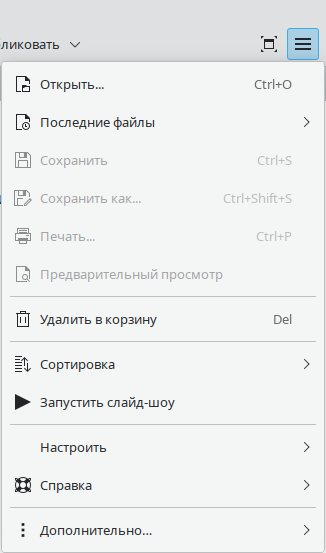
Для просмотра дополнительных действий, разделенных по категориям, необходимо выбрать Дополнительно.
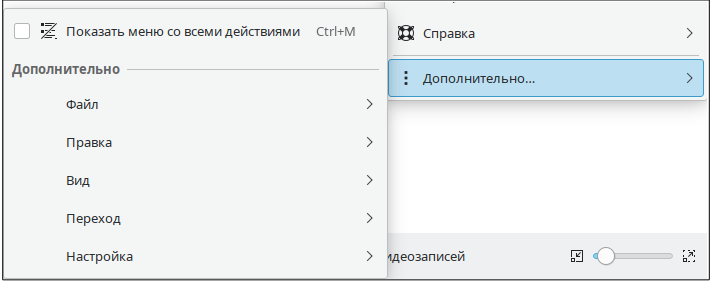
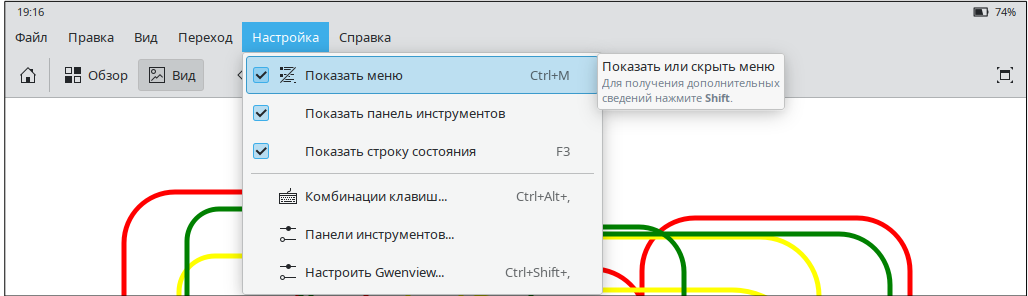
Если установить флаг Показать меню со всеми действиями, то дополнительные действия будут отображены в виде строки меню.

Чтобы скрыть строку меню, необходимо в строке меню выбрать Настройка и снять флаг Показать меню.
Полноэкранный режим
В полноэкранном режиме скрываются все элементы интерфейса ОС, а окно приложения разворачивается на весь экран.
Для перехода в полноэкранный режим необходимо нажать [Перейти из оконного режима в полноэкранный режим].

Для выхода из полноэкранного режима необходимо нажать [Выйти из полноэкранного режима].
Изображение
Просмотр изображения
Открыть изображение для просмотра возможно одним из следующих способов:
- в меню выбрать Открыть, затем выбрать нужный файл;
- на панели навигации выбрать папку, затем на панели просмотра выбрать файл изображения.
Если в папке несколько изображений, для перехода между ними в режиме просмотра можно воспользоваться кнопками [<] и [>] на панели инструментов.
Чтобы в режиме просмотра отобразить панель миниатюр, на которой отображаются все изображения в папке, необходимо нажать [Показать миниатюры].
Папка с файлом изображения
Чтобы открыть папку, в которой расположено просматриваемое изображение, необходимо:
- нажать [Показать средства редактирования], чтобы отобразить боковую панель;
- на боковой панели нажать [Открыть содержащую папку].
Папка будет открыта в приложении «Файлы» (см. справочную страницу «Файлы»).
Редактирование изображения
Поворот и отражение
Для поворота или отражения изображения необходимо:
- открыть изображение (см. Открытие изображения);
- нажать [Показать средства редактирования], чтобы отобразить боковую панель;
- на боковой панели нажать:
- Повернуть по часовой стрелке — для поворота изображения на 90 градусов по часовой стрелке;
- Повернуть против часовой стрелки — для поворота изображения на 90 градусов против часовой стрелки;
- Отразить по горизонтали — для отражения изображения по горизонтали;
- Отразить по вертикали — для отражения изображения по вертикали.
Изменение размера и обрезка
Для изменения размера изображения необходимо:
- открыть изображение (см. Открытие изображения);
- нажать [Показать средства редактирования], чтобы отобразить боковую панель;
- на боковой панели нажать [Изменить размер];
- в открывшемся окне указать новый размер (либо в пикселях, либо в процентах от исходного размера) и нажать [Изменить размер].
Для обрезки изображения необходимо:
- открыть изображение (см. Открытие изображения);
- нажать [Показать средства редактирования], чтобы отобразить боковую панель;
- на боковой панели нажать [Кадрировать] — будет отображена рамка обрезки;
- с помощью ручек рамки обрезки задать размер области, которая будет сохранена при обрезке;
- нажать [Кадрировать].
Коррекция цветов
Для коррекции цветов изображения необходимо:
- открыть изображение (см. Открытие изображения);
- нажать [Показать средства редактирования], чтобы отобразить боковую панель;
- на боковой панели нажать [Коррекция цветов] — будет отображена панель коррекции цветов;
- с помощью ползунков Яркость, Контраст и Гамма установить значения соответствующих параметров и нажать [Да].
Устранение эффекта «красных глаз»
Чтобы устранить эффект «красных глаз» на фотографии, необходимо:
- открыть изображение (см. Открытие изображения);
- нажать [Показать средства редактирования], чтобы отобразить боковую панель;
- на боковой панели нажать [Удаление эффекта «красных глаз»];
- нажатием выбрать область изображения, в которой необходимо удалить эффект «красных глаз»;
- с помощью ползунка задать размер области удаления эффекта;
- нажать [Удаление эффекта «красных глаз»].
Комментирование
Для добавления комментариев к изображению в виде текста, цифр, рамок, стрелок и др., необходимо:
- открыть изображение (см. Открытие изображения);
- нажать [Показать средства редактирования], чтобы отобразить боковую панель;
- на боковой панели нажать [Комментировать] — изображение будет открыто в режиме комментирования в отдельном окне;
- выполнить комментирование аналогично комментированию снимка в программе «Снимок экрана Spectacle» (см. описание программы «Снимок экрана Spectacle»);
- нажать [Да].
История и сохранение изменений
Выполняемые операции редактирования изображений сохраняются в истории изменений, что позволяет отменить последние выполненные операции либо заново выполнить отмененные операции.
При выполнении любой операции редактирования отображается панель, которая позволяет:
- отменить последнюю выполненную операцию, нажав [Отменить]. Чтобы заново выполнить отмененную операцию, необходимо на панели нажать [Повторить];
- сохранить изображение, редактируемое в данный момент, нажав [Сохранить];
- сохранить изображение, редактируемое в данный момент, как новый файл, нажав [Сохранить как];
- сохранить все изображения, которые были отредактированы, нажав [Сохранить все].
Видеозапись
Для просмотра видеозаписи необходимо на боковой панели выбрать папку, на панели просмотра выбрать файл видеозаписи и нажать кнопку [Воспроизвести].

Чтобы приостановить воспроизведение, необходимо нажать кнопку [Пауза].

Для включения/выключения звука необходимо нажать [Звук]. Громкость звука регулируется с помощью ползунка.

Работа с файлами и папками
Выбор
Чтобы выбрать файл/папку на панели просмотра, необходимо:
- пальцем — коснуться значка и сразу сместить палец за его пределы, затем нажать [+];
- мышью — навести курсор на значок и нажать [+].
При необходимости можно выбрать несколько файлов/папок.
Сортировка
По умолчанию файлы и папки на панели просмотра сортируются по имени в порядке возрастания. Чтобы изменить сортировку файлов и папок, необходимо:
- в меню выбрать Сортировка;
- с помощью переключателя выбрать параметр, по которому будет выполняться сортировка;
Для сортировки в порядке убывания необходимо установить флаг По убыванию.
Свойства файла
Для просмотра свойств файла необходимо:
- открыть файл;
- в меню выбрать Дополнительно — Файл — Свойства.
Свойства папки
Для просмотра свойств папки необходимо:
- открыть папку;
- в меню выбрать Дополнительно — Файл — Свойства.
Переименование
Для изменения имени файла/папки необходимо:
- выбрать файл/папку (см. Выбор файлов и папок);
- на боковой панели нажать [Переименовать];
- в отобразившемся поле ввода ввести новое имя файла/папки и нажать <Enter> либо коснуться экрана за пределами значка папки.
Копирование и перемещение
Чтобы создать копию файла/папки, необходимо:
- выбрать файл/папку (см. Выбор файлов и папок);
- на боковой панели нажать [Копировать];
- в открывшемся окне выбрать путь и имя нового файла/папки, затем нажать [Да].
Для перемещения файла/папки необходимо:
- выбрать файл/папку (см. Выбор файлов и папок);
- на боковой панели нажать [Переместить];
- в открывшемся окне выбрать путь. При необходимости можно переименовать файл/папку, задав ей новое имя;
- нажать [Да].
Создание ссылки
Чтобы создать ссылку на файл/папку, необходимо:
- выбрать файл/папку (см. Выбор файлов и папок);
- на боковой панели нажать [Создать ссылку];
- в открывшемся окне выбрать путь расположения и имя ссылки, затем нажать [Да].
Открытие в другом приложении
Чтобы открыть файл/папку в другом приложении, необходимо:
- выбрать файл/папку (см. Выбор файлов и папок);
- на боковой панели нажать [Открыть в];
- выбрать приложение из списка. Если нужного приложения нет в списке, выбрать Внешнее приложение, в открывшемся окне выбрать приложение и нажать [Да].
Удаление
Чтобы переместить файл/папку в корзину, необходимо:
- выбрать файл/папку (см. Выбор файлов и папок);
- на боковой панели нажать [Удалить в корзину].
Чтобы безвозвратно удалить файл/папку, необходимо:
- выбрать файл/папку (см. Выбор файлов и папок);
- на боковой панели нажать [Удалить];
- в открывшемся окне нажать [Удалить безвозвратно].
Восстановление и удаление из корзины
Чтобы восстановить файл/папку из корзины, необходимо:
- на боковой панели выбрать Корзина;
- вызвать контекстное меню файла/папки и выбрать Восстановить.
Чтобы безвозвратно удалить файл/папку из корзины, необходимо:
- на боковой панели выбрать Корзина;
- вызвать контекстное меню файла/папки и выбрать Удалить.
Оценка файла
Чтобы поставить файлу оценку по шкале от 1 до 5, необходимо:
- открыть файл;
- в меню выбрать Дополнительно — Правка — Оценка, затем выбрать оценку.
Просмотр папок
Стандартные папки пользователя (домашняя папка, загрузки, документы, изображения и другие), называемые точками входа, отображаются на боковой панели приложения. Для просмотра содержимого точки входа необходимо выбрать ее на боковой панели. Содержимое, в том числе дочерние папки, будет отображено на панели просмотра. Для просмотра дочерней папки необходимо нажать на нее.
Создание папки
В режиме обзора (см. Режим обзора) для создания папки необходимо:
- нажатием и удержанием пальца в свободном пространстве панели просмотра или на одной из миниатюр вызвать контекстное меню и выбрать Создать папку;
- в открывшемся окне ввести название папки и нажать [Да].
Новая папка будет создана в текущей папке.
В режиме просмотра (см. Режим просмотра) для создания папки необходимо:
- в меню выбрать Дополнительно — Файл — Создать папку;
- в открывшемся окне ввести имя папки и нажать [Да].
Новая папка будет создана в папке расположения текущего просматриваемого рисунка.
Настройки программы
Настройки интерфейса
Отображение панелей
Для настройки отображения панелей необходимо в меню выбрать Дополнительно — Настройка и установить/снять соответствующие флаги:
- Показать панель инструментов — отображение панели инструментов;
- Показать строку состояния — отображение строки состояния.
Для настройки отображения строки меню необходимо в меню выбрать Дополнительно и установить/снять флаг Показать меню со всеми действиями.
Кнопки на панели инструментов
Для настройки кнопок на панели инструментов необходимо в меню выбрать Дополнительно — Настройка — Панели инструментов.
Для добавления кнопки на панель инструментов необходимо выбрать действие в таблице Доступные действия и нажать [→].
Для удаления кнопки с панели инструментов необходимо выбрать действие в таблице Текущие действия и нажать [←].
Для изменения расположения кнопки на панели инструментов необходимо выбрать действие в таблице Текущие действия и нажать [↑] для перемещения на одну позицию влево или [↓] для перемещения на одну позицию вправо.
Настройки видеозаписей
По умолчанию на панели просмотра отображаются файлы изображений и видеозаписей. Чтобы скрыть файлы видеозаписей, необходимо:
- в меню выбрать Дополнительно — Настройка — Настроить Gwenview;
- в разделе Главное снять флаг Показывать видеозаписи и нажать [Да].
Чтобы при открытии файла видеозаписи воспроизведение начиналось автоматически, необходимо:
- в меню выбрать Дополнительно — Настройка — Настроить Gwenview;
- в разделе Главное установить флаг Начинать воспроизведение автоматически и нажать [Да].
Настройка сохранения файлов
Чтобы настроить уровень качества изображений, сохраняемых в форматах с потерей данных (таких как JPEG, WEBP, AVIF, HEIF, HEIC), необходимо:
- в меню выбрать Дополнительно — Настройка — Настроить Gwenview;
- в разделе Главное задать нужное значение в процентах с помощью ползунка Качество для сохранения с потерей данных либо ввести значение в текстовое поле;
- нажать [Да].
Настройки просмотра
Отображение прозрачных участков изображения
Чтобы изменить способ отображения прозрачных участков изображения, необходимо:
- в меню выбрать Дополнительно — Настройка — Настроить Gwenview;
- в разделе Просмотр установить переключатель Способ отображения прозрачности в нужное положение:
- Заливка цветом фона — прозрачные участки будут залиты цветом фона;
- Шахматная доска — прозрачные участки будут залиты узором в виде шахматной доски;
- Сплошная заливка цветом — прозрачные участки будут залиты выбранным цветом. Для выбора цвета необходимо нажать на цветовое поле, в открывшемся окне выбрать цвет из палитры и нажать [Да];
- нажать [Да].
Функция колеса мыши
По умолчанию при прокрутке колеса мыши происходит переход между изображениями в текущей папке. Чтобы изменить функцию колеса мыши, необходимо:
- в меню выбрать Дополнительно — Настройка — Настроить Gwenview;
- в разделе Просмотр установить переключатель Управление колесом мыши в нужное положение:
- Прокручивать большое изображение — прокрутка по вертикали изображения, если оно не умещается в окно программы;
- Переход между изображениями — переход между изображениями в текущей папке;
- Масштабировать изображение — увеличивать и уменьшать масштаб изображения;
- нажать [Да].
Масштаб изображения при переходе
По умолчанию при переходе к другому изображению масштаб изображения выбирается автоматически. Чтобы изменить правило масштабирования при переходе, необходимо:
- в меню выбрать Дополнительно — Настройка — Настроить Gwenview;
- в разделе Просмотр установить переключатель При смене изображения в нужное положение:
- Автомасштаб при каждой смене — выбирать масштаб изображения автоматически при переходе к другому изображению;
- Не менять масштаб и положение — сохранять заданный масштаб и положение рисунка при переходе к другому изображению;
- У каждого изображения свой масштаб — запоминать масштаб и положение отдельно для каждого рисунка;
- для автоматического увеличения маленьких изображений установить флаг Увеличивать маленькие изображения;
- нажать [Да].
Расположение миниатюр
По умолчанию при просмотре изображения панель миниатюр располагается горизонтально в один ряд. Чтобы изменить расположение панели миниатюр и количество рядов, необходимо:
- в меню выбрать Дополнительно — Настройка — Настроить Gwenview;
- в разделе Просмотр установить переключатель Расположение в нужное положение:
- Горизонтально — панель располагается горизонтально;
- Вертикально — панель располагается вертикально;
- в поле Количество рядов указать максимальное количество рядов миниатюр на панели;
- нажать [Да].
Надписи миниатюр
По умолчанию в режиме обзора рядом с каждой миниатюрой отображается имя соответствующего файла.
Чтобы выбрать другие сведения о файле, которые будут отображаться рядом с миниатюрой, необходимо в меню выбрать Дополнительно — Вид — Надписи у миниатюры, затем установкой и снятием флагов выбрать сведения для отображения.
Режим пониженного использования ресурсов
Для экономии свободного места на жестком диске можно включить режим пониженного использования ресурсов. В этом режиме автоматически генерируемые миниатюры изображений не будут сохраняться на жестком диске. Также будут по возможности использоваться встроенные миниатюры изображений, при их наличии.
Для включения режима пониженного использования ресурсов необходимо:
- в меню выбрать Дополнительно — Настройка — Настроить Gwenview;
- в разделе Дополнительно установить флаг Режим пониженного использования ресурсов;
- нажать [Да].
Отрисовка анимации
По умолчанию используется программная отрисовка анимированных изображений. Чтобы настроить отрисовку анимированных изображений, необходимо:
- в меню выбрать Дополнительно — Настройка — Настроить Gwenview;
- в разделе Просмотр установить переключатель Анимация в нужное положение:
- OpenGL — отрисовка с использованием графического процессора через интерфейс OpenGL;
- Программная отрисовка — отрисовка с использованием процессора (CPU). Данный метод отрисовки не имеет ограничений, присущих графическому процессору, но занимает больше времени;
- Не использовать — не выполнять отрисовку анимированных изображений;
- нажать [Да].
Цветовой профиль и цветопередача
Цветовой профиль определяет то, как цвета отображаются на экране устройства. По умолчанию используется только цветовой профиль, встроенный в просматриваемое изображение. Чтобы дополнительно применять системный цветовой профиль к изображению, необходимо:
- в меню выбрать Дополнительно — Настройка — Настроить Gwenview;
- в разделе Дополнительно снять флаг Использовать только встроенный в изображение профиль;
- нажать [Да].
Метод цветопередачи определяет, каким образом обрабатываются цвета изображения, находящиеся вне спектра цветов, выводимых экраном устройства. Для выбора метода цветопередачи необходимо:
- в меню выбрать Дополнительно — Настройка — Настроить Gwenview;
- в разделе Дополнительно установить переключатель Цветопередача в нужное положение:
- Воспринимаемая — цвета вне спектра преобразуются в ближайшие к ним цвета внутри спектра, при этом остальные цвета спектра смещаются таким образом, чтобы сохранить разницу (например, насыщенность) между ними. Выводимые на экран цвета будут отличаться от цветов исходного изображения, но изображение в целом будет выглядеть более естественно для человеческого восприятия;
- Относительная колориметрическая — цвета вне спектра преобразуются в ближайшие к ним цвета внутри спектра, при этом остальные цвета не меняются. Выводимые на экран цвета будут более точно соответствовать цветам исходного изображения. Недостатком данного способа является то, что несколько цветов вне спектра могут быть представлены одним и тем же цветом;
- нажать [Да].
История
По умолчанию приложение запоминает последние посещенные папки и URL-адреса, отображая их во вкладке Последние папки (см. Домашний экран). Чтобы приложение не запоминало последние папки и URL-адреса, необходимо:
- в меню выбрать Дополнительно — Настройка — Настроить Gwenview;
- в разделе Дополнительно снять флаг Запоминать папки и адреса;
- нажать [Да].