Офис LibreOffice
Введение
Полнофункциональный набор программ, предназначенных для обработки электронной документации на персональном компьютере. Содержит текстовый и табличный процессоры, программу подготовки презентаций, векторный графический редактор и редактор формул.
В качестве собственного формата файлов используется формат ODF (Open Document Format). Этот формат является открытым, принят как международный стандарт и используется по всему миру. Также программа позволяет открывать и сохранять документы во многих других форматах, включая форматы файлов нескольких версий Microsoft Office.
Компоненты LibreOffice (именуемые также модулями или приложениями LibreOffice):
- LibreOffice Writer (Текст) - многофункциональный текстовый процессор. Позволяет создавать как простые заметки, так и книги с содержанием, диаграммами, указателями и т.д. Поддерживает включение изображений и объектов из других компонентов LibreOffice. Предоставляет защиту паролем и электронную подпись. Позволяет открывать и сохранять документ в различных форматах, включая стандартизированные форматы ODF, DOC, DOCX, HTML, XHTML, XML, а также экспортировать документ в формат переносимого документа (PDF);
- LibreOffice Calc (Таблица) - табличный процессор, с помощью которого можно выполнять расчеты, анализировать и управлять данными. В распоряжении пользователя более 300 функций для финансовых, статистических и математических операций. Менеджер сценариев дает возможность проводить анализ типа «что если». Позволяет создавать 2D и 3D диаграммы и встраивать их в другие документы LibreOffice, открывать и сохранять файлы Microsoft Excel, а также экспортировать электронные таблицы в несколько форматов, включая PNG, Adobe PDF и HTML;
- LibreOffice Impress (Презентация) - программа для создания презентаций. Для подготовки слайдов предлагается множество различных элементов, включая текст, маркированные и нумерованные списки, таблицы, диаграммы и широкий спектр графических объектов, таких как изображения, рисунки и фотографии. Презентация может быть дополнена специальными эффектами, включая средства анимации, переходами между слайдами, звуком и видеоклипами. Позволяет открывать и сохранять файлы Microsoft PowerPoint, а также сохранять презентацию в многочисленных графических форматах, включая Macromedia Flash (SWF) и Adobe PDF;
- LibreOffice Draw (Рисунок) - векторный графический редактор, также позволяет выполнять некоторые операции с растровой графикой. Позволяет создавать диаграммы, блок-схемы, 3D-графику и рисунки различной сложности, использовать их в любом компоненте LibreOffice и сохранять результат в более чем 20 форматах, включая PNG, HTML, Adobe PDF и Flash .
- LibreOffice Math (Математика) - редактор формул и уравнений. Предоставляет различные операторы, функции и средства форматирования, облегчающие создание символических формул, которые включают в себя символы, недоступные в стандартных наборах шрифтов. Обычно используется для создания формул в текстовых документах Writer и презентациях Impress, но может использоваться и как самостоятельный программный продукт. Созданные формулы можно сохранять в стандартном формате Mathematical Markup Language (MathML) для включения их в веб-страницы и другие документы, созданные не в LibreOffice. Исчерпывающий список ссылок и различных примеров содержится в справке LibreOffice.
Программа запускается из стартового меню «Пуск» - «Офис» - «Офис LibreOffice». Компоненты программы запускаются из программы LibreOffice или соответствующими пунктами стартового меню «Пуск» - «Офис».
Главные окна выглядят одинаково для всех компонент LibreOffice, содержат одинаковые пункты меню для управления и общей настройки документов. Также все компоненты имеют схожий интерфейс и хорошо взаимодействуют друг с другом.
Встроенная система справки LibreOffice содержит подробную информацию о работе с документами, а также настройки для активации всплывающих подсказок.
Актуальные переводы официальной документации на русский язык https://wiki.documentfoundation.org/Documentation/Publications/ru.
Официальное руководство пользователя на английском языке https://documentation.libreoffice.org/en/english-documentation.
Домашняя страница программы https://www.libreoffice.org.
Центр запуска
Главное окно программы - «Центр запуска» - при первом запуске, когда еще нет ни одного открытого в LibreOffice документа, выглядит как рис. 1.
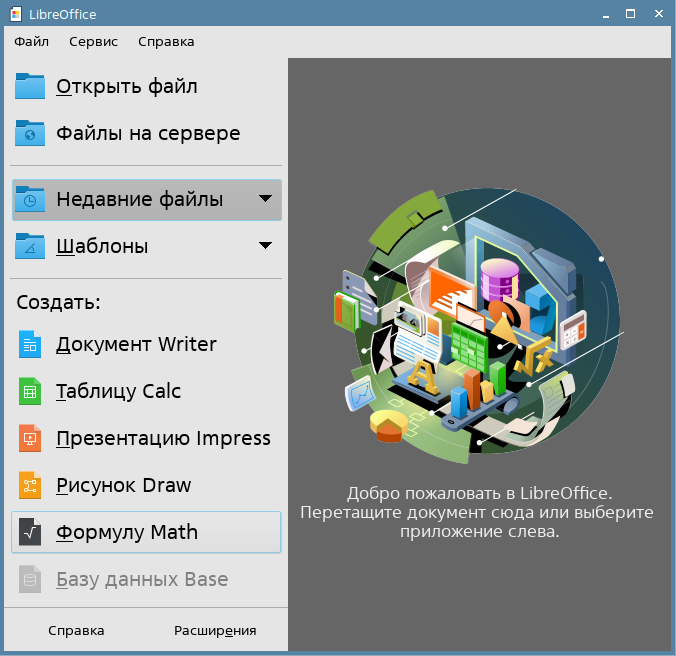
Меню окна содержит общие для всех компонентов LibreOffice пункты для выполнения действий и настройки документов.
В окне справа располагается рабочая панель для отображения миниатюр открытых документов и шаблонов документов LibreOffice.
На боковой панели-меню (слева) продублированы пункты меню для запуска документов:
- «Открыть файл» - открывается диалоговое окно для установки имени файла с документом. После подтверждения действия окно закрывается, и документ из файла отображаются в окне соответствующего ему приложения LibreOffice;
- «Файлы на сервере» - открывается диалоговое окно для установки файловой службы и имени файла с документом. После подтверждения действия документ из установленного файла отображается в окне приложения LibreOffice;
- «Недавние файлы» - на рабочей панели отображаются миниатюры недавно открытых файлов с документами. При наведении курсора миниатюра выделяется, появляется всплывающая подсказка с указанием маршрутного имени/адреса файла с документом и вверху справа - значок для удаления миниатюры с панели (а файла из списка для отображения истории). Щелчком на миниатюре соответствующий документ отображается в окне приложения LibreOffice. Значком всплывающего меню (справа от пункта) - открывается пункт «Очистить недавние документы» для очистки истории;
- «Шаблоны» - на рабочей панели отображаются миниатюры шаблонов (документов с предустановленными настройками). Щелчком на миниатюре соответствующий шаблон-заготовка отображается в окне приложения LibreOffice. Шаблон можно изменить (отредактировать) или использовать для подготовки нового документа. Значком всплывающего меню (справа от пункта) - открывается подменю для отображения определенных типов шаблонов и управления шаблонами;
- «Создать» - щелчком левой кнопки мыши на пункте меню открывается приложение для:
- «Документ Writer» - текстовых документов (LibreOffice Writer);
- «Таблицу Calc» - электронных таблиц (LibreOffice Calc);
- «Презентацию Impress» - презентаций (LibreOffice Impress);
- «Рисунок Draw» - рисунков, блок-схем и логотипов (LibreOffice Draw);
- «Формулу Math» - математических формул и уравнений (LibreOffice Math).
- [Справка] - появляется окно справки LibreOffice с открытой страницей «Центр запуска»;
- [Расширения] - открывается https://extensions.libreoffice.org раздел домашней страницы LibreOffice с расширениями (программами, которые добавляют новые функции к LibreOffice или упрощают использование уже существующих).
Для перенастройки элементов интерфейса следует пунктом «Сервис» - «Настройка» открыть диалоговое окно, установить новые значения и подтвердить изменения.
Для отображения cправки LibreOffice следует нажать на клавиатуре клавишу <F1> или выбрать меню «Справка» - «Справка по LibreOffice».
Всплывающие подсказки при работе с документом активируются меню «Сервис» - «Параметры» - «LibreOffice» - «Общие» - включить флаг «Подробные всплывающие подсказки».
Примеры управления документами
Создать документ
Создать документ - значит открыть новый пустой документ (текст, таблицу, презентацию, рисунок или формулу). Это можно сделать разными способами:
- запустить из стартового меню «Пуск» - «Офис» компоненту LibreOffice, соответствующую типу документа;
- запустить из стартового меню «Пуск» - «Офис» программу «Офис LibreOffice» и в «Центр запуска» установить тип нового документа одним из возможных способов:
- пунктом подменю «Файл» - «Создать»;
- щелчком левой кнопки мыши на соответствующем типу документа пункте панели-меню «Создать» ;
- для текстового документа действует комбинация клавиш быстрого доступа <Ctrl>+<N>;
- в открытом документе LibreOffice кнопками управления установить тип нового документа пунктом подменю «Файл» - «Создать». Если новый документ того же типа, что и открытый, то вместо меню можно воспользоваться:
- кнопкой на панели инструментов «Создать»;
- клавишами быстрого доступа <Ctrl>+<N>;
Настройки нового документа устанавливаются в соответствии с настройками по умолчанию. Для изменения настроек по умолчанию следует пунктом «Сервис» - «Настройка» открыть диалоговое окно, установить новые значения и подтвердить изменения.
Создать новый документ можно на основе встроенного шаблона. Для этого следует открыть существующий шаблон одним из возможных способов:
- пунктом подменю «Файл» - «Шаблоны» - «Открыть шаблон» открыть диалоговое окно и установить имя шаблона;
- в «Центр запуска»: щелчком левой кнопки мыши на элементе выпадающего списка панели-меню «Шаблоны» - «Шаблоны Write/Calc/Impress/Draw» установить тип шаблонов, отображаемых на рабочей панели, и дважды щелкнуть левой кнопки мыши на миниатюре шаблона.
Можно создать собственный шаблон. Пользовательский шаблон создается, устанавливается и сбрасывается с помощью диалогового окна. Вызов диалога управления шаблонами:
- пунктом подменю «Файл» - «Создать» - «Шаблоны»;
- пунктом подменю «Файл» - «Шаблоны» - «Управление шаблонами»;
- клавишами быстрого доступа <Ctrl>+<Shift>+<N>;
- в «Центр запуска»: щелчком левой кнопки мыши на элементе выпадающего списка панели-меню «Шаблоны» - «Управление шаблонами».
Открыть документ
Открыть существующий документ (текст, таблицу, презентацию, рисунок или формулу) можно разными способами:
- запустить из стартового меню «Пуск» - «Офис» компоненту LibreOffice, соответствующую типу документа, и в окне программы открыть существующий документ одним из возможных способов:
- пунктом подменю «Файл» - «Открыть»/«Открыть удаленно» открыть диалоговое окно и установить имя файла с документом;
- пунктом подменю «Файл» - «Предыдущие документы» открыть список истории и установить имя файла с документом;
- щелчком левой кнопки мыши на панели инструментов на значке «Открыть» открыть диалоговое окно и установить имя файла с документом;
- щелчком левой кнопки мыши на панели инструментов на указателе справа от значка «Открыть» открыть список истории и установить имя файла с документом;
- клавишами быстрого доступа <Ctrl>+<O> открыть диалоговое окно и установить имя файла с документом;
- запустить из стартового меню «Пуск» - «Офис» программу «Офис LibreOffice» и в «Центр запуска» открыть существующий документ одним из возможных способов:
- пунктом подменю «Файл» - «Открыть»/«Открыть удаленно» открыть диалоговое окно и установить имя файла с документом;
- щелчком левой кнопки мыши на на пункте панели-меню «Открыть файл»/«Файлы на сервере» открыть диалоговое окно и установить имя файла с документом;
- клавишами быстрого доступа <Ctrl>+<O> открыть диалоговое окно и установить имя файла с документом;
- двойным щелчком левой кнопки мыши на миниатюре документа на рабочей панели.
Сохранить документ
Сохранить документ (текст, таблицу, презентацию, рисунок или формулу) без изменения имени файла с документом можно одним из возможных способов:
- пунктом подменю «Файл» - «Сохранить/«Сохранить удаленно»;
- щелчком левой кнопки мыши на панели инструментов на значке «Сохранить». Для сохранения на сервере - щелчком левой кнопки мыши на панели инструментов на указателе справа от значка «Сохранить» открыть меню, выбрать «Сохранить удаленно» и в диалоговом окне установить подключение к серверу;
- клавишами быстрого доступа <Ctrl>+<S>.
Сохранить документ с изменением имени (расширения) файла с документом можно одним из возможных способов:
- пунктом подменю «Файл» - «Сохранить как» открыть диалоговое окно и установить настройки сохранения документа;
- щелчком левой кнопки мыши на панели инструментов на указателе справа от значка «Сохранить» отрыть меню, выбрать «Сохранить как» и в диалоговом окне установить настройки сохранения документа;
- клавишами быстрого доступа <Shift>+<Ctrl>+<S> открыть диалоговое окно и установить настройки сохранения документа.
Сохранить копию
Чтобы сохранить текущую версию документа и продолжить работа с ним следует открыть диалоговое окно и установить имя файла с копией документа: «Файл» - «Сохранить копию».
Автосохранение
Для настройки авто сохранения документа следует пунктом «Сервис» - «Параметры» открыть окно управления и установить настройки вкладки «Загрузка/сохранение» - «Общие».
Сохранить как документ Microsoft Word
Следует открыть диалоговое окно для сохранения документа одним из возможных способов:
- пунктом подменю «Файл» - «Сохранить как»;
- щелчком левой кнопки мыши на панели инструментов на указателе справа от значка «Сохранить» отрыть меню, выбрать «Сохранить как»;
- клавишами быстрого доступа <Shift>+<Ctrl>+<S>;
В диалоговом окне следует выключить флаг «Автоматически выбирать расширение файла (.odt)» и в выпадающем списке «Фильтр имен» установить настройки документа Microsoft Word.
Защита паролем
Для защиты документа паролем следует пунктом меню «Файл» - «Свойства» открыть вкладку «Безопасность», установить флаги (при необходимости), нажать [Защитить] и в окне с запросом установить пароль.
В LibreOffice использует очень надежный механизм шифрования, который делает практически невозможным восстановление содержимого документа при утрате пароля.
Электронная подпись
В LibreOffice можно подписывать документы и макросы электронной (цифровой) подписью. Подписывается все содержимое за исключением самого файла подписи. Вызов диалогового окна для управления цифровой подписью и просмотра сертификатов:
- пунктом подменю «Файл» - «Цифровые подписи»;
- кнопкой вкладки подменю «Файл» - «Свойства» - «Общие» - [Цифровые подписи];
- двойным щелчком левой кнопки мыши на поле «Цифровая подпись» в строке состояния.
Макросы являются частью документа. Когда подписывается документ, содержащиеся в нем макросы подписываются автоматически. Для подписи исключительно макросов (но не документа) следует вызвать диалог управления пунктом меню «Сервис» - «Макросы» - «Цифровые подписи»
Возможность создания и проверки усиленной квалифицированной электронной подписи (ЭП) с использованием комплекса программ защищенной графической подсистемы и пакета офисных программ см. «Электронная подпись».
Примеры подготовки документов
Текст со вставками графики
Используется текстовый процессор LibreOffice Writer (Текст).
Далее перечисляются основные этапы подготовки документа. Они могут применяться с изменением порядка следования и не ко всему документу целиком, а к его отдельным частям по мере готовности. В качестве примера приводятся некоторые из возможных вариантов установки настроек.
- Настройка параметров страницы.
- Стиль страницы. На панели меню пунктом «Формат» - «Страница» следует открыть окно «Стиль страницы». Во вкладке «Страница» отображаются установленные по умолчанию значения формата, ориентации, полей страницы, а также настройки разметки. Если установленные по умолчанию значения не подходят, то следует установить необходимые значения. При необходимости в соответствующих вкладках устанавливается верхний/нижний колонтитул, использование колонок вместо расположения текста по всей ширине страницы и др.
- Ориентация страницы. Выбор ориентации страницы действует на весь документ. Для изменения ориентации страницы документа следует перевести курсор на эту страницу и применить новую ориентацию. Например, если в документе установлена портретная ориентация страниц, то для размещения широкой таблицы или рисунка следует перейти на эту страницу, открыть окно «Стиль страницы», вкладку «Управление» и установить «Следующий стиль» на «Альбомный». Чтобы вернуться к портретной ориентации, следует повторить действие, установив «Следующий стиль» на «Базовый».
- Подготовка текста документа и вставка дополнительных содержательных элементов (иллюстраций, таблиц, списков, сносок).
- Текст. Текст при наборе в окне редактора отображается в соответствии с настройками программы по умолчанию. Сначала можно сосредоточиться на содержании текста, а в дальнейшем уже изменить тип, цвет и размер шрифта, выравнивание на странице, расстояние между строками и абзацами, расстояние между буквами, отступ первой строки, обозначить заголовки и т.д. Также можно использовать готовые шаблоны с предустановленными необходимыми настройками.
- Графика. Для иллюстраций (рисунки, фото, сканированные изображения и т.п.) используются предварительно подготовленные графические файлы (растровые или векторные). Чтобы не осложнять работу с документом, следует подбирать оптимальный размер. Диалоговое окно для установки имени файла с изображением вызывается пунктом меню «Вставка» - «Изображение». Изображение появляется с выделением, располагается в том месте, где находится курсор и центрируется по горизонтали. Выделенную область можно перемещать мышью с удержанием левой кнопки, изменять размер с помощью передвижения зеленых квадратиков в углах и на сторонах, а также изменять центрирование с помощью тех же инструментов на панели, которые предназначены для работы с текстом. Щелчком правой кнопки мыши на изображение открывается контекстное меню для управления дополнительными настройками вставки. Для снятия выделения и окончательно размещения изображения в документе достаточно щелкнуть левой кнопкой мыши вне выделенной области. Для удаления изображения следует выделить его щелчком левой кнопки мыши на нем и затем щелчком правой кнопки мыши открыть контекстное меню и выбрать «Вырезать».
- Таблицы. Для подготовки таблицы в месте расположения курсора следует пунктом меню «Таблица» - «Вставить» вызвать диалоговое окно для установки параметров таблицы. Текст внутри таблицы форматируется так же, как и в любом другом месте документа. Параметры таблицы изменяются с помощью контекстного меню (вызывается щелчком правой кнопки мыши на поле таблицы) или установкой новых значений параметров: «Таблица» - «Свойства».
- Списки. Работа со списками автоматизирована. Для переформатирования обычного текста в список следует выделить этот текст, щелчком правой кнопки мыши на нем открыть контекстное меню и вызвать диалоговое окно настройки пунктом меню «Маркеры и нумерация». В окне следует установить тип списка (маркированный или нумерованный), тип маркера или нумерации, структуру, отступы и проч. и подтвердить установку кнопкой [OK] - каждый абзац выделенного фрагмента текста станет пунктом списка. Для обратной операции - перевода списка в обычный текст, следует его выделить, открыть контекстное меню, вызвать диалоговое окно настройки пунктом меню «Маркеры и нумерация» и в окне нажать кнопку [Удалить].
- Сноски. Сноска располагается в подвале страницы и отделяется от основного текста горизонтальной линией. Сноска вставляется пунктами меню «Вставка» - «Cноска». Сноска появляется в том месте, где находится курсор. В подвале страницы появляется ее номер. Нумерация автоматически обновляется. По умолчанию для сносок используется шрифт меньшего размера, его можно форматировать обычным образом. При любых манипуляциях с документом текст сноски остается на той же странице, где расположен текст, в который она была вставлена.
- Форматирование текста.
- Инструменты форматирования собраны в пункте меню «Формат». Например: «Символы» - настройка параметров типа, начертания и размера шрифта, эффекты шрифта и проч.; «Абзац» - положение строки на странице, межстрочный интервал, расстояние перед абзацем и после него, отступ первой строки и проч. Некоторые инструменты продублированы кнопками на панели инструментов или представлены отдельными пунктами в «Формат» (межстрочный интервал, выравнивание, начертание шрифта и др.)
- Выделение текста. Все изменения применяются только к выделенному тексту. Если выделение снять, то изменения перестанут применяться. Текст выделяется перемещением курсора мышью с удержанием левой кнопки или на клавиатуре клавишами управления курсором с удержанием клавиши-модификатора [Shift]. Для выделения всего текста следует нажать клавиши [Ctrl]+[A].
- Текстовые блоки. Для обеспечения точного расположения текстовых блоков на странице, например, в «шапках» документов, используются таблицы без обрамления линиями.
- Форматирование документа.
- Нумерация страницы. Для включения автоматической нумерации страниц следует при включенном верхнем или нижнем колонтитуле (пункт меню «Вставка» - «Колонтитул») перейти на поле колонтитула и выбрать пункт меню «Вставка» - «Поле» - «Номер страницы». Требуемое поле сразу появится на колонтитуле. Расположения поля изменяется стандартными настройками положения на странице - справа, слева, по центру. При необходимости окончание страницы устанавливается пунктом «Вставка» - «Разрыв страницы».
- Титульный лист. Диалоговое окно для настройки титульной страницы (страниц) открывается пунктом меню «Формат» - «Титульная страница».
- Оглавление. Чтобы получать оглавление автоматически, следует заголовкам разделов документа присвоить тип «Заголовок». Для этого следует выделить заголовок раздела и включить флаг пунктом меню «Стиль» - «Заголовок». В меню предлагается насколько типов заголовков. Номер заголовка определяет его значимость. Чем больше номер, тем ниже в иерархии находится заголовок. Общий заголовок документа обычно имеет тип Заголовок 1. Чтобы вставить оглавление следует щелчком левой кнопки мыши установить курсор в место расположения оглавления. Для размещения оглавления на отдельной странице сначала следует создать эту страницу пунктом «Вставка» - «Разрыв страницы», например сразу после титульного листа, и поместить курсор в ее начало. Диалоговое окно для настройки параметров оглавления открывается пунктом «Вставка» - «Оглавление и указатели» - «Оглавление, указатель или библиография». При изменении документа оглавление автоматически не обновляется, для обновления следует перевести курсор на оглавление и повторить процедуру его создания. Для изменения шрифта или других настроек оглавления следует щелчком правой кнопки мыши на оглавлении вызвать контекстное меню и выбрать соответствующий пункт.