Синхронизация времени (NTP)
И мя пакета: fly-admin-ntp
Версия пакета: 2.0.3 и выше
Условия работы: вход в сессию с правами администратора
Общие сведения
Управление службой сетевого времени NTP (настройка, запуск, перезапуск и остановка), в том числе настройка сервера единого сетевого времени.
Запуск
Программа запускается:
- в графическом интерфейсе: Пуск — Параметры — Система — Синхронизация времени (NTP);
- из терминала — выполнить команду:
sudo fly-admin-ntp
Окно программы
Главное окно программы представлено на рисунке.
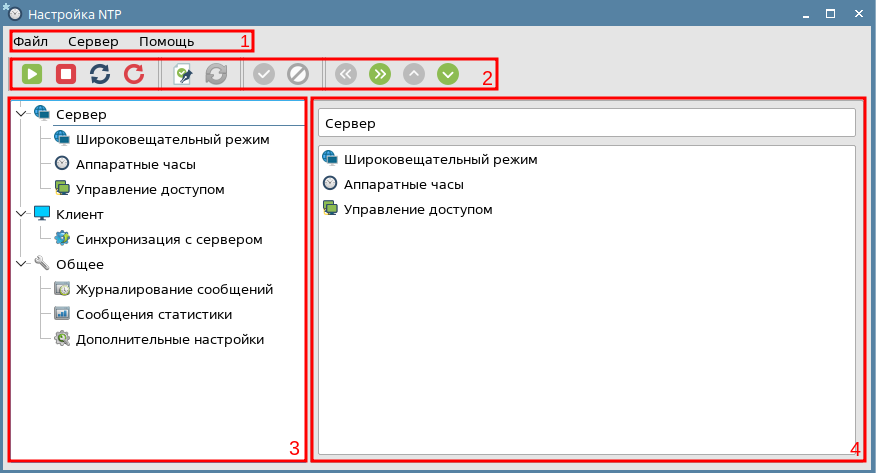
Главное окно программы содержит:
- 1 — панель меню;
- 2 — панель инструментов, на которой размещены следующие подвижные панели:
- Панель действий с сервисом — содержит кнопки для управления службой сетевого времени NTP, слева направо:
- кнопка запуска службы [Запустить сервер];
- кнопка остановки службы [Остановить сервер];
- кнопка перезапуска службы [Перезапустить сервер];
- кнопка перезагрузки конфигурации службы [Проверить конфигурацию];
- Панель действий с сервисом — содержит кнопки для управления службой сетевого времени NTP, слева направо:

- Панель действий с данными — содержит кнопки взаимодействия с файлом конфигурации службы сетевого времени NTP, слева направо:
- кнопка открытия во внешнем редакторе конфигурационного файла [Открыть внешний редактор конфигурации NTP];
- кнопка отображения на рабочей панели параметров из конфигурационного файла [Обновить данные виджета];

- Панель действий с диалогом — содержит кнопки для управления изменениями, внесенными в настройки, слева направо:
- кнопка сохранения изменений в настройках [Применить];
- кнопка отмены изменений в настройках [Отменить];

- Панель навигации — содержит кнопки для перемещения по боковой панели навигации, слева направо:
- кнопка [Перейти к родительскому элементу дерева];
- кнопка [Перейти к первому дочернему элементу дерева];
- кнопка [Перейти к предыдущему или родительскому элементу дерева];
- кнопка [Перейти к следующему элементу дерева].
- кнопка [Перейти к родительскому элементу дерева];
- Панель навигации — содержит кнопки для перемещения по боковой панели навигации, слева направо:

Каждую подвижную панель с кнопками можно переместить: нажать и удерживать левую кнопку мыши на левой границе панели и переместить панель в нужное положение.
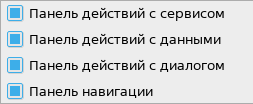
Для того чтобы включить или выключить отображение подвижной панели, необходимо нажать правой кнопкой мыши на панели меню или на панели инструментов. Затем в открывшемся контекстном меню установить или снять соответствующие флаги;
- 3 — боковая панель навигации, на которой отображается дерево настроек службы сетевого времени NTP;
- 4 — рабочая панель, предназначенная для отображения и изменения настроек службы сетевого времени NTP.
Управление службой NTP
Остановка службы
Для остановки службы
NTP необходимо на панели инструментов нажать [Остановить сервер] или выбрать пункт меню Сервер — Остановить сервер.
После остановки службы NTP появится информационное окно.
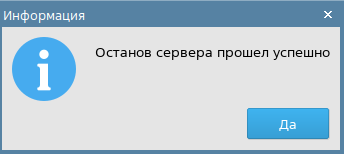
Для того чтобы закрыть информационное окно, необходимо нажать [Да].
Перезапуск службы
Для перезапуска службы NTP необходимо на панели инструментов нажать [Перезапустить сервер] или выбрать пункт меню Сервер — Перезапустить сервер.
После успешного перезапуска службы NTP появится информационное окно.
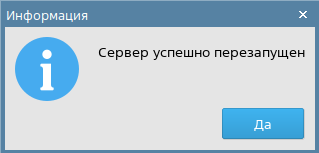
Для того чтобы закрыть информационное окно, необходимо нажать [Да].
Повторный запуск службы
Для запуска службы NTP после остановки необходимо на панели инструментов нажать [Запустить сервер] или выбрать пункт меню Сервер — Запустить сервер.
После успешного запуска службы NTP появится информационное окно.
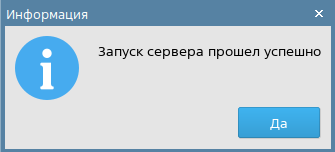
Для того чтобы закрыть информационное окно, необходимо нажать [Да].
Перезагрузка конфигурации службы
Для перезагрузки конфигурации службы NTP необходимо на панели инструментов нажать [Проверить конфигурацию] или выбрать пункт меню Сервер — Проверить конфигурацию. После этого будут применены настройки службы NTP, которые хранятся в конфигурационном файле.
После успешной перезагрузки конфигурации службы NTP появится информационное окно.
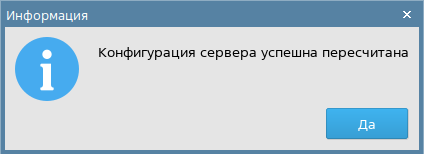
Для того чтобы закрыть информационное окно, необходимо нажать [Да].
Редактирование файла конфигурации
Для того чтобы открыть во внешнем редакторе конфигурационный файл службы сетевого времени NTP, необходимо на панели инструментов нажать [Открыть внешний редактор конфигурации NTP].
ВНИМАНИЕ! Для успешного запуска внешнего редактора необходимо, чтобы в ОС для редактирования файлов с расширением *.conf по умолчанию использовалась программа без графического интерфейса (например, инструмент командной строки Vim).
Для того чтобы изменения, внесенные в конфигурационный файл, отобразились на рабочей панели программы, необходимо на панели инструментов нажать [Обновить данные виджета].
Управление сервером сетевого времени
Настройка широковещательного режима
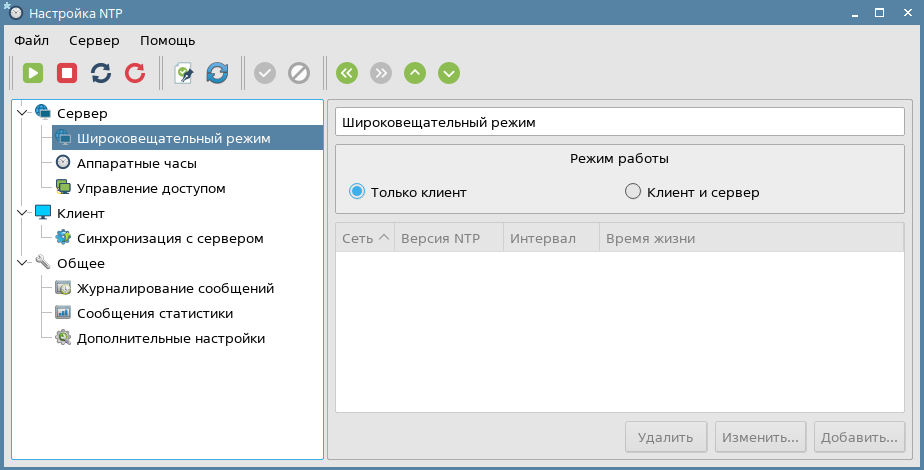
Для управления настройками широковещательного режима работы сервера необходимо на боковой панели выбрать пункт Сервер — Широковещательный режим. После этого на рабочей панели отобразится форма для изменения параметров.
Включение режима ожидания
Для того чтобы включить режим ожидания широковещательных пакетов сервера времени, необходимо:
- на боковой панели выбрать пункт Сервер — Широковещательный режим;
- на рабочей панели установить переключатель Режим работы в положение Только клиент;
- на панели инструментов нажать [Применить].
Включение режима рассылки и ожидания
Для того чтобы включить режим рассылки и ожидания широковещательных пакетов, необходимо:
- на боковой панели выбрать пункт Сервер — Широковещательный режим;
- на рабочей панели установить переключатель Режим работы в положение Клиент и сервер;
- на панели инструментов нажать [Применить].
Добавление подсети
Для того чтобы добавить подсеть, в рамках которой будут рассылаться широковещательные пакеты, необходимо:
- на боковой панели выбрать пункт Сервер — Широковещательный режим;
- на рабочей панели установить переключатель Режим работы в положение Клиент и сервер;
- на рабочей панели нажать [Добавить];
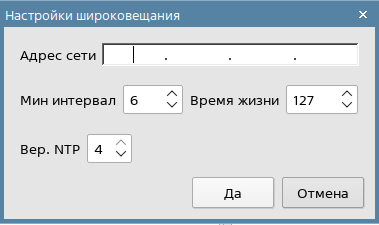
- в открывшемся окне Настройки широковещания установить значения следующих параметров:
- Адрес сети — IP-адрес подсети;
- Мин интервал — минимальный интервал рассылки широковещательных пакетов. Значение параметра в числовом поле равно степени, в которую необходимо возвести число «2» для получения требуемого значения интервала времени. Минимальное значение параметра «3» (23 = 8 секунд);
- Время жизни — время жизни широковещательного пакета (в секундах);
- Вер. NTP — версия протокола отправляемых пакетов;
- в окне Настройки широковещания нажать [Да];
- на панели инструментов нажать [Применить].
Изменение настроек подсети
Для того чтобы изменить настройки рассылки широковещательных пакетов подсети, необходимо:
- на боковой панели выбрать пункт Сервер — Широковещательный режим;
- на рабочей панели выбрать подсеть и нажать [Изменить];
- в открывшемся окне Настройки широковещания для изменения доступны следующие параметры:
- Адрес сети — IP-адрес подсети;
- Мин интервал — минимальный интервал рассылки широковещательных пакетов. Значение параметра в числовом поле равно степени, в которую необходимо возвести число «2» для получения требуемого значения интервала времени. Минимальное значение параметра «3» (23 = 8 секунд);
- Время жизни — время жизни широковещательного пакета (в секундах);
- Вер. NTP — версия протокола отправляемых пакетов;
- в окне Настройки широковещания нажать [Да];
- на панели инструментов нажать [Применить].
Исключение подсети
Для того чтобы исключить подсеть из рассылки широковещательных пакетов, необходимо:
- на боковой панели выбрать пункт Сервер — Широковещательный режим;
- на рабочей панели выбрать подсеть и нажать [Удалить];
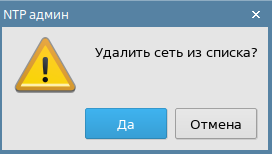
- в открывшемся окне NTP админ нажать [Да];
- на панели инструментов нажать [Применить].
Корректировка смещения по времени
Для того чтобы настроить корректировку смещения по времени, необходимо:
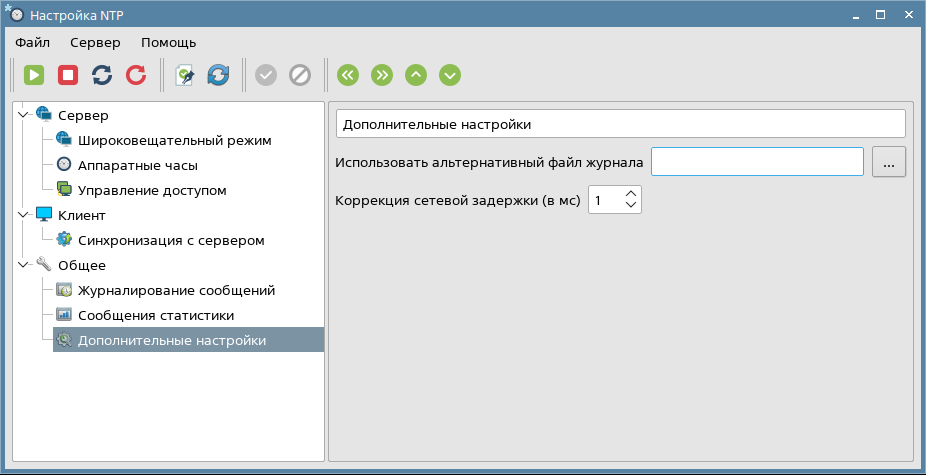
- на боковой панели выбрать пункт Общее — Дополнительные настройки;
- в числовом поле Коррекция сетевой задержки (в мс) задать значение калибровочного коэффициента для корректировки смещения по времени;
- на панели инструментов нажать [Применить].
Синхронизация с аппаратными часами
Добавление записи об источнике
Для того чтобы добавить запись об аппаратном источнике сигналов времени, необходимо:
- на боковой панели выбрать пункт Сервер — Аппаратные часы;
- на рабочей панели нажать [Добавить];
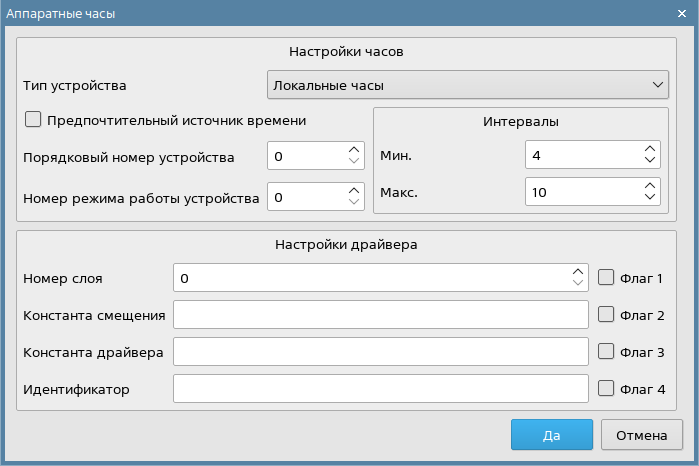
- в открывшемся окне Аппаратные часы задать значения следующих параметров:
- Тип устройства — тип аппаратного источника сигналов времени (выбирается из списка);
- Интервалы — минимальный и максимальный интервалы опроса аппаратного источника сигналов времени. Значение параметра в числовых полях равно степени, в которую необходимо возвести число «2» для получения требуемого значения интервала времени;
- установить флаг Предпочтительный источник времени, если необходимо отметить аппаратный источник сигналов времени в качестве основного;
- Порядковый номер устройства — номер аппаратного источника сигналов времени;
- Номер режима работы устройства — режим работы драйвера аппаратного источника сигналов времени (перечень режимов работы специфичен для каждого аппаратного источника, необходимо ознакомиться с документацией на этот источник);
в секции Настройки драйвера:
- Номер слоя — уровень точности источника сигналов времени;
- Константа смещения — значение калибровочного коэффициента для корректировки смещения по времени;
- Константа драйвера — значение калибровочного коэффициента для корректировки сигнала времени (порядок применения калибровочного коэффициента специфичен для каждого аппаратного источника, необходимо ознакомиться с документацией на этот источник);
- Идентификатор — необязательный параметр, можно задать условное наименование аппаратного источника сигналов времени (максимум 4 символа в коде ASCII);
Назначение флагов Флаг 1, Флаг 2, Флаг 3 и Флаг 4 специфично для каждого аппаратного источника, необходимо ознакомиться с документацией на этот источник;
- в окне Аппаратные часы нажать [Да];
- на панели инструментов нажать [Применить].
Включение калибровки сигналов
Для того чтобы включить режим калибровки сигналов времени, получаемых от аппаратного источника, необходимо:
- на боковой панели выбрать пункт Сервер — Аппаратные часы;
- на рабочей панели установить флаг Использовать калибровку драйвера;
- на панели инструментов нажать [Применить].
Настройка синхронизации
Для того чтобы изменить настройки синхронизации с аппаратным источником сигналов времени, необходимо:
- на боковой панели выбрать пункт Сервер — Аппаратные часы;
- на рабочей панели выбрать аппаратный источник сигналов времени и нажать [Изменить];
- в открывшемся окне Аппаратные часы для изменения доступны следующие параметры:
- Тип устройства — тип аппаратного источника сигналов времени (выбирается из списка);
- Интервалы — минимальный и максимальный интервалы опроса аппаратного источника сигналов времени. Значение параметра в числовых полях равно степени, в которую необходимо возвести число «2» для получения требуемого значения интервала времени;
- установить флаг Предпочтительный источник времени, если необходимо отметить аппаратный источник сигналов времени в качестве основного;
- Порядковый номер устройства — номер аппаратного источника сигналов времени;
- Номер режима работы устройства — режим работы драйвера аппаратного источника сигналов времени (перечень режимов работы специфичен для каждого аппаратного источника, необходимо ознакомиться с документацией на этот источник);
в секции Настройки драйвера:
- Номер слоя — уровень точности источника сигналов времени;
- Константа смещения — значение калибровочного коэффициента для корректировки смещения по времени;
- Константа драйвера — значение калибровочного коэффициента для корректировки сигнала времени (порядок применения калибровочного коэффициента специфичен для каждого аппаратного источника, необходимо ознакомиться с документацией на этот источник);
- Идентификатор — необязательный параметр, можно задать условное наименование аппаратного источника сигналов времени (максимум 4 символа в коде ASCII);
Назначение флагов Флаг 1, Флаг 2, Флаг 3 и Флаг 4 специфично для каждого аппаратного источника, необходимо ознакомиться с документацией на этот источник;
- в окне Аппаратные часы нажать [Да];
- на панели инструментов нажать [Применить].
Удаление записи об источнике
Для того чтобы удалить запись об аппаратном источнике сигналов времени, необходимо:
- на боковой панели выбрать пункт Сервер — Аппаратные часы;
- на рабочей панели выбрать аппаратный источник сигналов времени и нажать [Удалить];
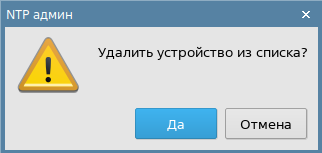
- в открывшемся окне NTP админ нажать [Да];
- на панели инструментов нажать [Применить].
Доступ к серверу
Для управления доступом к серверу единого сетевого времени необходимо на боковой панели выбрать пункт Сервер — Управление доступом. После этого на рабочей панели отобразится форма для изменения настроек.
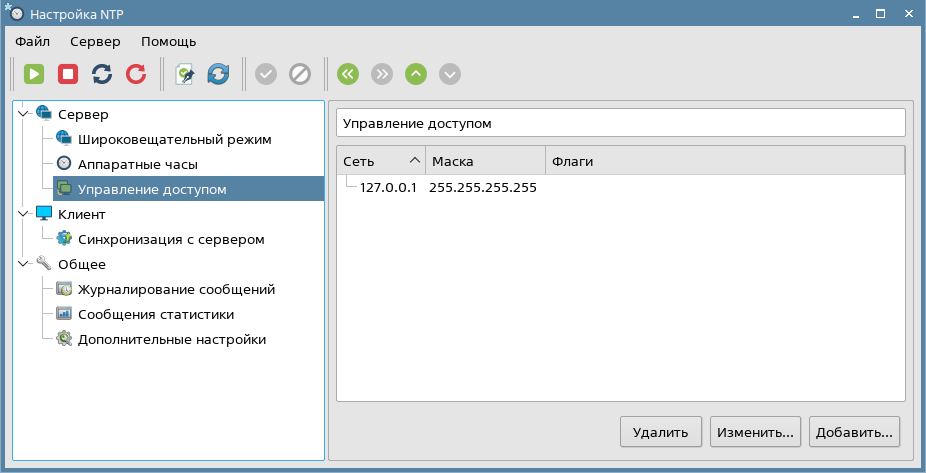
Действие настроек доступа к серверу единого сетевого времени может быть ограничено рамками подсети либо распространяться на всю сеть, за исключением подсетей, указанных в таблице на рабочей панели.
Добавление записи
Для того чтобы добавить запись с настройками доступа к серверу времени, необходимо:
- на боковой панели выбрать пункт Сервер — Управление доступом;
- на рабочей панели нажать [Добавить];
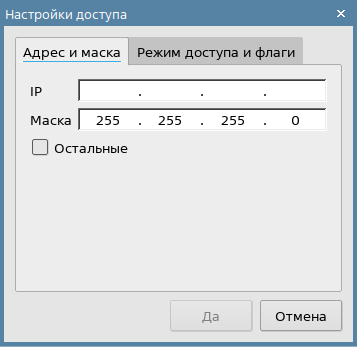
- в открывшемся окне Н астройки доступа во вкладке Адрес и маска указать область применения настроек доступа, для этого:
- если действие настроек доступа должно быть ограничено рамками подсети — указать IP-адрес и маску подсети в полях IP и Маска соответственно;
- если действие настроек доступа распространяется на всю сеть, за исключением подсетей, указанных в других записях, — установить флаг Остальные;
- если действие настроек доступа должно быть ограничено рамками подсети — указать IP-адрес и маску подсети в полях IP и Маска соответственно;
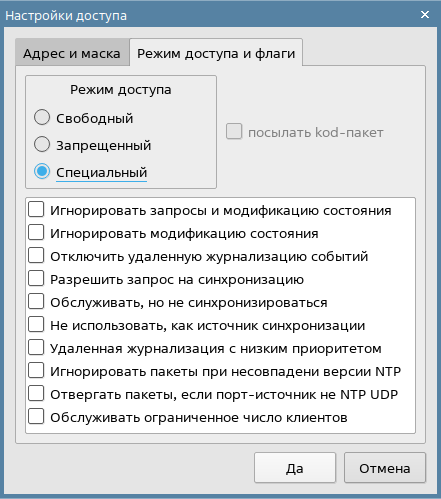
- в окне Н а стройки доступа во вкладке Режим доступа и флаги задать режим доступа:
- если необходимо включить режим доступа к серверу времени без ограничений — установить флаг Свободный;
- если необходимо включить режим запрета доступа к серверу времени — установить флаг Запрещенный;
- если необходимо включить отправку kod-пакета в ответ на запрос клиентского компьютера — установить флаг посылать kod-пакет (доступен для управления при установленном флаге Запрещенный);
- установленный флаг Специальный включает режим доступа к серверу времени с настраиваемыми параметрами, которые включаются с помощью соответствующих флагов в нижней секции окна;
в окне Н а стройки доступа нажать [Да];
- на панели инструментов нажать [Применить].
Изменение настроек доступа
Для того чтобы изменить настройки доступа к серверу единого сетевого времени, необходимо:
- на боковой панели выбрать пункт Сервер — Управление доступом;
- на рабочей панели выбрать запись с настройками и нажать [Изменить];
- в открывшемся окне Настройки доступа для изменения доступны следующие параметры:
- во вкладке Адрес и маска:
- IP — IP-адрес подсети, рамками которой ограничено действие настроек;
- Маска — маска подсети, рамками которой ограничено действие настроек;
- установленный флаг Остальные включает действие настроек доступа на всю сеть, за исключением подсетей, указанных в других записях;
- во вкладке Режим доступа и флаги:
- если необходимо включить режим доступа к серверу времени без ограничений — установить флаг Свободный;
- если необходимо включить режим запрета доступа к серверу времени — установить флаг Запрещенный;
- если необходимо включить отправку kod-пакета в ответ на запрос клиентского компьютера — установить флаг посылать kod-пакет (доступен для управления при установленном флаге Запрещенный);
- установленный флаг Специальный включает режим доступа к серверу времени с настраиваемыми параметрами, которые включаются с помощью соответствующих флагов в нижнем поле окна;
- во вкладке Адрес и маска:
- в окне Настройки доступа нажать [Да];
- на панели инструментов нажать [Применить].
Удаление записи
Для того чтобы удалить запись с настройками доступа к серверу времени, необходимо:
- на боковой панели выбрать пункт Сервер — Управление доступом;
- на рабочей панели выбрать запись с настройками доступа и нажать [Удалить];
- в открывшемся окне NTP админ нажать [Да];
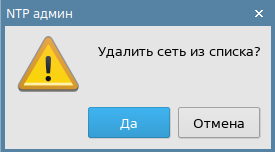
- на панели инструментов нажать [Применить].
Управление настройками клиента
Для управления настройками клиентской части службы NTP необходимо на боковой панели выбрать пункт Клиент — Синхронизация с сервером. После этого на рабочей панели отобразится форма для управления записями о серверах времени для синхронизации.
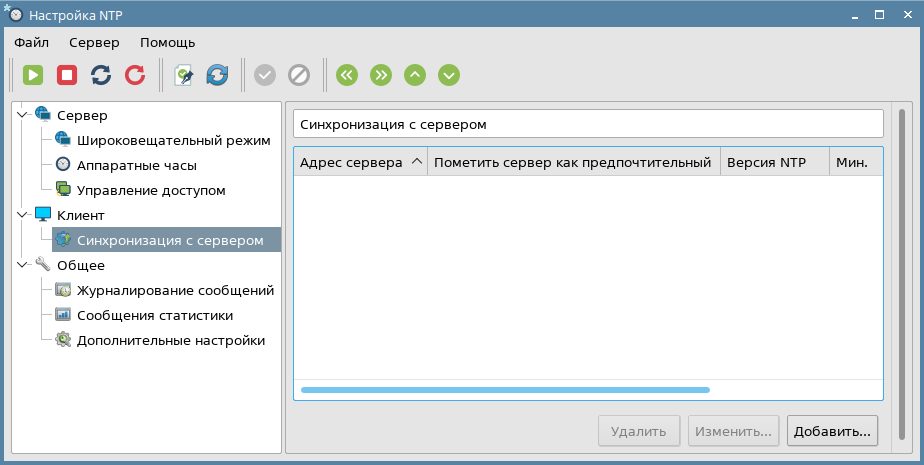
Добавление записи на клиенте
Для того чтобы добавить запись о сервере времени, необходимо:
- на боковой панели выбрать пункт Клиент — Синхронизация с сервером;
- на рабочей панели нажать [Добавить];
- в открывшемся окне Настройки синхронизации задать следующие параметры:
- Адрес сервера — полное доменное имя или IP-адрес сервера времени;
- Интервалы — минимальный и максимальный интервалы опроса аппаратного источника сигналов времени. Значение параметра в числовых полях равно степени, в которую необходимо возвести число «2» для получения требуемого значения интервала времени;
- установить флаг burst — если нужно включить режим отправки контейнера из 8 пакетов, только в том случае, когда сервер времени ответил после отправки первого пакета;
- установить флаг iburst — если нужно включить режим отправки контейнера из 8 пакетов, даже если сервер времени не ответил после отправки первого пакета;
- установить флаг Пометить сервер как предпочтительный — если нужно отметить указанный сервер в качестве основного;
- Версия NTP — версия протокола отправляемых пакетов;
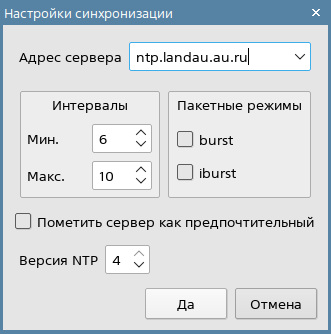
- в окне Настройки синхронизации нажать [Да];
- на панели инструментов нажать [Применить].
Изменение записи на клиенте
Для того чтобы изменить запись о сервере времени, необходимо:
- на боковой панели выбрать пункт Клиент — Синхронизация с сервером;
- на рабочей панели выбрать запись и нажать [Изменить];
- в открывшемся окне Настройки синхронизации для изменения доступны следующие параметры:
- Адрес сервера — полное доменное имя или IP-адрес сервера времени;
- Интервалы — минимальный и максимальный интервалы опроса аппаратного источника сигналов времени. Значение параметра в числовых полях равно степени, в которую необходимо возвести число «2» для получения требуемого значения интервала времени;
- установить флаг burst — если нужно включить режим отправки контейнера из 8 пакетов, только в том случае, когда сервер времени ответил после отправки первого пакета;
- установить флаг iburst — если нужно включить режим отправки контейнера из 8 пакетов, даже если сервер времени не ответил после отправки первого пакета;
- установить флаг Пометить сервер как предпочтительный — если нужно отметить указанный сервер в качестве основного;
- Версия NTP — версия протокола отправляемых пакетов;
- в окне Настройки синхронизации нажать [Да];
- на панели инструментов нажать [Применить].
Удаление записи на клиенте
Для того чтобы удалить запись о сервере времени, необходимо:
- на боковой панели выбрать пункт Клиент — Синхронизация с сервером;
- на рабочей панели выбрать запись и нажать [Удалить];
- в открывшемся окне NTP админ нажать [Да];
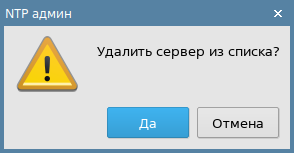
- на панели инструментов нажать [Применить].
Регистрация событий
Выбор файла для записи
По умолчанию события службы сетевого времени NTP записываются в системный журнал /var/log/syslog.
Для того чтобы записывать события службы сетевого времени NTP в другой файл, необходимо:
- на боковой панели выбрать пункт Общее — Дополнительные настройки;
- в текстовом поле Использовать альтернативный файл журнала указать полный путь файла для записи.
Кроме того, указать файл для записи событий службы сетевого времени NTP можно следующим образом:
- на рабочей панели справа от текстового поля нажать кнопку [...];
- в открывшемся окне выбрать имеющийся каталог, указать файл для записи и нажать [Сохранить].
Выбранный файл отобразится в текстовом поле Использовать альтернативный файл журнала.
Если в окне выбора нажать [Отмена], то окно выбора закроется, а в текстовом поле Использовать альтернативный файл журнала будет отображено предыдущее значение.
Для сохранения установленных настроек необходимо на панели инструментов нажать [Применить].
Выбор регистрируемых событий
Для выбора событий службы сетевого времени NTP, которые нужно регистрировать, необходимо на боковой панели выбрать пункт Общее — Журналирование сообщений. После этого на рабочей панели отобразится форма для выбора регистрируемых событий.
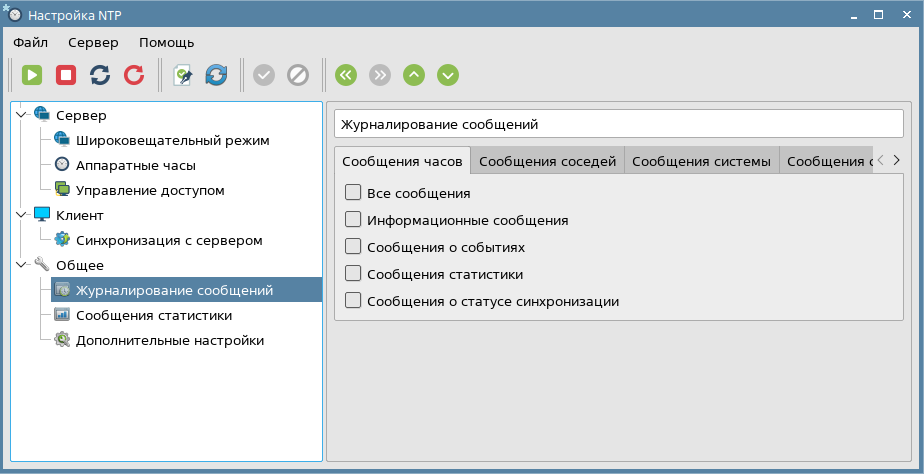
Во вкладках рабочей панели можно настроить регистрацию сообщений следующих категорий:
- Сообщения часов — сообщения аппаратного источника сигналов времени;
- Сообщения соседей — сообщения, получаемые от других компьютеров сети;
- Сообщения системы — системные сообщения службы сетевого времени NTP;
- Сообщения синхронизации — сообщения, возникающие при корректировке локального времени компьютера.
Для каждой категории доступен выбор типа регистрируемых сообщений, для этого в соответствующей вкладке необходимо установить следующие флаги:
- Все сообщения — для регистрации всех сообщений (при установке этого флага другие флаги становятся недоступны для управления);
- Информационные сообщения — для регистрации информационных сообщений;
- Сообщения о событиях — для регистрации сообщений о событиях;
- Сообщения статистики — для регистрации сообщений статистики;
- Сообщения о статусе синхронизации — для регистрации сообщений о статусе синхронизации.
Для сохранения установленных настроек необходимо на панели инструментов нажать [Применить].
Регистрация статистических сообщений
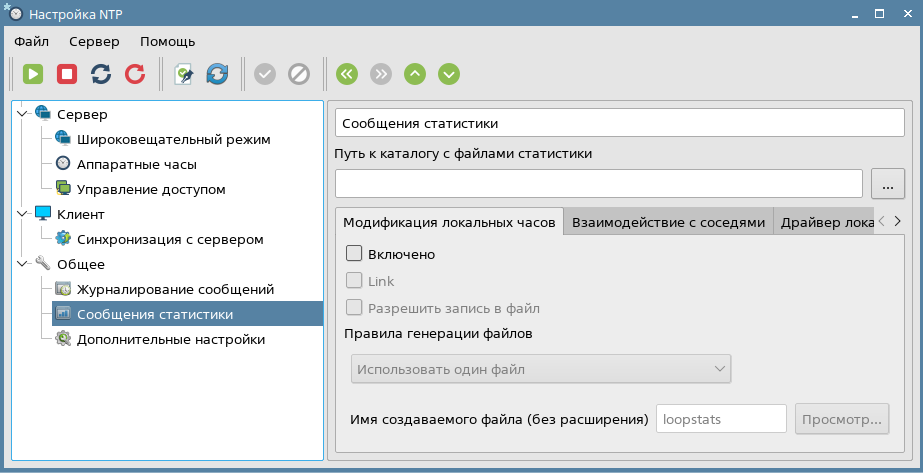
Для настройки регистрации статистических сообщений необходимо на боковой панели выбрать пункт Общее — Сообщения статистики. После этого на рабочей панели отобразится форма для изменения параметров.
Каталог для размещения файлов
Каталог для размещения файлов с сообщениями статистики указывается в текстовом поле Путь к каталогу с файлами статистики на рабочей панели.
Кроме того, указать каталог для размещения файлов с сообщениями статистики можно следующим образом:
- на рабочей панели справа от текстового поля нажать кнопку [...];
- в открывшемся окне выбора каталога выбрать имеющийся каталог и нажать [Открыть].
Выбранный каталог отобразится в текстовом поле Путь к каталогу с файлами статистики.
Если в окне выбора каталога нажать [Отмена], то окно выбора каталога закроется, а в текстовом поле Путь к каталогу с файлами статистики будет отображено предыдущее значение.
Для сохранения установленных настроек необходимо на панели инструментов нажать [Применить].
Файлы записи сообщений
Во вкладках рабочей панели можно настроить регистрацию сообщений статистики следующих категорий:
- Модификация локальных часов — информация о корректировке локального времени компьютера;
- Взаимодействия с соседями — сообщения, получаемые от других компьютеров сети;
- Драйвер локальных часов — сообщения аппаратного источника сигналов времени;
- Временные метки NTP — исходные сообщения NTP-протокола, получаемые от других компьютеров сети и аппаратного источника сигналов времени.
Для каждой категории можно настроить режим записи сообщений статистики (перечень параметров идентичен для всех вкладок). Для этого:
- установить флаг Включено — если необходимо включить регистрацию сообщений статистики;
- установить флаг Link — если необходимо включить создание жесткой ссылки на файл для записи сообщений статистики;
- установить флаг Разрешить запись в файл — если необходимо включить запись сообщений статистики в указанный файл;
- при необходимости в поле Имя создаваемого файла (без расширения) изменить имя файла для записи сообщений статистики, заданное по умолчанию;
- Правила генерации файлов — в раскрывающемся списке выбрать правило формирования файла для записи сообщений статистики из следующего перечня:
- Использовать один файл — все сообщения статистики записываются в один файл, к основной части имени файла ничего не добавляется;
- Новый файл при каждом запуске сервера ntpd — при каждом запуске службы NTP создается новый файл, к основной части имени файла добавляются символ «точка» и номер процесса;
- Новый файл раз в день — каждый день создается новый файл, к основной части имени файла добавляются символ «точка» и суффикс вида
yyyymmdd; - Новый файл раз в неделю — каждую неделю создается новый файл, к основной части имени файла добавляются символ «точка» и суффикс вида
yyyywww; - Новый файл раз в месяц — каждый месяц создается новый файл, к основной части имени файла добавляются символ «точка» и суффикс вида
yyyymm; - Новый файл раз в год — каждый год создается новый файл, к основной части имени файла добавляются символ «точка» и суффикс вида
yyyy; - Новый файл каждые 24 часа работы сервера ntpd — новый файл создается каждые 24 часа, к основной части имени файла добавляются: символ «точка», символ «
a» и 8-значное число, равное количеству секунд, прошедших от момента запуска службы NTP до момента создания файла.
Для сохранения установленных настроек необходимо на панели инструментов нажать [Применить].
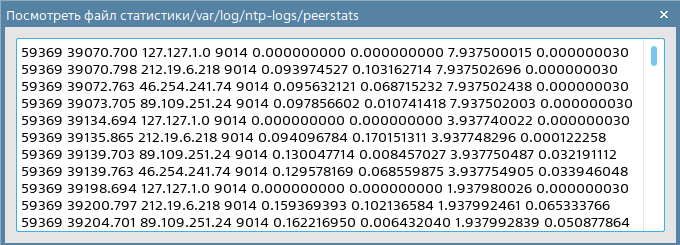
Для просмотра файлов с сообщениями статистики необходимо нажать [Просмотр] в соответствующей вкладке. Сообщения статистики будут отображены в открывшемся окне.