Синхронизация даты и времени
Имя пакета программы: fly-admin-time
Версия пакета программы: 2.0.4+ci5 и выше
Условия запуска программы: любой пользователь может запустить программу. Для работы в программе требуются права администратора
О программе
Просмотр и управление доступными службами синхронизации времени, серверами и пулами. Управление службами синхронизации времени выполняется администратором.
Запуск
Программа запускается:
- в графическом интерфейсе:
- через меню Пуск — Параметры — Регистрация событий и аудит — Синхронизация даты и времени;
- через классическое меню Пуск — Параметры системы — Регистрация событий и аудит — Синхронизация даты и времени;
- нажать правой кнопкой мыши на часы в области уведомлений на панели задач, в контекстном меню выбрать Настроить дату и время, в открывшемся окне перейти во вкладку Синхронизация и нажать [Запустить утилиту], при необходимости ввести пароль администратора;
ВНИМАНИЕ! Если включен мандатный контроль целостности, то данный способ запуска доступен только администратору на высоком уровне целостности;
- из терминала — выполнить команду:
fly-admin-time
Службы синхронизации времени
Добавление службы
Для добавления службы синхронизации времени следует:
- в основном окне программы вызвать диалог добавления службы одним из следующих способов:
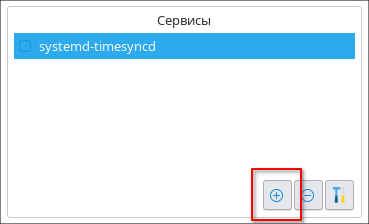
- в секции Сервисы нажать [Добавить новый сервис];
- в строке меню выбрать Сервис — Добавить сервис;
- в открывшемся окне Выберите сервис выбрать службу из выпадающего списка Выберите сервис для установки. Если выбранная служба конфликтует с уже установленной службой, в окне Выберите сервис установить флаг Я согласен для удаления несовместимой службы;
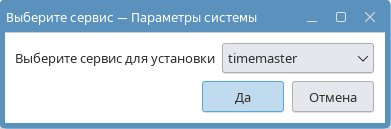
- для подтверждения нажать [Да], при необходимости ввести пароль администратора.
Будет автоматически запущен менеджер пакетов (по умолчанию — «Менеджер пакетов Synaptic») с отмеченными на установку и удаление пакетами. Для установки пакета в программе «Менеджер пакетов Synaptic» необходимо:
- на панели инструментов окна программы «Менеджер пакетов Synaptic» нажать кнопку [Применить];
- в открывшемся окне Краткое описание проверить список изменений перед тем, как они будут выполнены, и нажать кнопку [Применить];
- после завершения установки закрыть окно с изменениями и выйти из программы «Менеджер пакетов Synaptic».
Установку и удаление пакетов также можно выполнить из терминала:
- установка:
sudo apt install <имя_пакета>
- удаление:
sudo apt remove <имя_пакета>
После установки и удаления пакетов следует обновить конфигурацию службы одним из следующих способов:
- на панели инструментов нажать [Перезагрузить конфигурацию из системы];
- в строке меню выбрать Файл — Перезагрузить конфигурацию.
Для добавленной службы следует настроить серверы синхронизации времени (см. Серверы времени), а также при необходимости изменить настройки службы (см. Настройки службы).
Удаление сервиса службы
Для удаления службы синхронизации времени следует в основном окне программы в секции Сервисы выбрать службу и удалить ее одним из следующих способов:
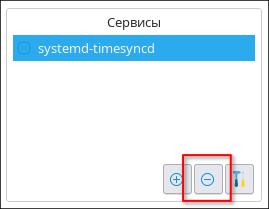
- в секции Сервисы нажать [Удалить текущий сервис] или в строке меню выбрать Сервис — Удалить сервис;
- в открывшемся диалоговом окне нажать [Да] для подтверждения, при необходимости ввести пароль администратора.
Будет автоматически запущен менеджер пакетов (по умолчанию — «Менеджер пакетов Synaptic») с отмеченным на удаление пакетом. Для удаления пакета в программе «Менеджер пакетов Synaptic» необходимо:
- на панели инструментов окна программы «Менеджер пакетов Synaptic» нажать кнопку [Применить];
- в открывшемся окне Краткое описание проверить список изменений перед тем, как они будут выполнены, и нажать кнопку [Применить];
- после завершения удаления закрыть окно с изменениями и выйти из программы «Менеджер пакетов Synaptic».
Удаление пакета также можно выполнить из терминала:
sudo apt remove <имя_пакета>
После удаления пакета следует обновить конфигурацию службы одним из следующих способов:
- на панели инструментов нажать [Перезагрузить конфигурацию из системы];
- в строке меню выбрать Файл — Перезагрузить конфигурацию.
Настройки службы
Для изменения настроек службы следует в окне Синхронизация даты и времени в секции Сервисы выбрать нужную службу из списка и нажать [Открыть настройки сервиса].
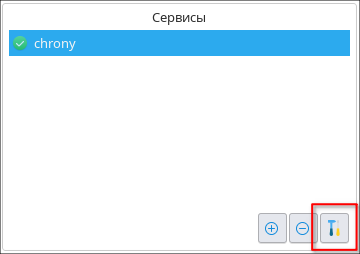
Будет открыто окно Настройки сервиса. Доступные настройки зависят от выбранной службы. На рисунке приведено окно настройки службы systemd-timesyncd.
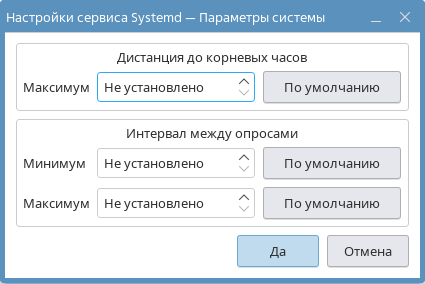
Закончив настройку службы, следует нажать [Да] для возврата в окно программы.
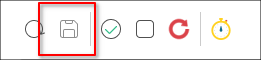
Для сохранения изменений следует в основном окне программы на панели инструментов нажать [Сохранить изменения] либо в строке меню выбрать Файл — Сохранить изменения, при необходимости ввести пароль администратора.
Запуск службы
Для запуска службы следует в основном окне программы в секции Сервисы выбрать нужную службу из списка и запустить ее одним из следующих способов:
- на панели инструментов нажать [Запустить сервис];

- в строке меню выбрать Сервис — Запустить сервис.
В открывшемся окне требуется ввести пароль администратора для запуска службы.
Остановка службы
Для остановки службы следует в основном окне программы в секции Сервисы выбрать нужную службу из списка и остановить ее одним из следующих способов:
- на панели инструментов нажать [Остановить сервис];

- в строке меню выбрать Сервис — Остановить сервис.
В открывшемся окне требуется ввести пароль администратора для остановки службы.
Перезагрузка службы
Для перезагрузки службы следует в основном окне программы в секции Сервисы выбрать нужную службу из списка и перезапустить ее одним из следующих способов:
- на панели инструментов нажать [Перезапустить сервис];
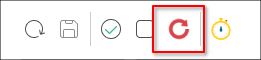
- в строке меню выбрать Сервис — Перезапустить сервис.
В открывшемся окне требуется ввести пароль администратора для перезагрузки службы.
Автозапуск службы при загрузке системы
Для автоматического запуска службы при загрузке системы следует в окне Синхронизация даты и времени в секции Сервисы выбрать нужную службу из списка и выполнить одно из действий:
- на панели инструментов нажать [Включить сервис];

- в строке меню выбрать Сервис — Включить сервис.
В открывшемся окне требуется ввести пароль администратора для включения автоматического запуска службы.
Чтобы отключить автоматический запуск службы при загрузке системы, следует в окне Синхронизация даты и времени в секции Сервисы выбрать нужную службу из списка и и выполнить одно из действий:
- на панели инструментов нажать [Отключить сервис];

- в строке меню выбрать Сервис — Отключить сервис.
В открывшемся окне требуется ввести пароль администратора для отключения автоматического запуска службы.
Серверы времени
Добавление сервера времени
Чтобы добавить сервер времени, следует в основном окне программы:
- в секции Сервисы выбрать службу, для которой необходимо добавить сервер;
- в секции Серверы и пулы нажать [Добавить новую запись] либо нажать правой кнопкой мыши в списке серверов и выбрать из контекстного меню Добавить новую запись;
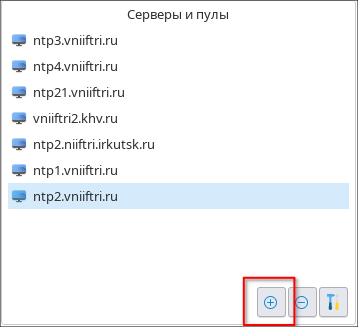
- в открывшемся окне Настройки сервера выполнить настройку сервера (см. Настройка сервера времени).
Для сохранения настроек и возврата в окно программы следует нажать [Да].
Для сохранения изменений следует на панели инструментов нажать [Сохранить изменения] либо в строке меню выбрать Файл — Сохранить изменения, при необходимости ввести пароль администратора.
Настройка сервера времени
Для настройки сервера времени следует в основном окне программы в секции Серверы и пулы выбрать нужный сервер, затем нажать [Открыть настройки сервера].
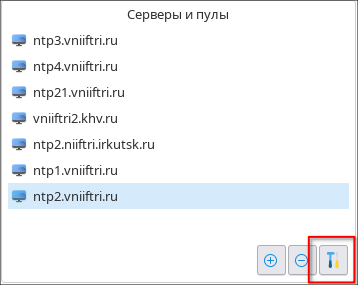
Будет открыто окно Настройки сервера, вид которого зависит от используемой службы. На рисунке приведены настройки сервера при используемой службе chrony.
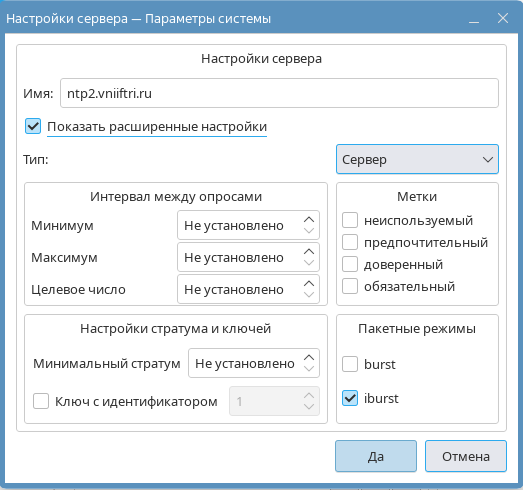
В поле Имя следует ввести адрес сервера времени.
Для отображения расширенных настроек следует установить флаг Показать расширенные настройки.
Из выпадающего списка Тип следует выбрать тип добавляемой записи:
- Сервер — отдельный сервер времени;
- Пул — пул серверов времени.
В секции Интервал между опросами следует вводом с клавиатуры либо с помощью стрелок указать минимальный и максимальный интервалы между запросами данных с сервера:
- в поле Минимум — минимальный интервал в секундах. Значение поля — это степень, в которую следует возвести число «2» для вычисления интервала. Минимальное значение — 4 (16 секунд), максимальное — 17 (36 часов);
- в поле Максимум — максимальный интервал в секундах. Значение поля — это степень, в которую следует возвести число «2» для вычисления интервала. Минимальное значение — 4 (16 секунд), максимальное — 17 (36 часов).
В секции Метки следует присвоить серверу метки, определяющие правила его использования, установкой соответствующих флагов:
- неиспользуемый — сервер используется только для демонстрационных целей;
- предпочтительный — при наличии нескольких корректно работающих серверов данный сервер будет приоритетным;
- доверенный — время, указываемое данным источником, всегда будет считаться верным, если его данные не противоречат другому доверенному серверу. Если несколько доверенных серверов противоречат друг другу, предпочтение отдается серверу с самым низким стратумом (т. е. самым высоким приоритетом);
- обязательный — данный источник обязательно должен быть доступен при обновлении времени. Если обязательных источников несколько, должен быть доступен как минимум один из них.
В секции Настройки стратума и ключей следует:
- в поле Минимальный стратум определить приоритетность сервера, указав для него минимальный стратум. Чем ниже стратум сервера, тем более достоверными считаются его данные и более вероятно использование его данных для синхронизации времени. Если источник недостоверный и его использование нежелательно, следует указать более высокое значение;
- если необходимо шифровать передаваемые данные ключом, установить флаг Ключ с идентификатором и указать идентификатор нужного ключа из файла
/etc/chrony/chrony.keys(допускаются значения от 1 до 65534).
В секции Пакетные режимы следует указать используемые режимы отправки запросов на сервер установкой соответствующих флагов:
- burst:
- если флаг снят, при каждом запросе на доступный сервер отправляется по 1 пакету единовременно;
- если флаг установлен, при каждом запросе на доступный сервер отправляется по 8 пакетов единовременно;
- iburst:
- если флаг снят, при каждом запросе на недоступный сервер отправляется по 1 пакету единовременно;
- если флаг установлен, при каждом запросе на недоступный сервер отправляется по 8 пакетов единовременно.
ВНИМАНИЕ! Хотя режимы «burst» и «iburst» позволяют ускорить синхронизацию и получить более точные данные, их использование нежелательно, так как они увеличивают нагрузку на серверы времени.
Для сохранения настроек и возврата в окно программы следует нажать [Да].
Для сохранения изменений следует в основном окне программы на панели инструментов нажать [Сохранить изменения] либо в строке меню выбрать Файл — Сохранить изменения, при необходимости ввести пароль администратора.
Удаление сервера времени
Чтобы удалить сервер времени, следует в основном окне программы:
- в секции Серверы и пулы выбрать сервер, который необходимо удалить;
- нажать [Удалить выбранную запись] либо нажать правой кнопкой мыши на строке сервера и выбрать из контекстного меню Удалить выбранную запись.
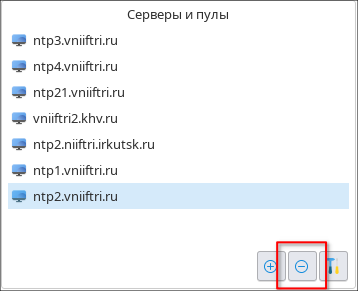
Для сохранения изменений следует на панели инструментов нажать [Сохранить изменения] либо в строке меню выбрать Файл — Сохранить изменения, при необходимости ввести пароль администратора.
Принудительная синхронизация времени
Принудительная синхронизация позволяет получить точное время с сервера времени, если нет работающих служб синхронизации времени или требуется выполнить синхронизацию немедленно. Принудительную синхронизацию можно выполнить в основном окне программы одним из способов:
- на панели инструментов нажать [Синхронизировать время сейчас];
- в строке меню выбрать Файл — Синхронизировать время сейчас;
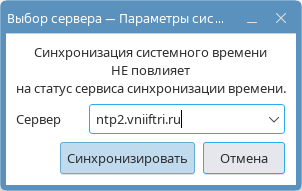
- в открывшемся окне Выбор сервера выбрать из выпадающего списка сервер, который будет использован для синхронизации времени, и нажать [Синхронизировать], при необходимости ввести пароль администратора.
В случае успешной синхронизации в строке состояния отобразится сообщение:
«Время успешно синхронизировано».