|
Общая информация
Режим восстановления — специальный вариант загрузки Astra Linux, предназначенный, в основном, для устранения проблем с загрузкой и входом пользователей. Также может быть использован для изменения размеров дисковых разделов и файловых систем, создания резервных копий операционной системы и иных задач администрирования. В режиме восстановления загружается и работает минимальных набор сервисов (например, не работают сетевые подключения, аудиоустройства и т. д.). Также не работает графика и вся работа происходит в консольном режиме. При этом все действия выполняются от имени суперпользователя (root), команда sudo для получения прав суперпользователя не используется и не работает.
Примеры применения режима восстановления:
- Исправление ошибок в файловых системах;
- Сброс счетчика неудачных попыток входа и пароля администратора.
Войти в режим восстановления можно следующими способами:
- Загрузиться с установочного носителя Astra Linux. Для применения этого способа возможность загрузки с установочного носителя должна быть включена в BIOS компьютера или в настройках виртуальной машины. Способ применим всегда. Способ необходим если нарушена загрузка загрузчика GRUB, недоступно меню загрузчика GRUB или утеряны все пароли.
Возможность загрузки с внешних носителей дает неограниченный доступ к данным, хранящимся в компьютере.
Для обеспечения сохранности данных такая загрузка должна быть запрещена, возможность включения и использования такой загрузки в BIOS компьютера должна быть ограничена установкой пароля на BIOS или иными средствами. - Войти в режим восстановления загрузчика GRUB (recovery mode). Для применения этого способа:
- должно быть включено меню загрузчика GRUB;
- в меню загрузчика GRUB должна присутствовать возможность выбора загрузки в режиме восстановления;
- должен быть известен пароль пользователя-администратора ОС, созданного при установке ОС.
- Загрузиться в режиме оболочки командной строки. Для применения этого способа:
- должно быть доступно меню загрузчика GRUB;
- должно быть известно имя пользователя-администратора, созданного при установке ОС
- должен быть известен пароль загрузчика GRUB
- Дополнительно в Astra Linux Special Edition 1.8 можно использовать установочный носитель для загрузки упрощенного варианта операционной системы в Live-режиме. Это не режим восстановления, но позволяет использовать графический интерфейс, и выполнить все действия по администрированию в привычном командном окружении (потребуется использовать sudo). Также для администрирования можно использовать Live-носители.
Общий порядок входа в режим восстановления
- Включить (перезагрузить, если включен) компьютер. Если доступна возможность загрузки с установочного носителя, то можно выполнить загрузку с этого носителя и далее следовать инструкции Режим восстановления с использованием загрузочного носителя.
- Если загрузка с установочного носителя не используется, то:
- Если в процессе загрузки доступно меню загрузчика:
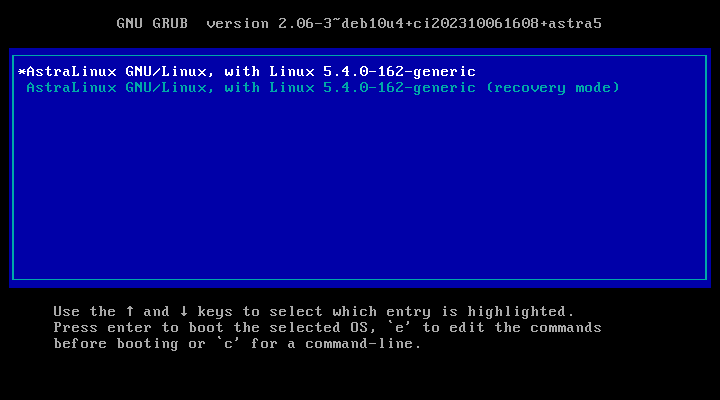
то:- Если в меню загрузчика доступен пункт с отметкой recovery mode, то выбрать этот пункт и следовать инструкции Режим восстановления (recovery mode) загрузчика GRUB2.
- Если в меню загрузчика пункт с отметкой recovery mode недоступен, то следовать инструкции Режим оболочки командной строки.
- Если меню загрузчика недоступно, то следовать инструкции Режим восстановления с использованием загрузочного носителя.
- Если в процессе загрузки доступно меню загрузчика:
 Режим восстановления с использованием загрузочного носителя
|


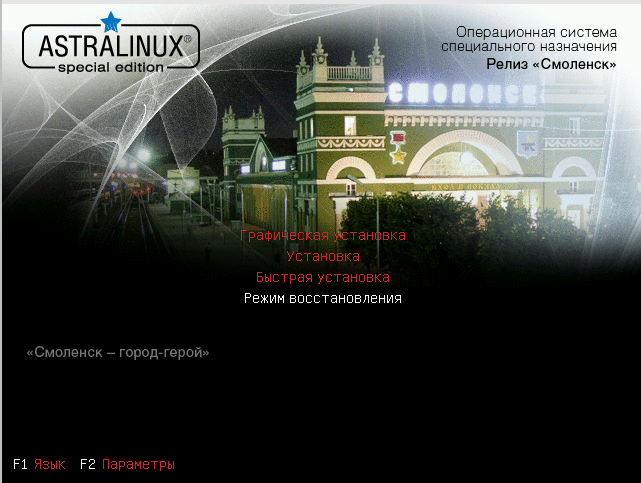
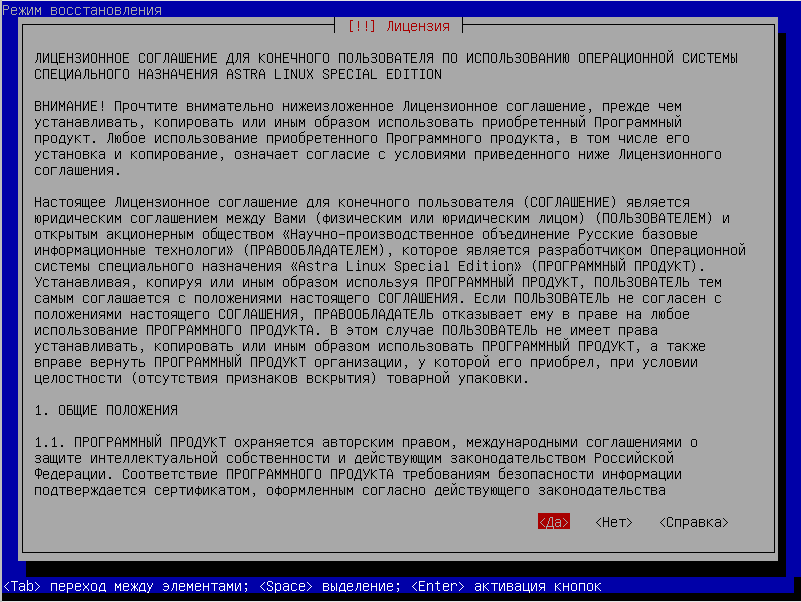
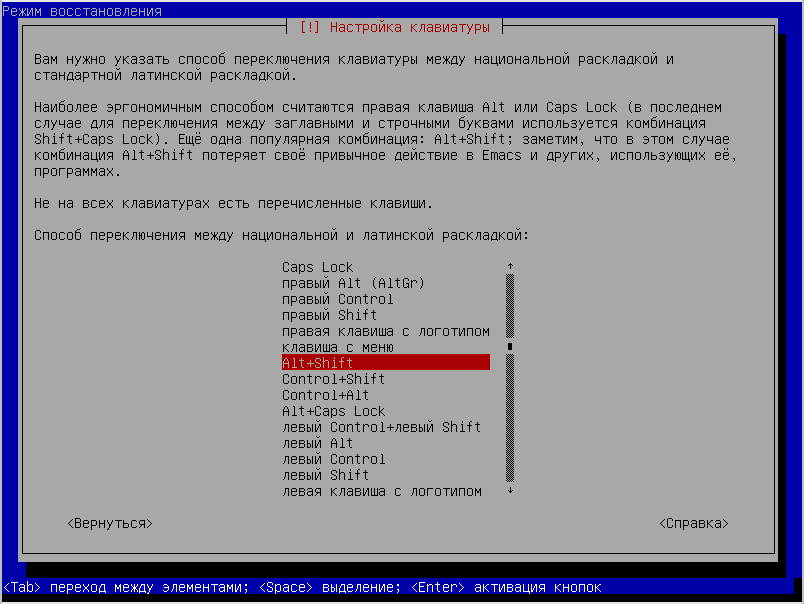
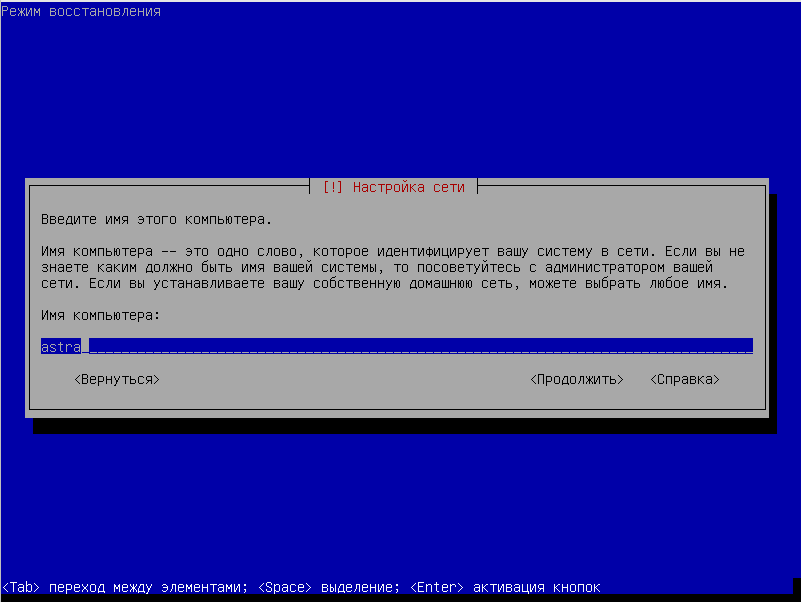
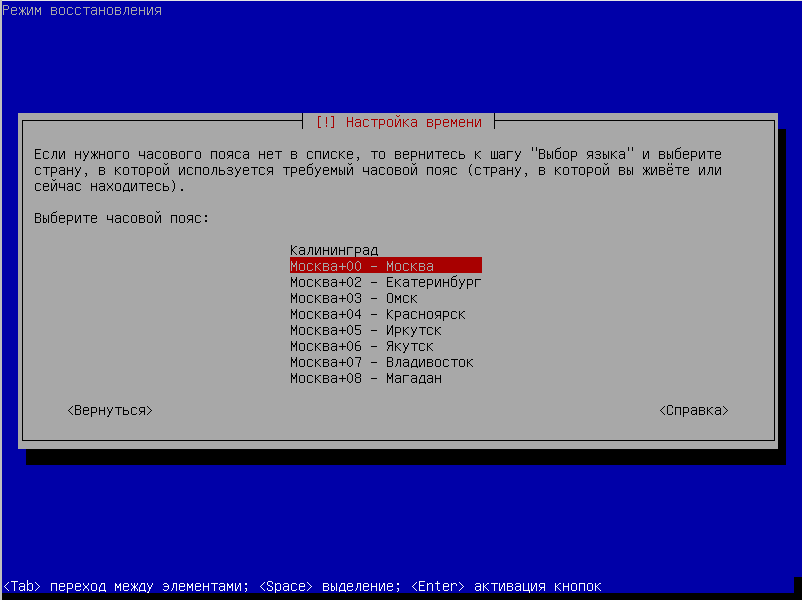
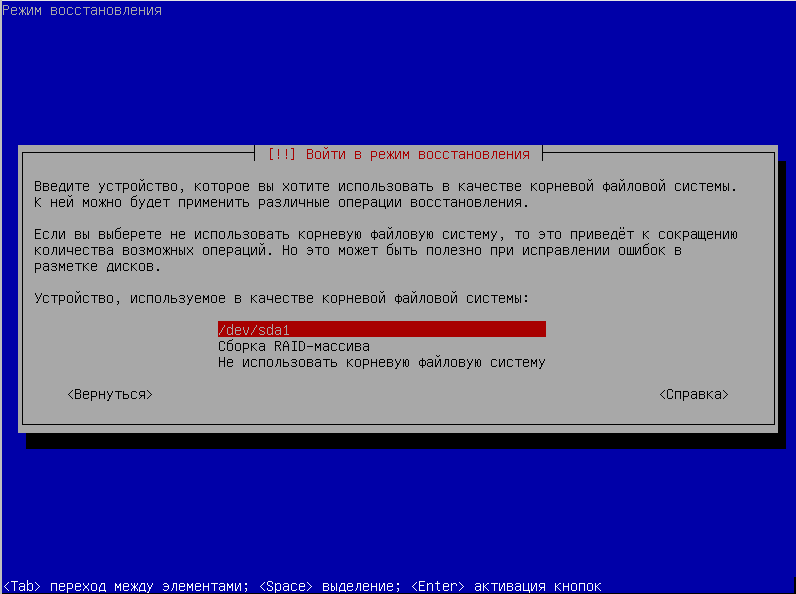
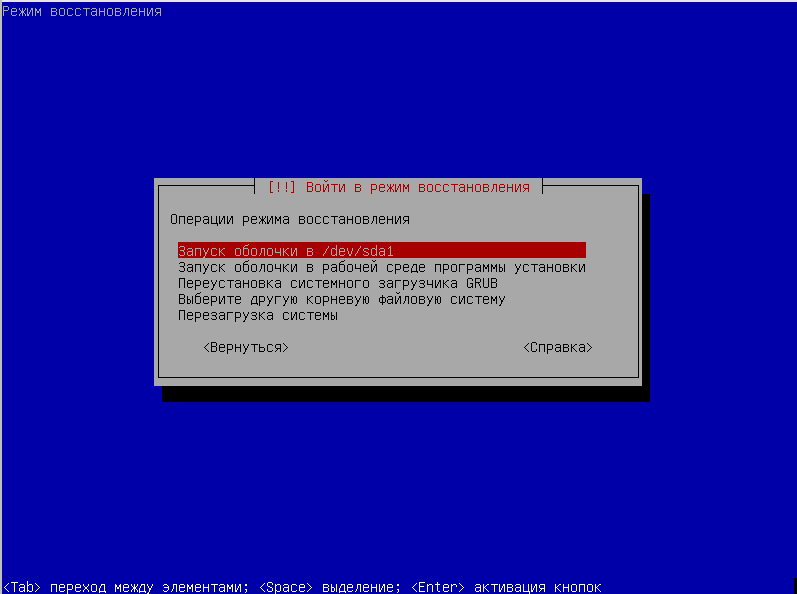
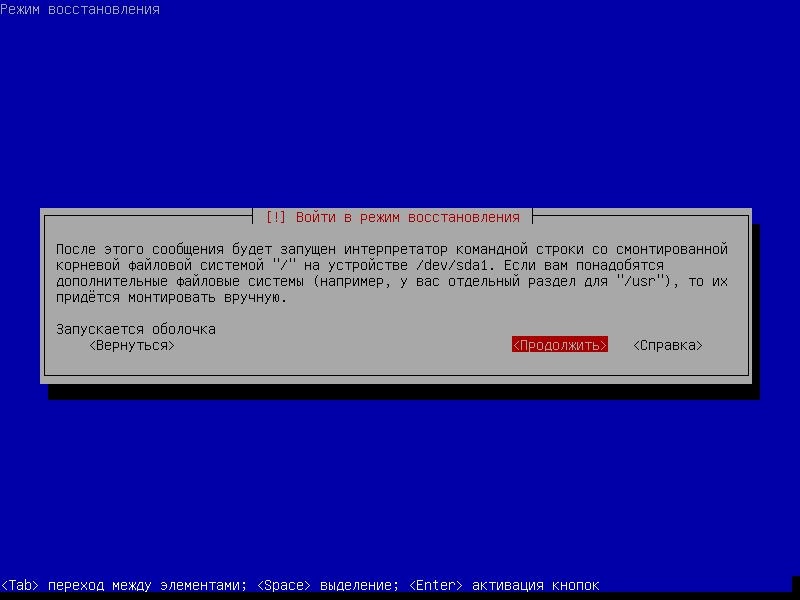

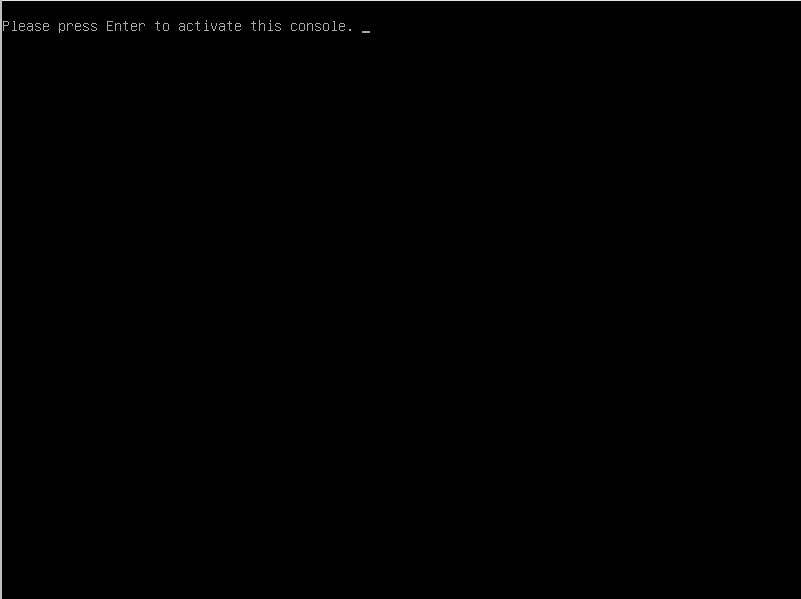
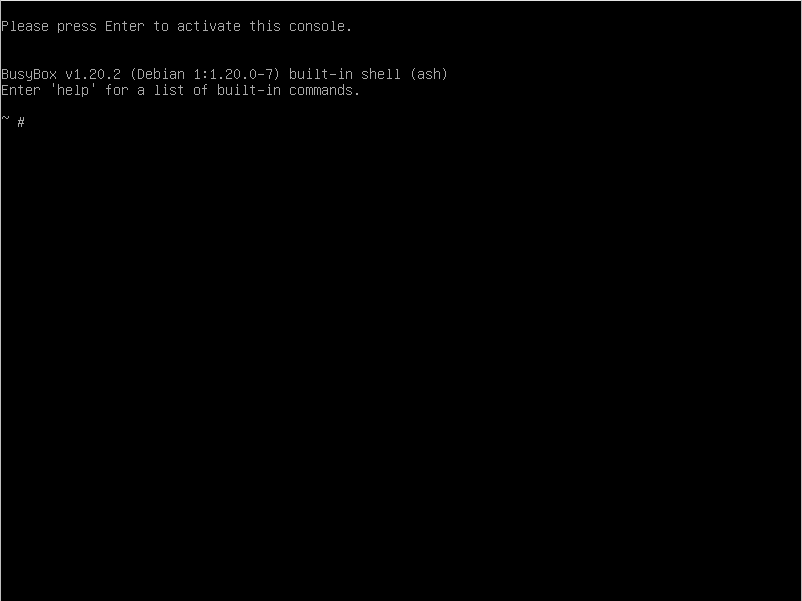
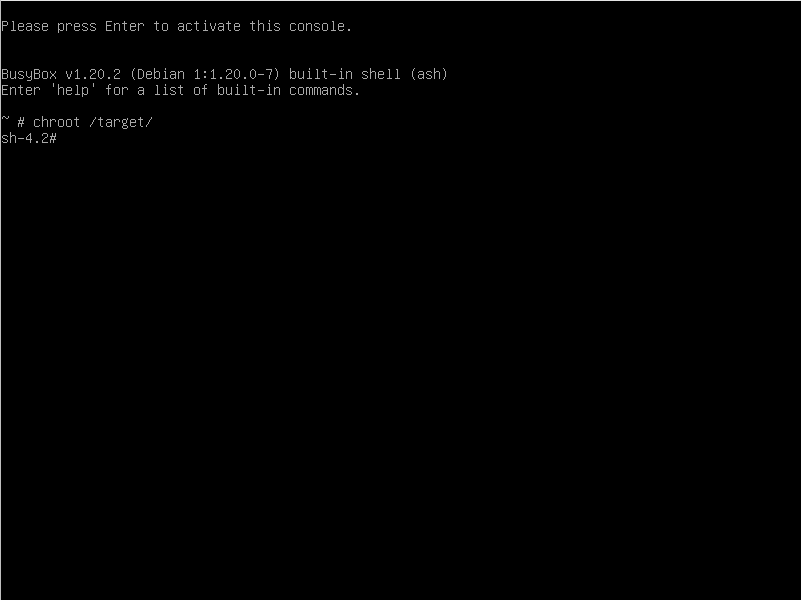
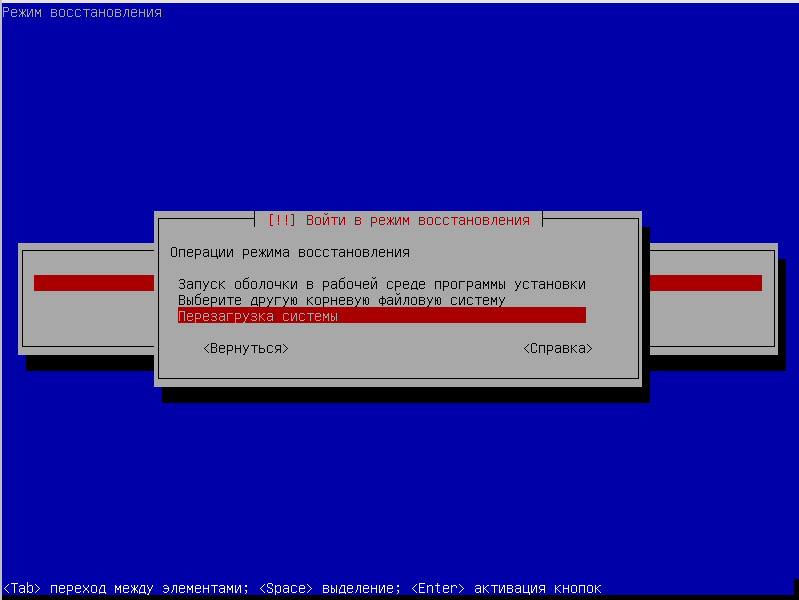
Для того, чтобы была возможна нормальная работа в консоли режима восстановления (bterm, "синяя консоль") рекомендуется заранее установить пакет ncurses-term, если он не был ранее установлен:
Отсутствие этого пакета не критично, и при его отсутствии для работы в режиме восстановления применим описанный далее прием переключения в псевдотерминал ("черная консоль"). |
 Режим восстановления (recovery mode) загрузчика GRUB2
Для входа в режим восстановления загрузчика GRUB2:
- В меню загрузчика GRUB2 выбрать пункт меню, содержащий текст recovery mode:
Вести пароль пользователя-администратора, созданного при установке ОС. Если пароль неизвестен (не подходит), то перезагрузить компьютер и далее следовать инструкции Режим оболочки командной строки.
После ввода правильного пароля будет запущена оболочка командной строки с правами суперпользователя. При этом файловые системы установленной ОС будут примонтированы в соответствии с инструкциями в файле /etc/fstab этой ОС.
- Выполнить необходимые действия по администрированию ОС.
- Перезагрузить компьютер.
 Режим оболочки командной строки
В меню загрузчика GRUB нажать клавишу 'e' — редактирование параметров загрузки до загрузки.
Если был установлен пароль загрузчика - ввести имя пользователя (по умолчанию используется имя администратора, созданного при установке ОС) и пароль загрузчика. Если пароль неизвестен (не подходит), то перезагрузить компьютер с установочного носителя и далее следовать инструкции Режим восстановления с использованием загрузочного носителя.
В открывшемся окне:
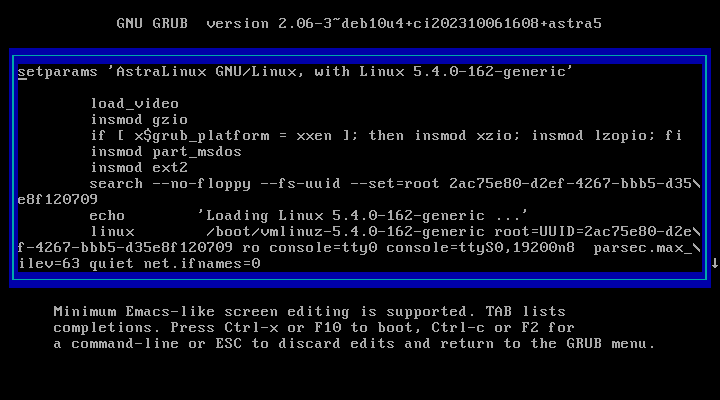
отредактировать строку параметров ядра. Эта строка начинается со слова linux, на снимке экрана выше — строка, начинающаяся с:linux /boot/vmlinuz-5.4.0.-162-generic root=UUID=...
Изменения в строке параметров:
- Если необходимо вносить изменения в файловую систем, то параметр ro заменить на параметр rw.
Добавить в конец строки параметров ядра через пробел:
init=/bin/bash
В параметрах ядра может быть задано несколько терминалов (консолей) для графических оболочек. На приведенном выше снимке экрана в параметрах ядра помимо стандартного параметра
console=tty0(консоль на графическом экране) используется параметрconsole=ttyS0,19200n8. Этот параметр включает консоль на последовательном порту. При наличии нескольких параметров console запущенная командная оболочка будет подключена к последней указанной консоли. В примере выше - командная оболочка будет подключена не к графическому терминалу, а к последовательному порту. На графическом терминале запуск командной оболочки не будет отображен, что создает впечатление неудачного запуска.
- Нажать Ctrl+X или F10 для загрузки с измененными параметрами.
- В результате указанных действий будет загружена командная оболочка /bin/bash с правами суперпользователя (root). Файловые системы установленной ОС будут примонтированы в соответствии со схемой монтирования в файле /etc/fstab установленной ОС.
- Выполнить необходимые действия по администрированию ОС.
- Перезагрузить компьютер.
Выход из режима восстановления
Для выхода из режима восстановления:
- Быстрый способ:
Для предотвращения возможно потери внесенных изменений выполнить команду записи дисковых кешей на диски:
sync - Нажать сочетание клавиш Ctrl+Alt+Del для перезагрузки или выключить машину.
- Способ для сценариев:
Выполнить команду включения интерфейса системных запросов:
echo 1 >/proc/sys/kernel/sysrq Выполнить системный запрос записи дисковых кешей на диски:
echo s > /proc/sysrq-trigger Перемонтировать файловые системы в режим "только чтение"
echo u > /proc/sysrq-trigger - Выполнить один из системных запросов:
Для перезагрузки:
echo b > /proc/sysrq-trigger Для выключения:
echo o > /proc/sysrq-trigger