Менеджер файлов
Имя пакета: fly-fm
Версия пакета: 1.7.148
Условия запуска: любой пользователь может запустить и использовать программу
Общие сведения
Просмотр и управление файлами и папками.
Запуск
Программа запускается:
- в графическом интерфейсе — одним из следующих способов:
- на панели задач нажать на значок Менеджер файлов;
- в контекстном меню панели задач выбрать Менеджер файлов;
- через меню Пуск — Программы — Инструменты — Менеджер файлов;
- через классическое меню Пуск — Менеджер файлов;
- через классическое меню Пуск — Системные — Менеджер файлов;
- из терминала — выполнить команду:
fly-fm
Окно программы
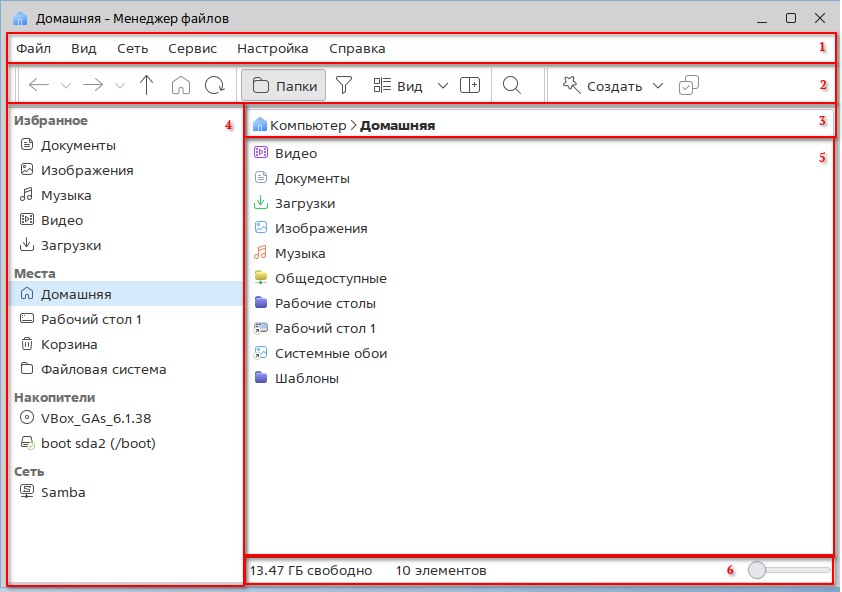
Окно менеджера файлов состоит из следующих элементов:
- 1 — строка меню, предоставляющая доступ к функциям программы;
- 2 — панель инструментов, содержащая кнопки для основных действий из доступных в меню;
- 3 — адресная строка, показывающая полный путь к выбранной папке в файловой системе;
- 4 — панель навигации, позволяющая перемещаться по папкам файловой системы;
- 5 — панель просмотра, показывающая содержимое текущей папки;
- 6 — строка состояния, отображающая свободное пространство на текущем накопителе, количество файлов и папок в текущем окне, а также содержащая ползунок для настройки размера значков.
Панель инструментов
Панель инструментов включает в себя:
- панель инструментов;
- панель файловых операций.
Панель инструментов содержит кнопки, которые позволяют быстро перемещаться по файловой системе, а также выполнить основные действия из доступных в меню.
Чтобы отобразить/скрыть панель инструментов, следует:
- вызвать контекстное меню панели инструментов или строки меню (см. Вызов контекстного меню);
- установить/снять флаг Панель инструментов.
Чтобы настроить отображение кнопок на панели инструментов, следует:
- в меню выбрать Настройка — Параметры;
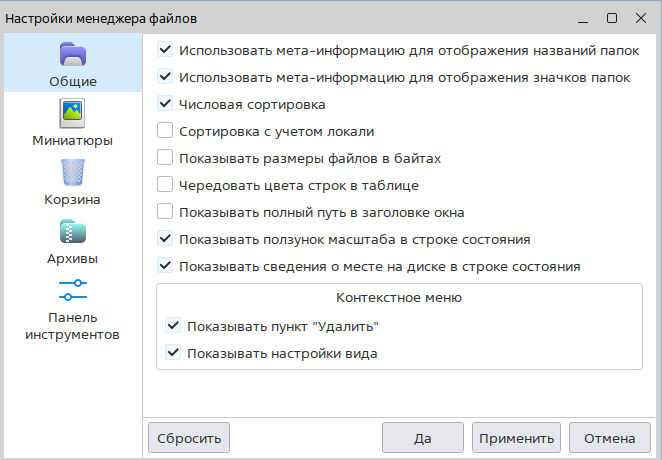
- в открывшемся окне Настройки менеджера файлов перейти в раздел Панель инструментов и установить соответствующие флаги;
- сохранить изменения одним из следующих способов:
- сохранить и закрыть окно — нажать [Да];
- сохранить, не закрывая окно, — нажать [Применить].
Панель файловых операций содержит кнопки, позволяющие выполнять стандартные действия с элементами файловой системы.

Состав кнопок на панели файловых операций зависит от следующих факторов: выделен ли объект файловой системы, какой именно выделен объект (файл или папка), содержится ли информация в буфере обмена и т. д.
Все действия, доступные на панели файловых операций:
- создать;
- копировать;
- вырезать;
- вставить;
- переименовать;
- удалить;
- переместить в корзину;
- отменить действие;
- повторить действие;
- очистить корзину;
- восстановить.
Отобразить/скрыть панель файловых операций можно одним из следующих способов:
- вызвать контекстное меню панели инструментов или строки меню (см. Вызов контекстного меню) и установить/снять флаг Панель файловых операций;
- в меню выбрать Вид и установить/снять флаг Панель файловых операций.
Панель навигации
Отображение/скрытие панели навигации
По умолчанию панель навигации отображена.
Чтобы скрыть/отобразить панель навигации, следует на панели инструментов нажать [Папки].
Отображение папок на панели навигации
По умолчанию на панели навигации отображаются точки входа — основные папки, с которых можно начать навигацию по файловой системе.
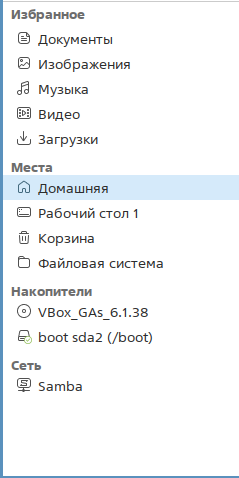
Чтобы начать навигацию по файловой системе, необходимо выбрать точку входа — на панели просмотра будут отображены ее дочерние папки.
При необходимости можно включить отображение панели навигации в виде дерева папок. В дереве папок также отображаются основные папки, но с возможностью просмотреть список их дочерних папок и сразу перейти в нужную.
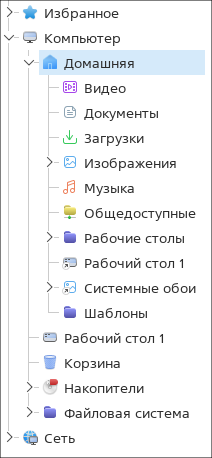
Чтобы включить отображение панели навигации в виде дерева папок, следует в меню выбрать Вид и снять флаг Точки входа вместо дерева.
Чтобы изменить список основных папок в дереве на панели навигации, следует:
- вызвать контекстное меню панели навигации (см. Вызов контекстного меню) и выбрать Настроить дерево;
- в окне Настройка дерева установкой или снятием флагов выбрать папки, которые будут отображены или скрыты на панели навигации;
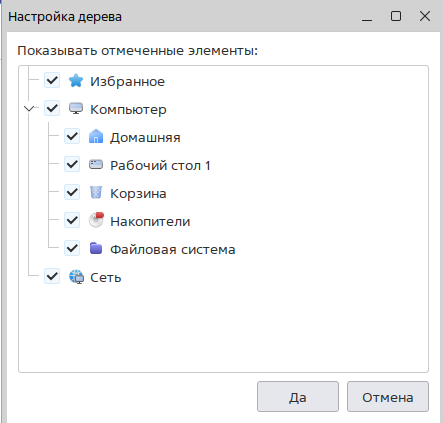
- для сохранения изменений нажать [Да].
Чтобы включить отображение папок на панели навигации в виде точек входа, следует в меню выбрать Вид и установить флаг Точки входа вместо дерева.
Отображение скрытых папок
Чтобы на панели навигации отображались скрытые папки, следует в меню выбрать Вид и установить флаг Отображать скрытые.
Чтобы скрытые папки не отображались, следует снять флаг Отображать скрытые.
Также можно воспользоваться комбинацией клавиш <Ctrl+H>.
Размер значков на панели навигации
Чтобы изменить размер значков на панели навигации в режиме отображения в виде дерева папок, следует:
- вызвать контекстное меню панели навигации (см. Вызов контекстного меню);
- выбрать Размер значков;
- выбрать нужный размер из списка.
Отображение архивов в дереве папок
Чтобы архивы отображались в дереве папок на панели навигации, следует:
- в меню выбрать Настройка — Параметры;
- в открывшемся окне Настройки менеджера файлов перейти в раздел Архивы и установить флаги форматы архивов, которые должны отображаться на панели навигации;
- при необходимости установить флаг только для чтения для соответствующего формата — выбранные архивы будут доступны только для чтения (атрибут, при котором нельзя распаковать или выполнить файлы из архива);
- сохранить изменения одним из следующих способов:
- сохранить и закрыть окно — нажать [Да];
- сохранить, не закрывая окно, — нажать [Применить].
Панель просмотра
Открытие новой вкладки
Вкладки позволяют открывать несколько папок на панели просмотра и переключаться между ними по мере необходимости.
Открыть новую вкладку на панели просмотра можно одним из следующих способов:
- в меню выбрать Файл — Новая вкладка;
- нажать комбинацию клавиш <Ctrl+T>.
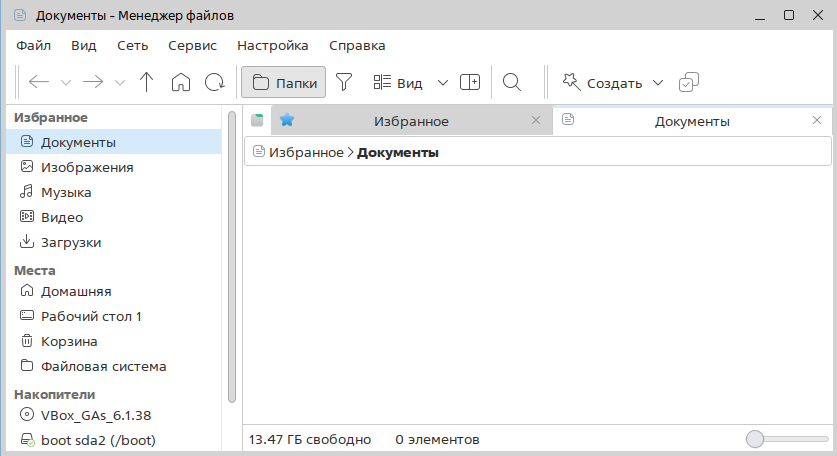
Название вкладки в заголовке будет соответствовать имени открытой в ней папки.
Для переключения на вкладку следует нажать на ее заголовок.
Для закрытия вкладки следует нажать [Закрыть вкладку].

Дополнительная панель просмотра
Для просмотра и работы с двумя папками одновременно возможно использовать дополнительную панель просмотра (например, чтобы упростить копирование и перемещение файлов).
Отобразить дополнительную панель просмотра можно одним из следующих способов:
- нажать клавишу <F3>;
- на панели инструментов нажать [Две панели].
Переключиться на нужную панель просмотра можно нажатием левой кнопки мыши на соответствующую панель. Активная панель просмотра будет обведена рамкой.
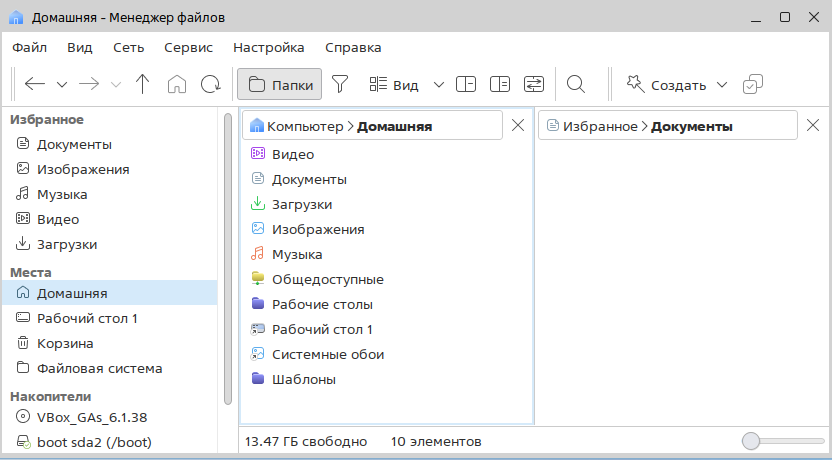
Для того чтобы на неактивной панели просмотра открыть ту же папку, которая открыта на активной панели просмотра, необходимо нажать [В левой/правой панели перейти в папку правой/левой].

Для того чтобы поменять местами содержимое активной и неактивной панелей просмотра, необходимо нажать [Поменять панели местами].

Скрыть неактивную панель и вернуться в режим одной панели просмотра можно одним из следующих способов:
- нажать клавишу <F3>;
- на панели инструментов нажать кнопку [Одна панель].

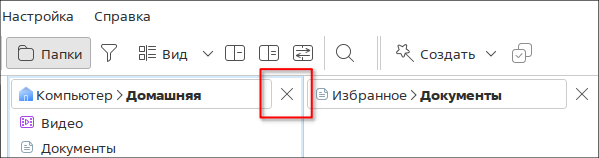
Также можно закрыть одну из панелей, нажав кнопку [Закрыть].
Настройки отображения
Выбор способа отображения элементов
Файлы и папки на панели просмотра могут отображаться в виде списка, значков или таблицы. Настроить отображение файлов и папок на панели просмотра можно одним из способов:
- в меню выбрать Вид — Вид, затем выбрать нужное отображение, установив переключатель в соответствующее положение;
- на панели инструментов нажать [Вид], затем выбрать нужное отображение, установив переключатель в соответствующее положение;
- вызвать контекстное меню панели просмотра (см. Вызов контекстного меню), выбрать Вид, затем выбрать нужное отображение, установив переключатель в соответствующее положение.
Отображение столбцов таблицы
Для панели просмотра в режиме отображения Таблица (см. Выбор способа отображения элементов) можно выбрать отображаемые столбцы таблицы одним из следующих способов:
- нажатием на заголовке любого столбца таблицы вызвать контекстное меню (см. Вызов контекстного меню), затем установить флаги напротив тех столбцов, которые следует отображать, и снять флаги напротив тех столбцов, которые следует скрыть;
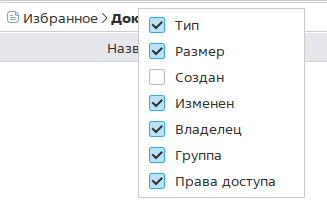
- в меню выбрать Вид — Колонки, затем установить флаги напротив тех столбцов, которые следует отображать, и снять флаги напротив тех столбцов, которые следует скрыть;
- вызвать контекстное меню панели просмотра (см. Вызов контекстного меню), выбрать Колонки, затем установить флаги напротив тех столбцов, которые следует отображать, и снять флаги напротив тех столбцов, которые следует скрыть.
Чередование цветов в строках
Чередование цветов позволяет облегчить восприятие строк таблицы. Чтобы включить чередование цветов в строках таблицы, необходимо:
- в меню выбрать Настройка — Параметры;
- перейти во вкладку Общие и установить флаг Чередовать цвета строк в таблице;
- сохранить изменения одним из следующих способов:
- сохранить и закрыть окно — нажать [Да];
- сохранить, не закрывая окно, — нажать [Применить].
Размер значков на панели просмотра
Изменить размер значков на панели просмотра можно одним из следующих способов:
- вызвать контекстное меню панели просмотра (см. Вызов контекстного меню), выбрать Размер значков и в раскрывшемся меню выбрать нужный размер;
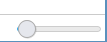
- в строке состояния переместить ползунок масштаба:
- влево — чтобы уменьшить значки;
- вправо — чтобы увеличить значки.
Отображение скрытых файлов и папок
Для отображения скрытых файлов и папок на панели просмотра следует в меню выбрать Вид и установить флаг Отображать скрытые.
Чтобы скрытые файлы и папки не отображались, следует в меню выбрать Вид и снять флаг Отображать скрытые.
Отображение размера файлов в байтах
По умолчанию в табличном виде размеры файлов от 1 Кб и выше выражаются в соответствующих единицах измерения (килобайтах, мегабайтах, гигабайтах и т. д.). Для отображения полного размера файлов в байтах в табличном виде (см. Выбор способа отображения элементов) следует:
- в меню выбрать Настройка — Параметры;
- в открывшемся окне Настройки менеджера файлов в разделе Общие установить флаг Показывать размеры файлов в байтах;
- сохранить изменения одним из следующих способов:
- сохранить и закрыть окно — нажать [Да];
- сохранить, не закрывая окно, — нажать [Применить].
Отображение миниатюр файлов
Для некоторых типов файлов вместо значка, соответствующего типу, можно отображать миниатюры их содержимого. По умолчанию отображаются миниатюры файлов изображений.
Для настройки отображения миниатюр следует:
- в меню выбрать Настройка — Параметры;
- в открывшемся окне Настройки менеджера файлов перейти в раздел Миниатюры и выбрать нужные типы файлов, установив соответствующие флаги;
- сохранить изменения одним из следующих способов:
- сохранить и закрыть окно — нажать [Да];
- сохранить, не закрывая окно, — нажать [Применить].
Чтобы ограничить размер файлов, для которых будут отображаться миниатюры, следует ввести соответствующее значение (в мегабайтах) в поле для файлов с размером не более чем.
Отображение индивидуальных значков папок
По умолчанию для отображения папок используется стандартный значок папки.
Для отображения папки с назначенным ей индивидуальным значком следует:
- разрешить использование индивидуальных значков:
- в меню выбрать Настройка — Параметры;
- в открывшемся окне Настройки менеджера файлов в разделе Общие установить флаг Использовать мета-информацию для отображения значков папок;
- нажать [Да]. Папки, которым назначены индивидуальные значки, будут отображаться с этими значками. Остальные папки будут отображаться со стандартным значком;
- назначить папке индивидуальный значок:
- вызвать контекстное меню папки (см. Вызов контекстного меню) и выбрать Свойства;
- в открывшемся окне Свойства перейти во вкладку Ярлык;
- в поле Значок задать нужный значок для папки (см. справочную страницу «Вкладка «Ярлык»), при необходимости — задать отдельный значок для русского системного языка в поле Значок [ru];
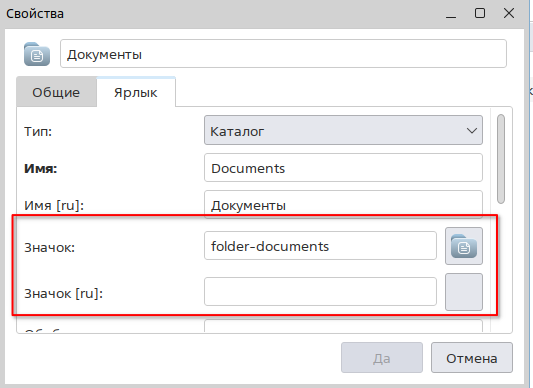
- нажать [Да] для сохранения.
Папка будет отображаться с назначенным ей индивидуальным значком.
Если флаг Использовать мета-информацию для отображения значков папок снят, будет использоваться значок папки по умолчанию. Если флаг установлен, но индивидуальный значок не задан, то также будет использоваться значок папки по умолчанию.
Названия папок на разных языках
По умолчанию папка отображается с именем, указанным в ее свойствах, независимо от системного языка.
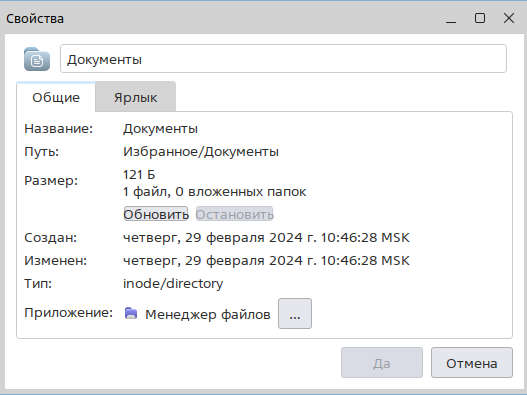
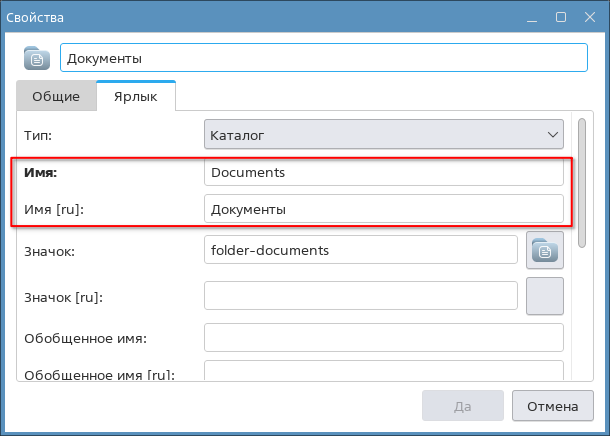
Чтобы задать отдельное имя папки для русского системного языка и отдельное — для английского и всех остальных языков, следует:
- разрешить использование отдельных имен для разных системных языков:
- в меню выбрать Настройка — Параметры;
- в открывшемся окне Настройки менеджера файлов в разделе Общие установить флаг Использовать мета-информацию для отображения названий папок;
- нажать [Да]. Папки, которым заданы отдельные имена для русского и для всех остальных системных языков будут отображаться с этими именами. Остальные папки будут отображаться с именами, указанными в их свойствах, независимо от системного языка;
- задать отдельные имена для папки:
- вызвать контекстное меню папки (см. Вызов контекстного меню) и выбрать Свойства;
- в открывшемся окне Свойства перейти во вкладку Ярлык;
- в поле Имя [ru] (см. справочную страницу «Вкладка «Ярлык») указать название папки для русского системного языка, а в поле Имя — для английского и всех остальных языков. Если поле Имя [ru] не заполнено, то для русского системного языка будет использоваться значение из поля Имя;
- для сохранения нажать [Да].
Папка будет отображаться с заданным ей именем для текущего системного языка.
Если флаг Использовать мета-информацию для отображения названий папок снят, будет использоваться название папки, указанное в окне Свойства данной папки. Если флаг установлен, но поля Имя и Имя [ru] не заполнены, то также будет использоваться название, указанное в окне Свойства.
Настройки упорядочивания
Упорядочивание элементов
Файлы и папки на панели просмотра можно упорядочивать по выбранному параметру (названию, типу, размеру и другим).
Упорядочить файлы и папки можно одним из следующих способов:
- вызвать контекстное меню панели просмотра (см. Вызов контекстного меню), выбрать Упорядочить по, затем выбрать нужный параметр, установив переключатель в соответствующее положение;
- в меню выбрать Вид — Упорядочить по, затем выбрать нужный параметр, установив переключатель в соответствующее положение.
По умолчанию элементы упорядочены в порядке возрастания выбранного параметра. Если установить флаг Убыванию, файлы и папки будут расположены в обратном порядке.
Если выбран способ отображения элементов в виде таблицы (см. Выбор способа отображения элементов), упорядочить элементы по нужному параметру можно нажатием левой кнопки мыши на заголовок соответствующего столбца. Элементы будут упорядочены в порядке возрастания.
Чтобы упорядочить элементы в порядке убывания, следует повторно нажать на заголовок столбца.
Сортировка с учетом языка
Выполнить сортировку объектов по названию, чтобы папки и файлы с русскими именами располагались первыми, можно следующим способом:
- в меню выбрать Настройка — Параметры;
- в открывшемся окне Настройки менеджера файлов в разделе Общие установить флаг Сортировка с учетом локали;
- сохранить изменения одним из следующих способов:
- сохранить и закрыть окно — нажать [Да];
- сохранить, не закрывая окно, — нажать [Применить].
Для возврата к настройкам по умолчанию необходимо в окне Настройки менеджера файлов нажать [Сбросить].
Сортировка с учетом чисел
Выполнить сортировку объектов по названию, чтобы цифры упорядочивались как числа (например «1, 2, 11»), можно следующим способом:
- в меню выбрать Настройка — Параметры;
- в открывшемся окне Настройки менеджера файлов в разделе Общие установить флаг Числовая сортировка;
- для сохранения настроек выполнить одно из следующих действий:
- нажать [Да] — для закрытия окна;
- нажать [Применить] — без закрытия окна Настройки менеджера файлов.
Для возврата к настройкам по умолчанию необходимо в окне Настройки менеджера файлов нажать [Сбросить].
Если флаг не установлен, цифры в названиях будут упорядочены посимвольно (например, «1, 11, 2»).
Строка состояния
Отображение строки состояния
Чтобы скрыть строку состояния, следует в меню выбрать Вид и установить флаг Скрыть строку статуса.
Чтобы отобразить строку состояния, следует снять флаг Скрыть строку статуса.
Отображение ползунка масштаба
Чтобы скрыть/отобразить ползунок масштаба значков в строке состояния, следует:
- в меню выбрать Настройка — Параметры;
- в открывшемся окне Настройки менеджера файлов в разделе Общие снять/установить флаг Показывать ползунок масштаба в строке состояния;
- сохранить изменения одним из следующих способов:
- сохранить и закрыть окно — нажать [Да];
- сохранить, не закрывая окно, — нажать [Применить].
Для возврата к настройкам по умолчанию необходимо в окне Настройки менеджера файлов нажать [Сбросить].
Информация о свободном пространстве
Чтобы скрыть/отобразить информацию о свободном пространстве на текущем диске в строке состояния, следует:
- в меню выбрать Настройка — Параметры;
- в открывшемся окне Настройки менеджера файлов в разделе Общие снять/установить флаг Показывать сведения о месте на диске в строке состояния;
- сохранить изменения одним из следующих способов:
- сохранить и закрыть окно — нажать [Да];
- сохранить, не закрывая окно, — нажать [Применить].
Для возврата к настройкам по умолчанию необходимо в окне Настройки менеджера файлов нажать [Сбросить].
Контекстное меню
Вызов контекстного меню
Действия в программе можно выполнить с помощью контекстного меню. Вызов контекстного меню соответствующего элемента программы выполняется нажатием на нем правой кнопкой мыши:
- панель инструментов и строка меню — нажать в свободном пространстве строки меню или панели инструментов;
- панель навигации — нажать в свободном пространстве панели навигации;
- панель просмотра — нажать в свободном пространстве панели просмотра;
- адресная строка — нажать в свободном пространстве строки;
- объекты файловой системы (файл, папка, ярлык) — нажать на объект. Для выполнения действий с несколькими выбранными объектами (см. Выбор файла, папки или ярлыка) следует нажать на один из выделенных объектов. Если папка открыта на панели просмотра, вызвать ее контекстное меню можно, нажав в свободном пространстве панели просмотра.
Отображение пункта Удалить
Чтобы скрыть/отобразить пункт Удалить в контекстном меню, следует:
- в меню выбрать Настройка — Параметры;
- в открывшемся окне Настройки менеджера файлов в разделе Общие снять/установить флаг Показывать пункт
"Удалить"; - сохранить изменения одним из следующих способов:
- сохранить и закрыть окно — нажать [Да];
- сохранить, не закрывая окно, — нажать [Применить].
Отображение пункта Вид
Пункт Вид в контекстном меню панели просмотра содержит настройки отображения элементов на панели просмотра (см. Выбор способа отображения элементов).
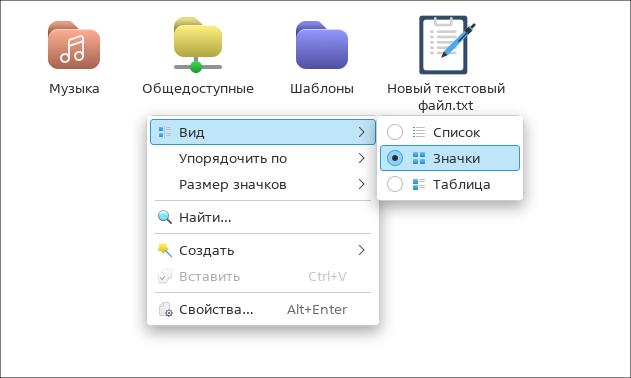
Чтобы скрыть пункт Вид, следует:
- в меню выбрать Настройка — Параметры;
- в открывшемся окне Настройки менеджера файлов в разделе Общие снять флаг Показывать настройки вида;
- сохранить изменения одним из следующих способов:
- сохранить и закрыть окно — нажать [Да];
- сохранить, не закрывая окно, — нажать [Применить].
Навигация по файловой системе
Использование панелей навигации и просмотра
Основной способ навигации по файловой системе — это перемещение по папкам с помощью панелей навигации и просмотра.
Чтобы перейти в папку из панели навигации, необходимо нажать на нее левой кнопкой мыши.
Если панель навигации отображается в виде дерева папок (см. Отображение папок на панели навигации), для перехода также можно вызвать контекстное меню папки (см. Вызов контекстного меню) и выбрать один из вариантов:
- Открыть — на панели просмотра отобразится содержимое папки;
- Открыть в новой вкладке — папка будет открыта в отдельной вкладке на панели просмотра;
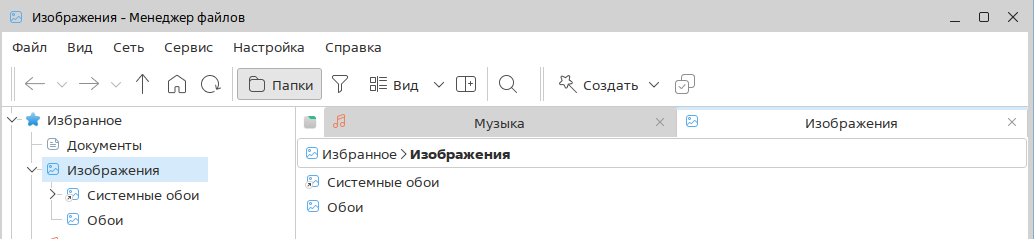
- Открыть в новой панели (пункт отображается в контекстном меню, только если открыта одна панель просмотра) — папка будет открыта на второй панели просмотра;
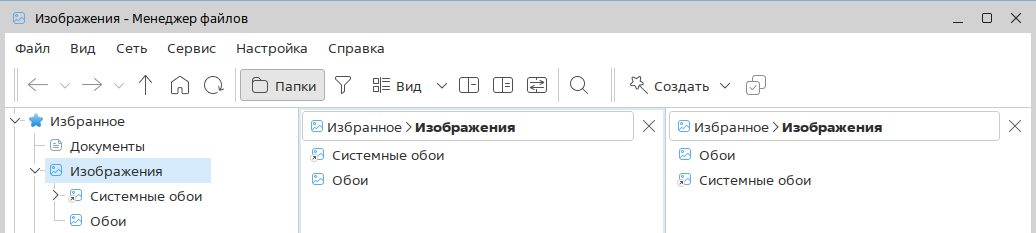
- Открыть в неактивной панели (пункт отображается в контекстном меню, только если открыты две панели просмотра) — папка будет открыта на неактивной панели просмотра.
Перейти в папку из панели просмотра можно одним из следующих способов:
- дважды нажать левой кнопкой мыши на значок папки;
- вызвать контекстное меню папки (см. Вызов контекстного меню) и выбрать один из вариантов:
- Открыть в новой вкладке — папка будет открыта в отдельной вкладке на панели просмотра;
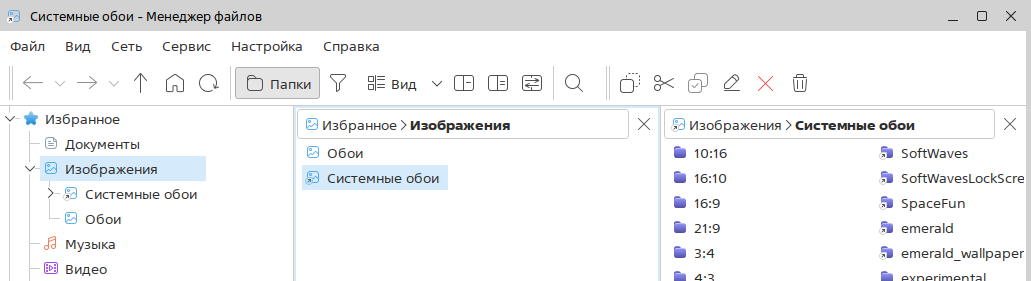
- Открыть в новой панели (пункт отображается в контекстном меню, только если открыта одна панель просмотра) — папка будет открыта на второй панели просмотра;
- Открыть в другой панели (пункт отображается в контекстном меню, только если открыты две панели просмотра) —папка будет открыта на другой панели.
Использование адресной строки
В адресной строке отображается полный путь к текущей папке.
При нажатии на одну из папок, отображенных в пути, на панели просмотра откроется содержимое данной папки. Для перехода в папку также можно ввести путь вручную или отредактировать текущий путь.
Перейти к адресной строке для указания пути можно одним из следующих способов:
- нажать кнопкой мыши в свободном пространстве адресной строки;
- нажать клавишу <F6> для автоматического перемещения курсора в поле адресной строки.
Введя полный путь к нужной папке, следует нажать <Enter>.
ВНИМАНИЕ! Если был введен несуществующий путь, переход не произойдет.
Каждый переход сохраняется в истории (см. История переходов).
Чтобы отменить/повторить переход, выполненный в адресной строке, следует вызвать контекстное меню адресной строки (см. Вызов контекстного меню) и выбрать:
- Отменить действие — вернуться к предыдущему переходу;
- Повторить действие — перейти к следующему переходу.
Контекстное меню адресной строки (см. Вызов контекстного меню) позволяет выполнять стандартные операции с текстом:
- Вырезать — выделенный фрагмент строки будет скопирован в буфер обмена и удален из адресной строки;
- Копировать — выделенный фрагмент строки будет скопирован в буфер обмена;
- Вставить — содержимое буфера обмена будет вставлено в строку в месте расположения курсора. Если был выделен фрагмент строки, содержимое буфера обмена заменит выделенный фрагмент;
- Удалить — выделенный фрагмент будет удален из адресной строки;
- Выделить все — адресная строка будет выделена полностью.
Использование панели инструментов
Панель инструментов содержит кнопки быстрого перехода по файловой системе:
- 1 — [Наверх] — переход из текущей папки в родительскую;
- 2 — [Домой] — переход в папку Домашняя.

Использование строки меню
Строка меню позволяет перейти:
- из текущей папки в родительскую, для этого выбрать Вид — Переход — Наверх;
- в папку Домашняя, для этого выбрать Вид — Переход — Домой.
История переходов
Каждый переход из одной папки в другую сохраняется в истории переходов.
Перейти назад в истории переходов можно одним из следующих способов:
- перейти в предыдущую папку — на панели инструментов нажать [Назад];

- перейти в одну из ранее открытых папок — раскрыть выпадающий список и нажать на нужную папку;
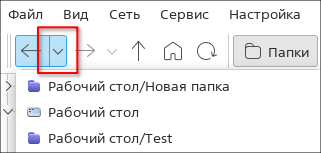
Примечание. Для перехода в одну из ранее открытых папок также можно в меню выбрать Вид — Переход — Назад и в открывшемся списке нажать на папку.
После перехода назад в истории переходов становится доступным переход вперед. Перейти вперед в истории переходов можно одним из следующих способов:
- перейти в следующую папку в истории — на панели инструментов нажать [Вперед];

- перейти в одну из папок, открытых позднее, — раскрыть выпадающий список и нажать на нужную папку;
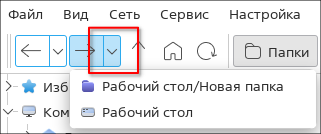
Примечание. Для перехода в одну из папок, открытых позднее, также можно в меню выбрать Вид — Переход — Вперед и выбрать нужную папку в списке.
Также можно перейти по адресу из истории переходов адресной строки, для этого следует:
- нажать кнопкой мыши в свободном пространстве адресной строки;
- раскрыть список истории переходов;

- выбрать нужный путь из выпадающего списка.
Поиск файлов и папок
Поиск
Поиск файлов и папок производится в окне Поиск файлов (см. описание программы «Поиск файлов»).
Вызвать окно Поиск файлов можно одним из следующих способов:
- нажать комбинацию клавиш <Ctrl+F> — поиск будет производиться в текущей папке, если не указать другой путь в поле Путь;
- на панели инструментов нажать [Найти] — поиск будет производиться в текущей папке, если не указать другой путь в поле Путь;

- в меню выбрать Сервис — Найти — поиск будет производиться в текущей папке, если не указать другой путь в поле Путь;
- вызвать контекстное меню панели навигации (см. Вызов контекстного меню) и выбрать Найти — поиск будет производиться по всей файловой системе, если не указать другой путь в поле Путь;
- вызвать контекстное меню панели просмотра (см. Вызов контекстного меню) и выбрать Найти — поиск будет производиться в текущей папке, если не указать другой путь в поле Путь;
- на панели навигации либо на панели просмотра вызвать контекстное меню папки (см. Вызов контекстного меню) и выбрать Найти в — поиск будет производиться в выбранной папке, если не указать другой путь в поле Путь.
Фильтр
Чтобы отобразить панель фильтра, следует на панели инструментов нажать [Фильтр] либо нажать клавишу </>.
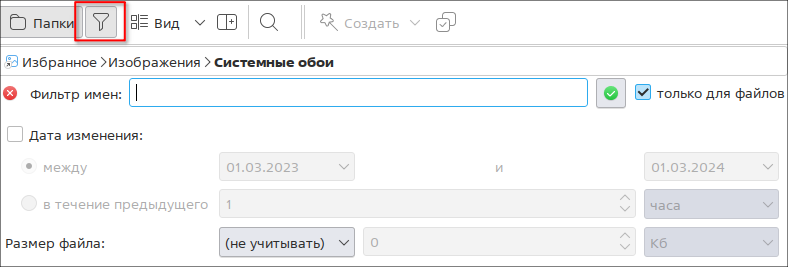
По умолчанию фильтр применяется только к файлам. Чтобы применить фильтр в том числе и к папкам, следует снять флаг только для файлов.
Чтобы отфильтровать файлы по имени, следует в поле Фильтр имен ввести полное имя файла либо часть имени одного или более файлов. При поиске по части имени следует:
- для поиска по первым символам имени — ввести первую часть имени и поставить звездочку в конце строки (например, «report*»);
- для поиска по последним символам имени (например, по расширению файла) — поставить звездочку в начале строки (например, «*.txt»);
- для поиска по символам в середине имени — поставить звездочку в начале и в конце строки (например, «*version*»).
Чтобы отфильтровать файлы по дате изменения, следует:
- установить флаг Дата изменения;
- с помощью переключателя выбрать способ задания временного интервала:
- между — отфильтровать все элементы, измененные в указанный период времени. Из выпадающих списков выбрать начало и конец периода;
- в течение предыдущего — отфильтровать все элементы, измененные за последние N минут/часов/дней и т. д. Из выпадающего списка выбрать нужную единицу времени, от минуты до года, а в поле указать количество единиц (например, последние 30 минут или последние 2 дня).
Для фильтрации по размеру, следует:
- выбрать из выпадающего списка Размер файла:
- не меньше — отфильтровать все элементы, чей размер больше либо равен заданному значению;
- не больше — отфильтровать все элементы, чей размер меньше либо равен заданному значению;
- выбрать из выпадающего списка нужную единицу измерения размера;
- задать нужный размер числом.
Чтобы применить настройки фильтра, следует нажать [Применить фильтр имен].

Чтобы сбросить настройки фильтра, следует нажать [Очистить фильтр имен].

Работа с файлами, папками и ярлыками
Выбор файла, папки или ярлыка
Для выполнения действий с файлом, папкой или ярлыком необходимо выбрать нужный объект файловой системы. Дальнейшее описание приведено на примере файла.
Выбор файла выполняется нажатием левой кнопки мыши на него.
При выборе нескольких файлов можно выбрать несколько последовательно расположенных файлов, а можно — несколько произвольных файлов.
Выбор нескольких файлов, расположенных последовательно на панели просмотра, выполняется одним из следующих способов:
- выбрать несколько последовательно расположенных файлов — нажать и удерживать клавишу <Shift>, затем выбрать первый и последний из нужных файлов. Будут выбраны эти два файла, а также все файлы между ними;
- выбрать файлы с помощью рамки:
- нажать и удерживать левую кнопку мыши в одном углу рамки;
- переместить курсор мыши таким образом, чтобы рамка охватила все нужные файлы;
- отпустить кнопку мыши.
Выбор нескольких произвольных файлов на панели просмотра выполняется одним из следующих способов:
- нажать и удерживать клавишу <Ctrl>, затем нажатием левой кнопки мыши выбрать по одному нужные файлы;
- использовать режим выбора файлов:
- в меню выбрать Вид и установить флаг Режим выбора файлов;
- на панели просмотра отметить флагами нужные файлы.
Общие действия с файлами, папками и ярлыками
Копирование и перемещение
Файл, папку или ярлык (несколько файлов, папок или ярлыков) можно копировать и перемещать. Далее приведено описание способов копирования и перемещения на примере файла.
При копировании в целевой папке будет создана точная копия файла, при этом исходный файл не будет затронут. Для того чтобы скопировать файл из одной папки в другую, необходимо:
- вызвать контекстное меню файла (см. Вызов контекстного меню);
- выбрать Отправить — Обзор;
- выбрать целевую папку в окне Выберите целевую папку для копирования.
Копирование файла в буфер обмена позволяет в дальнейшем вставить этот файл в другой папке или даже в другой программе. Для того чтобы скопировать файл в буфер обмена, следует:
- выбрать файл (см. Выбор файла, папки или ярлыка);
- скопировать файл в буфер обмена одним из следующих способов:
- нажать комбинацию клавиш <Ctrl+C>;
- вызвать контекстное меню (см. Вызов контекстного меню) выбранного файла и выбрать Копировать;
- на панели инструментов нажать [Копировать].
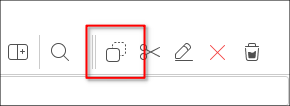
Вставить из буфера обмена можно в том числе файл, скопированный из другой программы. Вставить файл из буфера обмена можно одним из следующих способов:
- перейти в нужную папку и нажать комбинацию клавиш <Ctrl+V>;
- перейти в нужную папку, вызвать контекстное меню панели просмотра и выбрать Вставить;
- на панели просмотра либо на панели навигации вызвать контекстное меню нужной папки (см. Вызов контекстного меню) и выбрать Вставить;
- перейти в нужную папку и на панели инструментов нажать [Вставить].

ВНИМАНИЕ! Если имя и расширение файла в буфере обмена совпадают с именем другого файла в целевой папке, то при попытке вставить файл будет отображено диалоговое окно с вариантами действий:
- заменить — старый файл будет заменен новым файлом из буфера обмена. Старый файл будет безвозвратно утерян;
- пропустить — не вставлять файл из буфера обмена.
При перемещении файл будет удален из исходной папки и добавлен в целевую папку. Чтобы переместить файл в папку, следует:
- выбрать файл (см. Выбор файла, папки или ярлыка);
- скопировать файл в буфер обмена одним из следующих способов:
- нажать комбинацию клавиш <Ctrl+X>;
- вызвать контекстное меню (см. Вызов контекстного меню) выбранного файла и выбрать Вырезать;
- на панели инструментов нажать [Вырезать];
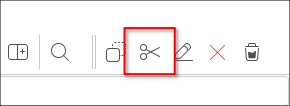
- вставить файл из буфера обмена в нужную папку.
Копирование и перемещение файла также можно выполнить с помощью захвата и переноса (Drag&Drop) в другую папку:
- левой кнопкой мыши нажать и удерживать файл, затем перетащить его в нужную папку (область);
- отпустить кнопку мыши и из раскрывшегося контекстного меню выбрать действие – копирование или перемещение.
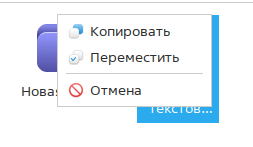
Для копирования или перемещения нескольких файлов следует выбрать нужные файлы (см. Выбор файла, папки или ярлыка) и воспользоваться подходящим способом из описанных выше. Для выполнения действий через контекстное меню следует вызвать контекстное меню одного из выбранных файлов (см. Вызов контекстного меню).
Создание
Чтобы создать новый файл, следует:
- вызвать контекстное меню панели просмотра и выбрать Создать — будет открыт список файлов, которые можно создать:
текстовый файл;
другие варианты документов, в зависимости от установленных программ;
- выбрать нужный пункт из списка;
- в открывшемся окне ввести имя нового файла или папки и нажать [Да].
Чтобы создать новую папку, следует:
- вызвать диалоговое окно создания папки одним из следующих способов:
- вызвать контекстное меню панели просмотра и выбрать Создать — Папку;
- в дереве папок на панели просмотра (см. Отображение папок на панели навигации) вызвать контекстное меню папки, внутри которой нужно создать новую папку, затем выбрать Создать папку;
- нажать комбинацию клавиш <Ctrl+Shift+N>;
- в открывшемся диалоговом окне ввести имя новой папки и нажать [Да].
Чтобы создать новый ярлык, следует:
- вызвать контекстное меню панели просмотра;
- выбрать Создать — Ярлык;
- в открывшемся окне Создать ярлык ввести имя нового ярлыка и нажать [Да];
- в открывшемся окне Создание ярлыка (см. справочную страницу «Вкладка «Ярлык») задать параметры ярлыка и нажать [Да].
Создать ярлык для выбранного файла или папки можно следующим образом:
- вызвать контекстное меню файла или папки;
- выбрать Отправить и в раскрывшемся меню выбрать один из вариантов создания ярлыка:
- Рабочий стол (создать ярлык) — разместить ярлык на рабочем столе;
- Меню Пуск — разместить ярлык в меню Пуск;
- Панель запуска — разместить ярлык на панели быстрого запуска;
- Избранное (доступно только для папок) — разместить ярлык в папке Избранное.
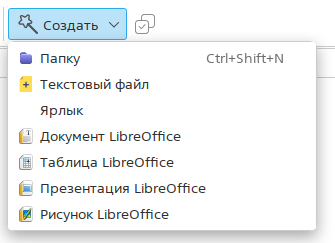
Если панель файловых операций включена (см. Панель инструментов), то создать файл, папку, ярлык или другой объект можно следующим способом:
- на панели файловых операций нажать [Создать];
- выбрать нужный элемент из раскрывшегося списка.
Удаление
Файл, папку или ярлык (несколько файлов, папок или ярлыков) можно удалить безвозвратно либо переместить в корзину с возможностью восстановления.
ВНИМАНИЕ! Следует учитывать, что папка будет удалена/перемещена в корзину вместе со всем ее содержимым.
Дальнейшее описание приведено на примере файла.
Чтобы безвозвратно удалить файл, следует:
- выбрать файл;
- на панели инструментов нажать [Удалить];

Примечание. Также можно нажать комбинацию клавиш <Shift+Delete> или вызвать контекстное меню файла и выбрать Удалить (только если включено удаление через контекстное меню, см. Отображение пункта Удалить);
- в открывшемся окне подтвердить удаление.
Чтобы переместить файл в корзину с возможностью восстановления, следует:
- выбрать файл;
- на панели инструментов нажать [Переместить в корзину];

Примечание. Также можно нажать клавишу <Delete> или вызвать контекстное меню файла (см. Вызов контекстного меню) и выбрать Переместить в Корзину;
- в открывшемся окне подтвердить перемещение в корзину.
Если в корзине недостаточно места, при попытке перемещения в корзину система выдаст предупреждение. При удалении нескольких файлов предупреждение будет выдано для каждого файла.
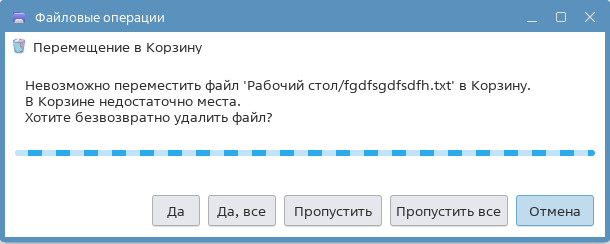
Необходимо выбрать один из предложенных вариантов дальнейших действий:
- для безвозвратного удаления указанного файла следует нажать [Да];
- для безвозвратного удаления всех файлов в очереди следует нажать [Да, все];
- чтобы отказаться от удаления указанного файла, следует нажать [Пропустить];
- чтобы отказаться от удаления всех файлов в очереди, следует нажать [Пропустить все] или [Отмена].
Удаление из сетевой папки
Для того чтобы безвозвратно удалить или переместить в корзину файл, папку или ярлык, который находится в сетевой папке, необходимо непрерывное сетевое подключение к этой сетевой папке. В случае отсутствия соединения операция будет прервана.
Также необходимы соответствующие права доступа — как к серверу Samba/FTP, так и непосредственно к удаляемому файлу, папке или ярлыку.
По умолчанию доступно только безвозвратное удаление из сетевых папок. Безвозвратное удаление из сетевой папки выполняется так же, как из локальной папки (см. Удаление).
Разрешить перемещение в корзину из сетевых папок можно в настройках программы (см. Настройки корзины).
Переименование
Название файла, папки или ярлыка можно изменить. Дальнейшее описание приведено на примере файла.
Чтобы переименовать файл, следует:
- выбрать файл;
- на панели инструментов нажать [Переименовать];

Примечание. Также можно нажать клавишу <F2> или вызвать контекстное меню файла (см. Вызов контекстного меню) и выбрать Переименовать;
- в открывшемся окне Переименовать ввести новое название и нажать [Да].
Отмена последнего действия
Следующие действия с файлами, папками и ярлыками можно отменить:
- создание;
- копирование;
- удаление в корзину;
- перемещение;
- переименование.
Отменять можно только по одному действию, начиная с последнего выполненного.
Отменить последнее выполненное действие можно одним из следующих способов:
- нажать комбинацию клавиш <Ctrl+Z>;
- на панели инструментов нажать кнопку отмены действия;

- вызвать контекстное меню панели просмотра (см. Вызов контекстного меню) и выбрать соответствующий пункт. Название пункта определяется последним выполненным действием (например, если последним действием было создание файла/папки/ярлыка, то пункт будет называться Отменить создание).
Отмена создания или копирования подразумевает безвозвратное удаление ранее созданного файла/папки/ярлыка, поэтому при попытке отмены любого из этих действий будет отображено окно подтверждения. Чтобы посмотреть имя файла/папки/ярлыка, который будет удален, необходимо в окне подтверждения нажать [Показать подробности]. Чтобы подтвердить удаление, необходимо нажать [Да]. Чтобы отказаться от удаления, необходимо нажать [Отмена].
Повтор отмененного действия
Отмененные действия с файлами (см. Отмена последнего действия), папками и ярлыками можно выполнить повторно. Повторять можно только по одному действию, начиная с последнего отмененного.
Повторить отмененное действие можно одним из следующих способов:
- нажать комбинацию клавиш <Ctrl+Shift+Z>;
- на панели инструментов нажать кнопку повтора действия;

- вызвать контекстное меню панели просмотра (см. Вызов контекстного меню) и выбрать соответствующий пункт. Название пункта определяется последним отмененным действием (например, если последним отмененным действием было копирование файла/папки/ярлыка, то пункт будет называться Повторить копирование).
Добавление в архив
Файл или папку (несколько файлов или папок) можно добавить в архив. Дальнейшее описание приведено на примере файла.
Чтобы добавить файл в архив, следует:
- вызвать контекстное меню выбранного файла (см. Вызов контекстного меню);
- выбрать пункт Упаковать, затем выбрать нужный вариант:
- В эту папку как <название_архива.tar.gz> — будет создан одноименный архив формата
.tar.gz; - В эту папку как <название_архива.zip> — будет создан одноименный архив формата
.zip; - Упаковать в архив — будет открыто окно Упаковать в архив, где необходимо ввести путь к архиву в поле Путь, название архива в поле Имя файла, а также другие параметры (см. справочную страницу «Работа с архивами Ark»).
- В эту папку как <название_архива.tar.gz> — будет создан одноименный архив формата
Прикрепление к электронному письму
Файл или папку (несколько файлов или папок) можно прикрепить к электронному письму. Дальнейшее описание приведено на примере файла.
Чтобы прикрепить файл к электронному письму, следует:
- вызвать контекстное меню выбранного файла (см. Вызов контекстного меню);
- выбрать Отправить — Отправить по электронной почте.
ВНИМАНИЕ! Для работы этой функции необходим настроенный почтовый клиент, в котором будет происходить дальнейшее оформление электронного письма.
Защитное преобразование
Файл или папку (несколько файлов или папок) можно защитить паролем. Дальнейшее описание приведено на примере файла.
Чтобы защитить файл паролем, следует:
- вызвать контекстное меню выбранного файла (см. Вызов контекстного меню);
- выбрать Действия — Защитное кодирующее преобразование;
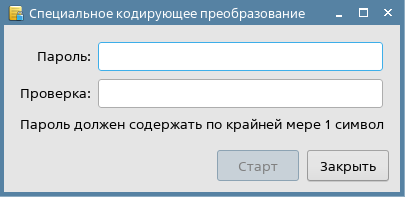
- в открывшемся окне ввести пароль в поле Пароль и повторно ввести его в поле Проверка. Значения в полях должны совпадать;
- если было выбрано несколько файлов, их можно преобразовать:
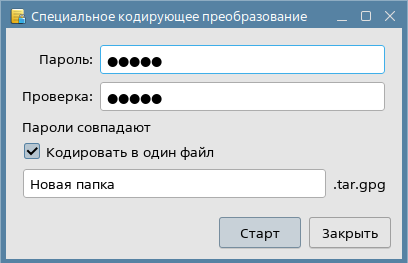
- в отдельные файлы — необходимо снять флаг Кодировать в один файл. Каждый файл (папка) будет добавлен в отдельный защищенный архив с названием, идентичным исходному файлу (папке);
- в один файл — необходимо установить флаг Кодировать в один файл. В текстовом поле следует ввести название архива. Все файлы (папки) будут добавлены в защищенный архив с указанным названием;
- нажать [Старт].
При каждом открытии защищенного файла необходимо вводить заданный пароль.
Чтобы снять защиту, следует:
- вызвать контекстное меню выбранного защищенного архива (см. Вызов контекстного меню);
- выбрать Действия — Защитное раскодирующее преобразование;
- в открывшемся окне ввести пароль и нажать [Старт].
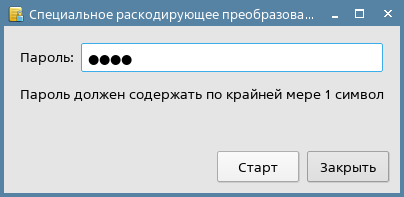
Защищенный архив будет удален, а исходный файл — восстановлен.
Копирование пути
Доступна возможность копирования пути или адреса расположения папки или файла, а не самой папки или файла. Дальнейшее описание приведено на примере папки.
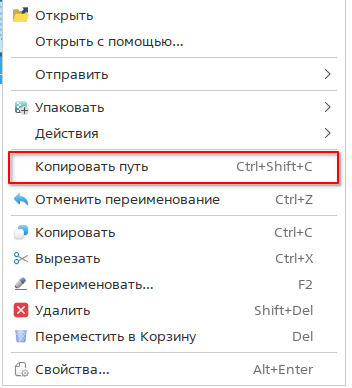
Чтобы скопировать путь к папке, следует:
- выбрать папку (см. Выбор файла, папки или ярлыка);
- нажать комбинацию клавиш <Ctrl+Shift+C> либо вызвать контекстное меню (см. Вызов контекстного меню) выбранной папки и выбрать Копировать путь — адрес расположения папки будет скопирован в буфер обмена.
Добавление в автозапуск
Файл, папку или ярлык (несколько файлов, папок или ярлыков) можно добавить в автозапуск. При каждом входе в графическую сессию автозапуск срабатывает следующим образом:
- папка, добавленная в автозапуск, будет автоматически открываться;
- файл, добавленный в автозапуск, будет автоматически запускать связанную с ним программу или открываться в программе, заданной для данного файла;
- ярлык, добавленный в автозапуск, будет автоматически запускать связанную с ним программу или открывать связанную с ним папку или файл.
Для добавления в автозапуск следует вызвать контекстное меню файла, папки или ярлыка (см. Вызов контекстного меню) и выбрать Отправить — Автозапуск.
Для удаления файла, папки или ярлыка из автозапуска необходимо удалить соответствующий ярлык из папки /Домашняя/.config/autostart/ (папка .config является скрытой).
Удаление из автозапуска файла или ярлыка программы также возможно в программе «Управление автозапуском» (см. справочную страницу «Управление автозапуском»).
Действия с папками
Обновление папки
Если в менеджере файлов не отобразилось изменение содержимого папки (например, другой программой), следует обновить ее одним из следующих способов:
- нажать клавишу <F5>;
- на панели инструментов нажать кнопку [Обновить];

- в меню выбрать Вид — Обновить.
Работа с сетевыми папками
В разделе Сеть на панели навигации расположены ссылки на доступные сетевые папки.
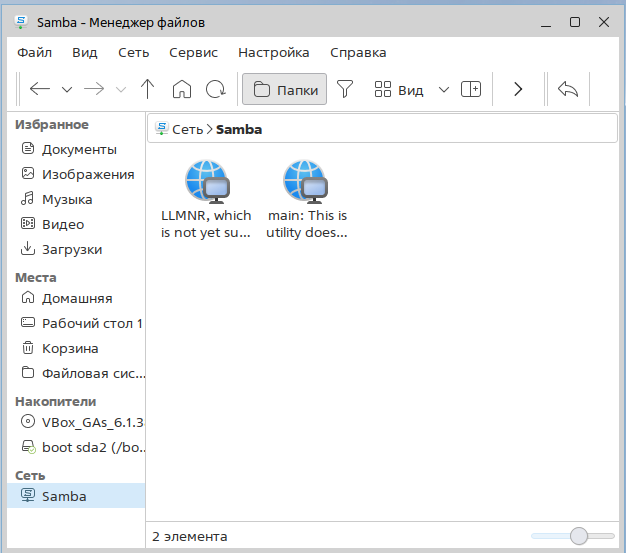
Создать новую сетевую папку можно одним из следующих способов:
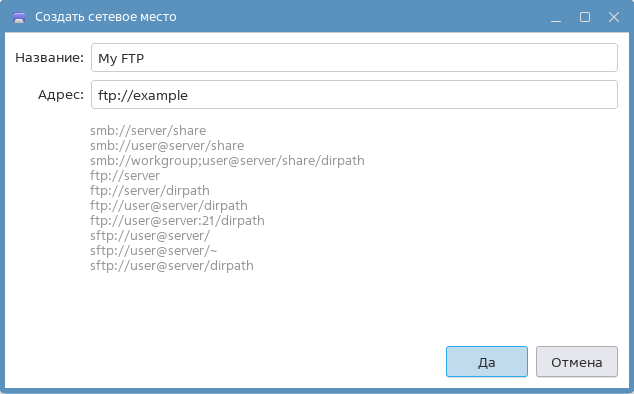
- вызвать контекстное меню раздела Сеть (см. Вызов контекстного меню) и выбрать Новое место;
- в меню выбрать Сеть — Создать сетевое место;
- в окне Создать сетевое место указать название новой сетевой папки и ее адрес в сети, затем нажать [Да].
Сетевую папку также можно добавить через конфигурационные файлы:
- для всех пользователей в файле
/etc/xdg/rusbitech/fly-fm-vfs.conf; - для конкретного пользователя в файле
~/.config/rusbitech/fly-fm-vfs.conf.
Сетевые папки записываются в конфигурационный файл в следующем формате:
[Network Place 0]Name=ftp0Url=ftp://ftp/folder0/ [Network Place 1]Name=ftp1Url=ftp://ftp/folder1/
Число после слов Network Place является идентификатором сетевой папки. В глобальном конфигурационном файле /etc/xdg/rusbitech/fly-fm-vfs.conf следует использовать значения от 0 до 999, в пользовательском — начиная с 1000.
Избранные папки
Раздел Избранное на панели навигации предназначен для хранения ссылок на часто используемые папки. По умолчанию в разделе присутствуют папки из домашнего каталога текущего пользователя.
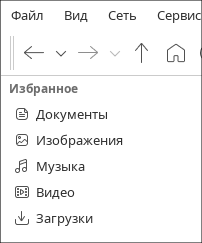
Добавить папку в избранное через графический интерфейс можно одним из способов:
- вызвать контекстное меню папки (см. Вызов контекстного меню) и выбрать Отправить — Избранное;
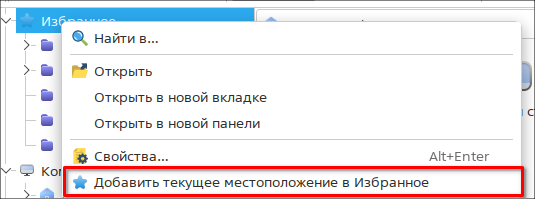
- на панели просмотра перейти в папку, затем на панели навигации вызвать контекстное меню избранного (см. Вызов контекстного меню) и выбрать Добавить текущее местоположение в Избранное.
Для удаления папки из избранного следует вызвать ее контекстное меню и выбрать Убрать из Избранного.
Также можно управлять избранными папками через редактирование конфигурационных файлов:
- для всех пользователей в файле
/etc/xdg/rusbitech/fly-fm-vfs.conf; - для конкретного пользователя в файле
~/.config/rusbitech/fly-fm-vfs.conf.
Путь к папке записывается в конфигурационный файл в следующем формате:
[Favorite Place 0]
Name=Программы
Path=/usr/bin
[Favorite Place 1]
Name=Документация
Path=/usr/share/doc/
где число после Favorite Place является идентификатором избранного пути к папке (для различения папок в конфигурационных файлах). В глобальном конфигурационном файле /etc/xdg/rusbitech/fly-fm-vfs.conf должны использоваться значения 0-999, в пользовательском – начиная с 1000.
Для записи в конфигурационные файлы можно использовать программу kwriteconfig5 из пакета libkf5config-bin:
sudo kwriteconfig5 --file /etc/xdg/rusbitech/fly-fm-vfs.conf --group "Favorite Place 0" --key Name Программы
sudo kwriteconfig5 --file /etc/xdg/rusbitech/fly-fm-vfs.conf --group "Favorite Place 0" --key Path /usr/bin
sudo chmod +r /etc/xdg/rusbitech/fly-fm-vfs.conf.
В путь и название также возможно подставлять переменные окружения с помощью маркера [$e]:
[Favorite Place 2]
Name=Загрузки
Path[$e]=${HOME}/Загрузки
Для удаления папки из избранного следует удалить соответствующую запись в конфигурационном файле.
Действия с файлами
Распаковка архива
Чтобы распаковать архив, следует:
- вызвать контекстное меню архива (см. Вызов контекстного меню);
- выбрать пункт Распаковать:
- Распаковать в эту папку — содержимое архива будет извлечено в текущую папку;
- Распаковать в — будет открыто окно Распаковка архива программы «Работа с архивами Ark» (см. описание программы «Работа с архивами Ark»);
- Распаковать во вложенную папку — содержимое архива будет извлечено во вложенную папку с тем же именем, что и архив.
Запись образа ISO на внешний носитель
Чтобы записать образ ISO на внешний носитель, следует вызвать контекстное меню нужного образа ISO (см. Вызов контекстного меню) и выбрать Действия — Записать на USB носитель. Будет открыто окно Запись ISO образа на USB носитель (см. описание программы «Запись ISO образа на USB носитель»).
Установка изображения в качестве обоев
Чтобы установить изображение в качестве обоев рабочего стола, следует вызвать контекстное меню файла изображения (см. Вызов контекстного меню) и выбрать Действия — Установить как обои рабочего стола. Будет открыто окно программы «Оформление Fly» (см. описание программы «Оформление Fly») для настройки отображения обоев. Для подтверждения установки обоев следует нажать [Да] или [Применить], для отмены — нажать [Отмена].
Свойства компьютера
Для просмотра свойств компьютера следует:
- включить отображение дерева папок на панели навигации (см. Отображение папок на панели навигации);
- на панели навигации вызвать контекстное меню папки Компьютер (см. Вызов контекстного меню);
- выбрать Свойства.
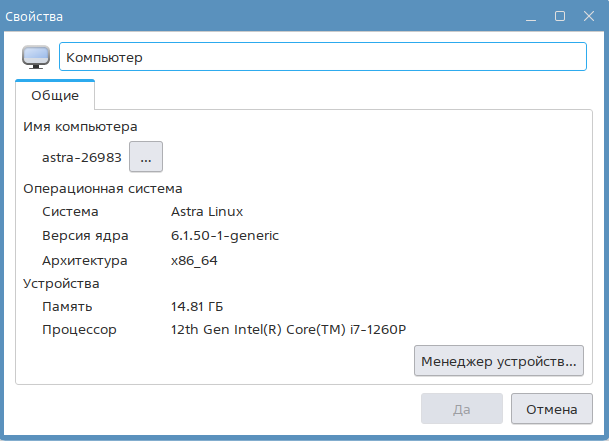
Окно Свойства содержит:
- имя компьютера — для изменения следует нажать кнопку [...], в открывшемся окне Изменить имя компьютера ввести новое имя компьютера, нажать [Да], ввести пароль администратора и нажать [Да];
- данные об операционной системе: название системы, версию ядра, архитектуру;
- данные об устройствах: объем оперативной памяти и информацию о процессоре;
- кнопку [Менеджер устройств] — при нажатии будет открыт менеджер устройств (см. описание программы «Менеджер устройств»).
Свойства файлов и папок
Свойства файла (папки)
Для просмотра свойств файла (папки) следует вызвать контекстное меню нужного файла (папки) (см. Вызов контекстного меню) и выбрать Свойства, после чего будет открыто окно Свойства.
Также посмотреть свойства файла (папки) возможно, выбрав его курсором мыши и нажав комбинацию клавиш <Alt+Enter>.
Окно Свойства, в зависимости от выбранного элемента, содержит несколько из следующих вкладок:
- Общие — описание вкладки см. справочную страницу «Вкладка «Общие»;
- Ярлык — описание вкладки см. справочную страницу «Вкладка «Ярлык»;
- Дискреционные атрибуты — описание вкладки см. справочную страницу «Вкладка «Дискреционные атрибуты»;
- Мандатная метка — описание вкладки см. справочную страницу «Вкладка «Мандатная метка»;
- Подпись — описание вкладки см. справочную страницу «Вкладка «Подпись»;
- КС — описание вкладки см. справочную страницу «Вкладка «Контрольная сумма» («КС»)»;
- Предпросмотр — описание вкладки см. справочную страницу «Вкладка «Предпросмотр»;
- Метаданные — содержит дополнительную информацию о файле (например, имя автора в документе LibreOffice).
Свойства группы файлов
Чтобы посмотреть свойства нескольких файлов, следует:
- выбрать нужные файлы (см. Выбор файла, папки или ярлыка);
- вызвать контекстное меню одного из выбранных файлов (см. Вызов контекстного меню) и выбрать пункт Свойства. Будет открыто окно Свойства.
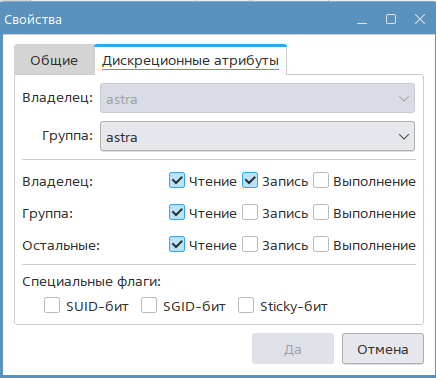
Окно Свойства нескольких файлов имеет вкладки Общие и Дискреционные атрибуты.
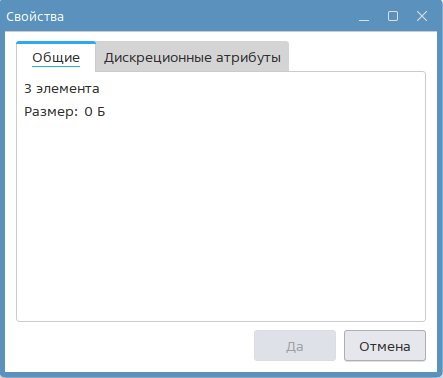
Вкладка Общие содержит информацию о количестве файлов и их суммарном размере.
Вкладка Дискреционные атрибуты содержит настройки владельцев и прав доступа к файлам (см. справочную страницу «Вкладка «Дискреционные атрибуты»). Если настройки разных файлов отличаются, то отображаются только настройки первого файла в группе, а редактирование недоступно.
Свойства группы папок
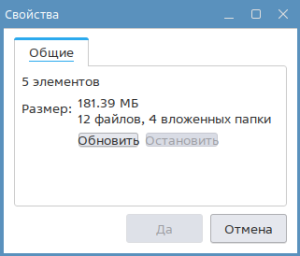
Окно Свойства нескольких папок имеет только вкладку Общие, которая содержит информацию о количестве выделенных папок, их итоговом размере, а также количестве вложенных файлов и папок.
Свойства группы файлов и папок
Окно Свойства группы файлов и папок идентично окну Свойства нескольких папок (см. Свойства группы папок).
Корзина
Восстановление из корзины
Корзина предназначена для хранения удаленных файлов, папок и ярлыков с возможностью восстановить их при необходимости (см. Удаление).
Для восстановления удаленного файла, папки или ярлыка следует выбрать его в корзине и восстановить одним из следующих способов:
- на панели инструментов нажать [Восстановить];

- вызвать контекстное меню выбранного файла (см. Вызов контекстного меню) и выбрать Восстановить.
Файл, папка или ярлык будет удален из корзины и восстановлен в том месте, где он находился на момент удаления.
ВНИМАНИЕ! Папка будет восстановлена вместе со всем ее содержимым.
ВНИМАНИЕ! Для восстановления файла, папки или ярлыка, который был удален из сетевой папки (см. Удаление из сетевой папки), необходимо непрерывное сетевое подключение к этой сетевой папке. В случае отсутствия соединения операция будет прервана.
Очистка корзины
При необходимости корзину можно очистить:
- на панели навигации либо на панели просмотра вызвать контекстное меню корзины (см. Вызов контекстного меню);
- выбрать Очистить корзину и подтвердить операцию.
Все содержимое корзины будет удалено без возможности восстановления.
Настройки корзины
По умолчанию максимальный размер корзины равен 2048 Мб. Чтобы изменить максимальный размер корзины, следует:
- в меню выбрать Настройка — Параметры;
- в открывшемся окне Настройки менеджера файлов перейти в раздел Корзина и в поле Размер корзины ввести нужное значение в мегабайтах;
- сохранить изменения одним из следующих способов:
- сохранить и закрыть окно — нажать [Да];
- сохранить, не закрывая окно, — нажать [Применить].
По умолчанию файлы, папки и ярлыки в сетевых папках разрешается только удалять безвозвратно. Чтобы удаляемые из сетевых папок файлы, папки и ярлыки можно было перемещать в корзину, следует:
- в меню выбрать Настройка — Параметры;
- в открывшемся окне Настройки менеджера файлов перейти в раздел Корзина;
- установить флаг Перемещать в Корзину из сети;
- сохранить изменения одним из следующих способов:
- сохранить и закрыть окно — нажать [Да];
- сохранить, не закрывая окно, — нажать [Применить].
Описание удаления и перемещения в корзину из сетевой папки см. Удаление из сетевой папки.
Накопители
Работа с накопителем
В разделе Накопители на панели навигации отображаются физически подключенные накопители (как примонтированные, так и не примонтированные).
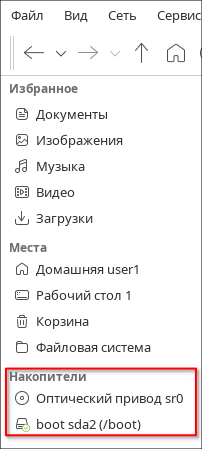
Контекстное меню накопителя позволяет управлять его состоянием:
- Примонтировать — предоставить доступ к файловой системе накопителя;
- Размонтировать — отключить доступ к файловой системе накопителя;
- Извлечь — физически извлечь накопитель либо подготовить оптический привод к физическому извлечению накопителя, в зависимости от конструкции оптического привода. Данный пункт недоступен для USB-накопителей.
Также состоянием накопителя можно управлять через окно Свойства (см. Свойства накопителя).
Если выбрать примонтированный накопитель на панели навигации, то на панели просмотра будет отображено его содержимое.
Свойства накопителя
Для просмотра свойств накопителя (см. Работа с накопителем) следует вызвать его контекстное меню (см. Вызов контекстного меню) и выбрать Свойства.
В открывшемся окне Свойства отображаются данные накопителя:
- модель устройства;
- тип шины;
- папка устройства в файловой системе;
- точка монтирования, если носитель примонтирован. Если носитель не примонтирован, отображается кнопка [Примонтировать];
- метка;
- UUID;
- размер.
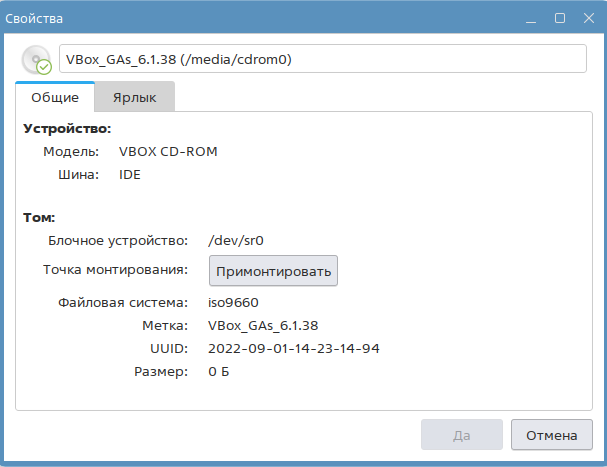
Для работы с накопителем следует примонтировать его, нажав [Примонтировать]. Если устройство примонтировано, в строке Точка монтирования будет отображена папка монтирования в файловой системе.
В свойствах примонтированного накопителя также доступны вкладки Ярлык (см. справочную страницу «Вкладка «Ярлык»), Мандатная метка (см. справочную страницу «Вкладка «Мандатная метка») и Подпись (см. справочную страницу «Вкладка «Подпись»).
Чтобы размонтировать устройство, следует нажать [Размонтировать].
Комбинации клавиш
Чтобы посмотреть либо изменить комбинации клавиш, соответствующие тем или иным действиям в программе, следует в меню выбрать Настройка — Комбинации клавиш. Будет открыто окно Комбинации клавиш.
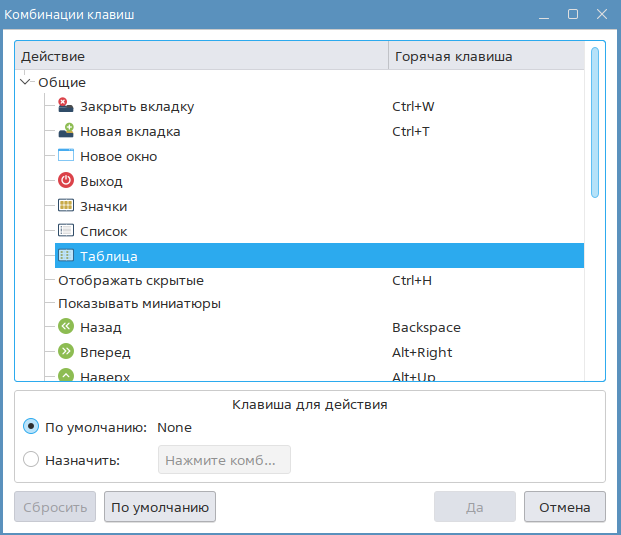
В столбце Действие отображается список возможных действий, а в столбце Горячая клавиша — соответствующие им комбинации клавиш.
Чтобы изменить комбинацию клавиш, необходимо:
- выбрать нужное действие в списке;
- в секции Клавиша для действия перевести переключатель в положение Назначить;
- нажать левой кнопкой мыши на поле ввода;
- чтобы назначить:
- отдельную клавишу — один раз нажать нужную клавишу;
- комбинацию клавиш с <Ctrl>, <Alt> или <Shift> — удерживать нужное сочетание <Ctrl>, <Alt> или <Shift> и один раз нажать нужную клавишу.
Для назначения нескольких клавиш и (или) комбинаций клавиш на одно действие следует последовательно нажать их на клавиатуре. Назначенные клавиши и комбинации клавиш будут перечислены через запятую.
Для сохранения изменений следует нажать [Да].
При нажатии на кнопку [Сбросить] все изменения, сделанные после открытия окна Комбинации клавиш, будут отменены. Сохраненные ранее изменения не будут затронуты.
При нажатии на кнопку [Отмена] все изменения, сделанные после открытия окна Комбинации клавиш, будут отменены. Сохраненные ранее изменения не будут затронуты. Окно Комбинации клавиш будет закрыто.
При нажатии на кнопку [По умолчанию] будут восстановлены первоначальные настройки всех клавиш.
Вызов терминала
Чтобы вызвать терминал, следует в меню выбрать Сервис — Открыть терминал либо нажать комбинацию клавиш <Alt+T>.
Сеанс терминала будет начат в той папке, из которой он был вызван.