Файлы
Имя пакета: index
Версия пакета: 2.1.1-astra29 и выше
Условия запуска: любой пользователь может запустить и использовать программу
О программе
Просмотр и управление файлами и папками.
Программа предназначена для использования в мобильном виде режима «Мобильный» (см. справочную страницу Мобильный вид).
Запуск
Программа запускается:
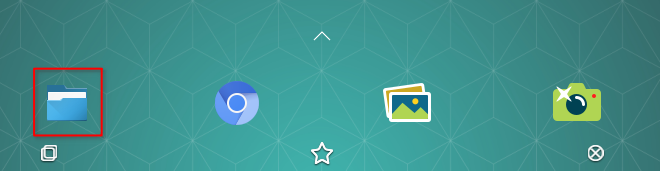
- в графическом интерфейсе — нажать на значок Файлы;
- в терминале — выполнить команду:
index
Окно программы
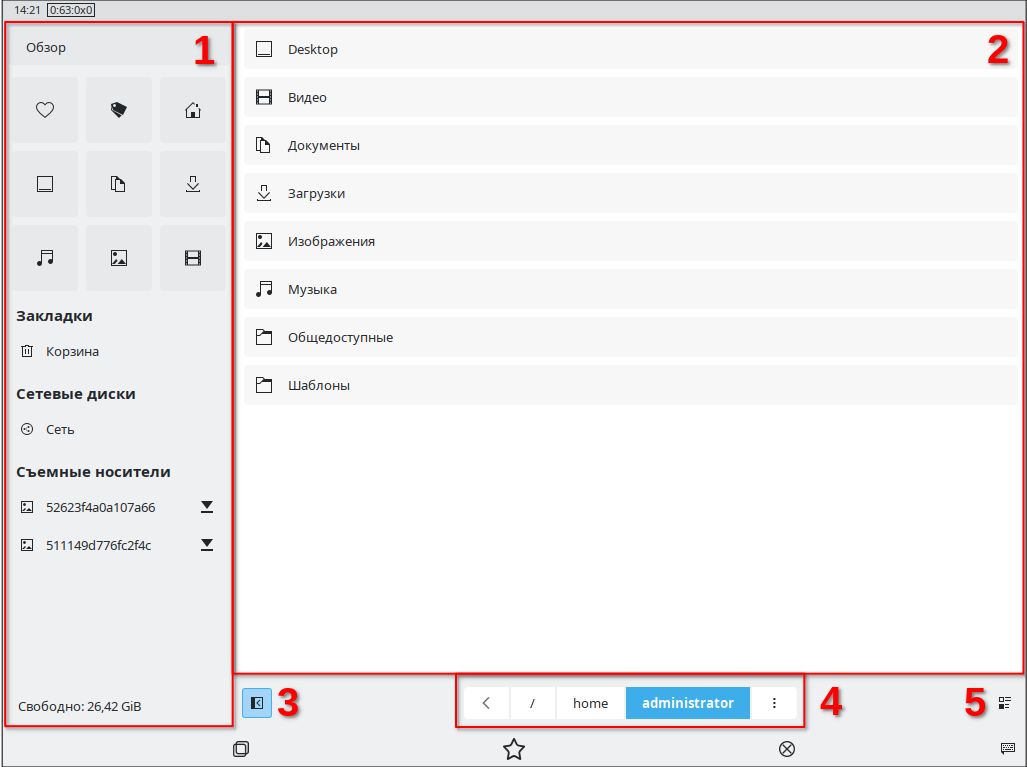
Окно программы состоит из следующих частей:
- 1 — боковая панель;
- 2 — панель просмотра;
- 3 — кнопка [Отключить боковую панель];
- 4 — адресная строка;
- 5 — меню настройки отображения.
Настройка боковой панели
На боковой панели находятся ссылки для быстрого доступа к основным папкам, закладкам, съемным носителям и т.п. (см. Панель быстрого доступа). Ссылки сгруппированы в секции. Для выбора отображаемых секций необходимо:
- вызвать меню программы;

- выбрать Настройки;
- в открывшемся окне Settings в разделе Места с помощью переключателей выбрать секции, которые следует скрыть или отобразить.
Чтобы скрыть боковую панель, необходимо нажать [Отключить боковую панель]. Чтобы отобразить боковую панель, необходимо повторно нажать [Отключить боковую панель].
Настройка панели просмотра
Представление файлов и папок
Файлы и папки на панели просмотра можно отображать одним из следующих способов:
- сетка из значков;
- вертикальный список.
Чтобы выбрать способ отображения файлов и папок, необходимо:
- вызвать меню настройки отображения;

- в разделе Вид установить переключатель в нужное положение.
Для настройки размера значков сетки и пунктов списка необходимо:
- вызвать меню программы;
- выбрать Настройки;
- в открывшемся окне Settings выбрать нужные настройки:
- в разделе Сетка нажатием выбрать размер значков;
- в разделе Список нажатием выбрать размер пунктов списка.
Расположение файлов и папок
По умолчанию файлы и папки на панели просмотра упорядочены по дате последнего изменения. Чтобы упорядочить файлы и папки по другому параметру сортировки (например, по типу или по размеру), необходимо:
- вызвать меню настройки отображения;
- в разделе Упорядочить по установкой флага выбрать нужный параметр для сортировки.
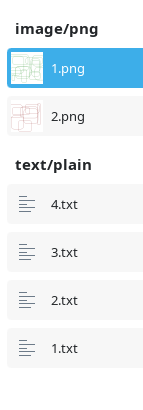
Чтобы группировать файлы и папки по выбранному параметру сортировки (например, по типу), необходимо:
- вызвать меню настройки отображения;
- установить флаг Группа.
Пример группировки файлов по типу приведен на рисунке.
По умолчанию сначала отображаются все папки, а после них — все файлы. Чтобы отключить разделение папок и файлов, необходимо:
- вызвать меню настройки отображения;
- снять флаг Сначала папки.
Скрытые файлы и папки
По умолчанию скрытые файлы и папки не отображаются на панели просмотра. Чтобы включить отображение скрытых файлов и папок, необходимо:
- вызвать меню настройки отображения;
- нажать [Скрытый].
При включенном отображении скрытых файлов и папок кнопка [Скрытый] будет выделена синим.
Чтобы выключить отображение скрытых файлов и папок, необходимо повторно нажать [Скрытый].
Разделение панели просмотра
При необходимости можно разделить панель просмотра на две панели (например, для удобного копирования файлов). Для этого необходимо:
- вызвать меню настройки отображения;
- выбрать Разделить.
На второй панели просмотра будет открыта та же папка, которая была открыта на первой панели просмотра.
Вторая панель автоматически станет активной:
- на ней будут выполняться действия, доступные в меню программы;
- к ней будут применяться изменения настроек панели просмотра.
Для переключения на другую панель необходимо нажать на нее.
Чтобы скрыть неактивную панель, необходимо повторно выбрать Разделить.
Режим обзора
В режиме обзора на панели просмотра отображаются:
- избранные файлы и папки (см. Избранное);
- недавно загруженные файлы;
- изображения и аудиофайлы;
- сетевые папки и папки устройств (дисков, телефонов и других).
Для перехода в режим обзора необходимо на боковой панели нажать [Обзор].
Навигация по файловой системе
Навигация по файловой системе выполняется одним из следующих способов:
- на боковой панели выбрать ссылку;
- на панели просмотра выбрать папку;
- в адресной строке нажать на папку для перехода в нее;
- в адресной строке ввести путь вручную:
- вызвать меню программы;
- выбрать Перейти к;
- отредактировать адресную строку и нажать [>] или клавишу <Enter>.
Быстрый доступ
Панель быстрого доступа
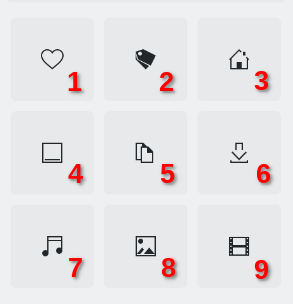
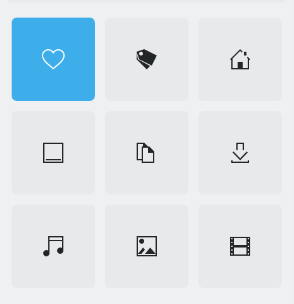
Панель быстрого доступа находится на боковой панели и позволяет быстро перейти в одну из основных папок пользователя:
- 1 — избранное (см. Избранное);
- 2 — метки (см. Метки);
- 3 — домашняя папка пользователя;
- 4 — рабочий стол;
- 5 — документы;
- 6 — загрузки;
- 7 — музыка;
- 8 — изображения;
- 9 — видео.
Избранное
Папка Избранное предоставляет быстрый доступ к избранным папкам и файлам.
Для просмотра папки Избранное необходимо на боковой панели нажать соответствующую кнопку.
Для добавления файла или папки в избранное необходимо:
- на панели просмотра нажать и удерживать нужный файл или папку;
- в отобразившемся контекстном меню выбрать В избранное.
Для удаления файла или папки из избранного необходимо:
- на боковой панели выбрать папку Избранное;
- на панели просмотра нажать и удерживать нужную папку или файл;
- в отобразившемся контекстном меню выбрать Убрать из избранного.
Метки
Просмотр меток
С помощью меток можно группировать связанные друг с другом файлы и папки, например:
- файлы и папки, относящиеся к определенному рабочему проекту;
- фотографии определенной тематики;
- книги определенного жанра и др.
Для просмотра и управления метками необходимо на боковой панели нажать соответствующую кнопку.
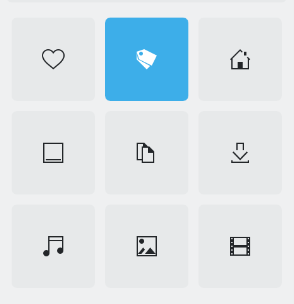
На панели просмотра будут отображены все доступные метки.
Для просмотра списка файлов и папок с определенной меткой необходимо нажать на метку. Файлы и папки, которым была присвоена эта метка, будут отображены на панели просмотра.
Создание и удаление метки
Для создания метки необходимо:
- на панели просмотра нажать [+];
- ввести название метки либо нескольких меток через запятую;
- при желании выбрать цвет метки. Если указано несколько меток, им всем будет назначен выбранный цвет;
- нажать [Добавить].
Для удаления метки необходимо:
- на панели просмотра нажать и удерживать метку;
- в отобразившемся контекстном меню выбрать Удалить;
- для подтверждения нажать [Принять].
Присвоение и снятие метки
Для присвоения метки файлу или папке необходимо:
- на панели просмотра открыть папку, которая содержит нужный файл или папку (см. Навигация по файловой системе);
- нажать и удерживать нужный файл или папку;
- в отобразившемся контекстном меню выбрать Метки;
- в открывшемся окне выбрать одну или несколько меток и нажать [Сохранить].
Для снятия метки с файла или папки необходимо:
- на панели просмотра нажать и удерживать файл или папку;
- в отобразившемся контекстном меню выбрать Метки;
- в открывшемся окне нажатием [x] снять метку и нажать [Сохранить].
Закладки
Секция Закладки боковой панели предоставляет быстрый доступ к папкам, добавленным в закладки.
Для добавления папки в закладки необходимо:
- нажать и удерживать нужную папку;
- в отобразившемся контекстном меню выбрать Закладки.
Для удаления папки из закладок необходимо:
- на боковой панели нажать и удерживать нужную папку;
- в отобразившемся контекстном меню выбрать Удалить.
Файлы и папки
Открытие папки
Чтобы открыть папку на панели просмотра, необходимо нажать на нее на панели просмотра либо на боковой панели.
Для просмотра и работы с двумя папками на одном экране возможно использовать дополнительную панель просмотра (например, для удобства копирования файлов из одной папки в другую). Чтобы открыть папку на дополнительной панели, необходимо:
- на панели просмотра или на боковой панели нажать и удерживать папку;
- в отобразившемся контекстном меню выбрать Открыть в разделенном виде.
Панель просмотра будет разделена на основную панель и дополнительную панель, папка будет открыта на отобразившейся дополнительной панели, которая автоматически станет активной.
Для работы с несколькими панелями просмотра также возможно использовать вкладки. Они позволяют переключаться между несколькими панелями просмотра. На каждой вкладке также можно открыть дополнительную панель просмотра. Чтобы открыть папку в новой вкладке, необходимо:
- на панели просмотра или на боковой панели нажать и удерживать папку;
- в отобразившемся контекстном меню выбрать Открыть в новой вкладке.
Папка будет открыта в новой вкладке.
Количество открытых вкладок отображается на панели вкладок.
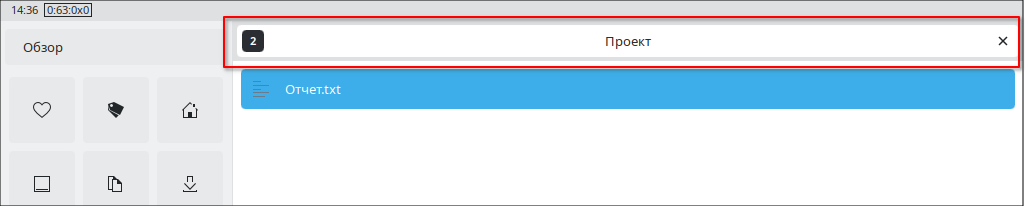
Для переключения на другую вкладку необходимо:
- нажать на панель вкладок — будут отображены миниатюры открытых вкладок;
- нажать на миниатюру вкладки.
Открытие файла
Чтобы открыть файл, необходимо нажать на него на панели просмотра.
Если для файлов данного типа назначено приложение по умолчанию, файл будет открыт в соответствующем приложении.
Если для файлов данного типа приложение по умолчанию не назначено, будет открыто окно выбора приложения. Необходимо выбрать приложение из списка либо указать путь к исполняемому файлу приложения в текстовом поле. Чтобы в дальнейшем все файлы этого типа открывались выбранным приложением, необходимо установить флаг Запомнить связь с приложением для всех файлов типа. Выбрав приложение, необходимо нажать [Да].
Чтобы открыть файл в приложении, отличном от приложения по умолчанию, необходимо:
- на панели просмотра нажать и удерживать файл;
- в отобразившемся контекстном меню выбрать Открыть с помощью;
- в открывшемся окне выбрать приложение из списка предложенных.
Примечание. Доступные приложения зависят от типа файла.
Информация и предпросмотр
Чтобы просмотреть информацию о файле или папке, необходимо:
- на панели просмотра нажать и удерживать файл или папку;
- в отобразившемся контекстном меню выбрать Предпросмотр и информация.
В открывшемся окне будут отображены сведения о файле или папке (название, тип, размер и другие).
Если файл является изображением, будет отображено окно предпросмотра. Для просмотра сведений о файле необходимо нажать [i].
Создание
Для создания файла или папки необходимо:
- вызвать меню программы;
- выбрать Создать;
- в открывшемся окне:
- выбрать тип создаваемого элемента — папка или файл;
- ввести название создаваемого элемента. При создании файла можно через точку указать его расширение;
- нажать [Создать].
Копирование
Копирование позволяет создать несколько экземпляров файла или папки. Для копирования файла или папки следует:
- на панели просмотра нажать и удерживать файл или папку;
- в отобразившемся контекстном меню выбрать Копировать;
- перейти в папку, в которой необходимо создать копию;
- вызвать меню программы;
- выбрать Вставить.
Перемещение
Для перемещения файла или папки следует:
- на панели просмотра нажать и удерживать файл или папку;
- в отобразившемся контекстном меню выбрать Вырезать;
- перейти в папку, в которую необходимо переместить файл или папку;
- вызвать меню программы;
- в открывшемся меню выбрать Вставить.
Переименование
Чтобы изменить название файла или папки, необходимо:
- на панели просмотра нажать и удерживать файл или папку;
- в отобразившемся контекстном меню выбрать Переименовать;
- в открывшемся окне ввести новое название и нажать [Переименовать].
Удаление
Чтобы удалить файл или папку, необходимо:
- на панели просмотра нажать и удерживать файл или папку;
- в отобразившемся контекстном меню выбрать Удалить;
- в открывшемся окне выбрать способ удаления:
- Удалить — безвозвратное удаление;
- Корзина — перемещение в корзину (см. Корзина).
Перемещенные в корзину файлы и папки при необходимости можно восстановить (см. Корзина).
Действия с архивами
Для добавления файла или папки в архив необходимо:
- на панели просмотра нажать и удерживать файл или папку;
- в отобразившемся контекстном меню выбрать Сжать;
- в открывшемся окне:
- нажатием на соответствующую кнопку выбрать формат создаваемого архива;
- в поле ввода указать название архива;
- нажать [Подтвердить].
Файл/папка будет добавлена в архив выбранного формата и с указанным названием.
Для распаковки архива необходимо:
- на панели просмотра нажать и удерживать архив;
- в отобразившемся контекстном меню выбрать Распаковать;
- в открывшемся окне указать название папки, в которую будет распакован архив (если папка не существует, она будет автоматически создана). Для распаковки в ту же папку, в которой находится архив, оставить поле ввода пустым;
- нажать [Подтвердить].
Выбор нескольких файлов и папок
Режим выделения позволяет выбрать несколько файлов и папок для выполнения действий с ними (копирования, удаления и других). Чтобы включить режим выделения, необходимо:
- на панели просмотра нажать и удерживать любой из нужных файлов/папок;
- в отобразившемся контекстном меню выбрать Выделить;
- на панели просмотра нажатием выбрать нужные файлы и папки — они будут отмечены галочками;
- на отобразившейся панели действий выбрать нужное действие.
Передача папки или файла по Bluetooth
Можно передавать папки и файлы по протоколу Bluetooth. Для этого надо предварительно установить сопряжение с другим устройством Bluetooth (см. справочную страницу Мобильный вид).
Для передачи файла или папки:
- на панели просмотра нажать и удерживать файл или папку;
- в отобразившемся контекстном меню выбрать Поделиться;
- в открывшемся окне Поделиться с выбрать Отправка по Bluetooth;
- выбрать нужное устройство из списка;
- нажать [Отправить].
Передача папки или файла по электронной почте
Можно пересылать папки и файлы по электронной почте. Для этого должен быть установлен и настроен почтовый клиент.
Для отправки файла или папки:
- на панели просмотра нажать и удерживать файл или папку;
- в отобразившемся контекстном меню выбрать Поделиться;
- в открывшемся окне Поделиться с выбрать Отправка по почте;
- выбрать почтовый клиент из списка. Если установлен только один почтовый клиент, он будет выбран автоматически.
Будет запущен выбранный почтовый клиент с открытым окном создания письма. Файл или папка будут автоматически прикреплены к письму.
Цветовое выделение папки
По умолчанию значки папок окрашены в черный цвет. Если необходимо визуально выделить папку среди остальных, можно выбрать для нее другой цвет значка:
- на панели просмотра нажать и удерживать папку;
- в отобразившемся контекстном меню из палитры цветов выбрать цвет значка данной папки.
Чтобы снять цветовое выделение, необходимо на палитре цветов нажать [x].
Корзина
В корзине содержатся удаленные файлы и папки (см. Удаление).
Для просмотра корзины необходимо на боковой панели выбрать Корзина. На панели просмотра отобразится содержимое корзины.
Для восстановления файла или папки из корзины необходимо:
- нажать и удерживать нужный файл или папку;
- в отобразившемся контекстном меню выбрать Восстановить.
Файл или папка будут восстановлены в том месте, откуда они были удалены. Папка будет восстановлена вместе с ее содержимым.
Для очистки корзины (удаления всего содержимого) необходимо нажать [Очистить Корзину].
Съемные носители
Подключенные съемные носители информации отображаются на боковой панели.
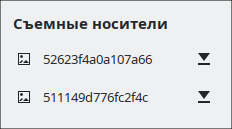
Чтобы просмотреть содержимое подключенного носителя, необходимо его примонтировать.
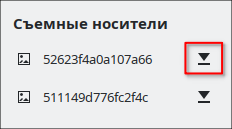
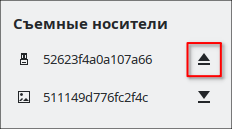
Для просмотра содержимого примонтированного носителя необходимо выбрать его на боковой панели. Содержимое носителя будет отображено на панели просмотра. Навигация и работа с файлами и папками носителя выполняется так же, как навигация и работа в файловой системе устройства (см. Навигация по файловой системе и Файлы и папки).
Перед тем, как физически отсоединить носитель от устройства, необходимо размонтировать носитель.
Сетевые папки
Для просмотра сетевой папки необходимо:
- на боковой панели выбрать Сеть;
- на панели просмотра выбрать протокол подключения, используемый для доступа к сетевой папке:
- Bluetooth;
- Устройства MTP;
- Общие папки (SMB);
- из списка сетевых папок, доступных по данному протоколу, выбрать нужную.
На панели просмотра будет отображено содержимое выбранной сетевой папки.
Горячие клавиши
Горячие клавиши предоставляют быстрый доступ к функциям программы. Для просмотра списка действий и соответствующих им горячих клавиш необходимо:
- вызвать меню программы;
- выбрать Горячие клавиши.
Будет открыто окно с перечнем действий и соответствующих им горячих клавиш.
Вызов терминала
Чтобы открыть терминал, необходимо:
- вызвать меню программы;
- выбрать Открыть терминал.
Будет запущена программа «Терминал» (см. справочную страницу Терминал).