Терминал
Имя пакета программы: qmlkonsole
Версия пакета программы: 23.04.1-0neon+astra2 и выше
Условия запуска программы: любой пользователь может запустить и использовать программу
О программе
Терминал для режима «Мобильный». Для ввода текста необходима виртуальная или аппаратная клавиатура.
Запуск программы
Программа запускается:
- в графическом интерфейсе — вызвать экран приложений, перейти в раздел Все (неадаптированные) и нажать на значок Терминал;
- из терминала — выполнить команду:
qmlkonsole
Работа в терминале
Ввод текста и выполнение команд
Ввод текста в терминале выполняется с использованием клавиатуры (виртуальной или аппаратной). Если на клавиатуре отсутствуют те или иные клавиши ( <Ctrl> и <Alt> , клавиши управления указателем и другие), можно воспользоваться аналогичными кнопками в окне программы. При нажатии кнопок [Ctrl] и [ Alt] они будут автоматически удерживаться до повторного нажатия, позволяя нажимать комбинации клавиш, например <Ctrl+C>.
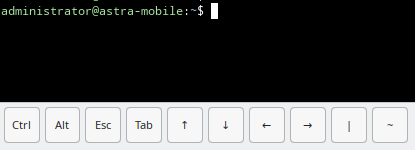
Ввод текста выполняется в том месте, где расположен указатель. При вводе символа указатель смещается вправо. Перемещать указатель вручную можно одним из следующих способов:
- на один символ влево или вправо — нажать на стрелку влево или вправо на клавиатуре, соответственно;
- на одну строку выше или ниже (только при просмотре или редактировании текстового файла) — нажать на стрелку вверх или вниз на клавиатуре, соответственно;
- к началу следующего слова — удерживая клавишу <Ctrl>, нажать на стрелку вправо на клавиатуре;
- к началу предыдущего слова — удерживая клавишу <Ctrl> или <Alt>, нажать на стрелку влево на клавиатуре;
- к следующему пробелу — удерживая клавишу <Alt>, нажать на стрелку вправо на клавиатуре;
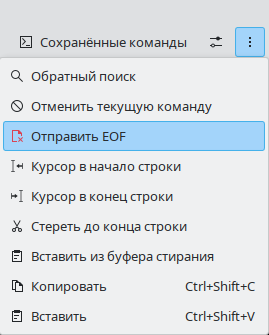
- в начало строки — в меню действий выбрать Курсор в начало строки;
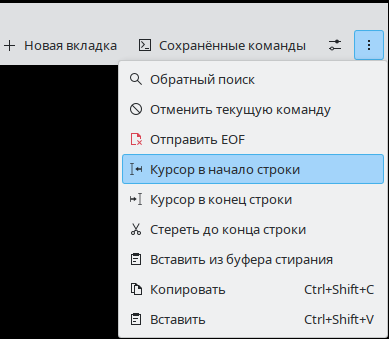
- в конец строки — в меню действий выбрать Курсор в конец строки;
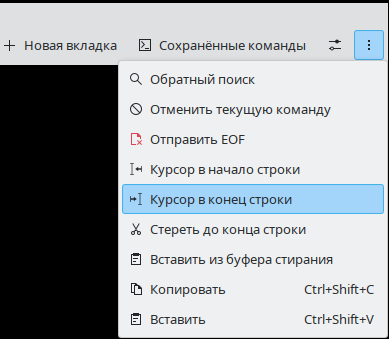
- в начало или конец документа — удерживая клавишу <Ctrl>, нажать на стрелку вверх или вниз на клавиатуре, соответственно.
При вводе команды, имени файла или каталога можно воспользоваться автодополнением — ввести часть команды или имени, затем нажать клавишу <Tab>, чтобы автоматически дописать команду или имя. Команда должна быть распознана терминалом, а файл или каталог — существовать по указанному пути в файловой системе. При наличии нескольких вариантов автодополнение не выполняется, для отображения доступных вариантов необходимо дважды нажать клавишу <Tab> .

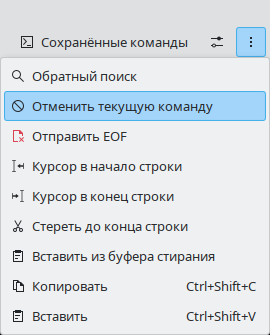
Для выполнения команды необходимо нажать клавишу <Enter>. Чтобы прервать выполняемую команду, необходимо нажать комбинацию клавиш <Ctrl+C> или в меню действий выбрать Отменить текущую команду.
Многострочный ввод
Некоторые команды (например, cat ) поддерживают многострочный ввод, то есть могут принимать в качестве аргумента несколько строк текста. В режиме многострочного ввода при нажатии клавиши <Enter> вместо выполнения команды происходит перенос строки, а для завершения ввода необходимо ввести маркер EOF ( end-of-file) .
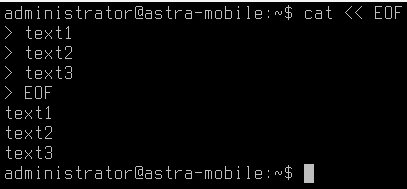
Вместо того чтобы вводить маркер EOF вручную, можно нажать сочетание клавиш <Ctrl+D> или в меню действий выбрать Отправить EOF.
Поиск по истории команд
Выполненные команды сохраняются в истории. Для просмотра предыдущих выполненных команд необходимо нажимать стрелку вверх на клавиатуре , а для просмотра следующих — стрелку вни з . Команду можно отредактировать перед выполнением. Для выполнения команды необходимо нажать клавишу <Enter> .
Также можно воспользоваться функцией обратного поиска:
- в меню действий выбрать Обратный поиск;
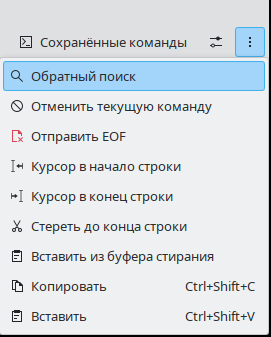
- начать вводить текст команды. По мере ввода в терминале будет отображаться ближайшая команда из истории , содержащая введенный текст. Чтобы перейти к следующей совпадающей команде, необходимо нажать комбинацию клавиш <Ctrl+R>.
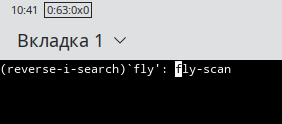
Предложенную команду можно отредактировать и выполнить (см. Ввод текста и выполнение команд).
Копирование и вставка текста
Чтобы скопировать текст, необходимо:
- перейти в режим выделения — для этого нажать и удерживать в любом месте нужного текста. Будет отображена панель с уведомлением о том, что активен режим выделения;
- выделить нужный фрагмент текста:
- выделить отдельное слово — дважды нажать на нужном слове;
- выделить отдельную строку — трижды нажать на нужной строке;
- выйти из режима выделения, нажав [Отключить] на панели с уведомлением;
- скопировать фрагмент текста одним из следующих способов:
- воспользоваться комбинацией клавиш <Ctrl+Shift+C>;
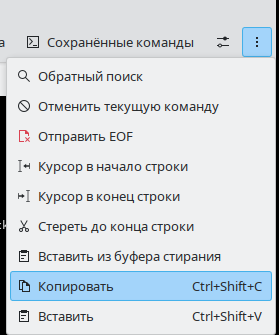
- в меню действий выбрать Копировать.
Чтобы вставить скопированный текст, необходимо:
- с помощью стрелок клавиатуры переместить указатель в нужное положение;
- вставить текст одним из следующих способов:
- воспользоваться комбинацией клавиш <Ctrl+Shift+V>;
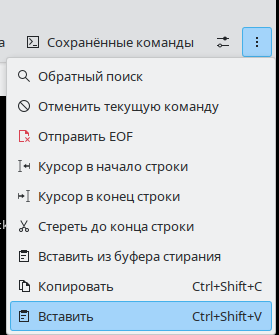
- в меню действий выбрать Вставить.
Вырезание и вставка текста
Чтобы вырезать всю или часть строки текста в терминале, необходимо:
- с помощью стрелок клавиатуры переместить указатель в начало строки или вырезаемого фрагмента;
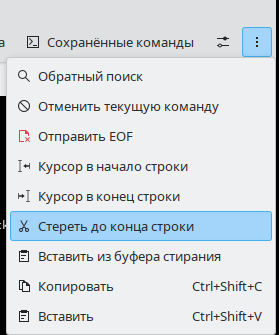
- в меню действий выбрать Стереть до конца строки.
Чтобы вставить вырезанный текст, необходимо:
- переместить указатель в нужное положение;
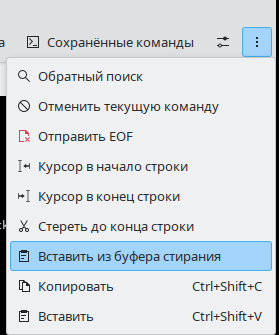
- в меню действий выбрать Вставить из буфера стирания.
Сохраненные команды
Сохраненные команды позволяют быстро вводить часто используемые команды.
Для ввода сохраненной команды необходимо нажать [Сохраненные команды] и в открывшемся окне выбрать команду.
Для сохранения команды необходимо:
- нажать [Сохраненные команды];
- нажать [Настроить];
- нажать [Добавить команду];
- в текстовом поле ввести команду и нажать [Сохранить].
Для удаления сохраненной команды необходимо:
- нажать [Сохраненные команды];
- нажать [Настроить];
- в строке команды нажать [<];
- нажать [Удалить] .
Управление вкладками
Вкладки позволяют работать в нескольких сеансах терминала одновременно. Чтобы открыть новую вкладку, необходимо нажать [Новая вкладка]. Новая вкладка автоматически становится активной.
Для переключения между вкладками используется панель вкладок.

Чтобы закрыть вкладку, необходимо нажать кнопку [Закрыть].

Настройка интерфейса
Шрифт
Чтобы настроить шрифт терминала, необходимо:
- нажать [Параметры];
- в окне Параметры:
- нажать Гарнитура шрифта и в открывшемся окне выбрать шрифт;
- в поле Размер шрифта задать размер шрифта вручную или с помощью стрелок.
Цветовая схема
Чтобы настроить цветовую схему терминала, необходимо:
- нажать [Параметры];
- в окне Параметры нажать Цветовая схема и в открывшемся окне выбрать цветовую схему.
Прозрачность окна
Увеличение прозрачности окна терминала позволяет видеть домашний экран во время работы в терминале. Если содержимое терминала плохо видно, следует уменьшить прозрачность окна.
Чтобы задать уровень прозрачности окна, необходимо:
- нажать [Параметры];
- в окне Параметры с помощью ползунка Прозрачность окна задать уровень прозрачности окна.