Установка Клиента Termidesk в ОС Microsoft Windows
До установки Клиента следует скачать пакеты установки из Интернет-репозитория Termidesk: https://repos.termidesk.ru/windows/windows_x86_64/client/termidesk-client_6.0.0.25161_x64.msi.
Для установки в ОС Microsoft Windows:
- запустить файл msi-файл
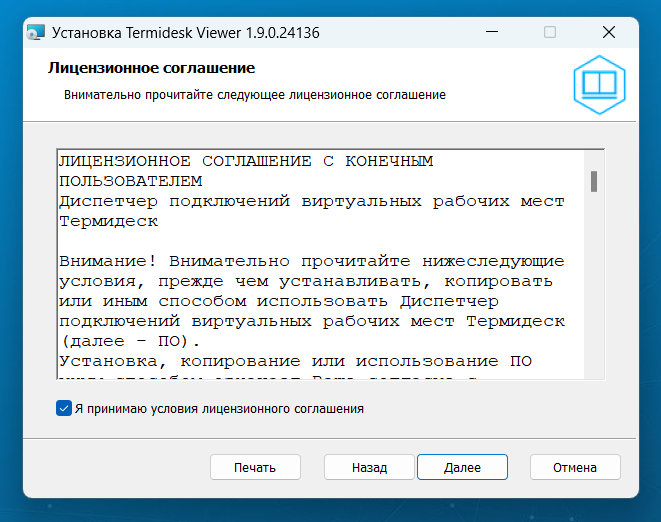
termidesk-clientи нажать экранную кнопку [Далее]; - ознакомиться с лицензионным соглашением. Для принятия условий лицензионного соглашения и продолжения установки следует отметить поле «Я принимаю условия лицензионного соглашения» и нажать экранную кнопку [Далее];
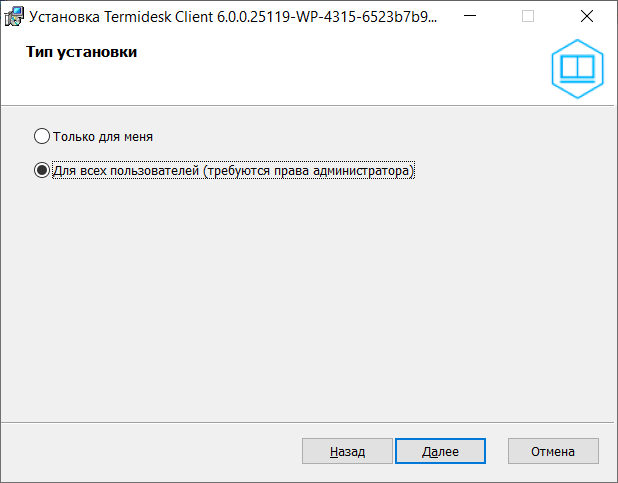
- выбрать тип установки:
Для успешной установки с типом «Для всех пользователей (требуются права администратора)» нужно разрешить внесение изменений в системе в соответствующем окне уведомления.
При установке с типом «Только для меня» у пользователя не будет возможности изменить список компонентов после установки, экранная кнопка [Изменить] будет недоступна.
- «Только для меня»: установка будет выполнена в каталог
%LocalAppData%\Programs\UVEON\Termidesk Client. Каталог установки поменять нельзя; - «Для всех пользователей (требуются права администратора)»: по умолчанию установка будет выполнена в каталог
C:\Program Files\UVEON\Termidesk Client. Каталог установки можно поменять;
- «Только для меня»: установка будет выполнена в каталог
Путь установки должен содержать только символы латиницы. Установка в каталог с кириллическими символами может привести к ошибкам при подключении к РМ по протоколу RDP.
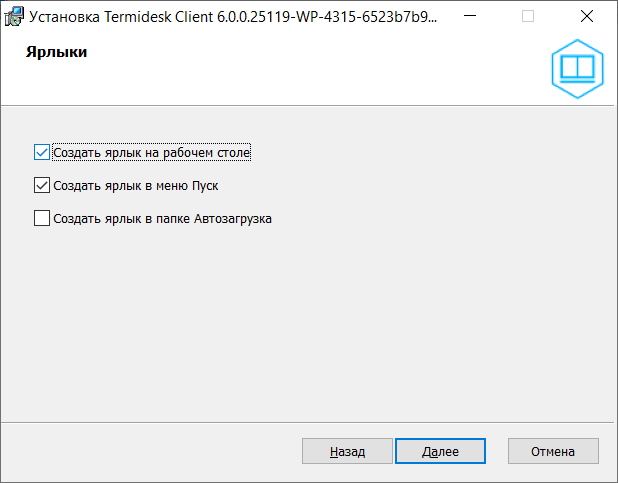
- выбрать, какие ярлыки программы должны быть созданы:
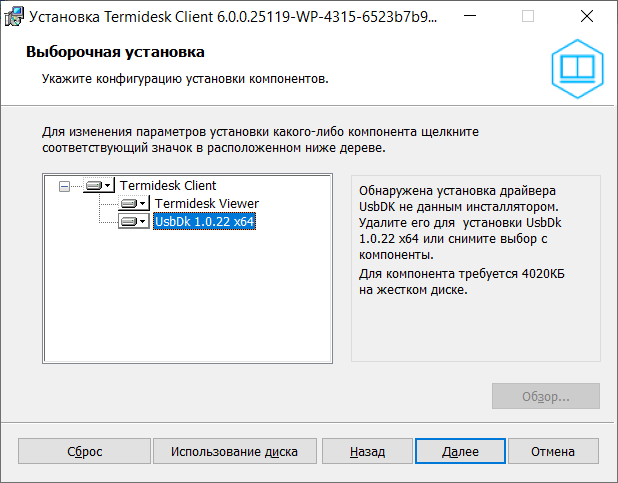
- отметить все компоненты в окне «Выборочная установка». При необходимости выбрать каталог установки или оставить значение по умолчанию, и нажать экранную кнопку [Далее];
- подтвердить установку, нажав экранную кнопку [Установить];
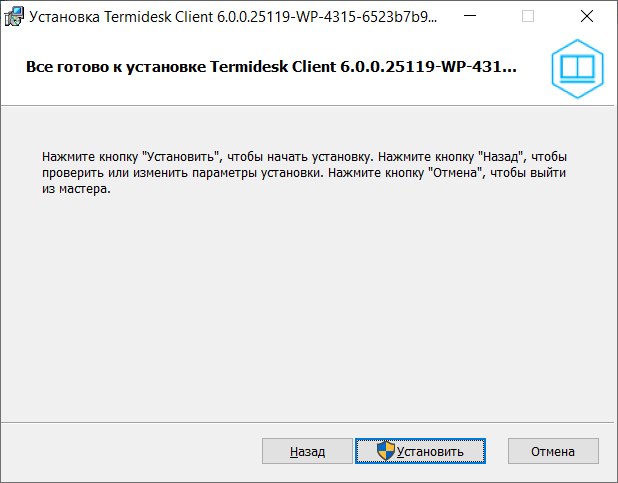
- дождаться завершения установки и нажать экранную кнопку [Готово].
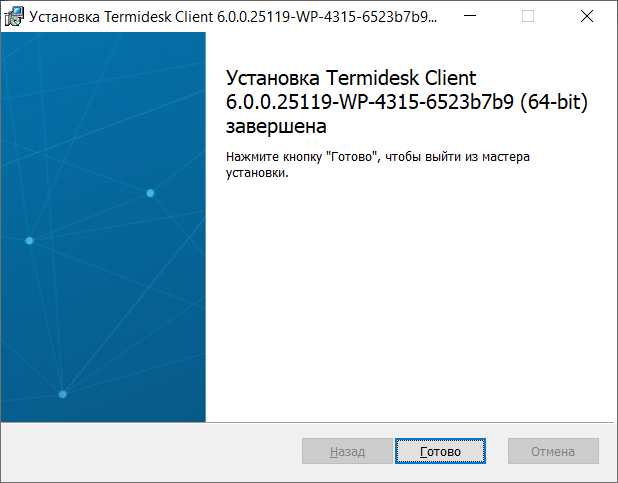
Если был выбран тип установки «Для всех пользователей (требуются права администратора)», то после установки будет добавлена служба Termidesk TBUS, необходимая для взаимодействия компонентов Termidesk.