Контекстный поиск Recoll
Имя пакета программы: recoll
Версия пакета программы: 1.27.9 и выше
Условия запуска программы: любой пользователь может запустить и использовать программу
О программе
Полнотекстовый поиск по файлам различных форматов.
Запуск
Программа запускается:
- через графический интерфейс: Пуск — Утилиты — Контекстный поиск Recoll;
- через терминал — выполнить команду:
recoll
Дополнительные пакеты
Для работы некоторых функций программы необходимо установить дополнительные пакеты:
aspell— проверка орфографии;antiword— индексирование файлов форматов*.docи*.docx;unrtf— индексирование файлов формата*.rtf;xpdf-utils— индексирование файлов формата*.pdf.
Для просмотра информации о недостающих пакетах следует в строке меню выбрать Вид — Недостающие вспомогательные приложения.
Первый запуск программы
Для работы в программе необходимо выполнить индексирование для формирования базы данных всех каталогов и файлов, по которым будет в дальнейшем выполняться поиск. При первом запуске программы будет открыто окно Настройка первого индексирования.
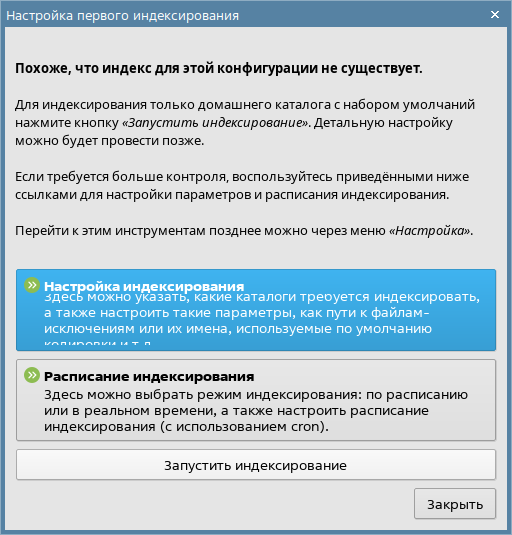
ВНИМАНИЕ! Прежде чем начать индексирование, следует убедиться, что установлены все необходимые дополнительные пакеты (см. Дополнительные пакеты).
Для индексирования с настройками по умолчанию следует нажать кнопку [Запустить индексирование].
Для изменения настроек индексирования (см. Настройки индексирования) следует нажать кнопку [Настройка индексирования]. Для запуска индексирования с заданными настройками следует нажать кнопку [Запустить индексирование].
Чтобы выбрать режим и расписание индексирования (см. Режим индексирования), следует нажать кнопку [Расписание индексирования].
Чтобы пропустить индексирование, следует нажать кнопку [Закрыть]. Для корректной работы поиска будет необходимо выполнить индексирование вручную (см. Ручное индексирование).
Настройки индексирования
Выбор каталогов верхнего уровня
Для выбора каталогов верхнего уровня индекса (каталогов, содержимое которых будет добавлено в индекс), следует в строке меню выбрать Настройка — Настройка индекса. Будет открыто окно настроек индексирования. Список каталогов верхнего уровня отображается во вкладке Общие параметры, в поле Каталоги верхнего уровня.

По умолчанию каталогом верхнего уровня назначен домашний каталог пользователя.
Для добавления нового каталога верхнего уровня следует нажать кнопку [+] и выбрать нужный каталог в открывшемся окне.
Для удаления одного или нескольких каталогов верхнего уровня следует выделить нужные каталоги и нажать кнопку [-].
Для сохранения настроек следует нажать кнопку [Да].
Выбор каталога хранения индекса
Чтобы выбрать каталог, в котором будет храниться индекс, следует:
- в строке меню выбрать Настройка — Настройка индекса;
- в открывшемся окне перейти во вкладку Общие параметры;
- ввести путь к каталогу в поле Каталог базы данных либо нажать кнопку [Выбрать], в открывшемся окне выбрать нужный каталог и нажать кнопку [Открыть];
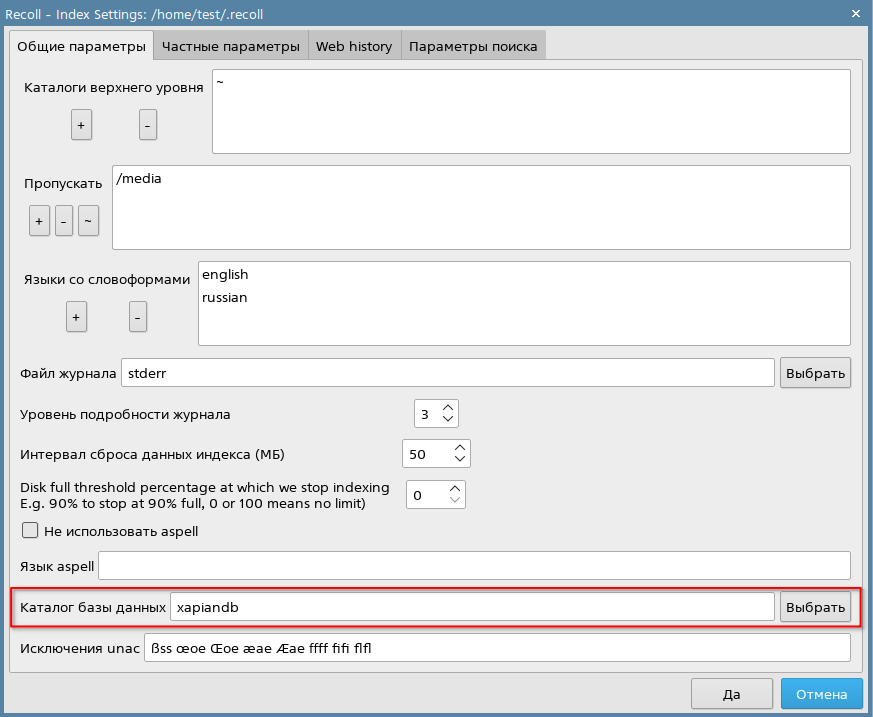
- для сохранения настроек нажать кнопку [Да].
Правила индексирования отдельного каталога
Добавление и удаление отдельно индексируемого каталога
Чтобы установить правила индексирования для отдельного каталога, следует в строке меню выбрать Настройка — Настройка индекса. В открывшемся окне настроек индексирования следует перейти во вкладку Частные параметры.
В поле Пользовательские каталоги отображены все каталоги, для которых установлены специальные правила индексирования.

Для добавления каталога в список следует нажать кнопку [+], в открывшемся окне выбрать нужный каталог и нажать кнопку [Открыть].
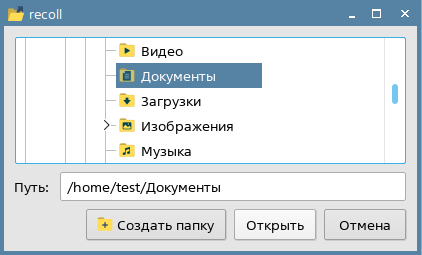
Для удаления каталога из списка следует выбрать каталог и нажать кнопку [-].
Для сохранения настроек следует нажать кнопку [Да].
Исключение файлов из индекса по шаблону
Чтобы исключить из индекса файлы, имена которых соответствуют заданному шаблону, следует в строке меню выбрать Настройка — Настройка индекса. В открывшемся окне настроек индексирования следует перейти во вкладку Частные параметры и выбрать нужный каталог в списке.
В поле Пропускать отображаются шаблоны имен файлов и каталогов, которые не будут включены в индекс.
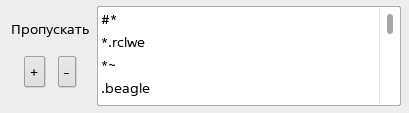
Шаблоны могут включать в себя буквы, цифры и специальные символы («*», «#» и другие).
Для добавления шаблона следует нажать кнопку [+], в открывшемся окне ввести новый шаблон и нажать кнопку [Да].
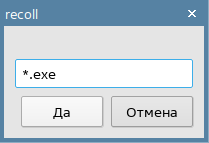
Для удаления шаблона следует выбрать шаблон в списке и нажать кнопку [-].
Для сохранения настроек следует нажать кнопку [Да].
Исключение файлов определенных MIME-типов
Чтобы исключить файлы определенных MIME-типов из индекса, следует в строке меню выбрать Настройка — Настройка индекса. В открывшемся окне настроек индексирования следует перейти во вкладку Частные параметры и выбрать нужный каталог в списке.
В поле Исключить MIME-типы отображается список MIME-типов, которые не будут включены в индекс.
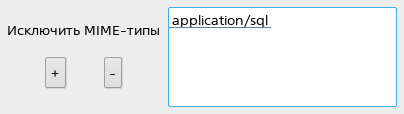
Для добавления MIME-типа в список исключенных следует нажать кнопку [+], в открывшемся окне выбрать нужный MIME-тип из выпадающего списка и нажать кнопку [Да].
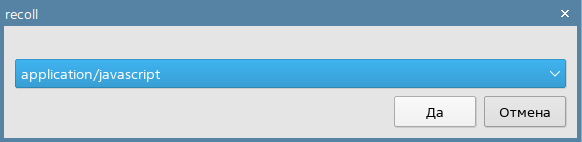
Произойдет возврат в окно настроек индексирования.
Для удаления MIME-типа следует выбрать MIME-тип в списке и нажать кнопку [-].
Для сохранения настроек следует нажать кнопку [Да].
Индексирование файлов определенных MIME-типов
Чтобы индексировать только файлы определенных MIME-типов, следует в строке меню выбрать Настройка — Настройка индекса. В открывшемся окне настроек индексирования следует перейти во вкладку Частные параметры и выбрать нужный каталог в списке.
В поле Только MIME-типы отображается список MIME-типов, которые будут включены в индекс.
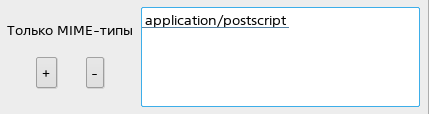
Для добавления MIME-типа в список следует нажать кнопку [+], в открывшемся окне выбрать нужный MIME-тип из выпадающего списка и нажать кнопку [Да].
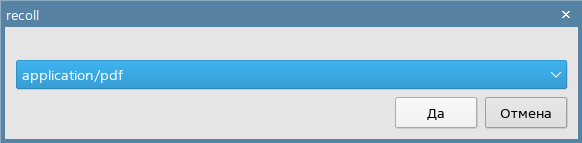
Произойдет возврат в окно настроек индексирования.
Для удаления MIME-типа следует выбрать MIME-тип в списке и нажать кнопку [-].
Для сохранения настроек следует нажать кнопку [Да].
Индексирование файлов по имени
Чтобы индексировать определенные файлы только по имени (без индексирования содержимого), следует в строке меню выбрать Настройка — Настройка индекса. В открывшемся окне настроек индексирования следует перейти во вкладку Частные параметры и выбрать нужный каталог в списке.
В поле Игнорировать окончания отображается список окончаний файлов, которые будут индексироваться только по имени.
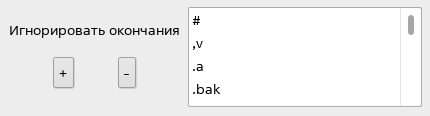
Окончание может быть как частью имени, так и форматом файла. Окончания могут включать в себя буквы, цифры и специальные символы («*», «#» и другие). Для добавления окончания в список следует нажать кнопку [+], в открывшемся окне ввести окончание и нажать кнопку [Да].
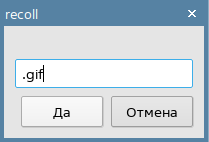
Произойдет возврат в окно настроек индексирования.
Для удаления окончания следует выбрать окончание в списке и нажать кнопку [-].
Для сохранения настроек следует нажать кнопку [Да].
Исключение каталогов из индекса
Чтобы выбрать каталог, который не будет включен в индекс, следует в строке меню выбрать Настройка — Настройка индекса. В открывшемся окне настроек индексирования следует перейти во вкладку Общие параметры и выбрать нужный каталог верхнего уровня в списке.
Список каталогов, входящих в выбранный, которые следует пропускать, отображается в поле Пропускать.

Для добавления каталога в список неиндексируемых следует нажать кнопку [+] и выбрать нужный каталог в открывшемся окне.
Для удаления каталога из списка неиндексируемых следует выбрать каталог и нажать кнопку [-].
Для редактирования каталога в списке следует выбрать нужный каталог и нажать кнопку [~]. В открывшемся окне следует внести необходимые изменения и нажать кнопку [Да].
Произойдет возврат в окно настройки индексирования.
Для сохранения настроек следует нажать кнопку [Да].
Выбор файла журнала
По умолчанию сообщения о работе программы (ошибки и другие) выводятся в терминал (stderr). Для вывода сообщений в журнал следует:
- в строке меню выбрать Настройка — Настройка индекса;
- в открывшемся окне настроек индексирования перейти во вкладку Общие параметры;
- ввести путь к файлу журнала в поле Файл журнала либо нажать кнопку [Выбрать], в открывшемся окне выбрать нужный файл и нажать кнопку [Сохранить].

Для сохранения настроек следует нажать кнопку [Да].
Режим индексирования
Индексирование по расписанию с использованием cron
Чтобы настроить расписание cron для автоматического индексирования по расписанию, следует в строке меню выбрать Настройка — Расписание индексирования и в открывшемся окне нажать кнопку [Расписание запуска cron]. Будет открыто окно Настройка заданий Cron.
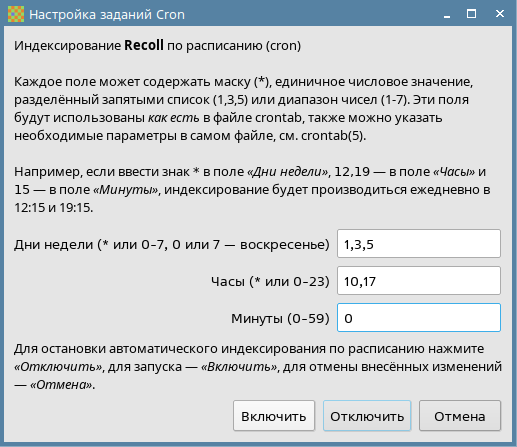
В поле Дни недели следует с помощью чисел 0-7 указать дни недели, в которые будет происходить индексация. Несколько значений указываются через запятую либо в виде диапазона через дефис. Для ежедневного индексирования следует указать значение «*».
В поле Часы следует с помощью чисел 0-23 указать часы, в которые будет происходить индексация. Несколько значений указываются через запятую либо в виде диапазона через дефис. Для ежечасного индексирования следует указать значение «*».
В поле Минуты следует с помощью чисел 0-59 указать минуты, в которые будет происходить индексация. Несколько значений указываются через запятую либо в виде диапазона через дефис.
Для запуска индексирования по расписанию следует нажать кнопку [Включить], для остановки — [Отключить].
Индексирование в реальном времени
Чтобы включить индексирование в реальном времени (при каждом изменении файлов), следует в строке меню выбрать Настройка — Расписание индексирования и в открывшемся окне нажать кнопку [Запуск индексирования в реальном времени]. Будет открыто окно Автоматический запуск индексирования в реальном времени.
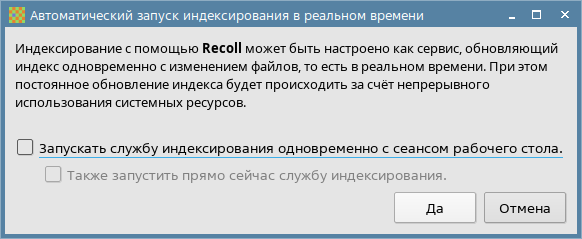
Для включения индексирования в реальном времени следует установить флаг Запускать службу индексирования одновременно с сеансом рабочего стола. Индексирование в реальном времени начнется при следующем входе в сессию.
Чтобы сразу запустить службу индексирования, следует установить флаг Также запустить прямо сейчас службу индексирования.
Для сохранения настроек следует нажать кнопку [Да].
Ручное индексирование
Для ручного индексирования измененных файлов следует в строке меню выбрать Файл — Обновить индекс.
Для ручного индексирования всех файлов следует в строке меню выбрать Файл — Перестроить индекс, затем в открывшемся окне Стирание индекса нажать кнопку [Да] для подтверждения.
Чтобы проиндексировать отдельный каталог, следует в строке меню выбрать Файл — Специальное индексирование. Будет открыто окно Специальное индексирование.
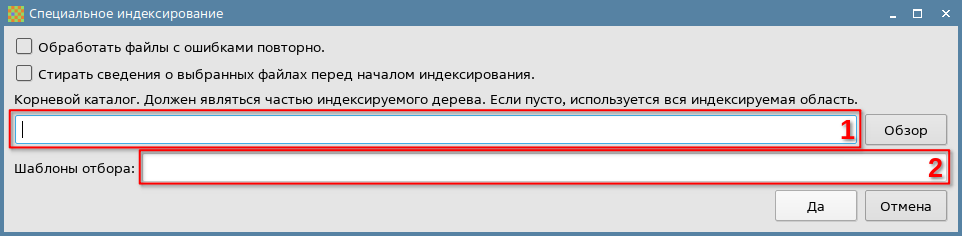
В поле Корневой каталог (1) следует ввести путь к корневому каталогу (внутри которого будут проиндексированы все файлы и подкаталоги) либо нажать кнопку [Обзор] и выбрать нужный каталог в открывшемся окне.
В поле Шаблоны отбора (2) следует ввести шаблоны имен файлов, по которым будет произведено индексирование. Шаблоны перечисляются через пробел. Шаблоны, содержащие пробелы, заключаются в двойные кавычки.
При необходимости доступны дополнительные параметры индексирования:
- Обработать файлы с ошибками повторно — попытаться повторно индексировать файлы, которые не удалось проиндексировать ранее;
- Стирать сведения о выбранных файлах перед началом индексирования — удалить информацию о файлах перед индексированием. Если флаг снят, будут проиндексированы только изменившиеся файлы и те файлы, которые не удалось проиндексировать ранее.
Простой поиск
Простой поиск выполняется с помощью панели поиска в главном окне программы.

Необходимо выбрать из выпадающего списка режим поиска:
- Любое слово — поиск совпадений с любым из введенных слов;
- Все слова — поиск совпадений со всеми введенными словами;
- Имя файла — поиск совпадающих имен файлов;
- Язык запросов — поиск совпадений с заданной строкой на языке запросов.
В текстовом поле (1) следует ввести поисковый запрос.
Для поиска с заданными условиями следует нажать кнопку [Поиск]. Результаты поиска будут отображены списком в поле ниже (см. Результаты поиска).
Для очистки строки поиска следует нажать кнопку [Очистить].
Для просмотра истории запросов следует нажать кнопку [Показать историю запросов] (2).
Расширенный поиск
Порядок действий
Для выполнения сложного поиска следует:
- задать условия поиска (см. Условия поиска);
- при необходимости, заранее настроить фильтр результатов поиска (см. Фильтр). Применить фильтр также можно после выполнения поиска;
- нажать [Начать поиск].
Условия поиска
Чтобы выполнить расширенный поиск, следует на панели инструментов нажать кнопку [Сложный поиск] либо в строке меню выбрать Инструменты — Сложный поиск.
Будет открыто окно Сложный поиск. Во вкладке Поиск следует задать условия поиска.
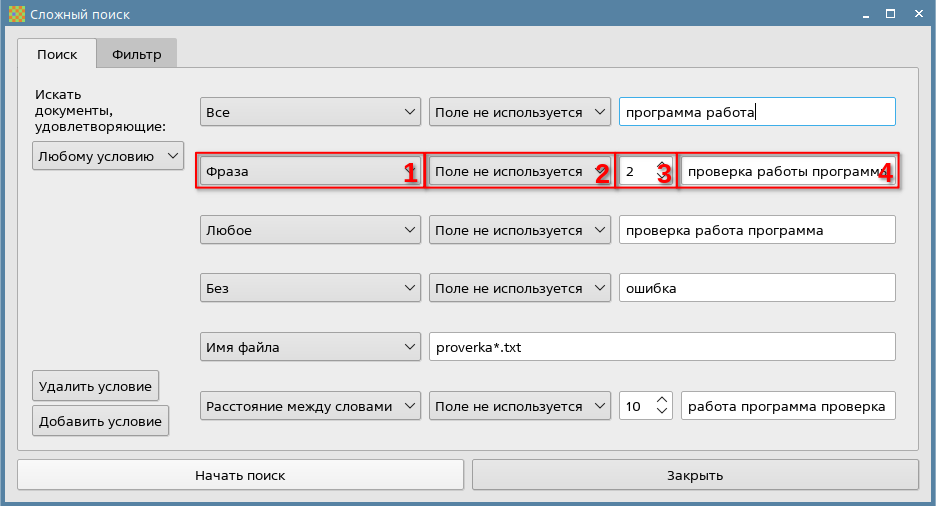
Для поиска текста, соответствующего всем заданным условиям, следует из выпадающего списка Искать документы, удовлетворяющие выбрать Всем условиям.
Для поиска текста, соответствующего любому из заданных условий, следует из выпадающего списка Искать документы, удовлетворяющие выбрать Любому условию.
Каждое условие поиска задается с помощью набора полей. Из выпадающего списка (1) следует выбрать режим поиска:
- Все — поиск файлов, содержащих все слова, перечисленные в текстовом поле (4). Чтобы выполнять поиск по всему содержимому и всем свойствам документов, следует из выпадающего списка (2) выбрать Поле не используется. Для поиска только по определенному свойству документа (расширение, автор и другие) следует из выпадающего списка (2) выбрать соответствующее значение;
- Фраза — поиск файлов, содержащих все слова в том порядке, в котором они указаны в текстовом поле (4). В поле (3) указывается максимальное количество произвольных слов, которые могут находиться между заданными словами. Чтобы выполнять поиск по всему содержимому и всем свойствам документов, следует из выпадающего списка (2) выбрать Поле не используется. Для поиска только по определенному свойству документа (расширение, автор и другие) следует из выпадающего списка (2) выбрать соответствующее значение;
- Любое — поиск файлов, содержащих любое из слов, перечисленных в текстовом поле (4). Чтобы выполнять поиск по всему содержимому и всем свойствам документов, следует из выпадающего списка (2) выбрать Поле не используется. Для поиска только по определенному свойству документа (расширение, автор и другие) следует из выпадающего списка (2) выбрать соответствующее значение;
- Без — поиск файлов, не содержащих слова, указанные в текстовом поле (4). Чтобы выполнять поиск по всему содержимому и всем свойствам документов, следует из выпадающего списка (2) выбрать Поле не используется. Для поиска только по определенному свойству документа (расширение, автор и другие) следует из выпадающего списка (2) выбрать соответствующее значение;
- Имя файла — поиск файлов, название которых содержит текст, указанный в поле (4);
- Расстояние между словами — поиск файлов, содержащих все слова, указанные в текстовом поле (4), в произвольном порядке. В поле (3) указывается максимальное количество произвольных слов, которые могут находиться между заданными словами. Чтобы выполнять поиск по всему содержимому и всем свойствам документов, следует из выпадающего списка (2) выбрать Поле не используется. Для поиска только по определенному свойству документа (расширение, автор и другие) следует из выпадающего списка (2) выбрать соответствующее значение.
Для добавления условия следует нажать кнопку [Добавить условие]. Новое условие будет добавлено в конце списка.
Для удаления последнего условия в списке следует нажать кнопку [Удалить условие].
При необходимости можно настроить фильтрование результатов поиска во вкладке Фильтр (см. Фильтр).
Чтобы выполнить поиск, следует нажать кнопку [Начать поиск].
Просмотр результатов поиска выполняется в соответствии с разделом Результаты поиска.
Фильтр
Фильтрование результатов поиска по дате изменения файла
Чтобы ограничить поиск файлами, которые были изменены в определенный промежуток времени, следует:
- на панели инструментов нажать кнопку [Сложный поиск] либо в строке меню выбрать Инструменты — Сложный поиск;
- в открывшемся окне Сложный поиск перейти во вкладку Фильтр;
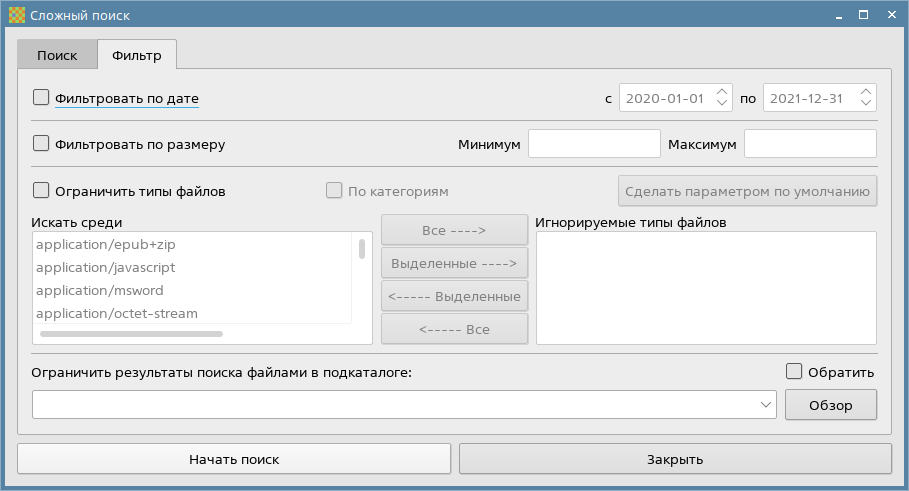
- установить флаг Фильтровать по дате;
- указать интервал:
- в поле с указать начальную дату;
- в поле по указать конечную дату.
Фильтрование результатов поиска по размеру файла
Чтобы ограничить поиск файлами определенного размера, следует:
- на панели инструментов нажать кнопку [Сложный поиск] либо в строке меню выбрать Инструменты — Сложный поиск;
- в открывшемся окне Сложный поиск перейти во вкладку Фильтр;
- установить флаг Фильтровать по размеру;
- указать допустимый размер файла:
- в поле Минимум указать минимальный размер в байтах;
- в поле Максимум указать максимальный размер в байтах.
Фильтрование результатов поиска по типу файла
Чтобы ограничить поиск файлами определенных типов, следует:
- на панели инструментов нажать кнопку [Сложный поиск] либо в строке меню выбрать Инструменты — Сложный поиск;
- в открывшемся окне Сложный поиск перейти во вкладку Фильтр;
- установить флаг Ограничить типы файлов;
- в поле Искать среди выбрать тип файлов, который следует исключить из поиска;
- нажать кнопку [Выделенные ----->]. Выбранный тип файлов будет перемещен в поле Игнорируемые типы файлов и исключен из поиска.
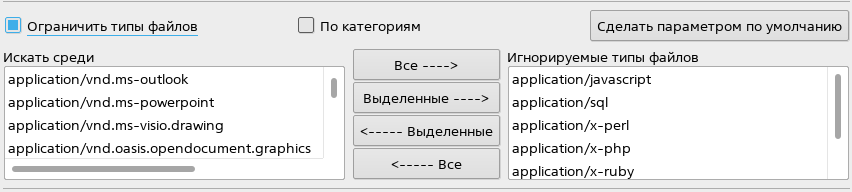
Для включения типа файлов в поиск следует в поле Игнорируемые типы файлов выбрать нужный тип файлов и нажать кнопку [<----- Выделенные]. Выбранный тип файлов будет перемещен в поле Искать среди и включен в поиск.
Для перемещения всех типов файлов из поля Игнорируемые типы файлов в поле Искать среди следует нажать кнопку [<----- Все].
Для перемещения всех типов файлов из поля Искать среди в поле Игнорируемые типы файлов следует нажать кнопку [Все ----->].
Чтобы выбранное ограничение использовалось по умолчанию, следует нажать кнопку [Сделать параметром по умолчанию].
Фильтрование результатов поиска по категории файла
Чтобы ограничить поиск файлами в определенных категориях, следует:
- на панели инструментов нажать кнопку [Сложный поиск] либо в строке меню выбрать Инструменты — Сложный поиск;
- в открывшемся окне Сложный поиск перейти во вкладку Фильтр;
- установить флаги Ограничить типы файлов и По категориям;
- в поле Искать среди выбрать категорию файлов, которую следует исключить из поиска;
- нажать кнопку [Выделенные ----->]. Выбранная категория файлов будет перемещена в поле Игнорируемые типы файлов и исключена из поиска.
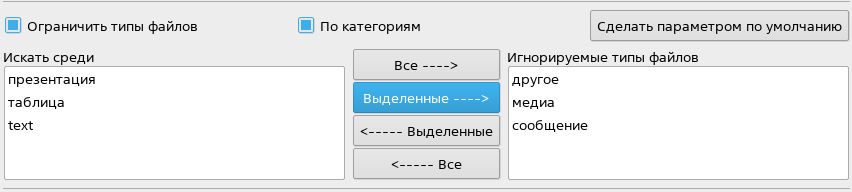
Для включения категории файлов в поиск следует в поле Игнорируемые типы файлов выбрать нужную категорию файлов и нажать кнопку [<----- Выделенные]. Выбранная категория файлов будет перемещена в поле Искать среди и включена в поиск.
Для перемещения всех категорий файлов из поля Игнорируемые типы файлов в поле Искать среди следует нажать кнопку [<----- Все].
Для перемещения всех категорий файлов из поля Искать среди в поле Игнорируемые типы файлов следует нажать кнопку [Все ----->].
Чтобы выбранное ограничение использовалось по умолчанию, следует нажать кнопку [Сделать параметром по умолчанию].
Результаты поиска
Список результатов поиска
Результаты поиска отображаются в главном окне программы.
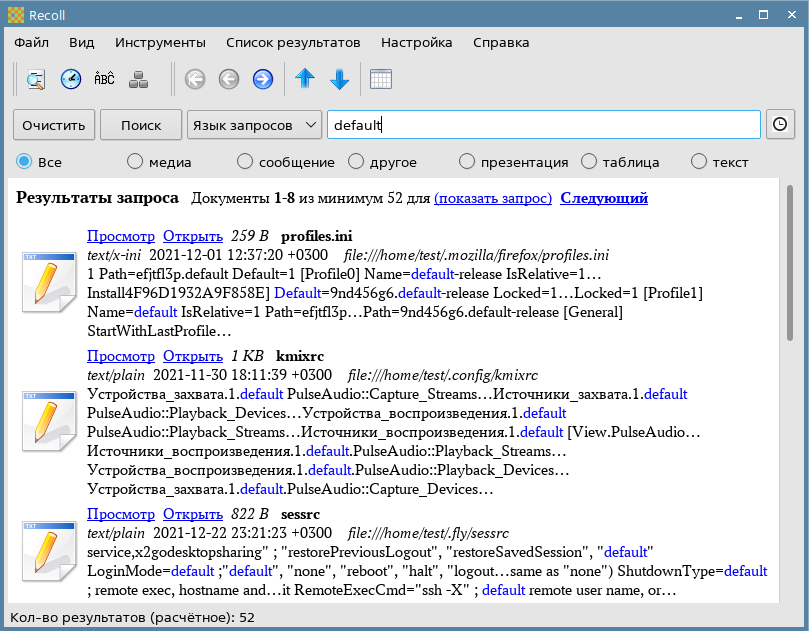
По умолчанию на странице результатов единовременно отображается не более 8 результатов. Число результатов для отображения на странице можно изменить в настройках программы (см. Количество результатов поиска на одной странице).
Чтобы отобразить результаты поиска в виде таблицы, следует установить флаг Список результатов — Показать в виде таблицы.
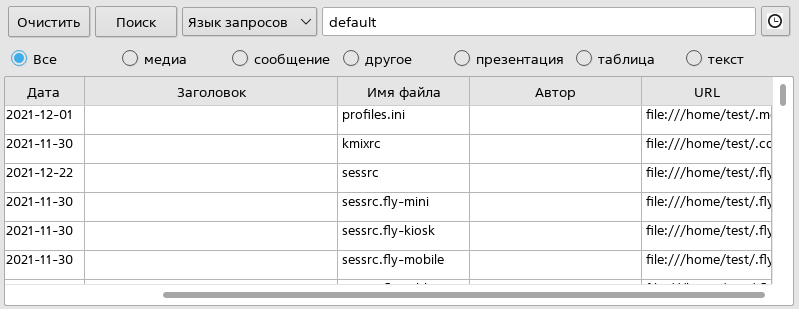
Для перехода на следующую страницу следует нажать Следующий, для возврата на предыдущую страницу — Предыдущий.
Для просмотра найденного файла встроенным инструментом просмотра программы (см. Просмотр файла), следует нажать Просмотр в соответствующей строке.
Чтобы открыть найденный файл связанной с ним программой, следует нажать Открыть в соответствующей строке.
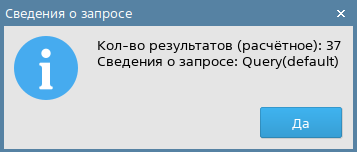
Для просмотра информации о поисковом запросе следует нажать показать запрос.
Фильтрация результатов поиска
Чтобы отфильтровать результаты по типу файла, следует установить переключатель фильтра в соответствующее положение.

Просмотр файла
Для просмотра найденного файла встроенным инструментом просмотра программы следует нажать Просмотр в соответствующей строке.
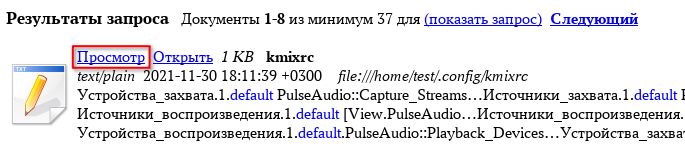
Будет открыто окно просмотра.
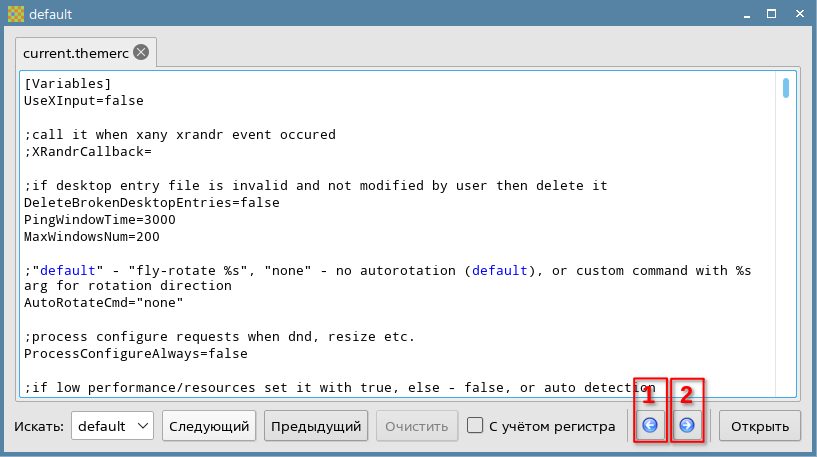
В поле Искать отображается поисковый запрос. При необходимости его можно изменить одним из двух способов:
- отредактировать строку с помощью клавиатуры;
- нажать на стрелку справа и в выпадающем списке выбрать нужную строку из истории поиска.
Чтобы искать с учетом регистра, следует установить флаг С учетом регистра.
Для перехода к следующему найденному совпадению в тексте файла следует нажать кнопку [Следующий], к предыдущему — [Предыдущий].
Чтобы открыть просматриваемый файл в связанной с ним программе, следует нажать кнопку [Открыть].
Чтобы перейти к следующему файлу, в котором были найдены совпадения, следует нажать кнопку [Следующий документ результата] (2), для возврата к предыдущему файлу — [Предыдущий документ результата] (1).
Для сброса поискового запроса следует нажать кнопку [Очистить].
История простого поиска
Просмотр истории запросов
Поисковые запросы сохраняются в истории. Чтобы просмотреть историю запросов, следует нажать кнопку [Показать историю запросов].
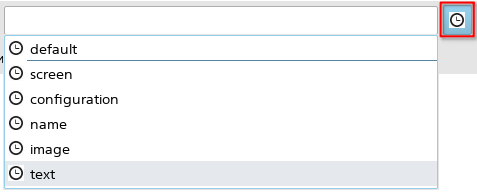
История будет отображена в виде выпадающего списка. При нажатии левой кнопкой мыши на пункт списка соответствующий текст будет введен в строку поиска.
Экспорт истории простого поиска
Для экспорта истории простого поиска следует в строке меню выбрать Файл — Экспорт истории простого поиска, в открывшемся окне выбрать путь сохранения и ввести название файла истории, затем нажать кнопку [Сохранить].
Очистка истории простого поиска
Для очистки истории простого поиска следует в строке меню выбрать Файл — Очистить историю поиска и в открывшемся окне нажать кнопку [Да] для подтверждения.
Обозреватель терминов
При индексации файлов и каталогов формируется перечень терминов на основании найденных в индексе слов. Для поиска термина следует:
- вызвать окно обозревателя терминов одним из следующих способов:
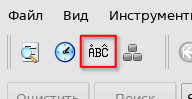
- на панели инструментов нажать кнопку [Инструмент обзора терминов];
- в строке меню выбрать Инструменты — Обозреватель терминов;
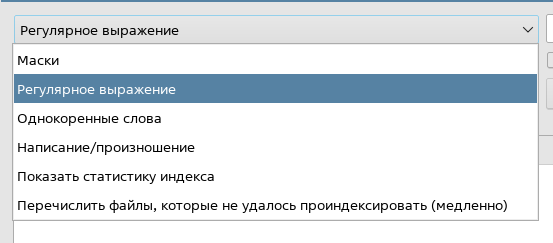
- из выпадающего списка выбрать режим поиска:
- Маски — поиск по шаблону с использованием специальных символов «*», «?» и других;
- Регулярное выражение — поиск по регулярному выражению;
- Однокоренные слова — поиск однокоренных слов;
- Написание/произношение — поиск слов, фонетически схожих с введенным. Для корректной работы поиска необходима установленная программа Aspell;
- ввести нужное слово в строку поиска;

- в зависимости от режима поиска можно:
- выбрать язык поиска из выпадающего списка;
- установить флаг регистр, чтобы учитывать регистр букв при поиске;
- установить флаг диакритические знаки. чтобы учитывать диакритические знаки при поиске;
- для поиска с заданными настройками нажать клавишу <Enter>.
Найденные термины будут отображены в виде таблицы.
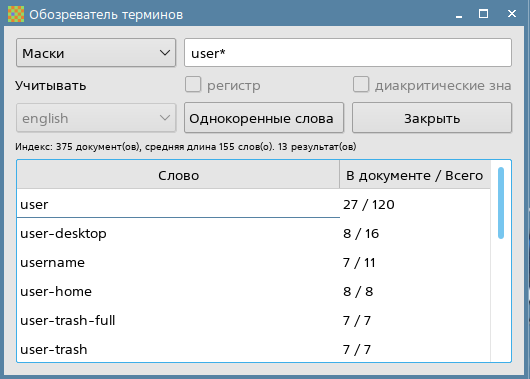
Столбец Слово содержит перечень найденных терминов, а столбец В документе / Всего —количество найденных вхождений каждого термина.
Статистика индекса и неиндексированные файлы
Для просмотра статистики индекса (число индексированных и неиндексированных файлов, размер базы данных и другую информацию), следует в строке меню выбрать Вид — Статистика индекса. Будет открыто окно обозревателя терминов с отображенной статистикой индекса.
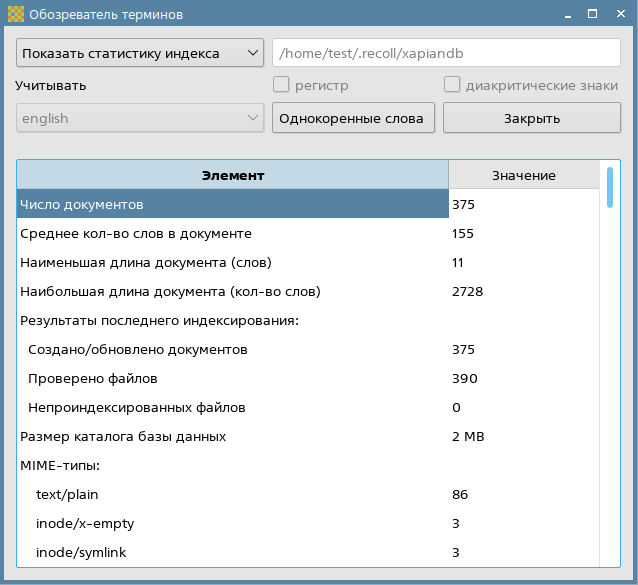
Статистику индекса также можно просмотреть следующим образом:
- вызвать окно обозревателя терминов одним из двух способов:
- на панели инструментов нажать кнопку [Инструмент обзора терминов];
- в строке меню выбрать Инструменты — Обозреватель терминов;
- из выпадающего списка выбрать Показать статистику индекса.
Чтобы закрыть обозреватель терминов, следует нажать кнопку [Закрыть].
Настройки интерфейса
Отображение фильтра результатов поиска
По умолчанию фильтр результатов поиска отображается в виде переключателя.

Чтобы выбрать способ отображения фильтра результатов поиска, следует:
- в строке меню выбрать Настройка — Настройка интерфейса;
- в открывшемся окне Recoll — Пользовательская настройка перейти во вкладку Интерфейс пользователя;
- выбрать нужный способ отображения фильтра с помощью переключателя Стиль отображения фильтров:
- Панель кнопок — набор переключателей ниже строки поиска. Установлен по умолчанию;
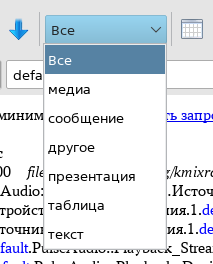
- Поле со списком — выпадающий список на панели инструментов;
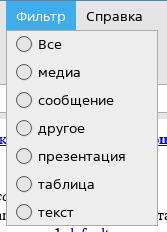
- Меню — пункт Фильтр в строке меню;
- для сохранения настроек нажать кнопку [Да].
Активные ссылки в результатах поиска
Чтобы при просмотре файла содержащиеся в тексте ссылки были активными, следует:
- в строке меню выбрать Настройка — Настройка интерфейса;
- в открывшемся окне Recoll — Пользовательская настройка перейти во вкладку Интерфейс пользователя;
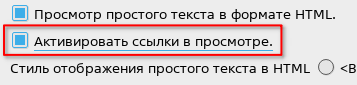
- установить флаг Активировать ссылки в просмотре;
- для сохранения настроек нажать кнопку [ОК].
Настройки отображения списка результатов поиска
Количество результатов поиска на одной странице
Для изменения количества результатов поиска на одной странице следует:
- в строке меню выбрать Настройка — Настройка интерфейса;
- в открывшемся окне Recoll — Пользовательская настройка перейти во вкладку Список результатов. Количество результатов на одной странице настраивается в поле, указанном на рисунке;
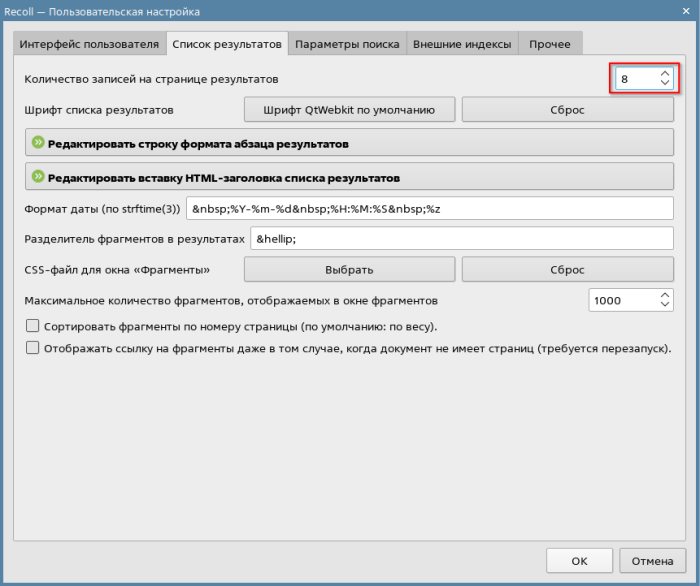
- для сохранения изменений нажать кнопку [ОК].
Выбор шрифта для отображения результатов поиска
Для изменения шрифта списка результатов поиска следует:
- в строке меню выбрать Настройка — Настройка интерфейса;
- в открывшемся окне Recoll — Пользовательская настройка перейти во вкладку Список результатов;
- нажать кнопку, указанную на рисунке;
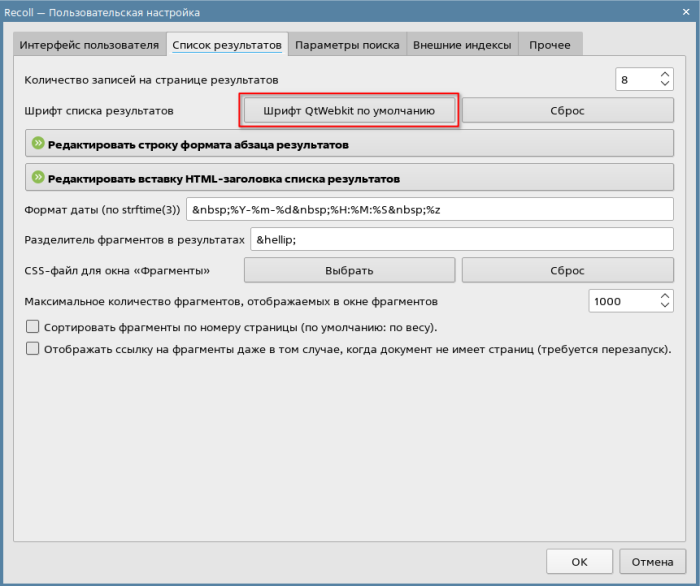
- в открывшемся окне Выбор шрифта следует выбрать необходимые настройки шрифта и нажать кнопку [Да];
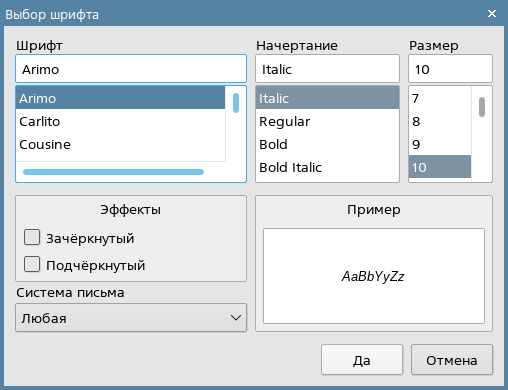
- в окне Recoll — Пользовательская настройка нажать кнопку [ОК] для сохранения настроек.
Настройка параметров поиска
Отображение повторяющихся результатов поиска
По умолчанию повторяющиеся результаты поиска отображаются в списке результатов поиска. Чтобы исключить повторяющиеся результаты поиска из списка, следует:
- в строке меню выбрать Настройка — Настройка интерфейса;
- в открывшемся окне Recoll — Пользовательская настройка следует перейти во вкладку Параметры поиска;
- установить флаг Скрывать повторяющиеся результаты.
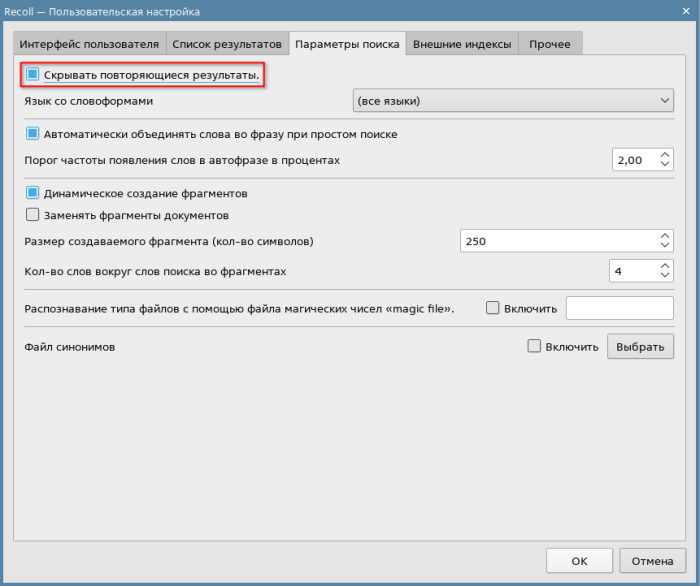
Чтобы повторяющиеся результаты поиска отображались в списке результатов поиска, следует снять флаг Скрывать повторяющиеся результаты.
Для сохранения изменений следует нажать кнопку [ОК].
Объединение слов в фразу при простом поиске
Чтобы при простом поиске в первую очередь искать все слова в заданной последовательности, следует:
- в строке меню выбрать Настройка — Настройка интерфейса;
- в открывшемся окне Recoll — Пользовательская настройка перейти во вкладку Параметры поиска;
- установить флаг Автоматически объединять слова во фразу при простом поиске.
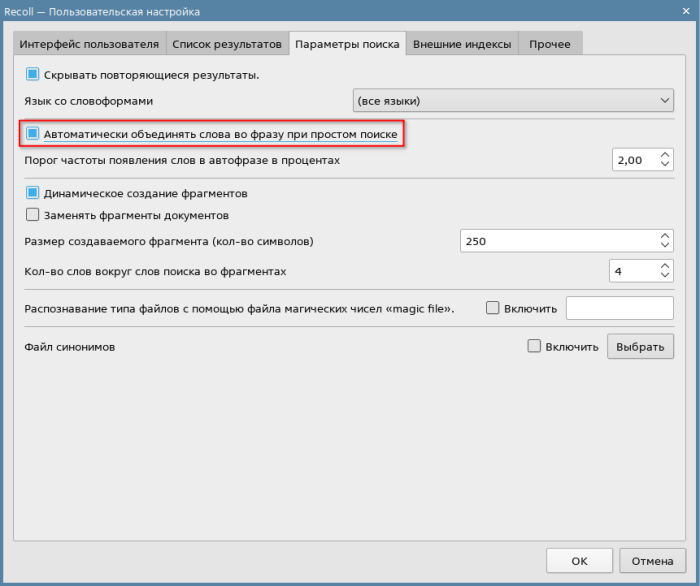
Для произвольного поиска заданных слов следует снять флаг Автоматически объединять слова во фразу при простом поиске.
Для сохранения изменений следует нажать кнопку [ОК].
Распознавание форматов файлов в строке поискового запроса
Чтобы определенные слова в строке поискового запроса распознавались как форматы файлов, следует:
- в строке меню выбрать Настройка — Настройка интерфейса;
- в открывшемся окне Recoll — Пользовательская настройка следует перейти во вкладку Параметры поиска;
- установить флаг Включить, затем ввести через пробел слова, которые следует распознавать как форматы;

- для сохранения настроек нажать кнопку [ОК].