Мультитерминальный режим
Имя пакета программы: fly-admin-multiseat
Версия пакета программы: 1.0.8+ci2 и выше
Условия запуска программы: вход в сессию с правами администратора
О программе
Настройка на компьютере (основное рабочее место) нескольких дополнительных рабочих мест для одновременной работы пользователей в графическом режиме. Компьютер должен быть оборудован для создания и работы дополнительных рабочих мест (см. Требования к оборудованию).
Требования к оборудованию
Количество рабочих мест ограничено количеством видеокарт компьютера.
Для использования рабочего места необходим монитор, подключенный к видеокарте данного рабочего места, и устройства ввода. Устройства ввода могут быть подключены к другому рабочему месту, в таком случае для их использования на данном рабочем месте следует выполнить их присоединение (см. Присоединение и отсоединение устройств).
Запуск и использование программы
Программа запускается:
- в графическом интерфейсе:
- Пуск — Панель управления — Система — Мультитерминальный режим;
- Пуск — Системные — Мультитерминальный режим;
- в терминале — выполнить команду:
fly-admin-multiseat
Для работы в программе используются главное меню и панель инструментов. В главном меню приведены действия в программе. На панели инструментов приведены кнопки, дублирующие действия главного меню.
Добавление рабочего места
Для добавления нового рабочего места необходимо:
- в меню выбрать Правка — Добавить рабочее место;
- в открывшемся окне Создание нового рабочего места:
- ввести название рабочего места в поле Название места;
- из выпадающего списка Видеокарта выбрать необходимую видеокарту;
- нажать кнопку [Создать место]. Будет отображена секция с названием созданного рабочего места и видеокартой;
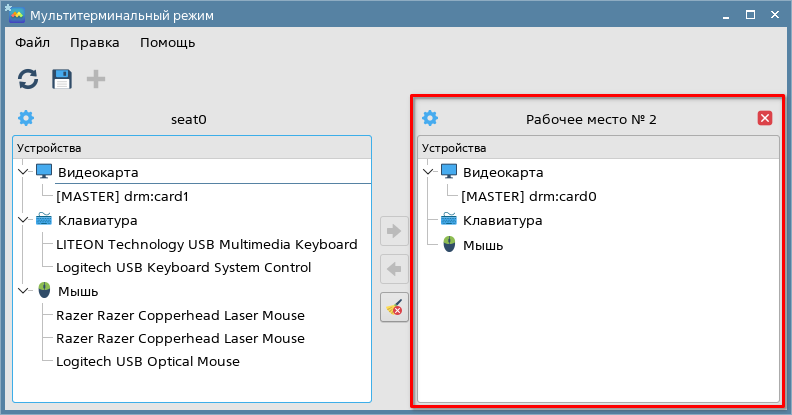
- присоединить устройства из основного рабочего места к дополнительному (см. Присоединение и отсоединение устройств);
- в меню выбрать Файл — Сохранить изменения;
- в открывшемся окне Внимание нажать [Да] — будет перезапущена графическая оболочка (выход из сессии) и затем на каждом мониторе будет отображено окно входа в сессию пользователя.
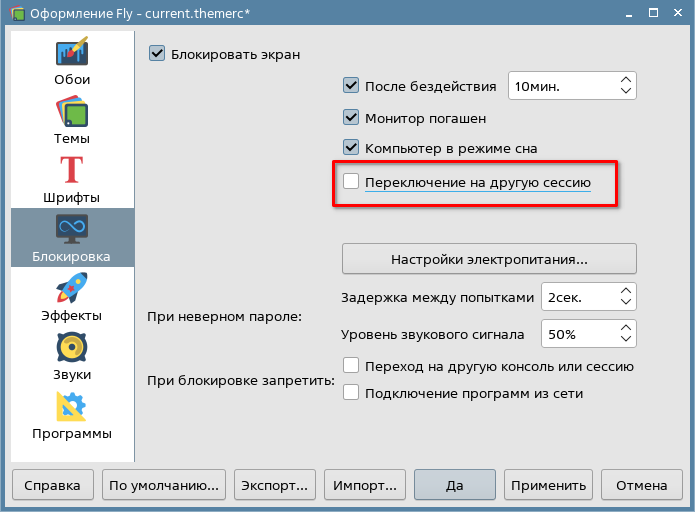
Для одновременной работы на компьютере в сессиях пользователей должна быть отключена блокировка экрана при переключении между сессиями. Для этого необходимо в программе «Оформление Fly» снять флаг Переключение на другую сессию (см. справочную страницу Оформление Fly).
Добавление рабочего места без устройств ввода
Возможно добавить дополнительное рабочее место без устройств ввода. Для этого необходимо в меню Правка установить флаг Разрешить места без устройств ввода, затем добавить дополнительное рабочее место (см. Добавление рабочего места). Для использования рабочего места возможно присоединение к нему устройств ввода с другого рабочего места (см. Присоединение и отсоединение устройств).
Изменение названия рабочего места
Для изменения названия рабочего места необходимо:
- в секции нужного рабочего места нажать кнопку [Переименовать место];
- в открывшемся окне Переименование места в поле Новое имя ввести новое название или отредактировать текущее и нажать [Да].
Присоединение и отсоединение устройств
Изначально все устройства компьютера присоединены к основному рабочему месту.
Для присоединения устройства к дополнительному рабочему месту необходимо выделить данное устройство на основном рабочем месте и в секции соответствующего дополнительного рабочего места нажать [Присоединить устройство к месту справа].
Для отсоединения одного устройства от дополнительного рабочего места необходимо выделить данное устройство и в секции соответствующего дополнительного рабочего места нажать [Присоединить устройство к основному месту] для переноса устройства в секцию основного рабочего места.
Для отсоединения всех устройств от дополнительного рабочего места необходимо в секции соответствующего дополнительного рабочего места нажать [Отсоединить все устройства]. В открывшемся окне Отсоединение устройств нажать кнопку [Да]. В заголовке секции дополнительного рабочего места отобразится запись «(будет удалено)». После сохранения изменений данное дополнительное рабочее место будет удалено.
Для сохранения изменений необходимо выбрать Файл — Сохранить изменения. B открывшемся окне Внимание нажать [Да]. Будет перезапущена графическая оболочка (выход из сессии).
ВНИМАНИЕ! Если отсоединить единственную видеокарту от дополнительного рабочего места, то после сохранения изменений рабочее место будет удалено. Если отсоединить от основного рабочего места единственную видеокарту (основную) и попытаться сохранить изменения, то будет открыто окно с оповещением о невозможности действия.
Нераспознанные устройства
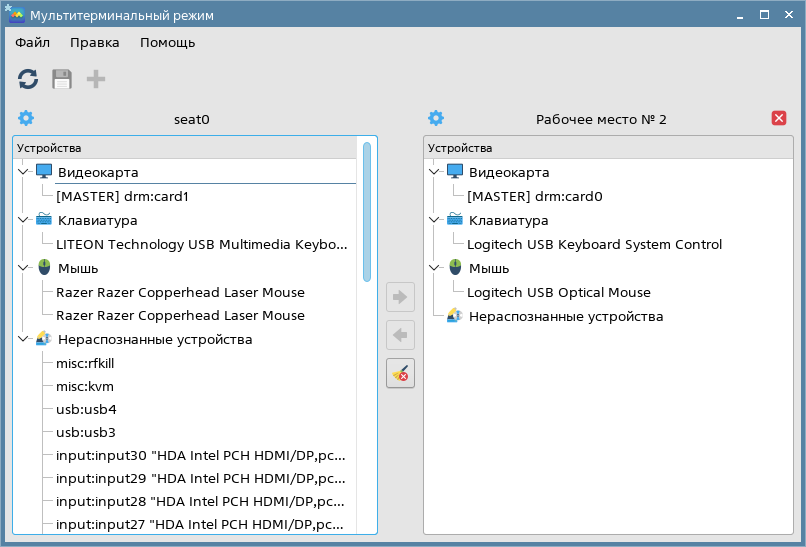
Для отображения нераспознанных устройств необходимо в меню Правка установить флаг Показать нераспознанные устройства. В секциях всех рабочих мест будут отображены раскрывающиеся списки Нераспознанные устройства. Присоединение и отсоединений нераспознанных устройств см. Присоединение и отсоединение устройств.
Удаление рабочего места
Для удаления дополнительного рабочего места необходимо нажать кнопку удаления в секции соответствующего рабочего места и выбрать Файл — Сохранить изменения. В открывшемся окне Внимание нажать [Да]. Будет выполнен перезапуск графической оболочки (выход из сессии), при этом устройства, которые были присоединены к удаляемому рабочему месту, будут присоединены к основному рабочему месту.
Перезагрузка конфигурации
Для сброса несохраненных изменений в программе и обновления списков устройств основного рабочего места выбрать Файл — Перезагрузить конфигурацию из системы.