Просмотр журналов «Универсального диспетчера»
Просмотр системного журнала
Для просмотра общего журнала событий, связанного с функционированием Termidesk, следует перейти «Мониторинг - Системные журналы», где визуализируются системные события с указанием уровня важности (CRITICAL, ERROR, WARNING, INFO, DEBUG) и источника возникновения события.
При помощи экранной кнопки [CSV] можно выгрузить в csv-файл весь представленный журнал событий.
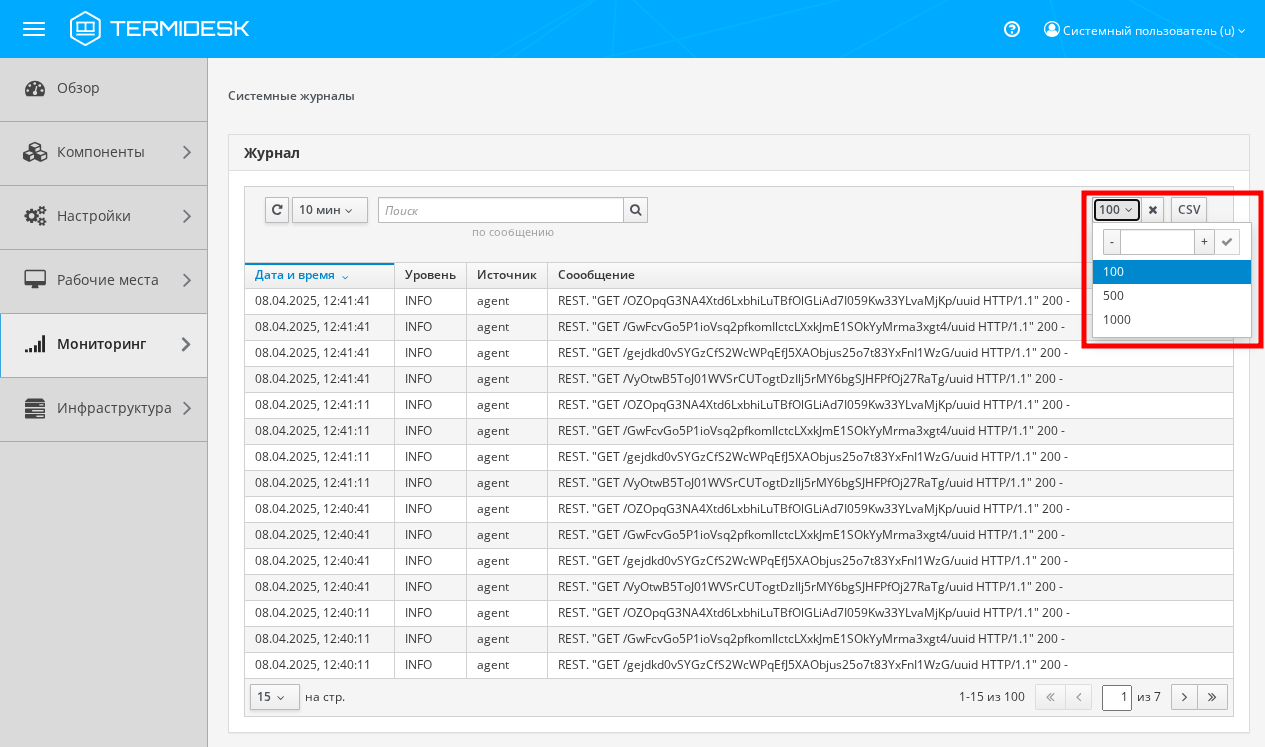
Для задания лимита записей, загружаемых из БД и отображаемых в веб-интерфейсе, нужно:
- нажать на экранную кнопку [Выберите лимит]. По умолчанию загружаются 100 записей, значение «100» отображается как значение экранной кнопки;
- выбрать одно из предлагаемых значений, отображаемых в выпадающем списке;
- или ввести свое значение в доступном поле и подтвердить выбор, используя графический элемент
 или клавишу <ENTER>. Возможные значения: от 1 до 100 000. Указанное значение сохранится в списке до перезагрузки страницы.
Для сброса заданного лимита нужно воспользоваться графическим элементом  .
.
Если задействовано поле ввода поискового запроса, сначала выполняется поиск записей в БД, удовлетворяющих условиям поиска, и только затем применяется ограничение выбранного лимита.
Пример: пусть в таблице БД существует 101 запись, а в веб-интерфейсе задан поисковый запрос и лимит в 100 записей. Если параметрам поискового запроса удовлетворяют порядковые записи 5, 10, 101, то 101-ая запись не отобразится.
Для обновления значений таблицы используется графический элемент  . Для задания периода обновления или его отключения следует использовать выпадающий список со значениями интервала в минутах, расположенный рядом с указанным элементом.
Также поддерживается выбор количества отображаемых записей на одной странице. Для настройки нужно:
- выбрать графический элемент
 под таблицей. По умолчанию отображаются 15 записей на одной странице;
 - выбрать одно из предлагаемых значений, отображаемых в выпадающем списке графического элемента.
Просмотр журнала аудита
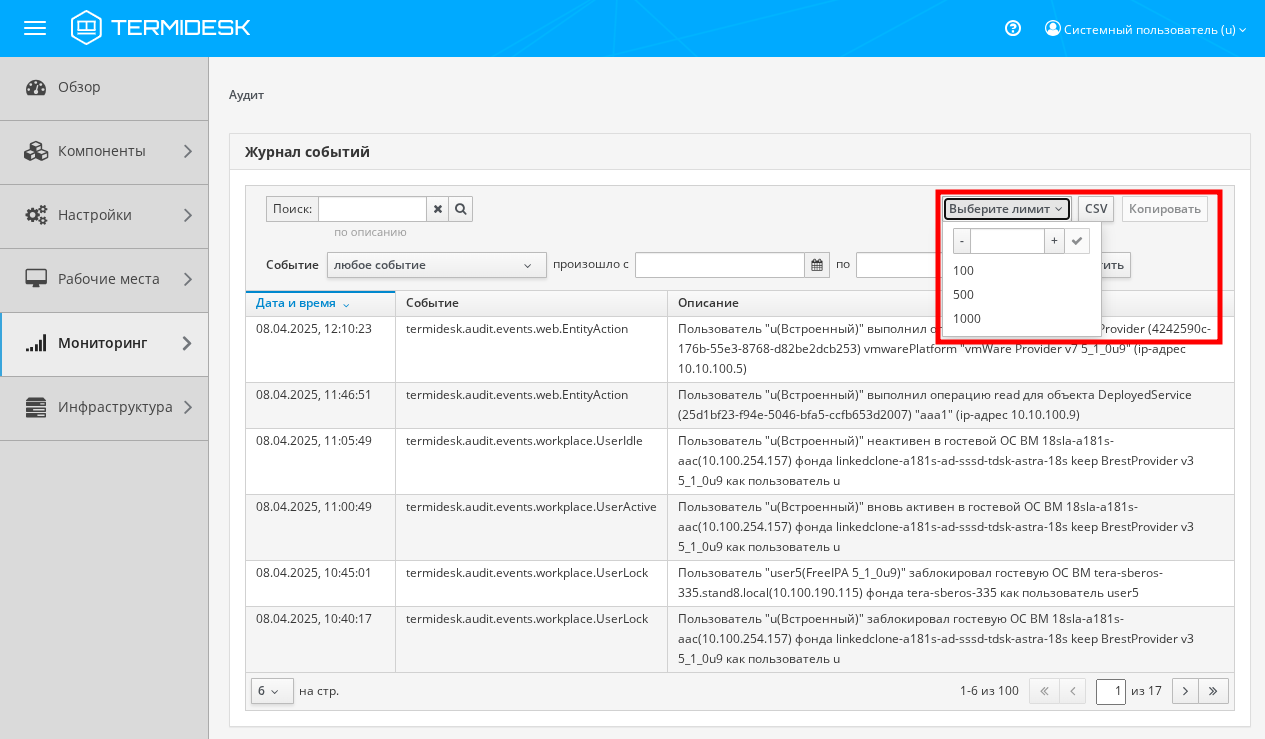
Для просмотра журнала событий, связанного с действиями субъектов доступа, следует перейти «Мониторинг - Аудит».
Если события аудита не отображаются во вкладке «Мониторинг – Аудит», то необходимо убедиться, что в «Настройки - Системные параметры» во вкладке «Аудит» параметр «Сохранение в БД» имеет значение «Да».
При помощи экранной кнопки [CSV] можно выгрузить в csv-файл весь представленный журнал событий, либо строки событий.
Количество событий, отображаемых в графическом интерфейсе или экспортируемых в csv-файл, также можно менять при помощи экранной кнопки [Выберите лимит], как это приведено в подразделе Просмотр системного журнала.
Если задействовано поле ввода поискового запроса и задана фильтрация по событию и дате, сначала выполняется поиск записей в БД, удовлетворяющих условиям поиска и фильтрации, и только затем применяется ограничение выбранного лимита.
Пример: пусть в таблице БД существует 101 запись, а в веб-интерфейсе задан поисковый запрос, фильтрация по типу события и дате, и лимит в 100 записей. Если параметрам поискового запроса удовлетворяют порядковые записи 5, 10, 101, то 101-ая запись не отобразится.
При помощи экранной кнопки [Копировать] строки событий можно скопировать в буфер обмена.