Установка и настройка отделяемых компонентов на одном узле
Автоматизированная установка
Автоматизированная установка через исполняемый файл
Для автоматизированной установки Termidesk без использования псевдографического интерфейса можно воспользоваться исполняемым файлом termidesk-standalone-4.2.sh, расположенным в подключенном репозитории Termidesk: /var/repos/Addons/Scripts/.
В этом случае все действия по подготовке среды функционирования и установки Termidesk будут выполнены исполняемым файлом.
Использование исполняемого файла для установки Termidesk допускается только в ознакомительных целях!
Для вызова процесса установки через исполняемый файл нужно:
- перейти в каталог
/var/repos/Addons/Scripts/:
:~$ cd /var/repos/Addons/Scripts/
- разархивировать файл
termidesk-standalone-4.2.zip:
:~$ sudo unzip -j termidesk-standalone-4.2.zip
где:
-j - ключ для разархивации всех файлов внутри termidesk-standalone-4.2.zip в текущую директорию;
- задать файлу флаг для запуска:
:~$ sudo chmod +x termidesk-standalone-4.2.sh
где:
+x - ключ установки разрешения на запуск файла для всех пользователей;
- запустить исполняемый файл:
:~$ sudo ./termidesk-standalone-4.2.sh
Автоматизированная установка через файл ответов
В ОС Astra Linux Special Edition есть возможность подготовить файл ответов, в котором можно указать определения и значения параметров для использования во время установки пакетов.
Для автоматизированной установки Termidesk через файл ответов необходимо:
- подготовить и сохранить файл ответов, пример файла приведен ниже;
- установить утилиту
debconf, если она не установлена в ОС:
:~$ sudo apt install debconf
- выполнить добавление файла ответов в утилиту
debconf:
:~$ sudo debconf-set-selections /home/user/notification_file
где:
/home/user/notification_file - путь к сохраненному файлу ответов.
Пример файла ответов:
# Вы принимаете условия пользовательской лицензии?
termidesk-vdi   termidesk-vdi/yesno-eula        boolean true

 # true -  интерактивный режим. false - пакетный (тихий) режим:
termidesk-vdi     termidesk-vdi/interactive       boolean false

# ПАРАМЕТРЫ ПОДКЛЮЧЕНИЯ К СУБД
# Адрес сервера СУБД Termidesk:
termidesk-vdi     termidesk-vdi/dbhost    string 127.0.0.1
# Добавлено в версии 4.2. Порт сервера (балансировщика) СУБД Termidesk:
termidesk-vdi     termidesk-vdi/dbport    string 5432
# Имя базы данных Termidesk:
termidesk-vdi   termidesk-vdi/dbname    string termidesk
# Пользователь базы данных Termidesk:
termidesk-vdi     termidesk-vdi/dbuser    string termidesk
# Пароль базы данных Termidesk:
termidesk-vdi     termidesk-vdi/dbpass    string ksedimret

# ПАРАМЕТРЫ ПОДКЛЮЧЕНИЯ К СЕРВЕРАМ RABBITMQ
# RabbitMQ URL #1
termidesk-vdi   termidesk-vdi/rabbitmq_url1     password amqp://termidesk:ksedimret@127.0.0.1:5672/termidesk
# RabbitMQ URL #3
termidesk-vdi   termidesk-vdi/rabbitmq_url3     password
# RabbitMQ URL #2
termidesk-vdi   termidesk-vdi/rabbitmq_url2     password

# Добавлено в версии 4.1. Выбор устанавливаемых на узле ролей.
# Список, разделитель - запятые. Фактически, это выбор служб, которые будут
# автоматически запускаться. Доступные роли: Broker, Gateway, Task manager
# Если не требуется автоматический запуск служб (например, при использовании
# VRRP), то в качестве роли можно указать несуществующее название роли,
# например - Empty.
termidesk-vdi   termidesk-vdi/roles      string Broker, Gateway, Task manager

# НЕ ТРЕБУЮЩИЕСЯ ПЕРЕМЕННЫЕ, сугубо для справки
# Временные переменные для промежуточного хранения параметров подключения
# к серверу RabbitMQ, из которых создаются строки  termidesk-vdi/rabbitmq_url1,
# termidesk-vdi/rabbitmq_url2, termidesk-vdi/rabbitmq_url3
# Choices: 1 amqp://termidesk:termidesk@127.0.0.1:5672/termidesk, 2 Empty, 3 Empty, Save
termidesk-vdi   termidesk-vdi/rabbitmq_select   select  Save

# Termidesk RabbitMQ host
termidesk-vdi   termidesk-vdi/rabbitmq_host     string 127.0.0.1
# Termidesk RabbitMQ port
termidesk-vdi   termidesk-vdi/rabbitmq_port     string 5672
# Termidesk RabbitMQ user
termidesk-vdi   termidesk-vdi/rabbitmq_user     string termidesk
# Termidesk RabbitMQ pass
termidesk-vdi   termidesk-vdi/rabbitmq_pass     string termidesk
# Termidesk RabbitMQ Virtual Host
termidesk-vdi   termidesk-vdi/rabbitmq_vhost    string termidesk


# Временная переменная для промежуточного хранения выбора да/нет
termidesk-vdi     termidesk-vdi/yesno     boolean false
# Временная переменная для отображения сообщения на экране
termidesk-vdi     termidesk-vdi/message   note
# Временная переменная для отображения пользовательской лицензии
termidesk-vdi     termidesk-vdi/text-eula note
Выражение termidesk-vdi termidesk-vdi/rabbitmq_url1 password amqp://termidesk:ksedimret@127.0.0.1:5672/termidesk в блоке # RabbitMQ URL #1 должно быть записано в одну строку!
Между типом параметра (string, password, boolean и т.д.) и значением параметра должен быть только один символ пробела.
В дальнейшем необходимые параметры для подготовки файла ответов могут быть получены командой:
:~$ sudo debconf-get-selections | grep -i termidesk
Команда выполняется в ОС, в которой установлен Terrmidesk.
Неавтоматизированная установка Termidesk
Для установки Termidesk с использованием псевдографического интерфейса нужно выполнить следующее:
- подключить репозиторий Termidesk;
- установить Termidesk:
:~$ sudo apt -y install termidesk-vdi
где:
-y - ключ для пропуска подтверждения установки.
Для переключения между экранными кнопками [Ок] и [Отмена] в псевдографическом интерфейсе используется клавиша <Tab>.
В процессе установки нужно выполнить следующее:
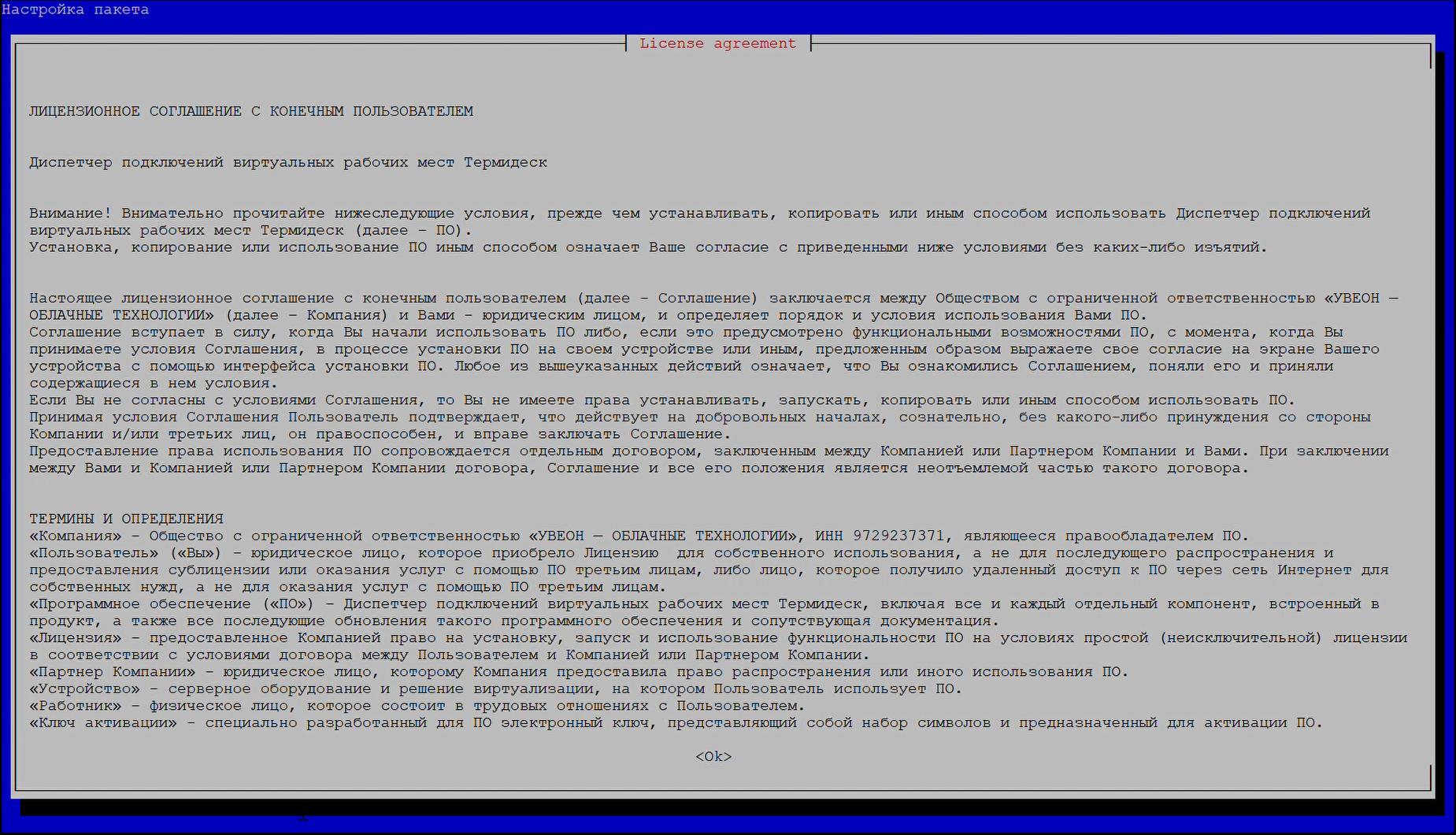
- ознакомиться с лицензионным соглашением и нажать экранную кнопку [Ок];
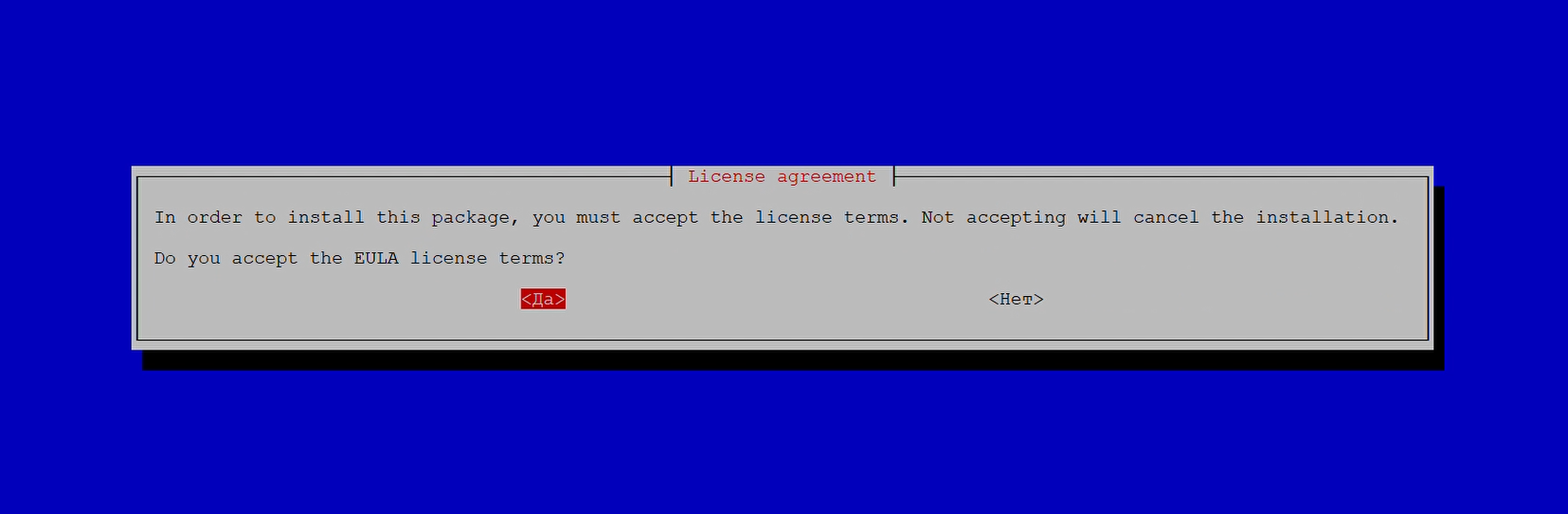
- для принятия условий лицензионного соглашения и продолжения установки следует нажать экранную кнопку [Да]. В случае отказа от условий соглашения следует нажать экранную кнопку [Нет]. При этом установка прервётся;
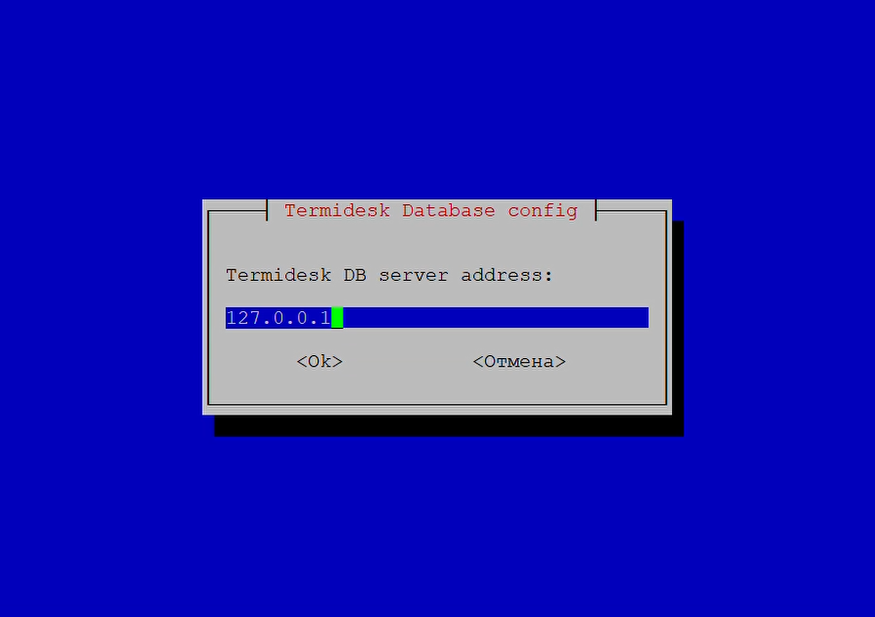
После принятия условий лицензионного соглашения необходимо заполнить экранные поля информацией о подключении к БД Termidesk:
- «Termidesk DB server address»: адрес узла с установленной БД (в данном случае —
127.0.0.1);
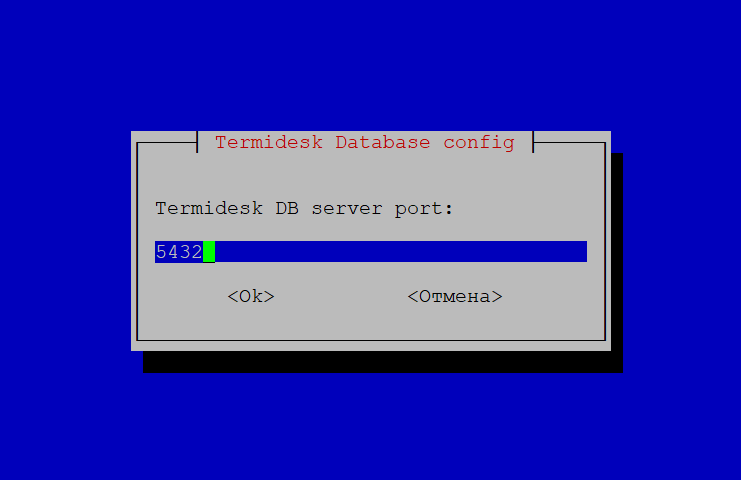
- «Termidesk DB server port»: номер порта, который используется для соединения с сервером БД (указан стандартный порт —
5432);
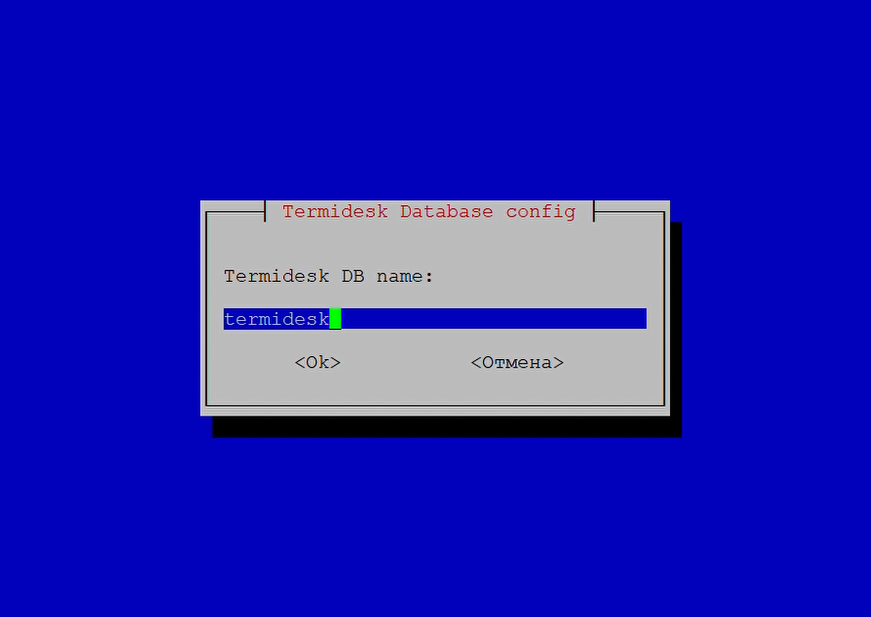
- «Termidesk DB name»:
termidesk(данный параметр задавался при создании БД);
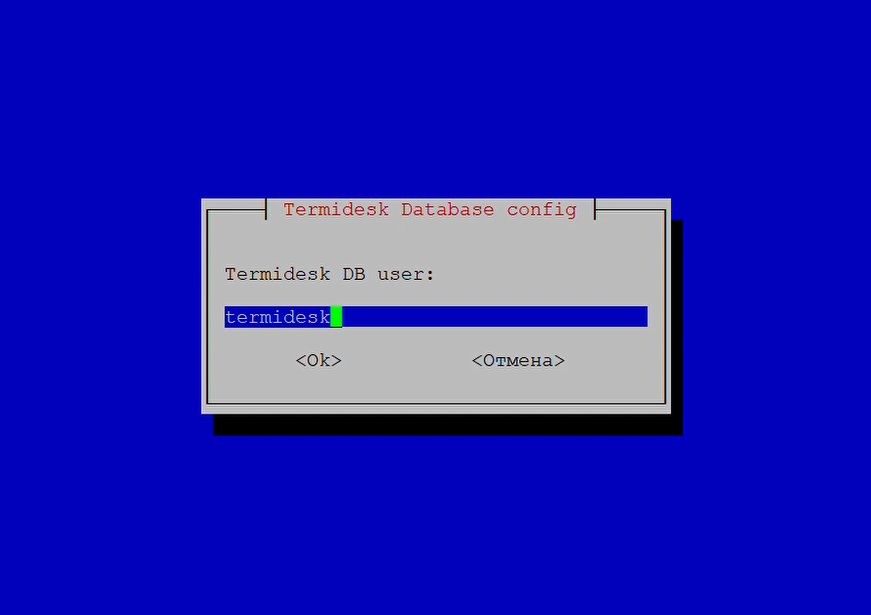
- «Termidesk DB user»:
termidesk(данный параметр задавался при создании БД);
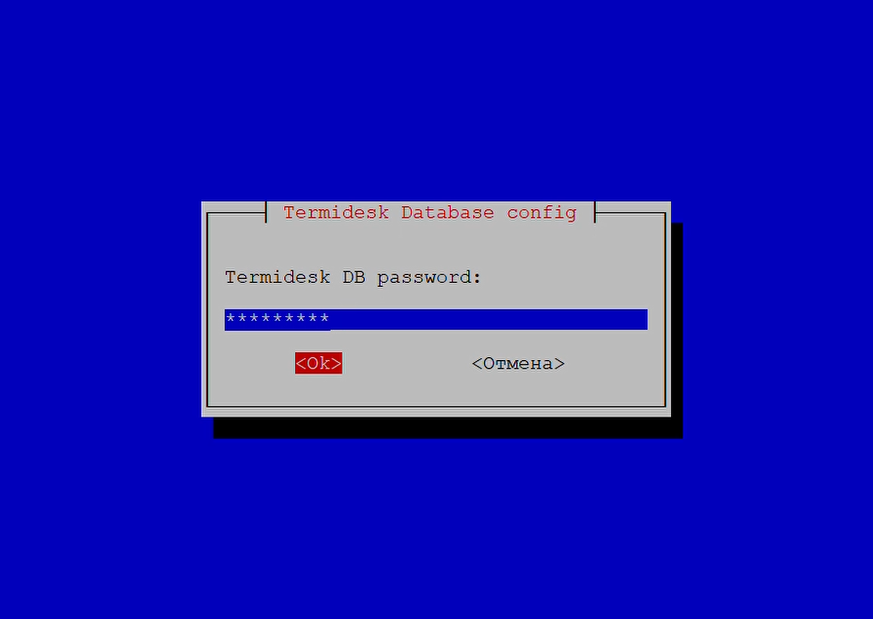
- «Termidesk DB password»:
ksedimret(данный параметр задавался при создании БД);
Все значения могут быть оставлены по умолчанию, если БД была предварительно настроена (см. подраздел Установка СУБД Postgres-11 и Настройка СУБД Postgres-11).
После окончания процесса настройки БД, необходимо настроить подключение к RabbitMQ-server. Для этого нужно выполнить следующее:
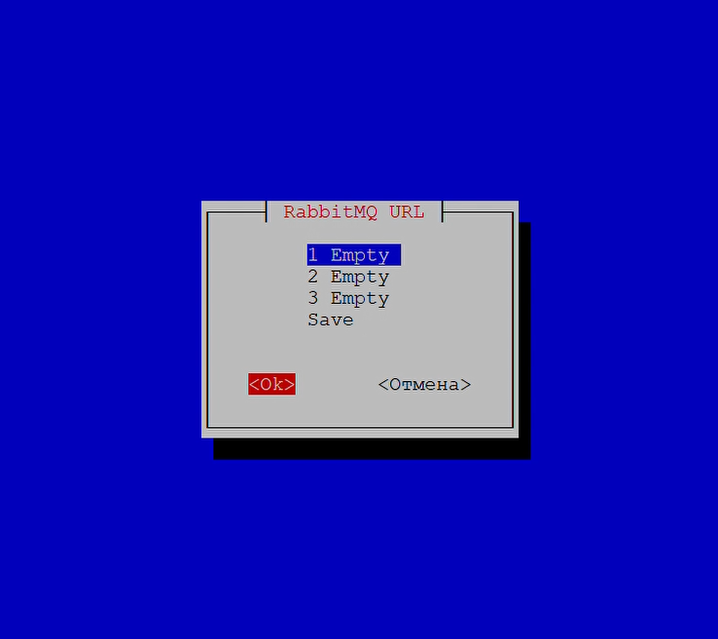
- в экранной форме «RabbitMQ URL» нажать экранную кнопку [Ok].
Заполнить экранные поля информацией о подключении к RabbitMQ-server:
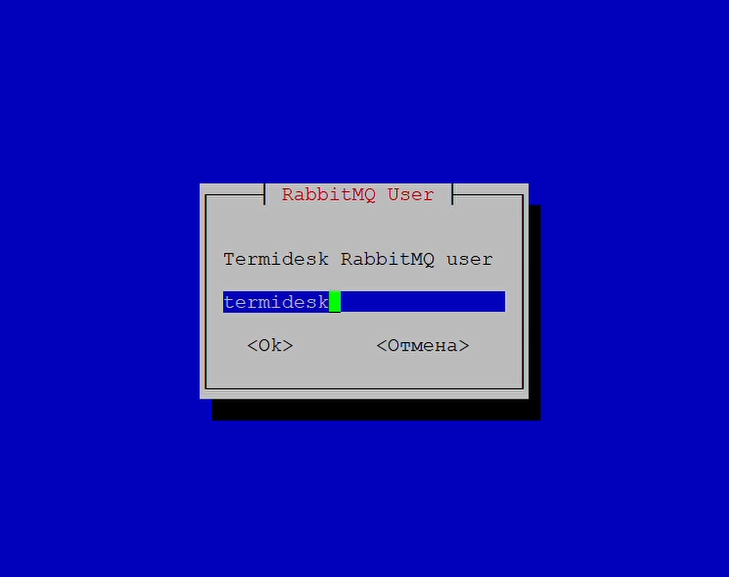
- «Termidesk RabbitMQ user»:
termidesk(данный параметр задавался при настройке RabbitMQ-server);
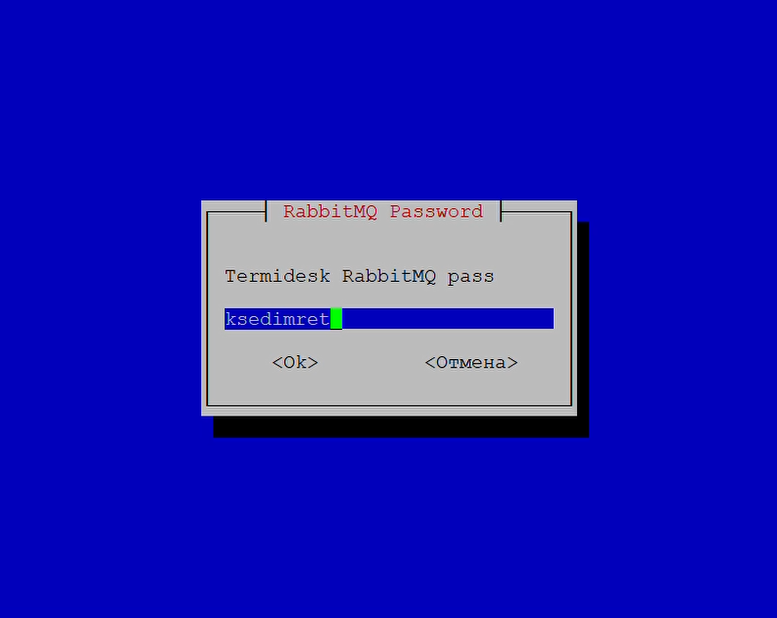
- «Termidesk RabbitMQ pass»:
ksedimret(данный параметр задавался при настройке RabbitMQ-server);
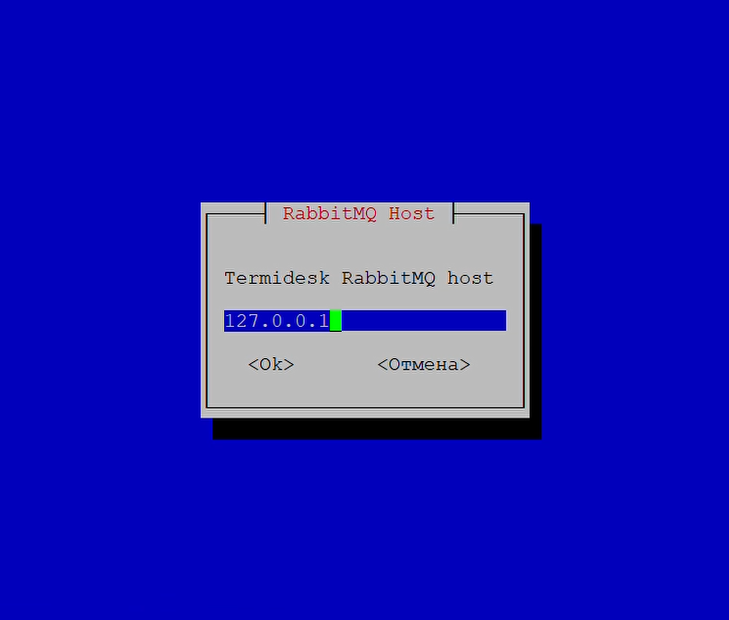
- «Termidesk RabbitMQ host»: адрес узла с установленным RabbitMQ-server (в данном случае —
127.0.0.1);
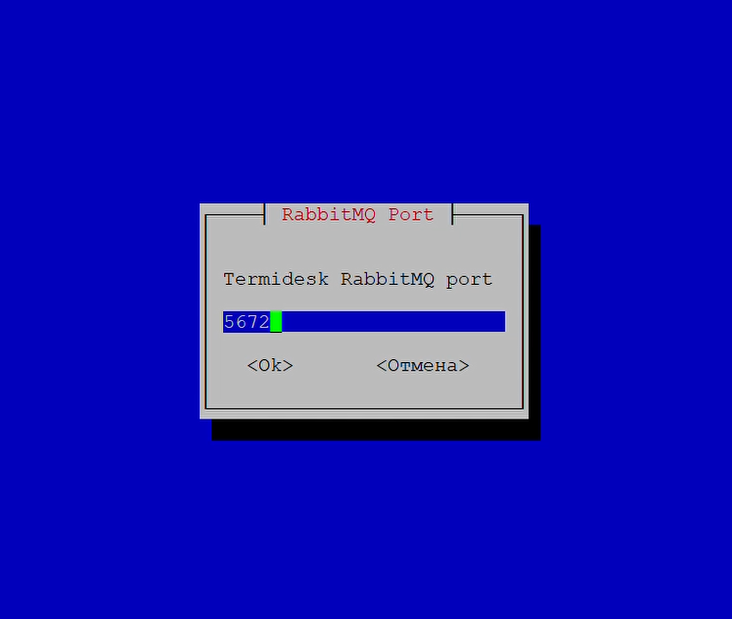
- «Termidesk RabbitMQ port»: номер порта, который используется для установления соединения с RabbitMQ (указан стандартный порт —
5672);
- «Termidesk RabbitMQ Virtual Host»:
termidesk.
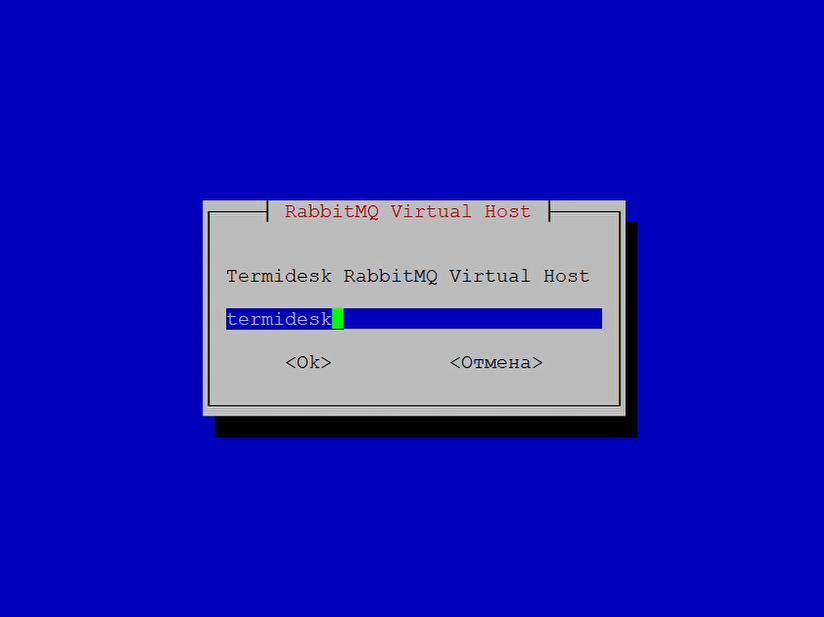
Далее экранная форма «RabbitMQ URL» отобразит в поле указанные настройки. Для редактирования настроек следует выбрать нужное поле и нажать клавишу <Enter>, для сохранения настроек следует нажать экранную кнопку [Save].
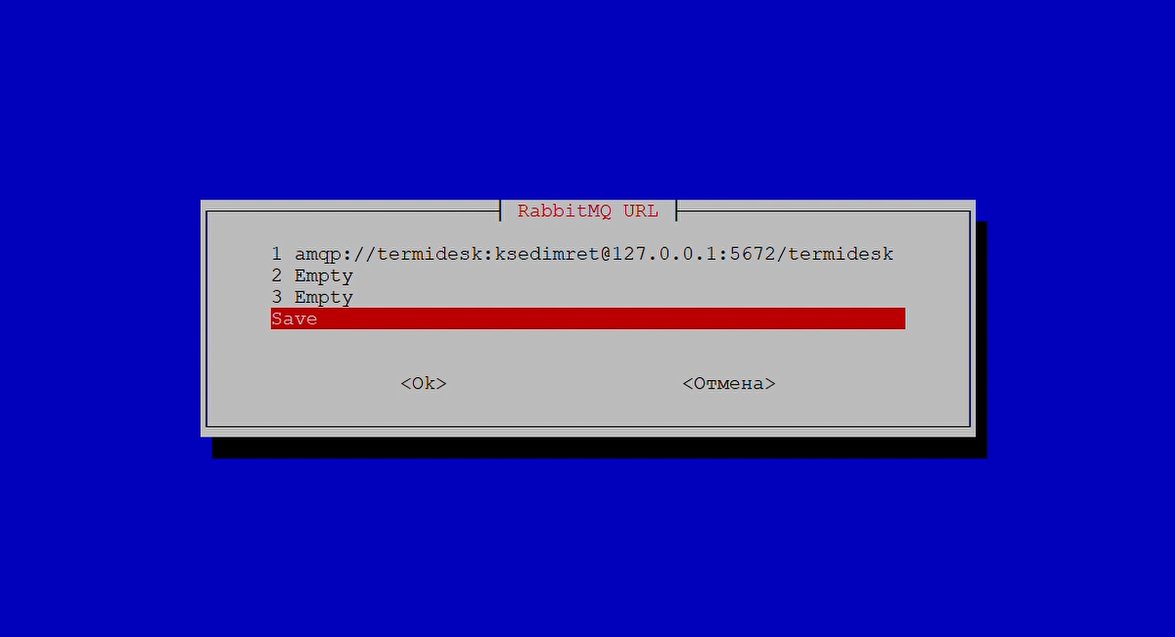
Все значения могут быть оставлены по умолчанию, если RabbitMQ-server был предварительно настроен (см. подраздел Установка брокера сообщений RabbitMQ-server и Настройка брокера сообщений RabbitMQ-server).
После настройки подключений к RabbitMQ-server инсталлятор предложит выбрать устанавливаемый на узел компонент: «Broker» («Универсальный диспетчер»), «Gateway» («Шлюз»), «Task manager» («Менеджер рабочих мест»). В случае установки «все-в-одном» нужно отметить все компоненты.
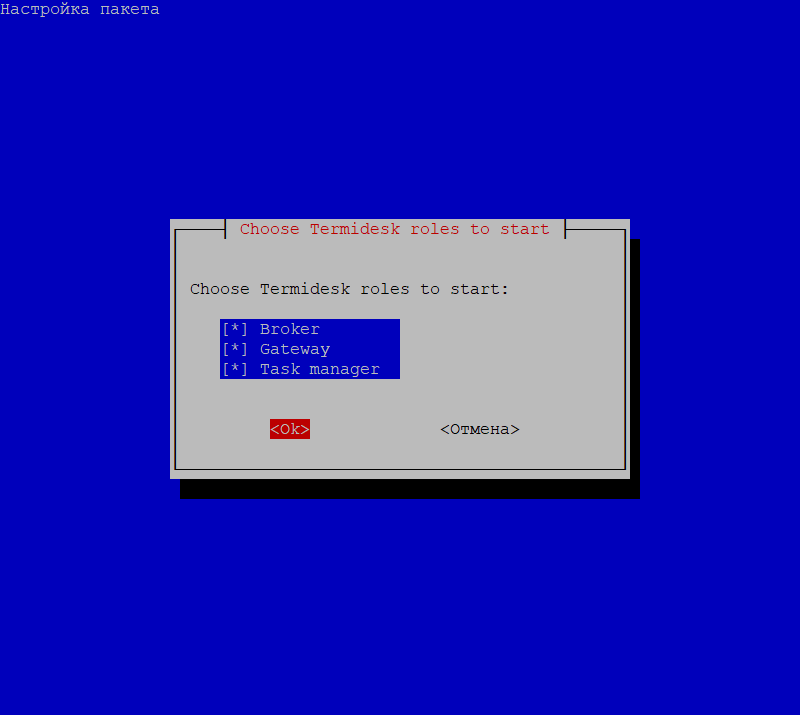
Выбранные роли определяют, какие службы Termidesk будут включены для запуска во время старта ОС и автоматически запущены:
- при выборе компонента «Broker» будет запущена служба
termidesk-vdi; - при выборе компонента «Gateway» будет запущена служба
termidesk-wsproxy; - при выборе компонента «Task manager» будут запущены службы
termidesk-taskman,termidesk-celery-beat,termidesk-celery-worker.
Если не выбрать ни одного компонента или нажать экранную кнопку [Отмена], или клавишу <ESC>, то изменение настроек применяться не будет.
Компоненты можно задавать как в режиме интерактивной установки, так и через файл ответов для использования в пакетном режиме.
После установки Termidesk необходимо скорректировать файл конфигурации веб-сервера /etc/apache2/apache2.conf. Для этого нужно найти и раскомментировать строку с параметром AstraMode, далее присвоить данному параметру значение off, точно соблюдая отступы и пробелы в файле:
# Astra security mode
#
AstraMode off
Затем перезапустить веб-сервер:
:~$ sudo systemctl restart apache2