Подключение к РМ и опубликованным ресурсам через веб-браузер
Подключение к серверу опубликованных ресурсов через веб-браузер
Для подключения к Termidesk через веб-браузер нужно:
- открыть веб-браузер;
- в адресной строке ввести IP-адрес или FQDN сервера с «Агрегатором» или «Универсальным диспетчером»Termidesk;
- на открывшейся странице заполнить экранные поля:
- «Логин» - идентификатор пользователя в системе Termidesk;
- «Пароль» - набор символов, подтверждающий назначение полномочий;
- «Домен аутентификации» - источник сведений о пользователях и их полномочиях.
Информацию о заполнении полей нужно запросить у администратора. После заполнения полей актуальными данными нажать на экранную кнопку [Войти].
Подключение к РМ по протоколу доставки HTML5 TERA выполняется по протоколу SSL/TLS, для работы подключения следует:
- получить корневой сертификат сервера Termidesk от администратора;
- в настройках веб-браузера добавить полученный корневой сертификат в список доверенных (пример для Mozilla Firefox):
- перейти в меню «Настройки»;
- выбрать раздел «Приватность и защита». На открывшейся странице переместиться к пункту «Защита - Сертификаты» и нажать экранную кнопку [Просмотр сертификатов...];
- в открывшемся окне перейти во вкладку «Центры сертификации» и нажать экранную кнопку [Импортировать];
- выбрать ранее сохраненный файл корневого сертификата и нажать экранную кнопку [Открыть];
- в открывшемся окне загрузки сертификата выбрать цели импорта. Рекомендуется отметить все предложенные варианты и затем нажать экранную кнопку [ОК];
- для подключения к Termidesk в адресной строке ввести FQDN сервера Termidesk.
Получение списка опубликованных ресурсов
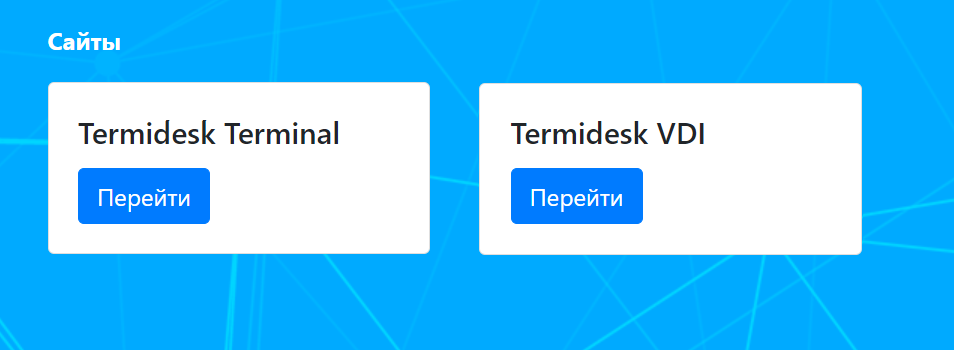
После подключения к «Агрегатору» станут доступны сайты с опубликованными ресурсами. Для перехода к списку опубликованных ресурсов нажать эранную кнопку [Перейти].
Подключение к фонду РМ
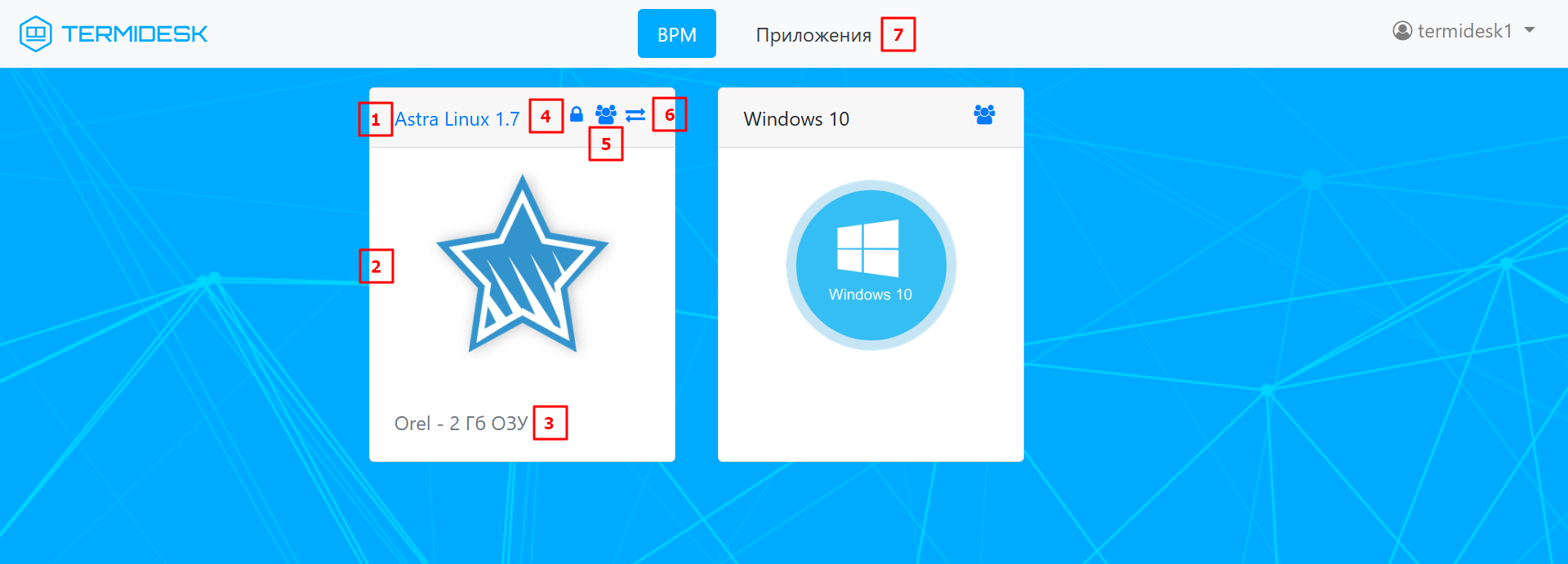
После перехода к списку опубликованных ресурсов на «Агрегаторе» или сразу после подключения к «Универсальному диспетчеру» станут доступны фонды РМ и следующие информационные элементы:
- элемент (1) - наименование публикации РМ;
- элемент (2) - графическая иллюстрация РМ;
- элемент (3) - описание фонда РМ;
- элемент (4) - графические примитивы, визуализирующие состояние или дополнительные параметры РМ;
- элемент (5) - графический примитив, визуализирующий возможность перехода на URL-адрес технической поддержки. При нажатии на иконку будет открыт встроенный в ОС веб-браузер с указанным адресом. URL-адрес задается администратором в настройках компонента «Универсальный диспетчер»;
- элемент (6) - графический примитив, визуализирующий возможность выбора пользователем протокола доставки. При нажатии на иконку Termidesk инициирует открытие вспомогательного окна, в котором перечислены доступные протоколы доставки. Доставка РМ по выбранному протоколу начинается после нажатия в окне «Подключения» ссылки с названием протокола;
- элемент (7) - группа РМ.
Для подключения необходимо нажать на графическую иллюстрацию или наименование, описывающее РМ.
В зависимости от выбранного протокола откроется окно соответствующей программы доставки, установленной на пользовательской рабочей станции, в которой будет отображаться РМ (см. подраздел Назначение компонента «Клиент»).
Если у фонда РМ отсутствует протокол доставки, подключиться к нему не получится.
Подключение к РМ через веб-клиент
Веб-клиент позволяет получить экран РМ по протоколам SPICE и TERA через веб-браузер без необходимости установки дополнительного ПО на пользовательской рабочей станции. Для этого требуется настроить протокол доставки HTML5 в «Портале администратора».
Если администратором настроено защищенное подключение к компоненту «Шлюз» для протокола доставки HTML5, то в пользовательскую рабочую станцию необходимо установить (добавить в доверенные) соответствующий сертификат:
- корневой сертификат используемого центра сертификации;
- или самоподписанный сертификат, используемый на «Шлюзе».
Если соответствующие сертификаты не установлены, подключение может завершиться ошибкой.
При подключении к РМ через веб-браузер по протоколу HTML5 в дополнительном окне веб-браузера отобразится веб-клиент.
В процессе доставки РМ в меню дополнительных действий доступны информационные элементы веб-клиента со следующими возможностями:
РМ из разных фондов будут открыты в разных окнах веб-клиента.
- элемент (1):
- перевод окна просмотра в полноэкранный и оконный режим;
- элемент (2):
- передача файлов в РМ;
- создание снимка экрана;
- элемент (3):
- передача в ВРМ сочетания клавиш;
- элемент (4):
- завершение работы (закрыть все и выйти).
При подключении к РМ меню дополнительных действий будет доступно только после подключения к «Агенту виртуального рабочего места», который администратор установил в гостевую ОС.
