Установка в ОС Astra Linux Special Edition для физической машины
Для установки TERA в среде физической машины с ОС Astra Linux Special Edition нужно:
- удалить пакеты
spice-vdagentиxserver-xspice, если они были установлены:
sudo apt purge spice-vdagent
sudo apt remove xserver-xspice
- установить пакет
termidesk-remotepc:
sudo apt install termidesk-remotepc
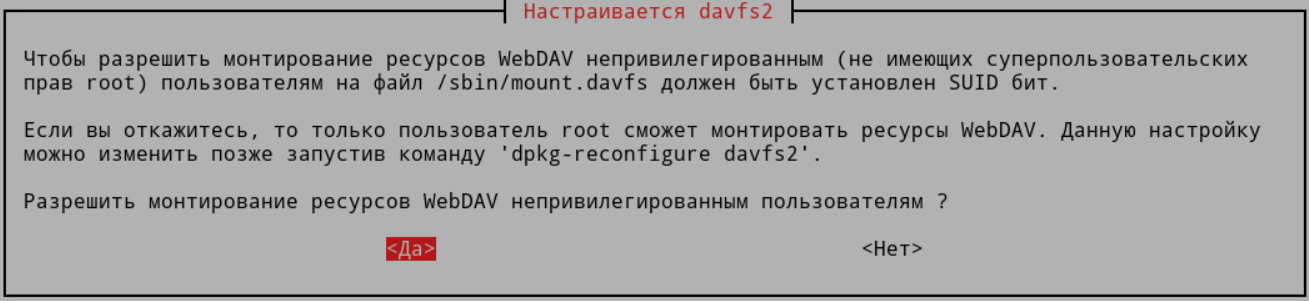
- на запрос «Разрешить монтирование ресурсов WebDAV непривилегированным пользователем?» нажать экранную кнопку [Да]. При необходимости изменить решение после установки нужно выполнить команду:
sudo dpkg-reconfigure davfs2
При установке пакета termidesk-remotepc также будут установлены:
tera-server- библиотека, предоставляющая удаленный доступ к РМ и необходимая для корректной работы TERA;tera-vdagent- пакет, предоставляющий управление изменениями графического окружения (например, динамического изменения разрешения экрана в зависимости от разрешения монитора пользователя);tera-x11- пакет управления удаленным доступом к физической машине, реализующийся ПО x11tera. ПО x11tera может работать в режиме службы и в режиме приложения;tera-certificates- пакет, содержащий сертификаты для работы аутентификации SASL для TERA;tera-audio-service- пакет поддержки вывода звука через динамики. Вывод звука управляется службойtera-audio;tera-record-service- пакет поддержки захвата звука с микрофона. Захват звука управляется службойtera-record;tera-folder-redirection- пакет поддержки перенаправления каталога и его монтирования в гостевую ОС.
Следующий пакет является рекомендованным к установке: termidesk-pcsc-vscard - компонент «Агент виртуальных смарт-карт».
- если планируется использовать Kerberos или другую аутентификацию через PAM, необходимо активировать поддержку SASL. Для этого нужно:
- убедиться, что пользователь
fly-dmдобавлен в группуsasl. Если пользователя в группе нет, то добавить его:
- убедиться, что пользователь
sudo usermod -a -G sasl fly-dm
- убедиться, что в файле
/etc/default/saslauthdпараметруSTARTприсвоено значениеyes. Если это не так, то изменить значение; активировать службу
saslauthd, если она не активирована:
- убедиться, что в файле
sudo systemctl enable saslauthd
- активировать и запустить службы
x11tera_unlock.serviceиx11tera_controls.service:
sudo systemctl enable x11tera_unlock.service
sudo systemctl start x11tera_unlock.service
sudo systemctl enable x11tera_controls.service
sudo systemctl start x11tera_controls.service
- после установки убедиться, что запущены службы
tera-vdagentd,tera-mounting-shdir-service,x11tera,x11tera_unlock,x11tera_controls:
systemctl status <служба>
Для корректного управления мониторами нужно настроить режим --render-mode=near для ПО tera-vdagent (см. подраздел Интерфейс командной строки ПО tera-vdagent) и службы tera-vdagentd (см. подраздел Параметры запуска службы tera-vdagentd).
Рекомендуемые значения параметров:
TERA_VDAGENT_EXTRA_ARGS="--render-mode=near"
TERA_VDAGENTD_EXTRA_ARGS="-Q"
- если служба не активирована, то активировать ее:
sudo systemctl enable <служба>
- выполнить настройку компонента «Агент виртуальных смарт-карт» (см. подраздел Настройка Агента виртуальных смарт-карт документа MultiExcerpt именем Децимальный номер не найден -- Проверьте имя страницы и имя MultiExcerpt используемые в MultiExcerpt-Include 90 04 «Руководство администратора. Настройка компонента «Агент») для работы функционала перенаправления смарт-карт;
- завершить установку TERA, выбрав режим запуска ПО x11tera и выполнив соответствующие команды (см. подраздел Режимы запуска ПО x11tera для физической машины).
Если установка выполняется в ОС Astra Linux Special Edition 1.7, то нужно убедиться, что служба x11tera и графический менеджер работают с одинаковыми правами пользователя.
Для этого перезагрузить физическую машину, затем:
- нажать сочетание клавиш <Alt> + <Ctrl> + <F1-F6>, переключившись в дополнительный виртуальный терминал. Либо подключиться к узлу по протоколу SSH;
- выполнить проверку прав графического менеджера и службы
x11tera:
pgrep -x Xorg | xargs ps -f -o user -p
systemctl show x11tera.service | grep -E "^User=|^Group="
если права не совпадают, то отредактировать файл
/lib/systemd/system/x11tera.service, указав имя пользователя, с которым запустился и работает графический менеджер. Пример:
[Service]
User=root
Group=root
- применить изменения, перезагрузив физическую машину, либо выполнив команды:
sudo systemctl daemon-reload
sudo systemctl restart x11tera
После установки TERA в среде физической машины с ОС Astra Linux Special Edition:
- будет доступно удаленное подключение пользователя к этой физической машине;
- будет доступно локальное подключение пользователя к этой физической машине;
- пользователь обязательно должен локально авторизоваться со своей учетной записью в ОС физической машины при первом использовании.
При необходимости изменить параметры доступа пользователя следует обратиться к подразделу Блокирование локального доступа при подключении к физической машине. Изменение параметров должно производиться после того, как пользователь первый раз локально авторизовался в ОС физической машины.
Для решения нештатных ситуаций (см. подраздел Нештатные ситуации и способы их устранения) или донастройки ОС рекомендуется использовать удаленный доступ, например, по протоколу SSH. Нужно проверить доступность SSH сервера заблаговременно (сервис должен быть в состояниях enabled и active):
systemctl status ssh.service
Для проверки работоспособности после установки следует проверить готовность ПО x11tera к подключениям:
- выполнить:
sudo ss -tlpn | grep ":590. "
- убедиться, что в выводе содержится порт подключения 5900 (или 5901, в зависимости от настроек):
# tcp LISTEN 0 4096 *:5900 *:* users:(("systemd",pid=1,fd=111))