Профили системы
Имя пакета: astra-systemsettings
Версия пакета: 4:5.27.8-1astra7+ci1 и выше
Условия работы: любой пользователь может запустить программу. Для работы в программе требуется ввод пароля администратора
Общие сведения
Модуль программы «Параметры системы», позволяющий:
- выполнять настройку параметров безопасности системы с использованием профилей системы для приведения ее в соответствие требованиям о защите информации, предъявляемым к различным классам информационных систем;
- проверять соответствие фактических значений параметров безопасности системы значениям, заданным в выбранном профиле системы;
- аналогичным образом выполнять настройку/проверку других параметров системы, не влияющих на ее безопасность;
- создавать, редактировать и удалять пользовательские профили системы.
Управление профилями системы (импорт, экспорт, слияние, удаление) выполняется с использованием следующих утилит командной строки:
astra-settings-import— импорт профилей системы (описание приведено вastra-settings-import -h);astra-settings-export— экспорт профилей системы (описание приведено вastra-settings-export -h);astra-settings-merge— слияние (объединение) профилей системы (описание приведено вastra-settings-merge -h);astra-settings-remove— удаление профилей системы (описание приведено вastra-settings-remove -h).
Описание перечисленных утилит командной строки также приведено в эксплуатационном документе «Руководство по КСЗ. Часть 1».
Запуск
Модуль запускается:
- в графическом интерфейсе:
- через меню Пуск — Параметры — Профили системы;
- через классическое меню Пуск — Параметры системы, в окне Параметры системы перейти в раздел Профили системы;
- из терминала — выполнить команду:
astra-systemsettings astra_kcm_system_profiles
Просмотр профиля системы
Профили системы позволяют выполнить настройку параметров системы, в частности — установить значения параметров безопасности системы в соответствии с требованиями о защите информации для различных информационных систем. Выбранный профиль системы отображается в текущем значении выпадающего списка Профиль. Чтобы просмотреть описание выбранного профиля системы, необходимо нажать [ i ].
Параметры системы, разделенные на категории, отображаются в виде строк таблицы. Чтобы раскрыть/свернуть категорию, необходимо нажать [>] в соответствующей строке. Чтобы раскрыть/свернуть все категории, необходимо вызвать контекстное меню таблицы и выбрать Развернуть все/Свернуть все соответственно.
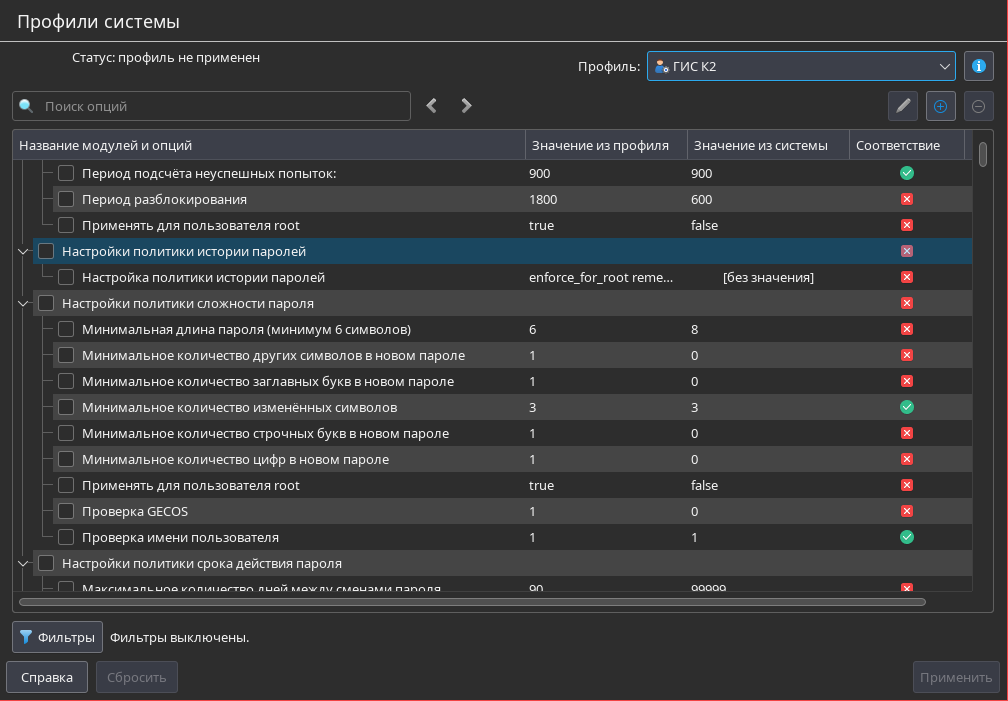
В столбцах отображается информация о каждом параметре системы:
- Значение из профиля — значение параметра, заданное в выбранном профиле системы. Если в профиле системы не задано значение для данного параметра, то в столбце отображается текст «[не задано]».
ВНИМАНИЕ! Настройка параметров безопасности, для которых не заданы значения в выбранном профиле системы, выполняется по усмотрению администратора безопасности, ответственного за защиту информации. При настройке необходимо учитывать требования к безопасности системы, используемое ПО и условия эксплуатации; - Значение из системы — фактическое значение параметра.
Примечание. Если значение не отображается полностью или обозначено как «[непечатное]», то для просмотра следует навести курсор на значение — оно будет полностью отображено во всплывающей подсказке; - Соответствие — индикатор соответствия фактического значения параметра значению в выбранном профиле системы. Соответствие значений параметров обозначается зеленым индикатором, несоответствие — красным индикатором. Параметры, проверка которых еще не завершена, обозначаются синим индикатором. Если в профиле системы не задано значение для данного параметра, то проверка не будет выполняться и поле в столбце будет пустым.

При необходимости можно отфильтровать отображаемые параметры (см. Фильтр отображения параметров).
Фильтр отображения параметров
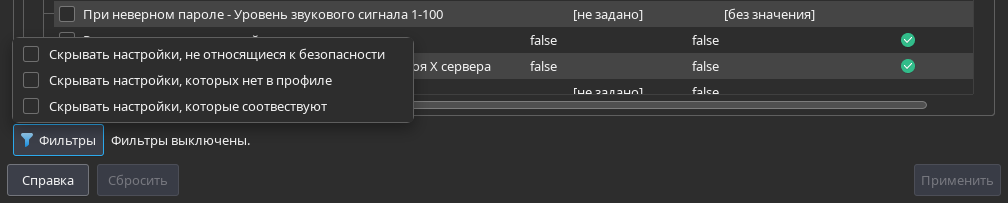
При необходимости можно отфильтровать отображаемые параметры. Следует учитывать, что используются независимые друг от друга настройки фильтрования при просмотре/применении профиля и при создании/редактировании профиля. Доступны следующие способы фильтрования (суммирующиеся друг с другом):
- отображать только параметры, влияющие на безопасность системы, — нажать [Фильтры] и установить флаг Скрывать настройки, не относящиеся к безопасности;
- отображать только параметры, для которых заданы значения в выбранном профиле системы, — нажать [Фильтры] и установить флаг Скрывать настройки, которых нет в профиле;
- отображать только те параметры, значения которых не соответствуют выбранному профилю системы, — нажать [Фильтры] и установить флаг Скрывать настройки, которые соответствуют;
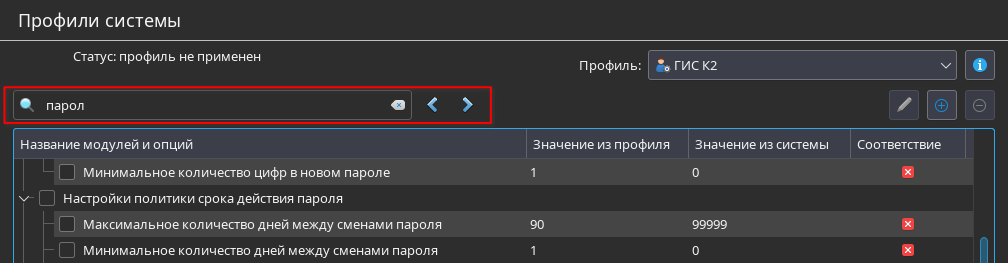
- отфильтровать параметры и категории по названию — ввести текст в поле поиска. Для перехода к предыдущему или следующему результату поиска воспользоваться соответствующими кнопками.
Применение профиля системы
Для применения профиля системы необходимо:
- выбрать нужный профиль системы из выпадающего списка Профиль;
- при необходимости — предварительно отфильтровать отображаемые параметры (см. Фильтр отображения параметров);
- с помощью флагов выбрать параметры, значения которых нужно изменить в соответствии с выбранным профилем системы, следующими способами:
- выбрать один параметр/категорию — установить соответствующий флаг;
- выбрать все отображенные параметры и категории (с учетом примененных фильтров) — вызвать контекстное меню любого параметра/категории и выбрать Выбрать все;
- нажать [Применить], при запросе ввести пароль администратора.
Для выбранных параметров будут заданы значения в соответствии с выбранным профилем системы. В строке Статус будет отображено время и дата применения профиля системы.
Пользовательские профили системы
Создание профиля системы
При необходимости можно создать профиль системы с требуемыми значениями параметров системы. Профиль создается на основе текущих значений параметров системы, поэтому необходимо предварительно задать требуемые значения для всех параметров, которые будут добавлены в профиль системы. Чтобы не настраивать все параметры самостоятельно, можно сначала выбрать и применить наиболее подходящий из профилей системы, доступных по умолчанию (см. Применение профиля системы).
Для создания профиля системы на основе текущих значений параметров системы необходимо:
- в окне модуля нажать [+];
- в поле Название ввести название профиля системы, которое будет отображаться в интерфейсе модуля;
- в поле Описание ввести описание профиля системы. Также можно нажать [Редактировать описание], в открывшемся окне ввести описание и нажать [Да];

- создаваемому профилю системы автоматически присваивается базовое имя, которое будет использовано как имя каталога этого профиля в каталоге
/etc/astra-system-profiles/. Для изменения базового имени:- нажать [Редактировать базовое имя];

- в открывшемся окне ввести нужное базовое имя и нажать [Да];
- при необходимости предварительно отфильтровать отображаемые параметры (см. Фильтр отображения параметров);
- выбрать параметры, которые будут добавлены в профиль системы, следующими способами:
- добавить или убрать один параметр/категорию — установить или снять соответствующий флаг;
- добавить или убрать все отображающиеся параметры и категории (с учетом примененных фильтров) — вызвать контекстное меню и выбрать Выбрать все или Снять выбор со всего соответственно;
- для сохранения настроек и создания профиля системы нажать [Применить].
Редактирование профиля системы
Редактировать можно только пользовательские профили системы.
Для редактирования профиля системы необходимо:
- выбрать профиль системы из выпадающего списка Профиль;
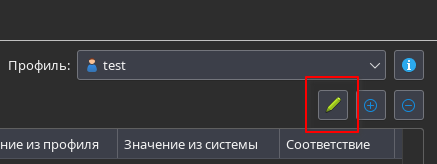
- нажать [Редактировать специализированный профиль];
- при необходимости изменить название и описание профиля системы;
Примечание. Базовое имя профиля системы недоступно для редактирования; - при необходимости предварительно отфильтровать отображаемые параметры (см. Фильтр отображения параметров);
- изменить список параметров в профиле системы следующими способами:
- добавить параметр в профиль системы — в столбце Действия из выпадающего списка выбрать Добавить;
- удалить параметр из профиля системы — в столбце Действия из выпадающего списка выбрать Удалить;
- оставить параметр как есть — в столбце Действия из выпадающего списка выбрать Без изменений;
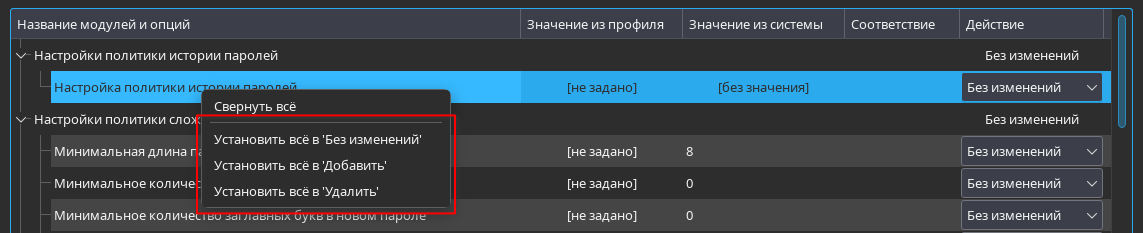
- выбрать действие (добавить, удалить, оставить без изменений) для всех отображаемых параметров (с учетом примененных фильтров) — вызвать контекстное меню любого параметра и выбрать нужное действие;
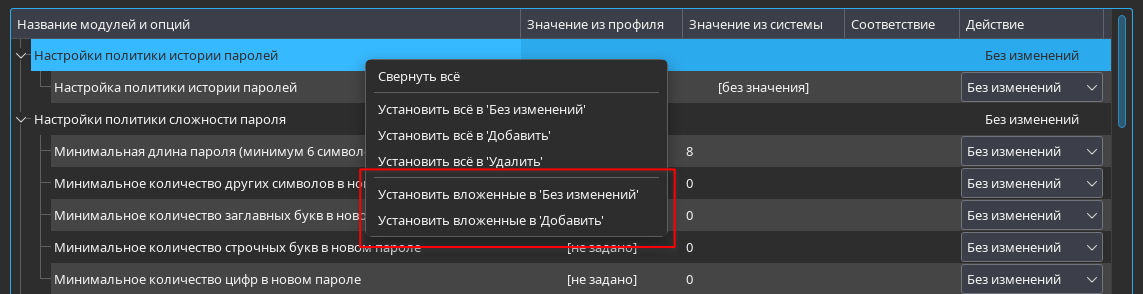
- выбрать действие (добавить, удалить, оставить без изменений) для всех отображаемых параметров в категории (с учетом примененных фильтров) — вызвать контекстное меню категории и выбрать нужное действие;
- для сохранения изменений нажать [Применить].
Удаление профиля системы
Удалять можно только пользовательские профили системы.
Для удаления профиля системы необходимо:
- выбрать профиль системы из выпадающего списка Профиль;
- нажать [-];
- в открывшемся диалоговом окне нажать [Да] для подтверждения, при необходимости ввести пароль администратора.