Пользователи
Имя пакета: astra-systemsettings
Версия пакета: 4:5.27.8-1astra12+ci10 и выше
Условия работы: вход в сессию с правами администратора, при запуске запрашивается пароль администратора
Общие сведения
Управление учетными записями и просмотр информации о них. Перед созданием учетных записей рекомендуется ознакомиться с эксплуатационным документом «Руководство по КСЗ. Часть 1» для настройки следующих параметров:
- уровни конфиденциальности;
- категории конфиденциальности;
- уровень целостности;
- привилегии.
Запуск
Программа запускается:
- в графическом интерфейсе:
- через меню Пуск — Параметры — Пользователи и группы — Пользователи ;
- через классическое меню Пуск — Параметры системы , в окне Параметры системы перейти в раздел Пользователи и группы — Пользователи ;
- из терминала — выполнить команду:
astra-systemsettings astra_kcm_users
Просмотр учетной записи
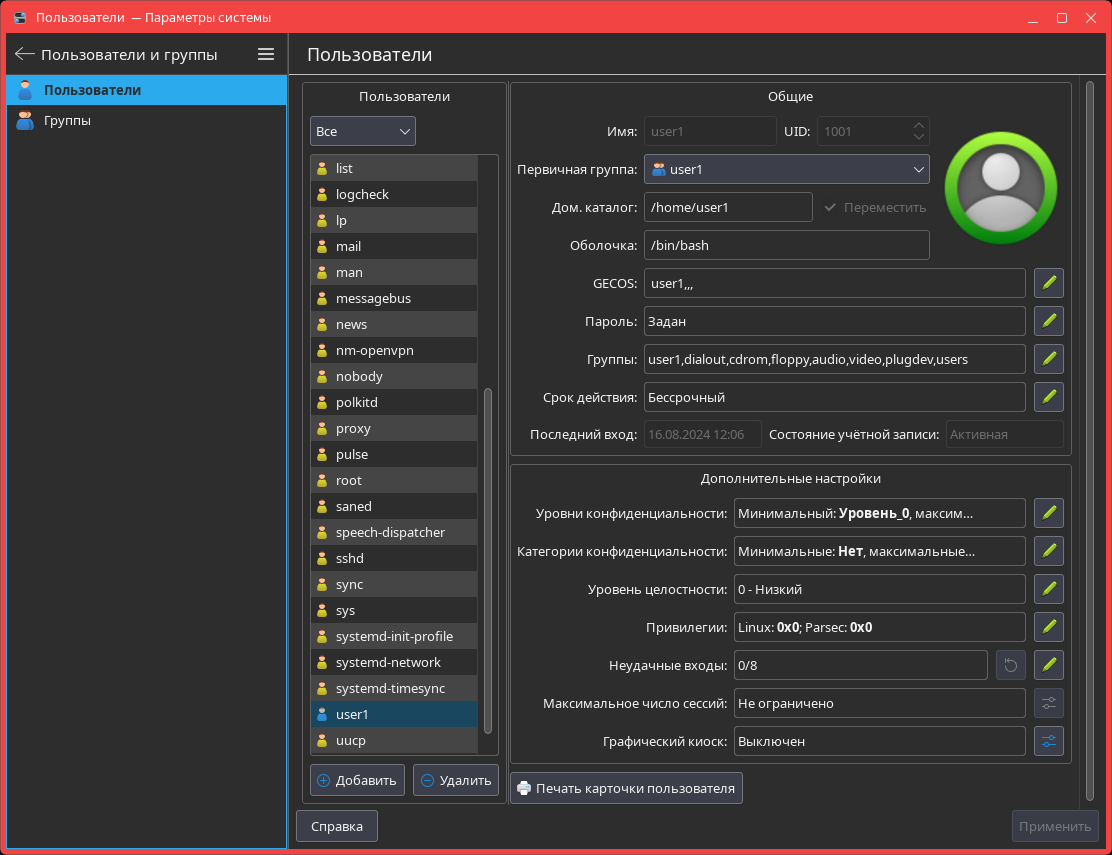
Учетные записи отображаются в списке Пользователи. По умолчанию отображаются только обычные учетные записи (учетный записи пользователей). Чтобы отображались только системные учетные записи (учетные записи служб, от имени которых они работают), необходимо из выпадающего списка выбрать Системные, а чтобы отображались и обычные, и системные учетные записи — выбрать Все. Перечень системных учетных записей и их описание приведены в описании модуля «Группы» программы «Параметры системы » (см. справочную страницу «Группы»).
Для просмотра информации об учетной записи необходимо выбрать учетную запись в списке.
Создание учетной записи
Чтобы создать учетную запись, достаточно заполнить поле Имя и применить изменения, после чего для созданной учетной записи будет предложено задать пароль. Если остальные поля оставить незаполненными, то они примут значения по умолчанию после создания учетной записи.
Для создания учетной записи с указанием дополнительных параметров (например, указанием домашнего каталога, группы и т.п.) необходимо нажать [Добавить] и заполнить следующие поля:
- Имя — имя учетной записи пользователя. После создания учетной записи имя изменить невозможно;
- UID — идентификатор учетной записи (по умолчанию UID присваивается автоматически). После создания учетной записи идентификатор UID изменить невозможно;
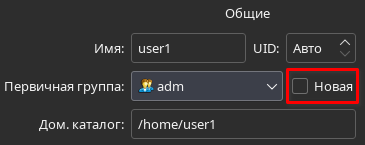
- Первичная группа — заполняется автоматически (для учетной записи будет создана одноименная первичная группа). Для изменения первичной группы следует снять флаг Новая и из выпадающего списка Первичная группа выбрать для учетной записи необходимую группу;
- Дом. каталог — размещение и имя домашнего каталога пользователя, по умолчанию имя каталога совпадает с именем учетной записи пользователя;
- Оболочка — используемая командная оболочка;
- GECOS — данные пользователя, такие как ФИО, телефон и другие. Для редактирования поля необходимо:
- нажать кнопку редактирования в соответствующей строке;

- в окне GECOS ввести в поля (Полное имя, Комната, Рабочий телефон, Домашний телефон, Другое) необходимую информацию и нажать [Да] ;
- Пароль — пароль пользователя.
ВНИМАНИЕ! При создании учетной записи поле недоступно для редактирования, так как пароль указывается после ее создания; - Группы — группы, в которые входит данный пользователь (см. справочную страницу «Группы»). Для редактирования поля необходимо:
- нажать кнопку редактирования в соответствующей строке;

- в окне Выбор групп :
- из выпадающего списка выбрать, какие группы следует отобразить в окне (все, обычные, системные, выбранные, невыбранные). При необходимости воспользоваться полем Фильтр , п о мере ввода текста в поле Фильтр будут отображаться совпадающие названия групп;
- с помощью флагов выбрать нужные группы и нажать [Да];
- в окне Выбор групп :
- Срок действия — срок действия учетной записи. При редактировании поля также возможно задать политику пароля. Заданные для пользователя срок действия учетной записи и политика пароля будут и меть приоритет над соответствующими значениями, настроенными в модуле «Срок действия пароля» программы «Параметры системы» (см. справочную страницу «Срок действия пароля»). Для задания срока действия учетной записи и политики пароля необходимо:
- нажать кнопку редактирования в соответствующей строке;

- в окне Настройка срока действия при необходимости выполнить настройки с помощью следующих флагов и полей:
- Срок действия учетной записи пользователя — дата деактивации учетной записи. Необходимо установить флаг и ввести дату либо нажать [↓] и выбрать дату в календаре (например, при необходимости создания временной учетной записи);
- Минимальное количество дней между сменами пароля — количество дней с последнего изменения пароля, по прошествии которых разрешается снова изменить пароль. Необходимо установить флаг и ввести нужное значение в поле;
- Максимальное количество дней между сменами пароля — количество дней с последнего изменения пароля, по прошествии которых текущий пароль устаревает и смена пароля обязательна. Необходимо установить флаг и ввести нужное значение в поле;
- Число дней выдачи предупреждения до смены пароля — за сколько дней до обязательной смены пароля отображать в начале сессии предупреждение о необходимости сменить пароль. Предупреждение будет отображаться каждый день до дня смены пароля;
- Число дней неактивности после устаревания пароля до блокировки учетной записи — количество дней, в течение которых пользователь может войти в систему под своей учетной записью после устаревания пароля. Если не сменить пароль, то по истечении данного периода доступ к учетной записи будет заблокирован. Необходимо установить флаг и ввести нужное значение в пол е ;
- нажать [Да];
- в окне Настройка срока действия при необходимости выполнить настройки с помощью следующих флагов и полей:
- Уровни конфиденциальности — доступные пользователю уровни конфиденциальности. Для редактирования поля необходимо:
- нажать кнопку редактирования в соответствующей строке;

- в окне Выберите уровни конфиденциальности из выпадающего списка сначала выбрать максимальный уровень конфиденциальности, затем минимальный , нажать [Да] ;
- Категории конфиденциальности — доступные пользователю категории конфиденциальности. Для редактирования поля необходимо:
- нажать кнопку редактирования в соответствующей строке;

- в окне Выберите категории с помощью флагов выбрать минимальный и максимальный наборы категорий конфиденциальности пользователя, затем нажать [Да];
- Уровень целостности — уровень целостности пользователя. Для редактирования поля необходимо:
- нажать кнопку редактирования в соответствующей строке;

- в окне Выберите уровень целостности пользователя из выпадающего списка выбрать уровень целостности пользователя и нажать [Да];
- Привилегии — Linux- и PARSEC-привилегии пользователя . Для редактирования поля необходимо:
- нажать кнопку редактирования в соответствующей строке ;

- в окне Привилегии с помощью флагов выбрать нужные привилегии и нажать [Да];
- Неудачные входы — количество неуспешных попыток аутентификации пользователя за все время, а также разрешенное количество неуспешных попыток, после исчерпания которых учетная запись будет временно заблокирована (подробное описание настройки временной блокировки, а также другие с пособы блокировки/разблокировки учетной записи см. Блокировка и разблокировка учетной записи);

- Максимальное число сессий — максимальное количество одновременно активных сессий пользователя. Используется для реализации мер по защите информации, связанных с ограничением числа параллельных сеансов доступа. Для установки значения необходимо нажать кнопку настройки — будет открыто окно модуля «Ограничение пользователей» программы «Параметры системы», в котором следует установить нужное значение для параметра maxlogins;

- Графический киоск — статус графического киоска для данного пользователя. Для настройки графического киоска пользователя необходимо нажать кнопку настройки — будет открыто окно модуля «Графический киоск» программы «Параметры системы» (см. справочную страницу «Графический киоск»).

Также можно выбрать изображение профиля пользователя:
- нажать на установленное по умолчанию изображение;

- в открывшемся окне Выберите изображение пользователя отредактировать изображение, установленное по умолчанию, или нажать [Открыть файл] и выбрать файл изображения ;
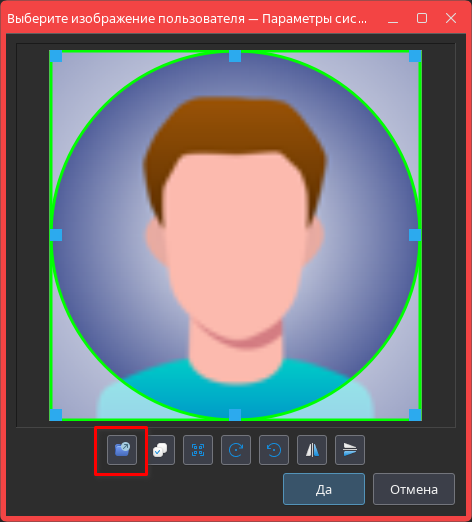
- нажать [Да] для применения изменений.
Для создания учетной записи с заданными параметрами нажать [Применить] . Учетная запись будет создана, после чего для задания пароля необходимо:
- в открывшемся окне Запустить под правами root ввести пароль администратора и нажать [Да] ;
- в открывшемся окне Изменить пароль дважды ввести пароль учетной записи и нажать [Да] ;
- в открывшемся окне, подтверждающем успешное изменение пароля, нажать [Да] .
Редактирование учетной записи
Для редактирования учетной записи необходимо выбрать учетную запись в списке и отредактировать нужные поля аналогично созданию учетной записи (см. Создание учетной записи).
Блокировка и разблокировка учетной записи
Способы блокировки
Заблокировать доступ пользователя к учетной записи возможно следующими способами:
- временно заблокировать вход (см. Блокировка при неуспешных входах);
- заблокировать пароль (см. Блокировка);
- удалить пароль и заблокировать вход (см. Блокировка);
- деактивировать учетную запись (см. Блокировка).
ВНИМАНИЕ! Если в программе «Вход в систему» для учетной записи установлен флаг Разрешить автоматический вход в систему (см. справочную страницу «Вход в систему»), то при временно заблокированном входе, заблокированном пароле, удаленном пароле и заблокированном входе доступ к учетной записи не будет заблокирован и пользователь сможет войти в систему автоматически. А в случае установки блокировки с помощью деактивации учетной записи доступ будет заблокирован.
Блокировка при неуспешных входах
Для временной блокировки при неуспешных попытках аутентификации необходимо:
- в главном окне программы в списке выбрать учетную запись;
- в поле Неудачные входы нажать кнопку редактирования;

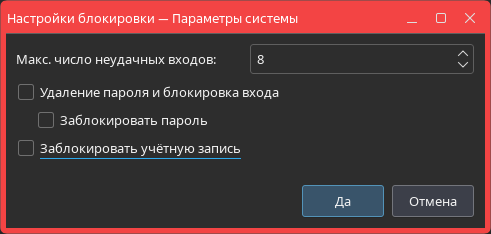
- в окне Настройки блокировки в поле Макс. число неудачных входов указать максимальное число неуспешных попыток аутентификации пользователя, после которых вход в систему будет временно заблокирован (по умолчанию на 600 секунд). По истечении времени пользователь сможет повторить попытку аутентификации, а число неуспешных попыток будет сброшено. Если число попыток установлено в значение
0, то будет применяться максимальное число неуспешных попыток аутентификации, заданное в модуле «Блокировка учетной записи» программы «Параметры системы» (см. справочную страницу «Блокировка учетной записи»); - нажать [Да].
Примечание. Число неуспешных попыток аутентификации пользователя также можно сбросить, нажав [Сброс].

Блокировка
Для блокировки необходимо:
- в главном окне программы в списке выбрать учетную запись;
- в поле Неудачные входы нажать кнопку редактирования;
- в открывшемся окне Настройки блокировки выбрать способ блокировки, установив соответствующие флаги:
- Заблокировать пароль — заблокировать пароль учетной записи;
- Удаление пароля и блокировка входа — удалить пароль учетной записи и блокировать вход. При установке данного флага будет автоматически установлен флаг Заблокировать пароль ;
- Заблокировать учетную запись — деактивировать учетную запись;
- нажать [Да] для закрытия окна;
- нажать [Применить] для сохранения настроек.
Для разблокировки доступа к учетной записи см. Разблокировка.
Разблокировка
Если для учетной записи была установлена блокировка пароля (см. Блокировка), то для его разблокировки необходимо:
- в главном окне программы в списке выбрать учетную запись;
- в поле Неудачные входы нажать кнопку редактирования;
- в открывшемся окне Настройки блокировки:
- снять флаг Заблокировать пароль;
- нажать [Да] для закрытия окна;
- нажать [Применить] для сохранения настроек.
Если пароль учетной записи был удален (см. Блокировка), то для задания нового пароля и разблокировки учетной записи необходимо:
- в главном окне программы в списке выбрать учетную запись;
- в поле Неудачные входы нажать кнопку редактирования;
- в открывшемся окне Настройки блокировки:
- снять флаг Удаление пароля и блокировка входа;
- снять флаг Заблокировать пароль;
- нажать [Да] для закрытия окна;
- в поле Пароль нажать кнопку редактирования ;

- в открывшемся окне Запустить под правами root ввести пароль администратора и нажать [Да];
- в открывшемся окне Изменить пароль дважды ввести новый пароль учетной записи и нажать [Да] ;
- в открывшемся окне, подтверждающем успешное изменение пароля, нажать [Да] ;
- нажать [Применить] для сохранения настроек.
Если учетная запись была деактивирована (см. Блокировка), то для ее активации необходимо:
- в главном окне программы в списке выбрать учетную запись;
- в поле Неудачные входы нажать кнопку редактирования;
- в открывшемся окне Настройки блокировки:
- снять флаг Заблокировать учетную запись;
- нажать [Да] для закрытия окна;
- нажать [Применить] для сохранения настроек.
Удаление учетной записи
Для удаления учетной записи необходимо:
- выбрать учетную запись в списке и нажать [Удалить] ;
- в окне Удалить пользователя с помощью флагов выбрать параметры удаления:
- Удалить домашний каталог — удалить домашний каталог пользователя;
- Удалить файлы, даже если они не принадлежат пользователю — удалить из домашнего каталога пользователя даже те файлы, которые ему не принадлежат;
- нажать [Да].
Карточка пользователя
Карточка пользователя представляет информацию о пользователе в виде документа.
Для просмотра карточки пользователя необходимо нажать [Печать карточки пользователя] — будет открыто окно Просмотр печати.
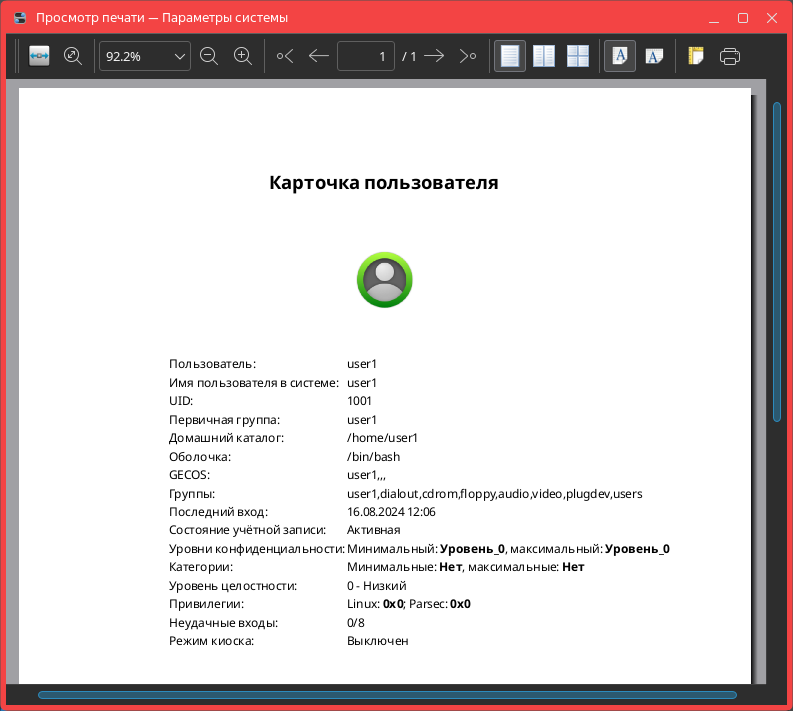
Для вывода карточки пользователя на печать необходимо на панели инструментов нажать [Печать].

Будет открыто окно Печать (см. справочную страницу «Печать файлов»).