Вкладка «Аудит»
Описание
Отслеживание и регистрация операций с файлом/ярлыком/папкой, свойства которой открыты. Функция доступна на усиленном уровне защищенности («Воронеж») и на максимальном уровне защищенности («Смоленск»).
Для просмотра настроек аудита файла/ярлыка/папки необходимо:
- запустить менеджер файлов от имени администратора, выполнив команду:
sudo fly-fm - в менеджере файлов вызвать контекстное меню файла/ярлыка/папки и выбрать Свойства;
- в окне Свойства перейти во вкладку Аудит.
Аудит файлов и ярлыков
Просмотр настроек аудита
Для просмотра настроек аудита объекта файловой системы (файла или ярлыка) необходимо:
- запустить менеджер файлов от имени администратора;
- в менеджере файлов вызвать контекстное меню файла или ярлыка и выбрать Свойства;
- в окне Свойства перейти во вкладку Аудит.
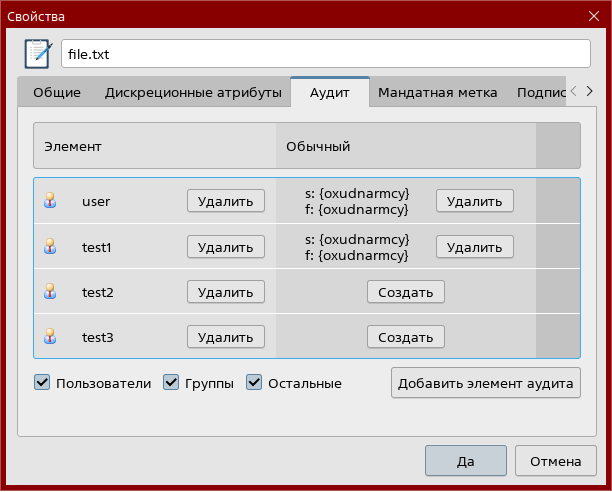
Во вкладке в табличном виде приведен список пользователей и групп, а также правила аудита выполняемых ими действий с объектом файловой системы, свойства которого открыты.
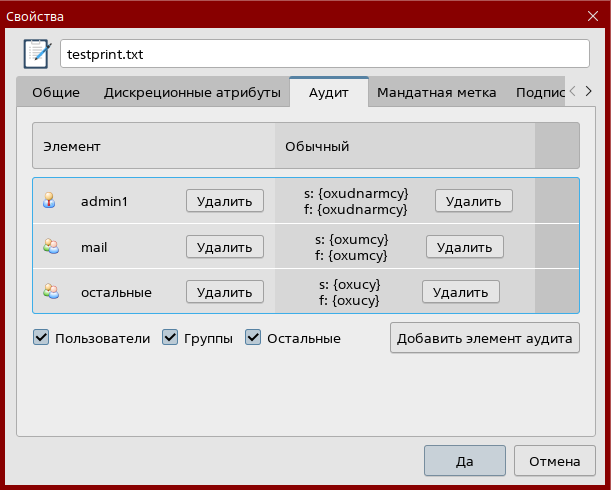
Приоритет правил аудита определяется следующим образом:
- самый высокий приоритет имеют правила аудита для конкретных пользователей;
- менее высокий приоритет имеют правила аудита для группы пользователей. Если указанный в таблице пользователь является членом группы, также указанной в таблице, применяются только правила аудита для данного пользователя;
- самый низкий приоритет имеют правила для «остальных» пользователей — всех пользователей, не указанных в таблице и не состоящих в группах, указанных в таблице.
С помощью флагов Пользователи, Группы и Остальные возможно фильтровать строки таблицы.
Изменение настроек аудита
Добавление и удаление пользователя или группы
Добавление пользователя или группы:
- во вкладке Аудит нажать [Добавить элемент аудита];
- в окне Выберите элемент аудита:
- указать, на кого будет распространяться правило:
- на определенного пользователя — установить переключатель Выберите тип в положение Пользователь и выбрать нужного пользователя из списка;
- на определенную группу пользователей — установить переключатель Выберите тип в положение Группа и выбрать нужную группу пользователей из списка;
- на всех остальных пользователей — установить переключатель Выберите тип в положение Остальные;
- нажать [Да]. Выбранный пользователь или группа отобразится в таблице.
- указать, на кого будет распространяться правило:
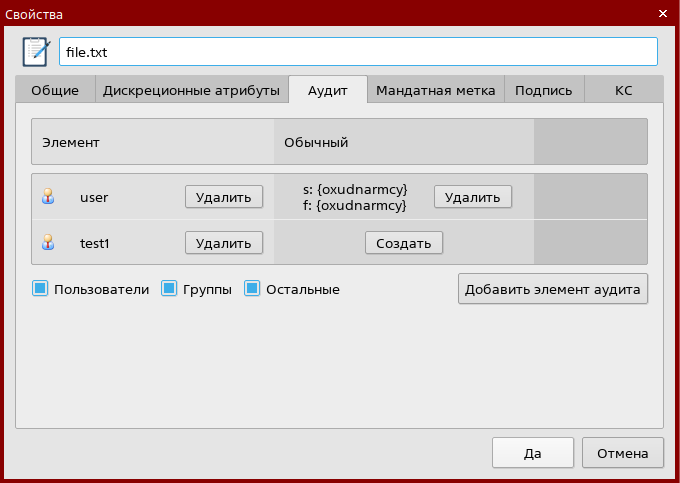
Для добавленного пользователя или группы необходимо настроить правило аудита (см. Правило аудита).
Удаление пользователя или группы из таблицы — во вкладке Аудит в столбце Элемент в соответствующей строке нажать [Удалить].
Сохранение настроек аудита — нажать [Да] в окне Свойства.
Правило аудита
Правила аудита определяют, какие действия пользователя или группы с объектом файловой системы будут регистрироваться.
Добавление правила аудита:
- во вкладке Аудит в соответствующей строке таблицы в столбце Обычный нажать [Создать]. Будут отображены строки:
- s:{} — перечень действий, успешное выполнение которых будет регистрироваться;
- f:{} — перечень действий, неудачное выполнение которых будет регистрироваться;
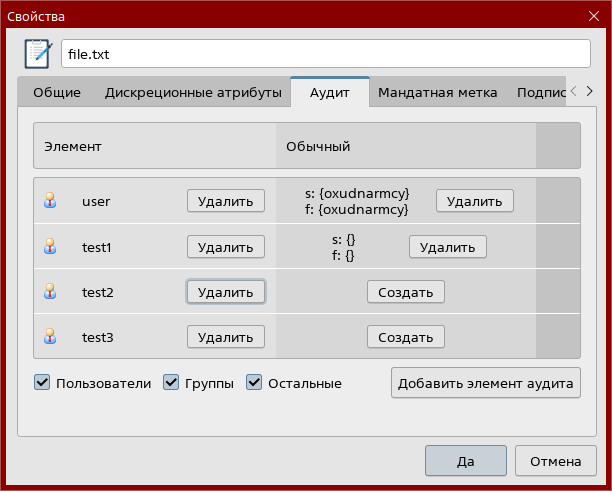
- нажатием на отобразившиеся строки открыть панель редактирования правил аудита;
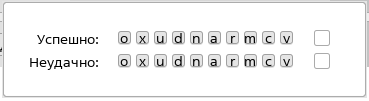
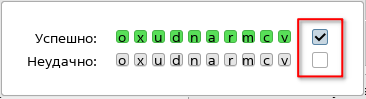
- установкой соответствующих флагов выбрать действия, подлежащие аудиту. Выбранные успешные действия будут отмечены зеленым цветом, а выбранные неудачные действия — красным. Повторное нажатие на выбранном действии отменит выбор. Для регистрации доступны следующие действия:
- o — открытие файла;
- x — выполнение программы;
- u — удаление файла;
- d — изменение прав доступа к файлу;
- n — изменение владельца файла;
- a — смена списка регистрации событий;
- r — управление списком прав доступа;
- m — смена мандатных атрибутов;
- c — создание файла;
- y — изменение файла.
Примечание. Установкой флага напротив строки возможно выбрать все действия в этой строке. Снятие флага отменит выбор всех действий в строке;
- для сохранения правил аудита нажать за пределами панели редактирования правил аудита. Сохраненные правила будут отображены в соответствующей строке таблицы.
Удаление правила аудита:
- во вкладке Аудит в соответствующей строке таблицы в столбце Обычный нажать [Удалить];
- в отобразившемся окне нажать:
- [Да] — чтобы полностью удалить пользователя или группу из таблицы;
- [Нет] — чтобы удалить только правила аудита для данного пользователя или группы.
Сохранение настроек аудита — нажать [Да] в окне Свойства.
Аудит папок
Для настройки регистрации событий папки и ее содержимого необходимо:
- запустить менеджер файлов от имени администратора;
- в менеджере файлов вызвать контекстное меню папки и выбрать Свойства;
- в открывшемся окне Свойства перейти во вкладку Аудит.
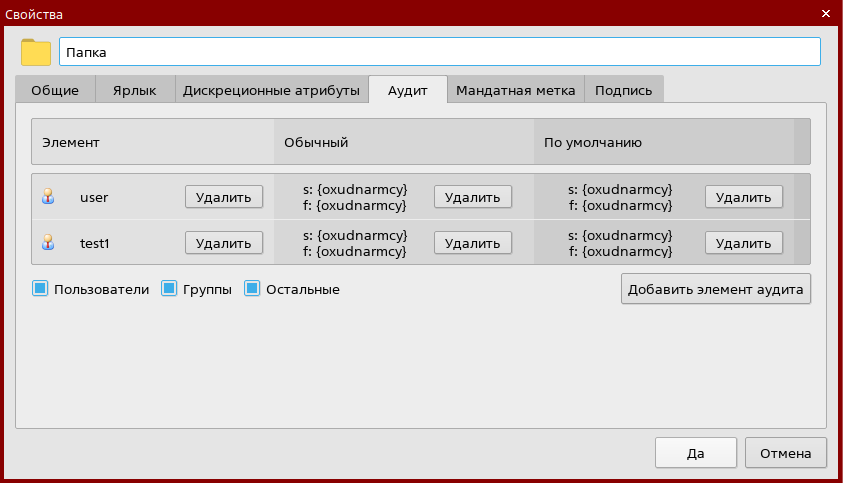
В столбце Обычный возможно настроить правило аудита самой папки.
В столбце По умолчанию возможно настроить аудит содержимого папки. Правило аудита содержимого папки распространяется на все файлы и дочерние папки, в том числе на те, которые будут созданы после установки правила. Если на файл или дочернюю папку в индивидуальном порядке были установлены другие правила аудита, они будут иметь более высокий приоритет.
Настройки аудита папки выполняются аналогично Аудит файлов и ярлыков.
Сохранение настроек аудита — нажать [Да] в окне Свойства.