Очередь печати
Имя пакета: fly-jobviewer
Версия пакета: 3.3.4+ci2 и выше
Условия работы: любой пользователь может запустить и использовать программу
Общие сведения
Просмотр очереди печати и управление заданиями на печать.
Запуск
Программа запускается:
- в графическом интерфейсе — одним из следующих способов:
- через меню Пуск — Программы — Инструменты — Очередь печати;
- через классическое меню Пуск — Системные — Очередь печати;
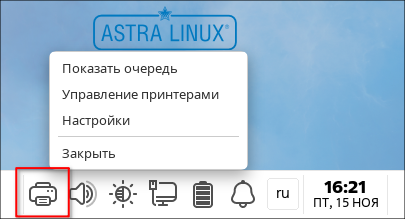
- на панели задач вызвать контекстное меню значка Монитор печати и выбрать Показать очередь;
- из терминала — выполнить команду:
fly-jobviewer
Интерфейс программы
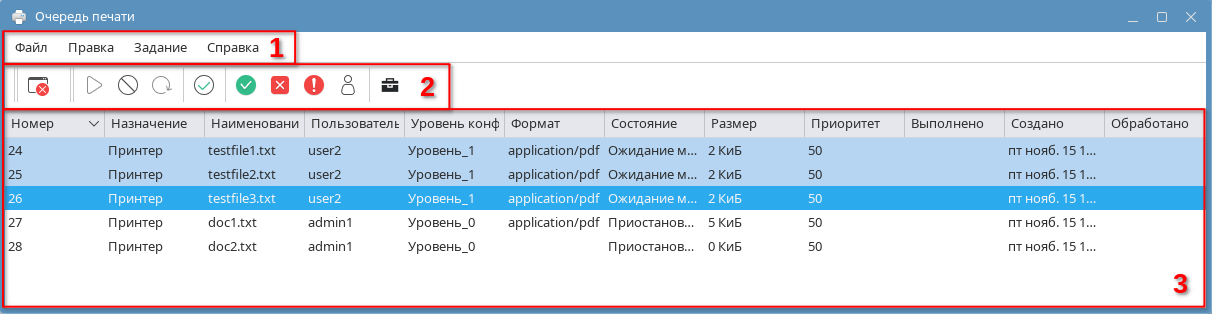
Интерфейс программы содержит:
- 1 — строку меню, состоящую из вкладок Файл, Правка, Задание и Справка;
- 2 — панель инструментов, состоящую из:
- панели Файл, которая содержит кнопку [Выход] для закрытия программы;
- панели Задание, которая предоставляет быстрый доступ к пунктам строки меню, слева направо:
- кнопка [Приостановить/возобновить] — приостановление выполнения задания на печать с возможностью возобновить его;
- кнопка [Отменить] — отмена выполнения задания на печать;
- кнопка [Перезапустить] — повторное выполнение задания на печать;
- кнопка [Маркировать] — маркировка документа;
- кнопка [Показывать выполненные задания] — отображение выполненных заданий на печать;
- кнопка [Показывать отмененные задания] — отображение отмененных заданий на печать;
- кнопка [Показывать задания с ошибкой] — отображение заданий на печать, завершившихся с ошибкой;
- кнопка [Только текущего пользователя] — отображение заданий на печать только от текущего пользователя;
- кнопка [Настройки] — настройка монитора печати;
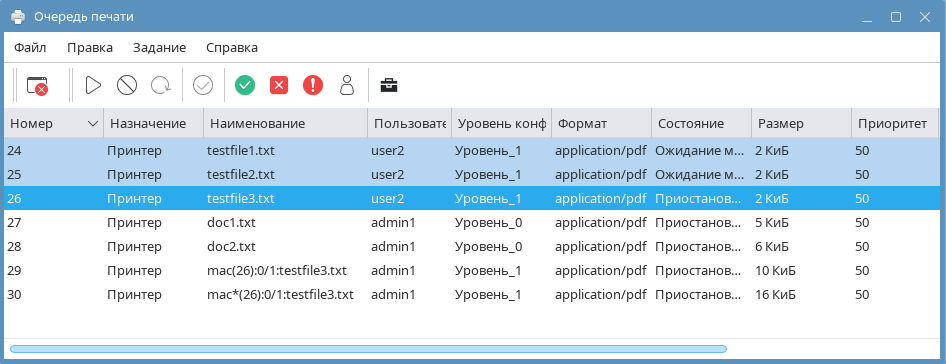
- 3 — панель просмотра очереди печати, которая содержит информацию о задании на печать:
- Номер — идентификатор задания на печать;
- Назначение — название принтера, которому назначено задание;
- Наименование — название файла, отправленного на печать;
- Пользователь — логин пользователя, который отправил файл на печать;
- Уровень конфиденциальности — уровень конфиденциальности задания на печать;
- Формат — формат отправленного на печать файла;
- Состояние — отображение одного из состояний: «Выполнено», «Обрабатывается», «Приостановлено», «Ожидание Маркировки» или «Отменено»;
- Размер — размер отправленного на печать файла;
- Приоритет — приоритет выполнения задания, может принимать значения от 1 (самый низкий) до 100 (самый высокий);
- Выполнено — дата и время выполнения задания на печать;
- Создано — дата и время создания задания на печать;
- Обработано — дата и время обработки задания на печать перед выполнением.
Действия со столбцами
На панели просмотра возможно удалить, добавить или переместить столбцы списка заданий.
Для удаления столбца с панели просмотра необходимо:
- нажать правой кнопкой мыши на заголовке любого столбца;
- в открывшемся контекстном меню снять флаг столбца, который необходимо удалить.
Для добавления столбца на панель просмотра необходимо:
- нажать правой кнопкой мыши на заголовке любого столбца;
- в открывшемся контекстном меню установить флаг столбца, который необходимо добавить.
Для перемещения столбца на панели просмотра влево или вправо необходимо:
- нажать и удерживать левую кнопку мыши на заголовке столбца;
- переместить столбец в нужное положение и отпустить левую кнопку мыши.
Также возможно добавить столбец пользовательской переменной, созданной в программе «Редактор маркеров». Например, столбец Проверил (mac-approved-by). Подробное описание создания пользовательских переменных приведено в описании программы «Редактор маркеров» (см. справочную страницу «Редактор маркеров»). Для добавления пользовательского столбца необходимо:
- нажать правой кнопкой мыши на заголовке любого столбца;
- в открывшемся контекстном меню выбрать Добавить столбец;
- в открывшемся окне Редактировать столбец выбрать нужную переменную одним из следующих способов:
- в поле Название выбрать название пользовательской переменной из списка или ввести его с клавиатуры. При выборе названия переменной из списка в поле Атрибут будет автоматически выбран соответствующий атрибут переменной;
- в поле Атрибут выбрать атрибут пользовательской переменной или или ввести его с клавиатуры. При выборе атрибута переменной из списка в поле Название будет автоматически выбрано соответствующее название переменной;
- нажать [Да] для сохранения изменений.
Отображение заданий на печать
Для отображения выполненных заданий необходимо на панели инструментов нажать [Показывать выполненные задания] или в строке меню выбрать Задание и установить флаг Показывать выполненные задания.
Для отображения отмененных заданий необходимо на панели инструментов нажать [Показывать отмененные задания] или в строке меню выбрать Задание и установить флаг Показывать отмененные задания.
Для отображения заданий с ошибкой необходимо на панели инструментов нажать [Показывать задания с ошибкой] или в строке меню выбрать Задание и установить флаг Показывать задания с ошибкой.
Для отображения заданий текущего пользователя необходимо на панели инструментов нажать [Только текущего пользователя] или в строке меню выбрать Задание и установить флаг Только текущего пользователя.
Управление заданием на печать
Выполнение задания
Для выполнения задания на печать необходимо:
- на панели просмотра очереди печати выбрать строку с заданием на печать;
- на панели инструментов нажать [Возобновить].
Задания на печать документов, находящиеся в состоянии Ожидание маркировки, требуют выполнения маркировки перед печатью (см. Маркировка и печать документов).
Приостановка и возобновление задания
Для приостановки или возобновления задания на печать необходимо:
на панели просмотра очереди печати выбрать строку с заданием на печать;
- на панели инструментов нажать [Приостановить/возобновить].
Отмена задания
Для отмены задания на печать необходимо:
на панели просмотра очереди печати выбрать строку с заданием на печать;
- на панели инструментов нажать [Отменить];
- в открывшемся окне Подтверждение нажать [Да]. Задание на печать будет удалено из очереди печати.
Перезапуск задания
Для перезапуска задания на печать необходимо:
на панели просмотра очереди печати выбрать строку с заданием на печать;
- на панели инструментов нажать [Перезапустить];
- в открывшемся окне Подтверждение нажать [Да].
Удаление задания
Чтобы удалить задание на печать, необходимо:
- вызвать контекстное меню задания и выбрать Очистить;
- в открывшемся окне Предупреждение нажать [Да].
Перемещение задания на другой принтер
Для перемещения задания печати на другой принтер:
- на панели просмотра очереди печати выбрать задание на печать;
- правой кнопкой мыши вызвать контекстное меню задания на печать и выбрать Переместить;
- в открывшемся окне Выберите принтер из выпадающего списка выбрать принтер;
- нажать [Да].
Просмотр и добавление атрибутов задания
Для просмотра атрибутов задания необходимо:
на панели просмотра очереди печати выбрать задание на печать;
- правой кнопкой мыши вызвать контекстное меню выбранного задания на печать и выбрать Атрибуты.
Будет открыто окно Атрибуты задания.
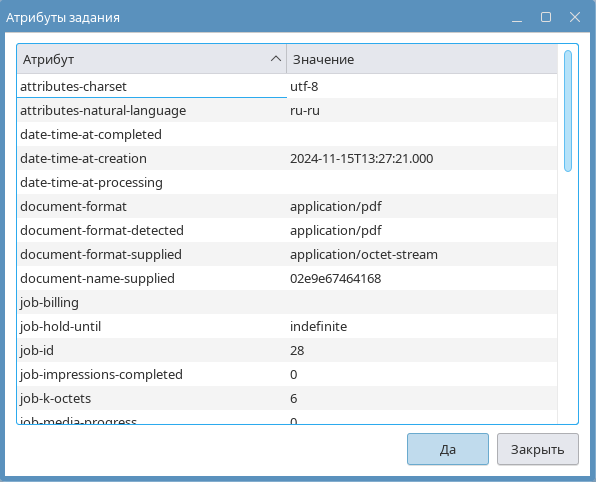
Чтобы скопировать название (первый столбец) или значение атрибута (второй столбец), необходимо:
- в окне Атрибуты задания выбрать строку с атрибутом;
- правой кнопкой мыши вызвать контекстное меню строки и выбрать:
- Копировать ключ — для копирования названия атрибута;
- Копировать значение — для копирования значения атрибута.
Выбранное значение или название будет скопировано в буфер обмена.
Чтобы для выбранного задания добавить атрибут встроенной или пользовательской переменной маркировки, созданной в программе «Редактор маркеров» (см. справочную страницу «Редактор маркеров»), необходимо:
- в окне Атрибуты задания правой кнопкой мыши вызвать контекстное меню любой строки и выбрать Добавить атрибут;
- в окне Добавить атрибут:
- в поле Атрибут ввести название переменной маркировки;
- в поле Значение ввести значение переменной маркировки;
- нажать [Да];
- в окне Атрибуты задания нажать [Да].
Аутентификация при выполнении задания
Если для выполнения задания на печать требуется аутентификация пользователя на сервере печати CUPS (без аутентификации задание на печать будет приостановлено), то следует:
- на панели просмотра очереди печати выбрать задание на печать;
- правой кнопкой мыши вызвать контекстное меню задания на печать и выбрать Аутентификация;
- в открывшемся окне ввести пароль пользователя в соответствующее поле;
- нажать [Да].
После успешной аутентификации выбранное задание на печать будет выполнено.
Маркировка и печать документов
Условия использования маркировки
Маркировка документа доступна на максимальном уровне защищенности («Смоленск») и используется при включенном мандатном управлении доступом. Настройка маркировки документа и настройка параметров маркировки осуществляется в программах «Принтеры» и «Редактор маркеров» соответственно (см. справочные страницы «Принтеры» и «Редактор маркеров»).
Маркировке подлежат документы, отправленные на печать из ненулевой пользовательской сессии. При этом документу присваиваются атрибуты безопасности пользовательской сессии. Выполнение данных заданий на печать приостанавливается до выполнения маркировки (см. Выполнение маркировки).
Задания на печать, отправленные администратором печати (учетная запись, входящая в локальную группу lpadmin) или пользователем из нулевой сессии, выводятся на печать без маркировки.
Для маркировки документов рекомендуется использовать программу «Управление печатью документов» (см. справочную страницу «Управление печатью документов»). Функция маркировки документов в данной программе дублирует аналогичную функцию программы «Управление печатью документов».
Выполнение маркировки
Для маркировки документов рекомендуется использовать программу «Управление печатью документов» (см. справочную страницу «Управление печатью документов»). Функция маркировки документов в данной программе дублирует аналогичную функцию программы «Управление печатью документов».
Маркировке подлежат задания на печать, имеющие статус Ожидание маркировки.
Для маркировки документа необходимо:
- в очереди печати вызвать контекстное меню задания на печать и выбрать Маркировать;
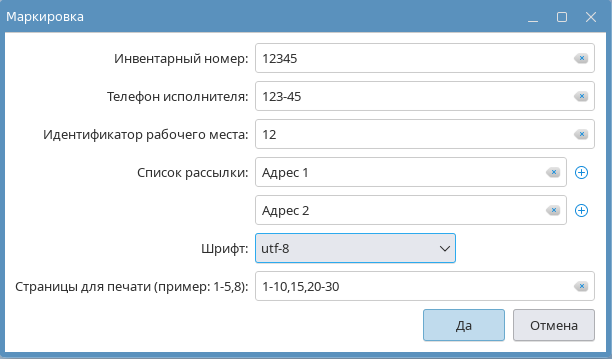
- в открывшемся окне Маркировка:
- заполнить поля маркеров. Если нужно указать несколько адресов для списка рассылки, то следует нажать [+] для отображения дополнительного поля.
Примечание. Для изменения состава и расположения маркеров используется программа «Редактор маркеров» (см. справочную страницу «Редактор маркеров»); - если необходимо распечатать только часть страниц, то указать нужные страницы в поле Страницы для печати;
- выбрать шрифт маркировки из выпадающего списка Шрифт (если в настройках маркировки сервера печати CUPS включен запрос шрифта перед маркировкой — см. справочную страницу «Принтеры»);
- нажать [Да];
- заполнить поля маркеров. Если нужно указать несколько адресов для списка рассылки, то следует нажать [+] для отображения дополнительного поля.
- в открывшемся окне с номерами созданных унаследованных заданий на печать нажать [Да].
После маркировки задания будут созданы два задания на печать: задание печати маркированного документа с идентификатором N и задание печати «фонарика» (сведений о документе) с идентификатором N+1. Идентификаторы унаследованных заданий всегда выше идентификатора задания-родителя, при этом идентификатор задания печати «фонарика» всегда выше идентификатора задания маркированного документа. Также задание печати «фонарика» будет отмечено символом звездочки «*».
Пример
При маркировке задания с идентификатором 26 будут созданы два унаследованных задания с идентификаторами 29 и 30 и в окне Очередь печати будут отображены:
- testfile3.txt — задание-родитель;
- mac(26):0/1:testfile3.txt — унаследованное задание 29 на печать маркированного документа (без звездочки);
- mac*(26):0/1:testfile3.txt — унаследованное задание 30 на печать «фонарика» (отмечено символом звездочки «*»).
Порядок печати маркированного документа см. Печать маркированного документа с «фонариком».
Печать маркированного документа с «фонариком»
Автоматическая печать
Печать маркированного документа и «фонарика» (сведений о документе) осуществляется из окна Очередь печати после выполнения маркировки документа (см. Выполнение маркировки).
Автоматическая печать доступна, если принтер поддерживает двустороннюю печать и сервер печати настроен соответствующим образом (см. справочную страницу «Принтеры»). Для автоматической печати необходимо:
- выбрать строку с заданием-родителем;
- на панели инструментов нажать [Возобновить].
Задание-родитель автоматически завершится, затем будут выполнены унаследованные задания на печать. Сначала будет выполнено задание на печать маркированного документа (задание на печать с идентификатором 29), затем задание на печать «фонарика» (задание на печать с идентификатором 30).
При отмене выполнения задания-родителя унаследованные задания на печать также будут отменены.
Ручная печать
Печать маркированного документа и «фонарика» осуществляется из окна Очередь печати после выполнения маркировки документа (см. Выполнение маркировки).
При ручной печати маркированного документа с «фонариком» необходимо переворачивать последний напечатанный лист вручную для печати «фонарика».
Для ручной печати необходимо:
- выбрать строку с заданием на печать маркированного документа (задание на печать с идентификатором 29) и на панели инструментов нажать [Приостановить/Возобновить];
- перевернуть последнюю напечатанную страницу документа;
- выбрать строку с заданием на печать «фонарика» (задание на печать с идентификатором 30) и на панели инструментов нажать [Возобновить].
Устранение ошибок при печати
При печати маркированных документов на некоторых моделях принтеров возможно появление ошибок. Для устранения ошибки и выполнения печати документа следует настроить параметры печати в программе «Принтеры» (см. справочную страницу «Принтеры»).
Отображение значка монитора печати на панели задач
По умолчанию значок Монитор печати отображается только при отправке на печать, а затем скрывается.
Для настройки времени отображения значка Монитор печати на панели задач рабочего стола необходимо:
- в окне программы в строке меню выбрать Правка — Настройки или на панели инструментов нажать [Настройки];
- в открывшемся окне Настройка монитора печати в поле Время отображения значка в области уведомлений ввести или задать с помощью стрелок продолжительность отображения всплывающего уведомления системы печати.
Для постоянного отображения значка Монитор печати на панели задач рабочего стола необходимо:
- в окне программы в строке меню выбрать Правка — Настройки или на панели инструментов нажать [Настройки];
- в открывшемся окне Настройка монитора печати снять флаг Скрывать значок в области уведомлений при простое принтера.