Камера
Имя пакета приложения: fly-camera
Версия пакета приложения: 2.4.4+ci1
Условия запуска приложения: любой пользователь может запустить и использовать приложение
О приложении
Создание фотографий и видеозаписей, распознавание QR-кодов с использованием встроенных и подключенных камер.
Приложение адаптировано для использования на устройствах с сенсорным экраном (touchscreen).
Запуск
Приложение запускается:
- в графическом интерфейсе: Пуск — Программы — Мультимедиа — Камера;
- в графическом интерфейсе режима «Мобильный» — коснуться значка приложения на домашнем экране или на экране приложений;

- из терминала — выполнить команду:
fly-camera
Главное окно приложения
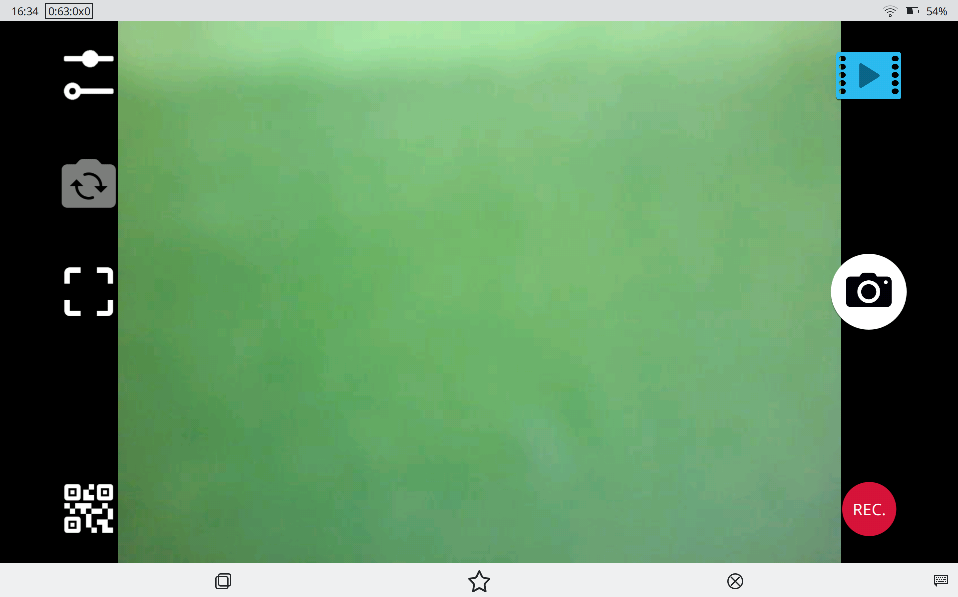
В главном окне приложения отображаются:
- видоискатель камеры с текущим изображением, передаваемым через объектив камеры;
- кнопки для доступа к функциям приложения.
Переключение камеры
В приложении предусмотрено переключение между основной и фронтальной камерами. Если на устройстве более двух камер, то можно выбрать, какие из этих камер будут считаться основной и фронтальной соответственно (см. Выбор основной и фронтальной камер).
По умолчанию используется основная камера. Для переключения на фронтальную камеру необходимо нажать кнопку переключения камеры.
Для переключения обратно на основную камеру необходимо повторно нажать кнопку переключения камеры.
Примечание. При повторном запуске приложения будет использоваться камера, которая была выбрана последней перед закрытием приложения.
Фокусировка камеры
Автоматическая фокусировка
По умолчанию фокус камеры настроен таким образом, чтобы все объекты в кадре были примерно одинаковой четкости. Функция автоматической фокусировки позволяет камере определить объект, на котором нужно сфокусироваться. Автоматическая фокусировка доступна только для основной камеры (см. Переключение камеры).
ВНИМАНИЕ! На планшетном ПК KVADRA_T по умолчанию используется автоматическая фокусировка, а также доступна ручная фокусировка (см. Ручная фокусировка).
Для включения автоматической фокусировки необходимо нажать [Фокусировка].
Для выключения автоматической фокусировки необходимо повторно нажать [Фокусировка].
Ручная фокусировка
ВНИМАНИЕ! Ручная фокусировка камеры доступна только на планшетных ПК KVADRA_T и только для основной камеры.
Ручная фокусировка позволяет выбрать расстояние, на котором объекты в кадре будут наиболее четкими. Для того чтобы настроить ручную фокусировку, необходимо:
- нажать [Фокусировка];
- с помощью отобразившегося ползунка настроить расстояние фокусировки.

Ползунок настройки расстояния фокусировки будет автоматически скрыт через некоторое время при отсутствии нажатия.
Для того чтобы отключить ручную фокусировку, необходимо повторно нажать [Фокусировка]:
- два раза — если скрыт ползунок настройки расстояния фокусировки;
- один раз — если отображается ползунок настройки расстояния фокусировки.
При отключенной ручной фокусировке на планшетном ПК KVADRA_T используется автоматическая фокусировка (см. Автоматическая фокусировка).
Яркость съемки
ВНИМАНИЕ! Настройка яркости фото- и видеосъемки доступна только на планшетных ПК KVADRA_T и только для основной камеры.
Для того чтобы изменить уровень яркости фото- или видеосъемки, необходимо нажать кнопку регулировки яркости и с помощью отобразившегося ползунка задать нужный уровень яркости.
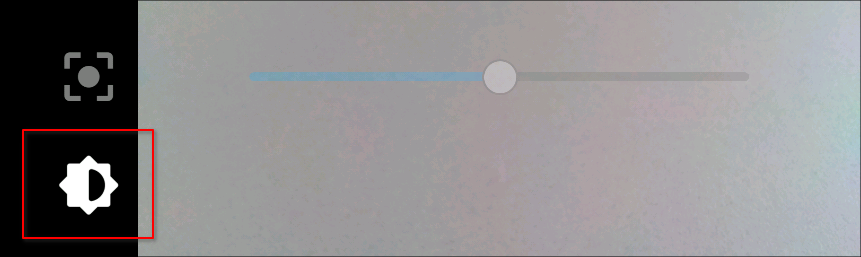
Примечание. Данная настройка изменяет только яркость изображения в видоискателе, а также яркость сделанных фотографий и видеозаписей, и никак не влияет на яркость экрана устройства.
Фотография
Для того чтобы сделать фотографию, необходимо:
- выбрать камеру (см. Переключение камеры);
- при необходимости — настроить фокусировку (см. Фокусировка камеры);
- нажать [Снимок] — фотография будет сохранена в каталог Изображения в домашнем каталоге пользователя.
Видеозапись
Для того чтобы начать запись видео, необходимо:
- выбрать камеру (см. Переключение камеры);
- при необходимости — настроить фокусировку (см. Фокусировка камеры);
- нажать [Запись];
- если нужно приостановить запись, нажать [Пауза]. Для продолжения записи повторно нажать [Пауза];
- для остановки записи нажать [Стоп] — видеозапись будет сохранена в каталог Видео в домашнем каталоге пользователя.
Просмотр фотографий и видеозаписей
Встроенное средство просмотра
Сделанные фотографии и видеозаписи сохраняются в домашнем каталоге пользователя, в каталогах Изображения и Видео соответственно. Для просмотра фотографий/видеозаписей необходимо нажать [Просмотр].
Последняя сделанная фотография/видеозапись будет открыта во встроенном средстве просмотра файлов. Средство просмотра работает в одном из двух режимов:
- просмотр фотографий;
- просмотр видеозаписей.
Режим определяется автоматически в зависимости от типа открытого файла. Для перехода в режим просмотра фотографий необходимо нажать [Показать изображения].

Для перехода в режим просмотра видеозаписей необходимо нажать [Показать видео].

В режиме просмотра фотографий отображается имя открытого файла, а также сама фотография. Для перехода к следующей/предыдущей фотографии необходимо коснуться текущей фотографии и сместить палец влево/вправо соответственно.
В режиме просмотра видеозаписей отображается имя открытого файла, панель управления воспроизведением, а также сама видеозапись, воспроизведение которой начинается автоматически. Чтобы приостановить воспроизведение, необходимо на панели управления воспроизведением нажать [Пауза].
Чтобы продолжить воспроизведение (или начать, если оно было завершено), необходимо нажать [Старт].
Переход к следующей/предыдущей видеозаписи выполняется с помощью соответствующих кнопок.
Просмотр в другом приложении
Для просмотра фотографии/видеозаписи в приложении «Галерея» необходимо:
- открыть фотографию/видеозапись во встроенном средстве просмотра (см. Встроенное средство просмотра);
- нажать [Открыть в Галерее].
Выбранная фотография/видеозапись будет открыта в приложении «Галерея» (см. справочную страницу «Галерея»).
Считывание QR-кодов
Функция считывания QR-кодов позволяет считывать информацию (например, контактные данные или настройки) и ссылки из QR-кодов.
Для того чтобы считать QR-код, необходимо:
- включить считывание QR-кодов нажатием на соответствующую кнопку;
- навести камеру на нужный QR-код.
Произойдет считывание QR-кода, после чего отобразится сообщение со считанной информацией/ссылкой. Для дальнейшего использования отобразившуюся информацию/ссылку необходимо скопировать в буфер обмена, нажав [Скопировать в буфер обмена]. Чтобы скрыть сообщение, необходимо нажать [Закрыть].
Настройки приложения
Разрешение фотографии
Для того чтобы изменить разрешение фотографии, необходимо:
- нажать [Настройки];
- из выпадающего списка Разрешение выбрать нужное значение в пикселях.
Настройки видеозаписи
Для того чтобы изменить настройки видеозаписи, необходимо:
- нажать [Настройки];
- выбрать разрешение видеозаписи из выпадающего списка Разрешение;
- выбрать частоту кадров видеозаписи из выпадающего списка Частота кадров;
- если нужно отображать текущую частоту кадров на экране во время записи — установить флаг Показывать FPS;
- выбрать устройство записи звука для видеозаписи из выпадающего списка Аудио-устройство для FFmpeg.
Выбор основной и фронтальной камер
В приложении предусмотрено переключение между основной и фронтальной камерами (см. Переключение камеры). Если на устройстве более двух камер, то можно выбрать, какие из этих камер будут считаться основной и фронтальной соответственно.
Примечание. Выбрать можно и при наличии только двух камер — например, поменять их местами, в случае если основная и фронтальная камеры в конфигурации приложения не соответствуют реальному расположению камер на устройстве.
Для выбора камер устройства, которые приложение будет считать основной и фронтальной, необходимо:
- нажать [Настройки];
- из выпадающего списка Камера выбрать устройство для основной камеры;
- из выпадающего списка Фронтальная камера выбрать устройство для фронтальной камеры.
Коррекция поворота камеры
Коррекция поворота камеры изменяет поворот изображения в видоискателе при определенном положении устройства. Например, при значении 180 градусов изображение будет повернуто на 180 градусов по часовой стрелке (перевернуто «вверх ногами») при нормальном положении устройства.
ВНИМАНИЕ! Данная настройка распространяется в том числе на фронтальную камеру. Это следует учитывать, если также используется инвертирование фронтальной камеры (см. Инвертирование фронтальной камеры), так как обе настройки будут влиять на конечный результат.
Для того чтобы задать коррекцию поворота, необходимо:
- нажать [Настройки];
- из выпадающего списка Коррекция вращения выбрать нужный угол поворота в градусах.
Инвертирование фронтальной камеры
Горизонтальное/вертикальное инвертирование фронтальной камеры отражает изображение в видоискателе по соответствующей оси, если используется фронтальная камера.
ВНИМАНИЕ! Если используется коррекция поворота камеры (см. Коррекция поворота камеры), это следует учитывать при инвертировании фронтальной камеры, так как обе настройки будут влиять на конечный результат.
Для того чтобы включить инвертирование фронтальной камеры, необходимо:
- нажать [Настройки];
- установить нужные флаги:
- Инвертировать горизонтально — отражать слева направо;
- Инвертировать вертикально — отражать сверху вниз.
Аппаратное ускорение VAAPI
Аппаратное ускорение VAAPI позволяет приложению использовать возможности графического процессора для ускорения обработки видео при записи и воспроизведении.
Для того чтобы включить аппаратное ускорение VAAPI, необходимо:
- нажать [Настройки];
- установить флаг Включить VAAPI-ускорение.