Регулятор громкости PulseAudio
Имя пакета: pavucontrol-qt
Версия пакета: 1.3.0-1.1
Условия работы: любой пользователь может запустить и использовать программу
Общие сведения
Управление устройствами воспроизведения и записи звука, настройка громкости для системных звуков, отдельных программ и виртуальных звуковых потоков. Некоторые функции программы также доступны в модуле «Звуковые устройства» программы «Параметры системы» (см. справочную страницу «Звуковые устройства»).
Запуск
Программа запускается:
- в графическом интерфейсе:
- через меню Пуск — Программы — Мультимедиа — Регулятор громкости PulseAudio;
- через классическое меню Пуск — Мультимедиа — Регулятор громкости PulseAudio;
- из терминала — выполнить команду:
pavucontrol-qt
Настройка громкости в системе
Системные звуки
Системные звуки — это звуковые уведомления, которые воспроизводятся в ОС в ответ на определенные события, такие как предупреждения, ошибки или действия пользователя.
Для настройки громкости системных звуков необходимо перейти во вкладку Проигрывание и в секции Системные звуки отрегулировать громкость с помощью ползунка.
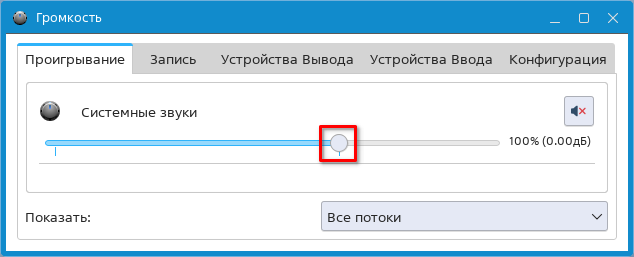
Для отключения системных звуков необходимо в секции Системные звуки нажать [Выключить звук].

Ползунок регулятора громкости после этого станет неактивным. Для включения системных звуков необходимо нажать [Выключить звук] повторно.
Программы и виртуальные потоки
Для настройки громкости программ и/или виртуальных звуковых потоков, например потоков виртуального микшера, необходимо:
- перейти во вкладку Проигрывание;
- при необходимости отфильтровать список звуковых потоков с помощью выпадающего списка Показать:
- Все потоки — будут отображены все звуковые потоки;
- Приложения — будут отображены звуковые потоки программ;
- Виртуальные потоки — будут отображены виртуальные звуковые потоки;
- отрегулировать громкость с помощью ползунков в соответствующих секциях.
Для отключения звука отдельной программы или виртуального потока необходимо в соответствующей секции нажать [Выключить звук].

Ползунок регулятора громкости после этого станет неактивным. Для включения звука необходимо нажать [Выключить звук] повторно.
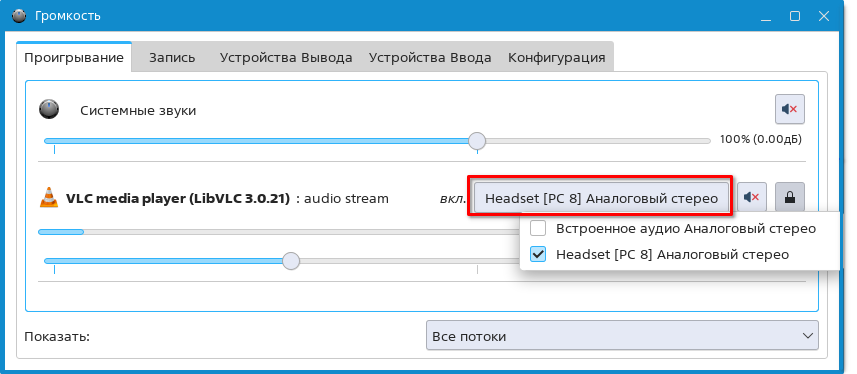
Если доступны и подключены дополнительные устройства воспроизведения, то возможно переключить воспроизводимый звук на одно из таких устройств. Для этого необходимо в секции требуемой программы нажать на название текущего устройства и в отобразившемся списке устройств установкой флага выбрать другое доступное устройство.
Громкость отдельных каналов
Чтобы настроить громкость звука в программе или виртуальном звуковом потоке для каждого канала по отдельности, необходимо:
- перейти во вкладку Проигрывание;
- в секции требуемой программы или виртуального звукового потока нажать [Связать каналы вместе]. Для каждого из доступных каналов будет отображен отдельный ползунок (например, для стереонаушников — два ползунка);
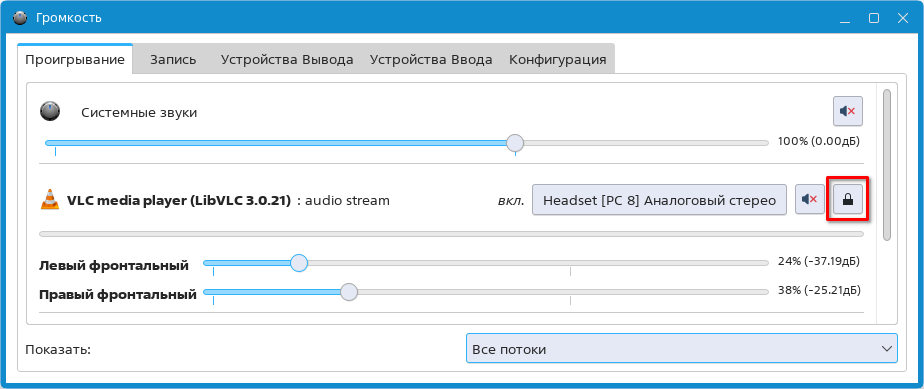
- отрегулировать громкость каналов с помощью ползунков.
Для возврата к единому уровню громкости нажать [Связать каналы вместе] повторно. Настройки, установленные для каждого из каналов, будут приведены к единому значению.
Чтобы для каждого канала по отдельности настроить громкость записываемого звука, см. Громкость записываемого звука.
Примечание. Громкость отдельных каналов для системных звуков настроить невозможно.
Громкость записываемого звука
Для настройки громкости звука, записываемого отдельной программой, необходимо:
- запустить программу, позволяющую записывать звук, и включить в ней функцию записи;
- в программе «Регулятор громкости PulseAudio» перейти во вкладку Запись;
- при необходимости отфильтровать список звуковых потоков с помощью выпадающего списка Показать:
- Все потоки — будут отображены все звуковые потоки;
- Приложения — будут отображены звуковые потоки программ;
- Виртуальные потоки — будут отображены виртуальные звуковые потоки (например, виртуальный микшер);
- в секции требуемой программы отрегулировать громкость с помощью ползунка.
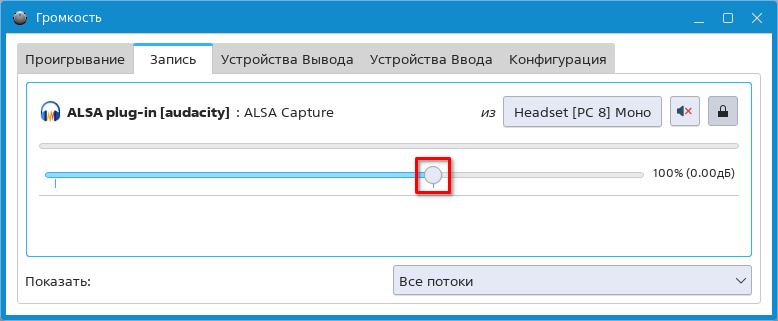
Для отключения записи звука необходимо нажать [Выключить звук].

Ползунок регулятора громкости после этого станет неактивным. Для включения записи звука необходимо нажать [Выключить звук] повторно.
Чтобы настроить громкость записи для каждого канала устройства по отдельности, необходимо:
- нажать [Связать каналы вместе]. Для каждого из доступных каналов будет отображен отдельный ползунок (например, для стереонаушников — два ползунка);
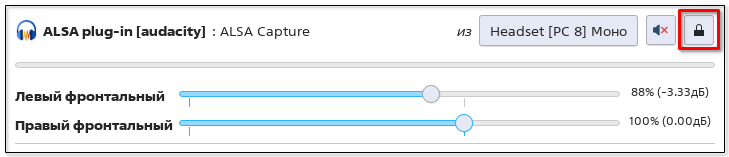
- отрегулировать громкость записи звука с помощью ползунков.
Для возврата к единому уровню громкости нажать [Связать каналы вместе] повторно. Настройки, установленные для каждого из каналов, будут приведены к единому значению.
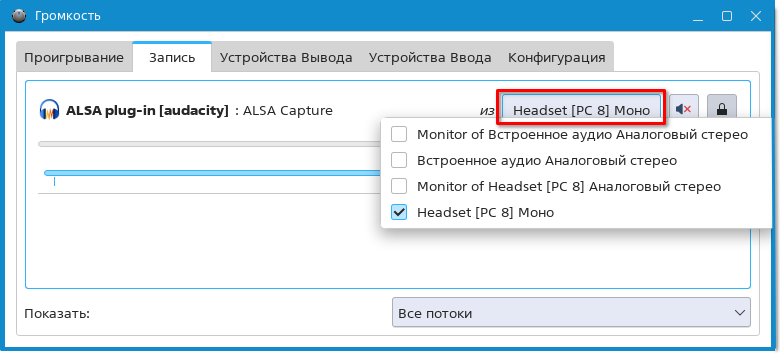
Если доступны и подключены дополнительные устройства воспроизведения/записи, то возможно записать звук с одного из таких устройств. Для этого необходимо в секции требуемой программы нажать на название текущего устройства, после чего установкой флага выбрать другое доступное устройство.
Настройка громкости устройств
Устройства воспроизведения
Громкость устройства
Для настройки громкости устройства воспроизведения необходимо:
- перейти во вкладку Устройства вывода;
- при необходимости отфильтровать список устройств с помощью выпадающего списка Показать:
- Все устройства вывода — будут отображены все доступные устройства вывода;
- Аппаратные устройства вывода — будут отображены подключенные физические устройства вывода;
- Виртуальные устройства вывода — будут отображены подключенные виртуальные устройства вывода;
- в секции нужного устройства отрегулировать громкость с помощью ползунка.
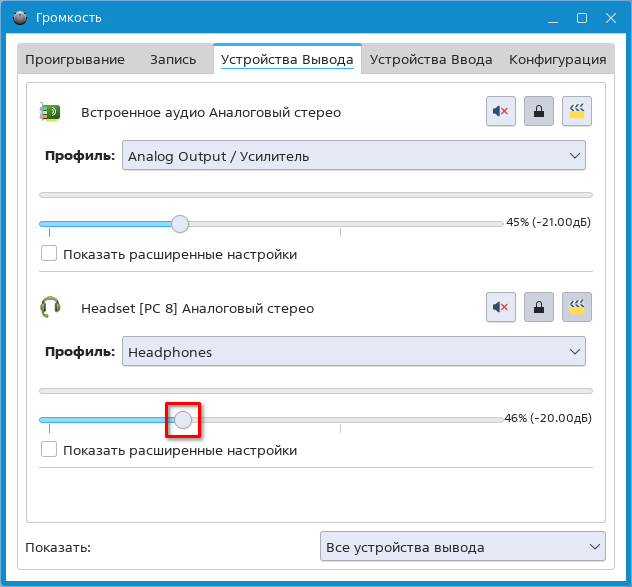
Для отключения звука отдельного устройства воспроизведения (например, наушников) необходимо в соответствующей секции нажать [Выключить звук].
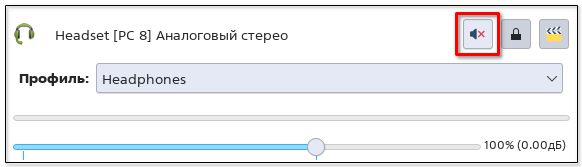
Ползунок регулятора громкости после этого станет неактивным. Для включения звука необходимо нажать [Выключить звук] повторно.
Громкость каналов устройства
Чтобы настроить громкость каждого канала устройства воспроизведения, необходимо:
- перейти во вкладку Устройства вывода;
- в секции необходимого устройства нажать [Связать каналы вместе]. Для каждого из доступных каналов будет отображен отдельный ползунок (например, для стереонаушников — два ползунка);
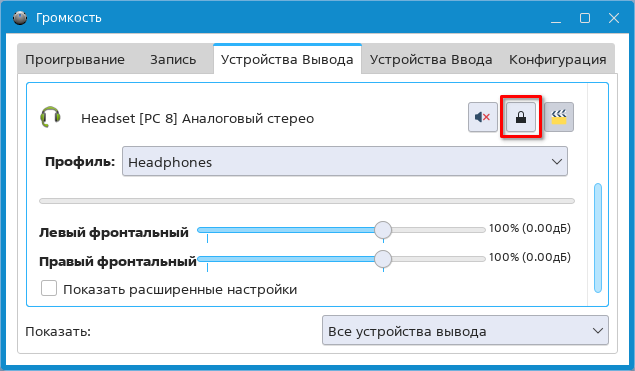
- отрегулировать громкость воспроизведения с помощью ползунков.
Для возврата к единому уровню громкости нажать [Связать каналы вместе] повторно. Настройки, установленные для каждого из каналов, будут приведены к единому значению.
Устройства записи
Громкость устройства
Для настройки громкости устройства записи необходимо:
- перейти во вкладку Устройства ввода;
- при необходимости отфильтровать список устройств с помощью выпадающего списка Показать:
- Все устройства ввода — будут отображены все доступные устройства ввода;
- Все кроме мониторов — будут отображены все доступные устройства ввода, кроме виртуальных устройств захвата воспроизводимого звука («мониторов»);
- Аппаратные устройства ввода — будут отображены подключенные физические устройства ввода;
- Виртуальные устройства ввода — будут отображены подключенные виртуальные устройства ввода;
- Мониторы — будут отображены все доступные виртуальные устройства захвата воспроизводимого звука («мониторы»);
- в секции нужного устройства отрегулировать громкость с помощью ползунка.
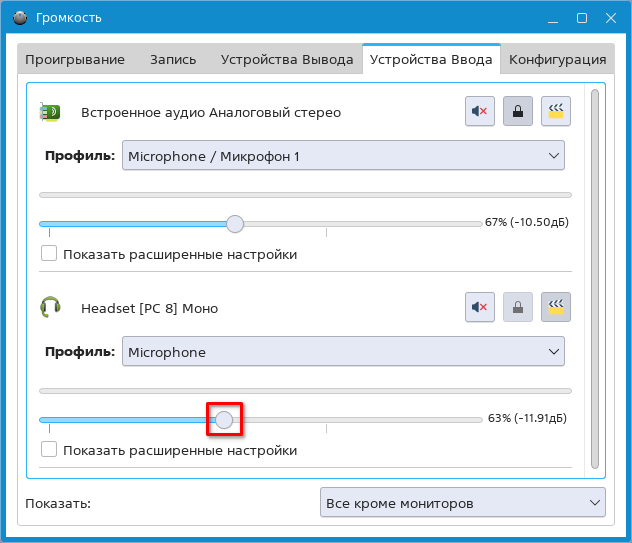
Для отключения звука отдельного устройства записи звука (например, микрофона) необходимо в соответствующей секции нажать [Выключить звук].
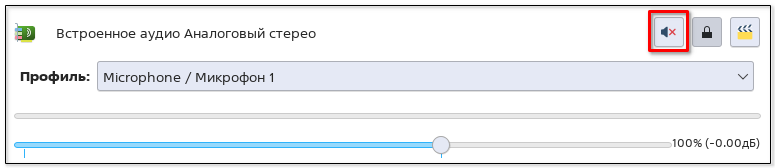
Ползунок регулятора громкости после этого станет неактивным. Для включения звука необходимо нажать [Выключить звук] повторно.
Громкость каналов устройства
Чтобы настроить громкость каждого канала устройства записи, необходимо:
- перейти во вкладку Устройства ввода;
- в секции необходимого устройства нажать [Связать каналы вместе]. Для каждого из доступных каналов будет отображен отдельный ползунок (например, для стереомикрофона — два ползунка);
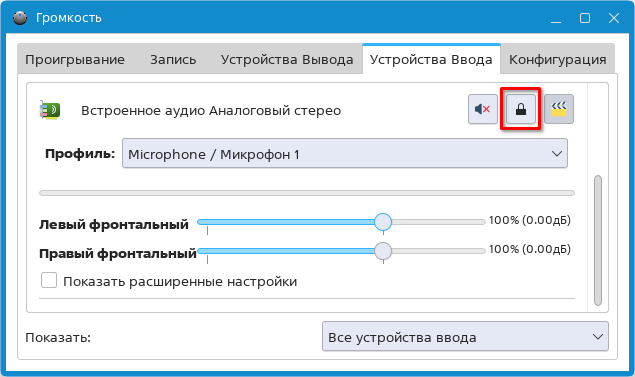
- отрегулировать громкость каналов с помощью ползунков.
Для возврата к единому уровню громкости нажать [Связать каналы вместе] повторно. Настройки, установленные для каждого из каналов, будут приведены к единому значению.
Конфигурация устройства
Выбор конфигурации
По умолчанию конфигурация звукового устройства определяется автоматически. Количество доступных конфигураций зависит от типа устройства. Например, для монофонического устройства вместо формата стерео используется формат моно.
Для того чтобы использовать другую конфигурацию устройства (например, в наушниках с микрофоном не использовать микрофон), необходимо:
- перейти во вкладку Конфигурация;
- в секции необходимого устройства из выпадающего списка Профиль выбрать одну из доступных конфигураций.
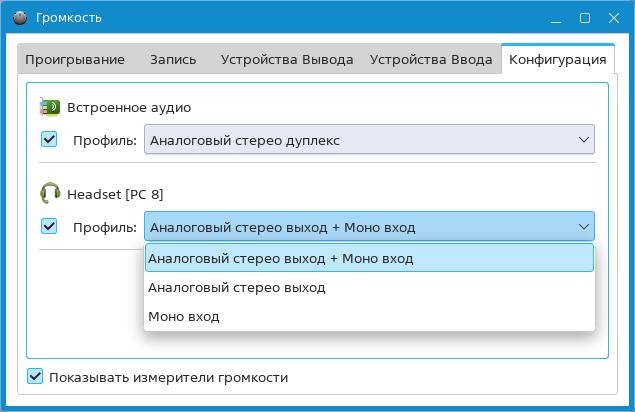
Если устройство отключено программно (см. Отключение устройства), то выбрать конфигурацию для него невозможно.
Отключение устройства
Программное отключение устройства воспроизведения или записи звука позволяет устройству оставаться физически подключенным, но при этом быть недоступным для использования.
Для программного отключения физически подключенного устройства воспроизведения или записи звука необходимо:
- перейти во вкладку Конфигурация;
- в секции устройства, которое требуется отключить, снять флаг рядом с выпадающим списком Профиль.
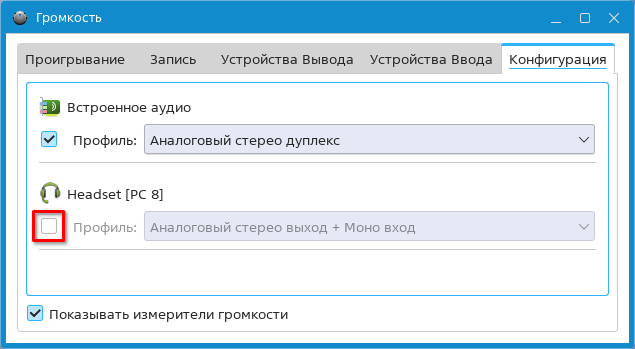
После отключения устройство будет недоступно для использования, а также не будет отображаться во вкладках Проигрывание, Запись, Устройство вывода и Устройство ввода.
Резервное устройство
Резервное устройство воспроизведения/записи — это устройство, которое будет автоматически выбрано программой при недоступности или отключении текущего устройства воспроизведения/записи. В качестве резервного может быть выбрано как аппаратное устройство вывода, так и виртуальное.
Для назначения резервного устройства воспроизведения необходимо:
- перейти во вкладку Устройства вывода;
- из выпадающего списка Показать выбрать Все устройства вывода;
- в секции необходимого устройства воспроизведения нажать [Установить как резервное].
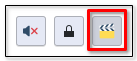
Для назначения резервного устройства записи необходимо:
- перейти во вкладку Устройства ввода;
- из выпадающего списка Показать выбрать Все устройства ввода;
- в секции необходимого устройства записи нажать [Установить как резервное].
Буферизация и задержка звука
Посторонние шумы, запаздывание или зависание звука, которые могут возникнуть при работе устройства воспроизведения или записи, возможно устранить при помощи настройки буферизации и задержки звука. Для этого необходимо:
- перейти во вкладку Устройства вывода или Устройства ввода;
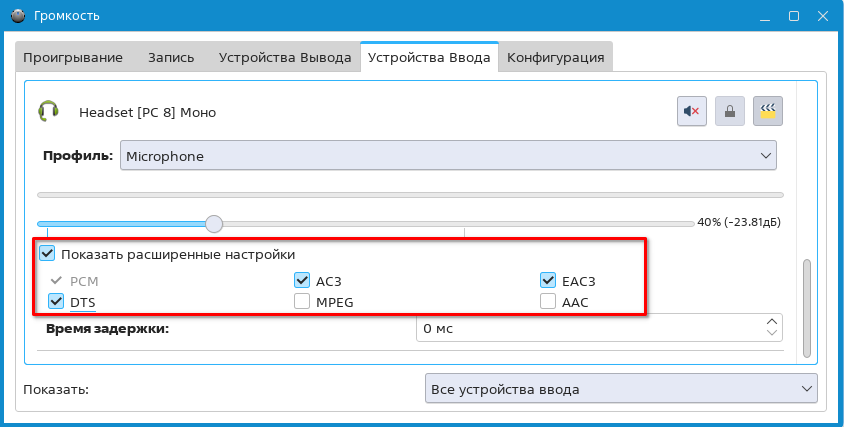
- в секции нужного устройства воспроизведения/записи установить флаг Показать расширенные настройки;
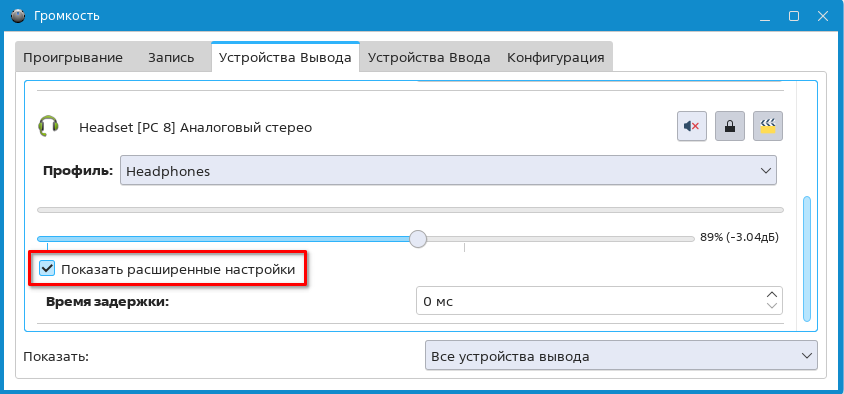
- в поле Время задержки установить длительность задержки звука в миллисекундах.
Поддержка звуковых форматов
Отдельные модели звуковых устройств могут поддерживать дополнительные форматы воспроизведения или записи звука (например, AC3, DTS, AAC и т.п.). Количество доступных форматов зависит от типа устройства.
Чтобы в программе включить поддержку дополнительных форматов, необходимо:
- перейти во вкладку Устройства ввода или Устройства вывода;
- в секции нужного устройства записи или воспроизведения установить флаг Показать расширенные настройки;
- установить флаги напротив нужных форматов.
Измерители громкости
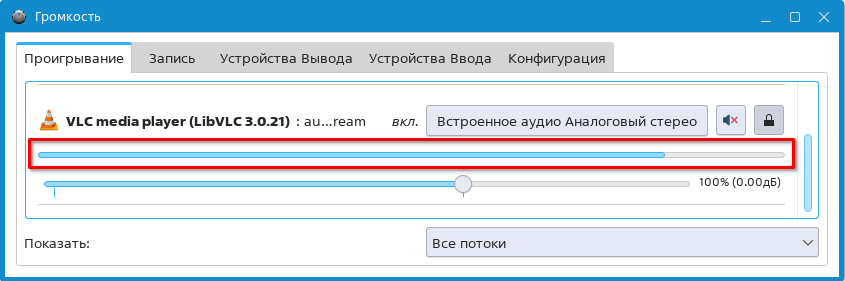
Чтобы включить отображение измерителей громкости для устройств воспроизведения/записи, программ и виртуальных потоков необходимо:
- перейти во вкладку Конфигурация;
- установить флаг Показывать измерители громкости.
Измерители громкости будут отображены в секциях устройств, программ и виртуальных потоков.
Принцип работы звукоусиления
Программа позволяет отдельно регулировать громкость устройств воспроизведения и записи звука (см. Настройка громкости устройств), а также громкость звуковых потоков (см. Программы и виртуальные потоки).
Устройства воспроизведения и записи звука отображаются в программе, если они подключены физически и не отключены программно (см. Отключение устройства). Звуковые потоки отображаются, если запущены связанные с ними программы.
Регулятор громкости устройства управляет уровнем громкости на физическом выходе или входе, например громкостью звука в наушниках. Регулятор громкости звукового потока управляет уровнем громкости в программе, например громкостью медиапроигрывателя VLC. В зависимости от типа устройства или звукового потока можно отрегулировать громкость одного или нескольких каналов. Итоговая громкость складывается из совокупной регулировки громкости устройства воспроизведения/записи звука и звукового потока.
В таблице приведен пример итоговой громкости двух каналов стереонаушников и медиапроигрывателя VLC.
| Каналы наушников | Громкость наушников | Громкость VLC | Итоговая громкость |
|---|---|---|---|
| Левый | увеличена на 5 Дб | уменьшена на 3 Дб | увеличена на 2 Дб |
| Правый | увеличена на 7 Дб | уменьшена на 7 Дб | без изменения |