Простой редактор изображений KolourPaint
Имя пакета программы: kolourpaint
Версия пакета программы: 20.08.2 и выше
Условия запуска программы: любой пользователь может запустить и использовать программу
О программе
Многофункциональный редактор растровой графики. Основные возможности:
- рисование фигур и свободное рисование;
- создание и редактирование снимков экрана;
- печать и предварительный просмотр изображения, а также отправка изображения по электронной почте;
- редактирование фотографий и отсканированных изображений;
- возможность сохранения палитры цветов;
- изменение размера и масштабирования изображений;
- поворот изображения или выделенного фрагмента;
- искривление изображения или выделенного фрагмента горизонтально или вертикально на определенный градус;
- преобразование изображения или выделенного фрагмента в черно-белое, в градации серого и применение размытия для сокрытия информации;
- применение эффектов к изображению;
- поддержка форматов BMP, JPEG, PNG, PBM, PGM, PPM, XBM, XPM, ICO.
Запуск
Программа запускается:
- в графическом интерфейсе: Пуск — Графика — Простой редактор изображений KolourPaint;
- из терминала — выполнить команду:
kolourpaint
Главное окно программы
Вид главного окна
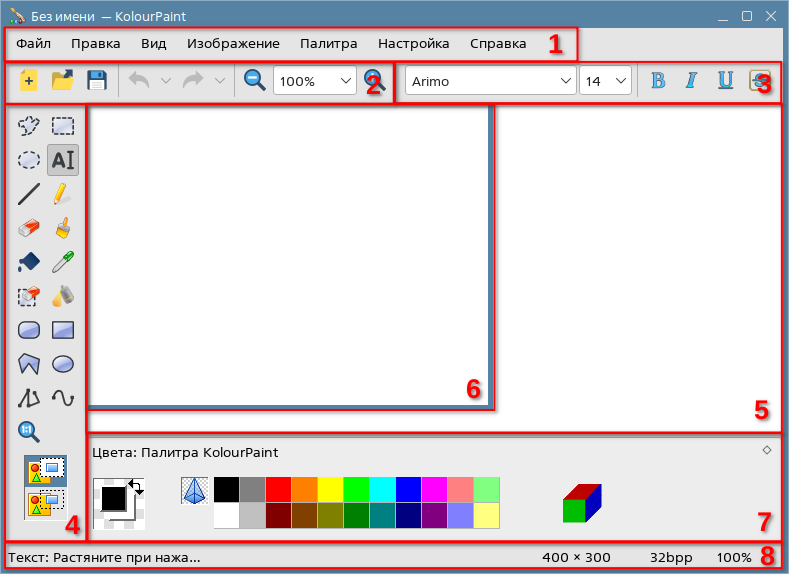
Главное окно программы содержит:
- 1 — строка меню;
- 2 — основная панель инструментов;
- 3 — панель инструментов работы с текстом;
- 4 — панель инструментов рисования;
- 5 — рабочая область;
- 6 — холст;
- 7 — панель палитры цветов;
- 8 — строка состояния.
Примечание. Интерфейс программы может меняться в зависимости от ее версии.
Вид главного окна зависит от настроек интерфейса программы, которые устанавливаются через строку меню. Вид панелей инструментов возможно изменить, нажав правой кнопкой мыши на панели инструментов и выбрав в контекстном меню нужные параметры отображения панели (см. Отображение панелей интерфейса). Для настройки параметров основной панели инструментов и панели инструментов работы с текстом см. Настройка панелей инструментов.
Расположение основной панели инструментов, панели инструментов работы с текстом, а также панели инструментов рисования возможно изменить, переместив их в другое место. Флаг Заблокировать панели инструментов запрещает перемещение панелей.
При наведении указателя мыши на какой-либо элемент интерфейса отображается всплывающая подсказка с описанием этого элемента.
Основная панель инструментов
Основная панель инструментов предоставляет быстрый доступ к функциям программы и содержит следующие кнопки:
- [Создать] — открыть новое окно программы с чистым холстом с белым фоном;
- [Открыть] — открыть диалоговое окно выбора файла;
- [Сохранить] — сохранить текущее изображение;
- [Отменить действие] — отменить последнее примененное действие;
- [Повторить отмененное действие] — повторить последнее отмененное действие;
- кнопки управления масштабом — [Уменьшить] и [Увеличить] для приближения и отдаления изображения, а также раскрывающийся список с масштабом в процентном соотношении.
Чтобы скрыть основную панель инструментов, необходимо в меню выбрать Настройка — Видимые панели инструментов и снять флаг Основная панель инструментов.
Чтобы отобразить основную панель инструментов, необходимо в меню выбрать Настройка — Видимые панели инструментов и установить флаг Основная панель инструментов.
Панель инструментов рисования
Панель инструментов рисования содержит:
- значки, позволяющие выбрать один из доступных инструментов рисования;
- панель настроек инструмента, позволяющую выбрать форму и размер кисти, толщину линии и другие параметры, в зависимости от инструмента.
При нажатии правой кнопкой мыши на панели будет отображено контекстное меню настроек отображения панели.
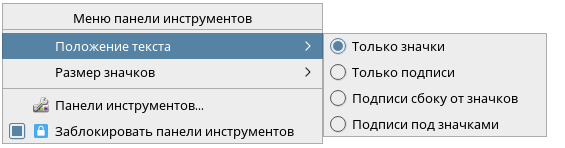
По умолчанию панель инструментов содержит набор кнопок со значками для выбора инструментов. Под панелью инструментов прикреплена панель параметров инструментов, показывающая параметры текущего инструмента.
Значки инструментов и их краткое описание приведены в таблице.
| Значок | Название | Описание |
|---|---|---|
| Прямоугольное выделение | Выбор прямоугольной области изображения |
| Свободное выделение | Выбор области изображения произвольной формы |
| Эллиптическое выделение | Выбор области изображения эллиптической формы |
| Текст | Добавление текста на изображение |
| Линия | Рисование прямой линии |
| Перо | Рисование точек и линий от руки |
| Ластик | Очистка рисунка |
| Кисть | Рисование точек и линий от руки с возможностью выбора формы и размера кисти |
| Заливка | Заливка одноцветной области изображения выбранным цветом |
| Выбор цвета | Выбор любого из присутствующих на изображении цветов в качестве основного цвета или цвета фона |
| Очистка цвета | Окрашивание всех точек основного цвета на рисунке в цвет фона или наоборот |
| Распылитель | Рисование в стиле "граффити" |
| Округленный прямоугольник | Рисование квадратов и прямоугольников со скругленными углами |
| Прямоугольник | Рисование квадратов и прямоугольников |
| Многоугольник | Рисование многоугольников |
| Эллипс | Рисование овалов и кругов |
| Соединенные линии | Рисование последовательно соединенных прямых линий |
| Кривая | Рисование кривых линий |
| Масштаб | Приближение или отдаление определенной области изображения |


Описание использования инструментов см. Рисование.
Панель палитры цветов
Панель палитры цветов позволяет выбрать основной цвет и цвет фона.

Панель цветовой палитры разделена на три секции:
- цветовая таблица с выбором основного цвета (квадрат на переднем плане), фонового цвета (квадрат на заднем плане) и значок (стрелка) переключения цветов;
- палитра с возможностью выбора «прозрачного изображения»;
- схожесть цветов (трехцветный куб) — инструмент для настройки степени схожести цветов с возможностью выбора соотношения цветов при помощи бегунка или ручного ввода (см. Настройка схожести цветов).
Выбор цвета из палитры осуществляется нажатием левой кнопки мыши для установки основного цвета и правой — для фонового. При двойном нажатии левой (для основного цвета) или правой (для фонового цвета) кнопки мыши по одному из цветов панели будет открыто окно для более точного подбора цвета со следующими возможностями:
- выбор из предложенных основных цветов;
- выбор цвета с изображения (аналогично инструменту Выбор цвета, см. Выбор цвета);
- выбор и сохранение цветов, подобранных пользователем;
- подбор цвета при помощи поля цвета курсором и вводом значений от 0 до 255 в графах под ним;
- ввод цвета HEX-кодом HTML.
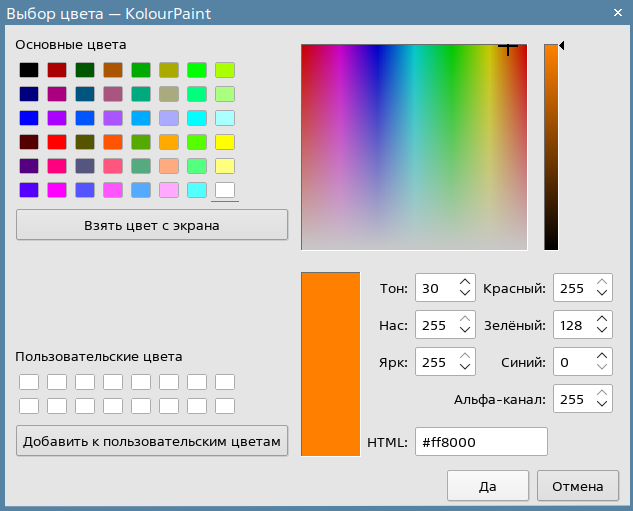
Для применения выбранного цвета необходимо нажать кнопку [Да]. При изменении какого-либо цвета на панели палитры цветов будет отображаться соответствующая надпись:
«[изменена]»
Палитру возможно сохранить или перезагрузить, а также добавить или удалить из нее ряд. Данные функции доступны в меню Палитра:
- Палитра KolourPaint — возвращает стандартную палитру KolourPaint в случае, если она была изменена;
- Палитра KDE — палитра KDE;
- Открыть — открытие сохраненной палитры цветов;
- Сохранить — сохранение текущей палитры;
- Сохранить как — диалоговое окно для сохранения палитры цветов в файл;
- Перезагрузить — возврат палитры цветов по умолчанию;
- Добавить ряд в палитру — добавление ряда цветов на панель палитры цветов. После изменений будет отображаться надпись «[изменена]»;
- Удалить ряд из палитры — удаление ряда цветов на панели палитры цветов. После изменений будет отображаться надпись «[изменена]».
Панель инструментов работы с текстом
Панель инструментов работы с текстом используется совместно с инструментом Текст (см. Текст) и позволяет:
- выбрать шрифт;
- выбрать размер шрифта;
- выбрать начертание шрифта: полужирный, курсив, подчеркнутый или зачеркнутый.
Чтобы скрыть панель инструментов работы с текстом, необходимо в меню выбрать Настройка — Видимые панели инструментов и снять флаг Панель инструментов работы с текстом.
Чтобы отобразить панель инструментов работы с текстом, необходимо в меню выбрать Настройка — Видимые панели инструментов и установить флаг Панель инструментов работы с текстом.
Рабочая область
В рабочей области выполняется работа с изображением. По умолчанию при запуске программы в рабочей области отображается чистый холст с белым фоном. Если размер холста превышает размер рабочей области, отображаются полосы прокрутки (см. Изменение размера холста).
Строка состояния
В строке состояния отображаются:
- название выбранного инструмента и подсказка по его использованию;
- разрешение изображения в пикселях;
- глубина цвета изображения;
- масштаб холста в процентах.
Скрыть строку состояния — в меню выбрать Настройка и снять флаг Показать строку состояния.
Отобразить строку состояния — в меню выбрать Настройка и установить флаг Показать строку состояния.
Работа с файлами
Создание
Чтобы создать новый файл, необходимо на основной панели инструментов нажать [Создать] (см. Вид главного окна). Будет открыто новое окно программы с чистым холстом с белым фоном.
Открытие
Чтобы открыть файл, необходимо:
- нажать [Открыть] на основной панели инструментов (см. Вид главного окна);
- в открывшемся окне выбрать файл и нажать [Открыть].
Каждый файл открывается в отдельном окне. Если размер изображения превышает размер холста, холст автоматически увеличивается до размера изображения. Количество одновременно открытых изображений ограничено только системными ресурсами.
Для просмотра последних открытых файлов необходимо выбрать в меню Файл — Последние файлы. Чтобы открыть один из последних файлов, необходимо выбрать его. Для очистки выпадающего списка необходимо выбрать Очистить список.
Сохранение
Для сохранения созданного изображения необходимо:
- на основной панели инструментов нажать [Сохранить] (см. Вид главного окна);
- в открывшемся окне:
- выбрать папку сохранения файла;
- из выпадающего списка Тип файла выбрать расширение файла изображения либо установить флаг Автоматически выбирать расширение файла для автоматического выбора расширения. В зависимости от выбранного расширения будут доступны поля с дополнительными параметрами;
- в поле Имя указать имя файла;
- нажать [Сохранить].
Для сохранения измененного изображения необходимо нажать [Сохранить] на основной панели инструментов (см. Вид главного окна) — при этом будет перезаписан соответствующий файл. Чтобы сохранить изменения в новый файл, необходимо в меню выбрать Файл — Сохранить как и в открывшемся окне выполнить сохранение согласно описанию выше, указав новое имя файла. При этом сохраненный файл будет автоматически открыт в программе.
Экспорт
Экспорт файла позволяет сохранить изображение в новый файл без автоматического открытия его в программе. Для экспорта файла необходимо в меню выбрать Файл — Экспорт, затем в открывшемся окне:
- выбрать папку сохранения файла;
- из выпадающего списка Тип файла выбрать расширение файла изображения либо установить флаг Автоматически выбирать расширение файла для автоматического выбора расширения. В зависимости от выбранного расширения будут доступны поля с дополнительными параметрами;
- в поле Имя указать имя файла;
- нажать [Сохранить].
Перезагрузка
Перезагрузка файла восстанавливает последнюю сохраненную версию файла, при этом все несохраненные изменения теряются.
Для перезагрузки текущего файла необходимо:
- нажать клавишу <F5> или в меню выбрать Файл — Перезагрузить;
- в окне с предупреждением о потере всех несохраненных изменений нажать [Обновить].
Печать и сканирование
Печать изображения — в меню выбрать Файл — Печать или нажать комбинацию клавиш <Ctrl+P>. Будет открыто окно печати (см. справочную страницу «Печать файлов»).
Сканирование документа — в меню выбрать Файл — Сканировать. Будет открыто окно сканирования (см. справочную страницу «Сканирование»).
Отправка по почте
Чтобы отправить файл изображения по почте, необходимо:
- предварительно сохранить изображение (см. Сохранение);
- в меню выбрать Файл — Отправить по почте. Будет запущен используемый по умолчанию почтовый менеджер.
Работа с изображением
Отмена и повтор действия
Отмена последнего выполненного действия — на основной панели инструментов нажать [Отменить действие].
Отмена нескольких выполненных действий — в меню выбрать Правка — Отменить действие, затем из выпадающего списка выбрать самое старое (нижнее в списке) из действий, которые нужно отменить. Будут отменены выбранное действие и все действия, выполненные после него (выше в списке).
Повторное выполнение отмененного действия — на основной панели инструментов нажать [Повторить отмененное действие].
Повторное выполнение нескольких отмененных действий — в меню выбрать Правка — Повторить отмененное действие, затем выбрать самое недавнее (нижнее в списке) из действий, которые нужно повторно выполнить. Будут повторно выполнены выбранное действие и все действия, выполненные до него (выше в списке).
Выделение
Чтобы выделить все изображение, необходимо в меню выбрать Правка — Выделить все.
Чтобы снять выделение, необходимо в меню выбрать Правка — Снять выделение.
Для удаления выделенной области необходимо в меню выбрать Правка — Удалить выделенное.
Выделение области изображения см. Свободное, прямоугольное и эллиптическое выделение.
Копирование, вырезание, вставка
Чтобы копировать выделенную область изображения в буфер обмена, необходимо:
- выделить область изображения (см. Выделение);
- в меню выбрать Правка — Копировать;
- вставить копию из буфера обмена.
Чтобы вырезать выделенную область изображения, необходимо:
- выделить область изображения (см. Выделение);
- в меню выбрать Правка — Вырезать;
- вставить вырезанную область из буфера обмена.
Чтобы вставить содержимое буфера обмена:
- в текущем окне — в меню выбрать Правка — Вставить;
- в новом окне — в меню выбрать Правка — Вставить в новом окне;
- в новый файл — в меню выбрать Правка — Копировать в файл и в открывшемся окне выполнить сохранение (см. Сохранение).
Масштаб холста
Чтобы задать масштаб холста вручную, необходимо на основной панели инструментов в поле Масштаб ввести значение в процентах или выбрать значение из выпадающего списка.
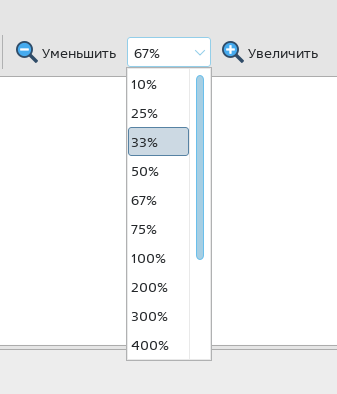
Чтобы уменьшить масштаб холста, необходимо на основной панели инструментов нажать [Уменьшить] либо нажать комбинацию клавиш <Ctrl+Минус>.
Чтобы увеличить масштаб холста, необходимо на основной панели инструментов нажать [Увеличить] либо нажать комбинацию клавиш <Ctrl+Плюс>.
Также можно удерживать клавишу <Ctrl> и крутить колесо мыши вверх (для приближения) или вниз (для отдаления).
Для восстановления исходного размера холста необходимо в меню выбрать Вид — Фактический размер.
Чтобы вместить холст в рабочую область, необходимо в меню выбрать Вид — Вместить страницу целиком. Если холст меньше рабочей области, будет автоматически выбран наибольший возможный масштаб. Если холст больше рабочей области, масштаб будет автоматически уменьшен.
Приравнять ширину холста к ширине рабочей области — в меню выбрать Вид — По ширине страницы. Высота холста может превышать высоту рабочей области.
Приравнять высоту холста к высоте рабочей области — в меню выбрать Вид — По высоте страницы. Ширина холста может превышать ширину рабочей области.
Для увеличения/уменьшения выделенной области изображения можно воспользоваться инструментом Масштаб (см. Масштаб).
Отображение пиксельной сетки
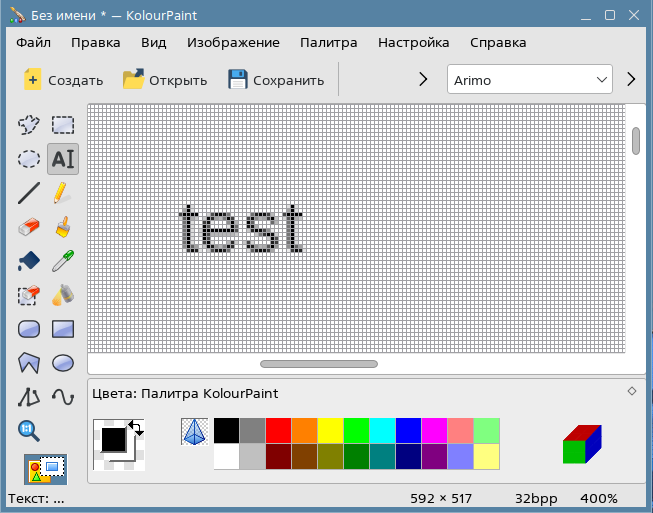
При крупном масштабе холста (400% и более) возможно отображать пиксельную сетку, позволяющую более точно редактировать и выравнивать изображение. Для отображения сетки необходимо в меню выбрать Вид и установить флаг Показать сетку.
Уменьшенная копия изображения
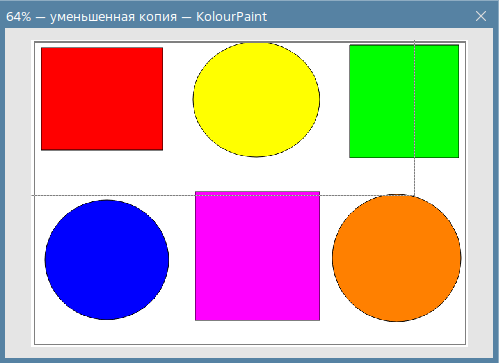
Чтобы отобразить окно с уменьшенной копией изображения, необходимо в меню выбрать Вид и установить флаг Показывать уменьшенную копию. При этом, если размер окна копии меньше размера самой копии, она не будет отображаться полностью.
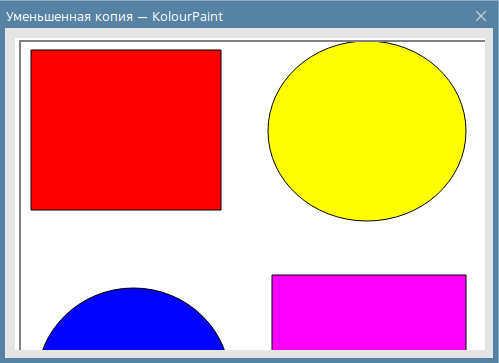
Чтобы копия изображения всегда помещалась в окне, необходимо установить флаг Миниатюрная уменьшенная копия.
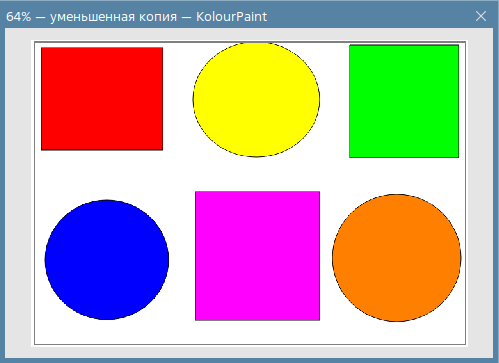
Чтобы участок изображения, видимый в рабочей области, выделялся в окне копии рамкой, необходимо установить флаг Показывать рамку у уменьшенной копии.
Изменение размера холста
Изменить размер холста (размер области, предназначенной для рисования) возможно одним из следующих способов:
- вручную — нажать и удерживать левую кнопку мыши на границе холста, затем растянуть его до нужного размера;
- указать точный размер в пикселях либо в процентах от исходного размера (см. Изменение размера и масштабирование изображения).
ВНИМАНИЕ! При уменьшении размера холста часть изображения, выходящая за пределы холста, будет удалена. Увеличение размера холста происходит путем добавления чистых участков холста снизу и справа от изображения.
Снимок экрана
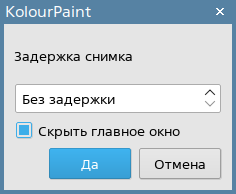
KolourPaint позволяет сделать снимок всего экрана (или экранов). Для создания снимка необходимо:
- выбрать Файл — Сделать снимок экрана;
- в открывшемся диалоговом окне при необходимости задать настройки выполнения снимка;
- нажать [Да].
Настройка KolourPaint
Отображение панелей интерфейса
Для настройки отображения панелей инструментов необходимо в меню выбрать Настройка — Видимые панели управления, затем установить или снять нужные флаги:
- Основная панель инструментов — отображение основной панели инструментов;
- Панель инструментов работы с текстом — отображение панели инструментов работы с текстом;
- Инструменты — отображение панели инструментов рисования.
Для настройки отображения/скрытия строки состояния необходимо в меню выбрать Настройка и установить/снять флаг Показать строку состояния — при установленном флаге будет отображаться нижняя строка окна программы, которая содержит следующую информацию:
- подсказка для выбранного инструмента;
- разрешение открытого изображения в пикселях;
- глубина цвета/битность изображения;
- масштаб в процентах.
Для настройки отображения пути к файлу в заголовке окна программы необходимо в меню выбрать Настройка и установить/снять флаг Показать путь — при установке флага в заголовке окна будет отображаться полный путь к открытому файлу изображения.
Настройка панелей инструментов
Настройка панелей инструментов позволяет:
- изменить состав действий/инструментов, доступных на основной панели инструментов и на панели инструментов работы с текстом;
- изменить значок и имя действия/инструмента.
Окно настройки основной панели инструментов и панели инструментов работы с текстом можно вызвать через меню Настройка — Панели инструментов, а также из контекстного меню панели инструментов. Для выбора панели инструментов, которую нужно настроить, используется выпадающий список Панель инструментов.
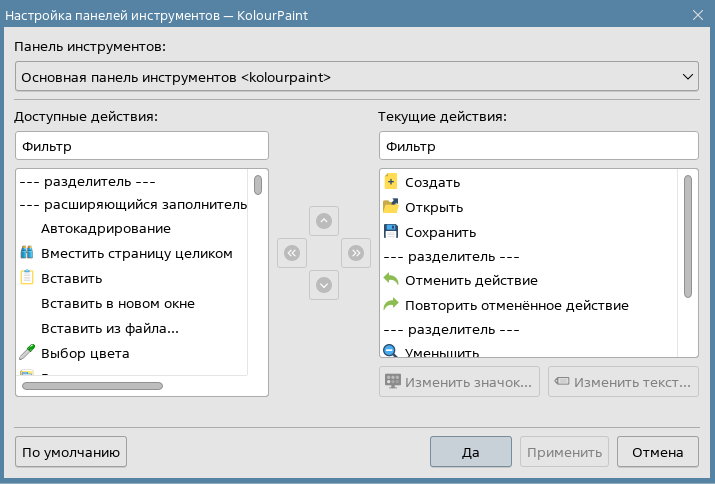
В списке Доступные действия отображаются инструменты и действия, которые можно добавить на панель инструментов. В списке Текущие действия отображаются инструменты и действия, добавленные на панель инструментов.
Для добавления инструмента/действия на панель инструментов необходимо:
- в списке Доступные действия выбрать действие;
- нажать [>>], чтобы переместить действие в список Текущие действия.
После сохранения изменений инструмент/действие отобразится на соответствующей панели инструментов.
Для удаления инструмента/действия с панели инструментов необходимо:
- в списке Текущие действия выбрать действие;
- нажать [<<], чтобы переместить действие в список Доступные действия.
После сохранения изменений инструмент/действие будет удалено с соответствующей панели инструментов.
Чтобы изменить расположение значка на панели инструментов, необходимо:
- в списке Текущие действия выбрать действие;
- с помощью кнопок [↑] и [↓] переместить значок выше или ниже в списке соответственно. При перемещении выше в списке значок будет перемещен влево на панели инструментов, а при перемещении ниже в списке — перемещен вправо на панели инструментов.
После сохранения изменений значок инструмента/действия будет перемещен на соответствующей панели инструментов.
Чтобы сменить значок действия или инструмента, необходимо:
- выбрать действие в списке;
- нажать [Изменить значок];
- в открывшемся окне выбрать нужный значок и нажать [Да].
После сохранения изменений значок инструмента/действия на соответствующей панели инструментов изменится на выбранный.
Чтобы переименовать действие или инструмент, необходимо:
- выбрать действие в списке;
- нажать [Изменить текст];
- в открывшемся окне ввести нужный текст и нажать [Да].
После сохранения изменений имя инструмента/действия на соответствующей панели инструментов изменится на указанное.
Для сохранения настроек панелей инструментов необходимо нажать [Применить].
Настройка комбинации клавиш
Для просмотра и настройки комбинаций клавиш необходимо выбрать в меню Настройка — Комбинации клавиш.
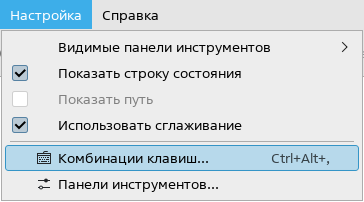
Будет открыто окно Настройка комбинаций клавиш.
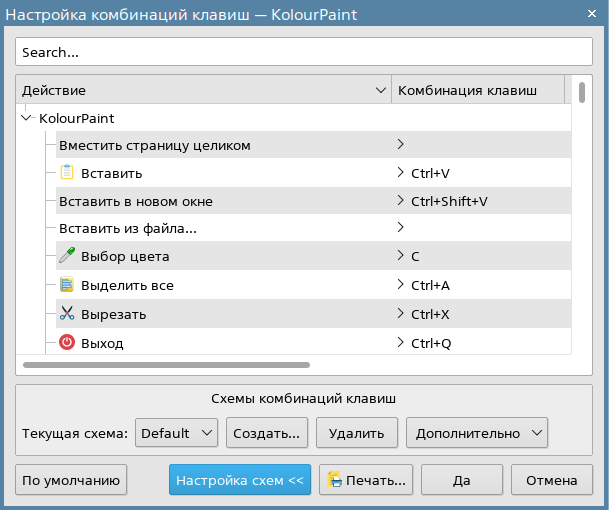
Для редактирования комбинации клавиш необходимо:
- выбрать действие;
- установить переключатель в положение Другая;
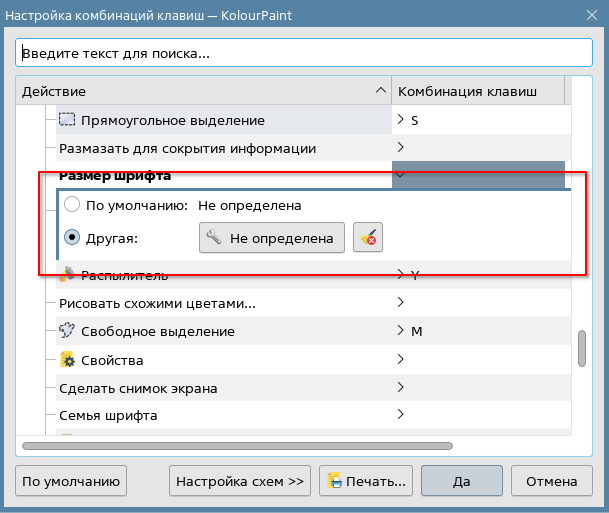
- нажать [Не определена];
- нажать клавишу или комбинацию клавиш на клавиатуре.
Выбранная клавиша или комбинация клавиш будет установлена в качестве комбинации для выбранного действия и отобразится вместо «Не определена».
Для сброса выбранной клавиши или комбинации клавиш необходимо нажать кнопку очистки.
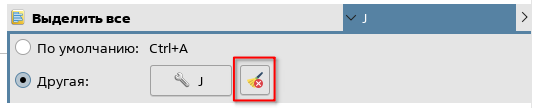
Для возврата к клавише или комбинации клавиш по умолчанию необходимо установить флаг По умолчанию.
Также доступно создание новой схемы и удаление схемы. Нажав [Дополнительно], можно выбрать из списка следующие действия:
- сохранить схему комбинации клавиш;
- экспортировать схему комбинации клавиш в файл;
- импортировать схему комбинации клавиш из файла.
Для установки всех параметров по умолчанию необходимо нажать [По умолчанию].
Для печати таблицы со всеми комбинациями клавиш необходимо нажать [Печать], установить настройки печати и принтера, нажав [Параметры] и [Свойства] — для принтера. И далее нажать [Печать].
Для применения настроек необходимо нажать [Да].
Рисование
Сглаживание
Сглаживание изображения позволяет сделать границы кривых линий более гладкими за счет добавления пикселей более светлого оттенка на границах. Например, для сглаживания черной линии на белом фоне вдоль ее границы будут добавлены пиксели серого цвета, образующие плавный переход от черного к белому.
Чтобы включить сглаживание, необходимо в меню выбрать Настройка и установить флаг Использовать сглаживание.
Настройка схожести цветов
Схожие цвета — это цвета, которые расцениваются как один цвет при использовании некоторых инструментов (например, Заливка).
Инструмент Схожесть цветов позволяет настроить степень схожести цветов.
Для настройки схожести цветов необходимо:
- нажать [Схожесть цветов] на панели палитры цветов либо в меню выбрать Изображение — Рисовать схожими цветами;

- в открывшемся окне Схожие цвета выбрать степень схожести цветов от 0% (точное соответствие) до 30% (похожие цвета, отличающиеся яркостью или тональностью, будут распознаваться как один цвет).
- нажать [Да].
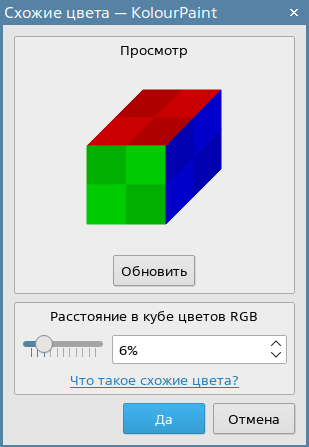
Настройка схожести цвета позволяет более эффективно работать с изображениями и фотографиями, содержащими смешанные цвета. Настройка схожести цветов используется при работе с прозрачным выделением, а также с инструментами Заливка, Очистка цвета и Автообрезка. Чем больше значение этого параметра, тем больший диапазон цветов будет считаться достаточно схожим для перечисленных операций.
Свободное, прямоугольное и эллиптическое выделение
Инструменты выделения осуществляют выбор определенной области изображения и позволяют:
- перемещать выделенную область, удерживая левую кнопку мыши и перемещая курсор. Главное окно будет прокручиваться по мере необходимости, что позволит перетащить выделенную область на ту часть изображения, которая в данный момент не видна;
- использовать курсорные клавиши, чтобы выделять и перемещать область;
- перемещать копию выделенной области при зажатии клавиши <Ctrl>, а при зажатой клавише <Shift> выделенная область будет размазываться.
Свободное выделение позволяет выделить область произвольной формы. Для выбора инструмента необходимо на панели инструментов рисования выбрать Свободное выделение либо нажать клавишу <М>. Работа с инструментом выполняется аналогично инструменту Перо (см. Перо). Рисуемую линию необходимо замкнуть вокруг выделяемой области.
Прямоугольное выделение позволяет выделить область квадратной или прямоугольной формы. Для выбора инструмента необходимо на панели инструментов рисования выбрать Прямоугольное выделение либо нажать клавишу <S>. Работа с инструментом выполняется аналогично инструменту Прямоугольник (см. Округленный прямоугольник и прямоугольник).
Эллиптическое выделение позволяет выделить область круглой или овальной формы. Для выбора инструмента необходимо на панели инструментов рисования выбрать Эллиптическое выделение либо нажать клавишу <I>. Работа с инструментом выполняется аналогично инструменту Эллипс (см. Эллипс).
Выделение области изображения без фона осуществляется при выбранном режиме прозрачного выделения. При использовании режима прозрачного выделения любой цвет в области выделения, схожий с цветом фона (см. Настройка схожести цветов), также будет считаться прозрачным.
При работе доступны следующие режимы выделения:
- сплошной (используется по умолчанию) — выделение области с фоном;
- прозрачный — выделение области без фона (пиксели фонового цвета игнорируются).
Выбрать режим выделения можно одним из следующих способов:
- с помощью значков на панели настроек инструмента;
- в меню выбрать Изображение и установить/снять флаг Непрозрачное рисование.
Для того, чтобы выполнить отделение фона на фрагменте со смешанными цветами, необходимо использовать инструмент Схожесть цветов (см. Настройка схожести цветов).
Текст
Инструмент Текст позволяет добавлять на рисунок текст.
Для выбора инструмента необходимо на панели инструментов рисования выбрать Текст либо нажать клавишу <T>.
Отображение текстового поля без фона осуществляется при выбранном режиме прозрачного выделения. При использовании режима прозрачного выделения любой цвет в области выделения, схожий с цветом фона (см. Настройка схожести цветов), также будет считаться прозрачным.
При работе доступны следующие режимы отображения текстового поля:
- непрозрачный — текстовое поле будет иметь цвет фона, перекрывая область изображения под ним;
- прозрачный — текстовое поле будет прозрачное, виден будет только текст.
Выбрать режим выделения можно одним из следующих способов:
- с помощью значков на панели настроек инструмента;
- в меню выбрать Изображение и установить/снять флаг Непрозрачное рисование.
Для ввода текста необходимо:
- выбрать место размещения текстового поля одним из способов:
- нажатием левой кнопки мыши — размер текстового поля будет определен автоматически исходя из размера шрифта;
- нажать и удерживать левую кнопку мыши, затем выделить область ввода текста — будет отображено текстовое поле заданного размера;
- при необходимости изменить размер и расположение текстового поля:
- изменить размер текстового поля — нажать и удерживать левую кнопку мыши на одном из квадратов, расположенных вдоль границы текстового поля, затем растянуть текстовое поле до нужного размера;
Примечание. Изменить размер текстового поля также возможно в окне Изменение размера и масштабирование (см. Изменение размера и масштабирование изображения); - переместить текстовое поле — нажать и удерживать левую кнопку мыши на границе текстового поля, затем переместить его в нужное положение;
- изменить размер текстового поля — нажать и удерживать левую кнопку мыши на одном из квадратов, расположенных вдоль границы текстового поля, затем растянуть текстовое поле до нужного размера;
- на панели инструментов работы с текстом выбрать шрифт, а также размер и начертание шрифта с помощью соответствующих выпадающих списков и кнопок;
- ввести текст;
- для завершения ввода нажать любой кнопкой мыши за пределами текстового поля.
ВНИМАНИЕ! Введенный текст невозможно в дальнейшем редактировать как текст, так как он становится частью изображения. Единственный способ вернуться к редактированию текста — отменить все действия, выполненные после редактирования.
Линия
Инструмент Линия позволяет рисовать прямые линии.
Для выбора инструмента необходимо на панели инструментов рисования выбрать Линия либо нажать клавишу <L>.
Левая кнопка мыши выполняет рисование основным цветом. Правая — позволяет рисовать цветом фона.
На панели настроек инструмента можно выбрать толщину линии.
Для рисования прямой линии необходимо:
- нажать кнопкой мыши в начальной точке линии;
- удерживая кнопку мыши переместить курсор в конечную точку линии;
- отпустить кнопку мыши.
Дополнительные возможности:
- при удержании клавиши <Ctrl> осуществляется рисование линии под углом, кратным 30 градусам;
- при удержании клавиши <Shift> осуществляется рисование линии под углом, кратным 45 градусам;
- при удержании комбинации клавиш <Ctrl+Shift> осуществляется рисование линии под углом, кратным 30 или 45 градусам.
Перо
Инструмент Перо позволяет нарисовать точку или линию от руки.
Для выбора инструмента необходимо на панели инструментов рисования выбрать Перо либо нажать клавишу <P>.
Левая кнопка мыши выполняет рисование основным цветом, правая — цветом фона.
При однократном нажатии кнопки мыши происходит рисование одной точки, а при перемещении курсора с нажатой кнопкой — рисование произвольной линии.
Ластик
Инструмент Ластик позволяет стирать изображение, рисуя поверх него цветом фона.
Для выбора инструмента необходимо на панели инструментов рисования выбрать Ластик либо нажать клавишу <А>.
На панели настроек инструмента можно выбрать размер ластика.
Чтобы начать стирать изображение, необходимо:
- нажать и удерживать кнопку мыши;
- перемещать курсор по области изображения, которую нужно стереть.
Кисть
Инструмент Кисть позволяет нарисовать точку или линию от руки с возможностью выбора формы и размера кисти.
Для выбора инструмента необходимо на панели инструментов рисования выбрать Кисть либо нажать клавишу <В>.
Левая кнопка мыши выполняет рисование основным цветом, правая — цветом фона.
На панели настроек инструмента можно выбрать форму (круглая, квадратная или наклонная линия) и размер кисти.
При однократном нажатии кнопки мыши происходит рисование одной точки, а при перемещении курсора с нажатой кнопкой — рисование произвольной линии.
Заливка
Инструмент Заливка позволяет залить одноцветную область изображения выбранным цветом.
Для выбора инструмента необходимо на панели инструментов рисования выбрать Заливка либо нажать клавишу <F>.
Левая кнопка мыши выполняет заливку основным цветом, правая — цветом фона.
Для заполнения одноцветной области необходимо нажать кнопку мыши внутри данной области. Для заполнения области со схожими (близкими) цветами необходимо предварительно настроить нужную степень схожести цветов инструментом Схожесть цветов (см. Настройка схожести цветов).
Выбор цвета
Инструмент Выбор цвета позволяет выбрать любой из присутствующих на изображении цветов в качестве основного цвета или цвета фона.
Для выбора инструмента необходимо на панели инструментов рисования выбрать Выбор цвета либо нажать клавишу <С>.
Для выбора основного цвета необходимо на изображении нажать левой кнопкой мыши на цвет, который нужно выбрать, а для выбора фонового цвета — правой кнопкой. После выбора цвета произойдет автоматическое переключение на последний выбранный инструмент.
Очистка цвета
Инструмент Очистка цвета позволяет окрасить все точки основного цвета в цвет фона или наоборот.
Для выбора инструмента необходимо на панели инструментов рисования выбрать Очистка цвета либо нажать клавишу <O>.
На панели настроек инструмента можно выбрать размер инструмента.
Чтобы окрасить точки основного цвета в цвет фона, необходимо удерживать левую кнопку мыши и провести курсором по нужной области. Для окрашивания точек цвета фона в основной цвет необходимо удерживать правую кнопку мыши.
Для замены всех похожих по цвету пикселей (но необязательно с точно одинаковым цветом) на пиксели с цветом фона, например, в смешанных изображениях или фотографиях, необходимо использовать инструмент Схожесть цветов (см. Настройка схожести цветов).
Распылитель
Инструмент Распылитель позволяет рисовать в стиле "граффити".
Для выбора инструмента необходимо на панели инструментов рисования выбрать Распылитель либо нажать клавишу <Y>.
На панели настроек инструмента можно выбрать размер распылителя.
Для применения распылителя необходимо удерживать кнопку мыши и перемещать курсор. Чем дольше кнопка мыши удерживается на одном месте, тем более сплошным будет цветовое пятно.
Выбор размера области распыления осуществляется нажатием кнопки мыши на одном из квадратов под инструментами.
Округленный прямоугольник и прямоугольник
Инструмент Прямоугольник позволяет нарисовать квадрат или прямоугольник. Для выбора инструмента необходимо на панели инструментов рисования выбрать Прямоугольник либо нажать клавишу <R>.
Инструмент Округленный прямоугольник позволяет нарисовать квадрат или прямоугольник со скругленными углами. Для выбора инструмента необходимо на панели инструментов рисования выбрать Округленный прямоугольник либо нажать клавишу <U>.
Левая кнопка мыши позволяет рисовать основным цветом, правая — рисовать цветом фона.
На панели настроек инструмента можно выбрать толщину линии контура и способ заливки.
Для рисования прямоугольника или округленного прямоугольника необходимо:
- нажать и удерживать кнопку мыши в точке расположения одного из углов рисуемого прямоугольника;
- переместить курсор в точку расположения противоположного угла.
Данные инструменты также позволяют:
- нарисовать квадрат, удерживая клавишу <Shift>;
- нарисовать прямоугольник с заданным центром:
- удерживая клавишу <Ctrl>, нажать кнопкой мыши в центре прямоугольника;
- передвигать курсор до тех пор, пока фигура не примет нужные размер и форму;
- нарисовать квадрат с заданным центром аналогичным образом, но удерживая клавиши <Ctrl+Shift>.
Многоугольник
Инструмент Многоугольник позволяет рисовать многоугольники с любым количеством углов.
Для выбора инструмента необходимо на панели инструментов рисования выбрать Многоугольник либо нажать клавишу <G>.
Левая кнопка мыши позволяет рисовать основным цветом, правая — рисовать цветом фона.
На панели настроек инструмента можно выбрать толщину линии контура и способ заливки.
Для рисования многоугольника необходимо:
- нарисовать первую грань многоугольника;
- нажатием кнопки мыши обозначить третью точку многоугольника — в результате получится треугольник;
- аналогичным образом добавить нужное количество точек для получения четырехугольника, пятиугольника и так далее;
- чтобы завершить рисование, нажать противоположную кнопку мыши (например, если рисование выполнялось левой кнопкой мыши — нажать правую, и наоборот).
Эллипс
Инструмент Эллипс позволяет рисовать эллипсы (овалы и круги).
Для выбора инструмента необходимо на панели инструментов рисования выбрать Эллипс либо нажать клавишу <Е>.
Левая клавиша мыши позволяет рисовать основным цветом, правая — рисует цветом фона.
На панели настроек инструмента можно выбрать толщину линии контура и способ заливки.
Для рисования эллипса необходимо:
- нажать и удерживать кнопку мыши;
- перемещать курсор до тех пор, пока фигура не примет нужный размер;
- отпустить кнопку мыши.
Данный инструмент позволяет:
- нарисовать круг, удерживая клавишу <Shift>;
- нарисовать эллипс с заданным центром:
- удерживая клавишу <Ctrl>, нажать кнопкой мыши в центре прямоугольника;
- передвигать курсор до тех пор, пока эллипс не примет нужные размер и форму;
- нарисовать круг с заданным центром аналогичным образом, но удерживая клавиши <Ctrl+Shift>.
Соединенные линии
Инструмент Соединенные линии позволяет рисовать последовательно соединенные прямые линии.
Для выбора инструмента необходимо на панели инструментов рисования выбрать Соединенные линии либо нажать клавишу <N>.
Левая кнопка мыши позволяет рисовать основным цветом, правая — рисовать цветом фона.
На панели настроек инструмента можно выбрать толщину линии.
Чтобы нарисовать соединенные линии, необходимо:
- нажать кнопкой мыши в начальной точке первой линии;
- нажать кнопкой мыши в конечной точке первой линии — эта точка будет началом второй линии;
- нажать кнопкой мыши в конечной точке второй линии;
- аналогичным образом нарисовать нужное количество линий;
- чтобы завершить рисование, нажать противоположную кнопку мыши (например, если рисование выполнялось левой кнопкой мыши — нажать правую, и наоборот).
Кривая
Инструмент Кривая позволяет рисовать кривые линии.
Для выбора инструмента необходимо на панели инструментов рисования выбрать Кривая либо нажать клавишу <V>.
Левая кнопка мыши выполняет рисование основным цветом. Правая кнопка мыши позволяет рисовать цветом фона.
На панели настроек инструмента можно выбрать ширину линии. Линию возможно изогнуть не более двух раз.
Чтобы нарисовать кривую линию, необходимо:
- нажать и удерживать кнопку мыши в начальной точке линии;
- переместить курсор в конечную точку линии;
- отпустить кнопку мыши;
- нажать и удерживать кнопку мыши рядом с линией;
- перемещением курсора изогнуть линию относительно одной точки, затем отпустить кнопку мыши;
- выполнить одно из действий:
- перемещением курсора изогнуть линию относительно второй точки, затем отпустить кнопку мыши;
- завершить редактирование, нажав противоположную кнопку мыши.
Масштаб
Инструмент Масштаб позволяет приблизить или отдалить определенную область изображения.
Для выбора инструмента необходимо на панели инструментов рисования выбрать Масштаб либо нажать клавишу <Z>.
Для приближения необходимо нажать левую кнопку мыши, для отдаления — правую кнопку мыши.
Для увеличения определенной прямоугольной области до границ рабочей области необходимо:
- нажать и удерживать левую кнопку мыши в точке расположения одного из углов прямоугольной области;
- переместить курсор в точку расположения противоположного угла и отпустить кнопку мыши.
Для общего увеличения/уменьшения изображения см. Масштаб холста.
Редактирование изображений
Различные функции редактирования изображений доступны пользователю в меню Изображение.
Кадрирование, автокадрирование и изменение размера
Кадрирование
Кадрирование изображения удаляет все кроме выделенной области.
Кадрирование выполняется следующим образом:
- выделить область, которую нужно сохранить (см. Свободное, прямоугольное и эллиптическое выделение);
- в меню выбрать Выделение — Кадрировать либо нажать комбинацию клавиш <Ctrl+T>.
Части изображения за пределами выделенной области будут удалены.
ВНИМАНИЕ! Функция кадрирования доступна только в том случае, если задана выделенная область.
Автокадрирование
Автокадрирование изображения удаляет наибольшую одноцветную область вокруг изображения. Для выполнения автокадрирования необходимо в меню выбрать Изображение — Автокадрирование или нажать комбинацию клавиш <Ctrl+U>.
Изменение размера и масштабирование изображения
Для изменения размера или масштабирования изображения необходимо в меню выбрать Изображение — Изменить размер либо нажать комбинацию клавиш <Ctrl+E> — будет открыто окно Изменение размера и масштабирование.
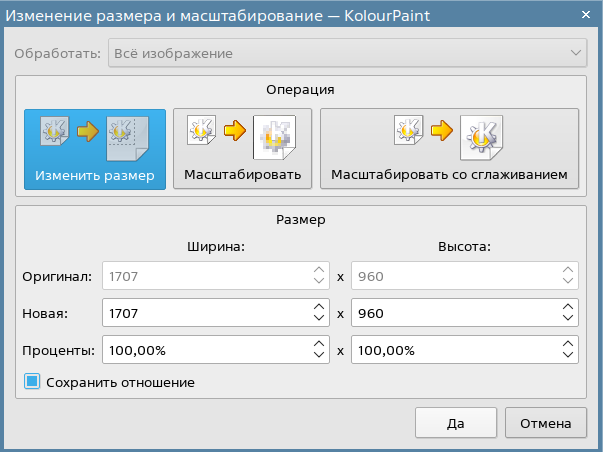
Для изменения размера или масштабирования необходимо:
- выбрать тип действия:
- Изменить размер — будет применено только ко всему изображению и увеличит его за счет добавления пустой области (увеличения холста);
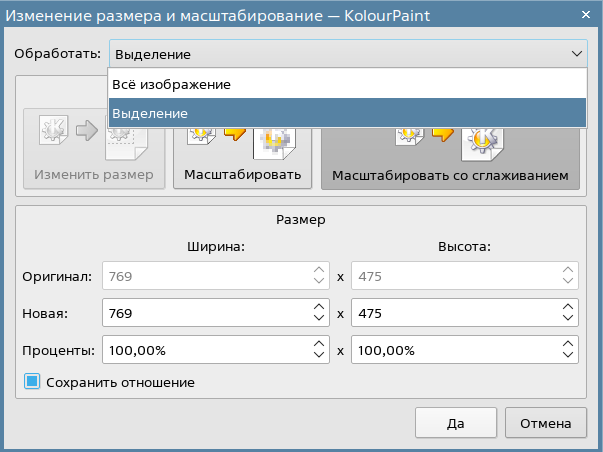
- Масштабировать — будет увеличено само изображение или выделенная область;
- Масштабировать со сглаживанием — будет увеличено само изображение или выделенная область, при этом результаты получатся качественнее, так как соседние цвета будут смешаны.
- задать итоговый размер в пикселях или в процентах от исходного размера;
- при необходимости установить флаг Сохранить соотношение для сохранения пропорций изображения по ширине и высоте;
- нажать [Да].
Примечание. При масштабировании выделенной области размеры изображения и холста не изменяются. Это может привести к тому, что часть выделенной области выйдет за пределы холста.
Поворот, отражение и преобразование изображения
Чтобы перевернуть изображение или выделенную область, необходимо в меню выбрать:
- Изображение — Повернуть влево — изображение будет повернуто влево на 90 градусов;
- Изображение — Повернуть вправо —изображение будет повернуто вправо на 90 градусов;
- Изображение — Повернуть на угол — изображение будет повернуто на заданный угол в заданном направлении.
Чтобы отразить изображение или выделенную область, необходимо в меню выбрать:
- Изображение — Отразить (слева направо) — изображение будет отражено по вертикали;
- Изображение — Перевернуть (сверху вниз) — изображение будет отражено по горизонтали.
Чтобы преобразовать изображение, необходимо в меню выбрать:
- Изображение — Искривление или нажать комбинацию клавиш <Ctrl+K> — изображение или выделенная область будут наклонены по горизонтали и/или вертикали;
- Изображение — Преобразовать в черно-белое — цвета всего изображения или выделенной области будут преобразованы в черный и белый цвета;
- Изображение — Преобразовать в градации серого — цвета всего изображения или выделенной области будут преобразованы в оттенки серого;
- Изображение — Размазать для сокрытия информации — выделенный фрагмент или все изображение будут размыты;
- Изображение — Применить эффекты или нажать комбинацию клавиш <Ctrl+M> — откроется окно с выбором эффектов.
Перечень доступных эффектов изображения см. Применение эффектов изображения.
Подробное описание эффектов см. Эффекты изображения.
Очистка холста
Для удаления изображения (очистки холста) или выделенной области необходимо в меню выбрать Изображение — Очистить или нажать комбинацию клавиш <Ctrl+Shift+N>.
Эффекты изображения
Применение эффектов изображения
Эффекты изображения доступны в меню Изображение — Применить эффекты или при нажатии сочетания клавиш <Ctrl+M>. Для применения фильтров необходимо нажать [Да]. Для обновления предварительного просмотра необходимо нажать [Обновить].
Доступны следующие эффекты:
- Баланс цветов;
- Барельеф;
- Матовая бумага;
- Зернистость;
- Тон, насыщенность, яркость;
- Инвертирование цветов;
- Уменьшить количество цветов;
- Резкость.
Баланс цветов
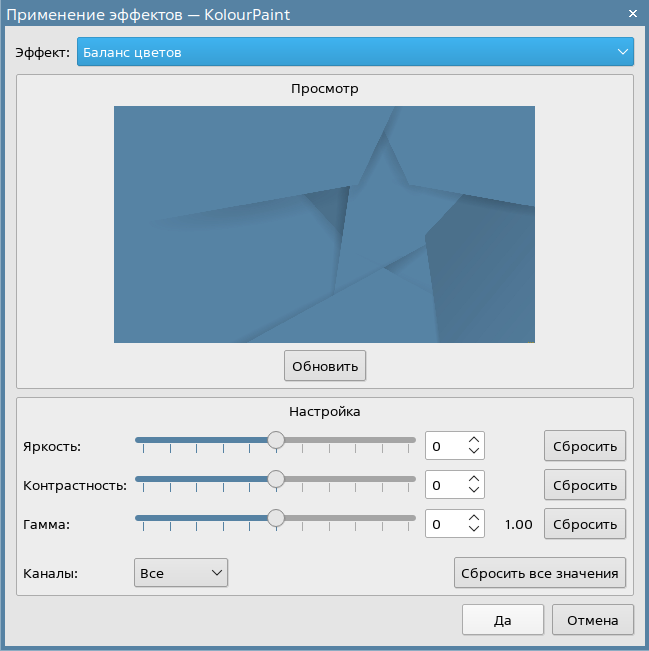
Эффект позволяет изменить яркость, контраст и гамму всего изображения или выделенной области.
Кнопка [Сбросить] восстанавливает значение параметра по умолчанию. Чтобы сбросить значения всех параметров, необходимо нажать [Сбросить все значения].
Яркость, контрастность и гамму можно настроить для всех каналов или для каждого канала отдельно, выбрав нужный канал из выпадающего списка Каналы.
Барельеф
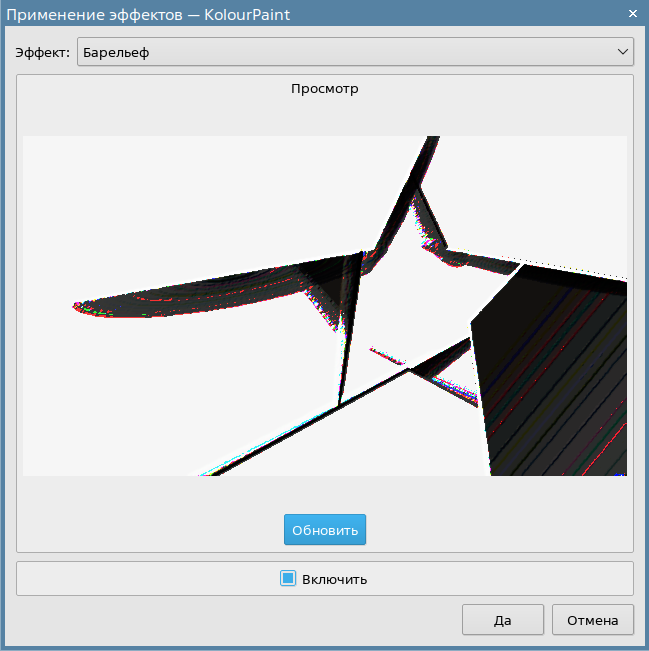
При применении данного эффекта переходы оттенков будут сделаны более четкими, создавая подобие объемности и имитируя эффект света и тени, а изображение будет похоже на гравюру. Для предварительного просмотра результата эффекта необходимо установить флаг Включить.
Матовая бумага
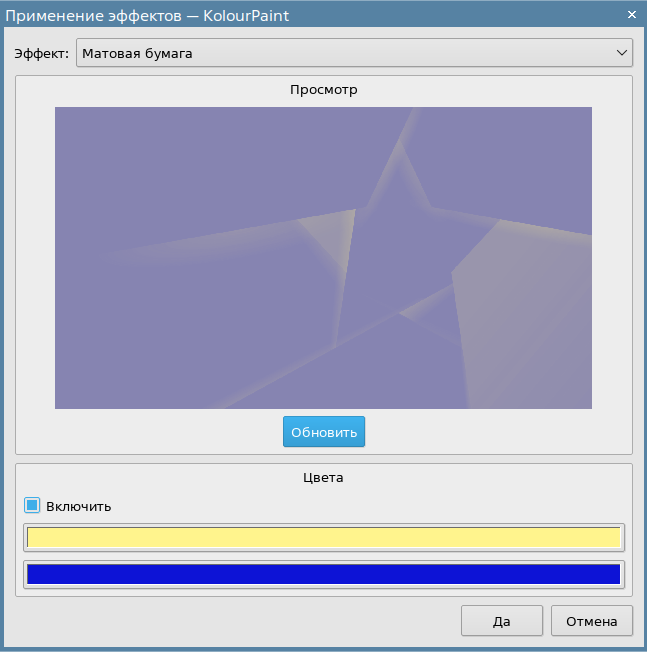
При применении данного эффекта изображение будет выполнено в двухцветной палитре, где каждый из двух основных цветов будет представлен в нескольких оттенках, обеспечивая градацию в выбранном цветовом спектре. Выбор цветов осуществляется нажатием левой кнопки мыши в соответствующем поле выбора цвета. Для работы с данным эффектом необходимо установить флаг Включить.
Зернистость
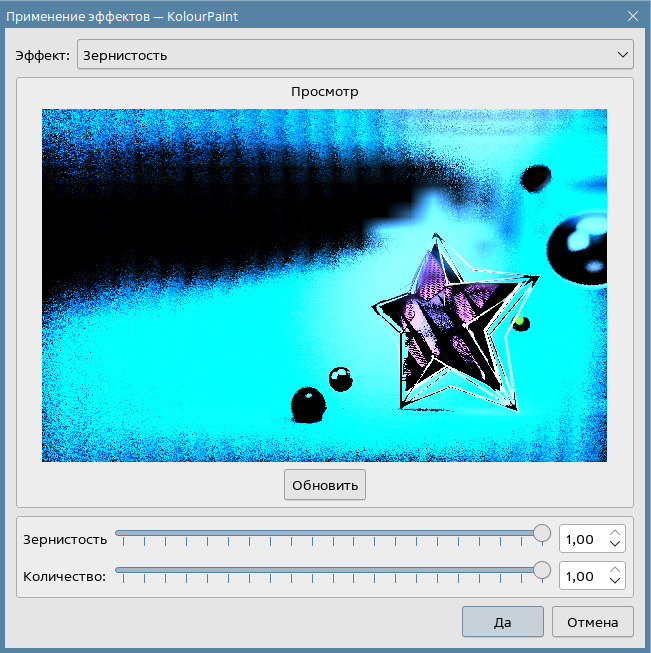
Данный эффект добавляет зернистость (фотошум) на все изображение или выделенную область.
Тон, насыщенность, яркость
Корректировка изображения путем изменения тона, насыщенности и яркости. Можно установить нужные значения перемещением ползунков либо ввести значения вручную в соответствующих полях.
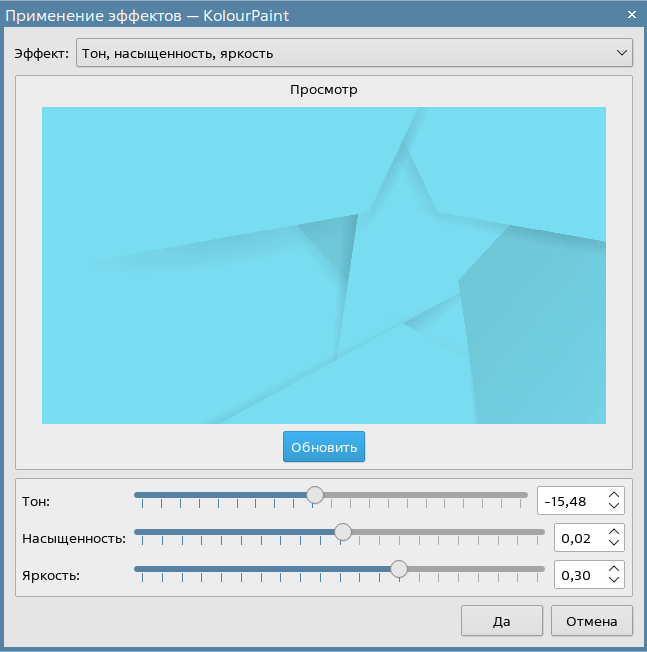
Доступны следующие параметры:
- параметр Тон — значение в поле определяет общий цветовой оттенок изображения. Допустимые значения — от ‑180 (более холодные цвета) до +180 (более теплые цвета);
- параметр Насыщенность — значение в поле определяет степень насыщения цвета. Допустимые значения — от ‑100 (процентное уменьшение насыщения, более тусклые цвета) до +100 (процентное увеличение насыщения, более насыщенные цвета);
- параметр Яркость — значение в поле определяет степень осветления (добавление белого ко всем цветам) или затемнения (добавление черного ко всем цветам). Допустимые значения — от ‑100 (процентное содержание черного цвета) до +100 (процентное содержание белого цвета).
Инвертирование цветов
При применении данного эффекта красный, зеленый и синий компоненты (отдельно, несколько или все вместе) будут инвертированы. Этот эффект возможно использовать для преобразования фотографии в негатив или в позитив. Чтобы инвертировать сразу все компоненты, необходимо установить флаг Все. Кроме того, данный эффект возможно использовать из контекстного меню, вызванного нажатием правой кнопки мыши в области изображения.
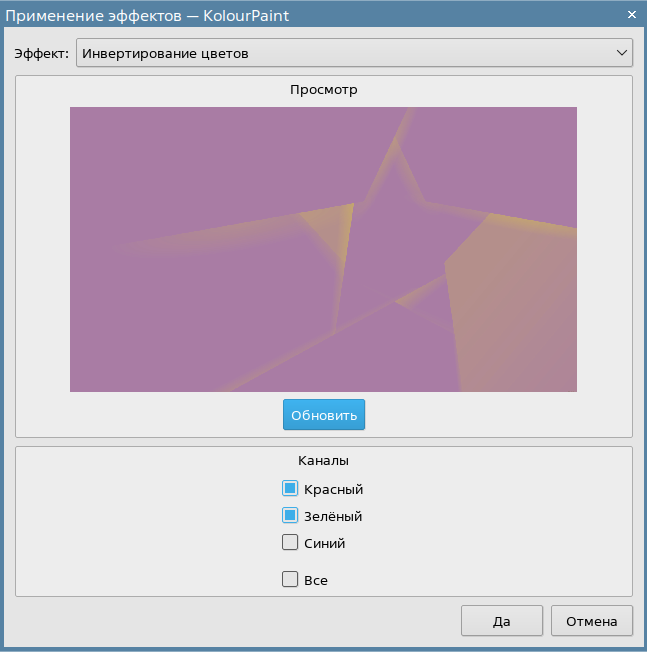
Для инвертирования всех компонентов сразу также можно в меню выбрать Изображение — Инвертировать цвета.
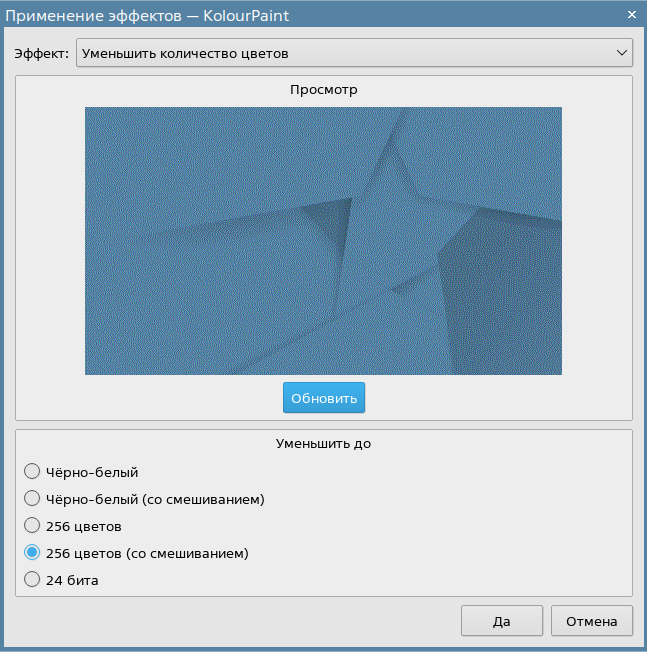
Уменьшение количества цветов
Эффект позволяет уменьшить количество цветов, используемых во всем изображении или в выделенной области. Например, если использовать Черно-белый (со смешиванием), то получится монохромное изображение. Параметр Черно-белый (со смешиванием) всегда преобразовывает изображение (или выделенную область) в монохромное изображение. Параметр Черно-белый преобразовывает изображение (или выделенную область) в черно-белое изображение только если оно содержит более двух цветов.
Пример эффекта с уменьшением цветов до 256 (со смешиванием) представлен на рисунке.
Резкость
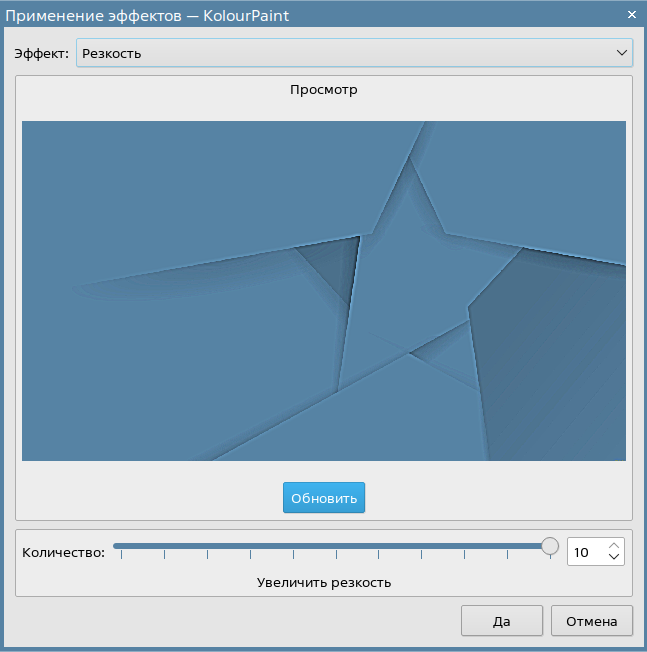
Резкость изображения увеличивает контраст между находящимися рядом светлыми и темными пикселями.