Энергосбережение
Апплет энергопотребления и заряда батареи
Имя пакета: fly-bat-applet
Версия пакета: 0.6.2+ci18 и выше
Условия работы: любой пользователь может выбрать профиль энергопотребления и посмотреть заряд батареи
Модуль «Энергосбережение»
Имя пакета: powerdevil
Версия пакета: 4:5.27.8-1astra41+ci26 и выше
Условия работы: любой пользователь может запустить и использовать программу
Общие сведения
Управление профилями энергопотребления и профилями электропитания:
- апплет на рабочем столе позволяет просматривать состояние заряда батареи и выбирать профиль энергопотребления чтобы оптимизировать производительность и энергопотребление устройства (см. Профили энергопотребления);
- модуль «Энергосбережение» программы «Параметры системы» позволяет настраивать профили электропитания, которые определяют работу системы и устройств при питании от сети и от батареи, а также при низком уровне заряда батареи (см. Профили электропитания ноутбука и Профили электропитания компьютера). Запуск модуля от имени учетной записи
root
Запуск
Модуль запускается:
- в графическом интерфейсе одним из следующих способов:
- в области уведомлений панели задач нажать левой кнопкой мыши на значок батареи и во всплывающем окне нажать [Открыть настройки];
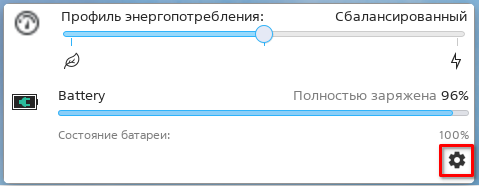
- через меню Пуск — Параметры — Электропитание — Энергосбережение;
- через классическое меню Пуск — Параметры системы, в окне Параметры системы перейти в раздел Электропитание — Энергосбережение;
- из терминала — выполнить команду:
astra-systemsettings kcm_powerdevilprofilesconfig
Состояние батареи
Посмотреть состояние заряда батареи, а также текущий профиль энергопотребления (см. Профили энергопотребления) можно одним из следующих способов:
- в области уведомлений панели задач навести курсор на значок батареи. Информация о заряде батареи и текущем профиле энергопотребления будет отображена во всплывающей подсказке;
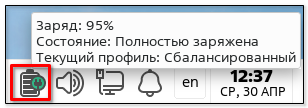
- в области уведомлений панели задач нажать левой кнопкой мыши на значок батареи. Информация о заряде батареи и текущем профиле энергопотребления будет отображена во всплывающем окне.
Профили энергопотребления
Экономия энергии
Профиль предназначен для максимального продления времени автономной работы устройства. При выборе данного профиля может быть снижена рабочая частота процессора и уменьшены блоки памяти, выделяемые процессам (не рекомендуется выбирать при выполнении ресурсоемких задач).
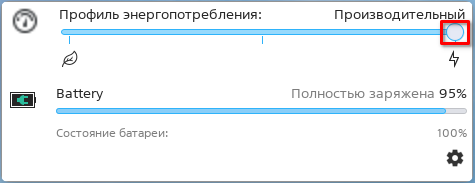
Для выбора профиля необходимо в области уведомлений панели задач нажать левой кнопкой мыши на значок батареи и в отобразившемся окне переместить ползунок в левое положение.
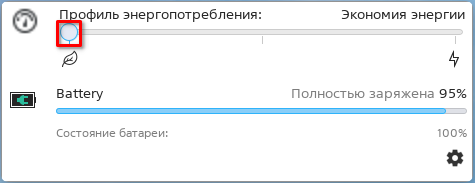
Для автоматического выбора профиля Экономия энергии при загрузке определенного профиля электропитания см. Автоматический выбор профиля.
Сбалансированный
Профиль предназначен для сбалансированного соотношения производительности и энергопотребления устройства.
Для выбора профиля необходимо в области уведомлений панели задач нажать левой кнопкой мыши на значок батареи и в отобразившемся окне переместить ползунок в среднее положение.
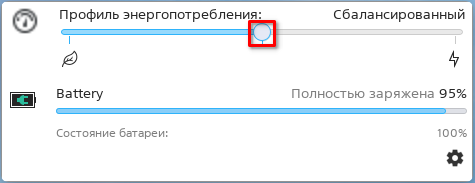
Для автоматического выбора профиля Сбалансированный при загрузке определенного профиля электропитания см. Автоматический выбор профиля.
Производительный
Профиль предназначен для максимальной производительности устройства и выполнения ресурсоемких задач. При выборе данного профиля сокращается время автономной работы.
Для выбора профиля необходимо в области уведомлений панели задач нажать левой кнопкой мыши на значок батареи и в отобразившемся окне переместить ползунок в правое положение.
Для автоматического выбора профиля Производительный при загрузке определенного профиля электропитания см. Автоматический выбор профиля.
Энергосбережение ноутбука
Профили электропитания ноутбука
Профили электропитания позволяют управлять энергосбережением ноутбука. Для ноутбука доступны профили Питание от сети, Питание от батареи и Низкий уровень заряда, которые выбираются автоматически в зависимости от условий:
- профиль Питание от сети загружается при подключении к сети электропитания и выгружается при отключении от нее. После выгрузки профиля электропитания от сети загружается профиль Питание от батареи либо Низкий уровень заряда (в зависимости от уровня заряда батареи);
- профиль Питание от батареи загружается при начале электропитания от батареи (при условии, что уровень заряда батареи выше заданного низкого уровня заряда). Профиль выгружается:
- при разряде батареи до заданного низкого уровня заряда. После выгрузки будет загружен профиль Низкий уровень заряда;
- при переходе на электропитание от сети. После выгрузки будет загружен профиль Питание от сети;
- профиль Низкий уровень заряда загружается при разряде батареи до низкого уровня заряда либо при начале электропитания от батареи с низким уровнем заряда. Профиль выгружается при переходе на электропитание от сети. После выгрузки будет загружен профиль Питание от сети.
Используемый в данный момент профиль электропитания ноутбука обозначается словом «текущий» в скобках после названия профиля электропитания.
Настройки для всех профилей электропитания одинаковы и выполняются отдельно для каждого из них (см. Общие настройки энергосбережения и Выключение экрана).
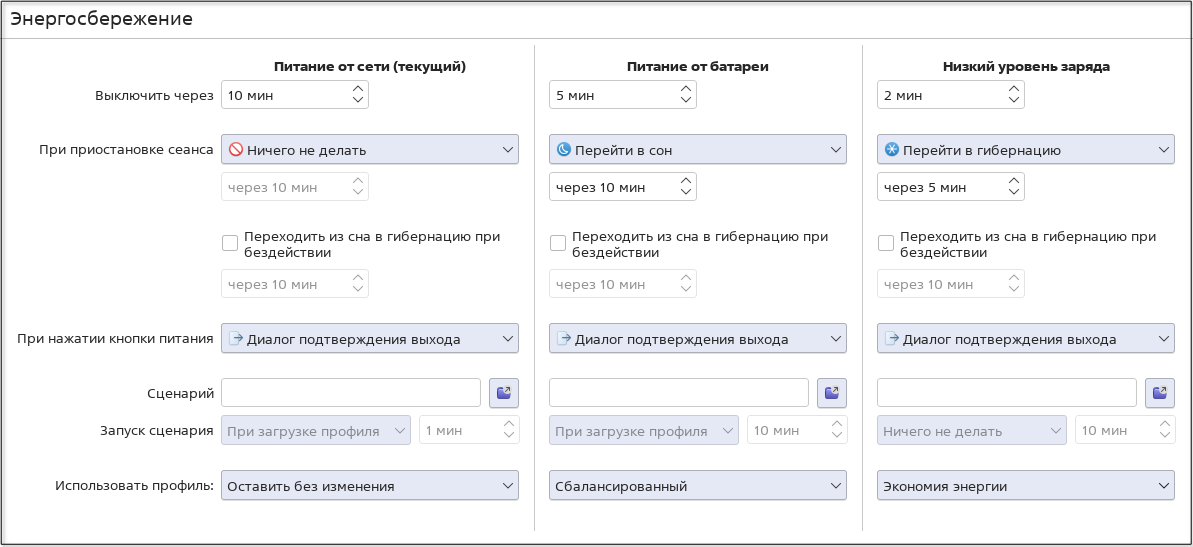
Настройка значений низкого и критического уровней заряда батареи, уведомлений о событиях электропитания, а также выбор действия при критическом уровне заряда батареи и другие настройки выполняются в модуле «Параметры энергосбережения» программы «Параметры системы» (см. справочную страницу «Параметры энергосбережения»).
Выключение экрана
Настройка выполняется отдельно для каждого профиля электропитания.
Для настройки выключения экрана ноутбука при бездействии необходимо в поле Выключить через ввести длительность периода бездействия в минутах. Если к ноутбуку подключен внешний монитор, то по истечении указанного времени он также будет выключен. Если в поле Выключить через задать значение «выкл», то экран ноутбука будет оставаться включенным даже при бездействии.
Для сохранения изменений необходимо нажать [Применить].
Энергосбережение компьютера
Профили электропитания компьютера
Профили электропитания позволяют управлять энергосбережением компьютера.
Если компьютер подключен к сети электропитания напрямую, то доступен только профиль электропитания от сети, который загружается при входе в сессию и выгружается при выходе из нее.
Если компьютер подключен к сети электропитания через источник бесперебойного питания (ИБП), то доступны профили Питание от сети, Питание от батареи и Низкий уровень заряда, которые выбираются автоматически в зависимости от условий (см. Профили электропитания ноутбука).
Используемый в данный момент профиль электропитания компьютера, подключенного через ИБП, обозначается словом «текущий» в скобках после названия профиля.
Порядок загрузки и выгрузки профилей электропитания компьютера аналогичен порядку загрузки и выгрузки профилей электропитания для ноутбука (см. Профили электропитания ноутбука).
Настройки для всех профилей электропитания одинаковы независимо от способа электропитания компьютера (напрямую от сети электропитания или через ИБП) и выполняются отдельно для каждого из них (см. Общие настройки энергосбережения и Энергосбережение монитора).
Настройка уведомлений о событиях электропитания и другие настройки выполняются в модуле «Параметры энергосбережения» программы «Параметры системы» (см. справочную страницу «Параметры энергосбережения»).
Энергосбережение монитора
Настройка выполняется отдельно для каждого профиля электропитания.
Для настройки энергосбережения монитора возможно задать время бездействия, по истечении которого экран монитора погаснет. Для этого необходимо в поле Выключить через ввести длительность бездействия (в минутах).
Для сохранения изменений нажать [Применить].
Общие настройки энергосбережения
Приостановка сессии
Приостановка сессии — это отсутствие действий со стороны пользователя в сессии. При бездействии пользователя в течение заданного времени компьютер (ноутбук) может быть переведен в режим энергосбережения. Для настройки действия, выполняемого при приостановке сессии, в соответствующем профиле электропитания следует:
- из выпадающего списка При приостановке сеанса выбрать действие:
- Ничего не делать — не переводить компьютер в режим энергосбережения (поле для ввода времени бездействия будет неактивно);
- Перейти в сон — данные запущенных программ будут сохранены в оперативной памяти, компьютер при этом не будет выключен. В случае отключения электропитания несохраненные данные будут потеряны;
- Перейти в гибернацию — данные запущенных программ будут сохранены на жестком диске, компьютер при этом будет выключен. Для сохранности данных электропитание не требуется. Доступно, если есть раздел подкачки. Дополнительно возможно настроить переход в режим гибернации при нахождении в режиме сна в течение заданного времени (см. Переход из сна в гибернацию);
- Перейти в гибридный сон — данные будут сохранены в оперативной памяти, а также будет сделана их резервная копия на жестком диске. В случае сбоя или отключения электропитания данные будут восстановлены из резервной копии. Доступно, если есть раздел подкачки;
- Выключить компьютер — компьютер будет выключен, при этом несохраненные данные будут потеряны;
- Заблокировать экран — экран компьютера будет заблокирован;
- ввести время бездействия (в минутах) в поле;
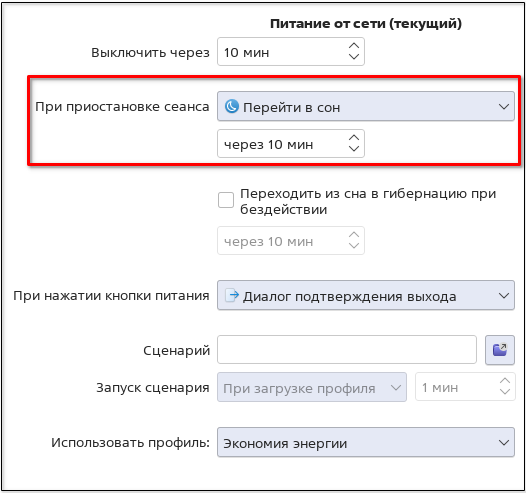
- нажать [Применить].
При бездействии пользователя в течение заданного времени будет выполнено выбранное действие.
Переход из сна в гибернацию
Возможно настроить автоматический переход в режим гибернации после нахождения в режиме сна в течение заданного времени. Для этого в соответствующем профиле электропитания необходимо:
- установить флаг Переходить из сна в гибернацию при бездействии;
- ввести время нахождения в режиме сна (в минутах) в поле;
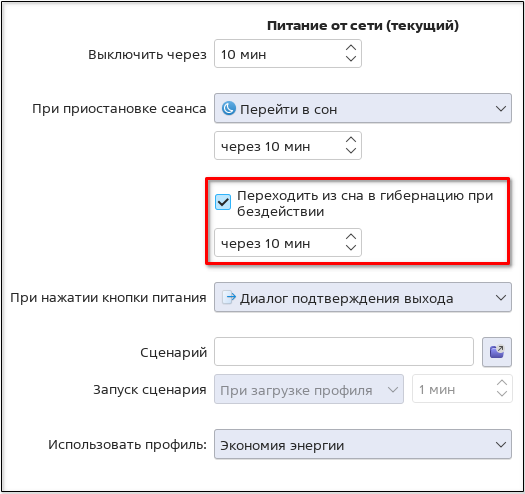
- нажать [Применить].
Действие при нажатии кнопки выключения
В профиле электропитания возможно выбрать действие, которое будет выполняться при нажатии кнопки выключения. Для этого в соответствующем профиле электропитания необходимо:
- из выпадающего списка При нажатии кнопки питания выбрать действие:
- Ничего не делать — не переводить компьютер в режим энергосбережения;
- Перейти в сон — данные запущенных программ будут сохранены в оперативной памяти, компьютер при этом не будет выключен. В случае отключения электропитания несохраненные данные будут потеряны;
- Перейти в гибернацию — данные запущенных программ будут сохранены на жестком диске, компьютер при этом будет выключен. Для сохранности данных электропитание не требуется. Доступно, если есть раздел подкачки;
- Перейти в гибридный сон — данные будут сохранены в оперативной памяти, а также будет сделана резервная копия этих данных на жестком диске. В случае сбоя или отключения электропитания данные будут восстановлены из резервной копии. Доступно, если есть раздел подкачки;
- Выключить компьютер — компьютер будет выключен, при этом несохраненные данные будут потеряны;
- Заблокировать экран — экран компьютера будет заблокирован;
- Диалог подтверждения выхода — будет отображено окно Выход или выключение (см. справочную страницу «Завершение работы и управление сессиями»);
- Выключить монитор — будет выполнено следующее:
- для компьютера — монитор компьютера будет погашен;
- для ноутбука — экран ноутбука будет выключен, внешний монитор будет погашен;
- нажать [Применить].
Запуск сценария
Сценарий — это исполняемый файл, содержащий в себе последовательность команд (например, команды запуска или завершения программ). Возможно выбрать сценарий, который будет выполняться при загрузке или выгрузке профиля электропитания (см. Профили электропитания компьютера и Профили электропитания ноутбука).
Чтобы добавить сценарий в профиль, в соответствующем профиле электропитания необходимо:
- указать путь к файлу сценария одним из способов:
- ввести полный путь в строке ввода Сценарий;
- нажать [Открыть файл] и в открывшемся окне выбрать необходимый файл сценария;
- из выпадающего списка Запуск сценария выбрать условие запуска сценария:
- При загрузке профиля — сценарий будет выполнен при загрузке данного профиля;
- При выгрузке профиля — сценарий будет выполнен при выгрузке данного профиля;
- Через — сценарий будет выполнен через заданный в поле интервал времени (в минутах) после загрузки данного профиля;
- Ничего не делать — сценарий не будет запущен;
- нажать [Применить].
Автоматический выбор профиля энергопотребления
В модуле возможно настроить автоматический выбор профиля энергопотребления (см. Профили энергопотребления) при загрузке определенного профиля электропитания (см. Профили электропитания компьютера и Профили электропитания ноутбука). Для этого в соответствующем профиле электропитания необходимо:
- из выпадающего списка Использовать профиль выбрать один из профилей энергопотребления:
- Экономия энергии (см. Экономия энергии);
- Сбалансированный (см. Сбалансированный);
- Производительный (см. Производительный);
- Оставить без изменения — при загрузке профиля электропитания профиль энергопотребления останется без изменения;
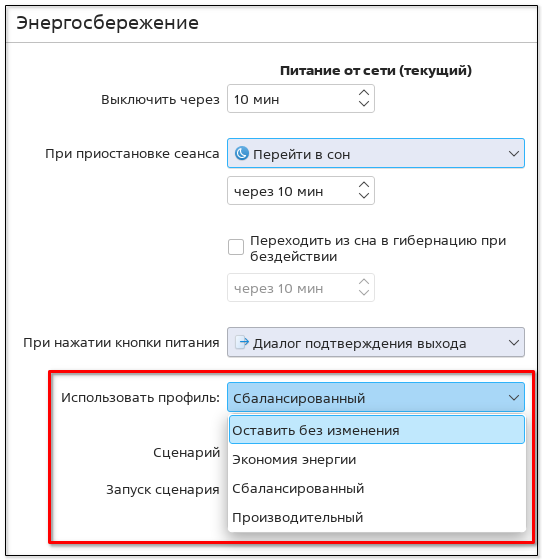
- нажать [Применить].
Отмена несохраненных изменений
Для отмены всех изменений, которые еще не были сохранены, необходимо в окне модуля нажать [Сбросить].
Восстановление настроек по умолчанию
Для восстановления настроек по умолчанию необходимо:
- в окне модуля нажать [По умолчанию];
- в открывшемся окне Создать новый набор профилей нажать [Продолжить].