Обработка подключения устройств
Имя пакета программы: fly-admin-reflex
Версия пакета программы: 1.4.6 и выше
Условия запуска программы: любой пользователь может запустить и использовать программу
О программе
Настройка службы обработки «горячего» подключения устройств. Позволяет настроить действия, выполняемые при подключении устройств.
Запуск
Программа запускается:
- через графический интерфейс: Пуск — Панель управления — Оборудование — Обработка «горячего» подключения;
- через терминал — выполнить команду:
fly-admin-reflex
Добавление действия
Главное окно программы содержит таблицу применяемых действий к различным типам устройств.
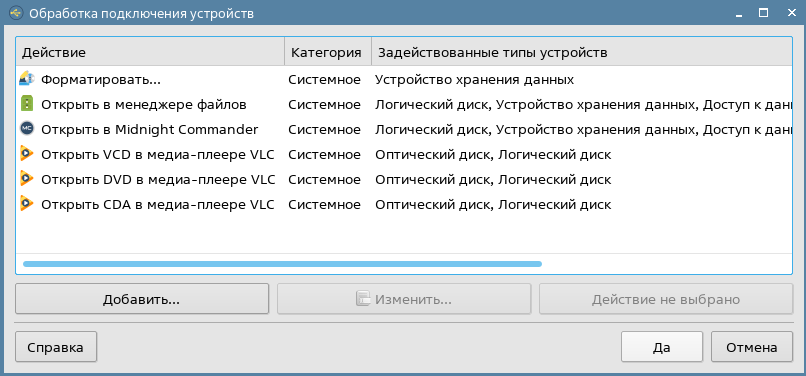
Для добавления нового действия следует:
- в главном окне программы нажать на кнопку [Добавить...];
- в открывшемся окне Добавить действие в поле Название действия ввести название нового действия, после чего нажать:
- [Да] — сохранить название действия. Затем в открывшемся окне Редактирование действия отредактировать его параметры (см. Редактирование действия);
[Отмена] — закрыть окно, не добавляя новое действие.
Для сохранения изменений и закрытия программы нажать на кнопку [Да] в главном окне. При нажатии кнопки [Отмена] все изменения, внесенные с момента запуска программы, не сохранятся и программа закроется.
Редактирование действия
Открытие окна редактирования действия
Для редактирования существующего действия следует открыть окно Редактирование действия. Это можно выполнить одним из способов:
- в главном окне программы дважды нажать любой кнопкой мыши в строке с действием;
- выбрать действие нажатием любой кнопкой мыши в строке и затем нажать на кнопку [Изменить...].
Также окно редактирования действия открывается автоматически при добавлении нового действия (см. Добавление действия).
Включение и отключение действия
Чтобы действие выполнялось при подключении или отключении определенных устройств и его можно было редактировать, следует в окне Редактирование действия (см. Открытие окна редактирования действия) снять флаг Отключить действие.
Чтобы действие не выполнялось при подключении или отключении определенных устройств, следует в окне Редактирование действия установить флаг Отключить действие. После установки данного флага редактирование действия станет недоступным и действие будет отображаться в таблице серым шрифтом.
Для применения изменений и возврата в главное окно программы следует нажать на кнопку [Да].
Для отмены изменений и возврата в главное окно программы следует нажать на кнопку [Отмена].
Для отмены всех несохраненных изменений следует нажать на кнопку [Сбросить].
Для возврата к настройкам по умолчанию следует нажать на кнопку [Системные значения]. Данная кнопка доступна только для действий, которые относятся к категории «Системное» (предопределены в ОС).
Для сохранения изменений и закрытия программы нажать на кнопку [Да] в главном окне. При нажатии кнопки [Отмена] все изменения, внесенные с момента запуска программы, не сохранятся и программа закроется.
Выбор значка действия
Для выбора значка действия следует нажать на кнопку [Значок действия, нажмите для изменения] в окне Редактирование действия (см. Открытие окна редактирования действия).
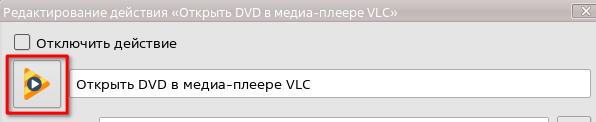
В открывшемся окне Выберите значок с помощью выпадающего списка можно отфильтровать значки по их типу (например, Действия, Устройства и др.). Для отображения всех значков в выпадающем списке следует выбрать Все.
Для поиска значка по названию следует ввести в поле Найти значок... название значка. В области просмотра окна отобразятся все связанные с названием значки. Выбрать значок можно нажатием по нему любой кнопкой мыши.
Для добавления значка из файла следует нажать на кнопку [Просмотр...] и в открывшемся окне Выберите значок выбрать файл, после чего нажать на кнопку [Открыть]. Для отмены выбора нажать на кнопку [Отмена].
Для сохранения выбранного значка и возврата к окну Редактирование действия нажать на кнопку [Да].
Для возврата к окну Редактирование действия без сохранения изменений нажать на кнопку [Отмена].
Для применения изменений и возврата в главное окно программы следует нажать на кнопку [Да].
Для отмены изменений и возврата в главное окно программы следует нажать на кнопку [Отмена].
Для отмены всех несохраненных изменений следует нажать на кнопку [Сбросить].
Для возврата к настройкам по умолчанию следует нажать на кнопку [Системные значения]. Данная кнопка доступна только для действий, которые относятся к категории «Системное» (предустановлено в ОС).
Для сохранения изменений и закрытия программы нажать на кнопку [Да] в главном окне. При нажатии кнопки [Отмена] все изменения, внесенные с момента запуска программы, не сохранятся и программа закроется.
Изменение названия действия
Для изменения названия действия следует открыть окно Редактирование действия (см. Открытие окна редактирования действия). В текстовом поле справа от кнопки [Значок действия, нажмите для изменения] внести требуемые изменения.

Для применения изменений и возврата в главное окно программы следует нажать на кнопку [Да].
Для отмены изменений и возврата в главное окно программы следует нажать на кнопку [Отмена].
Для отмены всех несохраненных изменений следует нажать на кнопку [Сбросить].
Для возврата к настройкам по умолчанию следует нажать на кнопку [Системные значения]. Данная кнопка доступна только для действий, которые относятся к категории «Системное» (предустановлено в ОС).
Для сохранения изменений и закрытия программы нажать на кнопку [Да] в главном окне. При нажатии кнопки [Отмена] все изменения, внесенные с момента запуска программы, не сохранятся и программа закроется.
Команда, выполняющая действие
Команда, выполняющая действие, задается в поле Команда в окне Редактирование действия (см. Открытие окна редактирования действия). Изменить команду можно одним из способов:
- ввести нужную команду в текстовое поле с помощью клавиатуры;
- нажать на кнопку [...] справа от текстового поля и в открывшемся окне Выберите файл выбрать необходимый файл выполняемой команды. После чего нажать на кнопку [Открыть] для вставки команды в текстовое поле или на кнопку [Отмена] для возврата в окно Редактирование действия без сохранения изменений.
С командой действия могут быть применены дополнительные параметры:
%f— точка монтирования (только для устройств хранения информации);%d— путь к блочному устройству (только для блочных устройств);%i— идентификатор устройства.
Для применения изменений и возврата в главное окно программы следует нажать на кнопку [Да].
Для отмены изменений и возврата в главное окно программы следует нажать на кнопку [Отмена].
Для отмены всех несохраненных изменений следует нажать на кнопку [Сбросить].
Для возврата к настройкам по умолчанию следует нажать на кнопку [Системные значения]. Данная кнопка доступна только для действий, которые относятся к категории «Системное» (предустановлено в ОС).
Для сохранения изменений и закрытия программы нажать на кнопку [Да] в главном окне. При нажатии кнопки [Отмена] все изменения, внесенные с момента запуска программы, не сохранятся и программа закроется.
Изменение условий выполнения действия
В окне Редактирование действия (см. Открытие окна редактирования действия) в поле Для выполнения действия устройства должны удовлетворять следующим условиям отображаются установленные условия для выполнения существующего действия (при добавлении нового действия автоматически создается набор условий по умолчанию).
Для редактирования условия следует выбрать условие и в секции Редактирование условия изменить его параметры:
- Тип условия — выпадающий список, из которого можно выбрать следующие условия:
- Проверка характеристики — проверяется, соответствует ли свойство устройства заданному в текстовом поле ниже значению;
- Все вложенные условия должны выполняться — добавляется два и более условий к действию, все условия должны выполняться;
- Хотя бы одно из вложенных условий должно выполняться — добавляется два и более условий к действию, хотя бы одно из условий должно выполняться;
- Проверка интерфейса устройства — проверяется, соответствует ли устройство заданному типу устройства;
- Проверка характеристики — проверяется, соответствует ли свойство устройства заданному в текстовом поле ниже значению;
- Тип устройства — выпадающий список типов устройств, активируется при использовании типов условия Проверка характеристики или Проверка интерфейса устройства;
- Характеристика — выпадающий список свойств для типа устройства, активируется при использовании типа условия Проверка характеристики;
- выпадающий список с типом сравнения Равна или Содержит — устанавливает тип сравнения со значением в текстовом поле. Активируется при использовании типа условия Проверка характеристики.
Для сохранения отредактированного условия в секции Редактирование условия следует нажать на кнопку [Сохранить условие]. Для возврата к последней сохраненной версии условия следует нажать на кнопку [Сбросить условие].
Для применения изменений и возврата в главное окно программы следует нажать на кнопку [Да].
Для отмены изменений и возврата в главное окно программы следует нажать на кнопку [Отмена].
Для отмены всех несохраненных изменений следует нажать на кнопку [Сбросить].
Для возврата к настройкам по умолчанию следует нажать на кнопку [Системные значения]. Данная кнопка доступна только для действий, которые относятся к категории «Системное» (предустановлено в ОС).
Для сохранения изменений и закрытия программы нажать на кнопку [Да] в главном окне. При нажатии кнопки [Отмена] все изменения, внесенные с момента запуска программы, не сохранятся и программа закроется.
Удаление действия
Если действие относится к категории «Системное», удаление невозможно, кнопка [Удалить] заменяется кнопкой [Не может быть удалено].

Удалить можно действие, относящееся к категории «Пользовательское». Для удаления следует:
- нажатием любой кнопки мыши выбрать действие в главном окне программы;
- нажать на кнопку [Удалить].
При нажатии на кнопку [Удалить] строка таблицы с выбранным действием будет удалена.
Для сохранения изменений и закрытия программы нажать на кнопку [Да] в главном окне. При нажатии кнопки [Отмена] все изменения, внесенные с момента запуска программы, не сохранятся и программа закроется.