Менеджер устройств
Имя пакета программы: fly-admin-device-manager
Версия пакета программы: 1.1.5
Условия запуска программы: любой пользователь может запустить и использовать программу. При необходимости запрашивается ввод пароля администратора
О программе
Просмотр доступных устройств, настройка их драйверов и параметров.
Запуск
Программа запускается:
- через графический интерфейс:
- Пуск — Системные — Менеджер устройств;
- Пуск — Панель управления — Оборудование — Менеджер устройств;
- Пуск — Системные — Менеджер устройств;
- через терминал — выполнить команду:
fly-admin-device-manager
Просмотр всех доступных устройств и их свойств
При открытии программы отображаются все доступные устройства в списке слева. При выборе нужного устройства из списка (1) будет отображена секция (2) с общей информацией и свойствами выбранного устройства в соответствующих вкладках Описание и Свойства.
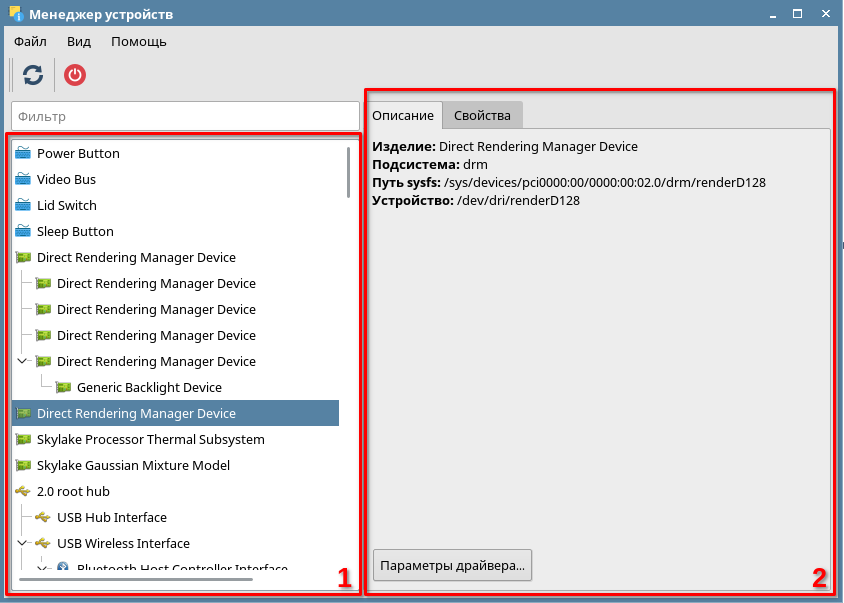
Если для выбранного устройства доступны настройка драйвера (см. Настройка параметров драйвера) и настройка параметров сетевого интерфейса (см. Настройка параметров сетевого интерфейса), то во вкладке Описание будут отображены соответствующие кнопки [Параметры драйвера...] и [Параметры сетевого интерфейса...].
Для устройств хранения данных доступна настройка тома. Во вкладке Описание будет отображена соответствующая кнопка [Настроить тома...] (см. Настройка тома).
Для звуковых устройств доступна настройка звука. Во вкладке Описание будет отображена соответствующая кнопка [Настроить звук...] (см. Настройка звука).
Поиск устройств и параметров устройств
Для поиска нужного устройства необходимо ввести название или часть названия без учета регистра в поле Фильтр.
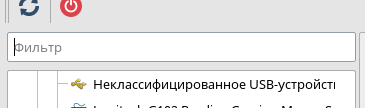
Результат поиска будет автоматически отображаться в списке устройств.
Для поиска по параметрам нужного устройства необходимо:
- выбрать нужное устройство из списка;
- перейти во вкладку Свойства;
- задать параметры поиска в строке фильтра.
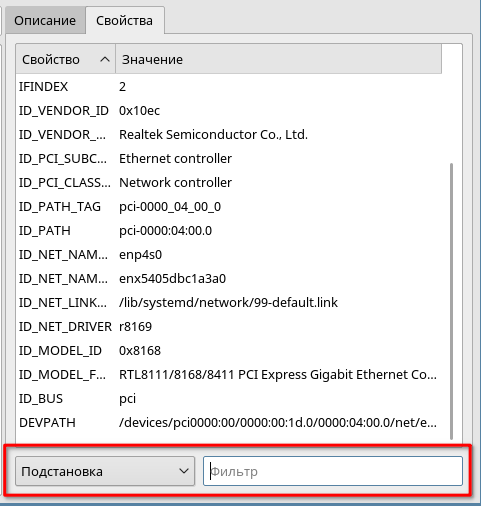
Из выпадающего списка выбрать инструмент фильтрации из доступных:
- Подстановка — в качестве фильтра используются следующие подстановочные знаки:
- ? — ноль или один любой символ;
- * — ноль, один или более любых символов;
- [...] — любой из набора символов, перечисленных в квадратных скобках;
- Регулярное выражение — в качестве фильтра используется регулярное выражение на основе языка Perl;
- Строка — в качестве фильтра используется строка, с которой производится посимвольное сравнение записей.
- Подстановка — в качестве фильтра используются следующие подстановочные знаки:
В поле Фильтр ввести название или часть названия параметра без учета регистра.
Результат поиска будет автоматически отображаться во вкладке Свойства.
Обновление списка устройств и их параметров
Обновить список устройств и их параметров можно одним из следующих способов:
- необходимо нажать на кнопку [Обновить];
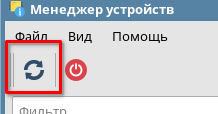
- на панели меню выбрать Вид — Обновить;
- нажать сочетание клавиш <Ctrl+R>.
Настройка параметров драйвера
Для устройств, которым доступна настройка драйвера, во вкладке Описание будет отображена кнопка [Параметры драйвера...]. Для настройки параметров драйверов необходимо нажать на кнопку [Параметры драйвера...].
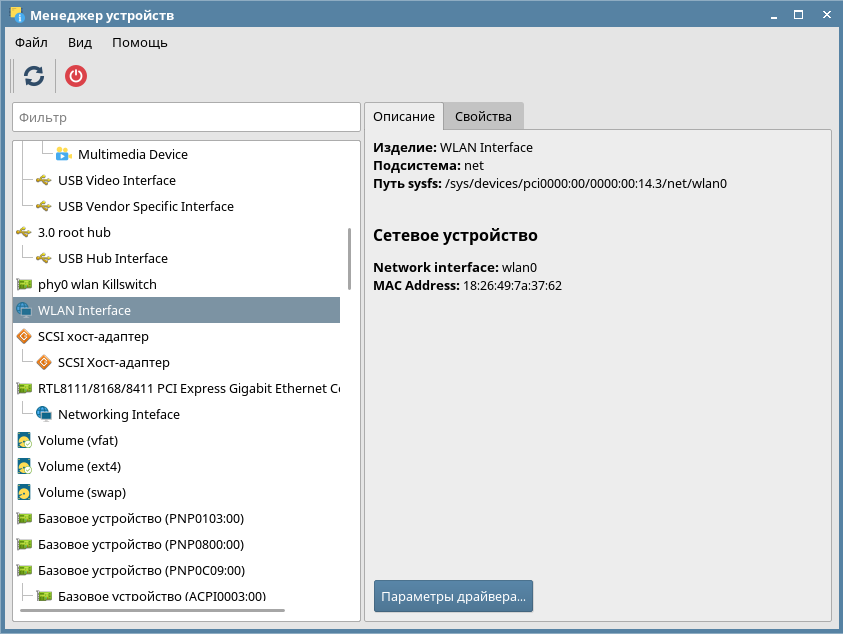
В открывшемся окне Настройки модуля установить доступные для выбранного устройства параметры, затем нажать на кнопку [Да] для сохранения.
Настройка параметров сетевого интерфейса
Для устройств, которым доступна настройка параметров сетевого интерфейса, будет отображена кнопка [Параметры сетевого интерфейса...]. Для настройки параметров сетевого интерфейса необходимо нажать на кнопку [Параметры сетевого интерфейса...].
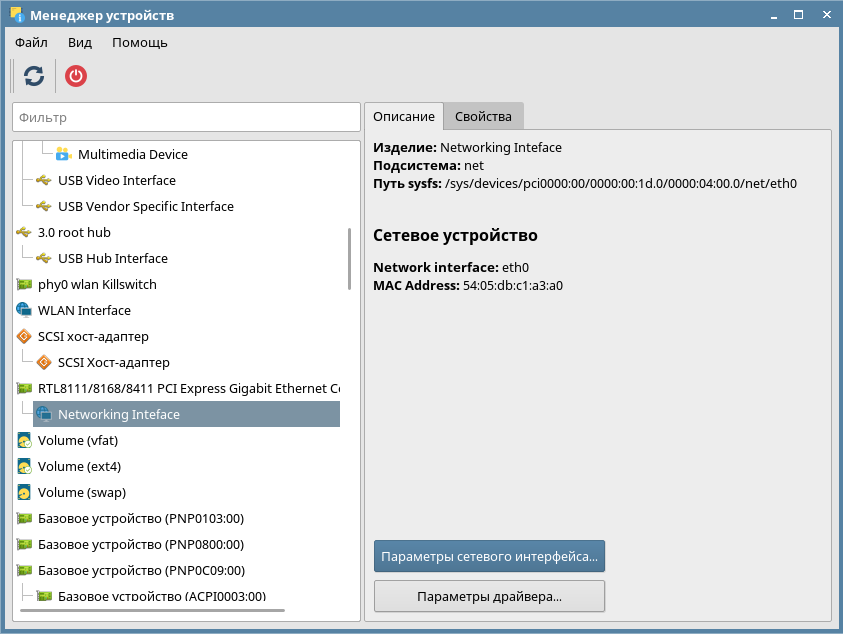
В открывшемся окне Команды установить доступные для выбранного устройства параметры, затем нажать на кнопку [Да] для сохранения.
Настройка тома
Для устройств хранения данных доступна настройка тома. Для настройки тома необходимо выбрать нужное устройство в списке и во вкладке Описание нажать на кнопку [Настроить том...].
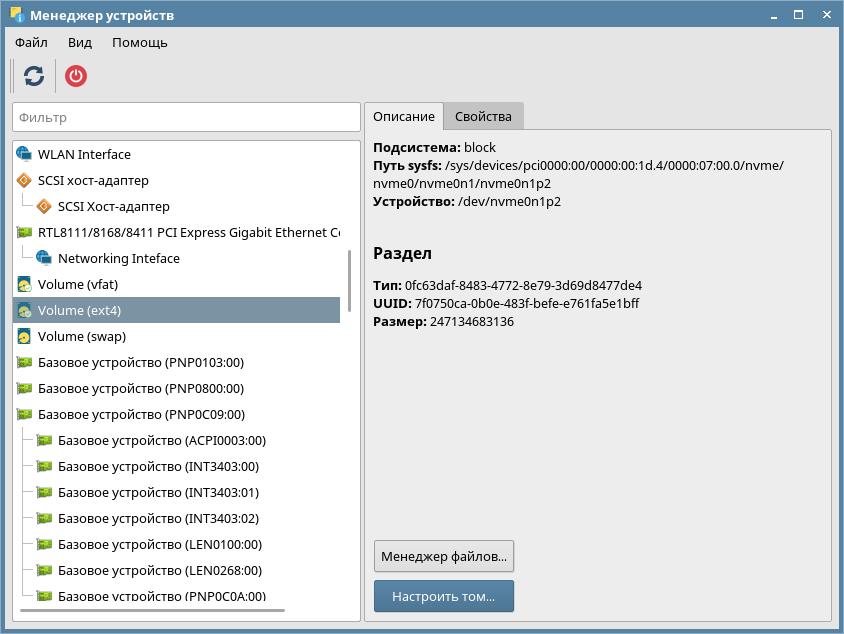
В открывшемся окне Требуется аутентификация необходимо ввести пароль пользователя и нажать на кнопку [Да]. Будет открыто окно программы «Редактор разделов Gparted» (см. описание программы «Редактор разделов Gparted»).
Для просмотра содержимого устройства хранения данных необходимо выбрать нужное устройство в списке и во вкладке Описание нажать на кнопку [Менеджеров файлов...]. Будет открыто окно программы «Менеджер файлов» (см. описание программы «Менеджер файлов»).
Настройка звука
Для устройств воспроизведения звука доступна настройка звука. Для настройки звука необходимо выбрать нужное устройство в списке и во вкладке Описание нажать на кнопку [Настроить звук...].
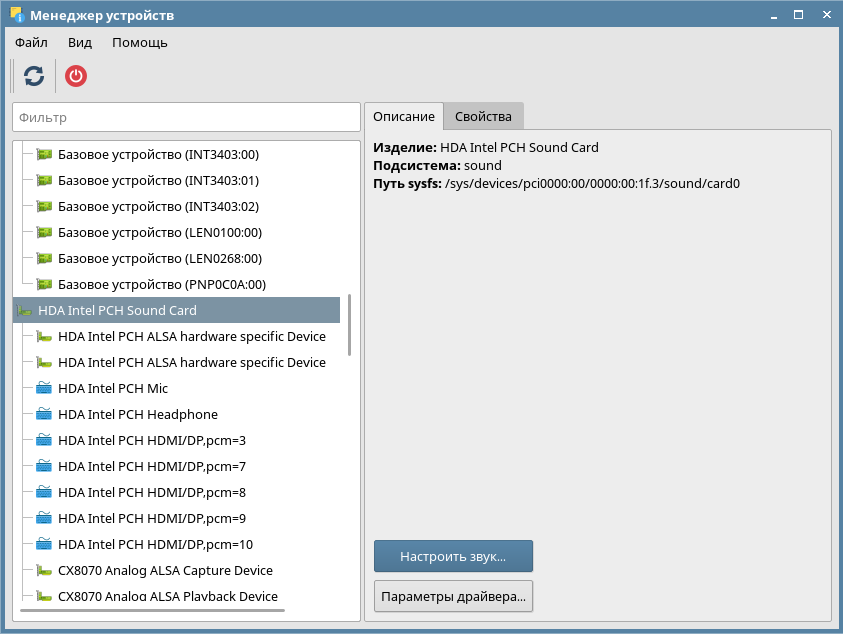
В открывшемся окне Настройки модуля установить доступные для выбранного устройства параметры, затем нажать на кнопку [Да] для сохранения.
Настройка команд программы
Для настройки команд программы необходимо:
- на панели меню выбрать Файл — Программы настройки...;
- в открывшемся окне Команды установить параметры:
- в поле Команда настройки звука ввести адрес программы для настройки звука;
- в поле Параметры команды настройки звука ввести параметры (аргументы) программы настройки звука;
- в поле Команда настройки сети ввести адрес программы для настройки сети;
- в поле Параметры команды настройки сети ввести параметры (аргументы) программы настройки сети;
- в поле Команда настройки устройства хранения ввести адрес программы настройки устройства хранения;
- в поле Параметры команды настройки устройства хранения ввести параметры (аргументы) программы настройки устройства хранения;
- в поле Команда настройки тома ввести адрес программы настройки тома;
- в поле Параметры команды настройки тома ввести параметры (аргументы) программы настройки тома;
- нажать на кнопку [Да] для сохранения.