Управление печатью документов
Имя пакета: fly-print-station
Версия пакета: 3.3.9 и выше
Условия работы: любой пользователь может запустить и использовать программу. Маркировка может выполняться только от имени пользователя, входящего в локальную группу
lpmac
на сервере печати
Общие сведения
Печать документов. Маркировка и печать документов ограниченного доступа, отправленных на печать из ненулевой пользовательской сессии.
Настройка маркировки документа осуществляется в программе «Принтеры» (см. справочную страницу «Принтеры»). Настройка параметров маркировки осуществляется в программе «Редактор маркеров» (см. справочную страницу «Редактор маркеров»).
Запуск
Программа запускается:
- в графическом интерфейсе: Пуск — Параметры — Принтеры и сканеры — Управление печатью документов;
- из терминала — выполнить команду:
fly-print-station
Просмотр заданий на печать
Задания на печать документов отображаются в главном окне программы. По умолчанию информация о задании на печать представлена в виде таблицы со следующими столбцами:
- Выбор задания — содержит кнопку [Печать] для печати документов или кнопку [Маркировать] для выполнения маркировки перед печатью;
- Номер — число, идентификатор задания;
- Пользователь — имя пользователя, отправившего документ на печать;
- Создано — время отправки задания на печать;
- Наименование — название файла, отправленного на печать;
- Назначение — название принтера, на который отправлено задание на печать;
- Уровень конфиденциальности — уровень конфиденциальности документа.

Столбцы таблицы можно добавить, удалить, изменить или переместить (см. Настройка таблицы).
Порядок печати документа см. Печать документа без требования маркировки. Порядок печати с маркировкой документа см. Маркировка и печать документа.
Печать документа без требования маркировки
Документы, отправленные пользователем из нулевой сессии или администратором печати (пользователем, входящим в локальную группу lpadmin), выводятся на печать без маркировки.
Для печати документа без требования маркировки необходимо в главном окне программы в строке соответствующего задания нажать [Печать].

Маркировка и печать документа
Правила печати документов ограниченного доступа
Маркировка документов доступна на максимальном уровне защищенности («Смоленск») и используется при включенном мандатном управлении доступом.
Для корректной работы маркировки необходимо на сервере печати и на принтерах установить политику операций «parsec» (см. справочную страницу «Принтеры»).
Когда пользователь, не входящий в группу администраторов печати lpadmin, отправляет документ на печать из ненулевой сессии, этому документу присваиваются атрибуты безопасности сессии пользователя. Такой документ необходимо маркировать. Задание на печать документа откладывается до выполнения маркировки.
Выполнять маркировку могут только пользователи, работающие в ненулевой сессии и входящие в группу lpmac на сервере печати. Если система печати работает в составе домена, то пользователи домена, выполняющие маркировку, должны входить в доменную группу lpmac.
Таким образом, любой пользователь, работающий в ненулевой сессии, может отправить документ на печать. При этом маркировку должен будет выполнить пользователь, входящий в группу lpmac и работающий в сессии с атрибутами безопасности не ниже атрибутов безопасности документа. Пользователи, входящие в группу lpmac, могут отправить документ на печать и сразу выполнить маркировку.
Подробное описание печати и маркировки документов ограниченного доступа приведено в эксплуатационных документах «Руководство администратора. Часть 1» и «Руководство по КСЗ. Часть 1».
Маркировка и печать документа с «фонариком»
Для маркировки и печати документа с «фонариком» (сведениями о документе) необходимо:
- в главном окне программы в строке задания на печать документа нажать [Маркировать]. Будет открыто окно Маркировка;
- в окне Маркировка указать данные маркировки:
- заполнить поля маркеров;
- если нужно указать несколько адресов для списка рассылки, то следует нажать [+] для отображения дополнительного поля;
- если необходимо распечатать только часть страниц, то в поле Страницы для печати указать нужные страницы;
- из выпадающего списка Шрифт выбрать шрифт маркировки (если в настройках маркировки сервера печати CUPS включен запрос шрифта перед маркировкой — см. справочную страницу «Принтеры»).
Примечание. Для изменения состава и расположения маркеров используется программа «Редактор маркеров» (см. справочную страницу «Редактор маркеров»);
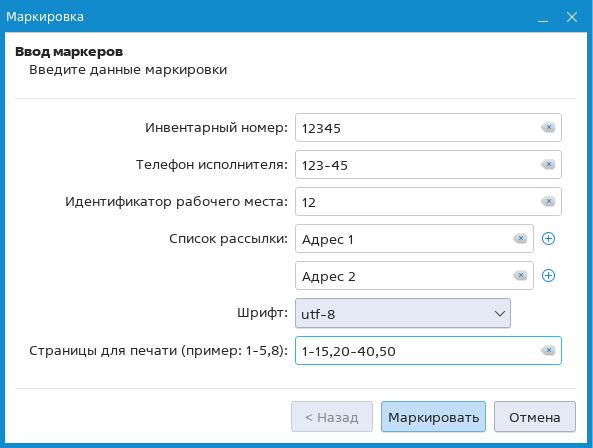
- для выполнения маркировки нажать [Маркировать] — задание на маркировку будет выполнено, и будут созданы два унаследованных задания:
- на печать маркированного документа;
- на печать «фонарика»;
- если доступно несколько принтеров, то в секции Выбор принтера выбрать нужный принтер с помощью переключателя;
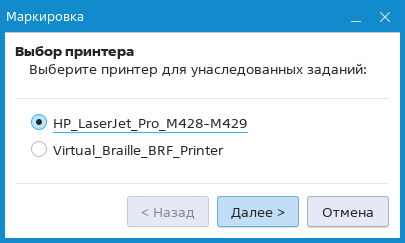
- нажать [Далее]. Будут отображены созданные задания на печать: задание на печать маркированного документа с идентификатором N и задание на печать «фонарика» (сведений о документе) с идентификатором N+1. Задание на печать «фонарика» также будет отмечено символом звездочки «*». Например, при маркировке задания с идентификатором 8 будут созданы два унаследованных задания с идентификаторами 9 и 10:
- mac(8):0/1:example.odt(9) — задание на печать маркированного документа;
- mac*(8):0/1:example.odt(10) — задание на печать «фонарика» (отмечено символом звездочки «*»);
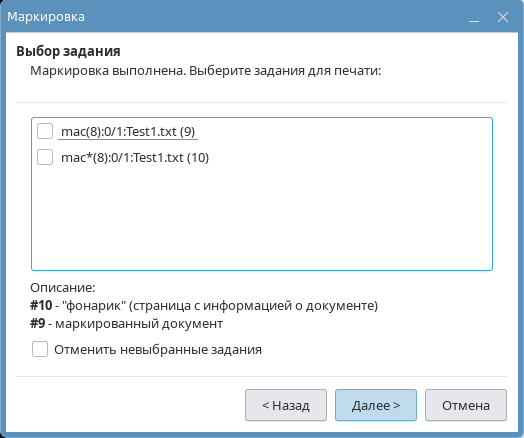
- если выбранный принтер поддерживает двустороннюю печать и настроен на ее использование (см. справочную страницу «Принтеры»), то установкой флагов отметить оба задания. Если не поддерживает, то отметить только задание на печать маркированного документа (задание с меньшим идентификатором);
- нажать [Далее] — будут отображены результаты маркировки;
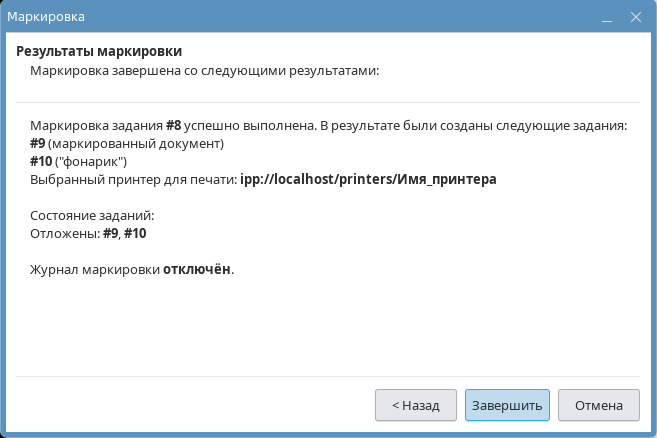
- нажать [Завершить] — отмеченные задания будут отправлены на печать;
- если выполняется односторонняя печать, то после печати маркированного документа:
- положить лист, на котором будет напечатан «фонарик», в принтер обратной стороной;
- в главном окне программы нажать [Печать] в строке, соответствующей заданию на печать «фонарика».

После завершения печати маркированного документа результаты выполненного задания будут записаны в журнал маркировки (см. Журнал маркировки).
Маркировка и печать отдельно документа или «фонарика»
Для печати только маркированного документа или «фонарика» необходимо:
- выполнить маркировку документа (см. Маркировка и печать документа с «фонариком»), но при выборе заданий:
- отметить только нужное задание на печать (задание на печать маркированного документа либо задание на печать «фонарика»);
- установить флаг Отменить невыбранные задания для отмены оставшегося задания на печать;
- выполнить печать (см. Маркировка и печать документа с «фонариком»).
После завершения печати маркированного документа или «фонарика» результаты выполненного задания будут записаны в журнал маркировки (см. Журнал маркировки).
Фильтрация заданий
Фильтрация заданий на печать маркированного документа позволяет скрывать задания определенного типа в главном окне программы.
Чтобы отфильтровать задания на печать маркированного документа, необходимо:
- в главном окне программы в строке меню выбрать Правка — Настройки;
- в открывшемся окне Настройка просмотра заданий из выпадающего списка Скрывать задания выбрать нужный фильтр:
- Унаследованные — не отображать унаследованные задания на печать маркированного документа и на печать «фонарика»;
- Маркированные — не отображать задание- родитель после маркировки. Установлено по умолчанию.
Примечание. Задание-родитель — это исходное задание на печать, от которого наследуются задания на печать документа и на печать «фонарика»; - Отключено — отображать унаследованные задания на печать и задание-родитель после маркировки;
- для применения фильтра нажать [Да].
Журнал маркировки
Просмотр журнала маркировки
Журнал маркировки содержит информацию о выполненных заданиях на печать и поддерживает функции поиска, печати и экспорта в формат PDF. Запись в журнал маркировки ведется, только если сервер печати настроен соответствующим образом (см. справочную страницу «Принтеры»). Если у задания на печать есть унаследованные задания, то задание-родитель будет записано в журнал только после выполнения всех унаследованных заданий (см. Маркировка и печать документа).
Для просмотра журнала маркировки необходимо в главном окне программы в строке меню выбрать Инструменты — Журнал маркировки. Будет открыто окно Журнал маркировки, содержащее список заданий на печать в табличном виде. В столбцах таблицы отображаются атрибуты заданий. Отображение атрибутов можно настроить, порядок настройки такой же, как для таблицы в главном окне программы (см. Настройка таблицы).
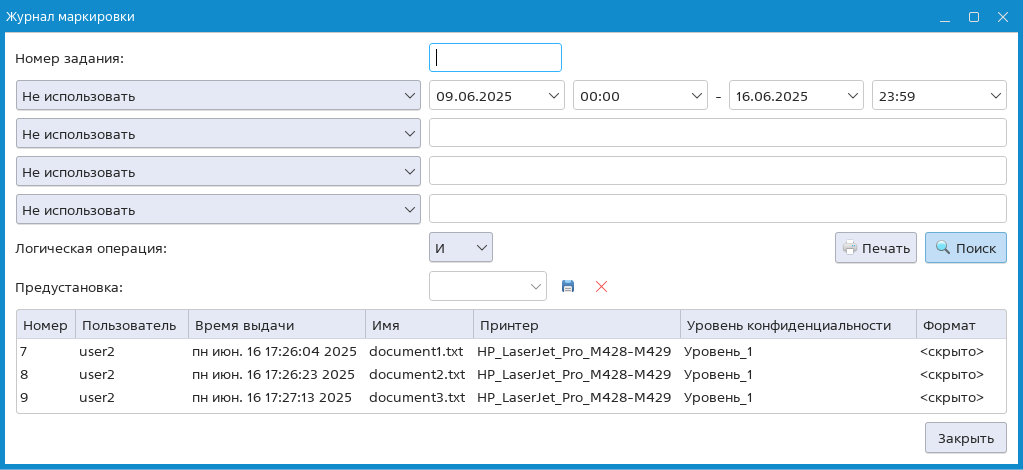
Для поиска задания в журнале можно настроить фильтры (см. Поиск в журнале маркировки).
Список заданий на печать (с учетом примененных фильтров) можно отправить на печать или экспортировать в формат PDF (см. Печать журнала маркировки).
Поиск в журнале маркировки
Поиск по номеру задания
Задание на печать можно найти по его номеру, для этого ввести номер в поле Номер задания и нажать [Поиск].
ВНИМАНИЕ! При использовании фильтра по номеру задания остальные фильтры игнорируются.
Чтобы сбросить фильтр по номеру задания, необходимо очистить поле Номер задания и нажать [Поиск].
Поиск по периоду времени
Задания на печать можно фильтровать по периоду времени, в который они были созданы, обработаны или завершены. Фильтр по периоду времени можно использовать в сочетании с фильтром по атрибутам (см. Поиск по атрибутам задания).
Чтобы найти все задания, которые были созданы, обработаны или завершены в определенный период времени, необходимо:
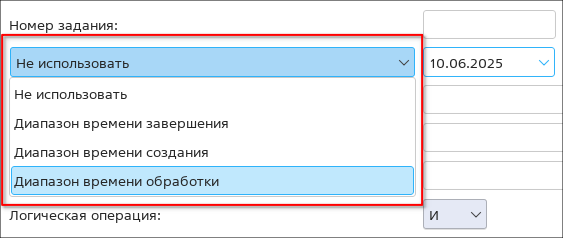
- из выпадающего списка выбрать нужный пункт:
- Диапазон времени завершения — поиск заданий, завершенных в заданный период времени;
- Диапазон времени создания — поиск заданий, созданных в заданный период времени;
- Диапазон времени обработки — поиск заданий, обработанных в заданный период времени;
- указать дату начала периода одним из следующих способов:
- ввести вручную;
- выбрать с помощью календаря. Календарь работает аналогично календарю на рабочем столе (см. справочную страницу «Дата и время»). Также в календаре доступны шаблоны для выбора даты:
- то же число и месяц в следующем или прошлом году;
- то же число в следующем или прошлом месяце;
- завтра или вчера;
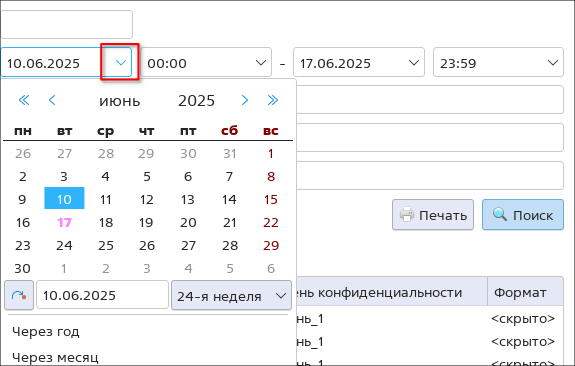
- указать время начала периода вручную или выбрать из выпадающего списка;
- аналогичным образом указать дату и время конца периода;
- нажать [Поиск].
Настройки фильтра можно сохранить (см. Предустановки фильтров).
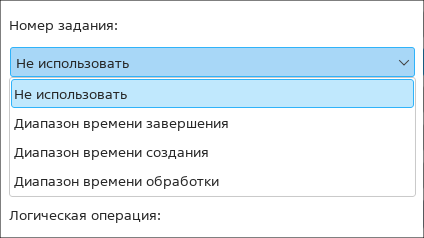
Чтобы сбросить фильтр по периоду времени, необходимо из выпадающего списка выбрать Не использовать и нажать [Поиск].
Поиск по атрибутам задания
Задания на печать можно фильтровать по значениям следующих атрибутов:
- имя задания на печать;
- унифицированный идентификатор (URI) принтера;
- список рассылки;
- инвентарный номер;
- пользователь, выполнивший маркировку;
- телефон исполнителя;
- идентификатор рабочего места;
- название уровня конфиденциальности;
- название уровня целостности;
- название категории конфиденциальности;
- основание для секретности (пункт перечня);
- полное имя пользователя, выполнившего маркировку;
- исполнитель;
- имя пользователя, отправившего документ на маркировку и печать.
Можно использовать от одного до трех атрибутов. При поиске по значениям нескольких атрибутов (или по значениям атрибутов и периоду времени, см. Поиск по периоду времени) необходимо из выпадающего списка Логическая операция выбрать режим работы фильтра:
- И — отображать только задания, у которых значения всех атрибутов соответствуют заданным. Используется по умолчанию;
- ИЛИ — отображать задания, у которых значение любого из атрибутов соответствует заданному.
Для поиска необходимо из выпадающего списка выбрать атрибут, ввести его значение в поле напротив и нажать [Поиск].
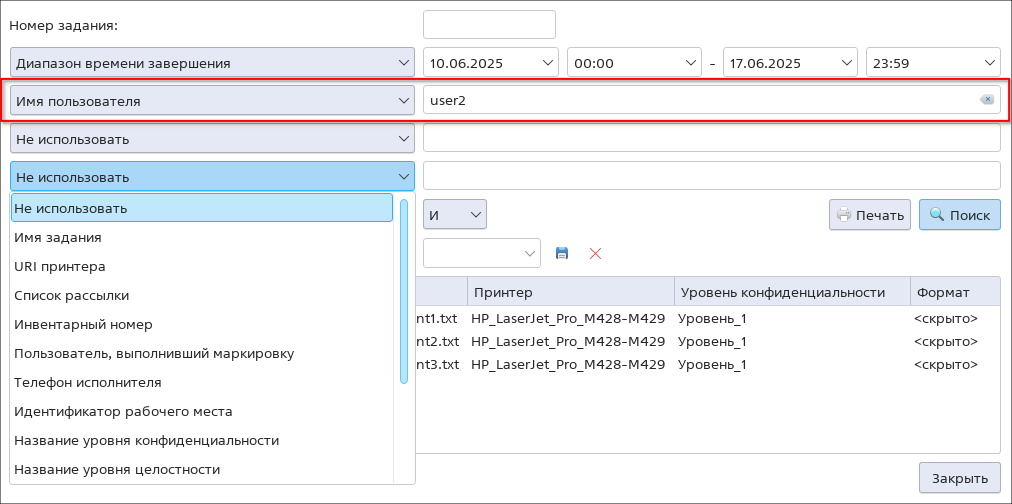
Настройки фильтра можно сохранить (см. Предустановки фильтров).
Для сброса фильтра по атрибуту необходимо из выпадающего списка выбрать Не использовать и нажать [Поиск].
Предустановки фильтров
Часто используемые фильтры журнала маркировки можно сохранять как шаблон поиска (предустановку). Для создания предустановки необходимо:
- в окне Журнал маркировки настроить фильтры поиска заданий;
- нажать [Поиск];
- в поле Предустановка ввести название новой предустановки. Если выбрана другая предустановка, то удалить ее название и ввести новое;
- нажать [Сохранить предустановку].

Для применения предустановки необходимо выбрать ее из выпадающего списка Предустановка и нажать [Поиск].
Для редактирования предустановки необходимо:
- из выпадающего списка Предустановка выбрать нужную предустановку;
- изменить настройки фильтров поиска заданий;
- нажать [Сохранить предустановку];
- в открывшемся диалоговом окне нажать [Да] для подтверждения.
Для удаления предустановки необходимо:
- из выпадающего списка Предустановка выбрать предустановку, которую нужно удалить;
- нажать [Удалить предустановку].

Печать журнала маркировки
Информацию о заданиях на печать можно экспортировать в файл формата PDF или распечатать на принтере.
Для экспорта или печати журнала маркировки необходимо в окне Журнал маркировки нажать [Печать]. Будет открыто окно Печать. Порядок экспорта и печати см. справочную страницу «Печать файлов».
Просмотр атрибутов задания
Для просмотра всех атрибутов задания на печать и их значений необходимо в окне Журнал маркировки нажать правой кнопкой мыши на строку с необходимым заданием и из контекстного меню выбрать Атрибуты. Будет отображено окно Просмотр атрибутов.
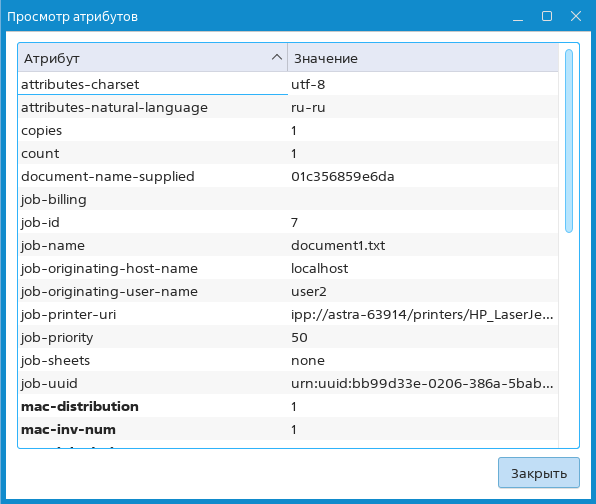
По умолчанию атрибуты отсортированы по имени в порядке возрастания. Изменить порядок сортировки можно нажатием на заголовок нужного столбца.
При необходимости можно скопировать название (первый столбец) или значение атрибута (второй столбец) в буфер обмена для дальнейшего использования:
- в окне Просмотр атрибутов выбрать строку с нужным атрибутом;
- правой кнопкой мыши вызвать контекстное меню строки и выбрать:
- Копировать ключ — для копирования названия атрибута;
- Копировать значение — для копирования значения атрибута.
Выбранное значение или название будет скопировано в буфер обмена.
Перемещение заданий на другой принтер
В случае технических неполадок принтера (или по другим причинам) документ можно переместить и распечатать на другом принтере.
ВНИМАНИЕ! Прежде чем перемещать задание на печать с маркировкой документа на другой принтер, необходимо убедиться, что на нем выполнены соответствующие настройки для работы с маркированными документами (см. справочную страницу «Принтеры»).
Для перемещения задания на другой принтер:
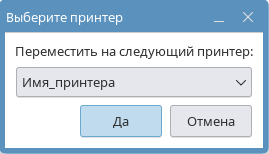
- в главном программы окне в строке меню выбрать Правка — Переместить задание на другой принтер;
- в окне Выберите принтер из выпадающего списка выбрать необходимый принтер;
- нажать [Да].
Устранение ошибок при печати
При печати маркированных документов на некоторых моделях принтеров могут возникать ошибки. Для устранения ошибки и выполнения печати документа следует настроить параметры печати в программе «Принтеры» (см. справочную страницу «Принтеры»).
Отмена задания на печать
Для отмены печати документа необходимо в главном окне программы в строке соответствующего задания нажать [Отменить].
Подключение к удаленному серверу печати
Для подключения к удаленному серверу печати необходимо:
- в главном окне программы в строке меню выбрать Файл — Подключиться;
- в открывшемся окне Новое соединение ввести имя хоста или адрес удаленного сервера печати;
- нажать [Да].
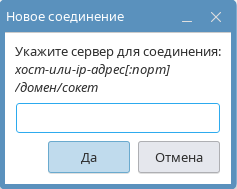
При успешном подключении в главном окне программы будет отображено уведомление:
«Соединение с <адрес сервера> успешно установлено»
При неуспешном соединении будет отображено диалоговое окно с сообщением:
«Ошибка соединения с сервером CUPS»
Настройка таблицы
Добавление столбца
Для добавления столбца атрибута в таблицу необходимо:
- в главном окне программы правой кнопкой мыши нажать на заголовок любого столбца;
- в открывшемся контекстном меню установить флаг напротив атрибута, для которого необходимо добавить столбец. Если нужный атрибут отсутствует, то можно добавить его как пользовательский (см. Добавление пользовательского столбца).
Изменение столбца
Для замены одного столбца атрибута другим в таблице необходимо:
- в главном окне программы правой кнопкой мыши нажать на заголовок нужного столбца и в открывшемся контекстном меню выбрать Изменить столбец;
- в открывшемся окне Редактировать столбец выбрать название столбца из доступных (при выборе названия автоматически выбирается атрибут и наоборот);
- нажать [Да] для сохранения изменений.
Удаление столбца
Удалить столбец атрибута из таблицы можно одним из следующих способов:
- в главном окне программы правой кнопкой мыши нажать на заголовок столбца, который требуется удалить, в контекстном меню выбрать Удалить и в отобразившемся диалоговом окне нажать [Да] для подтверждения;
- правой кнопкой мыши нажать на заголовок любого столбца и в контекстном меню снять флаг напротив атрибута, столбец которого требуется удалить.
Перемещение столбца
Для перемещения столбца атрибута влево или вправо в таблице необходимо:
- в главном окне программы нажать и удерживать левую кнопку мыши на заголовке столбца;
- переместить столбец в нужное положение и отпустить левую кнопку мыши.
Добавление пользовательского столбца
Возможно добавить столбец для пользовательской переменной, созданной в программе «Редактор маркеров» (например, столбец Проверил для переменной mac-approved-by). Подробное описание создания пользовательских переменных приведено в описании программы «Редактор маркеров» (см. справочную страницу «Редактор маркеров»). Для добавления пользовательского столбца необходимо:
- в главном окне программы нажать правой кнопкой мыши на заголовок любого столбца;
- в открывшемся контекстном меню выбрать Добавить столбец;
- в открывшемся окне Редактировать столбец:
- в поле Название ввести название пользовательской переменной;
- в поле Атрибут ввести атрибут пользовательской переменной;
- нажать [Да] для сохранения изменений.