Настройка экранов
Имя пакета программы: astra-systemsettings
Версия пакета программы: 4:5.27.8-1astra7+ci1 и выше
Условия запуска программы: любой пользователь может запустить и использовать программу
О программе
Настройка параметров экранов (разрешение, ориентация и другие).
Запуск
Программа запускается:
- в графическом интерфейсе — одним из следующих способов:
- через меню Пуск — Параметры — Экран — Настройка экранов;
- через классическое меню Пуск — Параметры системы — Настройка экранов;
- нажатием правой кнопки мыши на рабочем столе вызвать контекстное меню и выбрать Настройка монитора;
- через терминал — выполнить команду:
astra-systemsettings kcm-kscreen
Просмотр свойств экрана
Экран отображается в виде прямоугольника, содержащего название соответствующего монитора и текущее разрешение.
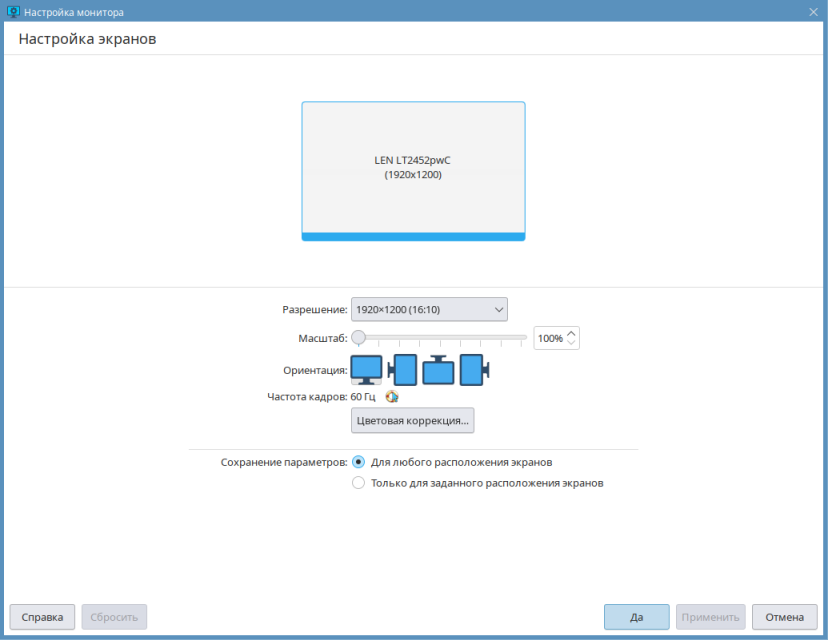
Если подключено несколько мониторов, их экраны отображаются в виде прямоугольников, при этом расположение прямоугольников определяет взаимное расположение экранов.
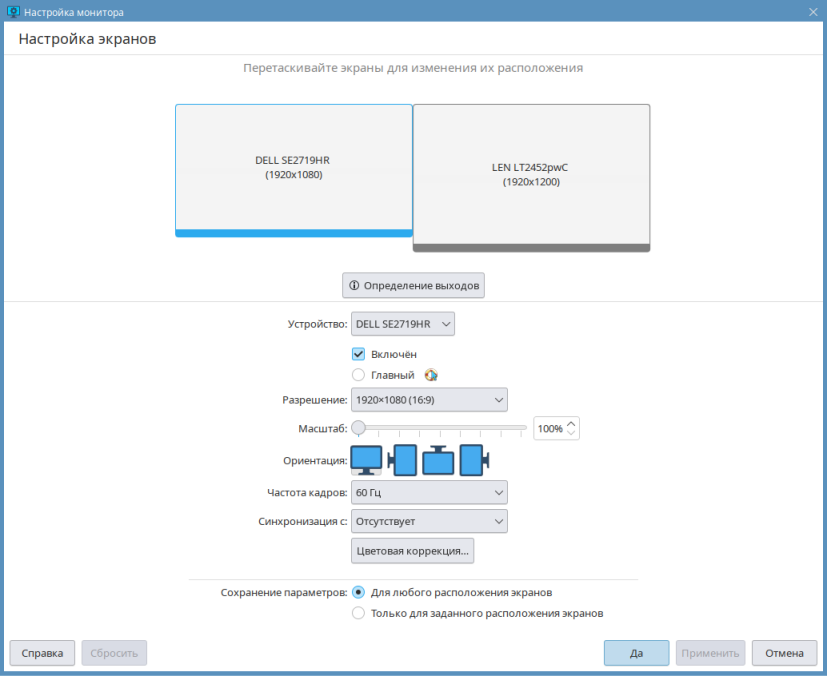
Для просмотра свойств экрана необходимо выбрать соответствующий монитор из выпадающего списка Устройство или нажать левой кнопкой мыши на прямоугольнике. Выбранный экран выделяется синей рамкой.
Определение монитора
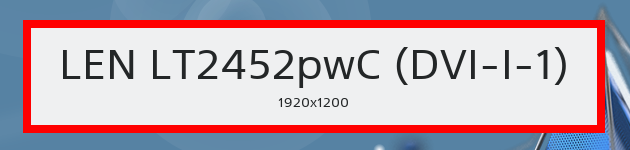
Для определения монитора необходимо нажать кнопку [Определение выходов]. На экране каждого подключенного монитора отобразится его название, а также используемый интерфейс подключения и разрешение экрана.
Настройка разрешения экрана
Для изменения разрешения экрана необходимо:
- выбрать нужный экран;
- из выпадающего списка Разрешение выбрать нужное разрешение экрана.
Для сохранения настроек необходимо:
- с помощью переключателя Сохранение параметров выбрать:
- Для любого расположения экранов — сохранить заданные параметры независимо от расположения экранов (например, если поменять экраны местами, то настройки не изменятся);
- Только для заданного расположения экранов — сохранить заданные параметры только для текущего расположения экранов (например, если поменять экраны местами, то будут установлены настройки, не зависящие от расположения экранов);
- нажать [Применить].
Чтобы отменить все несохраненные изменения, необходимо нажать [Сбросить].
Настройка поворота экрана
Для изменения ориентации экрана необходимо:
- выбрать нужный экран;
- в строке Поворот выбрать ориентацию экрана нажатием на соответствующую кнопку:
- 1 — не поворачивать;
- 2 — повернуть на 90° по часовой стрелке;
- 3 — повернуть на 180°;
- 4 — повернуть на 90° против часовой стрелки.

Для сохранения настроек необходимо:
- с помощью переключателя Сохранение параметров выбрать:
- Для любого расположения экранов — сохранить заданные параметры независимо от расположения экранов (например, если поменять экраны местами, то настройки не изменятся);
- Только для заданного расположения экранов — сохранить заданные параметры только для текущего расположения экранов (например, если поменять экраны местами, то будут установлены настройки, не зависящие от расположения экранов);
- нажать [Применить].
Чтобы отменить все несохраненные изменения, необходимо нажать [Сбросить].
Настройка частоты кадров
Для изменения частоты обновления экрана необходимо:
- выбрать нужный экран;
- из выпадающего списка Частота кадров выбрать нужную частоту обновления экрана, либо Автоопределение, чтобы частота кадров каждого экрана определялась автоматически.
Для сохранения настроек необходимо:
- с помощью переключателя Сохранение параметров выбрать:
- Для любого расположения экранов — сохранить заданные параметры независимо от расположения экранов (например, если поменять экраны местами, то настройки не изменятся);
- Только для заданного расположения экранов — сохранить заданные параметры только для текущего расположения экранов (например, если поменять экраны местами, то будут установлены настройки, не зависящие от расположения экранов);
- нажать [Применить].
Чтобы отменить все несохраненные изменения, необходимо нажать [Сбросить].
Настройка масштаба экрана
Для изменения масштаба экрана необходимо:
- выбрать нужный экран;
- с помощью ползунка Масштаб изменить масштаб изображения на экране. Также масштаб в процентах можно ввести с клавиатуры или установить с помощью стрелок.
Для сохранения настроек необходимо:
- с помощью переключателя Сохранение параметров выбрать:
- Для любого расположения экранов — сохранить заданные параметры независимо от расположения экранов (например, если поменять экраны местами, то настройки не изменятся);
- Только для заданного расположения экранов — сохранить заданные параметры только для текущего расположения экранов (например, если поменять экраны местами, то будут установлены настройки, не зависящие от расположения экранов);
- нажать [Применить].
Чтобы отменить все несохраненные изменения, необходимо нажать [Сбросить].
Настройка нескольких экранов
Экраны подключенных мониторов отображаются в виде прямоугольников, при этом расположение прямоугольников определяет взаимное расположение экранов.
Для перемещения экрана необходимо нажать и удерживать левую кнопку мыши на соответствующем прямоугольнике, затем переместить прямоугольник в нужное положение.
При расположении одного экрана рядом с другим рабочий стол будет расширен в соответствии с расположением экранов.
Для настройки одного из экранов необходимо нажать на его условное изображение. Выбранный экран выделен синей рамкой.
Для выключения одного из подключенных экранов необходимо снять флаг Включен в настройках соответствующего экрана. Для включения экрана необходимо установить флаг Включен.
Один из подключенных экранов обязательно является главным, на нем располагается панель задач и значки по умолчанию, например, «Корзина» и «Помощь» (см. справочную страницу Рабочий стол), а также отображается экран входа/блокировки (см. справочную страницу Графический вход в систему). Чтобы сделать выбранный экран главным, необходимо установить переключатель Главный.
Чтобы два экрана показывали одно и то же, необходимо выбрать первый экран. затем из выпадающего списка Синхронизация с выбрать второй экран. Чтобы не синхронизировать экраны, необходимо выбрать Отсутствует.
Для сохранения настроек необходимо:
- с помощью переключателя Сохранение параметров выбрать:
- Для любого расположения экранов — сохранить заданные параметры независимо от расположения экранов (например, если поменять экраны местами, то настройки не изменятся);
- Только для заданного расположения экранов — сохранить заданные параметры только для текущего расположения экранов (например, если поменять экраны местами, то будут установлены настройки, не зависящие от расположения экранов);
- нажать [Применить].
Чтобы отменить все несохраненные изменения, необходимо нажать [Сбросить].
Настройка цветового баланса экрана
Для изменения цветового баланса экрана необходимо:
- нажать [Цветовая коррекция] — будет открыто окно Цветовая коррекция.
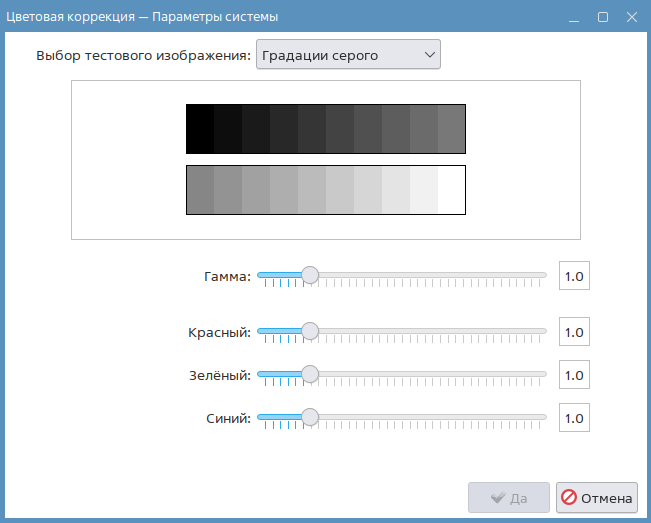
- из выпадающего списка Выбор тестового изображения выбрать цветовую схему тестового изображения (градации серого, RGB, CMY и другие).
- установить яркость цветов экрана с помощью соответствующих ползунков:
- Гамма — яркость всех цветов вместе;
- Красный — яркость красного цвета;
- Зеленый — яркость зеленого цвета;
- Синий — яркость синего цвета;
- для сохранения настроек нажать [Да].