Снимок экрана Spectacle
Имя пакета программы: kde-spectacle
Версия пакета программы: 21.08.1 и выше
Условия запуска программы: любой пользователь может запустить и использовать программу
О программе
Программа для создания снимков экрана (скриншотов).
Запуск
Программа запускается:
- в графическом интерфейсе: Пуск — Графика — Снимок экрана Spectacle;
- с помощью клавиатуры (см. Комбинации клавиш);
- из терминала — выполнить команду:
spectacle
Главное окно программы
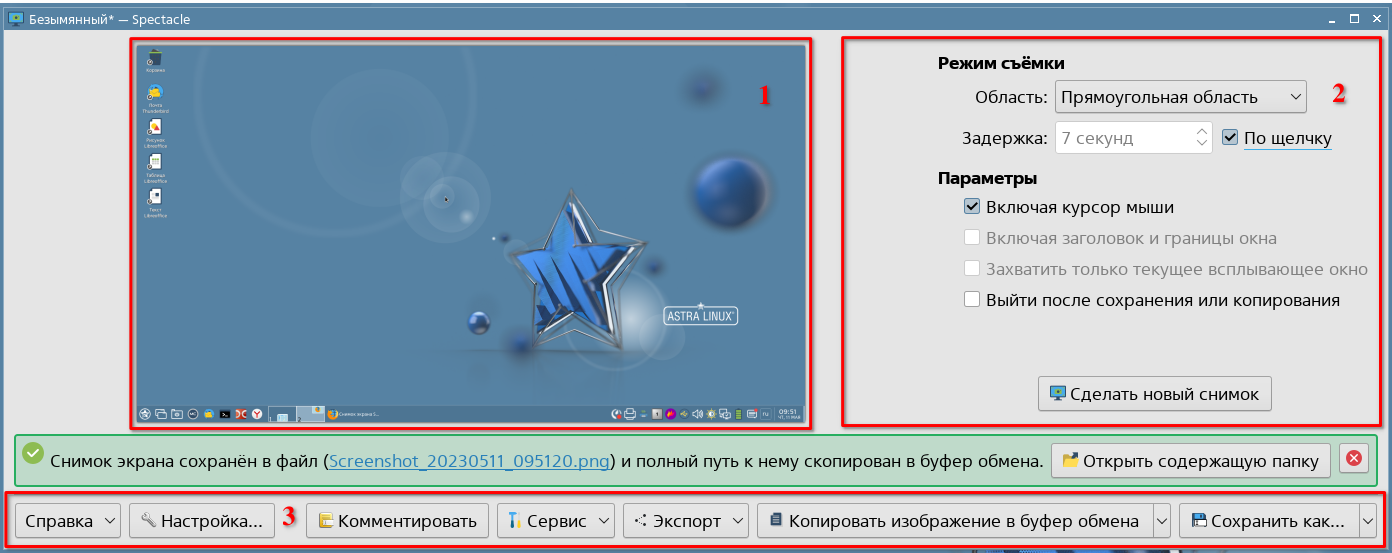
Главное окно программы содержит следующие элементы:
- 1 — панель просмотра снимка экрана — позволяет проверить правильность захвата области экрана для создания снимка, а также узнать размер изображения в пикселях (отображается при наведении указателя мыши на панель просмотра);
- 2 — элементы для настройки и создания снимка экрана (см. Параметры создания снимка);
- 3 — панель с кнопками вызова функций программы.
Параметры создания снимка
При запуске программа автоматически создает снимок экрана или всех экранов (при использовании в работе двух и более мониторов).
После запуска программы возможно настроить область захвата, которая будет видна на снимке. Для этого следует в главном окне программы из выпадающего списка Область выбрать нужный вариант:
- Все экраны — снимок всего рабочего стола, включая все экраны подключенных мониторов;
- Прямоугольная область — снимок прямоугольной области экрана, размеры и положение которой задаются с помощью курсора мыши. При этом возможно выбрать область для снимка сразу на всех экранах подключенных мониторов;
- Текущий экран — снимок экрана, где находится указатель мыши;
- Активное окно — снимок окна программы, активного на момент снимка;
- Окно под курсором мыши — снимок окна программы, которое находится под указателем мыши. Если указатель расположен над раскрытым меню, на снимок попадет и меню, и само окно.
Для создания снимка необходимо нажать [Сделать новый снимок]. Если установлен флаг По щелчку, нужно нажать [Сделать новый снимок] и нажать левой кнопкой мыши на экране.
Если выбран вариант Прямоугольная область, после нажатия кнопки [Сделать новый снимок] курсор примет вид перекрестия, и отобразится подсказка с инструкцией по выбору области захвата и созданию снимка. В процессе выбора области захвата действия с элементами графического интерфейса недоступны. После выделения нужной области можно передвигать ее по экрану или изменять ее размер. Для создания снимка следует дважды нажать левой кнопкой мыши внутри области захвата или нажать клавишу <Enter>.
Примечание. Если в настройках установлен флаг Применять по нажатию и отпусканию левой кнопки мыши, изменение области выделения после ее создания будет недоступно, так как снимок будет создан как только будет отпущена кнопка мыши (см. Настройки создания снимка).
При необходимости создать снимок с задержкой (например, для съемки всплывающей подсказки, выпадающего списка или раскрывающегося меню) следует:
- в поле Задержка установить время задержки создания снимка в секундах;
- нажать [Сделать новый снимок];
- отобразить на экране нужный элемент интерфейса и дождаться окончания времени задержки.
По истечении указанного времени снимок либо будет создан автоматически, либо станет доступна настройка области захвата, если выбран вариант Прямоугольная область.
При создании снимка возможно включить в него:
- изображение курсора мыши — для этого установить флаг Включая курсор мыши;
- заголовок и границы окна — для этого установить флаг Включая заголовок и границы окна (параметр доступен, если выбрана область захвата Активное окно или Окно под курсором мыши);
- только раскрывающееся меню — для этого установить флаг Захватить только текущее всплывающее окно (параметр доступен, если выбрана область захвата Окно под курсором мыши). Курсор мыши должен находиться над раскрытым меню, иначе на снимок попадет и меню, и окно под ним.
Комментирование снимка
Добавление текстовых и графических элементов
Программа позволяет добавлять текстовые комментарии и графические элементы к созданному снимку (заметки, нумерацию, различные фигуры), а также редактировать снимок (изменять масштаб, скрывать области на снимке). Для добавления комментариев необходимо в главном окне программы нажать [Комментировать]. Рядом с панелью просмотра будет отображена панель с инструментами. При наведении курсора на инструмент отобразится подсказка с его названием и горячей клавишей для вызова инструмента.
Выбрать инструмент комментирования возможно одним из способов:
- с помощью мыши — выбрать инструмент и, в зависимости от инструмента, нажать на снимке или выполнить соответствующее действие на снимке. Для выбора варианта инструмента (например, маркера) необходимо нажать на стрелку и из выпадающего списка выбрать нужный вариант;
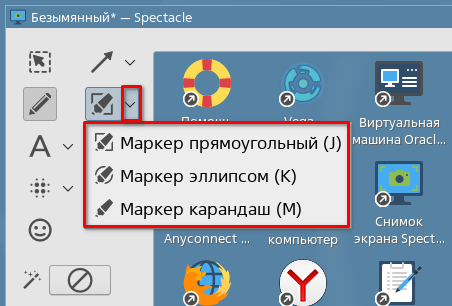
- с помощью горячей клавиши (указана в названии инструмента) — нажать на клавиатуре клавишу для вызова инструмента, затем нажать левой кнопкой на снимок и выполнить соответствующее действие.
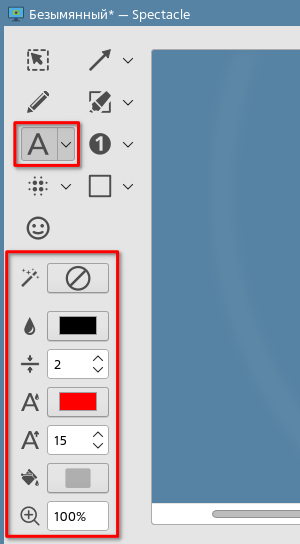
После выбора инструмента комментирования на панели инструментов станут доступны связанные с ним настройки: видимость обводки и заливки, ее ширина и цвет, размер и цвет шрифта и другие.
Рисование на снимке
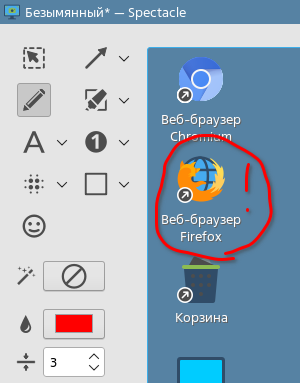
Для рисования на снимке следует:
- нажать [Карандаш (P)];
- нажать [Цвет] и на палитре цветов выбрать цвет карандаша;
- в числовом поле Ширина установить значение ширины линии;
- с помощью мыши нарисовать нужные элементы.
Добавление цветной рамки или фигур
Для добавления на снимок рамок или геометрических фигур следует:
- нажать [Прямоугольник (R)] или [Эллипс (E)];
- нажать [Цвет] и на палитре цветов выбрать цвет;
- в числовом поле Ширина установить значение ширины линий рамки;
- нажать [Видимость обводки и заливки] и выбрать нужное:
- Обводка и заливка —сплошная фигура;
- Обводка без заливки — фигура в виде рамки;
- с помощью мыши создать на снимке фигуру необходимого размера;
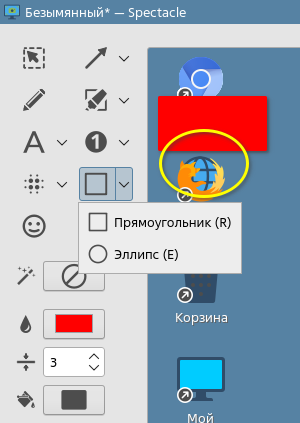
Примечание. Значение ширины у фигур со сплошной заливкой задает радиус скругления углов для прямоугольника и наименьший возможный радиус для эллипса.
Добавление чисел
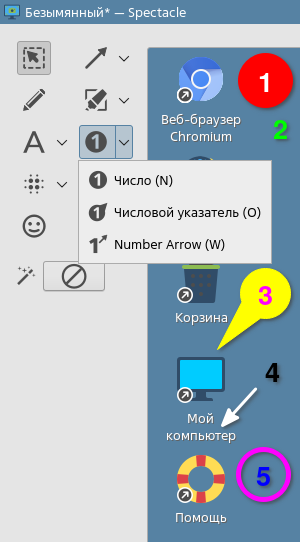
Для добавления нумерации на снимок следует:
- нажать [Число (N)], [Числовой указатель(O)] или [Number Arrow (W)];
- нажать [Цвет] и на палитре цветов выбрать цвет обводки/заливки или графических элементов;
- в числовом поле Ширина установить значение ширины заливки, обводки и/или стрелки;
- нажать [Цвет текста] и на палитре цветов выбрать цвет цифр;
- в числовом поле Размер шрифта указать значение размера цифр;
- нажать [Видимость обводки и заливки] и выбрать нужное:
- Обводка и заливка —число на сплошном фоне;
- Обводка без заливки — число в окружности;
- Без обводки и заливки — только число;
- с помощью мыши указать места расстановки чисел на снимке — нумерация автоматически увеличивается на 1 при каждом нажатии кнопки мыши. Изменить первое число можно с помощью поля Начальный номер.
Добавление текста
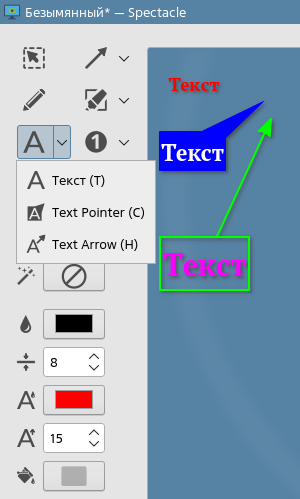
Для добавления текста на снимок следует:
- нажать [Текст (T)], [Text Pointer (C)] или [Text Arrow (H)];
- нажать [Цвет] и на палитре цветов выбрать цвет обводки или заливки;
- в числовом поле Ширина установить значение ширины обводки или линий рамки;
- нажать [Цвет текста] и на палитре цветов выбрать цвет текста;
- в числовом поле Размер шрифта установить размер шрифта.
- Нажать [Видимость обводки и заливки] и выбрать нужное:
- Обводка и заливка — текст на сплошном фоне;
- Обводка без заливки — текст в рамке;
- Без обводки и заливки — только текст;
- с помощью мыши указать место расположения текста на снимке.
Добавление стикеров
Для добавления стикеров (эмодзи) на снимок следует:
- нажать [Стикер (I)];
- раскрыть панель со стикерами и выбрать нужный;
- с помощью мыши указать место расположения стикера на снимке.
Скрытие элементов снимка
Скрыть элемент на снимке можно с помощью инструментов размытия и пикселизации.
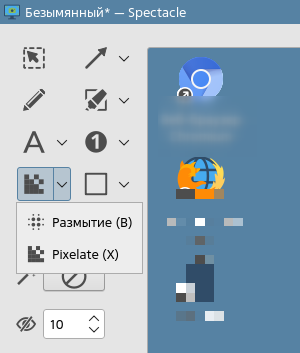
Для добавления эффекта размытия или пикселизации на снимок следует:
- нажать [Размытие (B)] или [Pixelate (X)];
- в числовом поле установить уровень размытия или пикселизации;
- с помощью мыши выбрать область, которую необходимо скрыть.
Рисование стрелок и линий
Для рисования стрелок или линий на снимке следует:
- нажать Стрелка (А)], [Двойная стрелка (D)] или [Линия (L)];
- нажать [Цвет] и на палитре цветов выбрать цвет графического элемента;
- в числовом поле Ширина установить значение ширины стрелки или линии;
- поместить курсор на точку начала, зажать левую кнопку мыши и провести стрелку или линию.
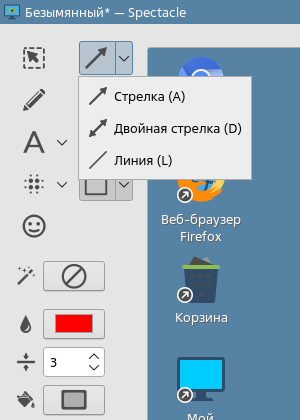
Выделение маркером
Данный инструмент позволяет создать на снимке цветное полупрозрачное выделение.
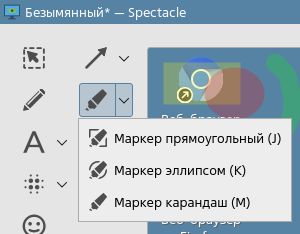
Для создания прямоугольного или эллиптического выделения следует:
- выбрать вариант [Маркер прямоугольный (J)] или [Маркер эллипсом (K)];
- нажать [Цвет] и на палитре цветов выбрать цвет выделения;
- с помощью мыши создать область выделения.
Для выделения произвольной области снимка следует:
- выбрать вариант [Маркер карандаш (M)];
- нажать [Цвет] и на палитре цветов выбрать цвет выделения;
- в числовом поле Ширина установить значение ширины выделения;
- с помощью мыши создать выделение нужной формы.
Добавление эффектов к снимку
Для добавления эффектов к снимку следует:
- нажать [Image Effects] и выбрать:
- Drop Shadow — снимку будет добавлена «тень» (эффект может быть использован для презентаций);
- Grayscale — снимок станет черно-белым;
- Border — будут отображены границы снимка.
Редактирование комментариев
В окне комментирования можно изменять и удалять добавленные на снимок элементы. Для выбора нужного элемента можно использовать инструмент [Выбор (S)] или вызвать контекстное меню комментария и нажать Выбрать этот.
Упорядочивание и копирование комментариев
Для изменения порядка расположения комментариев по слоям (например, когда при пересечении фигур и текста верхний комментарий закрывает нижний комментарий) следует вызвать контекстное меню комментария, выбрать Упорядочить и далее один из вариантов:
- На верхний слой — комментарий будет перемещен поверх всех комментариев;
- На слой выше — комментарий будет перемещен на один уровень выше;
- На слой ниже — комментарий будет перемещен на один уровень ниже;
- На нижний слой — комментарий будет перемещен под все совмещенные комментарии;
Для копирования комментария на снимке необходимо вызвать контекстное меню комментария и произвести следующие действия:
- выбрать Копировать — комментарий будет скопирован в буфер обмена;
- поместить указатель мыши в нужное место на снимке и вызвать контекстное меню;
- выбрать Вставить — на снимке будет вставлена копия комментария.
Изменение комментария
Для изменения оформления комментария (например, цвета или содержания текста) следует выбрать комментарий и изменить доступные для него настройки.
Для изменения текста комментария необходимо вызвать контекстное меню комментария, выбрать Изменить и отредактировать введенный текст.
Для графических элементов также доступно изменение их размеров, длины и направления стрелок или указателей.
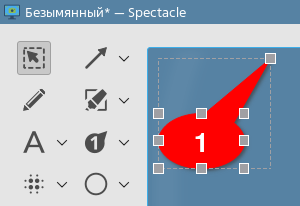
Перемещение и удаление комментария
Для перемещения комментария на снимке следует выделить комментарий и, удерживая левую кнопку мыши, переместить его в нужное место на снимке.
Удалить комментарий со снимка возможно одним из способов:
- вызвать контекстное меню комментария и выбрать Удалить;
- выделить комментарий и нажать клавишу <Delete>.
Для перемещения или удаления нескольких комментариев одновременно следует:
- выбрать комментарии одним из способов:
- нажать и удерживать клавишу <Ctrl>, затем поочередно нажать на каждый комментарий левой кнопкой мыши;
- нажать и удерживать левую кнопку мыши в свободном пространстве снимка, затем переместить указатель, охватив все нужные комментарии, и отпустить левую кнопку мыши;
- выполнить нужную операцию.
Масштаб снимка
В режиме комментирования возможно также изменить масштаб снимка (например, для приближения определенного элемента). Для этого следует навести курсор на снимок и прокруткой колеса мыши увеличить или уменьшить его масштаб. Масштаб снимка в процентах от исходного размера будет отображен в соответствующем поле.
Завершение комментирования
Для завершения комментирования и сохранения изменений нажать [Завершить комментирование]. Панель с инструментами комментирования будет закрыта. На панели просмотра главного окна программы будет отображен снимок с добавленными комментариями.
ВНИМАНИЕ! После нажатия [Завершить комментирование] редактирование добавленных комментариев (см. Редактирование комментариев) будет невозможно. После повторного нажатия кнопки [Комментировать] можно только добавлять новые комментарии (см. Добавление текстовых и графических элементов).
Печать снимка
Для того чтобы напечатать созданный снимок экрана необходимо в главном окне программы нажать [Сервис] и выбрать Печать. Будет открыто окно печати (см. справочную страницу «Печать файлов»).
Копирование снимка
Копирование с помощью захвата и переноса
Копирование и перемещение созданного снимка (на рабочий стол, в открытые папку, файл или программу) возможно выполнить с помощью захвата и переноса (Drag&Drop). Для этого следует навести курсор на снимок на панели просмотра, нажать левой кнопкой мыши и, удерживая кнопку, перетащить снимок в нужное место.
Копирование в буфер обмена
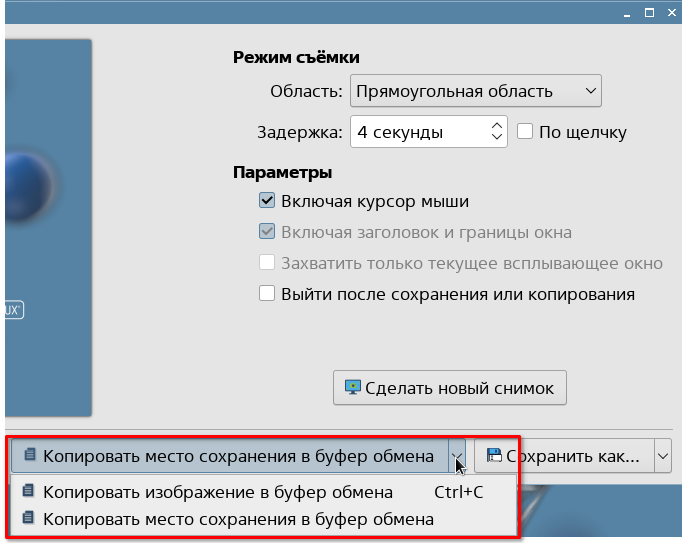
Для копирования созданного снимка или пути его сохранения в буфер обмена необходимо в главном окне программы раскрыть выпадающий список с вариантами копирования и выбрать:
- Копировать изображение в буфер обмена — снимок будет скопирован в буфер обмена;
- Копировать место сохранения в буфер обмена — снимок будет сохранен в файл с именем
Screenshot_<подстановочные_знаки>.png, полный путь к нему скопирован в буфер обмена (см. Настройки сохранения); - в главном окне программы отобразится соответствующее сообщение и будет предложено открыть папку с сохраненным изображением.
Экспорт снимка
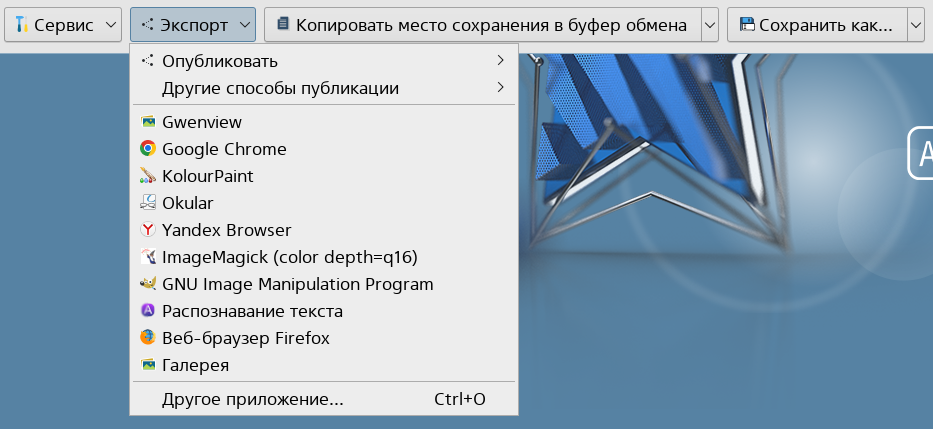
Для отправки созданного снимка экрана или его открытия в другой программе необходимо:
- в главном окне программы нажать [Экспорт];
- в выпадающем списке выбрать:
- Опубликовать — Отправить по электронной почте — файл будет прикреплен к электронному письму (для работы этой функции необходим настроенный почтовый клиент);
- Другие способы публикации (для экспорта изображения в различные веб-сервисы необходимо, чтобы программа поддерживала соответствующие модули);
- приложение для экспорта снимка — снимок будет открыт в выбранной программе.
Сохранение снимка
Для сохранения созданного снимка вручную (для автоматического сохранения снимка см. Настройки сохранения) необходимо в главном окне программы раскрыть выпадающий список с вариантами сохранения и выбрать:
- Сохранить — снимок будет сохранен с именем и в папке, установленными по умолчанию (см. Настройки сохранения). Если файл с заданным именем уже существует, к имени файла будет добавлен порядковый номер. Например, если файл с именем
test.pngуже существует, то изображение будет сохранено в файлеtest-1.png; - Сохранить как — будет открыто окно, где необходимо выбрать формат сохранения снимка, указать имя и путь сохранения и нажать [Сохранить].
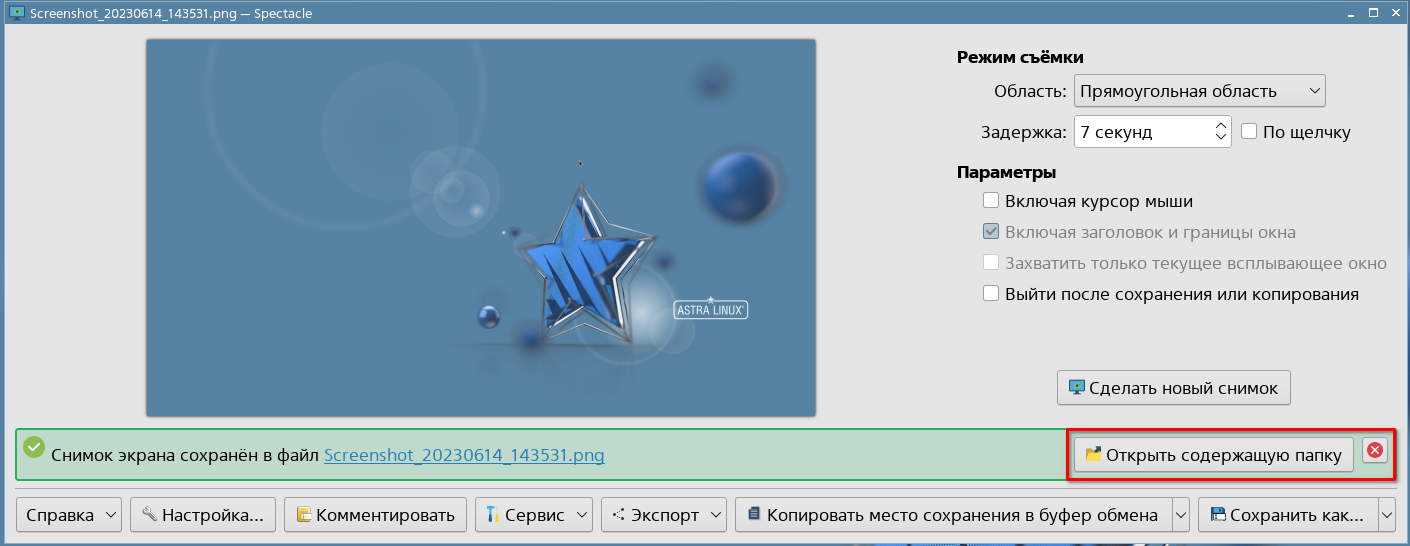
После сохранения снимка на панели будет отображено сообщение о выполнении сохранения с кнопкой, позволяющей открыть папку со снимком.
Настройка программы
Окно настроек позволяет задать поведение программы при создании снимков, настроить опции сохранения файлов и назначить функциям программы горячие клавиши.
Настройки создания снимка
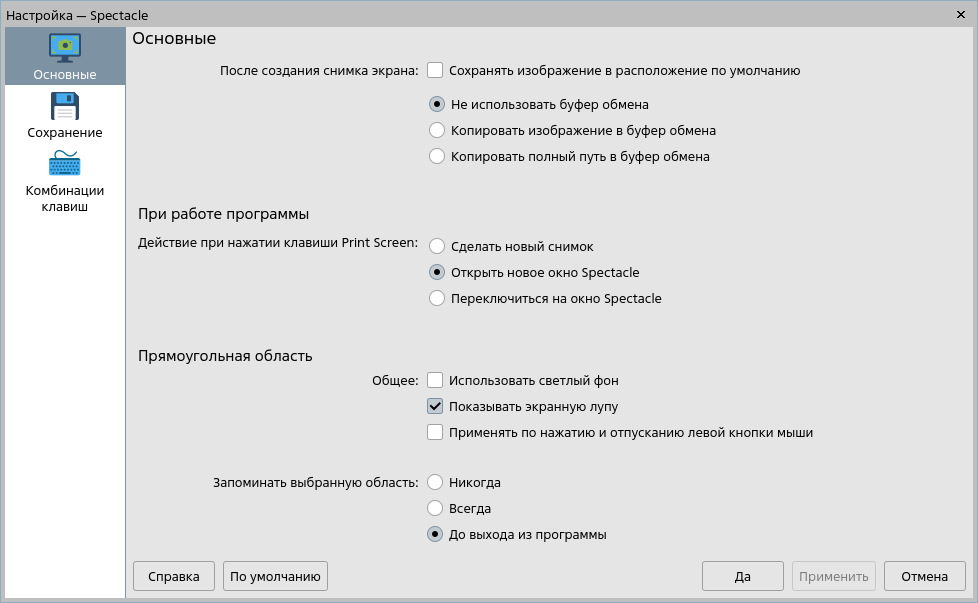
Для изменения настроек создания снимков необходимо в главном окне программы нажать [Настройка]. В открывшемся окне Настройка — Spectacle перейти в раздел Основные и настроить:
- действие при нажатии клавиши <Print Screen>, установив соответствующий переключатель:
- Сделать новый снимок — будет сделан новый снимок экрана;
- Открыть новое окно Spectacle —каждый новый снимок будет открыт в отдельном окне;
- Переключиться на окно Spectacle — станет активным уже открытое окно с последним созданным снимком.
- дополнительные параметры режима съемки Прямоугольная область (см. Параметры создания снимка), установив соответствующие флаги:
- Использовать светлый фон — при выборе области захвата фон вокруг нее будет светлым;
- Показывать экранную лупу — выбор области захвата будет сопровождаться экранной лупой, увеличивающей масштаб изображения элементов экрана под курсором;
- Применять по нажатию и отпусканию левой кнопки мыши — снимок будет создан по нажатию и отпусканию левой кнопки мыши;
- запоминание выбранной области, установив соответствующий переключатель:
- Никогда — если не требуется запоминать выбранную область создания снимка;
- Всегда — снимок всегда будет создаваться в одном и том же месте с одинаковым размером;
- До выхода из программы — настройки области снимка и размера будут сохранены до выхода из программы.
Для сохранения изменений в окне Настройка — Spectacle и продолжения настройки нажать [Применить], для сохранения изменений и возврата в главное окно программы нажать [Да]. Для отмены выполненных настроек нажать [По умолчанию].
Настройки сохранения
Настройки сохранения позволяют задать правила автоматического сохранения и копирования снимков, а также путь и имя сохраняемого снимка. Настройки выполняются в разделах Основные и Сохранение.
Для настройки правил сохранения созданного снимка необходимо в главном окне программы нажать [Настройка]. В открывшемся окне Настройка — Spectacle перейти в раздел Основные и установить следующие флаги и/или переключатели:
- Сохранять изображение в расположение по умолчанию —при установке флага созданный снимок будет скопирован в буфер обмена и сохранен в файл. Сохранение будет выполнено в папку по умолчанию;
- Не использовать буфер обмена — при установке переключателя функция автоматического копирования снимка в буфер обмена будет отключена. При необходимости скопировать снимок возможно вручную (см. Копирование в буфер обмена);
- Копировать изображение в буфер обмена — при установке переключателя созданный снимок будет автоматически скопирован в буфер обмена;
- Копировать полный путь в буфер обмена — при установке переключателя созданный снимок будет автоматически сохранен в файл, полный путь к нему скопирован в буфер обмена. В главном окне программы отобразится соответствующее сообщение и будет предложено открыть папку с сохраненным изображением;
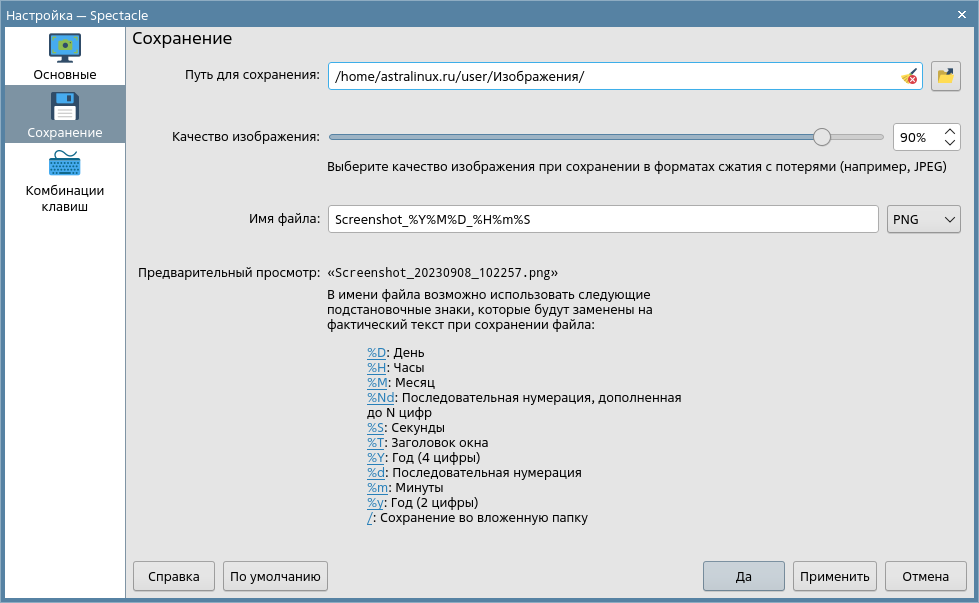
Для настройки качества изображения, имени файла и пути сохранения созданного снимка необходимо в главном окне программы нажать [Настройка]. В открывшемся окне Настройка — Spectacle перейти в раздел Сохранение и выполнить настройки:
- в поле Путь для сохранения — указать папку, в которую будут по умолчанию сохраняться снимки. Открыть папку со снимками экрана можно, нажав в главном окне программы [Сервис] и выбрав Открыть папку со снимками экрана, заданную по умолчанию;
- с помощью ползунка Качество изображения выбрать качество изображения в процентах при сохранении в форматах сжатия с потерями. Задать параметр можно также в цифровом поле;
- в поле Имя файла установить шаблон имени файла и формат, в котором он будет сохранен. В имени файла возможно использовать подстановочные знаки, которые будут заменены на текст при сохранении файла;
Для сохранения изменений и продолжения настройки в окне Настройка — Spectacle нажать [Применить], для сохранения изменений и возврата в главное окно программы нажать [Да]. Для отмены выполненных настроек нажать [По умолчанию].
Комбинации клавиш
Действия в программе возможно выполнить с помощью комбинаций клавиш. Для того чтобы просмотреть список действий и назначенных им комбинаций клавиш, необходимо в главном окне программы нажать [Настройка] и в открывшемся окне Настройка — Spectacle перейти в раздел Комбинации клавиш.
Для изменения действующих комбинаций клавиш необходимо:
- выбрать требуемое действие;
- с помощью переключателя выбрать Другая и нажать [Не определена] (если установлена пользовательская комбинация, она будет отображаться вместо [Не определена]);
- нажать сочетание клавиш, которое требуется установить в качестве основного.
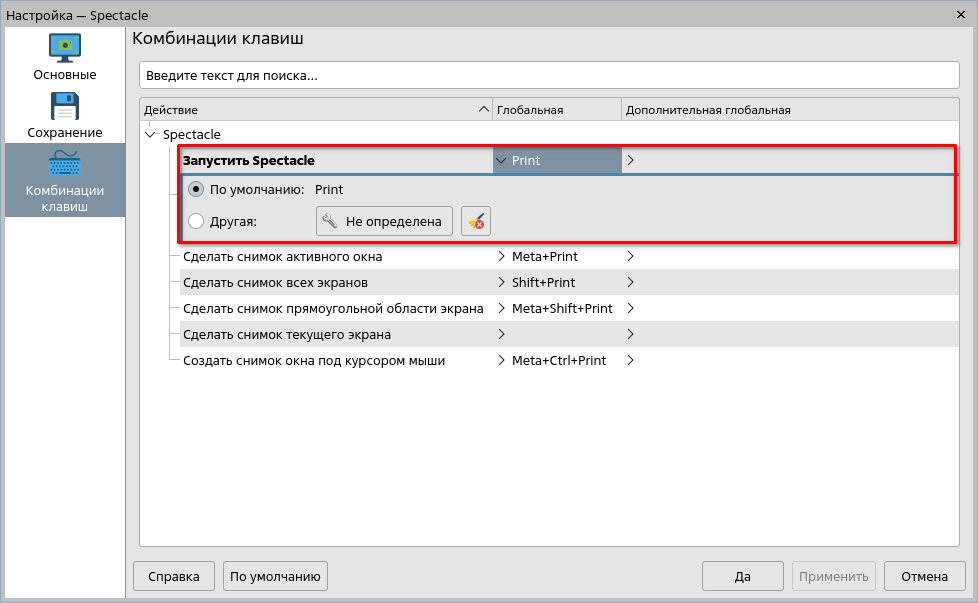
Также можно добавить дополнительную комбинацию клавиш, нажав в строке команды на поле Дополнительная глобальная.
Для сохранения изменений и продолжения настройки нажать [Применить], для сохранения изменений и возврата в главное окно программы нажать [Да]. Для отмены выполненных настроек нажать [Отмена], для возврата к стандартным значениям нажать [По умолчанию].
Выход из программы
Завершить работу в программе возможно одним из способов:
- автоматически после сохранения (см. Сохранение снимка) или копирования (см. Копирование снимка) созданного снимка. Для этого в главном окне программы следует установить флаг Выйти после сохранения или копирования;
- по нажатию [Закрыть] в главном окне программы. Если созданный снимок не был сохранен или скопирован в буфер обмена, при закрытии программы он будет утерян.