Терминал Fly
Имя пакета программы:fly-term
Версия пакета программы: 1.4.16 и выше
Условия запуска программы: любой пользователь может запустить и использовать программу
О программе
Эмулятор терминала, позволяющий взаимодействовать с консолью.
Запуск
Программа запускается:
- через графический интерфейс: Пуск — Системные — Терминал Fly;
- нажатием сочетания клавиш <Alt+T>.
Работа в терминале
Ввод текста и выполнение команд
Ввод текста в терминале выполняется с использованием клавиатуры. Ввод текста выполняется в том месте, где расположен указатель, при вводе каждого символа указатель смещается вправо. Перемещать указатель вручную можно одним из следующих способов:
- на один символ влево или вправо —нажать на стрелку влево или вправо на клавиатуре, соответственно;
- на одну строку выше или ниже — при просмотре документа нажать на стрелку вверх или вниз на клавиатуре, соответственно;
- к началу следующего слова — зажав клавишу <Ctrl>, нажать на стрелку вправо на клавиатуре;
- к началу предыдущего слова — зажав клавишу <Ctrl> или <Alt>, нажать на стрелку влево на клавиатуре;
- к следующему пробелу — зажав клавишу <Alt>, нажать на стрелку вправо на клавиатуре;
- в начало или конец документа — зажав клавишу <Ctrl>, нажать на стрелку вверх или вниз на клавиатуре, соответственно.
При вводе команды, имени файла или каталога можно воспользоваться автодополнением — ввести часть команды или имени и нажать клавишу <Tab>, чтобы автоматически дописать команду или имя. Команда должна распознаваться терминалом, а файл или каталог — существовать по указанному пути в файловой системе. Если есть несколько возможных вариантов, их можно отобразить двойным нажатием клавиши <Tab>, затем ввести нужный вариант.
Для выполнения команды следует нажать клавишу <Enter> .
Выполненные команды сохраняются в истории. Для просмотра истории команд следует воспользоваться стрелками вверх и вниз на клавиатуре. При необходимости команду можно отредактировать. Для выполнения команды следует нажать клавишу <Enter>.
Быстрые команды
Быстрые команды позволяют вставить нужную команду в строку без ввода с клавиатуры. Панель быстрых команд расположена на панели инструментов.

Следует раскрыть выпадающий список и выбрать нужную команду. Команда будет вставлена автоматически в месте расположения указателя. Для повторного ввода выбранной команды следует нажать кнопку [Вставить команду].
Чтобы выбранную команду можно было отредактировать перед вводом, следует в строке меню выбрать Настройка — Команды и установить флаг Быстрое редактирование. Поле с выбранной командой будет доступно для редактирования.
Копирование и вставка текста
Чтобы скопировать текст в терминале, следует:
- выделить нужный фрагмент текста одним из следующих способов:
- с помощью мыши — нажать и удерживать левую кнопку мыши в начале нужного фрагмента, затем переместить указатель в конец нужного фрагмента и отпустить левую кнопку мыши;
- с помощью клавиатуры — с помощью стрелок клавиатуры переместить указатель в начало нужного фрагмента, зажать клавишу <Shift> и переместить указатель в конец фрагмента;
- выделить отдельное слово — дважды нажать левой кнопкой мыши на нужном слове;
- выделить отдельную строку — трижды нажать левой кнопкой мыши на нужной строке;
- скопировать фрагмент текста одним из следующих способов:
- нажатием правой кнопки мыши вызвать контекстное меню терминала и выбрать Копировать;
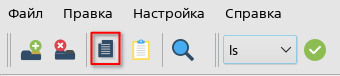
- нажать кнопку [Копировать] на панели инструментов;
- воспользоваться комбинацией клавиш (по умолчанию — <Ctrl+Insert>);
- в строке меню выбрать Правка — Копировать.
Чтобы вставить скопированный текст, следует:
- с помощью стрелок клавиатуры переместить указатель в нужное положение;
- вставить текст одним из следующих способов:
- нажать на колесо прокрутки мыши;
- нажатием правой кнопки мыши вызвать контекстное меню терминала и выбрать Вставить;
- нажать кнопку [Вставить] на панели инструментов;
- воспользоваться комбинацией клавиш (по умолчанию — <Shift+Insert>);
- в строке меню выбрать Правка — Вставить.
Вырезание и вставка текста
Чтобы вырезать текст в терминале, следует:
- выделить нужный фрагмент текста одним из следующих способов:
- с помощью мыши — нажать и удерживать левую кнопку мыши в начале нужного фрагмента, затем переместить указатель в конец нужного фрагмента и отпустить левую кнопку мыши;
- с помощью клавиатуры — с помощью стрелок клавиатуры переместить указатель в начало нужного фрагмента, зажать клавишу <Shift> и переместить указатель в конец фрагмента;
- выделить отдельное слово — дважды нажать левой кнопкой мыши на нужное слово;
- выделить отдельную строку — трижды нажать левой кнопкой мыши на нужную строку;
- скопировать фрагмент текста, нажав комбинацию клавиш <Ctrl+U>.
Чтобы вставить вырезанный текст, следует:
- переместить указатель в нужное положение;
- нажать комбинацию клавиш <Ctrl+Y>.
Поиск
Чтобы выполнить поиск по тексту в текущей вкладке (сессии) терминала, следует отобразить панель поиска одним из следующих способов:
- на панели инструментов нажать кнопку [Найти];

- в строке меню выбрать Правка — Найти;
- воспользоваться комбинацией клавиш (по умолчанию — <Ctrl+Shift+F>).
Панель поиска отображается в правом верхнем углу. Чтобы задать параметры поиска, следует нажать кнопку [Показать меню параметров].
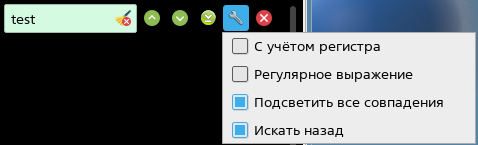
Доступны следующие параметры:
- С учетом регистра — если флаг установлен, поиск будет выполняться с учетом прописных символов в запросе. Если флаг снят, будет выполняться поиск как прописных, так и строчных вариантов введенных символов;
- Регулярное выражение — если флаг установлен, строка поиска будет интерпретироваться как регулярное выражение;
- Подсветить все совпадения — если флаг установлен, будут выделены все найденные совпадения в тексте;
- Искать назад — если флаг установлен, переход между результатами поиска будет выполняться снизу вверх, а если снят — сверху вниз.
Выбрав параметры поиска, следует вести поисковый запрос в текстовое поле. Если нажать правой кнопкой мыши в текстовом поле, будет отображено контекстное меню с дополнительными функциями редактирования:
- Отменить действие (сочетание клавиш <Ctrl+Z>) — отменяет последнее изменение в поисковой строке. Можно выполнять многократно;
- Повторить действие (сочетание клавиш <Ctrl+Shift+Z>) — повторно выполняет последнее изменение в поисковой строке. Можно выполнять многократно;
- Вырезать (сочетание клавиш <Ctrl+X>) — сохраняет выделенный текст в буфер обмена и удаляет его из строки. Сохраненный текст можно вставить командой Вставить;
- Копировать (сочетание клавиш <Ctrl+C>) — сохраняет выделенный текст в буфер обмена, не удаляя его;
- Вставить (сочетание клавиш <Ctrl+V>) — вставляет текст из буфера обмена. Можно выполнять многократно;
- Удалить (клавиша <Delete>) — удаляет выделенный текст;
- Выделить все (сочетание клавиш <Ctrl+A>) — выделяет всю поисковую строку.
Для выполнения поиска следует нажать клавишу <Enter>. Найденные совпадения, а также первая строка с совпадением, будут выделены.
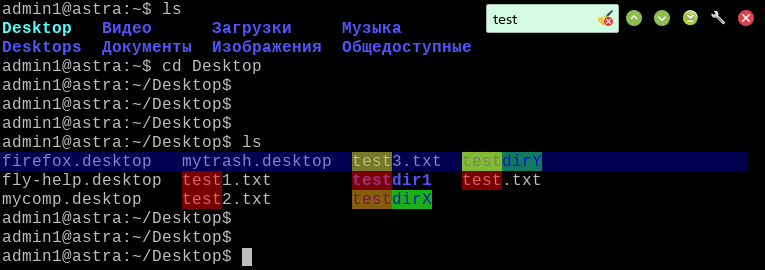
Для навигации по результатам поиска можно воспользоваться:
- кнопками на панели поиска:
- [Переход к следующему вхождению] — перейти к следующей строке с совпадением (клавиша <F3>). Также можно повторно нажать клавишу <Enter>, при этом указатель должен находиться в текстовом поле поиска, а флаг Искать назад в настройках должен быть снят;

- [Переход к предыдущему вхождению] — перейти к предыдущей строке с совпадением (комбинация клавиш <Shift+F3>). Также можно повторно нажать клавишу <Enter>, при этом указатель должен находиться в текстовом поле поиска, а флаг Искать назад в настройках должен быть установлен;

- [Искать текущую фразу от конца документа] — перейти к последней строке с совпадением.

- аналогичными пунктами меню Правка строки меню.
Чтобы очистить строку запроса, следует нажать кнопку, указанную на рисунке.

Чтобы закрыть панель поиска, следует нажать кнопку [Закрыть панель поиска].

Управление вкладками
Новая вкладка
Открыть новую вкладку (начать новый сеанс терминала), можно одним из следующих способов:
- дважды нажать левой кнопкой мыши на панель вкладок;
- нажать сочетание клавиш <Ctrl+T>;
- на панели инструментов либо на панели вкладок нажать кнопку [Новая вкладка];
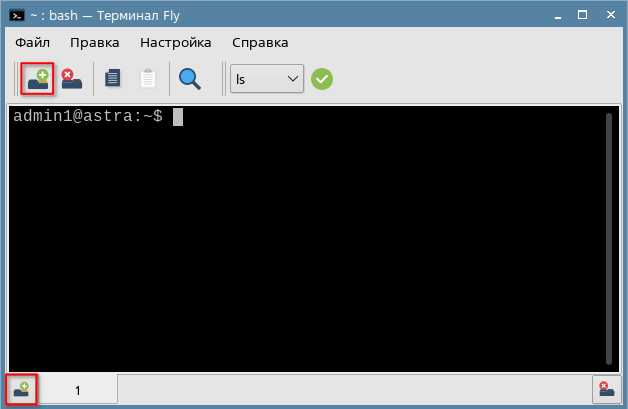
- в строке меню выбрать Файл — Новая вкладка.
Переключение между вкладками
Для переключения между вкладками следует нажать и удерживать клавишу <Shift>, затем:
- для перехода к следующей вкладке — нажать стрелку вправо на клавиатуре;
- для перехода к предыдущей вкладке — нажать стрелку влево на клавиатуре.
Переместить вкладку
Чтобы изменить порядок расположения вкладок, следует:
- нажать и удерживать левую кнопку мыши на вкладке, которую следует переместить;
- переместить вкладку в нужное положение на панели вкладок и отпустить левую кнопку мыши.
Закрыть вкладку
Закрыть вкладку (завершить сеанс терминала) можно одним из следующих способов:
- на панели инструментов либо на панели вкладок нажать кнопку [Закрыть вкладку];
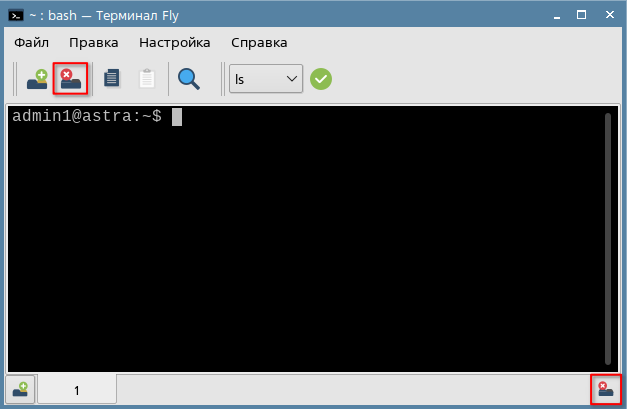
- нажатием правой кнопки мыши вызвать контекстное меню рабочего поля терминала и выбрать Завершить сеанс;
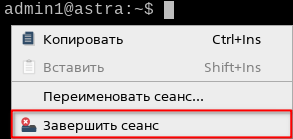
- на панели вкладок вызвать контекстное меню нужной вкладки нажатием правой кнопки мыши и выбрать Завершить сеанс;

- в строке меню выбрать Файл — Закрыть вкладку .
При этом будет открыто окно Завершить сеанс, в котором следует нажать кнопку [Да] для подтверждения.
Переименовать вкладку
Переименовать вкладку можно одним из следующих способов:
- нажатием правой кнопки мыши вызвать контекстное меню рабочего поля терминала и выбрать Переименовать сеанс;
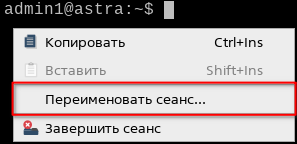
- на панели вкладок нажатием правой кнопки мыши вызвать контекстное меню нужной вкладки и выбрать Переименовать сеанс.

Будет открыто окно Имя вкладки.
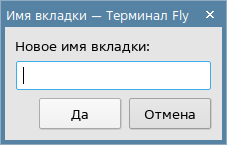
Следует ввести новое имя в поле Новое имя вкладки и нажать [Да].
Настройка интерфейса
Отображение панели инструментов
Чтобы скрыть панель инструментов, следует нажатием правой кнопки мыши вызвать контекстное меню панели инструментов и снять флаг Панель инструментов.
Если скрыты и панель инструментов, и панель команд, то для отображения панели инструментов следует сначала отобразить панель команд (см. Отображение панели команд).
Отображение панели команд
Отобразить панель команд на панели инструментов можно одним из следующих способов:
- в строке меню выбрать Настройка — Команды и установить флаг Панель команд. Чтобы скрыть панель команд, следует снять флаг Панель команд;
- нажатием правой кнопки мыши вызвать контекстное меню панели инструментов и установить флаг Панель команд. Чтобы скрыть панель команд, следует снять флаг Панель команд.
Отображение панели вкладок
Чтобы настроить отображение вкладок, следует в строке меню выбрать Настройка — Панель вкладок и выбрать нужный вариант отображения:
- сверху — установить переключатель в положение Сверху;
- снизу — установить переключатель в положение Снизу;
- скрыть вкладки — выбрать Скрыть вкладки.
Отображение полосы прокрутки
Чтобы настроить отображение полосы прокрутки, следует:
- в строке меню выбрать Настройка — Полоса прокрутки;
- установкой переключателя выбрать нужный вариант отображения — слева, справа или не отображать.
Настройка шрифта
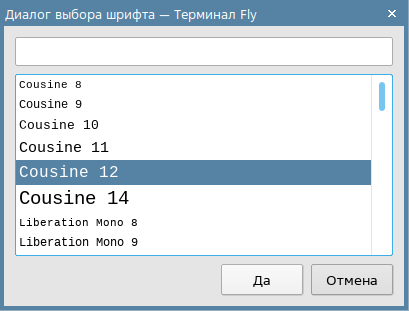
Чтобы выбрать шрифт и размер шрифта для использования в терминале, следует:
- в строке меню выбрать Настройка — Изменить шрифт;
- в открывшемся окне Диалог выбора шрифта выбрать в списке нужный шрифт и нажать [Да]. Для поиска нужного шрифта в списке можно ввести его название в поле ввода сверху.
Настройка курсора
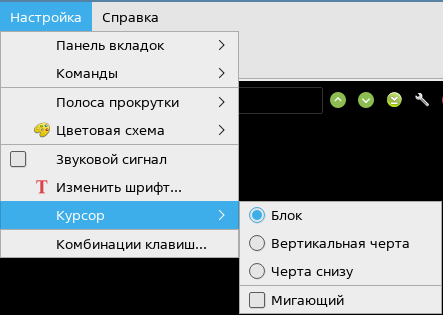
Чтобы настроить отображение указателя при вводе в терминале, следует:
- в строке меню выбрать Настройка — Курсор;
- установкой переключателя выбрать нужный вид указателя: блок, вертикальная черта, черта снизу;
- чтобы сделать указатель мигающим, установить флаг Мигающий.
Цветовая схема
Предустановленные цветовые схемы
Чтобы использовать одну из предустановленных цветовых схем терминала, следует в строке меню выбрать Настройка — Цветовая схема и установкой переключателя выбрать нужную цветовую схему из списка.
Пользовательская цветовая схема
Чтобы вручную настроить цветовую схему терминала, следует:
- установить пользовательскую цветовую схему — в строке меню выбрать Настройка — Цветовая схема и установить переключатель в положение Пользовательская схема ;
- настроить цвета схемы — в строке меню выбрать Настройка — Цветовая схема — Изменить цвета ;
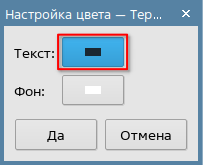
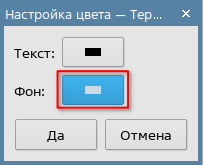
- в открывшемся окне Настройка цвета:
- нажать на кнопку [Цвет текста], в открывшемся окне Выбор цвета выбрать нужный цвет текста с помощью палитры и нажать кнопку [Да] ;
- нажать на кнопку [ Цвет фона], в открывшемся окне Выбор цвета выбрать нужный цвет фона с помощью палитры и нажать кнопку [Да];
- для сохранения изменений в окне Настройка цвета нажать кнопку [Да].
Настройка комбинаций клавиш
Выбор схемы
Чтобы выбрать схему комбинаций клавиш, следует:
- в строке меню выбрать Настройка — Комбинации клавиш;
- в открывшемся окне Настройка комбинаций клавиш нажать кнопку [Настройка схем >>];
- из выпадающего списка Текущая схема выбрать нужную схему;
- для сохранения нажать кнопку [Да].
Создание схемы
Для создания новой схемы комбинаций клавиш следует:
- в строке меню выбрать Настройка — Комбинации клавиш;
- в открывшемся окне Настройка комбинаций клавиш нажать кнопку [Настройка схем >>];
- нажать кнопку [Создать];
- в открывшемся окне Название новой схемы ввести название схемы и нажать кнопку [Да];
- настроить новую схему согласно разделу Редактирование схемы ;
- для сохранения созданной схемы выбрать Дополнительно — Сохранить схему комбинаций клавиш;
- в окне Настройка комбинаций клавиш нажать кнопку [Да].
Редактирование схемы
Для каждого действия задана комбинация клавиш по умолчанию.
Чтобы изменить комбинацию клавиш, следует:
- в строке меню выбрать Настройка — Комбинации клавиш;
- в открывшемся окне Настройка комбинаций клавиш из выпадающего списка Текущая схема выбрать схему, которую требуется отредактировать;
- в таблице найти строку с нужным действием и нажать на соответствующее поле в столбце Комбинация клавиш данной строки;
- установить переключатель в положение Другая;

- нажать кнопку [Не определена];
- нажать клавишу или комбинацию клавиш, которую следует привязать к данному действию. Название кнопки изменится в соответствии с заданной клавишей или комбинацией клавиш;
- чтобы назначить другую комбинацию, следует повторно нажать на кнопку и задать нужную клавишу или комбинацию как описано выше;
- при необходимости, можно аналогичным образом назначить дополнительную комбинацию клавиш, выбрав соответствующее поле в столбце Дополнительная.
Чтобы очистить привязанную комбинацию клавиш, следует нажать на кнопку, указанную на рисунке.

Чтобы на действие, имеющее привязанную комбинацию клавиш по умолчанию, не была назначена какая-либо комбинация клавиш, следует установить соответствующий переключатель в положение Другая (см. выше) и не назначать комбинацию клавиш.
Чтобы вернуть значение по умолчанию, следует установить переключатель в положение По умолчанию.
Внеся все нужные изменения, следует нажать Дополнительно — Сохранить схему комбинаций клавиш.
Для возврата в окно программы следует нажать [Да].
Восстановление комбинаций клавиш по умолчанию
Для восстановления комбинаций клавиш по умолчанию следует:
- в строке меню выбрать Настройка — Комбинации клавиш;
- в открывшемся окне Настройка комбинаций клавиш из выпадающего списка Текущая схема выбрать схему, которую требуется восстановить;
- нажать кнопку [По умолчанию];
- для сохранения нажать Дополнительно — Сохранить схему комбинаций клавиш;
- для возврата в окно программы нажать [Да].
Удаление схемы
Для удаления схемы комбинаций клавиш следует:
- в строке меню выбрать Настройка — Комбинации клавиш;
- в открывшемся окне Настройка комбинаций клавиш нажать кнопку [Настройка схем >>];
- из выпадающего списка Текущая схема выбрать схему, которую требуется удалить;
- нажать кнопку [Удалить], в открывшемся окне нажать кнопку [Да] для подтверждения.
Экспорт и импорт схемы
Для экспорта схемы комбинаций клавиш во внешний файл следует:
- в строке меню выбрать Настройка — Комбинации клавиш;
- в открывшемся окне Настройка комбинаций клавиш нажать кнопку [Настройка схем >>];
- из выпадающего списка Текущая схема выбрать схему, которую требуется экспортировать;
- выбрать Дополнительно — Экспорт схемы;
- в открывшемся окне Экспорт комбинаций клавиш выбрать путь сохранения и название файла, затем нажать кнопку [Сохранить].
Для импорта схемы комбинаций клавиш из внешнего файла следует:
- в строке меню выбрать Настройка — Комбинации клавиш;
- в открывшемся окне Настройка комбинаций клавиш нажать кнопку [Настройка схем >>];
- выбрать Дополнительно — Импорт схемы;
- в открывшемся окне Импорт комбинаций клавиш выбрать нужный файл и нажать кнопку [Сохранить].
Печать схемы
Для печати схемы комбинаций клавиш следует:
- в строке меню выбрать Настройка — Комбинации клавиш;
- в открывшемся окне Настройка комбинаций клавиш нажать кнопку [Настройка схем >>];
- из выпадающего списка Текущая схема выбрать схему, которую требуется распечатать;
- нажать кнопку [Печать]. Будет открыто окно Печать (см. справочную страницу Печать файлов).
Настройка команд
Добавление команды
Для добавления команды на панель команд следует:
- в строке меню выбрать Настройка — Команды — Изменить . Будет открыто окно Настройка списка команд;
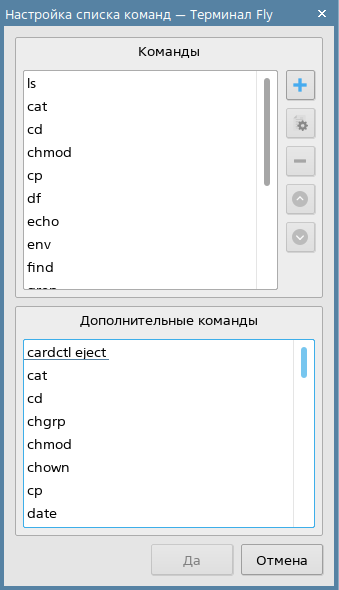
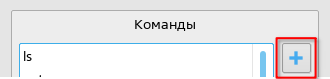
- в секции Команды нажать кнопку, указанную на рисунке;
- в открывшемся окне Добавить новую команду ввести нужную команду в текстовое поле и нажать кнопку [Да];
- для сохранения нажать кнопку [Да].
Редактирование команды
Для редактирования команды на панели команд следует:
- в строке меню выбрать Настройка — Команды — Изменить . Будет открыто окно Настройка списка команд;
- в секции Команды нажать кнопку, указанную на рисунке;
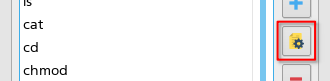
- в открывшемся окне Редактировать команду ввести нужную команду в текстовое поле и нажать кнопку [Да];
- для сохранения нажать кнопку [Да].
Также можно добавить команду из списка Дополнительные команды, дважды нажав левой кнопкой мыши на нужной команде.
Удаление команды
Для удаления команды с панели команд следует:
- в строке меню выбрать Настройка — Команды — Изменить . Будет открыто окно Настройка списка команд;
- в секции Команды выбрать команду, которую следует удалить, и нажать кнопку, указанную на рисунке;
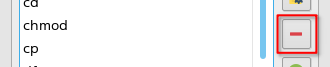
- в открывшемся окне Подтверждение удаления нажать кнопку [Да];
- для сохранения нажать кнопку [Да].
Перемещение команды в списке
Для перемещения команды в списке на панели команд следует:
- в строке меню выбрать Настройка — Команды — Изменить . Будет открыто окно Настройка списка команд;
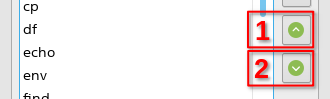
- в секции Команды выбрать команду, которую следует переместить, и нажать одну из кнопок, указанных на рисунке:
- 1 — переместить на одну позицию вверх;
- 2 — переместить на одну позицию вниз;
- для сохранения нажать кнопку [Да].
Звуковой сигнал при ошибке
Чтобы возникновение ошибки в терминале сопровождалось звуковым сигналом, следует в строке меню выбрать Настройка и установить флаг Звуковой сигнал.
Выход из программы
Для выхода из программы следует в строке меню выбрать Файл — Выход .