Имя пакета: kcmshell
Версия пакета: 4:5.9.0-0astra8+b2
Условия работы: любой пользователь может запустить и использовать модуль
Общие сведения
Настройка комбинаций клавиш в режиме «Мобильный».
Запуск
Модуль запускается из терминала командой:
kcmshell5 kcm_keys
Окно модуля
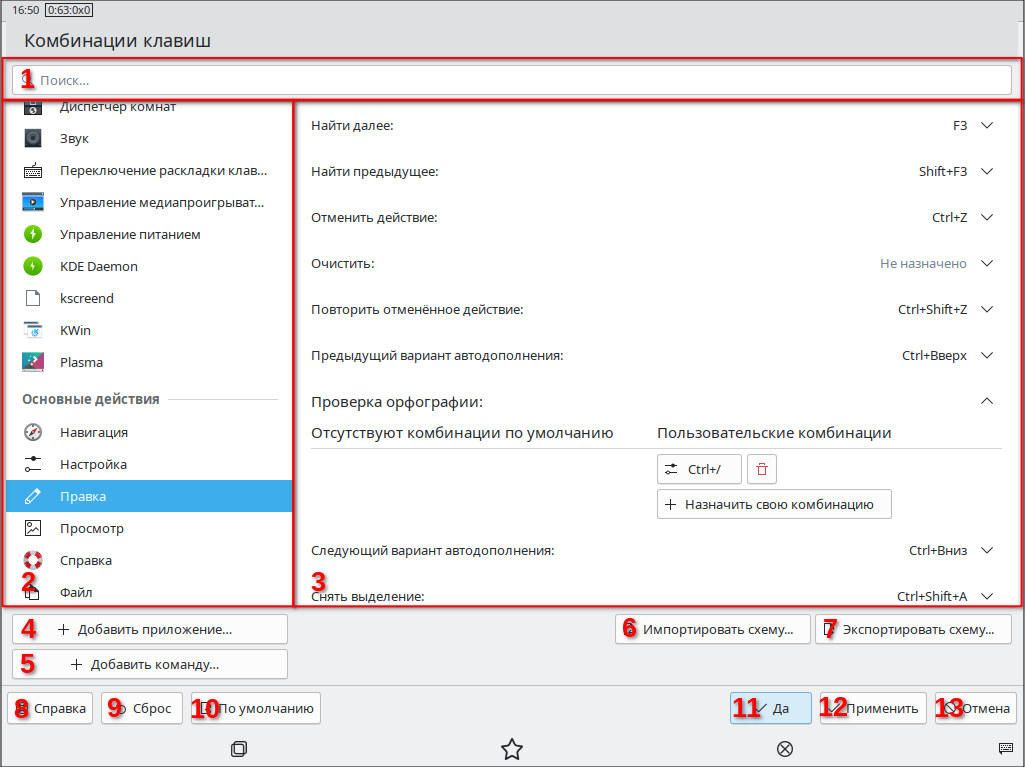
Окно модуля «Горячие клавиши» содержит:
- 1 — строку поиска;
- 2 — боковую панель, содержащую категории действий, на которые можно назначить комбинации клавиш;
- 3 — рабочую область, содержащую действия в выбранной категории и назначенные на них комбинации клавиш;
- 4 — кнопку [Добавить приложение] для добавления приложений, которых нет в списке;
- 5 — кнопку [Добавить команду] для добавления команд и назначения на них комбинаций клавиш;
- 6 — кнопку [Импортировать схему] для импорта комбинаций клавиш из файла;
- 7 — кнопку [Экспортировать схему] для экспорта текущих комбинаций клавиш в файл;
- 8 — кнопку [Справка] для вызова справочной страницы по данному модулю;
- 9 — кнопку [Сбросить] для отмены всех несохраненных изменений;
- 10 — кнопку [По умолчанию] для восстановления настроек по умолчанию;
- 11 — кнопку [Да] для сохранения изменений и выхода из модуля;
- 12 — кнопку [Применить] для сохранения изменений и продолжения работы в модуле;
- 13 — кнопку [Отмена] для отмены всех несохраненных изменений и выхода из модуля.
Просмотр комбинаций клавиш
Для просмотра комбинации клавиш, назначенной на действие, необходимо на боковой панели выбрать категорию, к которой относится действие, и в рабочей области найти нужное действие.
Назначение комбинации клавиш
Для назначения комбинации клавиш на действие необходимо:
- на боковой панели выбрать категорию, к которой относится действие;
- в рабочей области нажать на нужное действие;
- нажать [Назначить свою комбинацию];
- один раз нажать на клавиатуре нужную комбинацию клавиш.
Назначенная комбинация будет отображена в строке, соответствующей действию.
Можно назначить несколько комбинаций клавиш на одно действие.
Изменение комбинации клавиш
Для изменения комбинации клавиш, назначенной на действие, необходимо:
- на боковой панели выбрать категорию, к которой относится действие;
- в рабочей области нажать на нужное действие;
- нажать на кнопку с комбинацией клавиш;
- один раз нажать на клавиатуре новую комбинацию клавиш.
Сброс комбинации клавиш
Для того чтобы сбросить комбинацию клавиш, назначенную на действие, необходимо:
- на боковой панели выбрать категорию, к которой относится действие;
- в рабочей области нажать на нужное действие;
- нажать кнопку сброса.