| Предупреждение |
|---|
Актуальную сводную статью по применению ключевых носителей в Astra Linux см. по ссылке: Ключевые носители (токены) PKCS в Astra Linux |
...
| Оглавление |
|---|
См. также: Запуск службы pcscd с ненулевыми мандатными атрибутами

Etoken
- -это USB-токены и смарт-карты с аппаратной реализацией зарубежных криптоалгоритмов, предназначенные для работы с инфраструктурой открытых ключей (PKI).
Поддерживаемые модели eToken в Astra Linux
- 4100
- 5100
- 5105
- 5110
- 5200
- Pro 72k
- NG-OPT
Установка
Для выполнения действий данной инструкции необходимо установить следующие пакеты из репозитория Astra Linux:
- библиотека libccid
- пакеты libpcsclite1 и pcscd;
- opensc
Для установки в терминале введите команду:
| Command |
|---|
sudo apt install libccid pcscd libpcsclite1 opensc libengine-pkcs11-openssl* |
Установка SafeNet Authentication Client
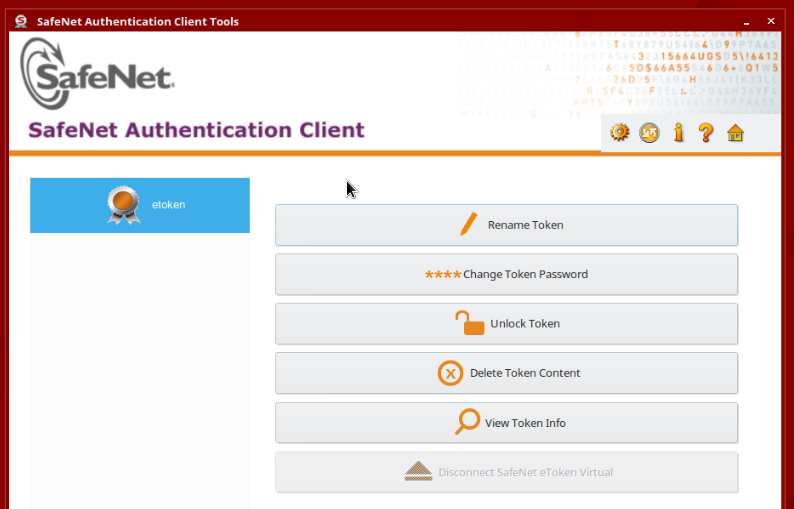
SafeNet Authentication Client – это программный клиент, который позволяет взаимодействовать прикладному программному обеспечению с электронными ключами и смарт-картами eToken производства компании Gemalto. Помимо набора драйверов и интерфейсов для взаимодействия Safenet Authentication Client включает необходимый набор функций для организации локального администрирования электронных ключей и смарт-карт.
| Примечание |
|---|
Сам клиент следует загрузить с официального сайта Gemalto |
После загрузки клиента с офф. сайта, его следует установить. Для этого введите команду:
| Command |
|---|
sudo dpkg -i SafenetAuthenticationClient-amd64.deb |
| Предупреждение | ||||
|---|---|---|---|---|
Если при запуске SafeNet Authentication client возникает ошибка:
то для корректной работы, следует создать символическую ссылку на нужную библиотеку. Для этого в терминале, нужно ввести команду:
|
Проверка работы eToken в системе
Для проверки работы Etoken:
...
- Подключит устройство к компьютеру.
Способ №1
Введите команду:
| Command |
|---|
pkcs11-tool --module /usr/lib/libeToken.so -T |
после чего в терминале отобразится информация о токене:

Способ №2
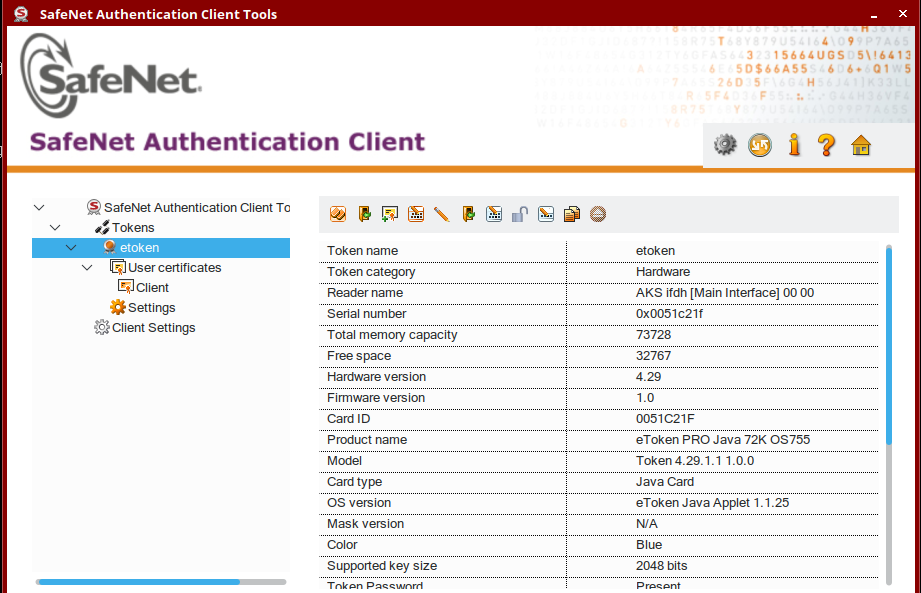
Выберите в Меню "Пуск" → "Прочие" → "SafeNet Authentication Сlient Tools" и подключите токен. После чего должна отобразиться информация о подключенном токене:
Инициализация токена eToken
Для инициализации токена необходимо воспользоваться утилитой pkcs11-tool.
| Command |
|---|
pkcs11-tool --login --init-token --label "eToken Astra" --init-pin 12345678 --module /usr/lib/libeToken.so |
| Информация |
|---|
--slot 0 — указывает в какой виртуальный слот подключено устройство. Как правило, это слот 0, но могут быть и другие значения – 1,2 и т.д. --init-token – команда инициализации токена. --pin - пин код пользователя. --label 'eToken Astra' - метка(название) устройства. --module - указывает путь до библиотеки eToken |
или в SafeNet Authentication Сlient Tools выбрать кнопку "инициализировать токен".
| Предупреждение |
|---|
Внимание! Инициализация устройства удалит все данные на eToken без возможности восстановления. |
Создание ключевой пары RSA
Для генерации ключевой пары RSA в терминале следует ввести команду:
| Command |
|---|
pkcs11-tool --slot 0 --login --pin 12345678 --keypairgen --key-type rsa:2048 --id 16 --label "rsa key" --module /usr/lib/libeToken.so |

Создание самоподписанного сертификата
Для создания самоподписанного сертификата в терминале следует ввести команду:
| Command |
|---|
| openssl |
не выходя из openssl, ввести команду:
| Блок кода |
|---|
engine dynamic -pre SO_PATH:/usr/lib/x86_64-linux-gnu/engines-1.1/pkcs11.so -pre ID:pkcs11 -pre LIST_ADD:1 -pre LOAD -pre MODULE_PATH:/usr/lib/libeToken.so |
после чего ввести команду:
| Блок кода |
|---|
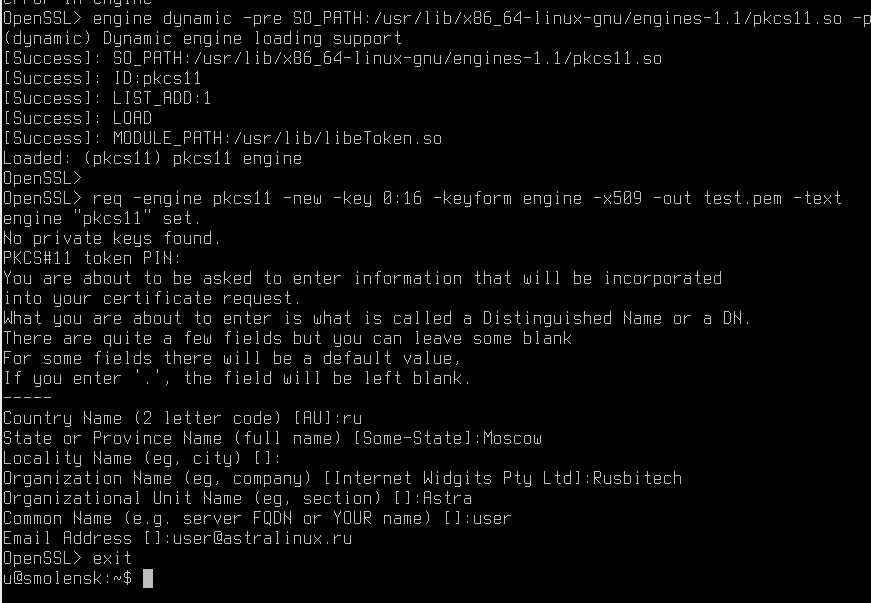
req -engine pkcs11 -new -key 0:16 -keyform engine -x509 -out test.pem -text |
и команду
| Блок кода |
|---|
exit |
| Предупреждение |
|---|
В поле Common Name должно быть указано имя пользователя ОС. |
Загрузка сертификата на токен
Создав свой личный сертификат, его следует загрузить на eToken.
Перекодируем полученный сертификат из PEM в DER:
| Command |
|---|
| openssl x509 -in test.pem -out test.cer -inform PEM -outform DER |
Запишем сертификат test.cer на токен:
| Command |
|---|
| pkcs11-tool --slot 0 --login --pin 12345678 --write-object test.cer --type 'cert' --label 'Certificate' --id 16 --module /usr/lib/libeToken.so |
| Информация |
|---|
(или с помощью графической утилиты SACTool) |
Проверка ключей и сертификатов в eToken:
| Command |
|---|
| pkcs11-tool --module /usr/lib/libeToken.so -O -l |
Установка дополнительный пакетов
Пуск - Настройки - Менеджер пакетов
через Быстрый фильтр или через поиск находим и отмечаем к установке следующие пакеты:
- libpam-p11
- libp11-2
либо воспользовавшись терминалом FLY:
| Command |
|---|
sudo apt-get install libp11-2 libpam-p11 |
Регистрация сертификата в системе
Конвертируем сертификат в текстовый формат
| Command |
|---|
|
| Информация |
|---|
где |
Теперь
...
необходимо прочитать с токена сертификат с нужным ID и записать его в файл доверенных сертификатов:
Добавляем сертификат в список доверенных сертификатов:
| Command |
|---|
|
Для привязки токена к определенному пользователю необходимо указать его домашнюю директорию, например таким образом:
| Command |
|---|
|
| Информация |
|---|
Важно помнить, что при регистрации нескольких токенов на одном компьютере необходимо указывать пользователям |
...
различные id. |
...
Настройка аутентификации
Пуск - утилиты - Терминал Fly
| Command |
|---|
|
записываем в файл следующую информацию:
|
...
Сохранить файл,
...
нажав Alt + X, а затем Y
...
. После этого выполнить комнду:
| Command |
|---|
|
...
В появившемся окне
...
отметить пункт Pam_p11
...
Нажимать OK
...
.
Вход по токену
Пуск - утилиты - Терминал Fly
|
Вход выполняется с подключенным токеном к компьютеру. В момент ввода пароля будет сообщено, что требуется <PIN пользователя>.