...
| Multiexcerpt | ||||||||
|---|---|---|---|---|---|---|---|---|
| ||||||||
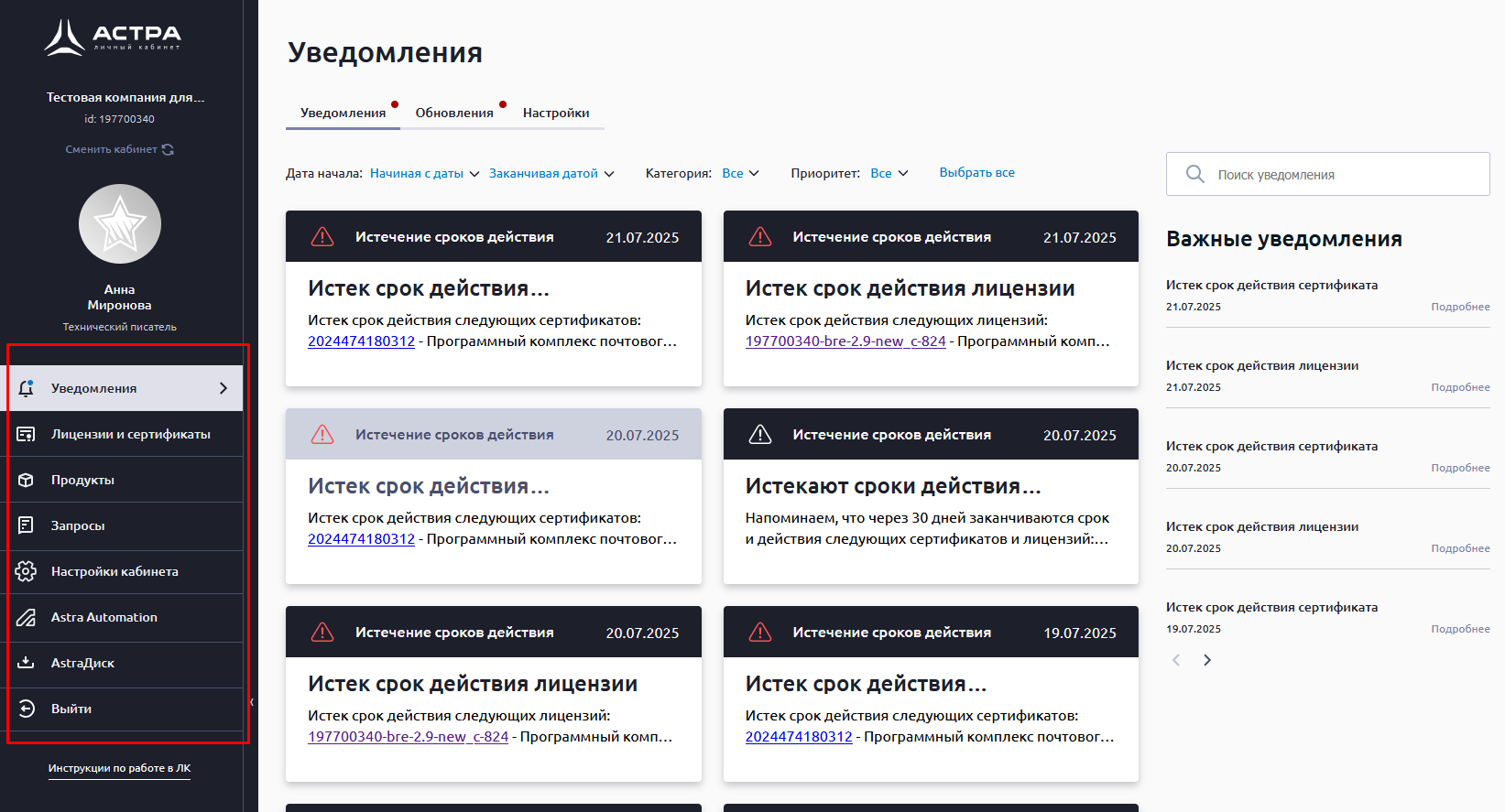
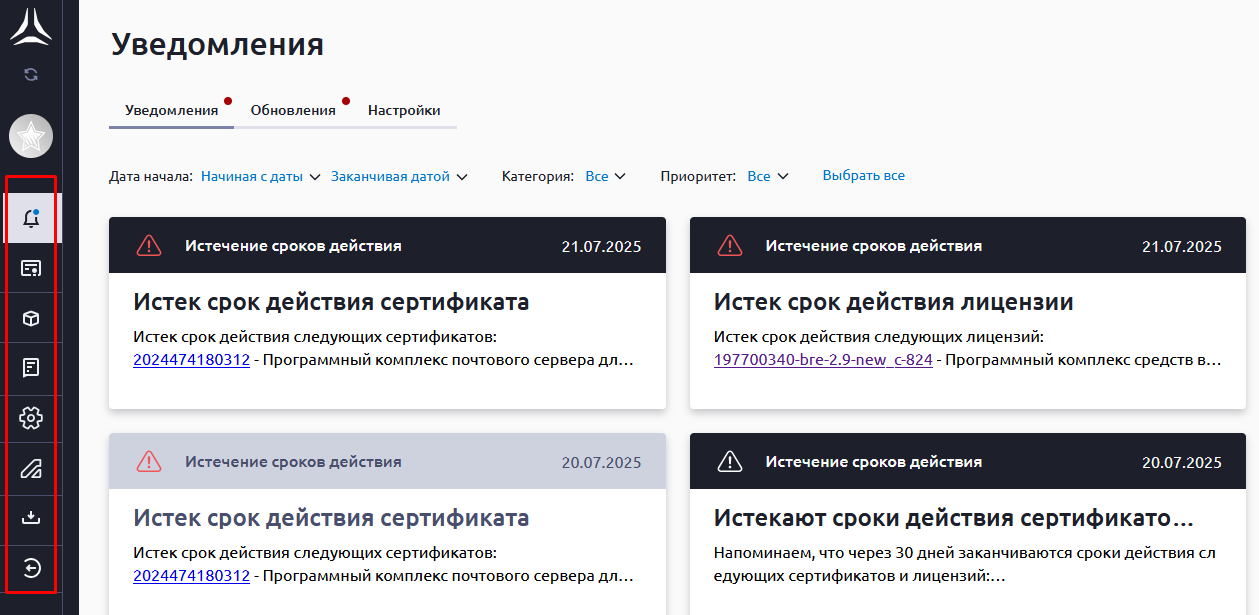
Для перехода в необходимый раздел при работе в Личном кабинете используется боковое меню слева:
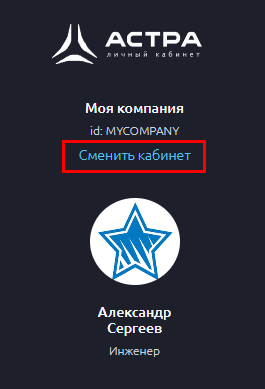
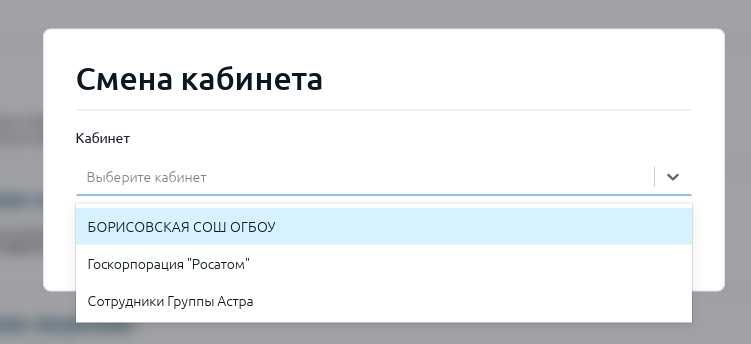
Затем выбрать во всплывающем окне необходимый кабинет из списка:
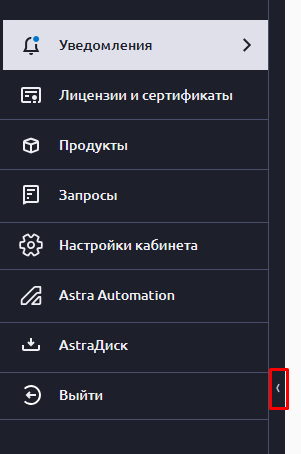
Боковое меню можно уменьшить, нажав на стрелку:
В таком случае боковое меню сдвигается влево и приобретает вид:
|



Уведомления
Из раздела Уведомления доступен переход к новостям Группы Астра, а также уведомлениям и их настройкам.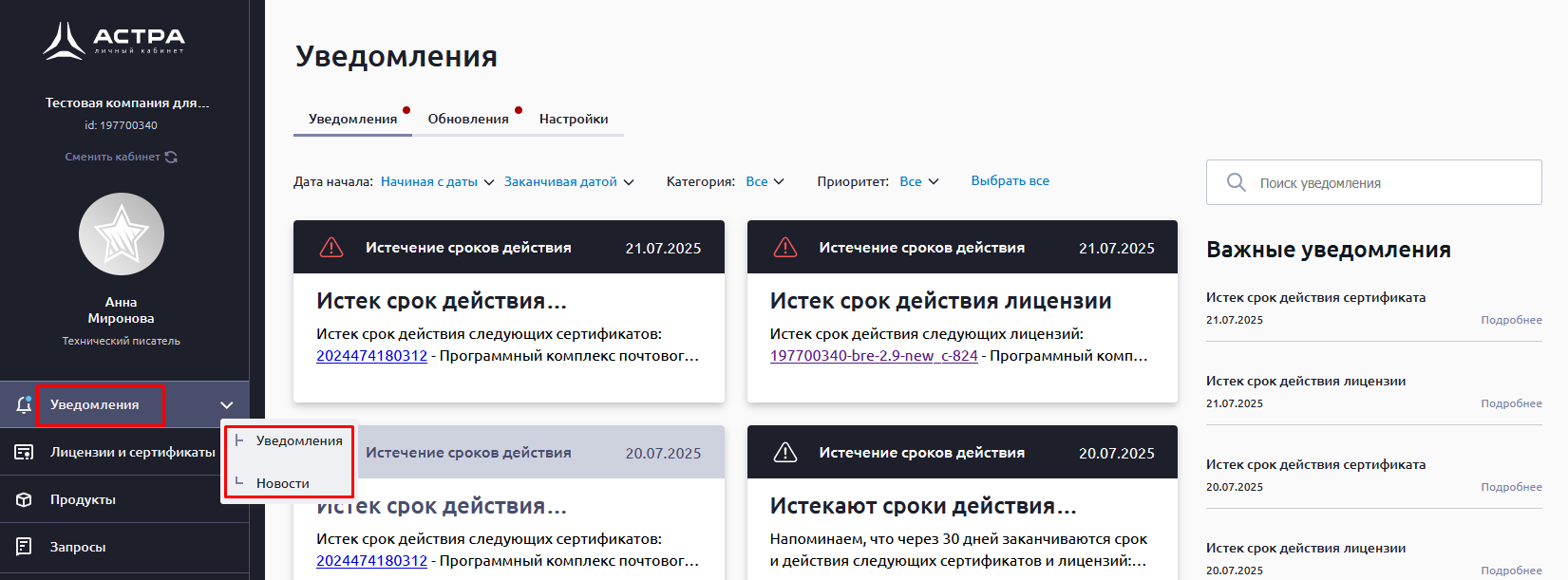
Уведомления
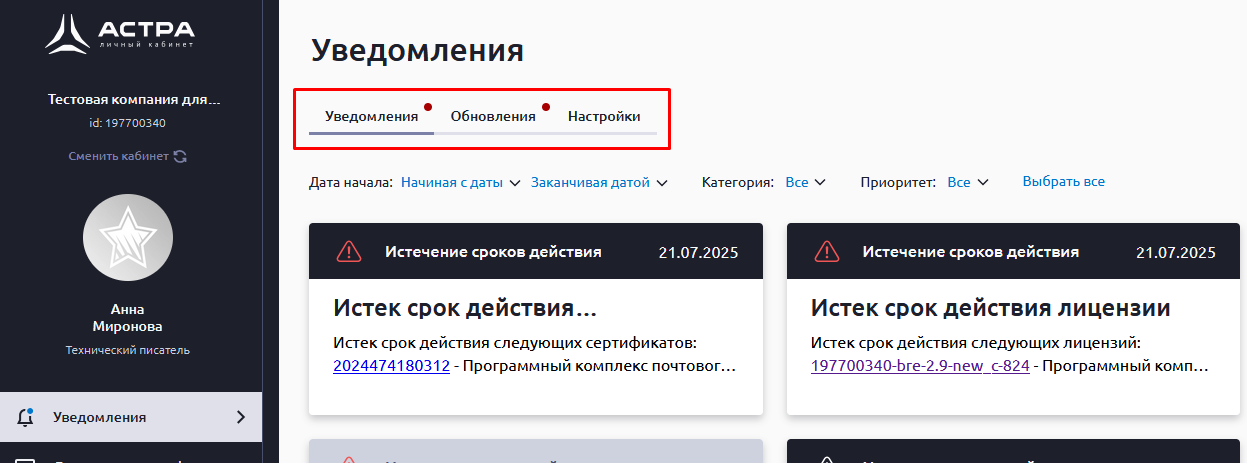
Раздел Уведомления включает в себя вкладки, которые содержат:
- уведомления, связанные с сертификатами, лицензиями и сменой пароля пользователя;
- информацию об обновлениях продуктов Группы Астра;
- настройки уведомлений.

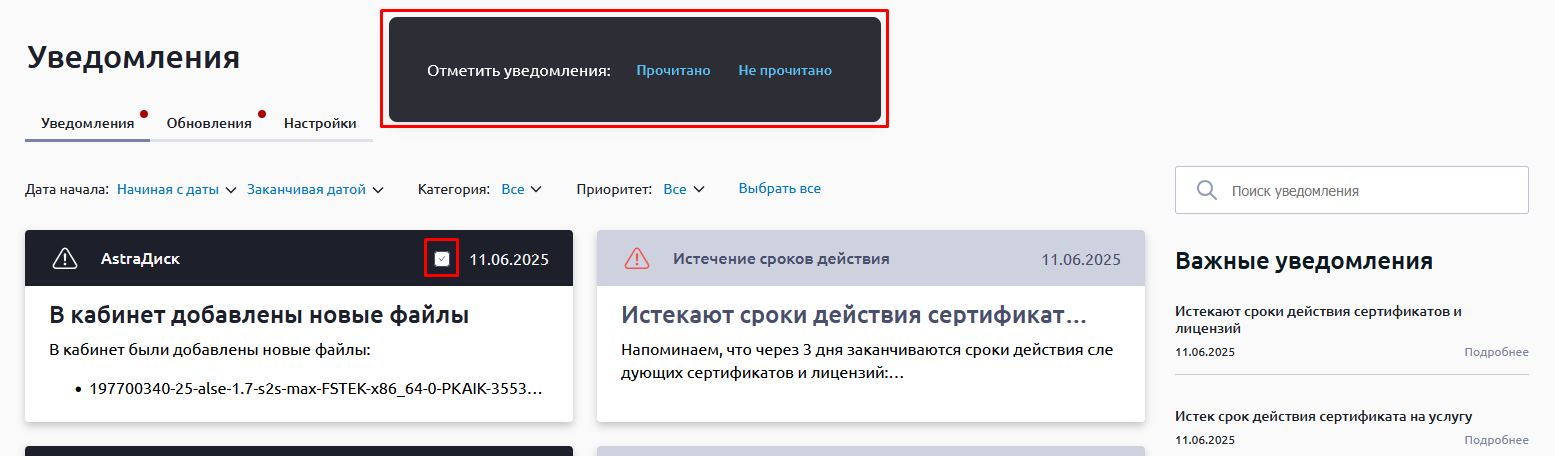
Вкладка Уведомления
Во вкладке Уведомления отображаются оповещения, связанные с лицензиями, сертификатами и сменой пароля пользователя.
При нажатии на любое уведомление можно увидеть дополнительную информацию.: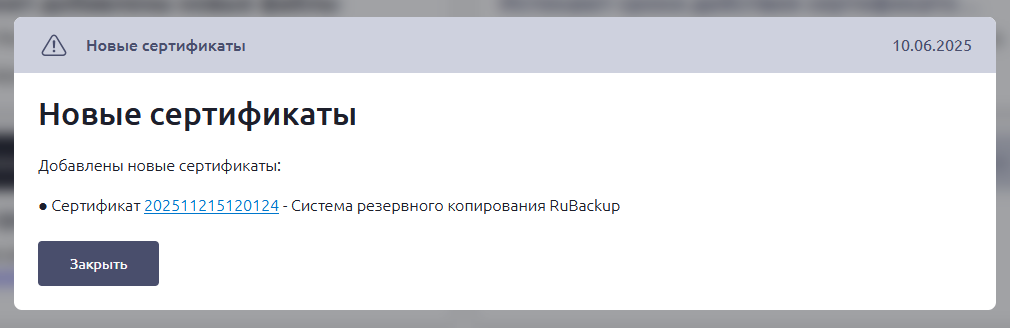
Чтобы вернуться на вкладку во вкладку Уведомления, следует нажать кнопку Закрыть.
...
Уведомления можно отмечать прочитанными/не прочитанными. Для управления уведомлениями необходимо отметить нужные (или нажать кнопку Выбрать все) и выбрать действие:
- Прочитано;
- Не прочитано.
Вкладка Обновления
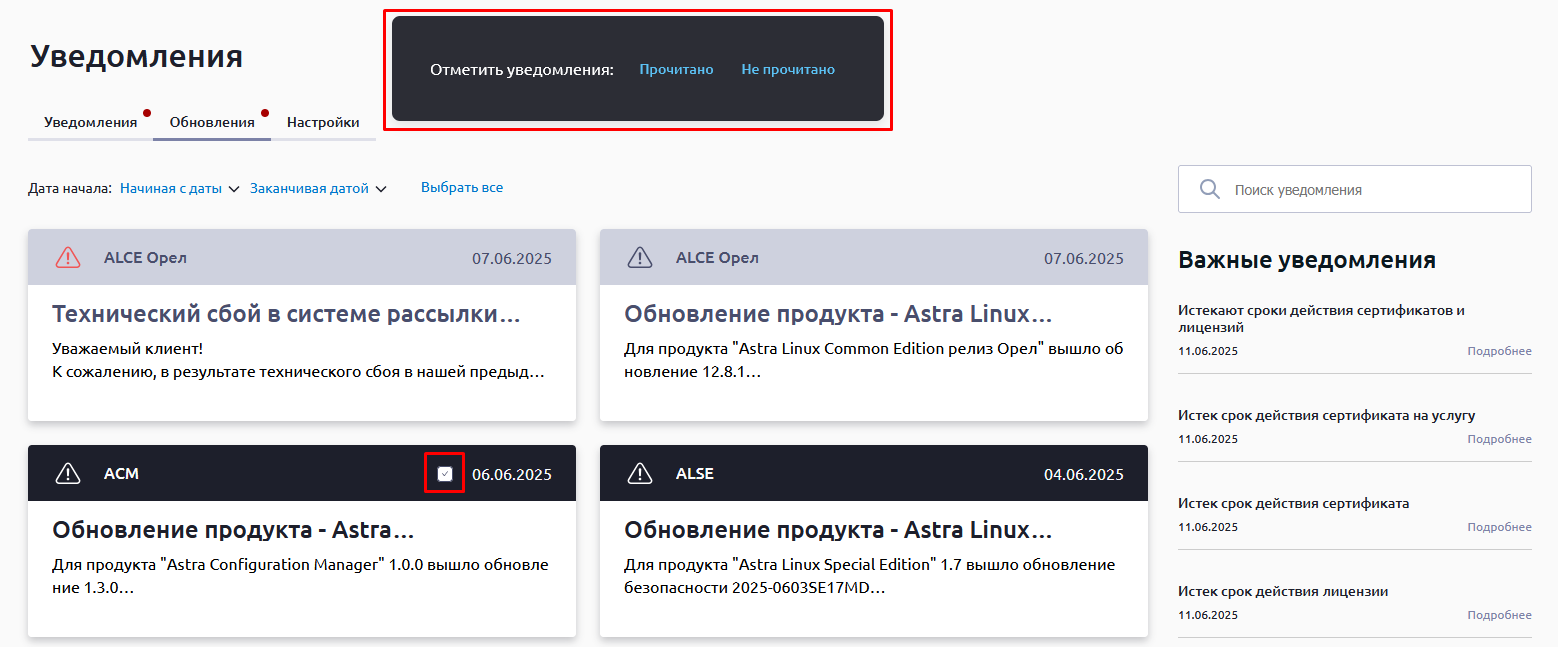
Во вкладке Обновления отображаются уведомления о выходе новых обновлений (в т. ч. оперативных обновлениях Astra Linux) продуктов Группы Астра.
...
При нажатии на любое обновление можно увидеть дополнительную информацию и перейти к скачиванию артефактов по обновлению.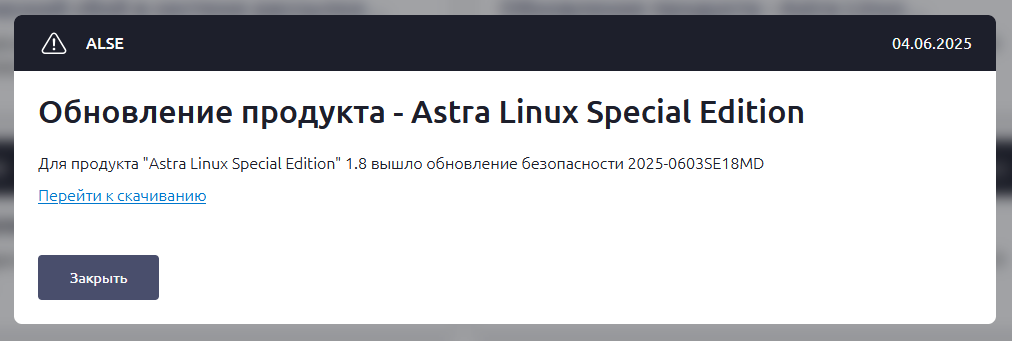
Чтобы вернуться на вкладку во вкладку Обновления, следует нажать кнопку Закрыть.
...
Уведомления можно отмечать прочитанными/не прочитанными. Для управления уведомлениями необходимо отметить нужные (или нажать кнопку Выбрать все) и выбрать действие:
- Прочитано;
- Не прочитано.
Вкладка Настройки
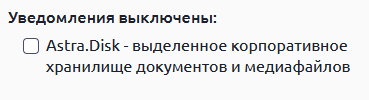
Управлять рассылками уведомлений ЛК по электронной почте можно во вкладке Настройки.
...
После чего на странице отобразится информация о выключенных уведомлениях:
Новости
Во вкладке Новости размещены новости о Группе Астра.

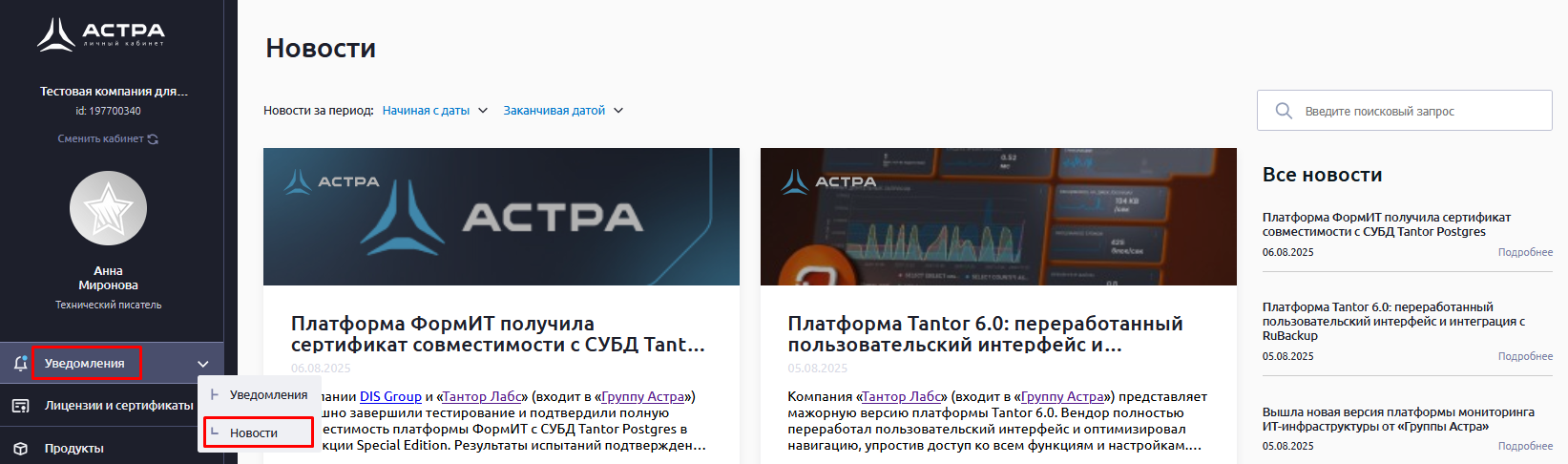
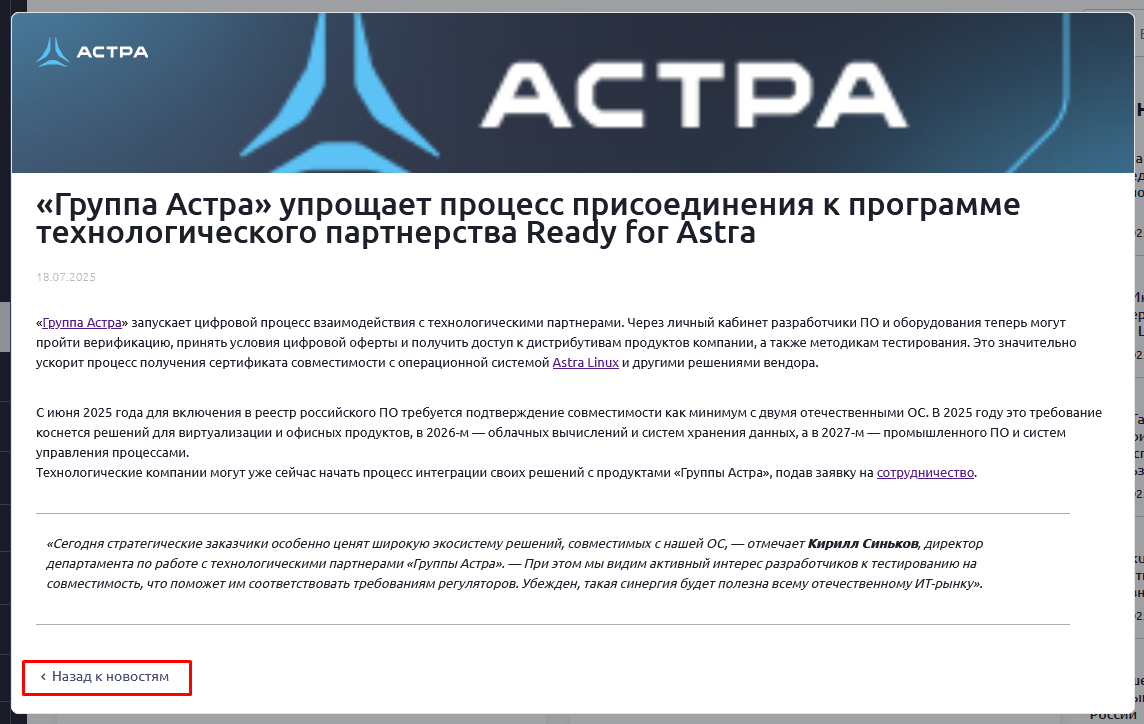
При нажатии на любую новость можно увидеть дополнительную информацию.
Чтобы вернуться на вкладку во вкладку Новости, нажать кнопку Назад к новостям в левом верхнем нижнем углу экрана.
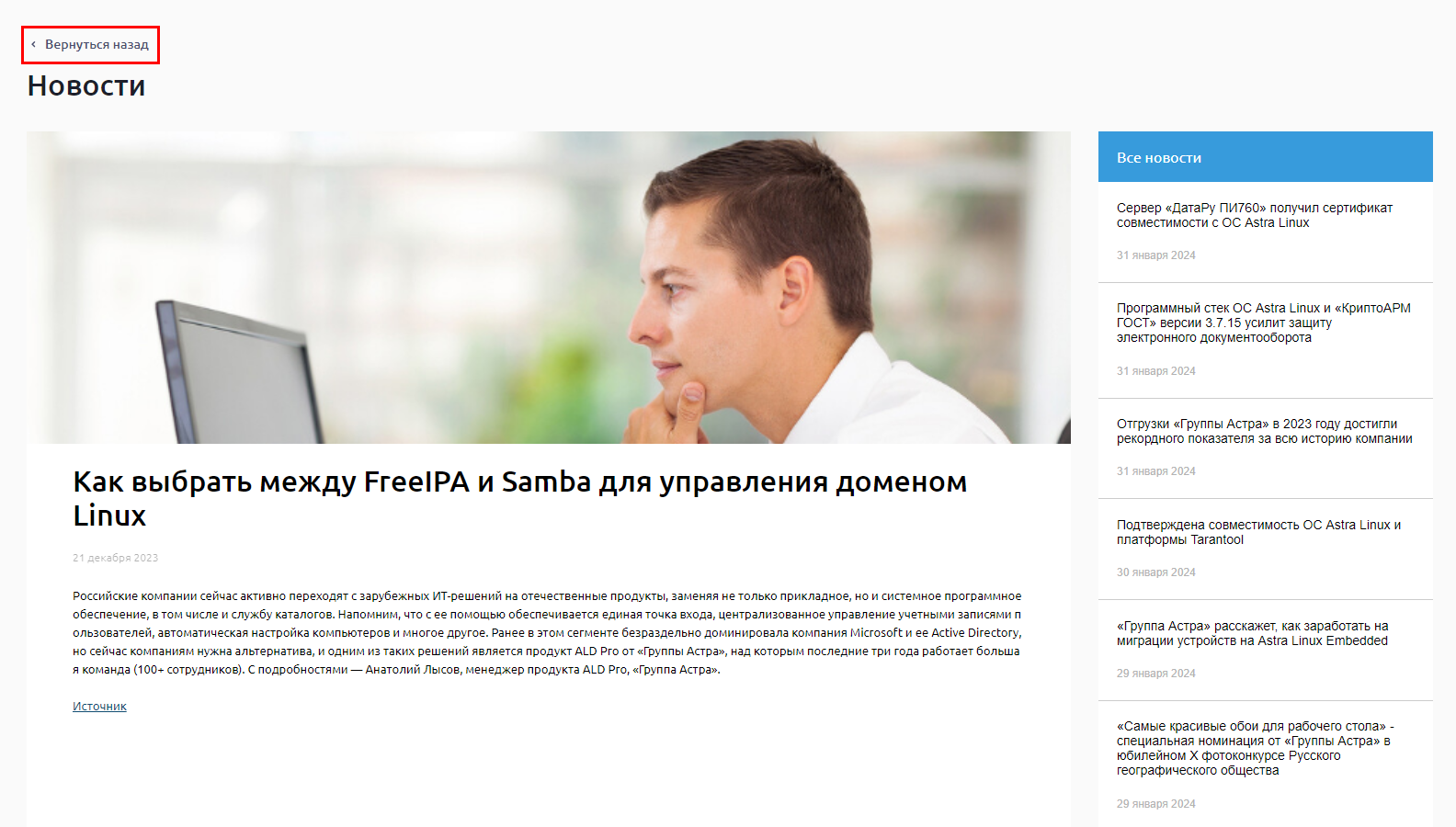
На верхней панели страницы В окне календаря можно настроить отображение событий на вкладках за определенный период времени:
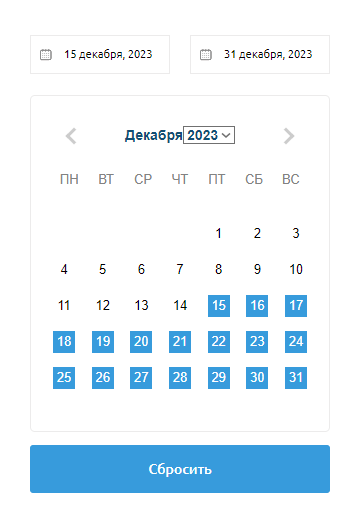
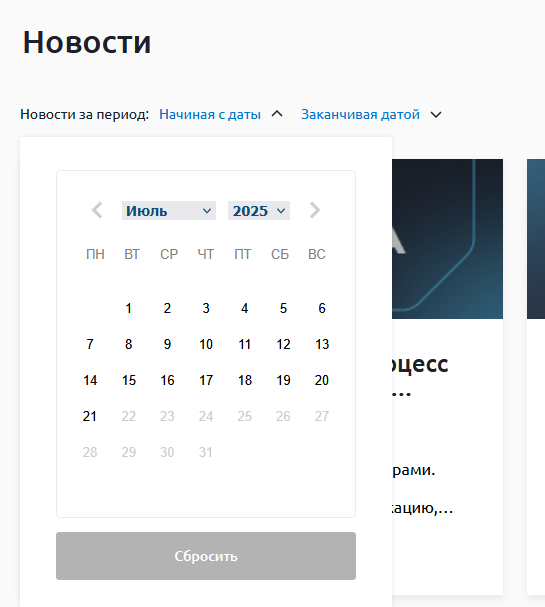
Чтобы вернуться к отображению новостей, необходимо следует нажать кнопку Сбросить. По умолчанию отображаются все новости до текущей даты.
Лицензии и сертификаты
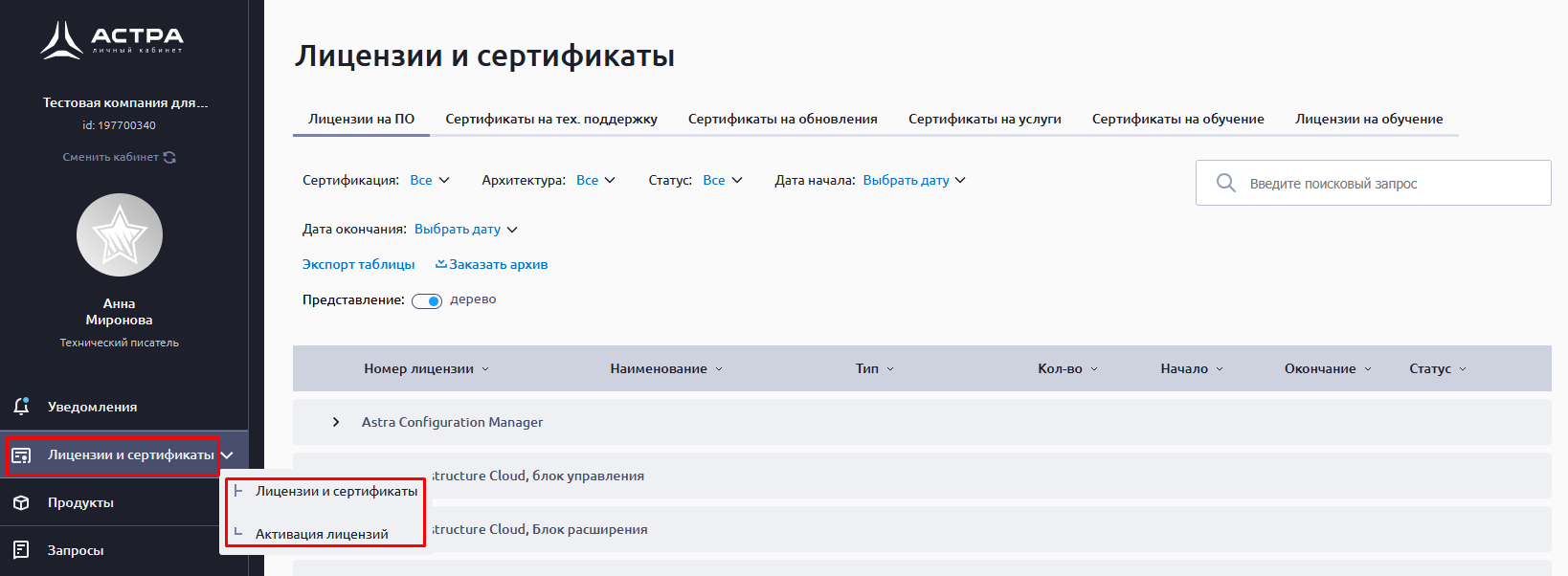
Из раздела доступен переход к подразделам Лицензии и сертификаты и Активация лицензий:
Лицензии и сертификаты
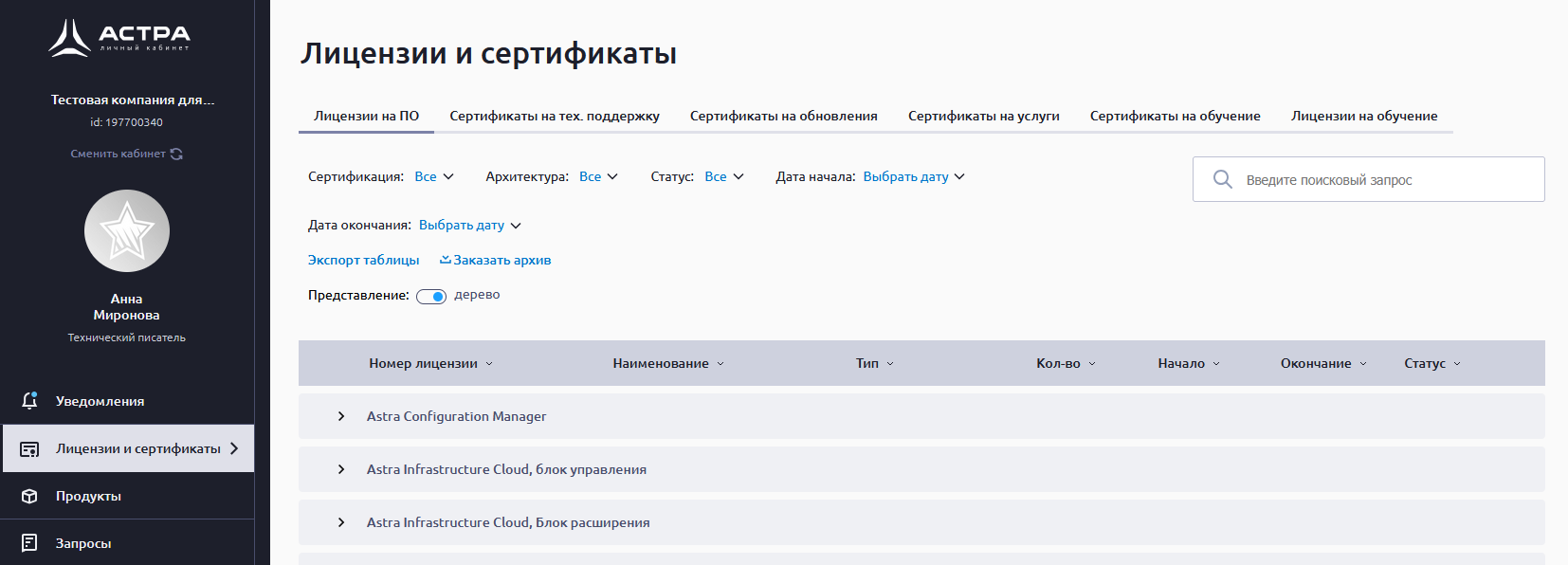
В раздел Лицензии и сертификатыВ раздел Лицензии и сертификаты входят вкладки:
- Лицензии на ПО
...
- Сертификаты на техническую поддержку
...
- Сертификаты на обновления
...
- Сертификаты на услуги
...
- Сертификаты на обучение
- Лицензии на обучение
 .
.
Лицензии на ПО
Во вкладке Лицензии на ПО (1) отображается список приобретенных продуктов Группы Астра:

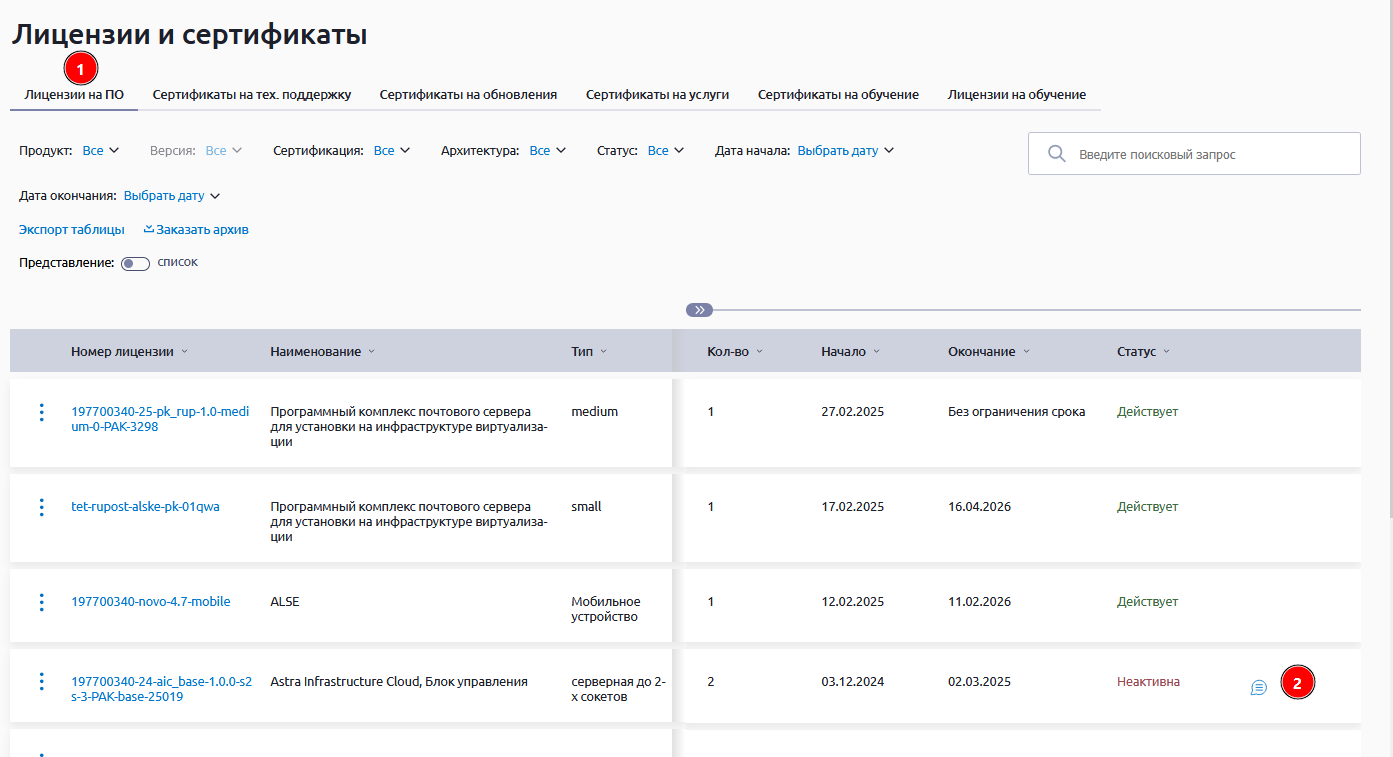
В основной таблице выводится ключевая информация по параметрам приобретенных Лицензий и последний комментарии (2) (при наличии).
...
В разделедоступны следующие фильтры для поиска:
...
- Сертификация (МО, ФСТЭК, Без сертификации) — применимо только для вкладки Лицензии на ПО;
- Архитектура (ARM, x86_64, Не задана) — применимо только для вкладки Лицензии на ПО;
- Статус (Неактивна, Действует, Ожидает активации);
- Дата начала;
- Дата окончания.


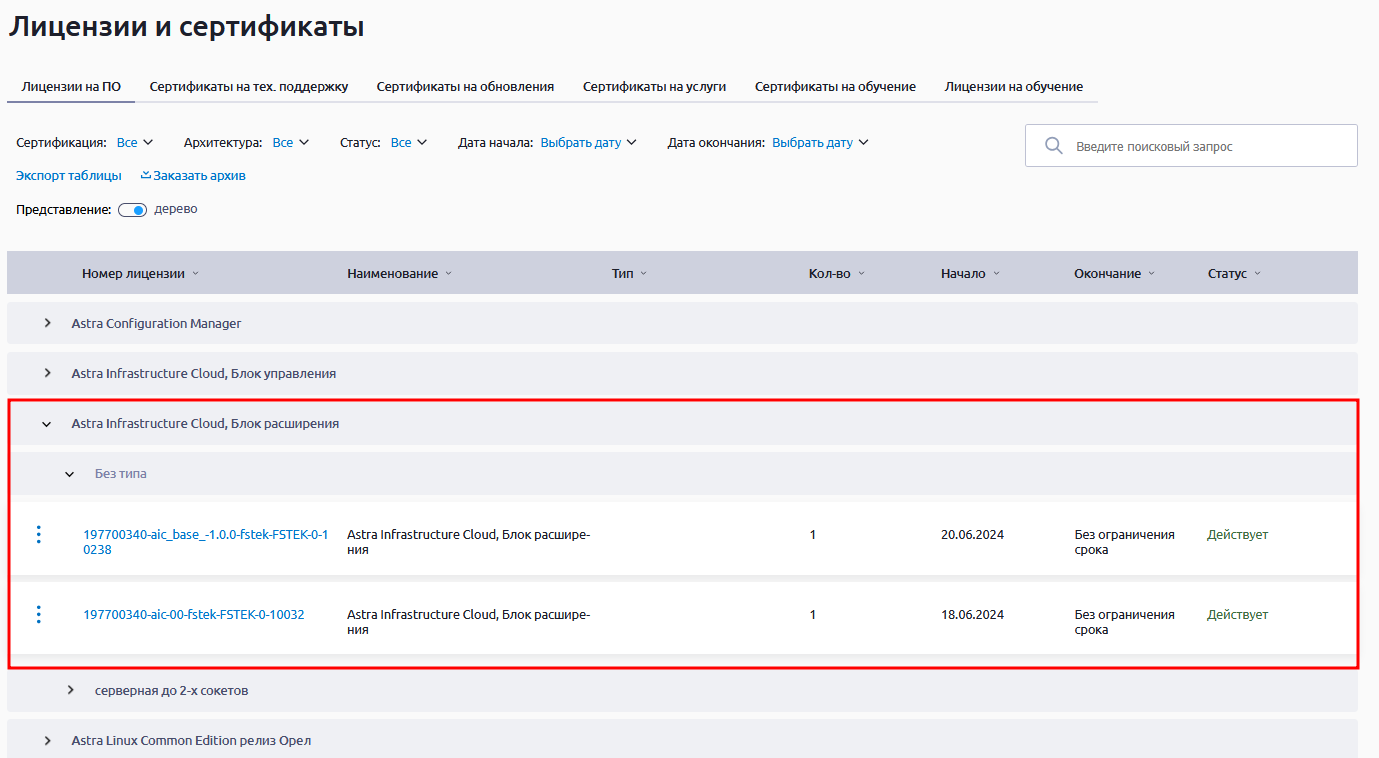
По умолчанию все лицензии и сертификаты отображаются в виде общего списка. Доступно отображение в виде иерархического дерева с группировкой по названию продуктов и их типу:



| Информация |
|---|
Указанный Указанная ниже функционал функциональность по экспорту таблицы, заказу архива и скачиванию PDF-файлов доступен доступна для всех элементов раздела Лицензии и сертификаты. |
Список доступных лицензий можно экспортировать в таблицу в форматах CSV, Excel или распечатать, нажав на кнопку Экспорт таблицы:

| Якорь | ||||
|---|---|---|---|---|
|


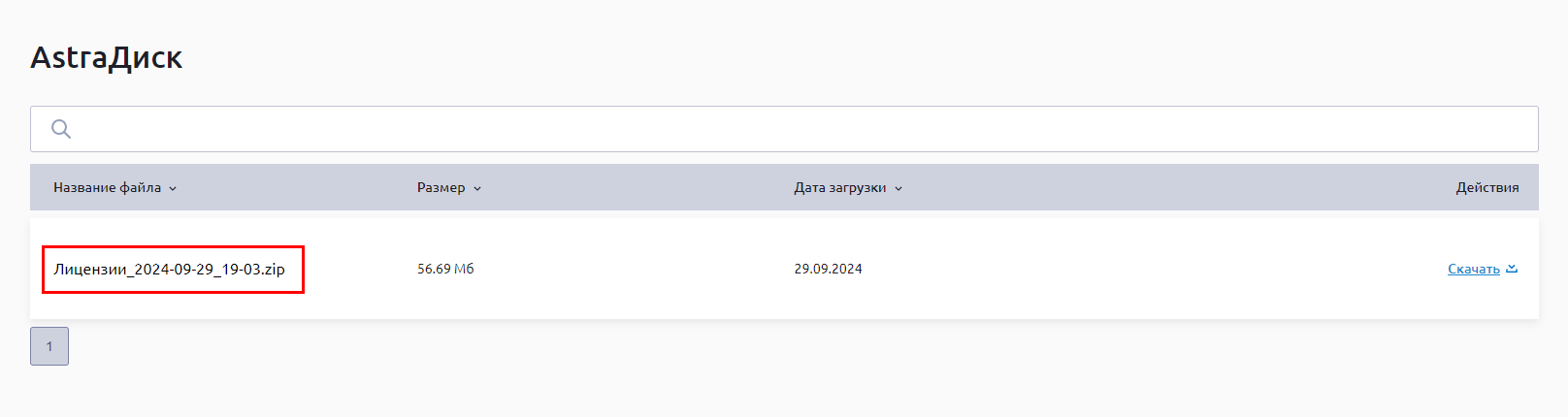
Автоматически формируется архив, содержащий все файлы, который размещается в разделе AstraДиск:
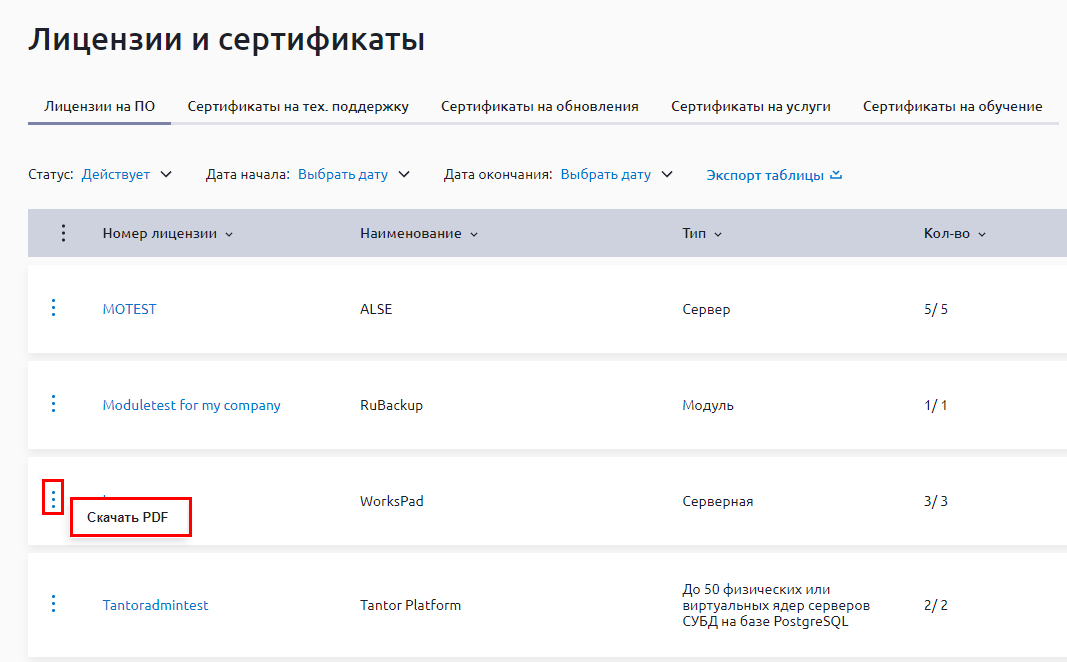
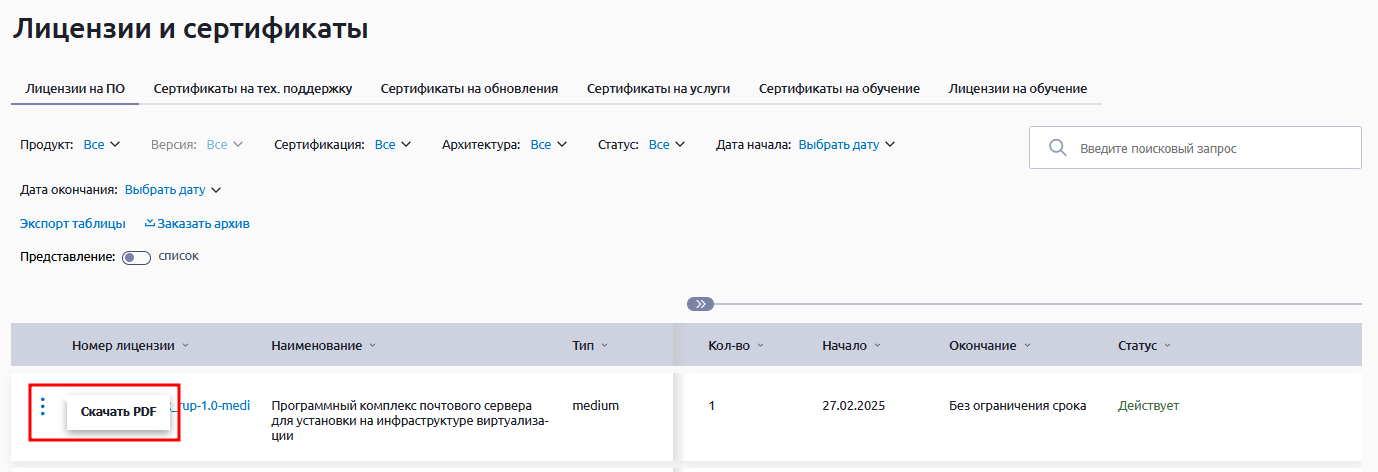
При нажатии на троеточие у каждой лицензии доступна кнопка для скачивания PDF данной лицензии:
При нажатии на номер лицензии в списке лицензий откроется форма выбранной лицензии, где хранится вся информация о продукте, дата начала и окончания действия, статус действия лицензии, а так же все доступные файлы, связанные с выбранной лицензией.
Подписочные репозитории
Если лицензия предполагает предоставление доступа к подписочному репозиторию, появится возможность:
- Подписаться на него:
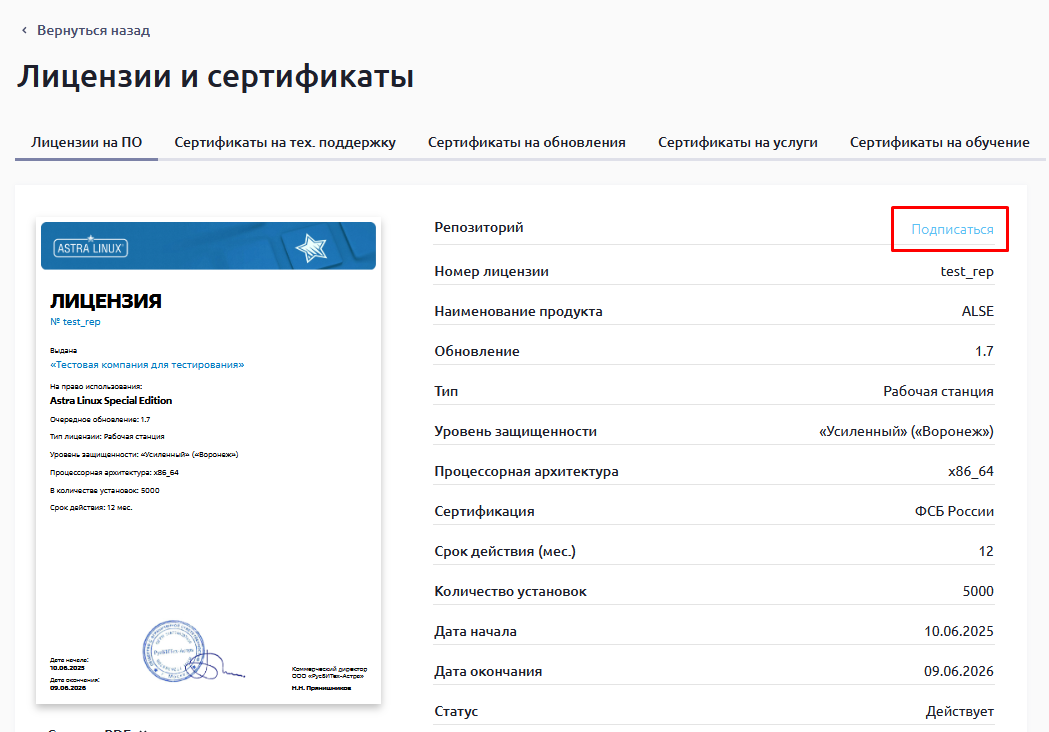
- Скачать архив с ключом и файлом-инструкцией:
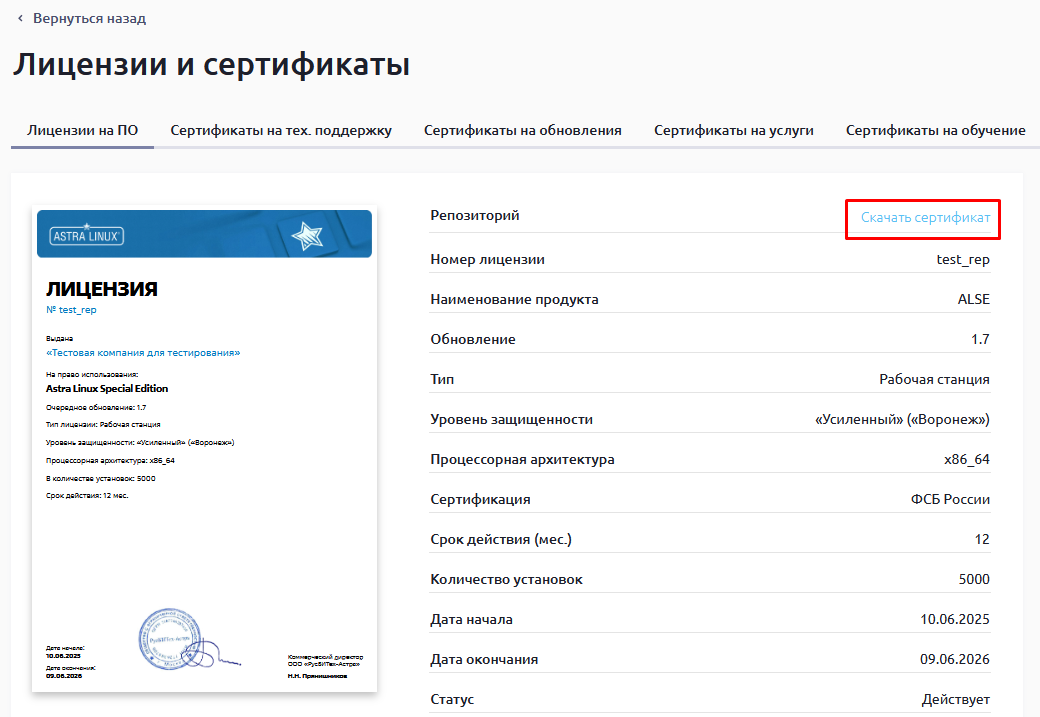
*Скачанный архив необходимо распаковать и следовать инструкции, описанной в файле README.txt.
Для скачивания лицензии в данном разделе также доступна кнопка Скачать PDF внизу описания:
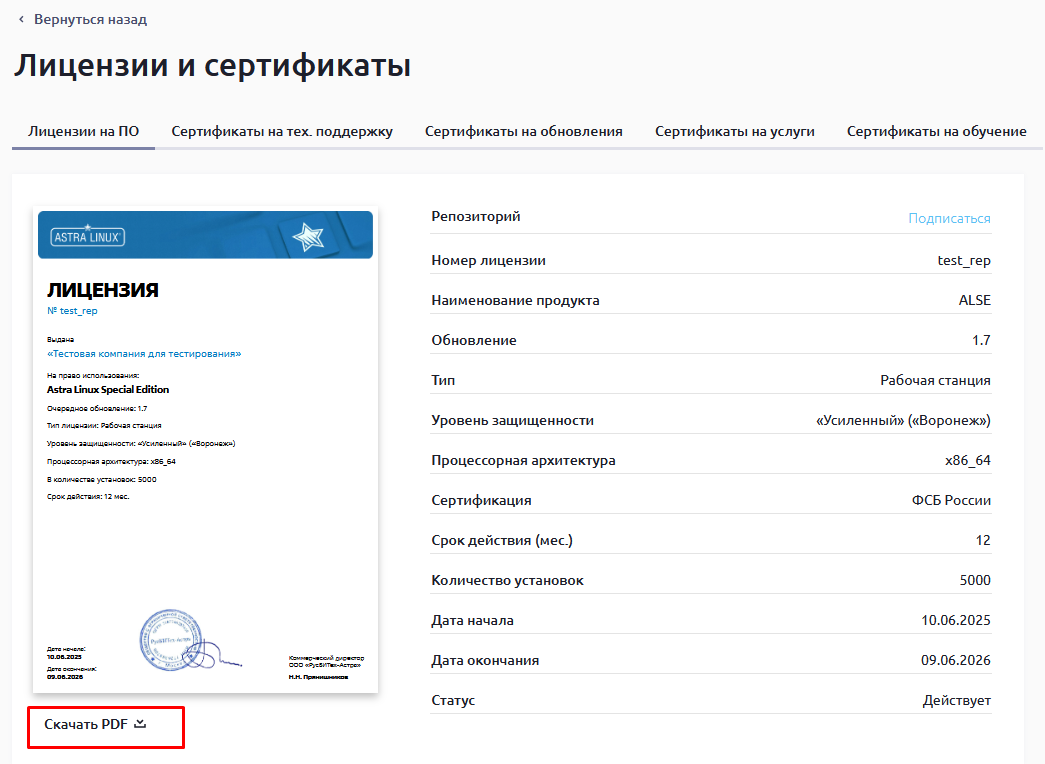
Под основной информацией о лицензии размещены вкладки: Дистрибутивы, Документы, Обновления, Сетевые репозитории, Формуляры, Образы операционной системы, Наличие в кабинетах и Комментарии.
...
Форма лицензии содержит информацию о формате отгрузки:
- Каждая установка продукта требует отдельной лицензии (т. е. количество лицензий равно количеству установок). В этом случае форма лицензии содержит информацию только о количестве установок.
- Одна лицензия может покрывать несколько установок продукта. В этом случае лицензия содержит информацию о количестве установок, которое она покрывает, и коэффициент отгрузки, определяющий, сколько лицензий требуется для данного количества установок:
<количество_установок> = <коэффициент_отгрузки> × <количество_установок_по_одной_лицензии>: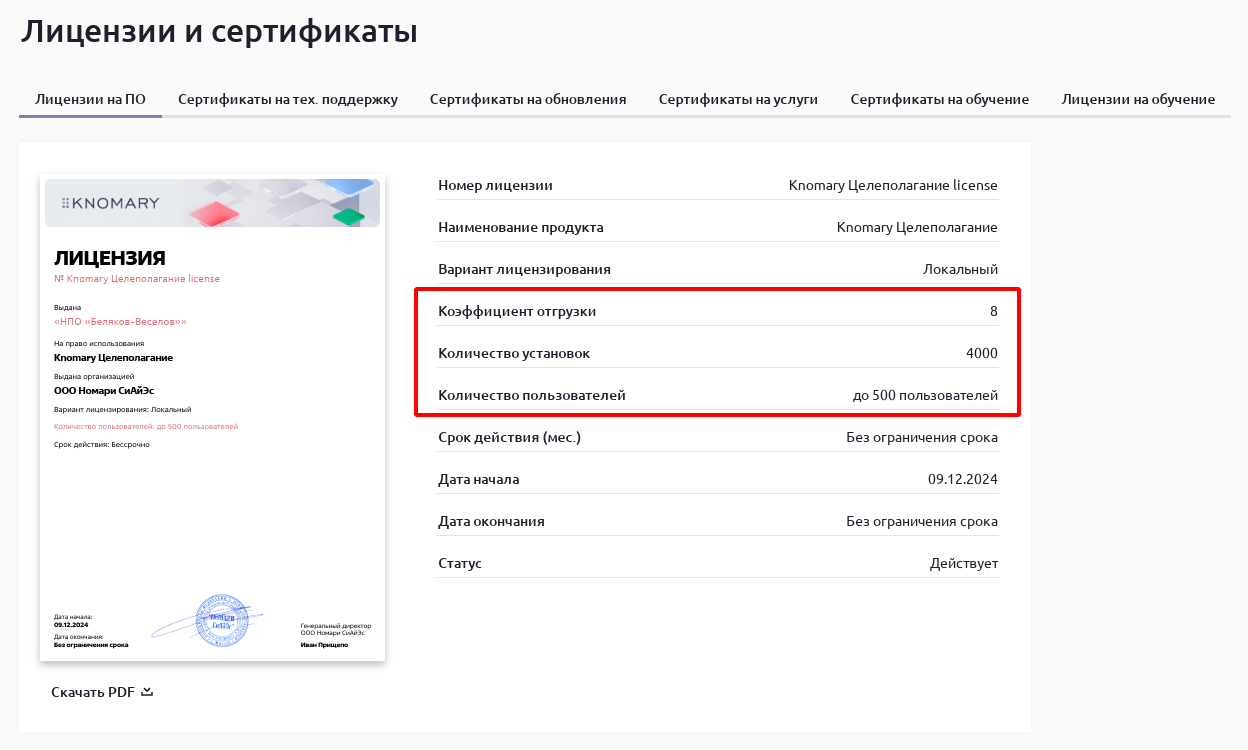
Для скачивания лицензии в данном разделе также доступна кнопка Скачать PDF внизу описания.
Под основной информацией о лицензии размещены вкладки: Дистрибутивы, Документы, Обновления, Сетевые репозитории, Формуляры, Образы операционной системы, Наличие в кабинетах и Комментарии.
ДистрибутивыЯкорь Дистриб Дистриб
| Дистриб | |
| Дистриб |
Во вкладке Дистрибутивы размещен основной установочный образ продукта:

*
...
Во вкладке Дистрибутивы размещен основной установочный образ продукта:
*Также может быть дана ссылка на дополнительную информацию по продукту (при наличии).
Документы
| Якорь | ||||
|---|---|---|---|---|
|
Во вкладке Документы расположены все документы, связанные с выбранным продуктом:

*Также может быть дана ссылка на дополнительную информацию по продукту (при наличии).
ОбновленияЯкорь Обновл Обновл
| Обновл | |
| Обновл |
Во вкладке Обновления расположены доступные для скачивания файлы обновлений для выбранного продукта: оперативные и обновления безопасности:

*Также может быть дана ссылка на дополнительную информацию по продукту (при наличии).
Сетевые репозиторииЯкорь СетРеп СетРеп
| СетРеп | |
| СетРеп |
Во вкладке Сетевые репозитории размещаются ссылки на доступные по Продукту репозитории:
Формуляры
| Предупреждение |
|---|
Формуляры предоставляются только по сертифицированным (ФСТЭК, ФСБ и пр.) продуктам. |
...
Инструкция по передаче формуляров дочерним кабинетам доступна в статье по ссылке в разделе "Передача лицензий, сертификатов и формуляров".
Образы операционной системы
| Якорь | ||||
|---|---|---|---|---|
|
Во вкладке Образы операционной системы представлено консолидированное дерево собранных и готовых к скачиванию образов:
...
*Если вкладка Образы операционной системы не отображается — значит, доступных для скачивания образов нет.
Наличие в кабинетах
Во вкладке Наличие в кабинетах отображаются лицензии, доступные пользователю, а также лицензии, которые переданы в дочерние кабинеты (см. ссылку):

| Якорь | ||||
|---|---|---|---|---|
|
Во вкладке Комментарии можно оставить комментарии к Лицензии:
| Информация |
|---|
Указанный функционал доступен Указанная функциональность доступна для разделов Лицензии, Сертификаты ТП и Сертификаты на обновление. |
Сертификаты на техническую поддержку
Во вкладке Сертификаты на техническую поддержку отображается список доступных сертификатов с их наименованиями, типом, количеством и тарифом:
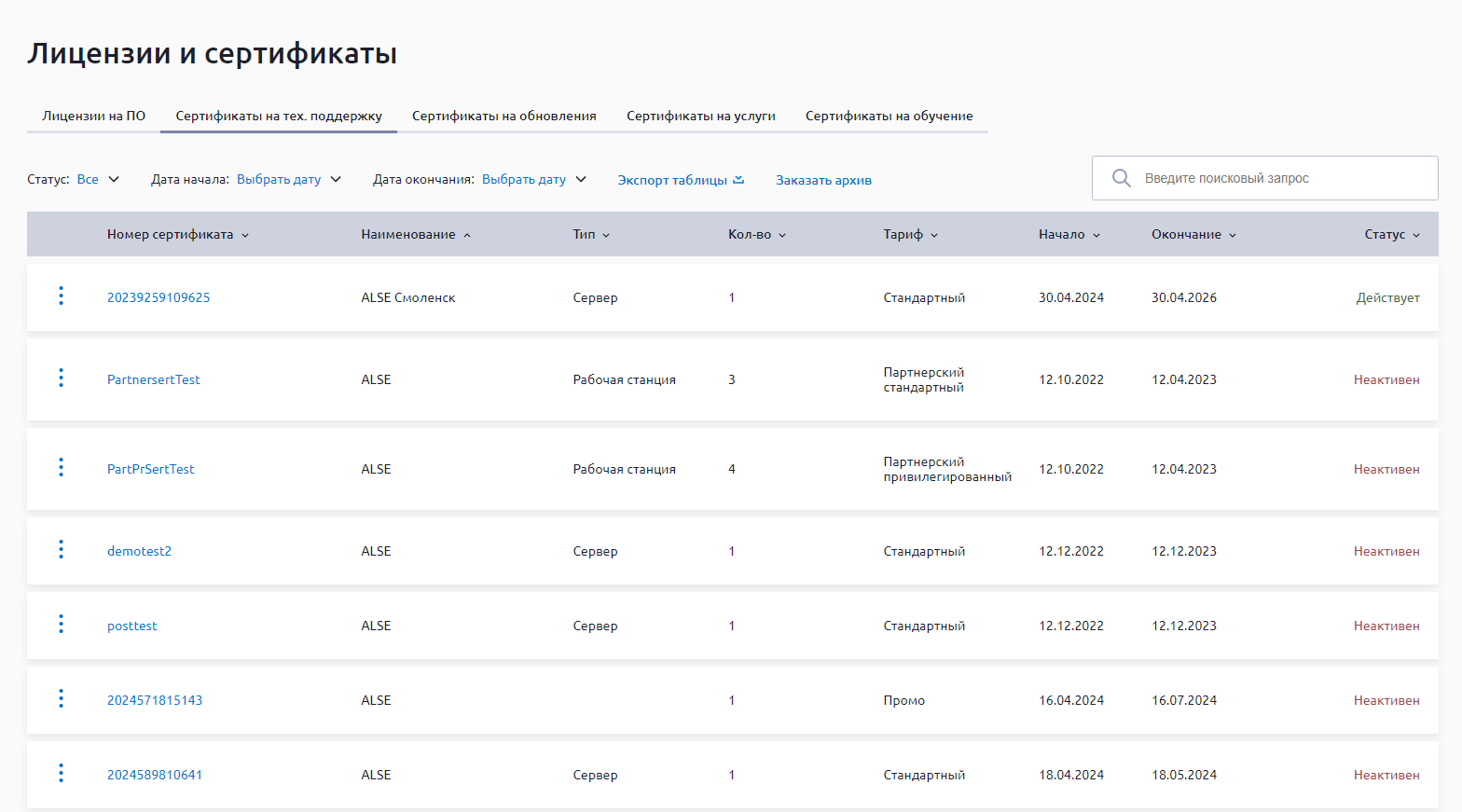
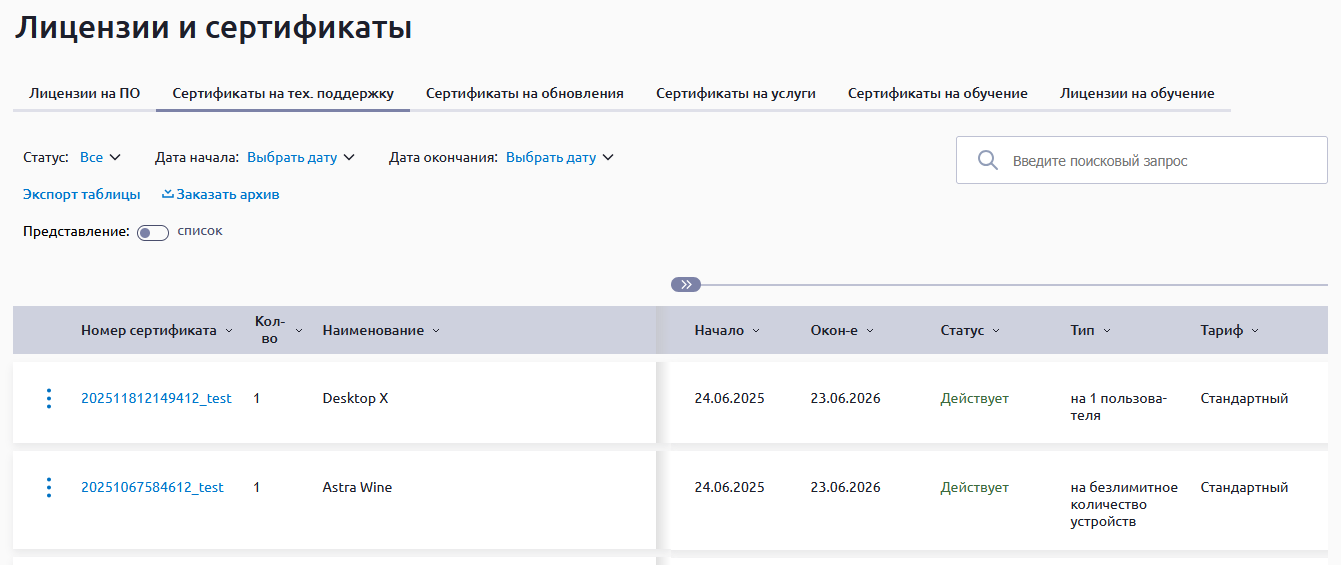
В списке сертификатов можно производить поиск, нажав кнопку с изображением лупы в верхней части окна. Статусы активации сертификатов можно отфильтровать, выбрав сверху списка: Все, Неактивен, Действует, Ожидает активации.
Список доступных сертификатов можно экспортировать в таблицу в форматах CSV, Excel или распечатать, нажав на кнопку Экспорт таблицы:


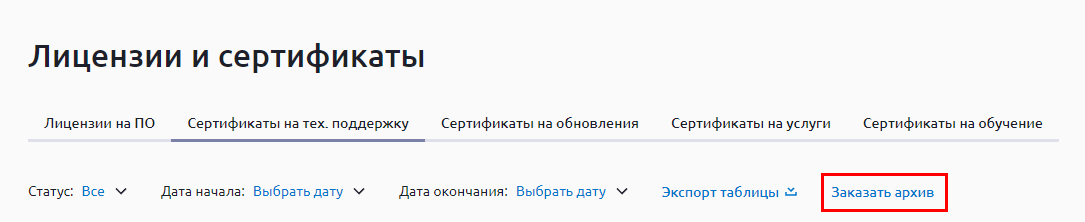
При необходимости выгрузить все сертификаты единым архивом на AstraДиск нажмите на кнопку Заказать Архив:

При нажатии на ссылку в столбце Наименование откроется меню свойств выбранного сертификата, где хранится вся информация о технической поддержке, дата начала и окончания действия, статус действия сертификата.
Если сертификат предполагает предоставление доступа к подписочному репозиторию, появится возможность:
...
.
...
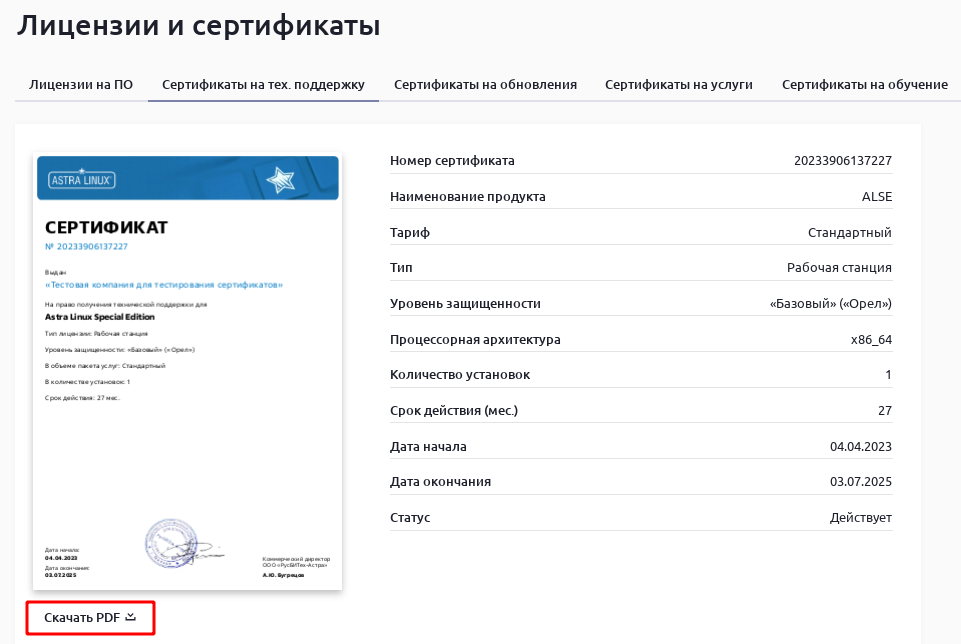
Для скачивания сертификата нажать кнопку Скачать PDF: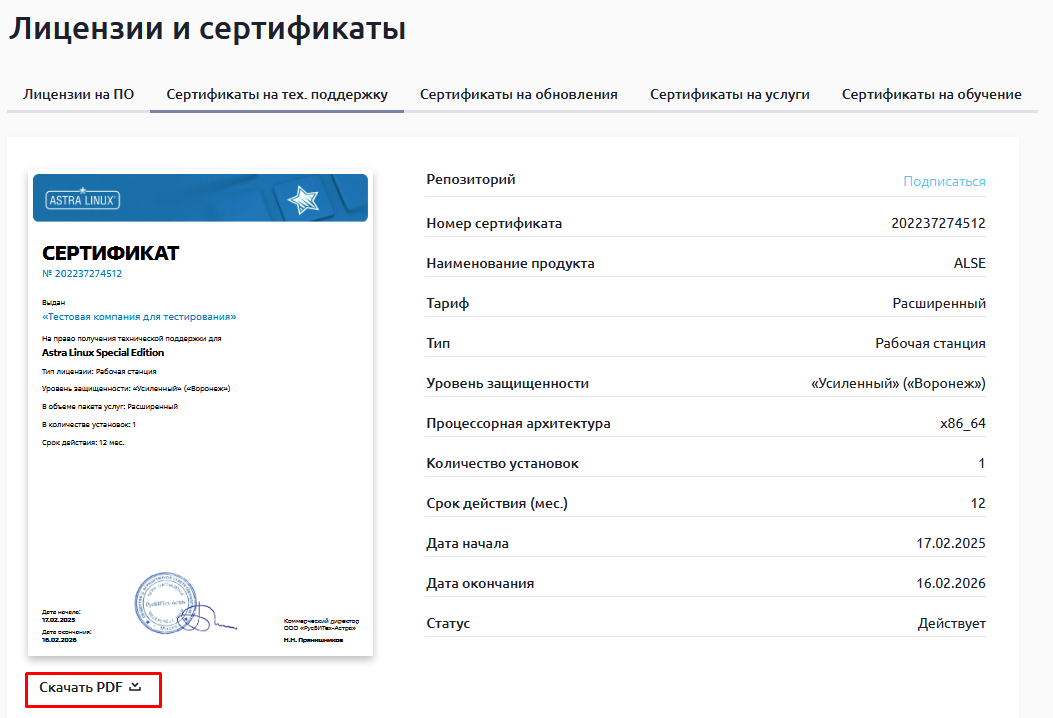
Сертификаты на обновления
Во вкладке Сертификаты на обновления отображается список доступных сертификатов с их наименованиями, типом, количеством и тарифом:
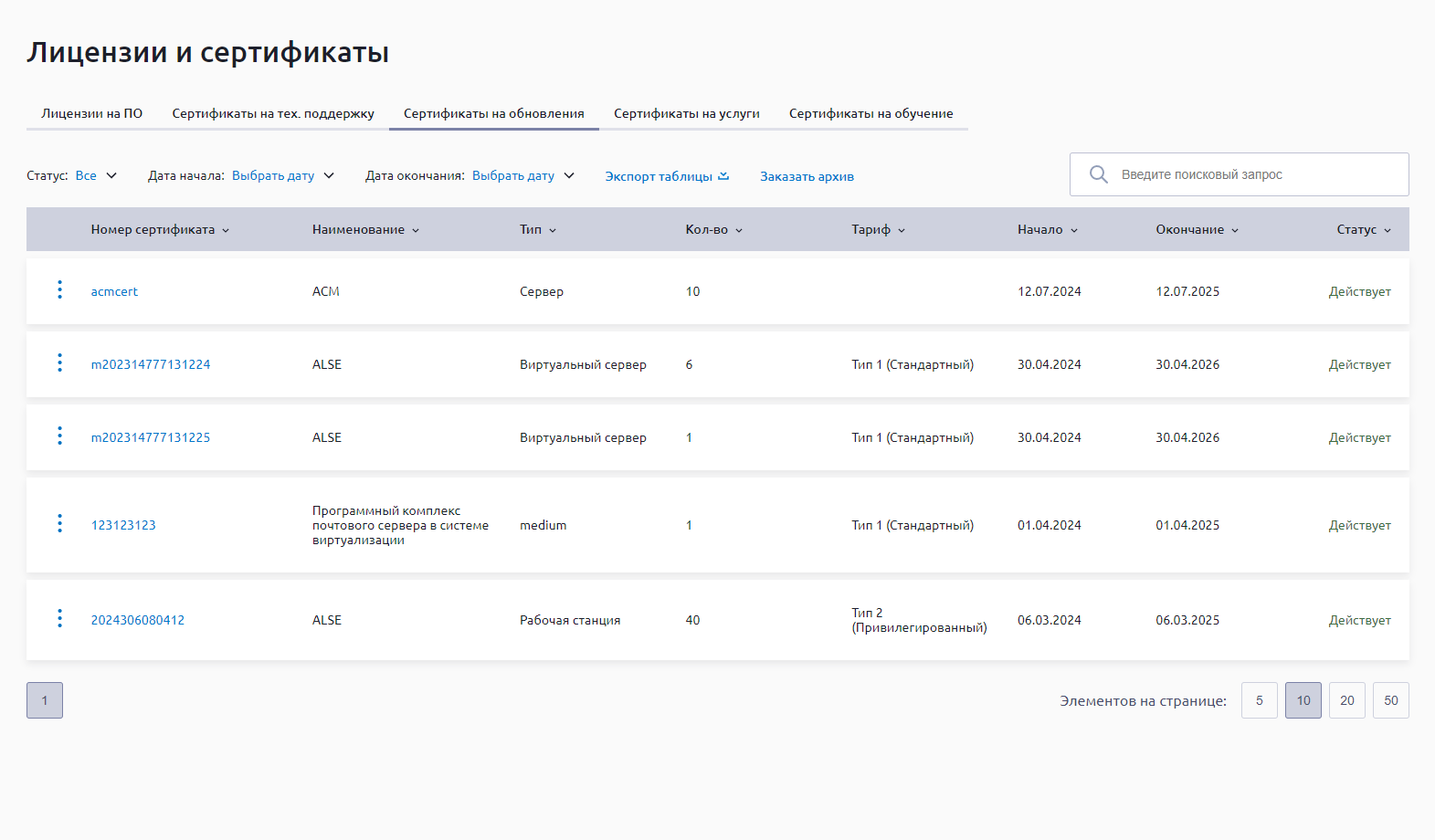
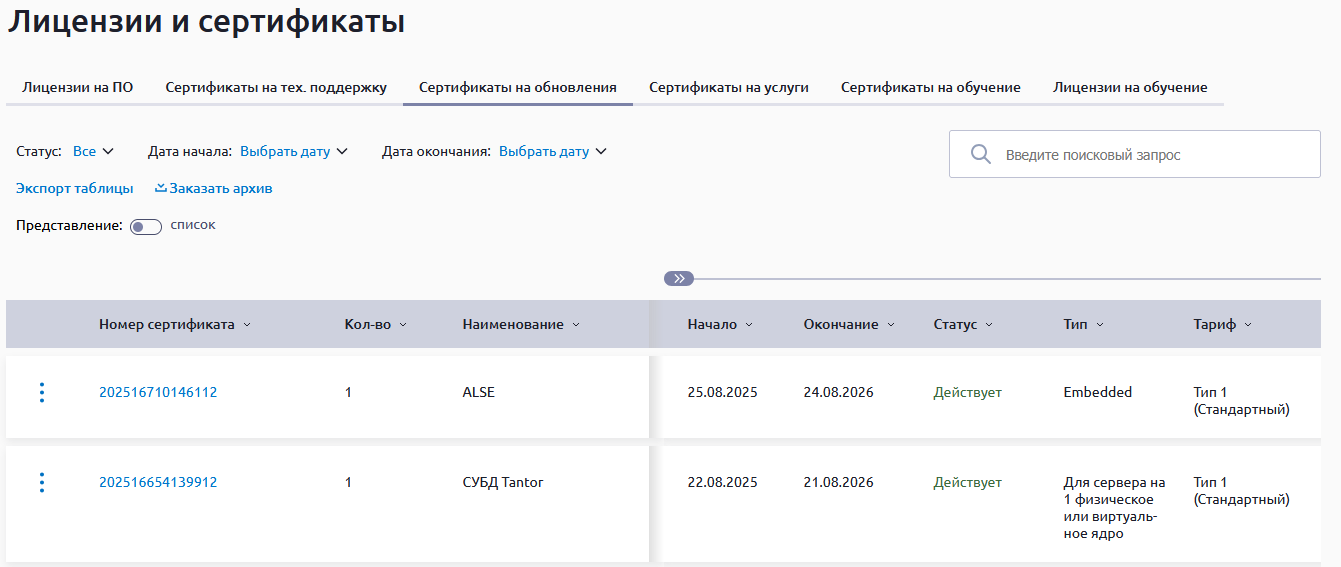
В списке сертификатов можно производить поиск, нажав кнопку с изображением лупы в верхней части окна.
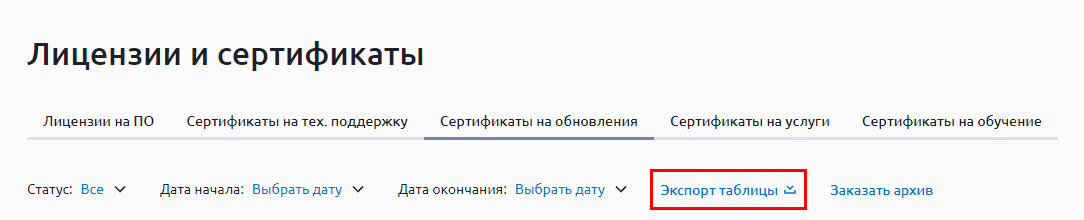
Список доступных сертификатов можно экспортировать в таблицу в форматах CSV, Excel или распечатать, нажав на кнопку Экспорт таблицы:
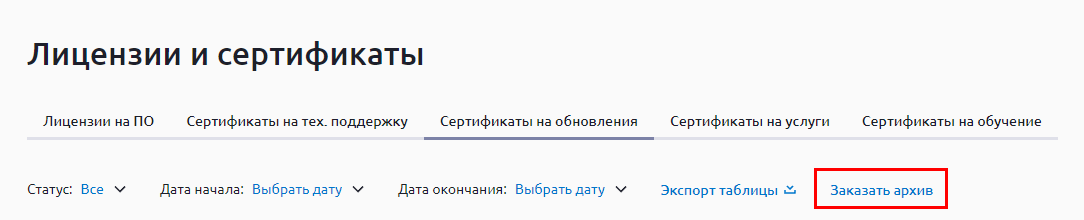
При необходимости выгрузить все сертификаты единым архивом на AstraДиск нажать кнопку Заказать Архив:
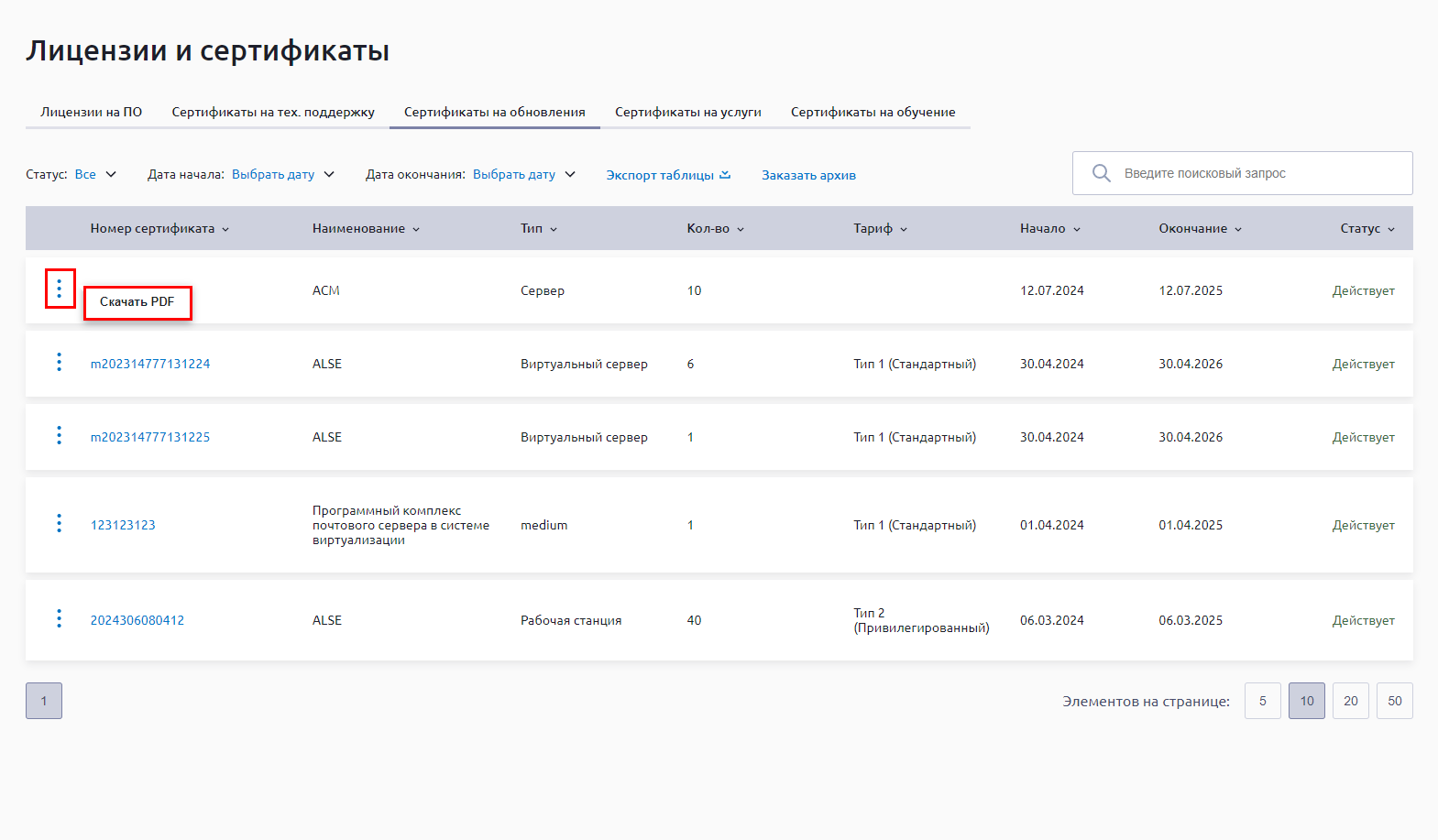
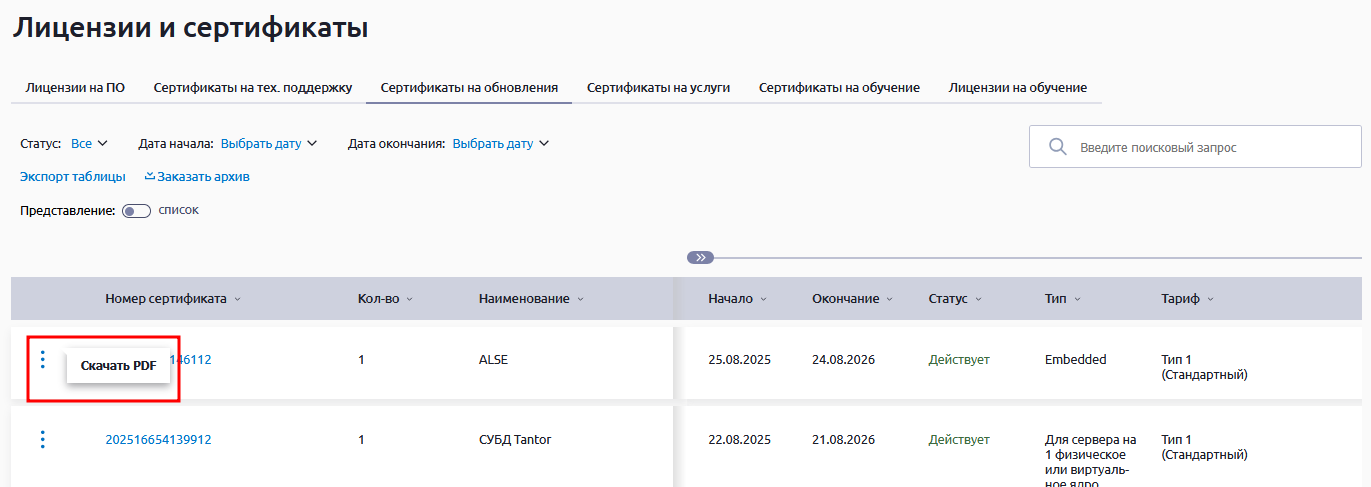
Для скачивания отдельного сертификата нажать кнопку Скачать PDF:
Сертификаты на услуги
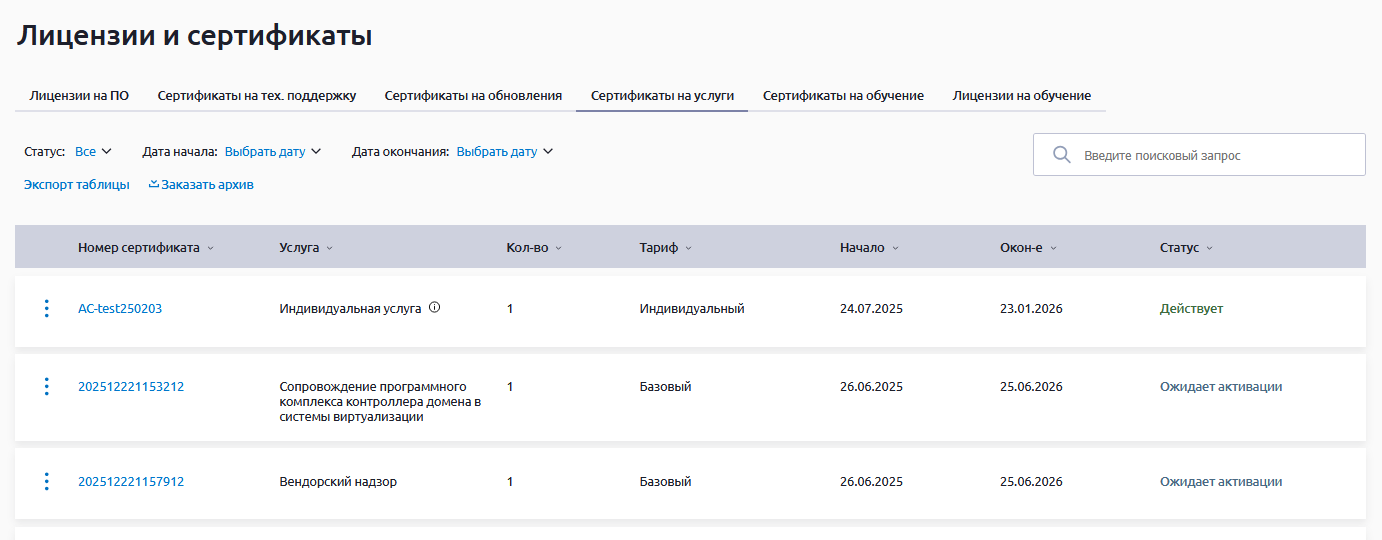
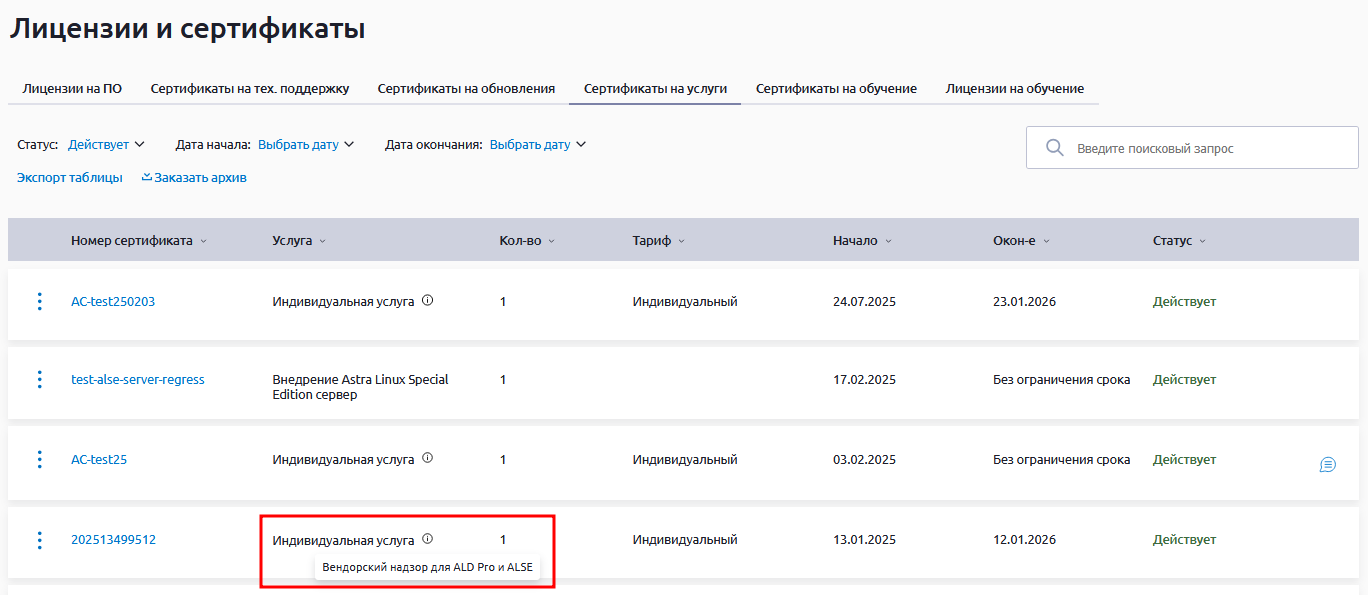
Во вкладке Сертификаты на услуги отображается список доступных сертификатов с наименованием услуги, типом, количеством и тарифом:

Для сертификата на индивидуальную услугу содержание услуги можно прочитать, наведя на символ i ( ):
):

Для поиска в списке сертификатов нажать кнопку с изображением лупы ( ) в верхней части окна.
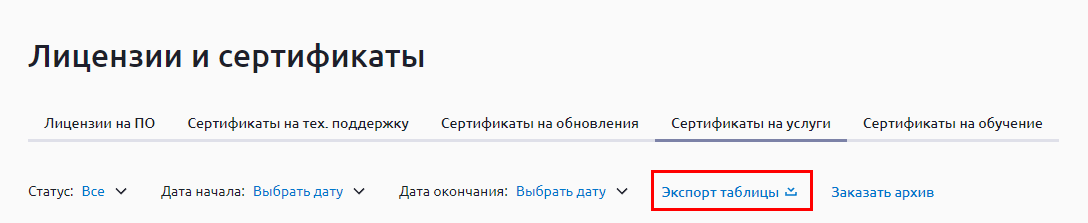
Для экспорта списка доступных сертификатов в таблицу в форматах CSV, Excel или печати нажать кнопку Экспорт таблицы:

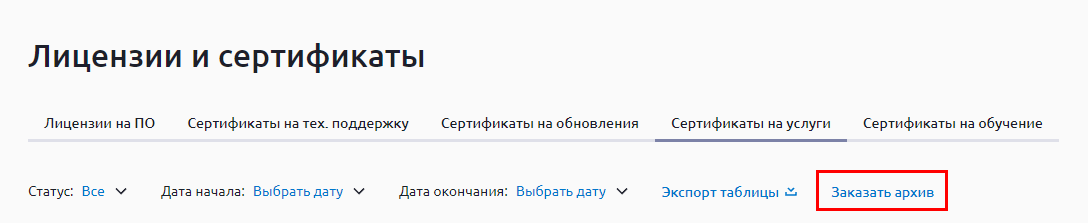
При необходимости выгрузить все сертификаты единым архивом на AstraДиск нажать кнопку Заказать Архив:

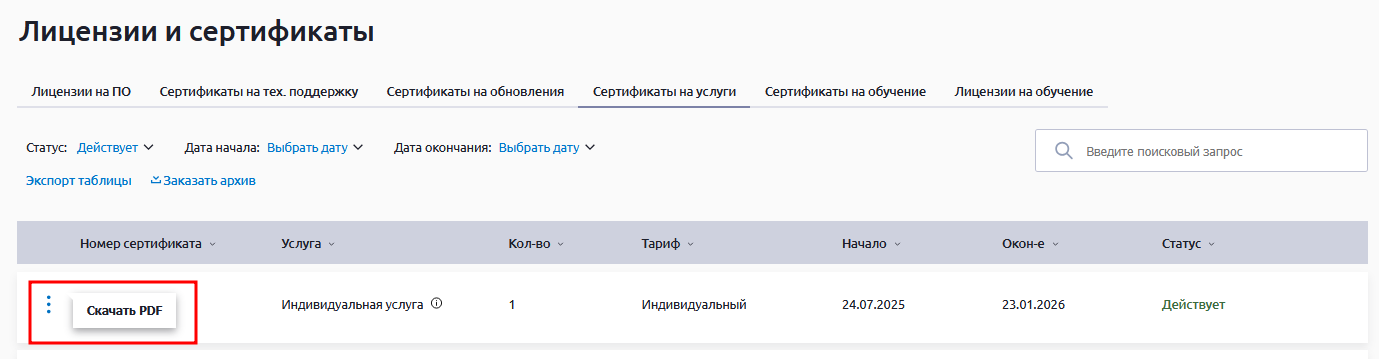
Для скачивания отдельного сертификата нажать кнопку Скачать PDF:

Для просмотра сертификата нажать номер сертификата в списке:.
Подписочные репозитории
В открывшейся форме сертификата, если предполагается предоставление доступа к подписочному репозиторию, появится возможность:
- Подписаться на него:

- Скачать архив с ключом и файлом-инструкцией:

*Скачанный архив необходимо распаковать и следовать инструкции, описанной в файле README.txt.
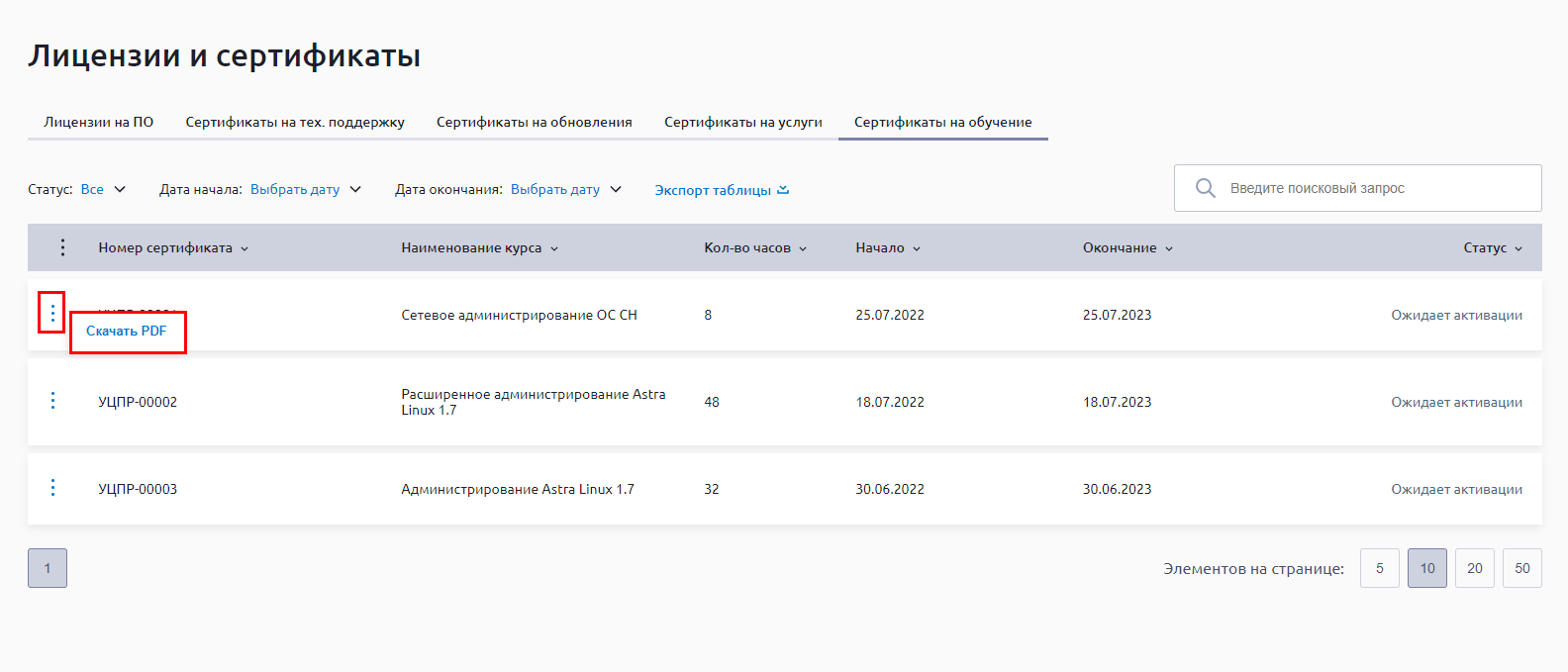
Сертификаты на обучение
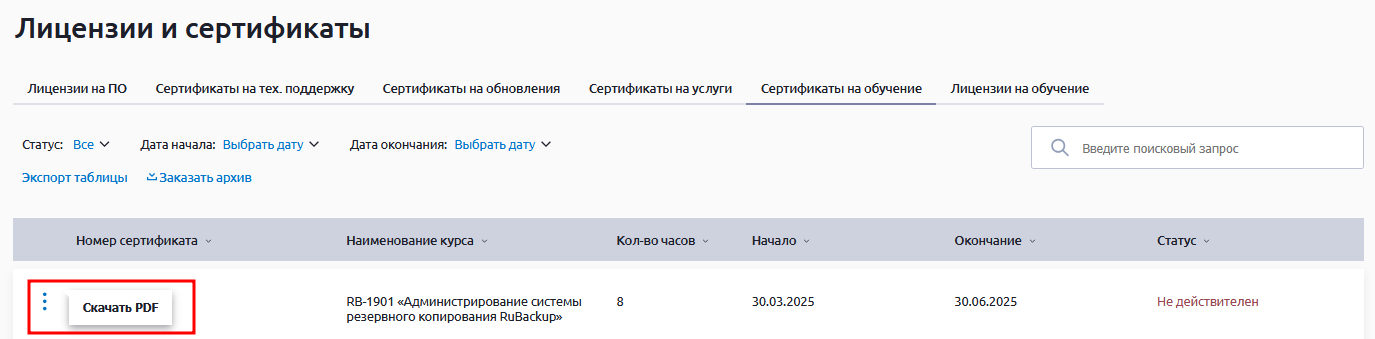
Во вкладке Сертификаты на обучение отображается список доступных сертификатов с наименованием курса:
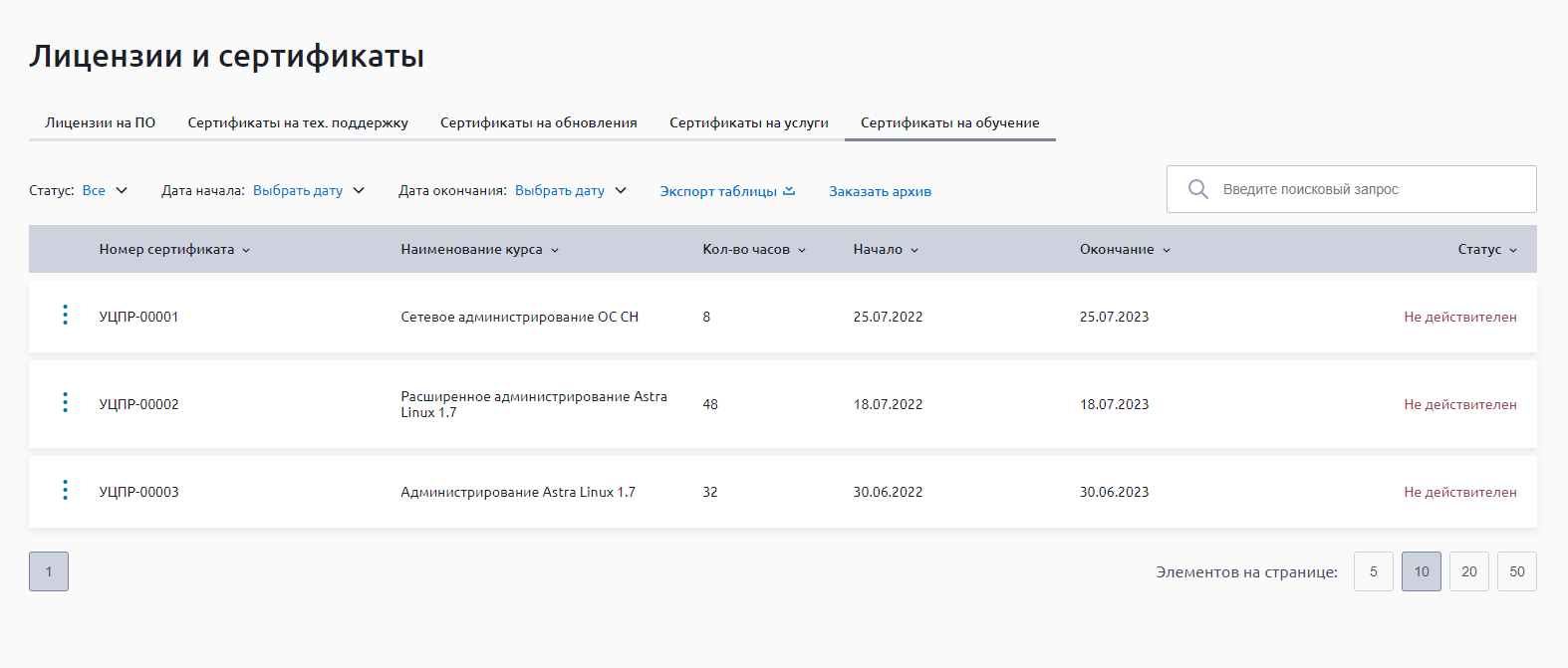
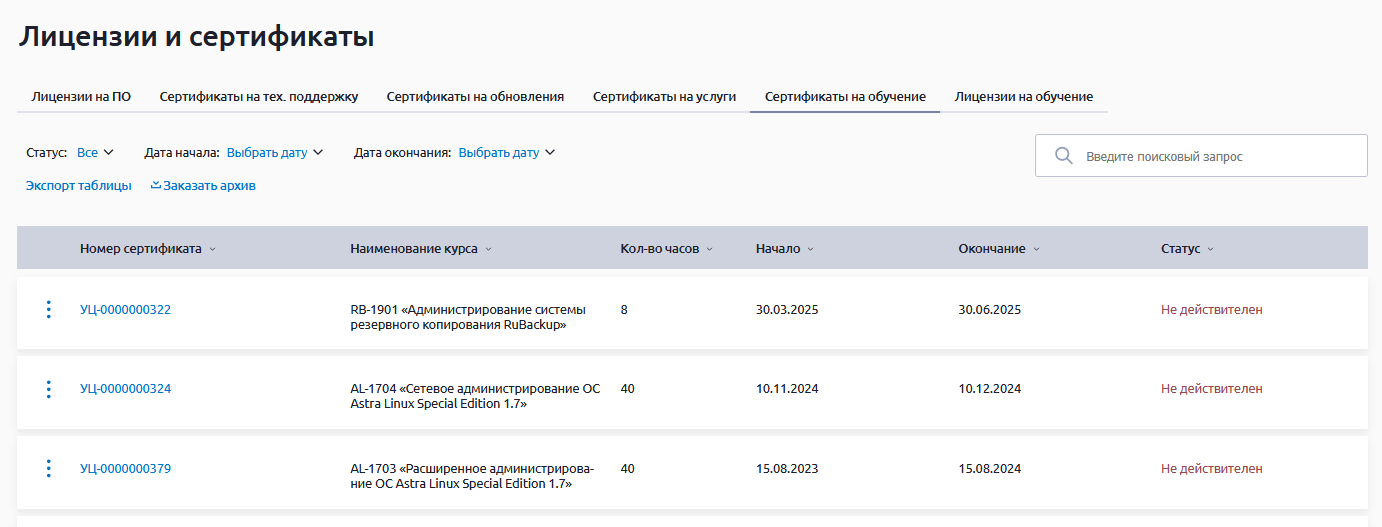
В списке сертификатов можно производить поиск, нажав кнопку с изображением лупы в верхней части окна.
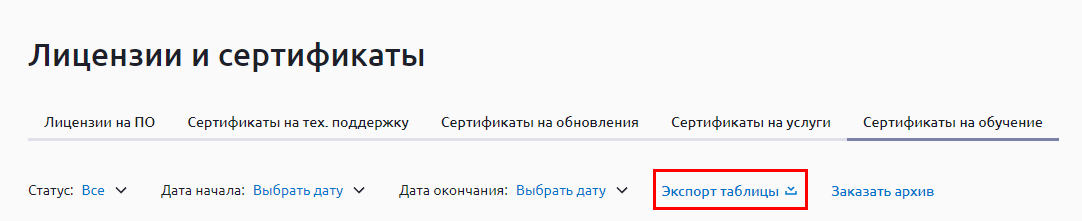
Список доступных сертификатов можно экспортировать в таблицу в форматах CSV, Excel или распечатать, нажав на кнопку Экспорт таблицы:

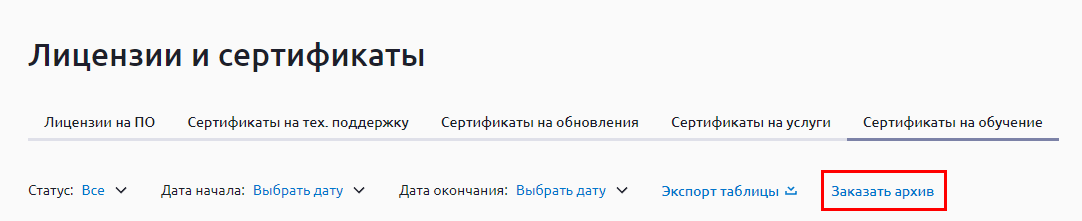
При необходимости выгрузить все сертификаты единым архивом на AstraДиск нажмите на кнопку Заказать Архив:

Для скачивания отдельного сертификата нажать кнопку Скачать PDF:
Активация лицензий
В разделе Активация лицензий доступна активация приобретённых лицензий по Продуктам, которые поддерживают данную функцию.

Основная таблица содержит список уже активированных подписок и ключевую информацию по каждой из них.
Если развернуть подписку, то можно увидеть состав лицензий и количество по ним, включенных в данную подписку:

...
Лицензии на обучение
Во вкладке Лицензии на обучение отображается список доступных лицензий с наименованием курса:
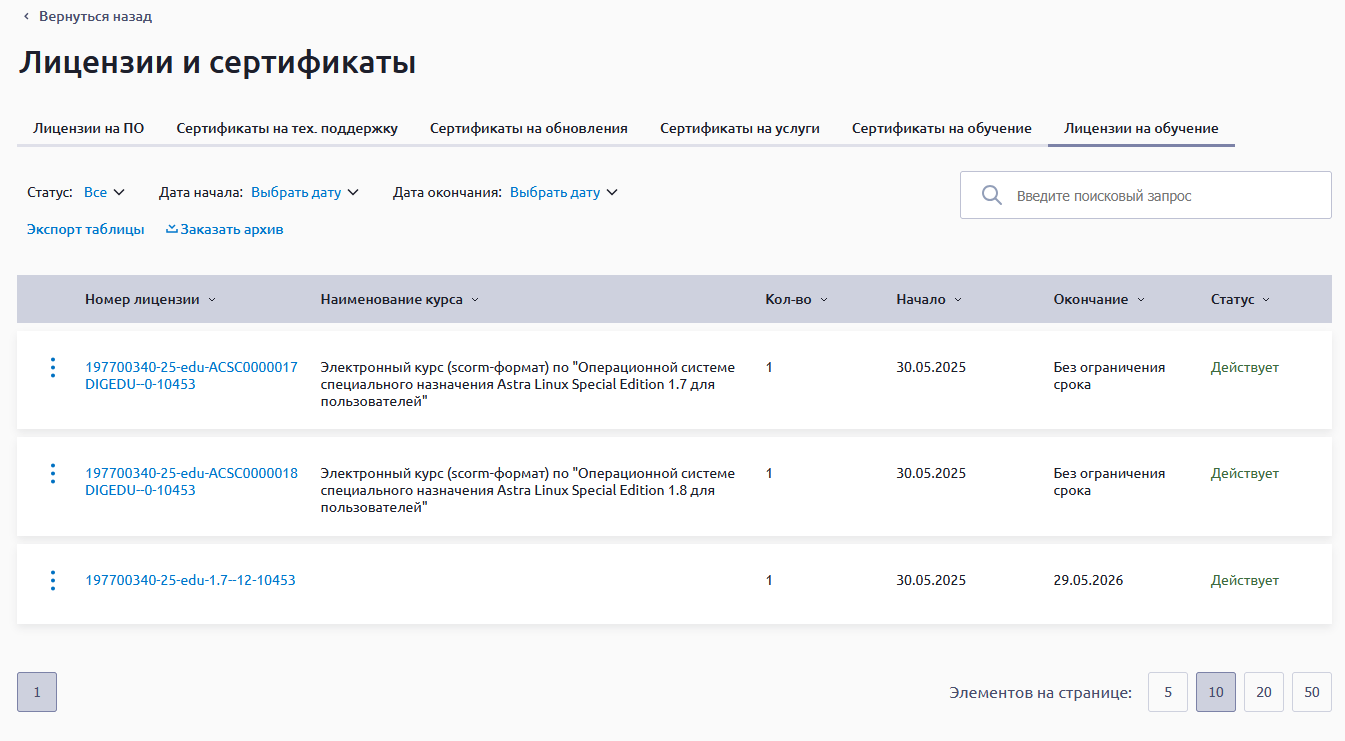
В списке лицензий можно производить поиск, нажав кнопку с изображением лупы в верхней части окна.
Список доступных лицензий можно экспортировать в таблицу в форматах CSV, Excel или распечатать, нажав на кнопку Экспорт таблицы:

При необходимости выгрузить все лицензии единым архивом на AstraДиск нажмите на кнопку Заказать Архив:

Для скачивания отдельного лицензии нажать кнопку Скачать PDF:
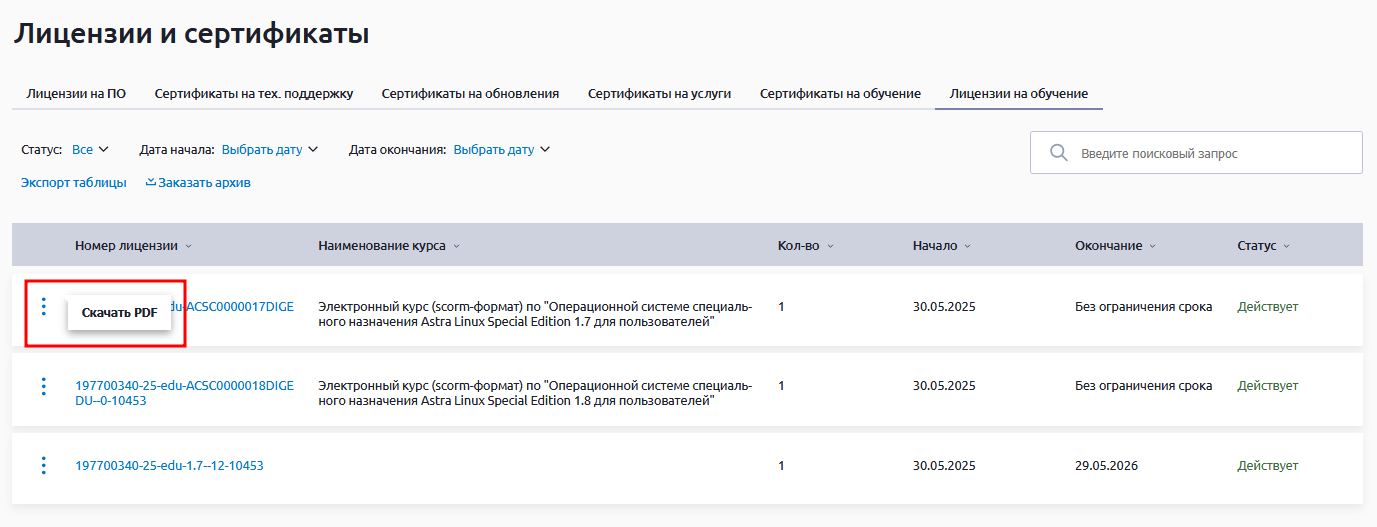
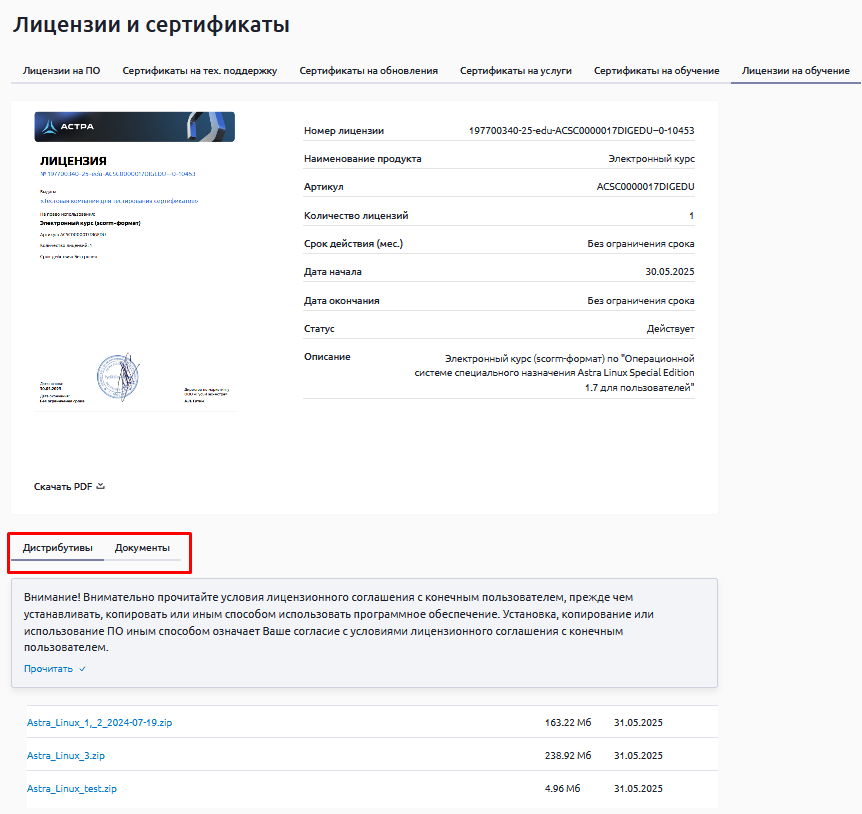
Лицензия на обучение, в отличие от сертификата, предоставляет прямой доступ к дистрибутиву программного обеспечения, который изучается на курсе. Чтобы скачать дистрибутив или ознакомиться с документацией по курсу, следует перейти в форму лицензии, нажав на ее номер в списке лицензий:
Активация лицензий
В разделе Активация лицензий доступна активация приобретённых лицензий по Продуктам, которые поддерживают данную функцию.
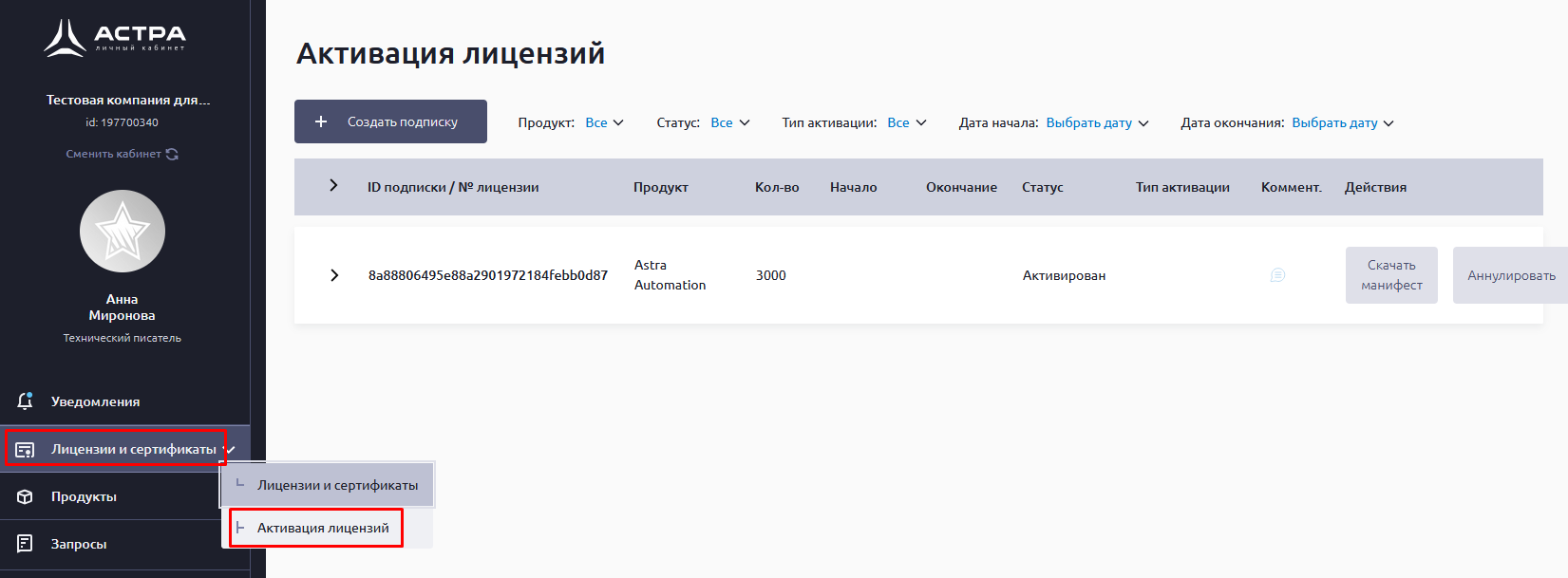
Основная таблица содержит список уже активированных подписок и ключевую информацию по каждой из них.
Если развернуть подписку, то можно увидеть состав лицензий и количество по ним, включенных в данную подписку:
В разделедоступны следующие фильтры для поиска:
- Продукт (ALCE, Ald Pro, ALSE и т.д.);
- Статус (Создан, Активирован, Использован, Истёк, Аннулирован);
- Тип активации (Онлайн, Оффлайн);
- Дата начала;
- Дата окончания.
Для добавления новой подписки необходимо нажать кнопку Создать подписку, после чего откроется конструктор подписок:


Необходимо выбрать Продукт, после чего по
- Продукт (ALCE, Ald Pro, ALSE и т.д.);
- Статус (Создан, Активирован, Использован, Истёк, Аннулирован);
- Тип активации (Онлайн, Оффлайн);
- Дата начала;
- Дата окончания.
Для добавления новой подписки необходимо нажать кнопку Создать подписку, после чего откроется конструктор подписок:
Необходимо выбрать Продукт, после чего по нему отобразится список доступных для активации Лицензий:
...
- Скачать манифест — необходимо для проведения оффлайн активации Лицензии, например, для Продуктов, разворачивающихся в закрытом контуре заказчика:

- Аннулировать — если подписка была создана ошибочно или не соответствует нужным параметрам и ее необходимо переконфигурировать:

Запросы
В разделе Запросы можно создать запрос и просмотреть список созданных обращений в поддержку.
Во вкладке:
...
Продукты
Из раздела доступен переход в подразделы Продукты и Справочный центр:
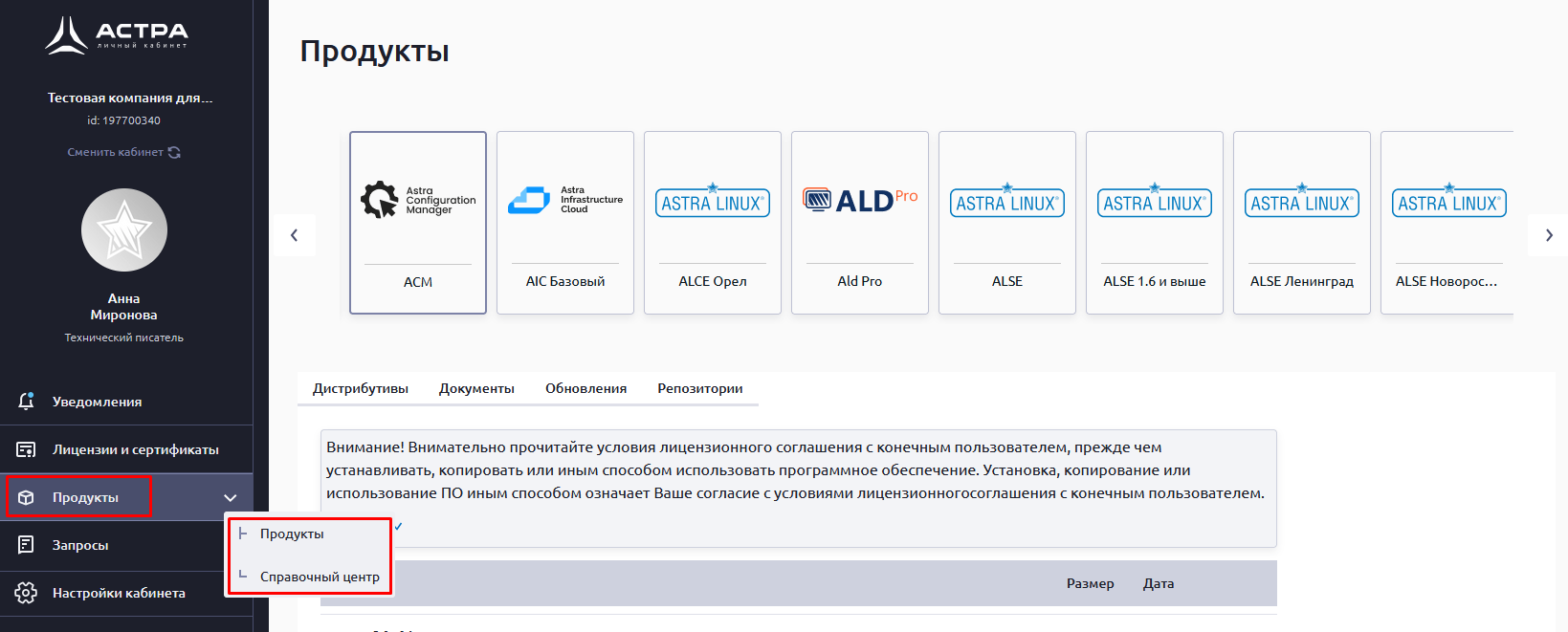
Продукты
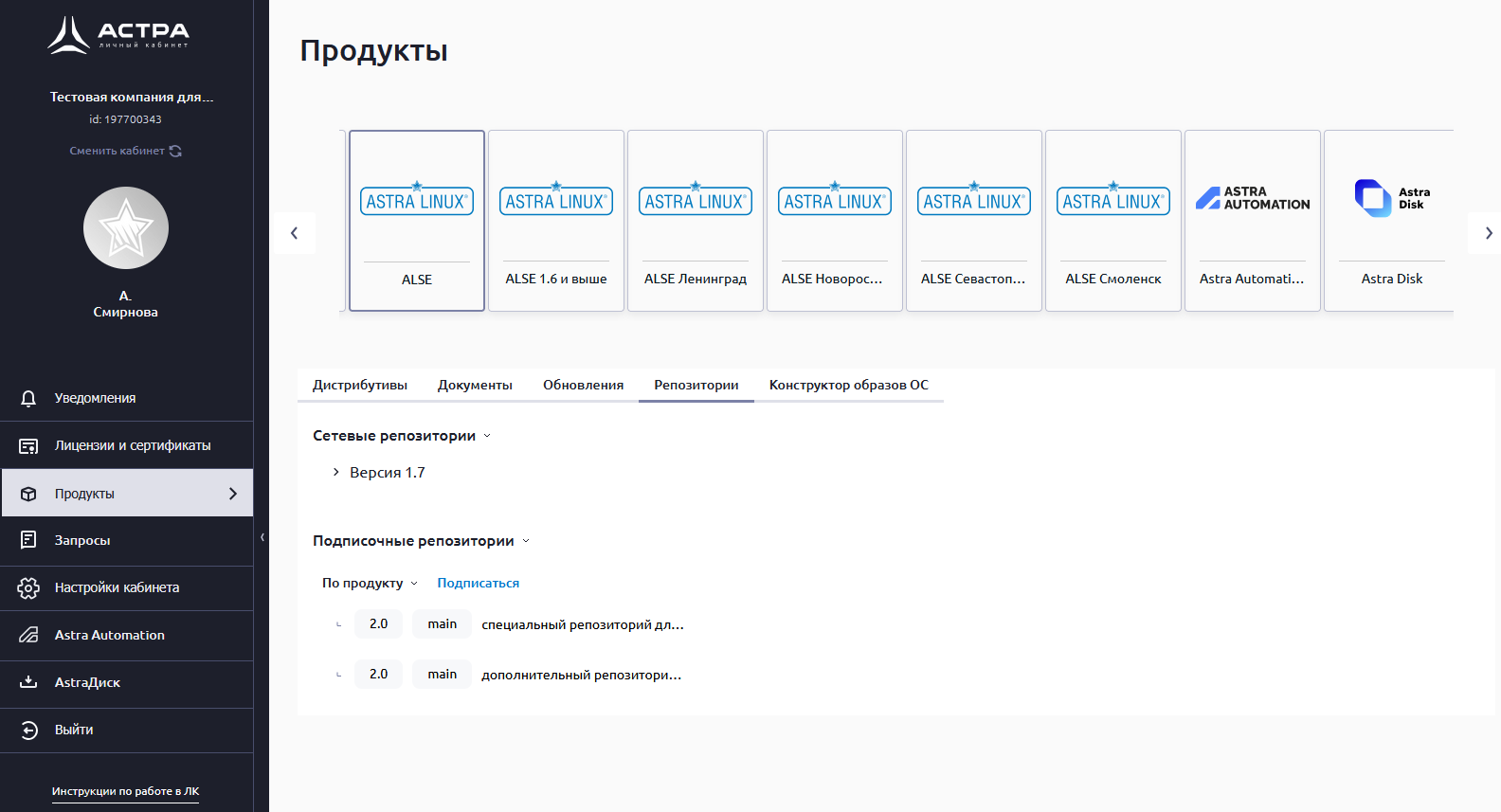
В подразделе Продукты отображена лента продуктов Группы Астра, на которые приобретена лицензия в данном кабинете, с названиями и логотипами:
| Подсказка |
|---|
Карусель продуктов можно промотать, зажав левой кнопкой мышки (ЛКМ) поле с иконками продуктов и ведя в нужную сторону, или нажать на направляющие стрелки (
|


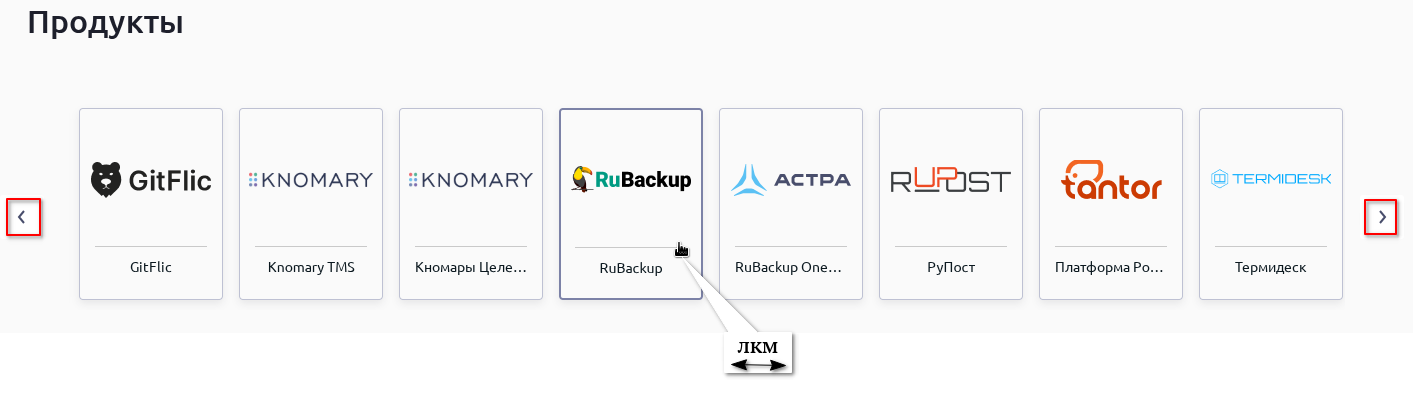
При выборе необходимого продукта ниже появляются вкладки с основной информацией:
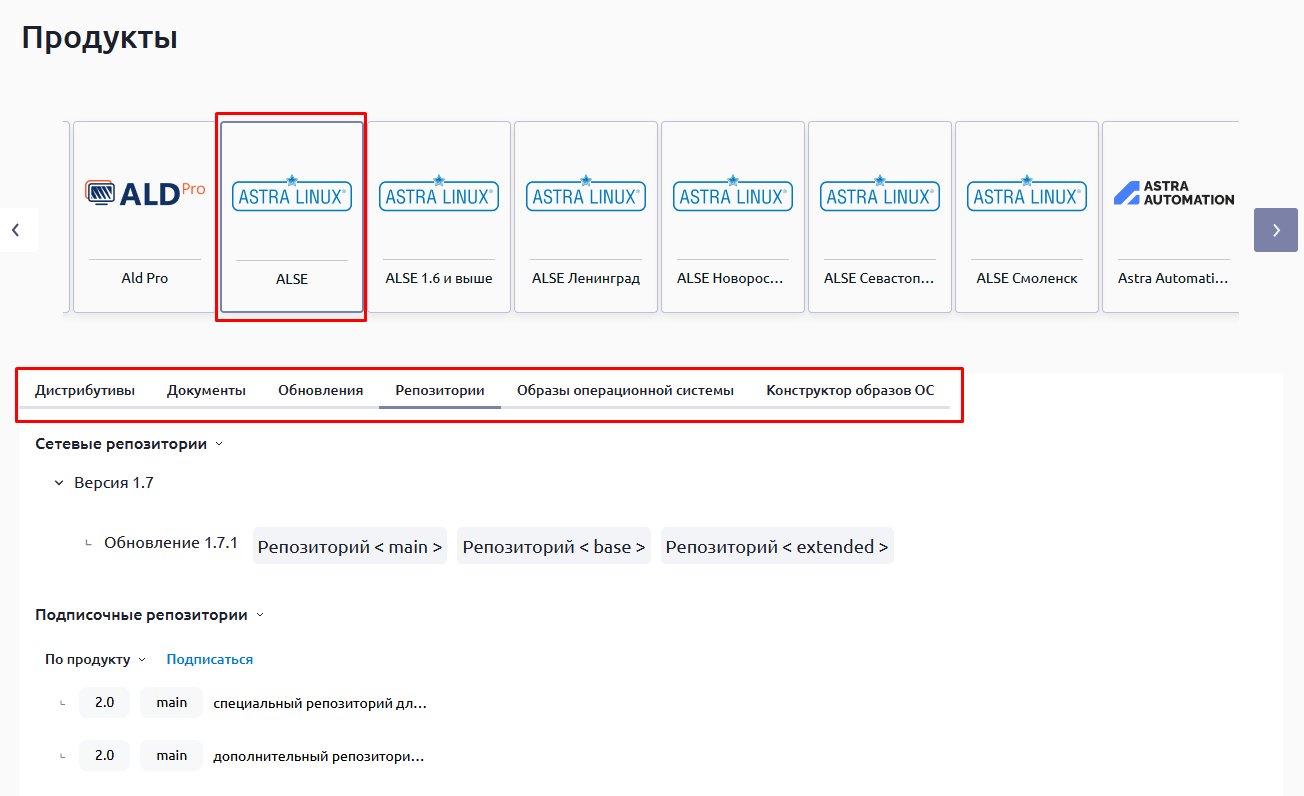
- Дистрибутивы — основной установочный образ Продукта.
- Документы — все документы, связанные с выбранным Продуктом.
- Обновления — доступные для скачивания файлы обновлений для выбранного Продукта.
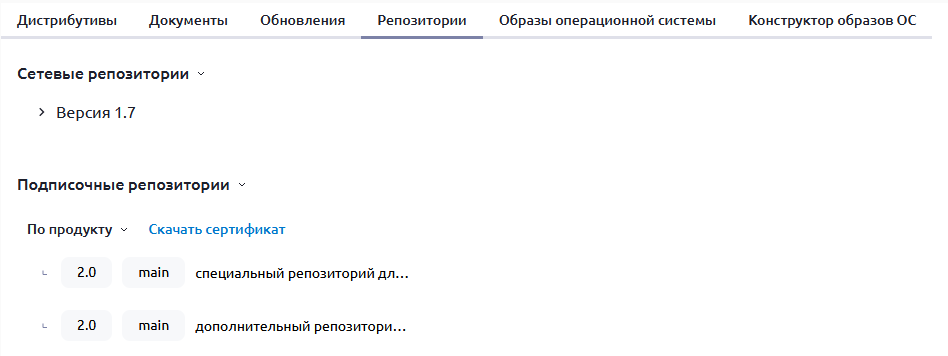
- Репозитории — список доступных пользователю сетевых репозиториев, как общедоступных, так и индивидуальных (по Продуктам и Услугам). Если предполагается предоставление доступа к подписочному репозиторию, следует подписаться на него и скачать архив с ключом и файлом-инструкцией:
- Образы операционной системы — доступные для скачивания образы Продукта. На данный момент образы доступны только для Astra Linux.
- Конструктор образов ОС — предоставляет возможность собрать кастомный MG-образ по интересующему Продукту. Если вкладки нет, значит, создать образ по выбранному Продукту нельзя.
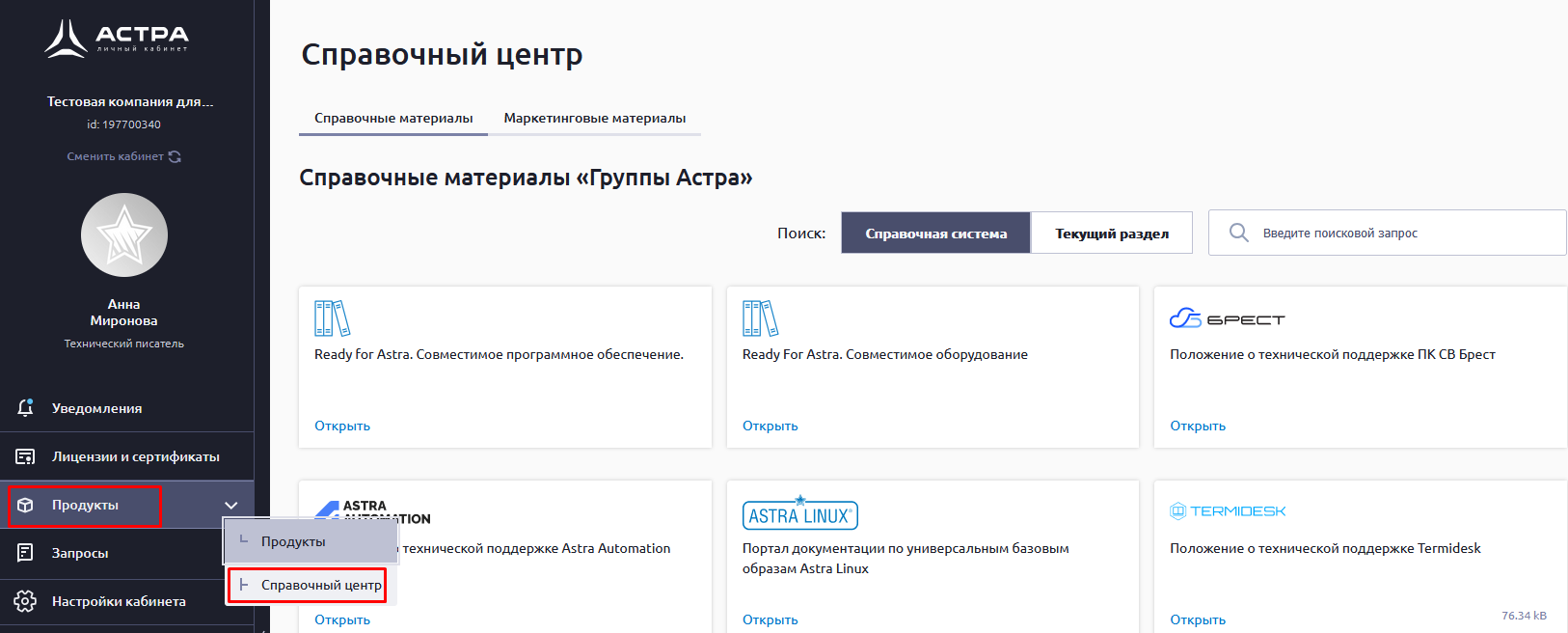
Справочный центр
В подразделе Справочный центр можно просматривать справочные и маркетинговые материалы Группы Астра:
Поиск информации
- Чтобы осуществить поиск информации по всей справочной системе следует:
- Открыть вкладку Справочный центр (1), выбрать Справочная система (2) и нажать на поле Введите поисковой запрос (3):

- В открывшемся окне ввести данные для поиска:

- Открыть вкладку Справочный центр (1), выбрать Справочная система (2) и нажать на поле Введите поисковой запрос (3):
- Чтобы осуществить поиск информации в текущем разделе следует:
- Во вкладке Справочные материалы (1) выбрать Текущий раздел (2) и начать вводить данные в поле для поиска (3):

- Во вкладке Маркетинговые материалы (1) начать вводить данные в поле для поиска (2):

- Во вкладке Справочные материалы (1) выбрать Текущий раздел (2) и начать вводить данные в поле для поиска (3):
Запросы
В разделе Запросы можно создать запрос и просмотреть список созданных обращений в поддержку.
Раздел содержит вкладки:
- Мои запросы —запросы, созданные текущим пользователем.
- Наблюдаемые запросы — запросы, на которые пользователь подписан, но не является их автором.
- Запросы организации —запросы, созданные сотрудниками вашей организации, включая запросы текущего пользователя.
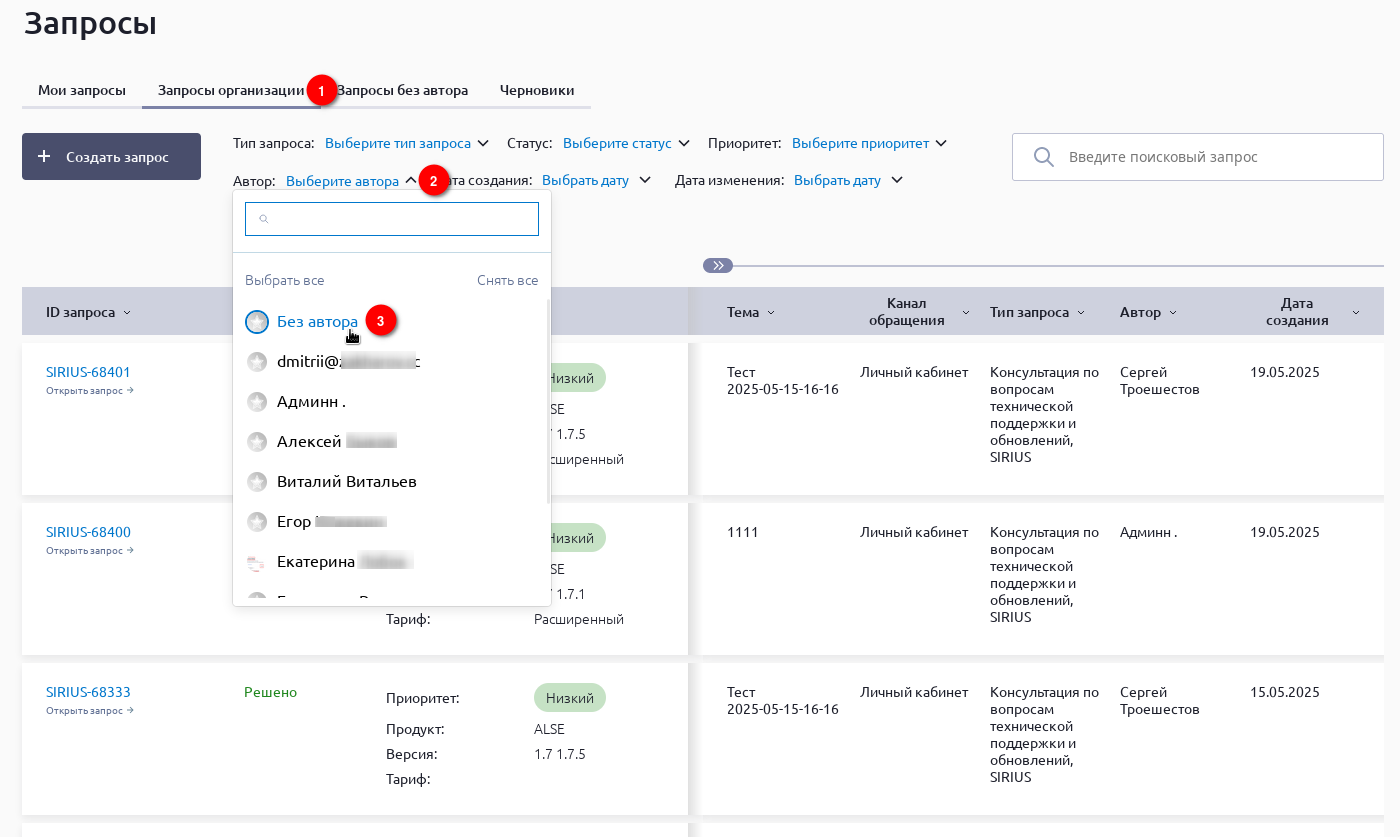
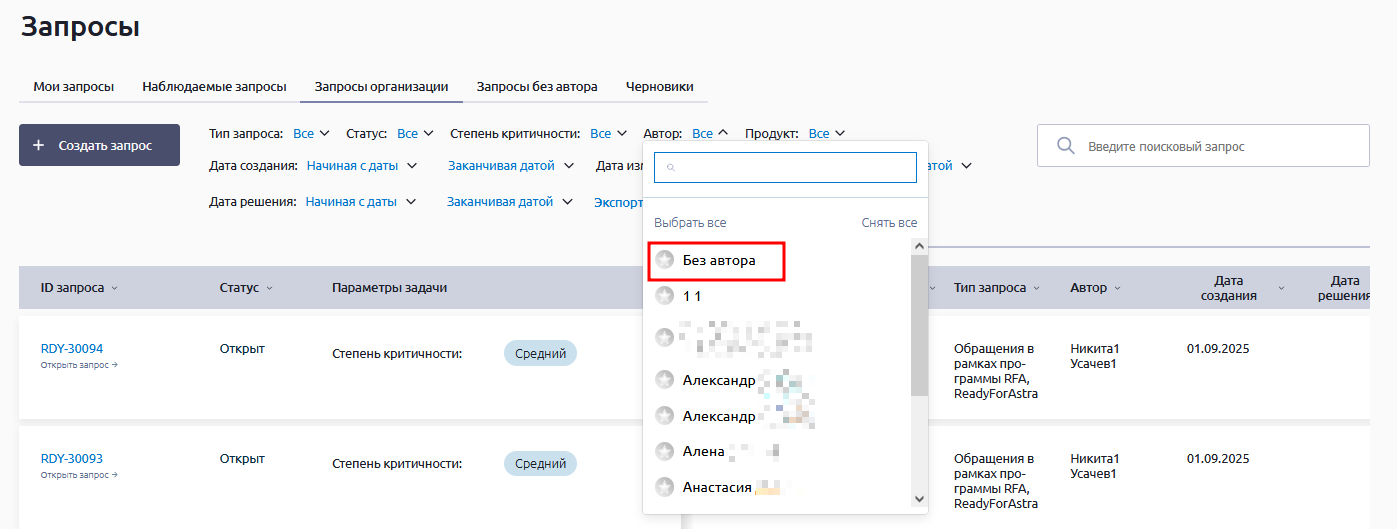
- Запросы без автора —запросы вашей организации, в которых не удалось идентифицировать инициатора (как правило, такие запросы регистрируются службой поддержки по телефону).
- Черновики —черновики, созданные пользователем.
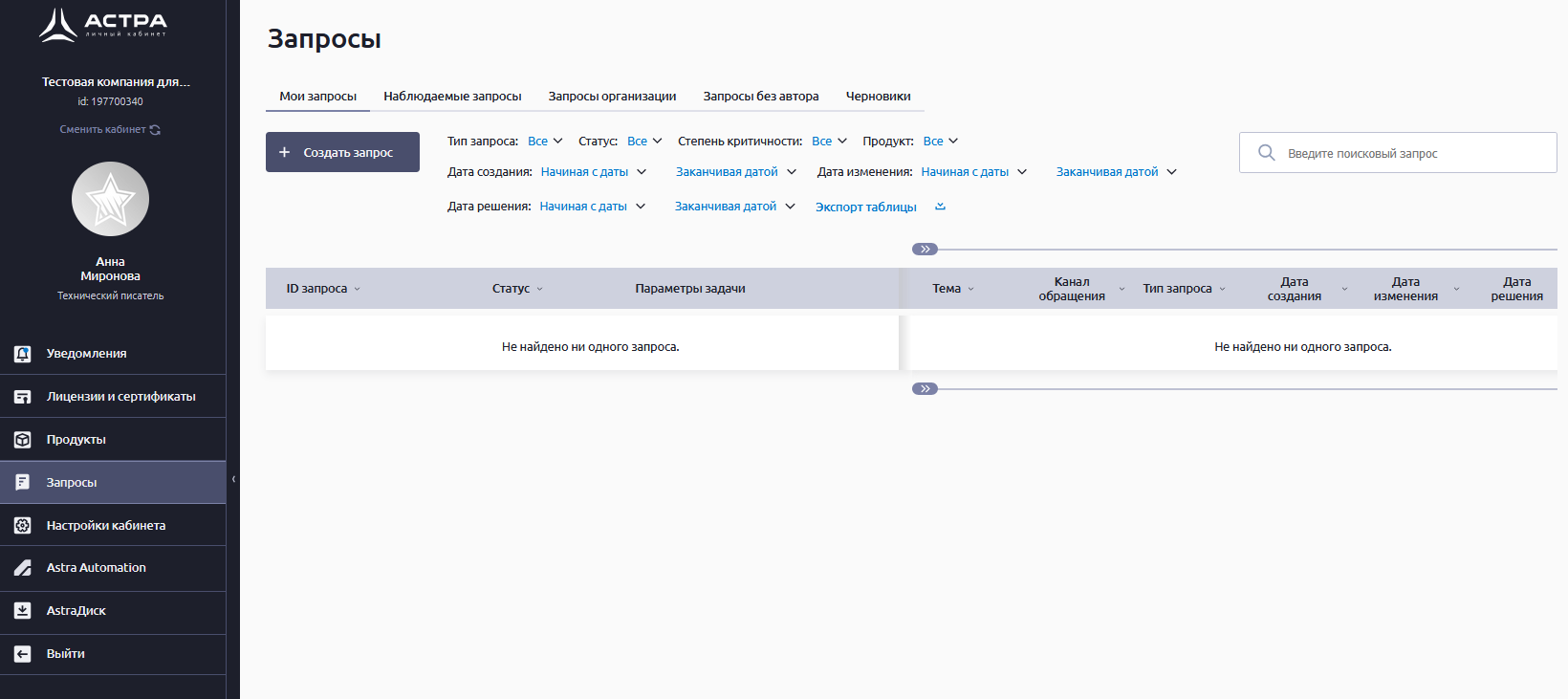
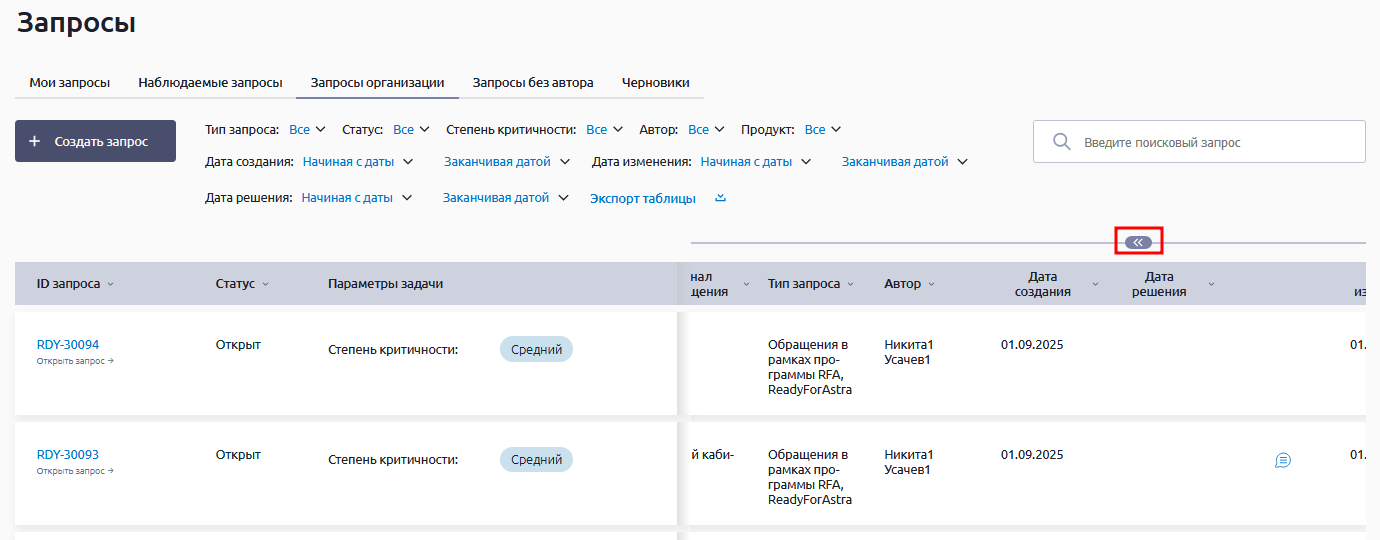
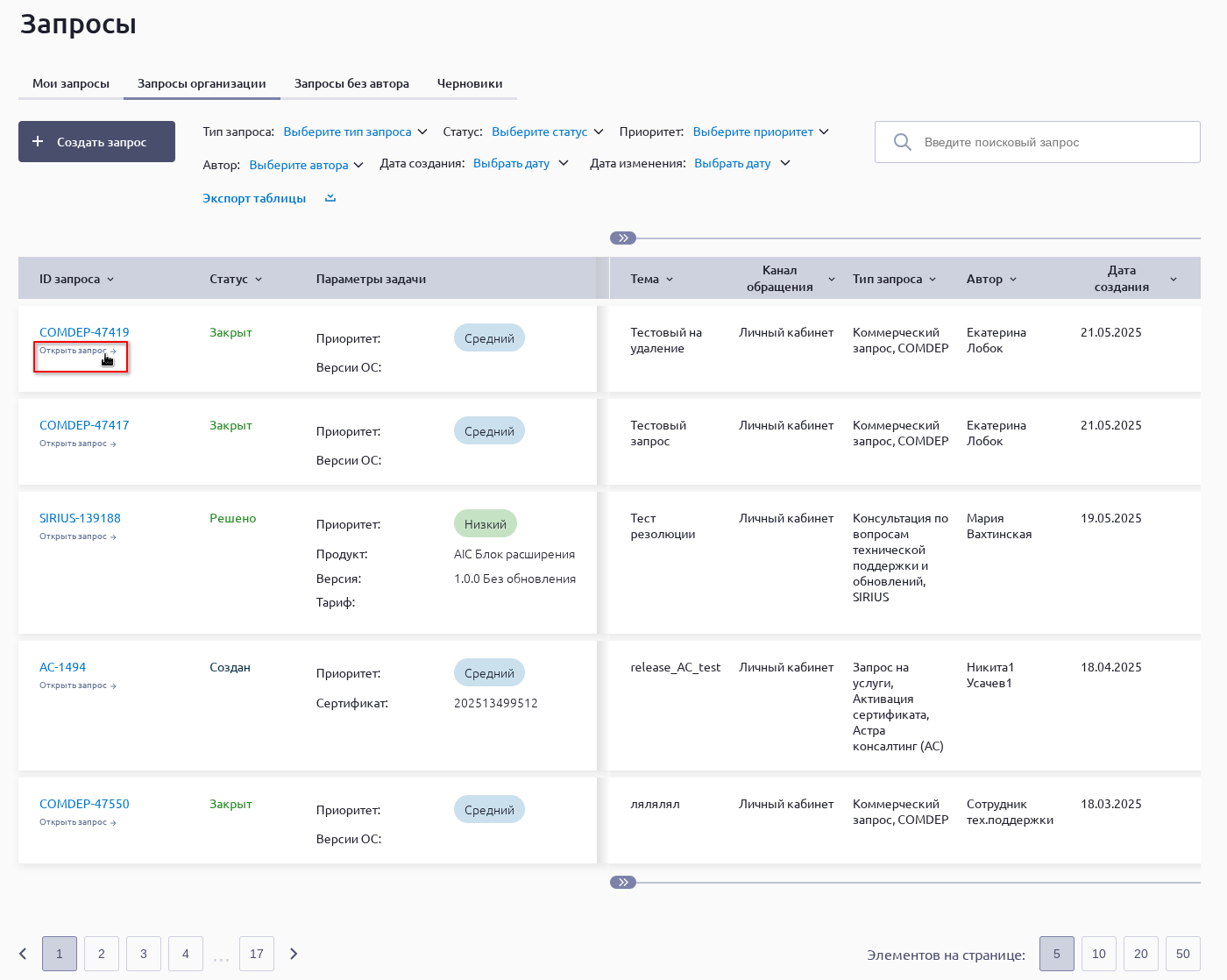
Если данные по запросу не помещаются на экран, то с помощью бегунка можно просмотреть всю интересующую информацию:
Запросы можно отфильтровать по типу запроса, статусу, приоритету, продукту, дате создания/изменения/решения, нажав кнопку соответствующего фильтра с выпадающим списком доступных значений:
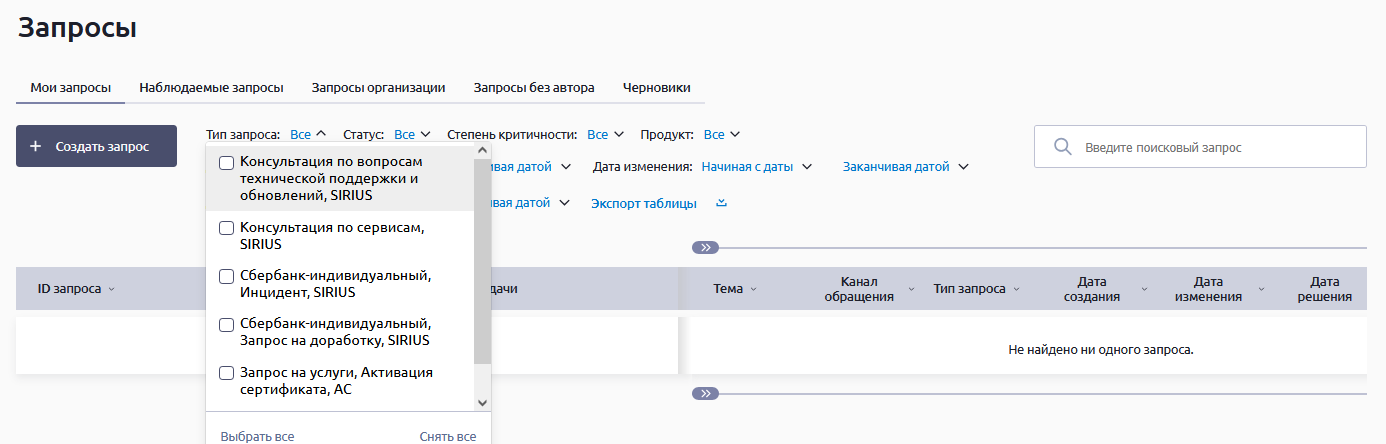
Описание статусов:
- Ожидает ответа клиента — поддержка запросила информацию или дала рекомендацию и ждет ответа от клиента;
- Решено — запрос решен и закрыт со стороны поддержки или же по истечении двух недель в статусе Ожидает ответа клиента;
- Открыта — задача сформирована, но по ней еще не началась работа;
- В работе — запрос взят в работу, специалист поддержки работает над ним и готовит ответ;
- Передано разработчикам — запрос связан с каким-то багом/нововведением и ведется работа во внутренних задачах;
- Проблема решена — запрос закрыт со стороны клиента;
- Неверно направлено — запросы, ошибочно направленные в поддержку.
Также можно выполнить поиск по запросам, нажав кнопку с изображением лупы.
Наблюдаемые запросы
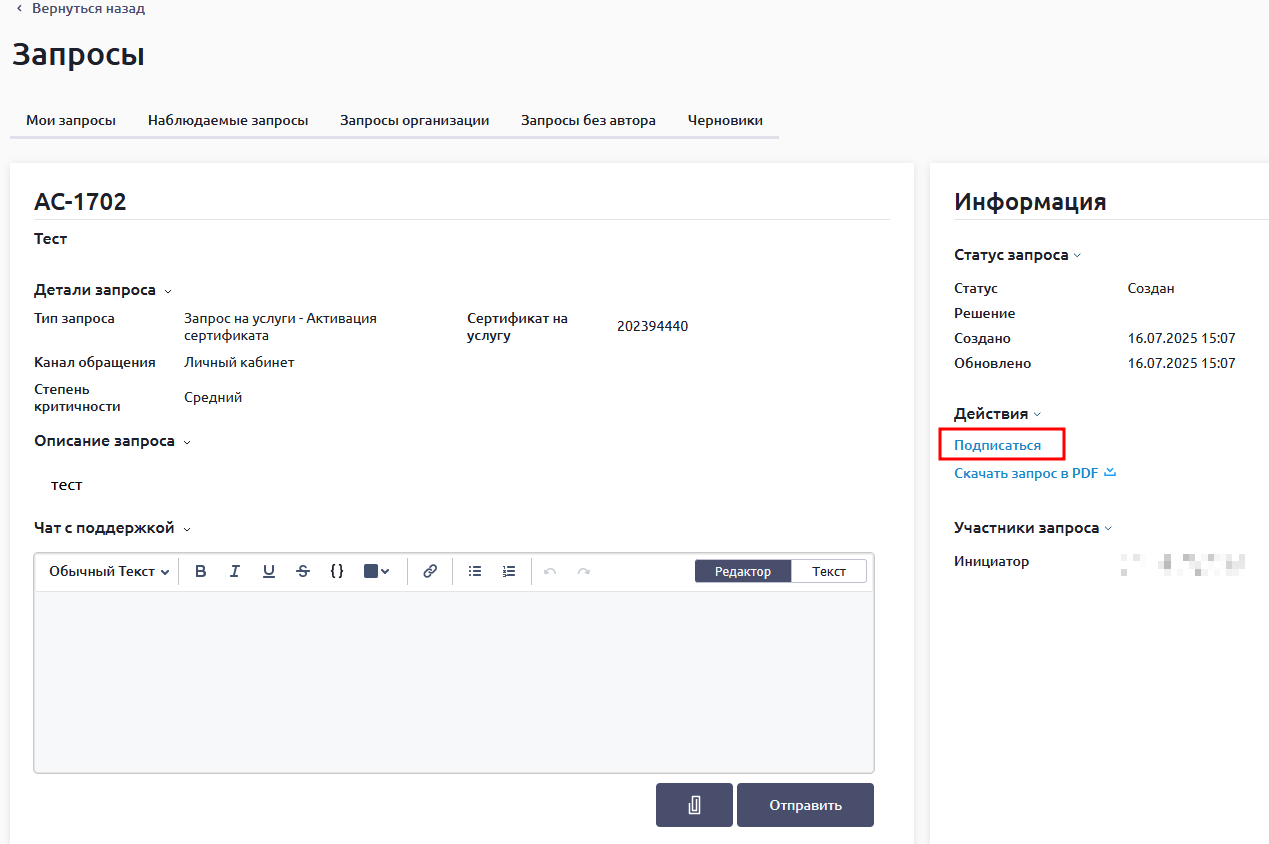
Чтобы упростить отслеживание важных запросов, можно переместить их во вкладку Наблюдаемые запросы:
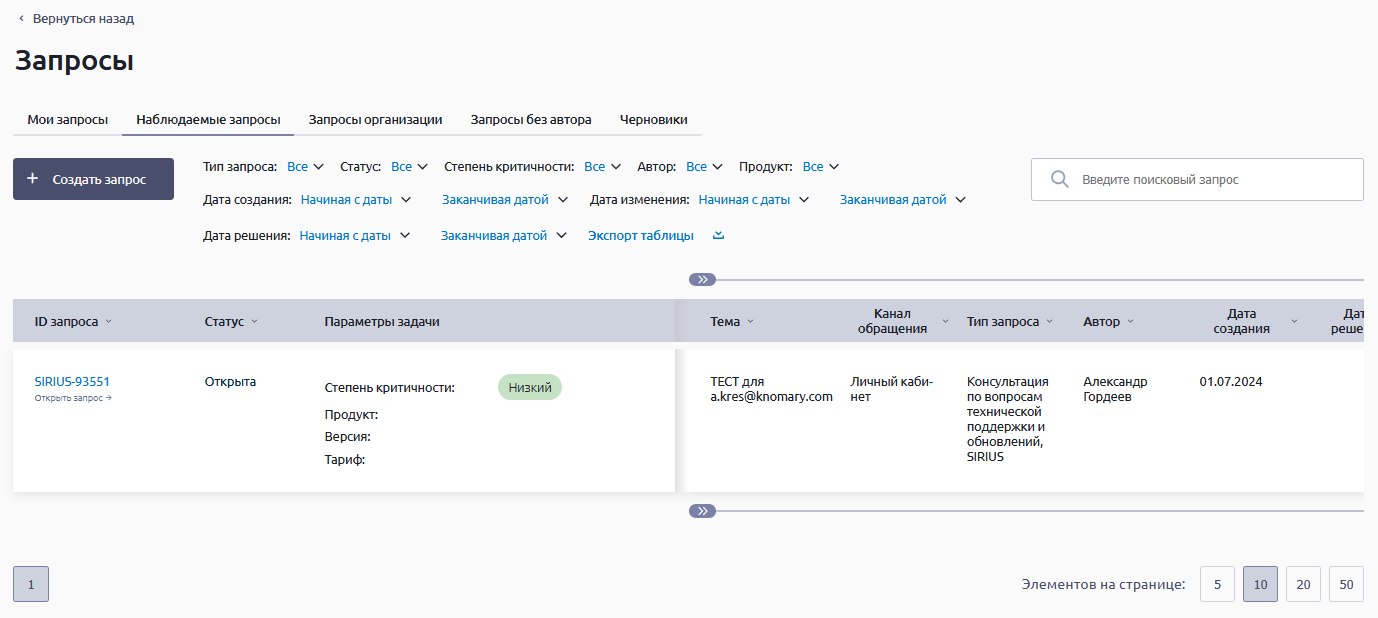
Для этого необходимо перейти в интересующий запрос и нажать Подписаться:
Создание запроса
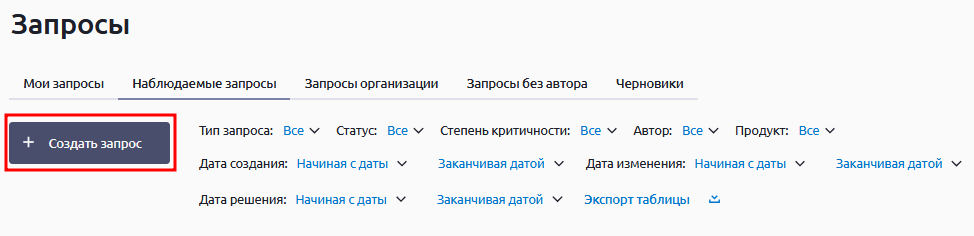
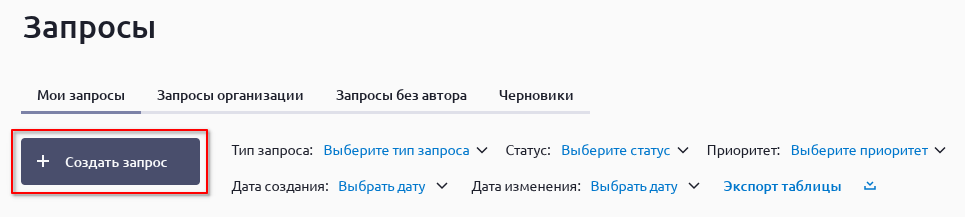
Для создания запроса следует нажать кнопку Создать запрос:
Выбрать соответствующий тип запроса:
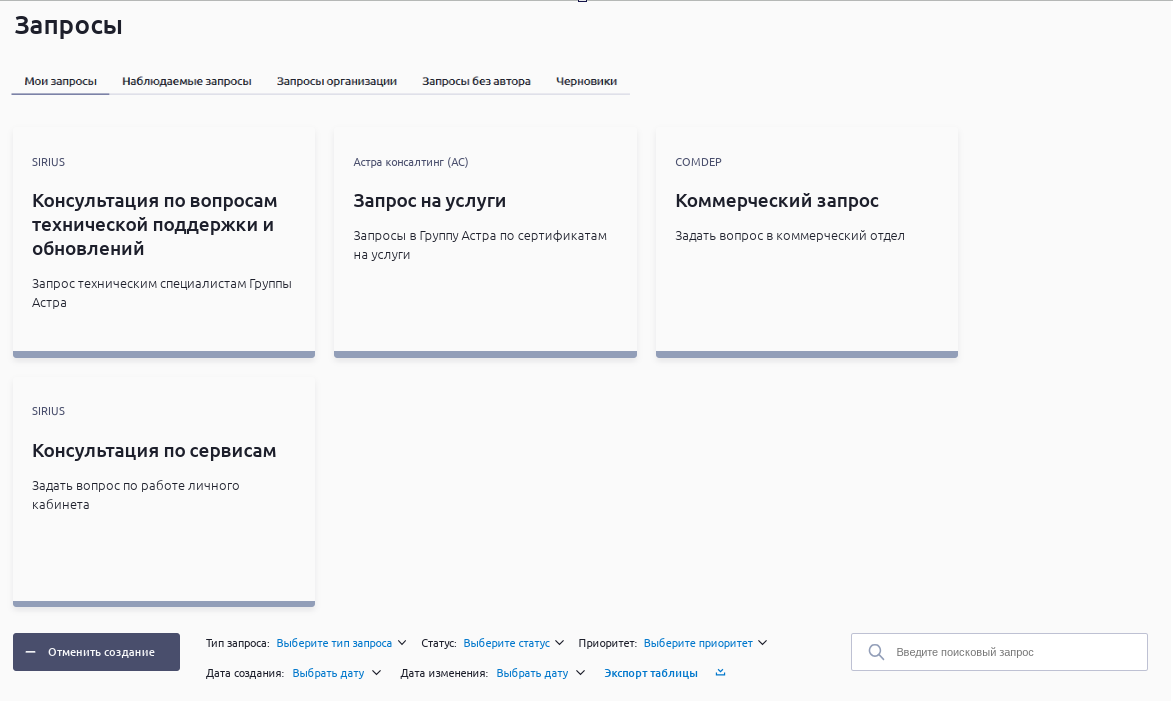
Консультация по вопросам технической поддержки и обновлений
Используется для получения технической поддержки по приобретенным продуктам у технических специалистов Группы Астра. Например, консультации по работе продуктов или по произошедшим инцидентам.
При выборе запроса Консультация по вопросам технической поддержки и обновлений появится всплывающее окно с необходимостью определить степень критичности запроса:
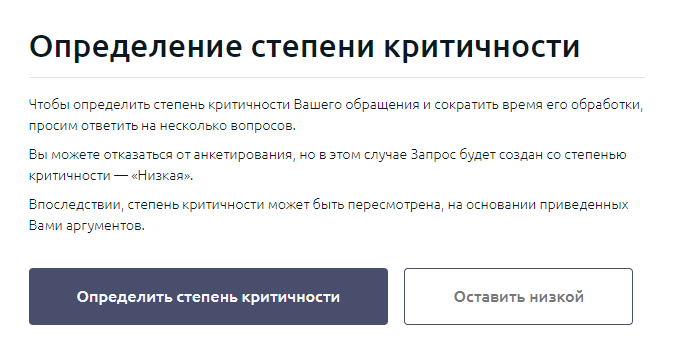
По умолчанию приоритет запроса определяется как Низкий. Если запрос требует оперативного решения, необходимо нажать кнопку Определить степень критичности для прохождения опроса с целью определить тип проблемы и сроков его обработки:
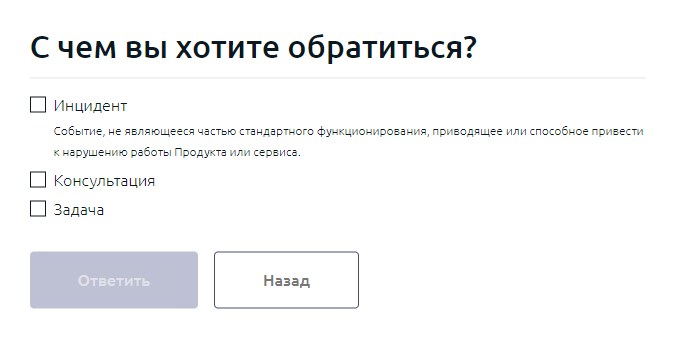
Если создается обращение типа Инцидент, будет предложено пройти опрос из следующих вопросов:
- Существует ли временное решение Вашей задачи? (Да, Нет).
- Введена ли система в промышленную эксплуатацию? (Да, Нет).
- Существует ли угроза потери данных? (Да, Нет).
- На сколько (примерно) пользователей оказывает влияние данный инцидент? (<1%, ~10%, 10-30%, >30%).
Если создается обращение типа Консультация, будет предложено пройти опрос из следующих вопросов:
- Укажите тип консультации: Консультация по настройке Продуктов, Узнать статус актуальной уязвимости, Узнать о совместимости оборудования или ПО, Не технический вопрос.
- Введена ли система в промышленную эксплуатацию? (Да, Нет).
Если создается обращение типа Задача, будет предложено выбрать ее тип:
- Укажите тип задачи: Предложение, Запрос на разработку инструкций по настройке сервисов.
После прохождения опроса будет определен приоритет запроса ТП (или выбора степени критичности запроса: Оставить низкой) и откроется окно для заполнения подробной информации по обращению:
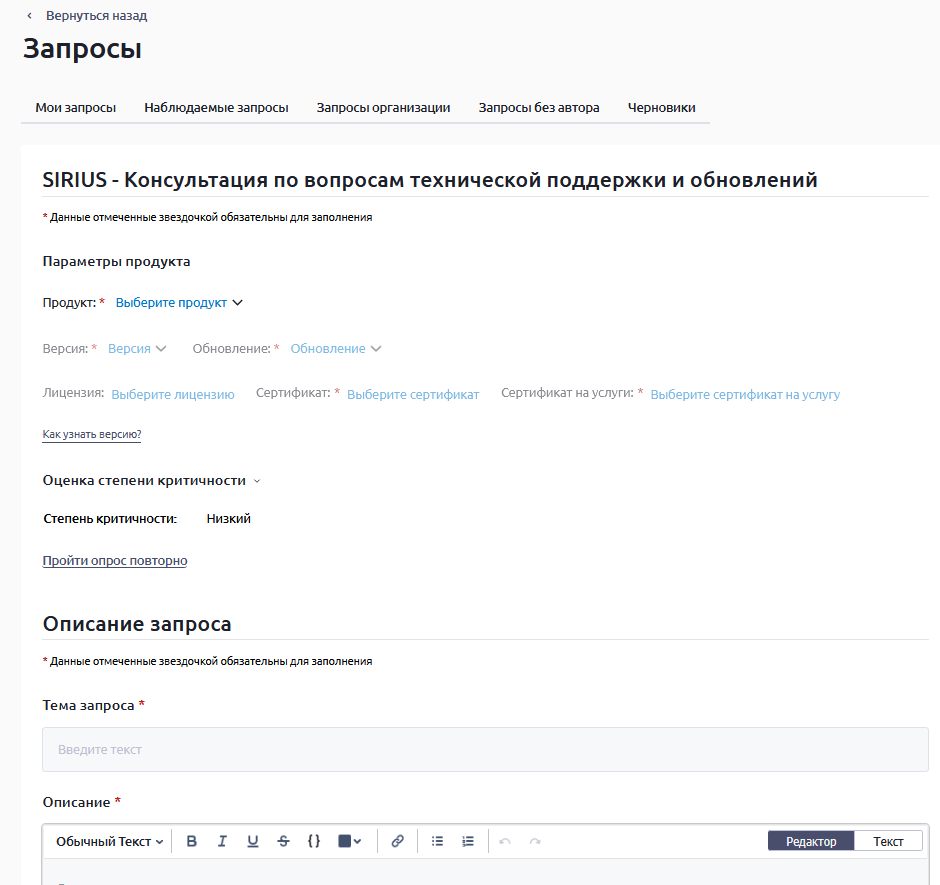
Во вкладке Параметры продукта необходимо обязательно выбрать продукт, его версию (и обновление при наличии) и доступный сертификат на техподдержку или услуги:

| Информация |
|---|
При выборе ПК (программного комплекса) в поле Продукт появится дополнительное поле Компонент ПК, обязательное для заполнения:
|
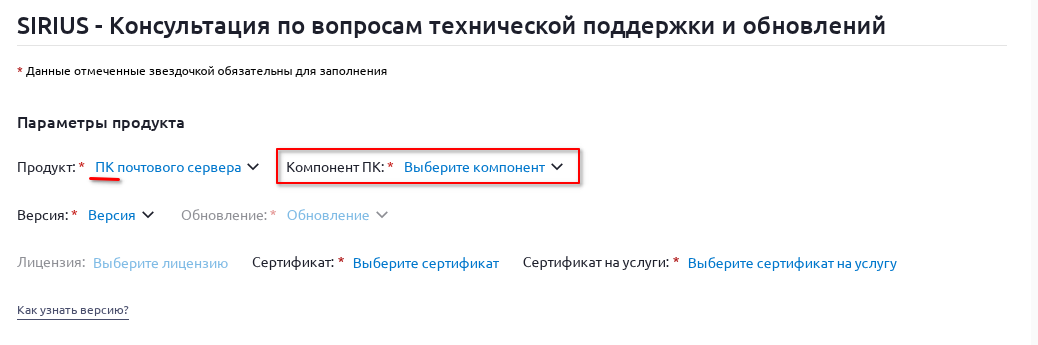
Все поля заполняются с помощью выбора необходимого значения из выпадающего списка:
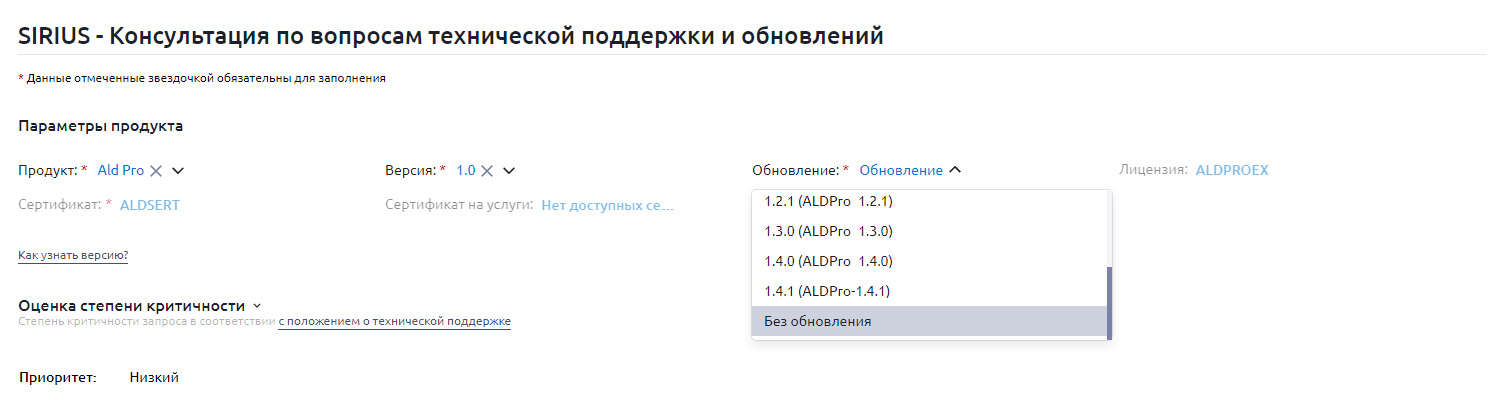
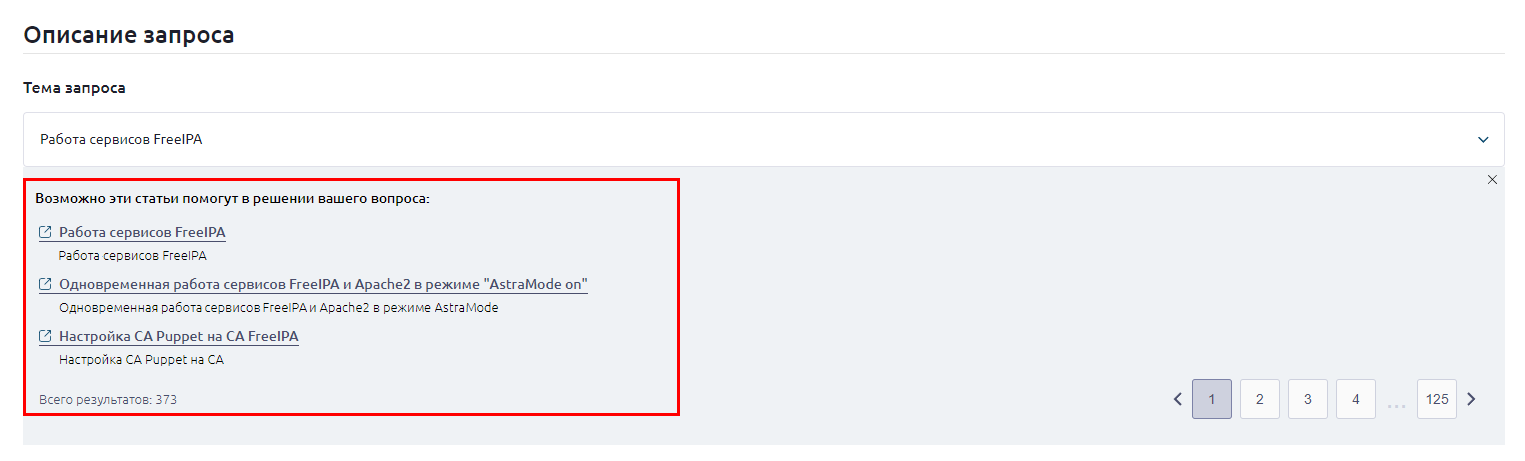
Во вкладке Описание запроса необходимо кратко описать тему обращения в поле Тема запроса.
Тема должна кратко описывать проблему и содержать ключевые слова (например, "Работа сервисов FreeIPA"). В окне ниже будут предложены решения проблем с близким/похожим описанием. Возможно, решение проблемы уже описано.
Если предложенные решения не подходят, необходимо заполнить поле Описание, подробно изложив суть проблемы.
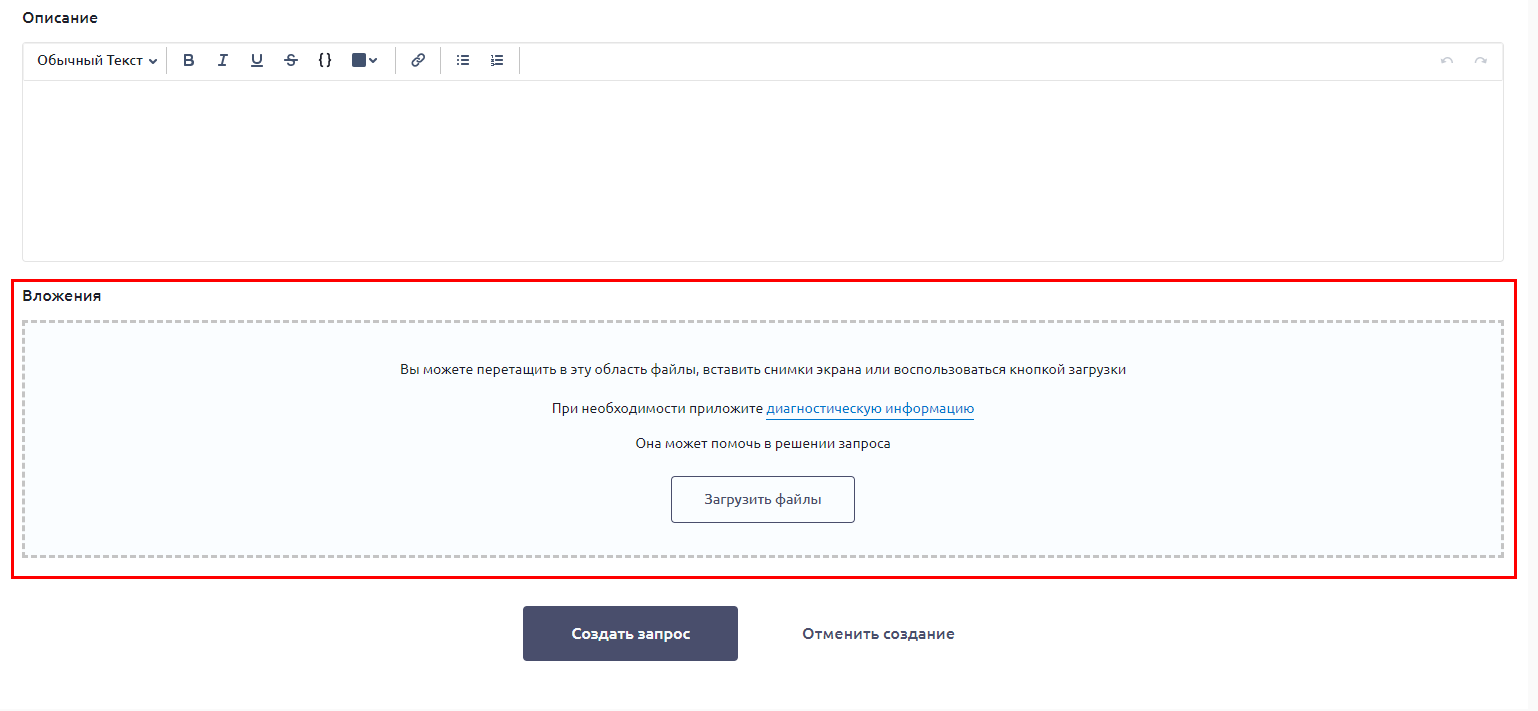
Внизу страницы доступа вкладка Вложения, в которой можно загрузить файлы, относящиеся к запросу. Для завершения формирования запроса нажать кнопку Создать:
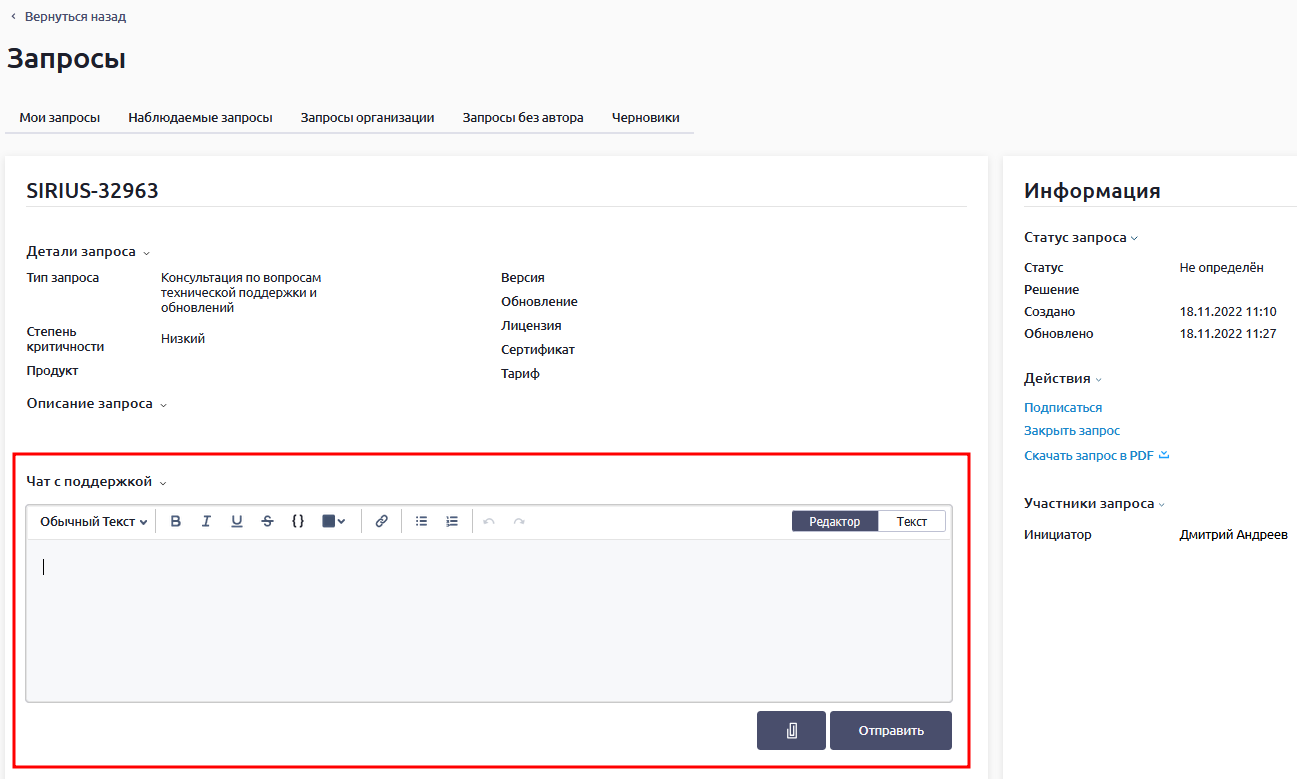
Далее запрос отобразится во вкладках Мои запросы и Запросы организации.
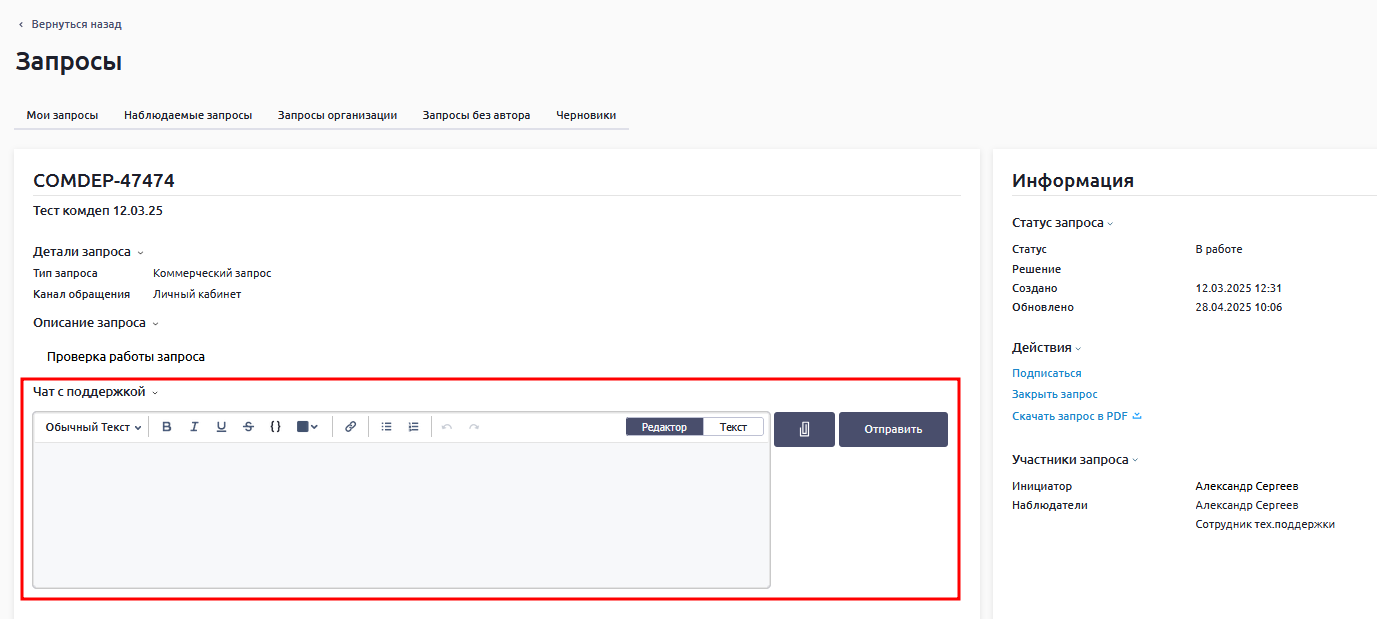
При нажатии на созданный запрос откроется чат с ТП по данному запросу, в который можно прикрепить файлы-вложения, относящиеся к запросу, а также вести переписку по данному запросу с сотрудниками технической поддержки:
| Якорь | ||||
|---|---|---|---|---|
|
Чтобы отправить оценку, необходимо заполнить все поля в форме и нажать кнопку Отправить оценку:
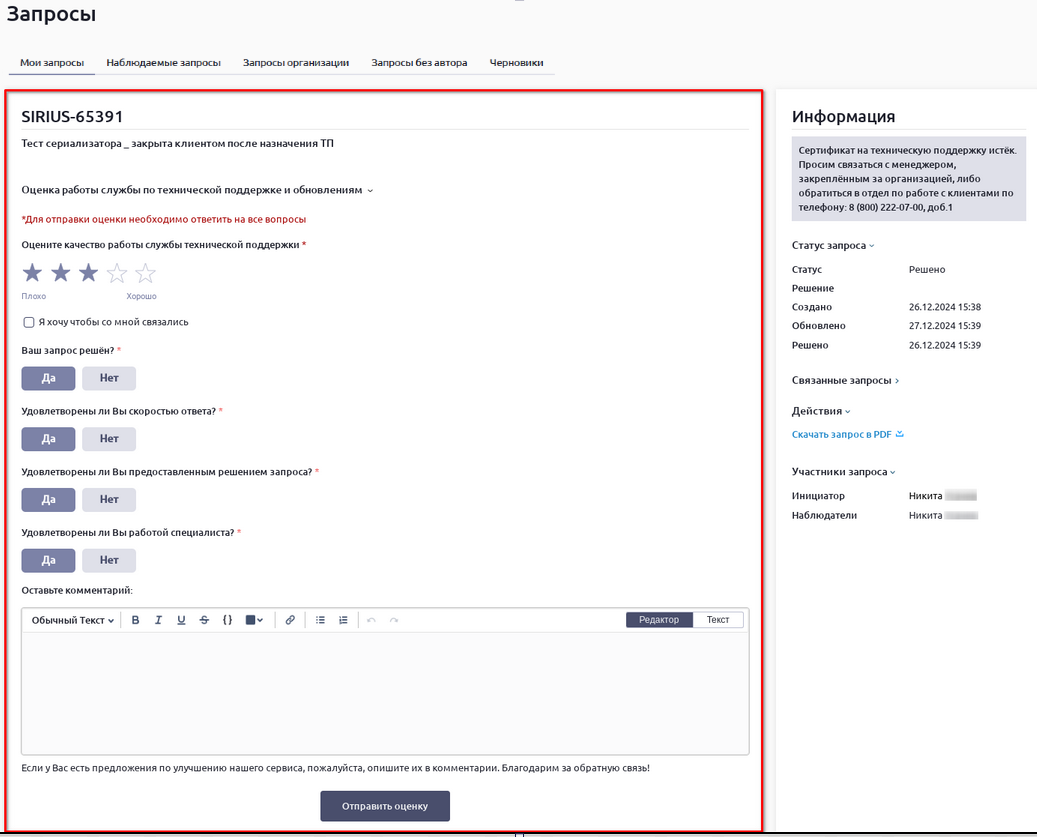
* При выборе более трех звезд чекбокс Я хочу, чтобы со мной связались не отображается.
Также форма оценки будет доступна при открытии запроса:
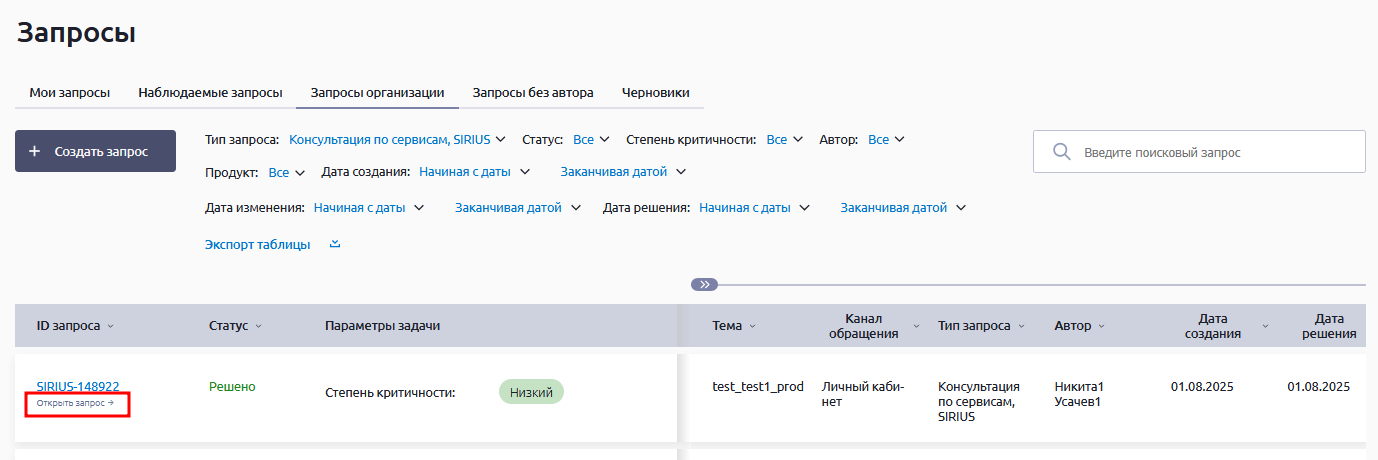
Закрытый (решенный) запрос можно открыть повторно.
Повторное открытие запроса доступно:
- в течение 72 часов после его перевода в статус Решено (статус задачи при этом меняется на статус В работе).
- по истечении 72 часов — запрос закрывается окончательно в связи с отсутствием активности со стороны инициатора. Но появляется возможность создать связанный запрос.
Связанный запрос
| Примечание |
|---|
Создание связанного запроса доступно пользователям с действующими сертификатами на техническую поддержку. |
В закрытом запросе в разделе Информация пользователю будет предложено завести новый связанный запрос:
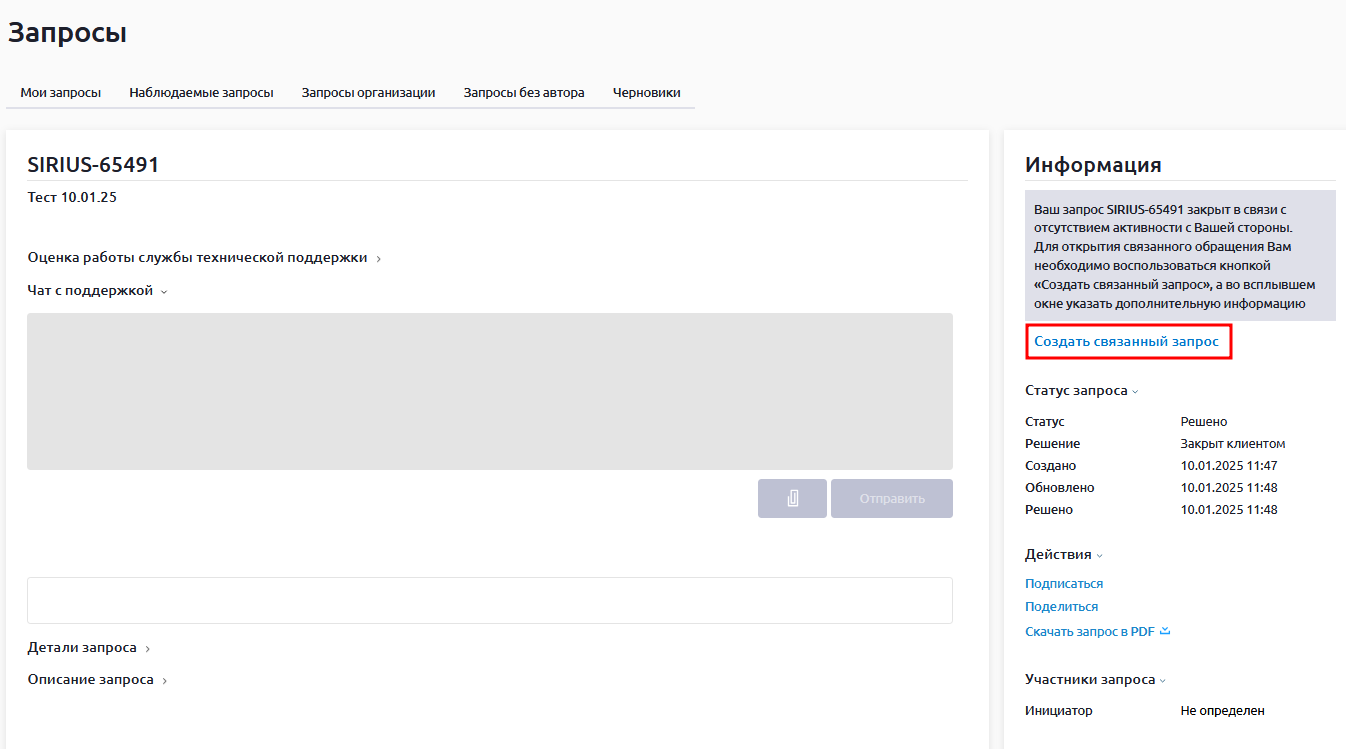
При попытке оставить комментарий в закрытом запросе также появится всплывающее окно с предложением создать связанный запрос:
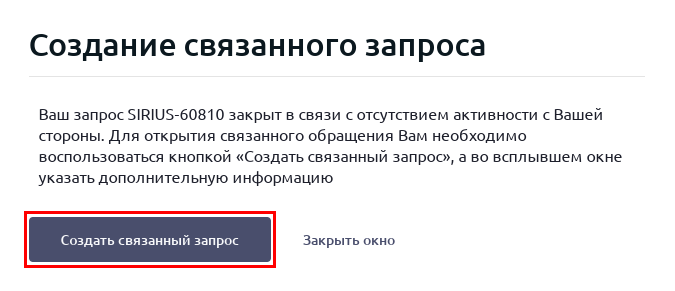
При создании связанного запроса необходимо:
- выбрать сертификат;
- ввести дополнительную информацию, которая относится к закрытому запросу (например, инициатору необходимо передать новые записи в техническую поддержку для дальнейшего изучения проблемы):
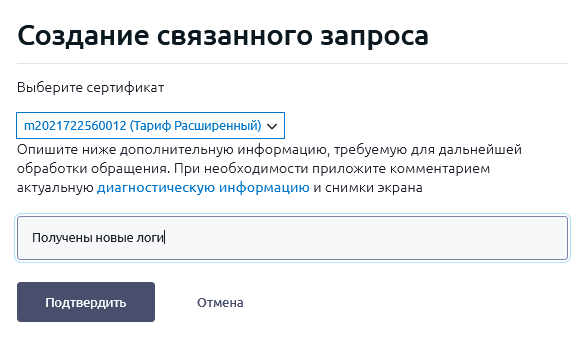
После ввода необходимой информации и ее подтверждения появится всплывающее окно с номером созданного запроса, а также обновится раздел Информация:


Запрос на услуги
| Подсказка |
|---|
Запрос в Группу Астра по сертификатам на услуги будет:
|
Используется для получения услуг по имеющимся сертификатам на услуги.
При выборе Запрос на услуги откроется окно для заполнения подробной информации по обращению:
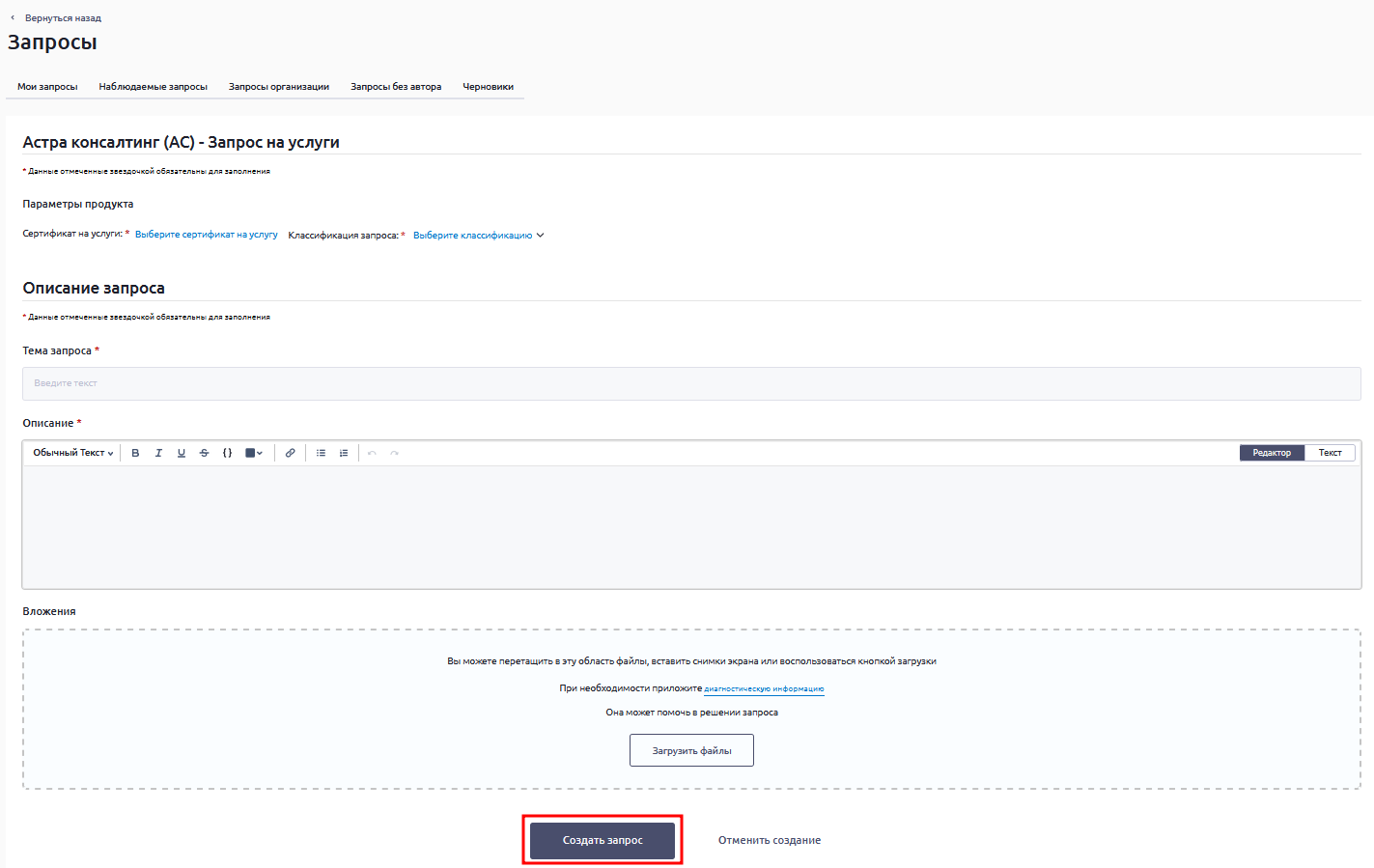
Во вкладке Параметры продукта необходимо выбрать сертификат на услуги и классификацию запроса:

Поля заполняются с помощью выбора необходимого значения из открывшегося окна или выпадающего списка:

Во вкладке Описание запроса необходимо кратко написать тему обращения в поле Тема запроса.
Тема должна кратко описывать
...
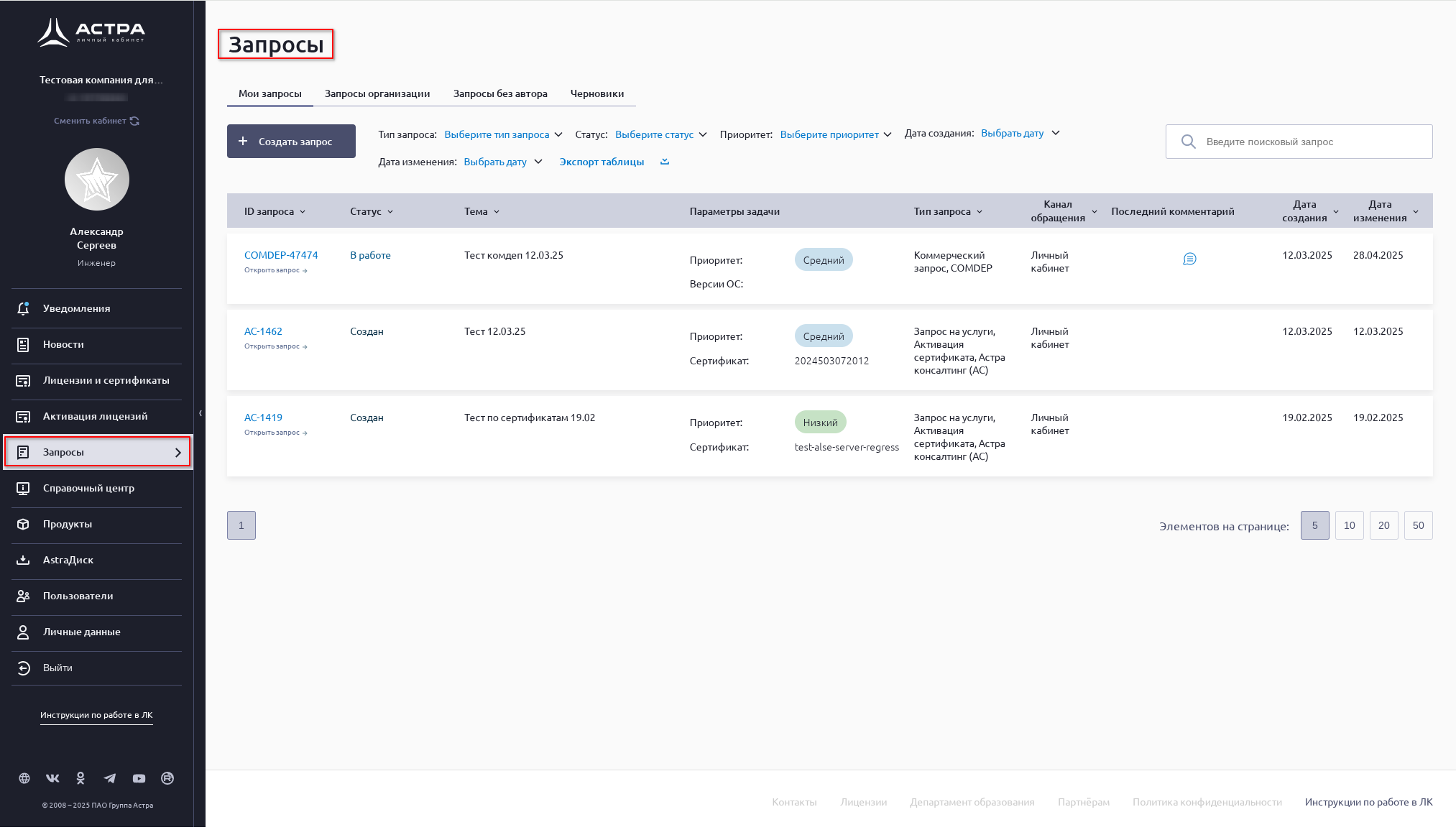
Если данные по запросу не помещаются на экран, то с помощью бегунка можно просмотреть всю интересующую информацию:
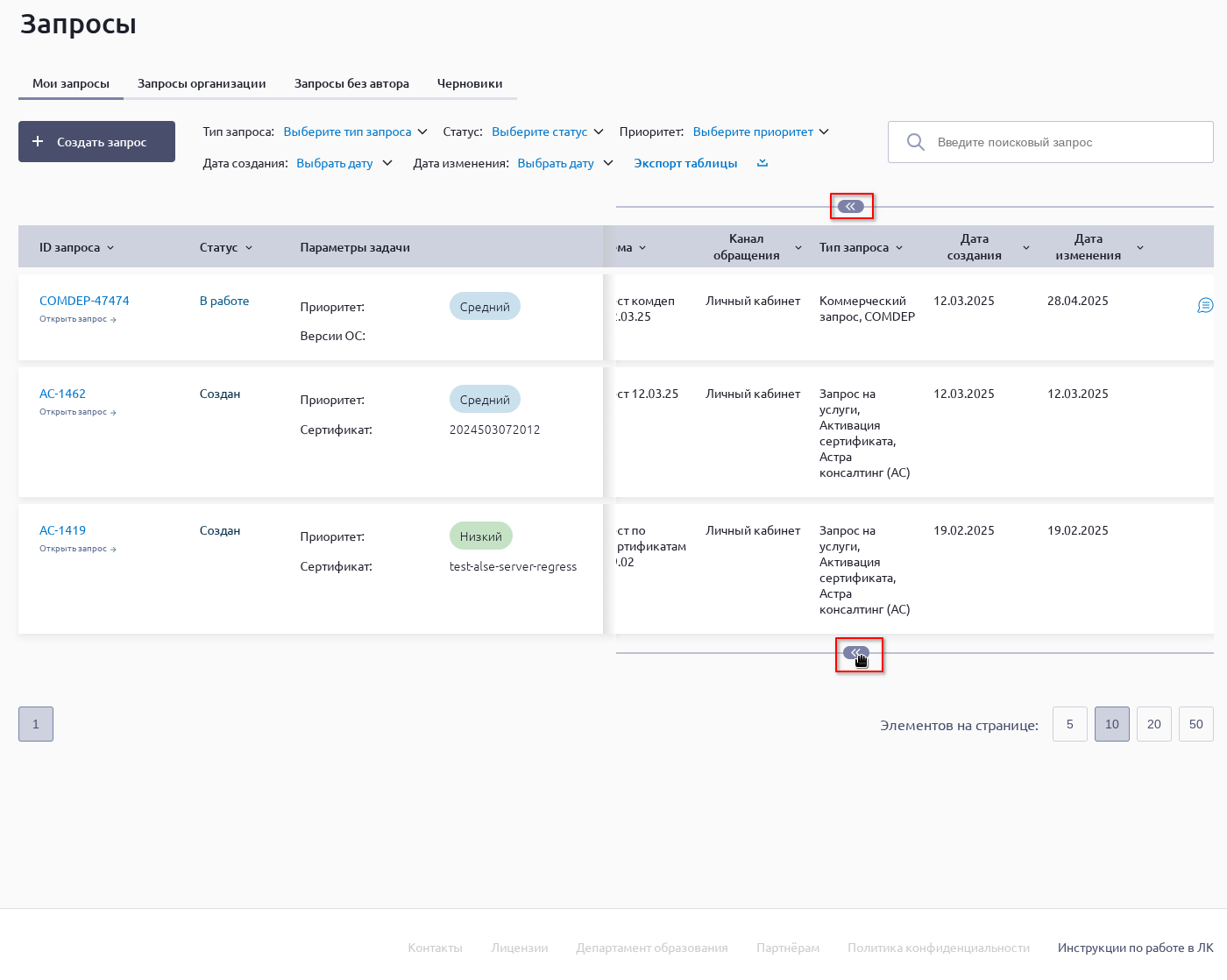
Запросы можно отфильтровать по проекту, статусу, приоритету, дате создания и дате изменения, нажав кнопку соответствующего фильтра с выпадающим списком доступных значений:
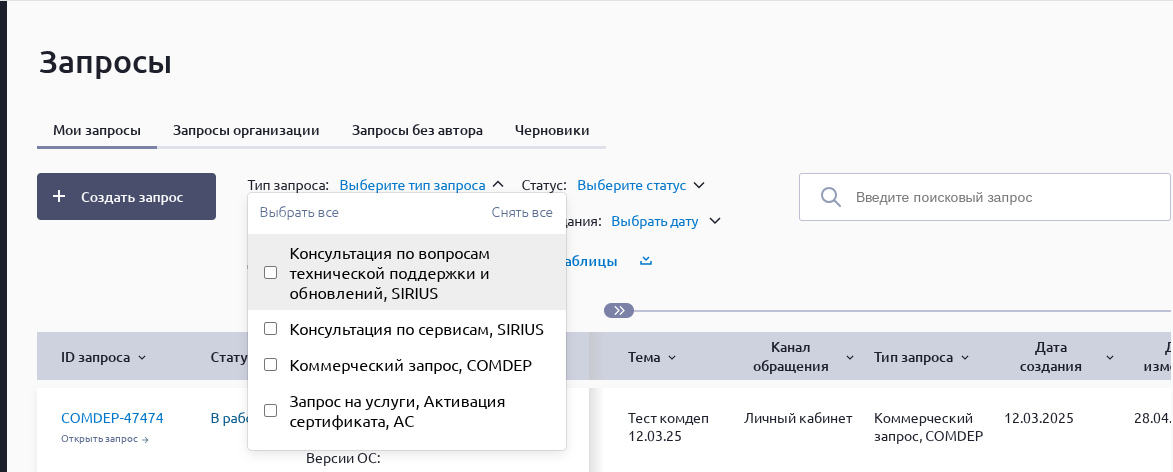
Описание статусов:
- Ожидает ответа клиента — поддержка запросила информацию или дала рекомендацию и ждет ответа от клиента;
- Решено — запрос решен и закрыт со стороны поддержки или же по истечении двух недель в статусе Ожидает ответа клиента;
- Открыта — задача сформирована, но по ней еще не началась работа;
- В работе — запрос взят в работу, специалист поддержки работает над ним и готовит ответ;
- Передано разработчикам — запрос связан с каким-то багом/нововведением и ведется работа во внутренних задачах;
- Проблема решена — запрос закрыт со стороны клиента;
- Неверно направлено — запросы, ошибочно направленные в поддержку.
Также можно выполнить поиск по запросам, нажав кнопку с изображением лупы.
Создание запроса
Для создания запроса следует нажать кнопку Создать запрос:
Выбрать соответствующий тип запроса:

Консультация по вопросам технической поддержки и обновлений
Используется для получения технической поддержки по приобретенным продуктам у технических специалистов Группы Астра. Например, консультации по работе продуктов или по произошедшим инцидентам.
При выборе запроса Консультация по вопросам технической поддержки и обновлений появится всплывающее окно с необходимостью определить степень критичности запроса:
По умолчанию приоритет запроса определяется как Низкий. Если запрос требует оперативного решения, необходимо нажать кнопку Определить степень критичности для прохождения опроса с целью определить тип проблемы и сроков его обработки:
Если создается обращение типа Инцидент, будет предложено пройти опрос из следующих вопросов:
- Существует ли временное решение Вашей задачи? (Да, Нет).
- Введена ли система в промышленную эксплуатацию? (Да, Нет).
- Существует ли угроза потери данных? (Да, Нет).
- На сколько (примерно) пользователей оказывает влияние данный инцидент? (<1%, ~10%, 10-30%, >30%).
Если создается обращение типа Консультация, будет предложено пройти опрос из следующих вопросов:
- Укажите тип консультации: Консультация по настройке Продуктов, Узнать статус актуальной уязвимости, Узнать о совместимости оборудования или ПО, Не технический вопрос.
- Введена ли система в промышленную эксплуатацию? (Да, Нет).
Если создается обращение типа Задача, будет предложено выбрать ее тип:
- Укажите тип задачи: Предложение, Запрос на разработку инструкций по настройке сервисов.
После прохождения опроса будет определен приоритет запроса ТП (или выбора степени критичности запроса: Оставить низкой) и откроется окно для заполнения подробной информации по обращению:
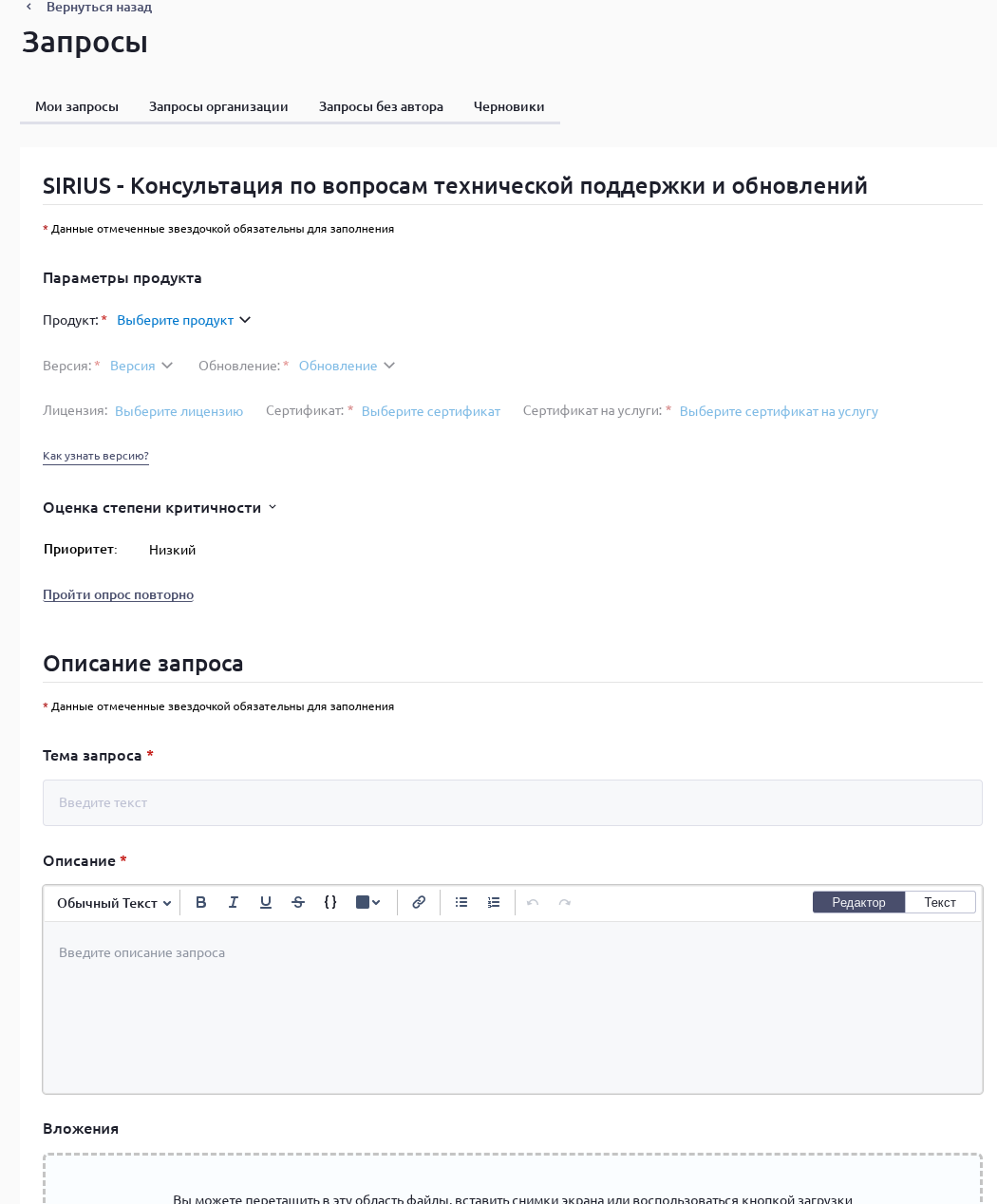
Во вкладке Параметры продукта необходимо обязательно выбрать продукт, его версию (и обновление при наличии) и доступный сертификат на техподдержку или услуги:
| Информация |
|---|
При выборе ПК (программного комплекса) в поле Продукт появится дополнительное поле Компонент ПК, обязательное для заполнения:
|
Все поля заполняются с помощью выбора необходимого значения из выпадающего списка:
Во вкладке Описание запроса необходимо кратко описать тему обращения в поле Тема запроса.
Тема должна кратко описывать проблему и содержать ключевые слова (например, "Работа сервисов FreeIPA"). В окне ниже будут предложены решения проблем с близким/похожим описанием. Возможно, решение проблемы уже описано.
Если предложенные решения не подходят, необходимо заполнить поле Описание, подробно изложив суть проблемы.
Внизу страницы доступа вкладка Вложения, в которой можно загрузить файлы, относящиеся к запросу. Для завершения формирования запроса нажать кнопку Создать:
Далее запрос отобразится во вкладках Мои запросы и Запросы организации.
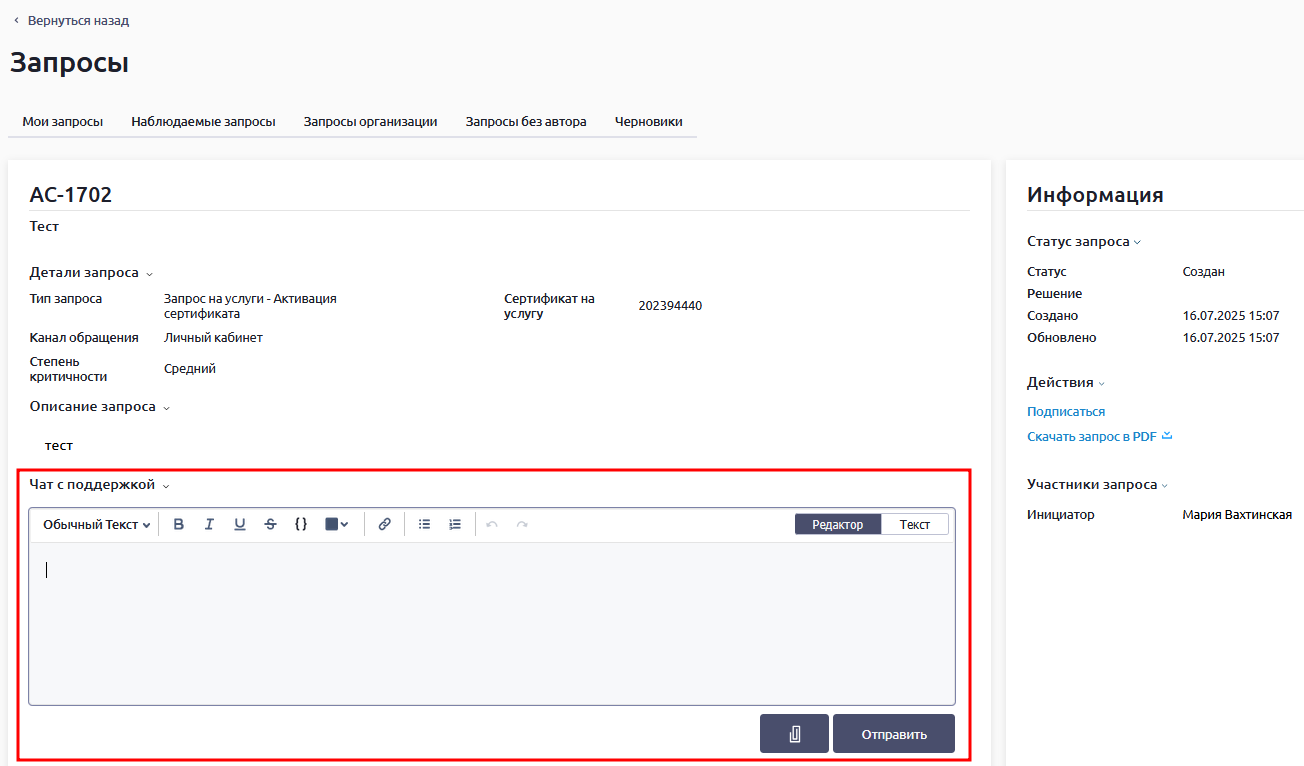
При нажатии на созданный запрос откроется чат с ТП по данному запросу, в который можно прикрепить файлы-вложения, относящиеся к запросу, а также вести переписку по данному запросу с сотрудниками технической поддержки:

...

* При выборе более трех звезд чекбокс Я хочу, чтобы со мной связались не отображается.
Также форма оценки будет доступна при открытии запроса:

Закрытый (решенный) запрос можно открыть повторно:
| Информация |
|---|
Повторно открыть запрос, оставив комментарий, возможно в течение 72 часов после его перевода в статус Решено. После этого запрос закрывается окончательно в связи с отсутствием активности со стороны инициатора. |
В закрытом запросе в разделе Информация пользователю будет предложено завести новый связанный запрос:

При попытке оставить комментарий в закрытом запросе также появится всплывающее окно с предложением создать связанный запрос:
При создании связанного запроса необходимо ввести дополнительную информацию, которая относится к закрытому запросу (например, инициатору необходимо передать новые записи в техническую поддержку для дальнейшего изучения проблемы):

После ввода необходимой информации и ее подтверждения появится всплывающее окно с номером созданного запроса, а также обновится раздел Информация:
Запрос на услуги
| Подсказка |
|---|
Запрос в Группу Астра по сертификатам на услуги будет:
|
Используется для получения услуг по имеющимся сертификатам на услуги.
При выборе Запрос на услуги откроется окно для заполнения подробной информации по обращению:

Во вкладке Параметры продукта необходимо выбрать сертификат на услуги и классификацию запроса:
Поля заполняются с помощью выбора необходимого значения из открывшегося окна или выпадающего списка:
Во вкладке Описание запроса необходимо кратко написать тему обращения в поле Тема запроса.
Тема должна кратко описывать проблему и содержать ключевые слова. В окне ниже будут предложены решения проблем с близким/похожим описанием. Возможно, решение проблемы уже описано:

Если предложенные решения не подходят, необходимо заполнить поле Описание, подробно изложив суть проблемы.
Внизу страницы доступа вкладка Вложения, в которой можно загрузить файлы, относящиеся к запросу. Для завершения формирования запроса следует нажать кнопку Создать запрос:

Далее запрос отобразится во вкладках Мои запросы и Запросы организации.
При нажатии на созданный запрос откроется чат с ТП по данному запросу, в который можно прикрепить файлы-вложения, относящиеся к запросу, а также вести переписку по данному запросу с сотрудниками технической поддержки:

Коммерческий запрос
Используется для обращений в коммерческий отдел по нетехническим вопросам. Например, продление или покупка лицензии, предоставление демо-лицензий и т. п.
При выборе Коммерческий запрос откроется окно для заполнения подробной информации по обращению:

Во вкладке Описание запроса необходимо кратко написать тему обращения в поле Тема запроса.
Тема должна кратко описывать проблему и содержать ключевые слова. В окне ниже будут предложены решения проблем с близким/похожим описанием. Возможно, решение проблемы уже описано:
...
При нажатии на созданный запрос откроется чат с поддержкой ТП по данному запросу, в который можно прикрепить файлы-вложения, относящиеся к запросу, а также вести переписку по данному запросу с ответственным менеджеромсотрудниками технической поддержки:

...
Коммерческий запрос
Используется для получения консультаций по работе личного кабинетаобращений в коммерческий отдел по нетехническим вопросам. Например, продление или покупка лицензии, предоставление демо-лицензий и т. п.
При выборе Консультация по сервисам Коммерческий запрос откроется окно для заполнения подробной информации по обращению:

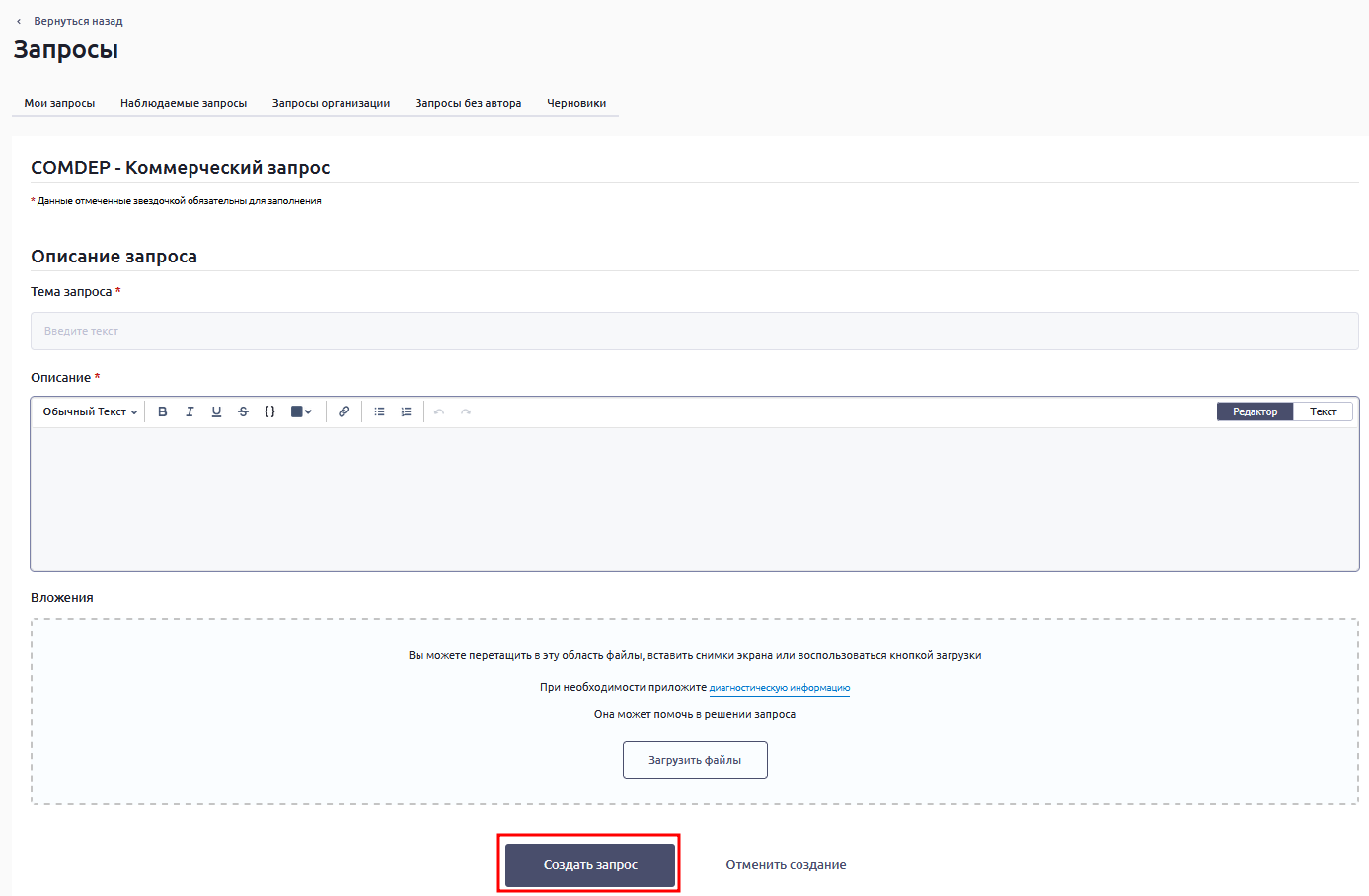
Во вкладке Описание запроса необходимо кратко написать тему обращения в поле Тема запроса.
...
При нажатии на созданный запрос откроется чат с поддержкой по данному запросу, в который можно прикрепить файлы-вложения, относящиеся к запросу, а также вести переписку по данному запросу с сотрудниками технической поддержки:

Когда запрос сменит статус на Решено, инициатору запроса на электронную почту будет направлено сообщение с просьбой оценить работу службы технической поддержки.
Чтобы отправить оценку, необходимо заполнить все поля в форме и нажать кнопку Отправить оценку:
* При выборе более трех звезд чекбокс Я хочу, чтобы со мной связались не отображается.
Также форма оценки будет доступна при открытии запроса:
Черновик запроса. Отмена создания запроса
При отмене создания запроса появится всплывающее окно, в котором необходимо отметить сохранять черновик запроса или нет:
...
ответственным менеджером:
Консультация по сервисам
Используется для получения консультаций по работе личного кабинета.
При выборе Консультация по сервисам откроется окно для заполнения подробной информации по обращению:
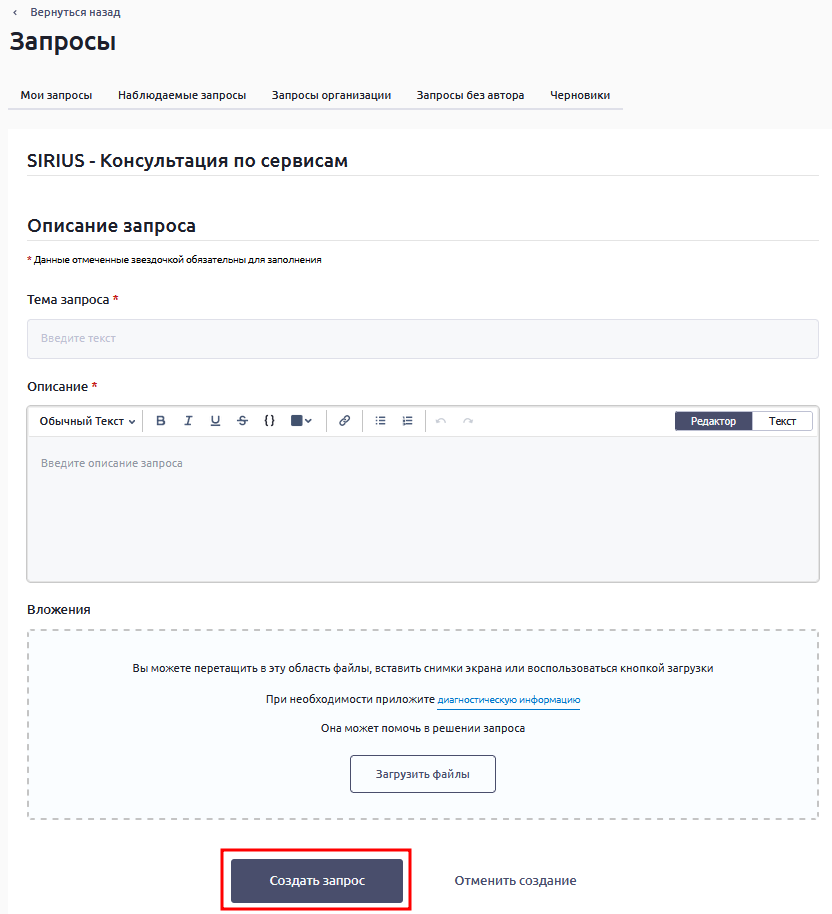
Во вкладке Описание запроса необходимо кратко написать тему обращения в поле Тема запроса.
Тема должна кратко описывать проблему и содержать ключевые слова. В окне ниже будут предложены решения проблем с близким/похожим описанием. Возможно, решение проблемы уже описано:
Если предложенные решения не подходят, необходимо заполнить поле Описание, подробно изложив суть проблемы.
Внизу страницы доступа вкладка Вложения, в которой можно загрузить файлы, относящиеся к запросу. Для завершения формирования запроса следует нажать кнопку Создать запрос:
Далее запрос отобразится во вкладках Мои запросы и Запросы организации.
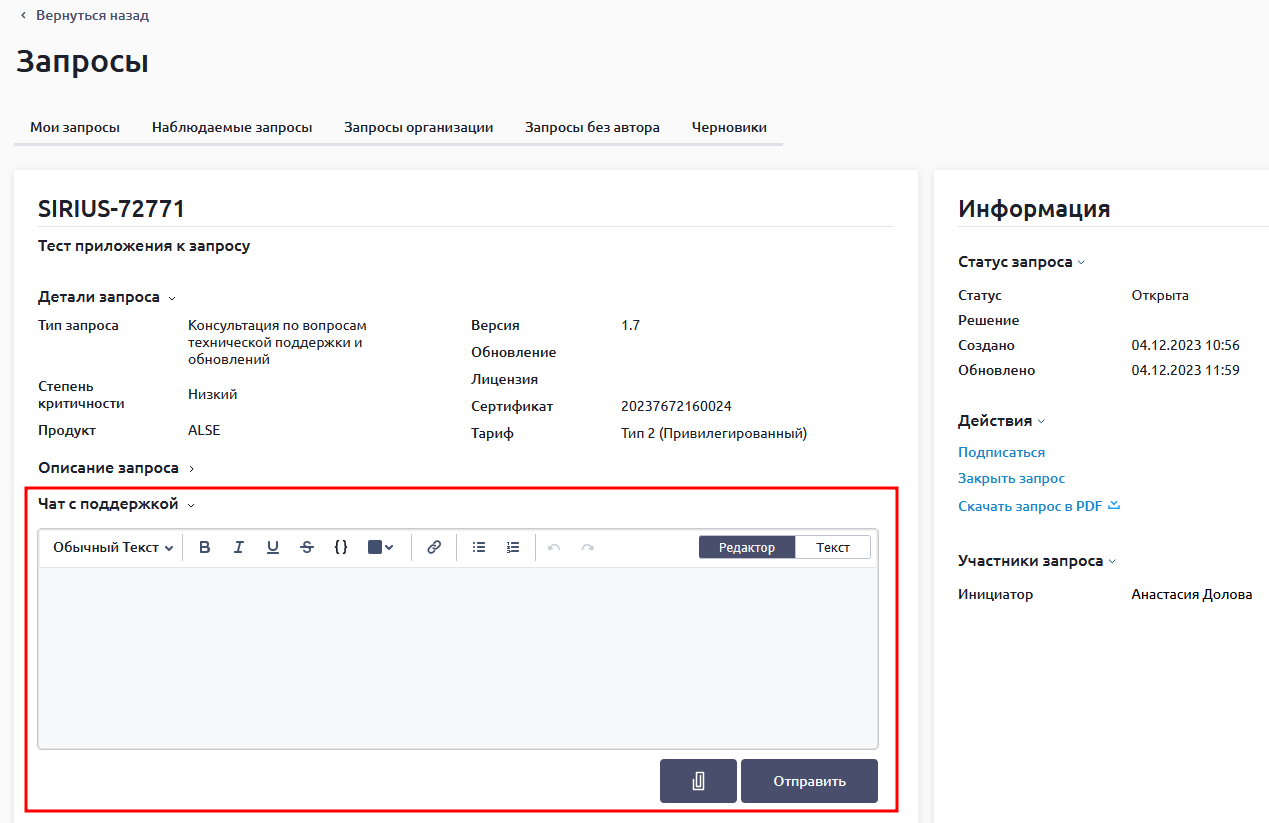
При нажатии на созданный запрос откроется чат с поддержкой по данному запросу, в который можно прикрепить файлы-вложения, относящиеся к запросу, а также вести переписку по данному запросу с сотрудниками технической поддержки:
Когда запрос сменит статус на Решено, инициатору запроса на электронную почту будет направлено сообщение с просьбой оценить работу службы технической поддержки.
Чтобы отправить оценку, необходимо заполнить все поля в форме и нажать кнопку Отправить оценку:
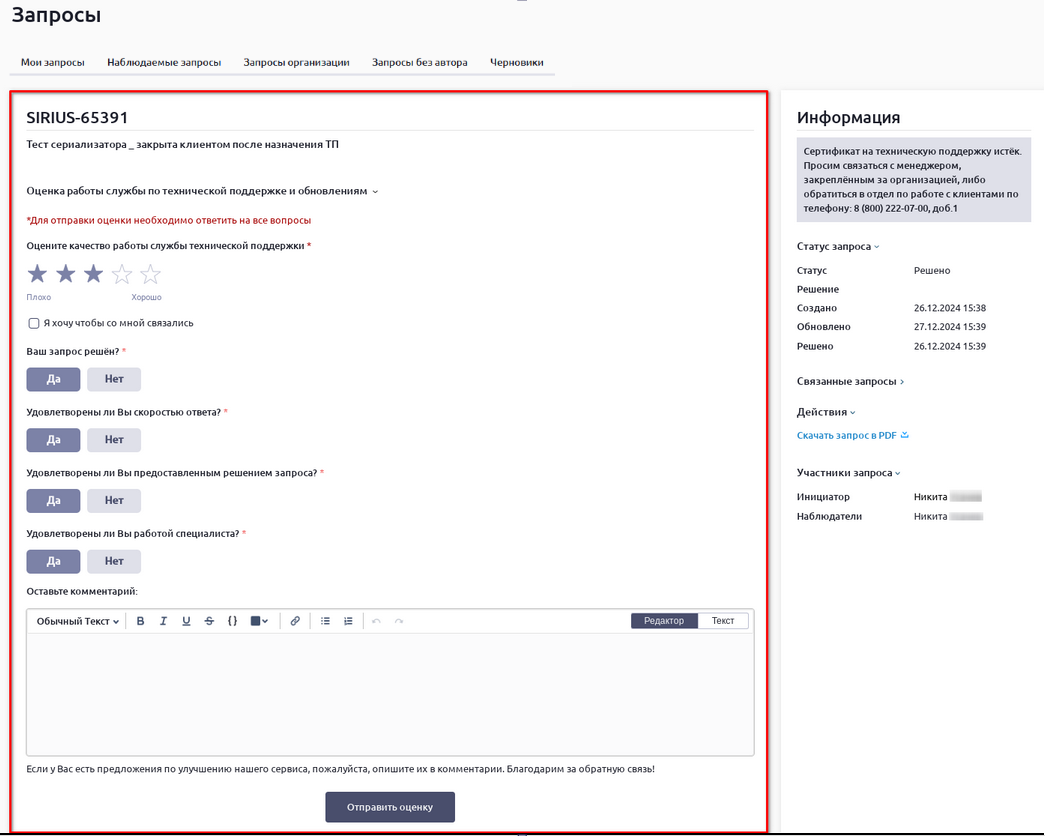
* При выборе более трех звезд чекбокс Я хочу, чтобы со мной связались не отображается.
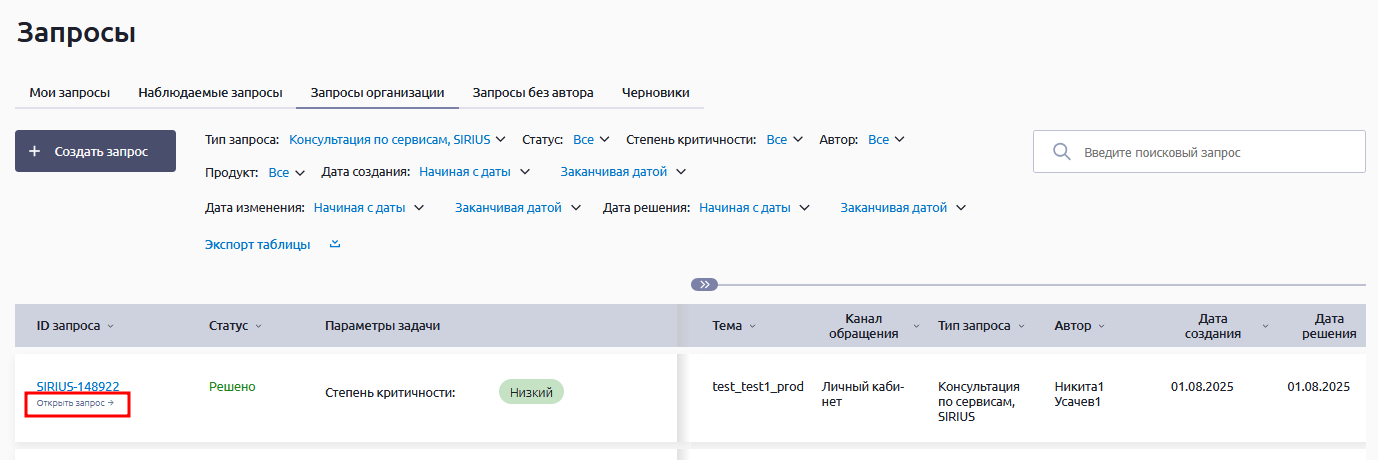
Также форма оценки будет доступна при открытии запроса:
Черновик запроса. Отмена создания запроса
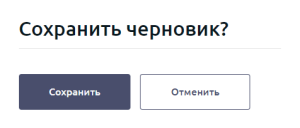
При отмене создания запроса появится всплывающее окно, в котором необходимо отметить сохранять черновик запроса или нет:
| Информация |
|---|
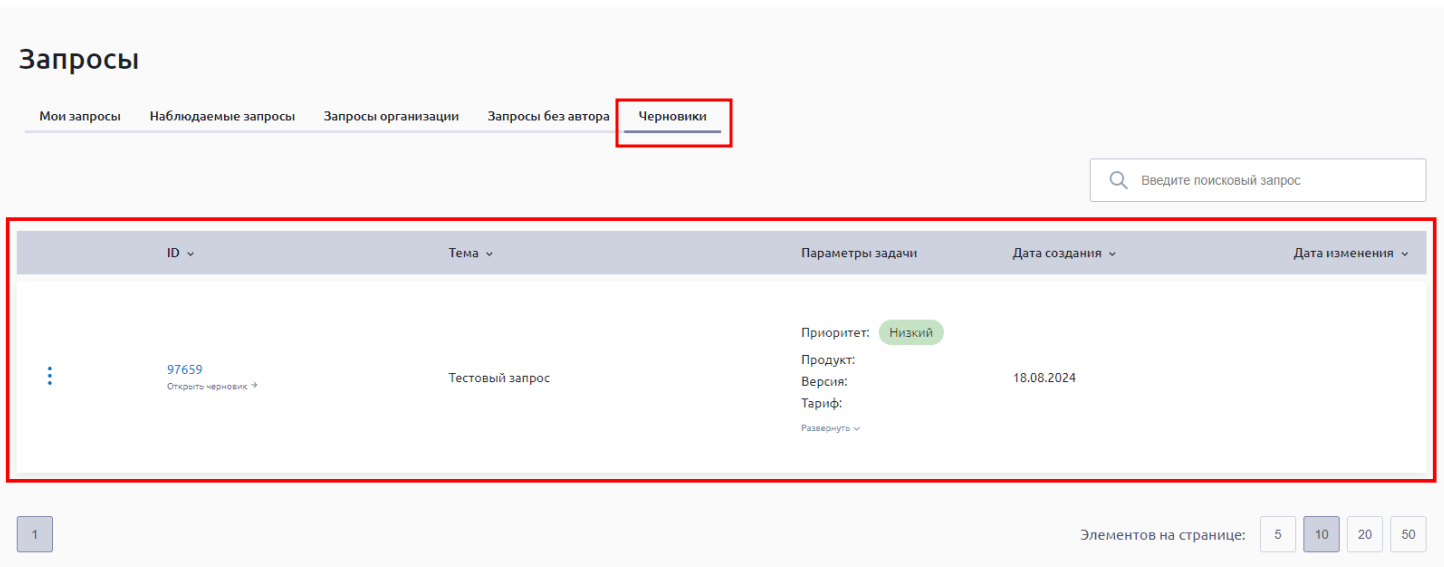
При возникновении технического сбоя во время формирования запроса, он будет сохранен во вкладке Черновики. Ччтобы продолжить работу с черновиком, необходимо выбрать его в списке и продолжить заполнение формы запроса.
|
Чат с поддержкой по созданному запросу
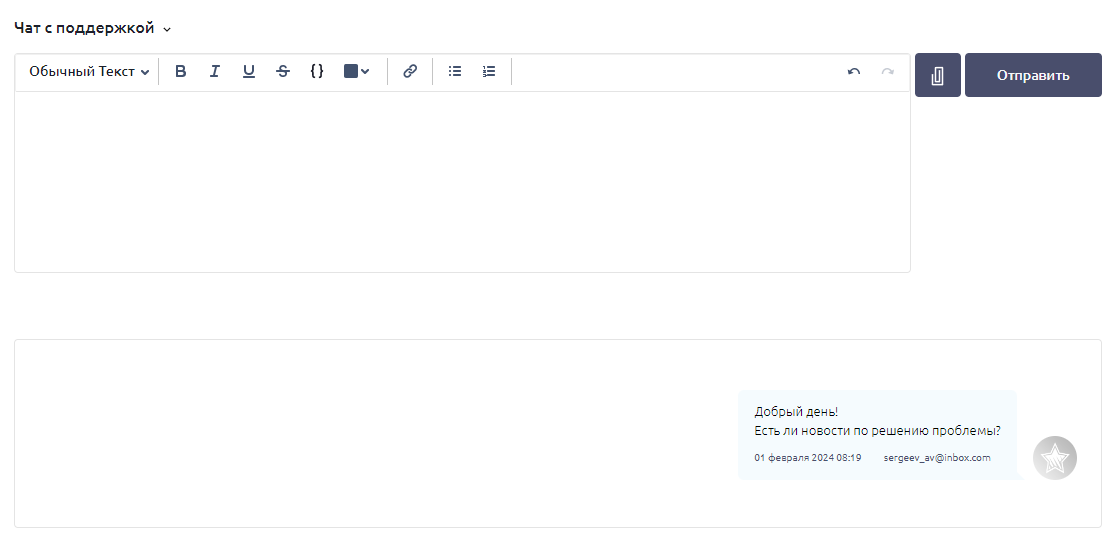
Во вкладке Мои запросы при нажатии на созданный запрос откроется чат с поддержкой по данному запросу, в который можно прикрепить файлы-вложения, относящиеся к запросу, а также вести переписку по данному запросу с ответственным сотрудником:
Действия над запросом
Так же во вкладке Мои запросы при нажатии на созданный запрос
| Информация |
|---|
Если возникнет технический сбой во время формирования запроса, он будет сохранен во вкладке Черновики. Для того чтобы продолжить работу с черновиком, необходимо выбрать его в списке и продолжить заполнение формы запроса.
|

Чат с поддержкой по созданному запросу
Во вкладке Мои запросы при нажатии на созданный запрос откроется чат с поддержкой по данному запросу, в который можно прикрепить файлы-вложения, относящиеся к запросу, а также вести переписку по данному запросу с ответственным сотрудником:
Действия над запросом
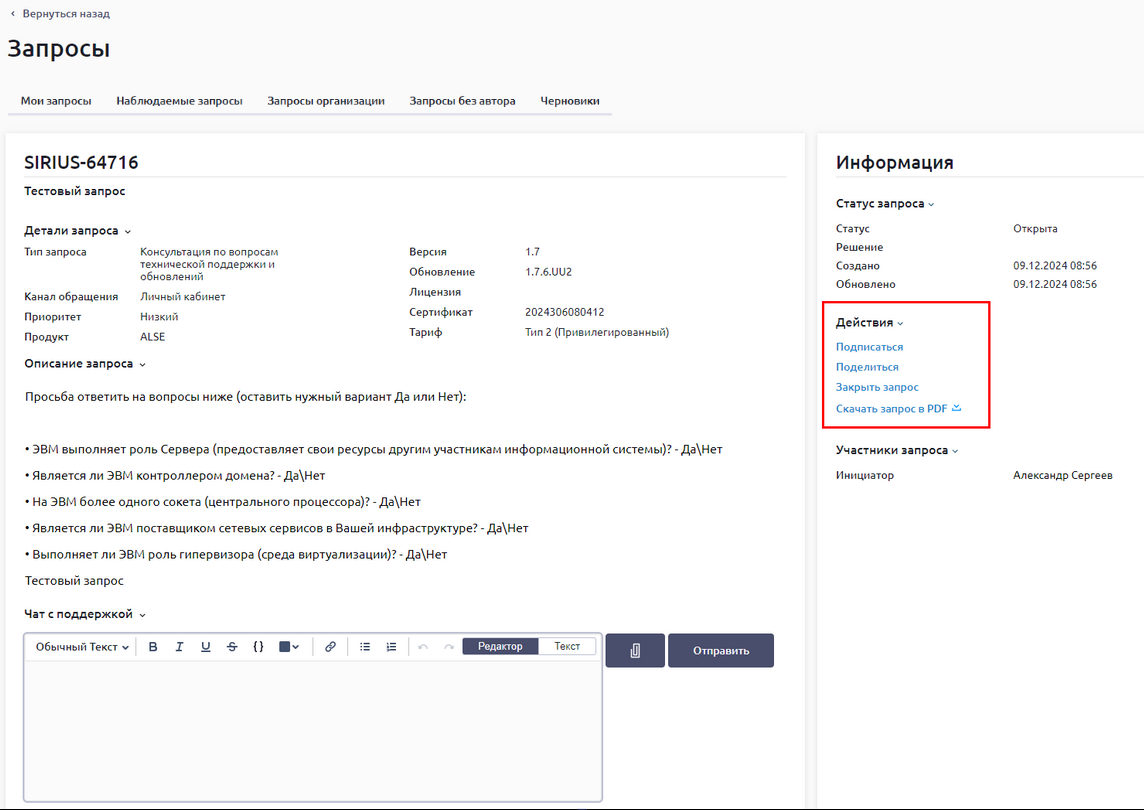
Так же во вкладке Мои запросы при нажатии на созданный запрос можно управлять запросом:
- Подписаться/Отписаться — подписаться/отписаться на получение уведомлений о любых изменениях в задаче.
- Поделиться — доступно автору задачи. Позволяет подписать на уведомления по запросу выбранных пользователей.
- Закрыть запрос — перевести запрос в завершающий статус со стороны клиента. Работы по такому запросу со стороны поддержки завершаются.
*Доступно не для всех типов запросов. - Скачать в PDF — скачать данный запрос в формате PDF:
...
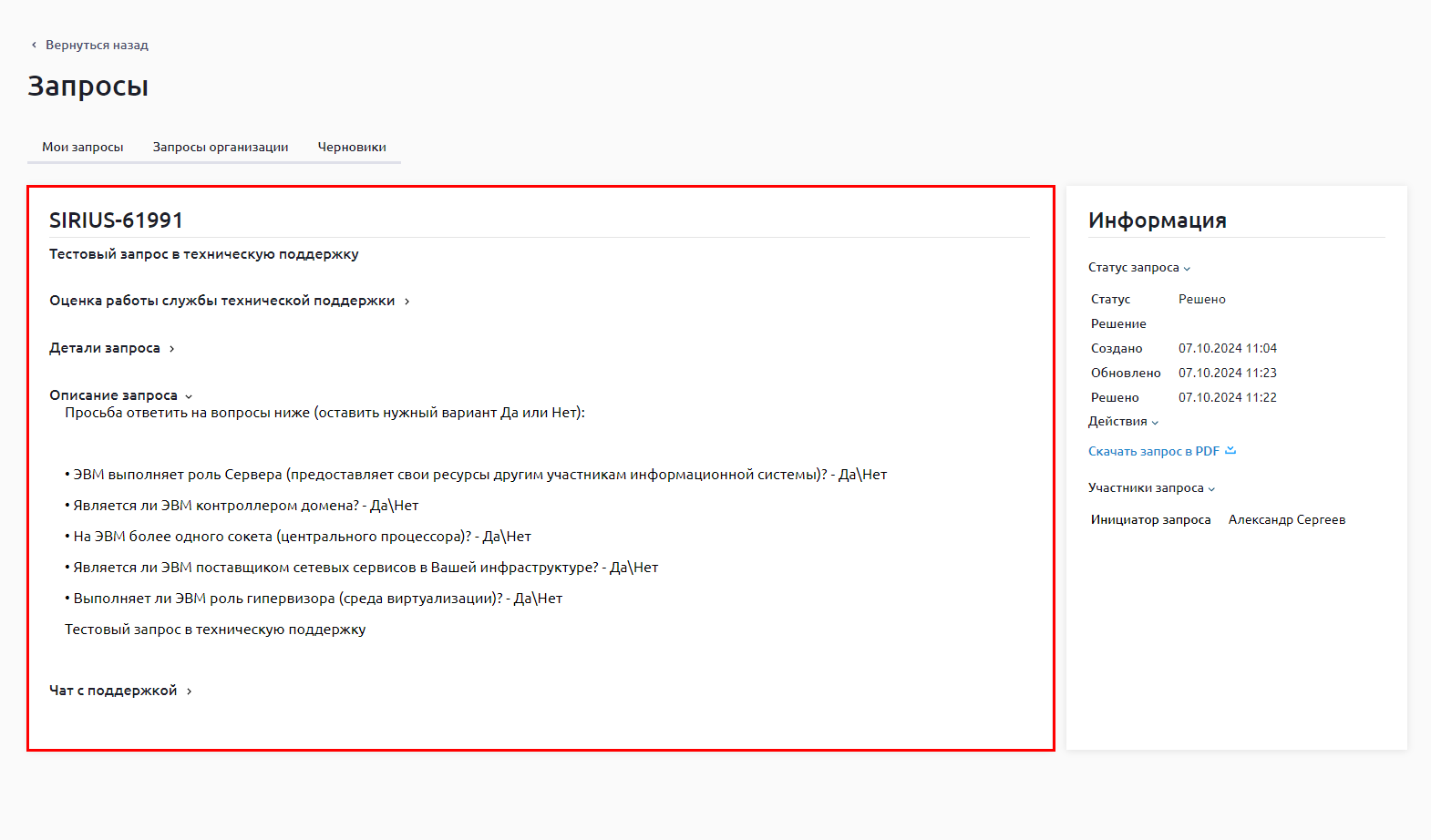
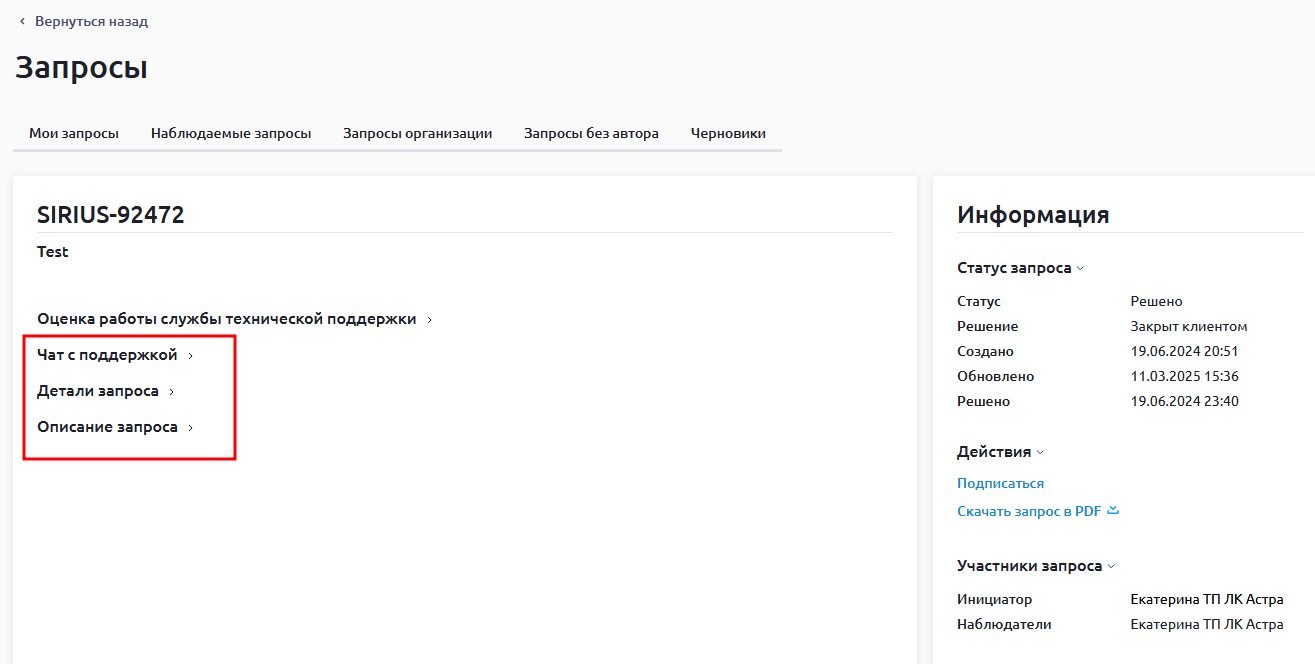
После закрытия запроса вся информация (Детали запроса, Описание запроса и Чат с поддержкой) остается доступной:
Запросы без автора
...
| Предупреждение |
|---|
Работать с запросом без назначенного инициатора запрещено! |
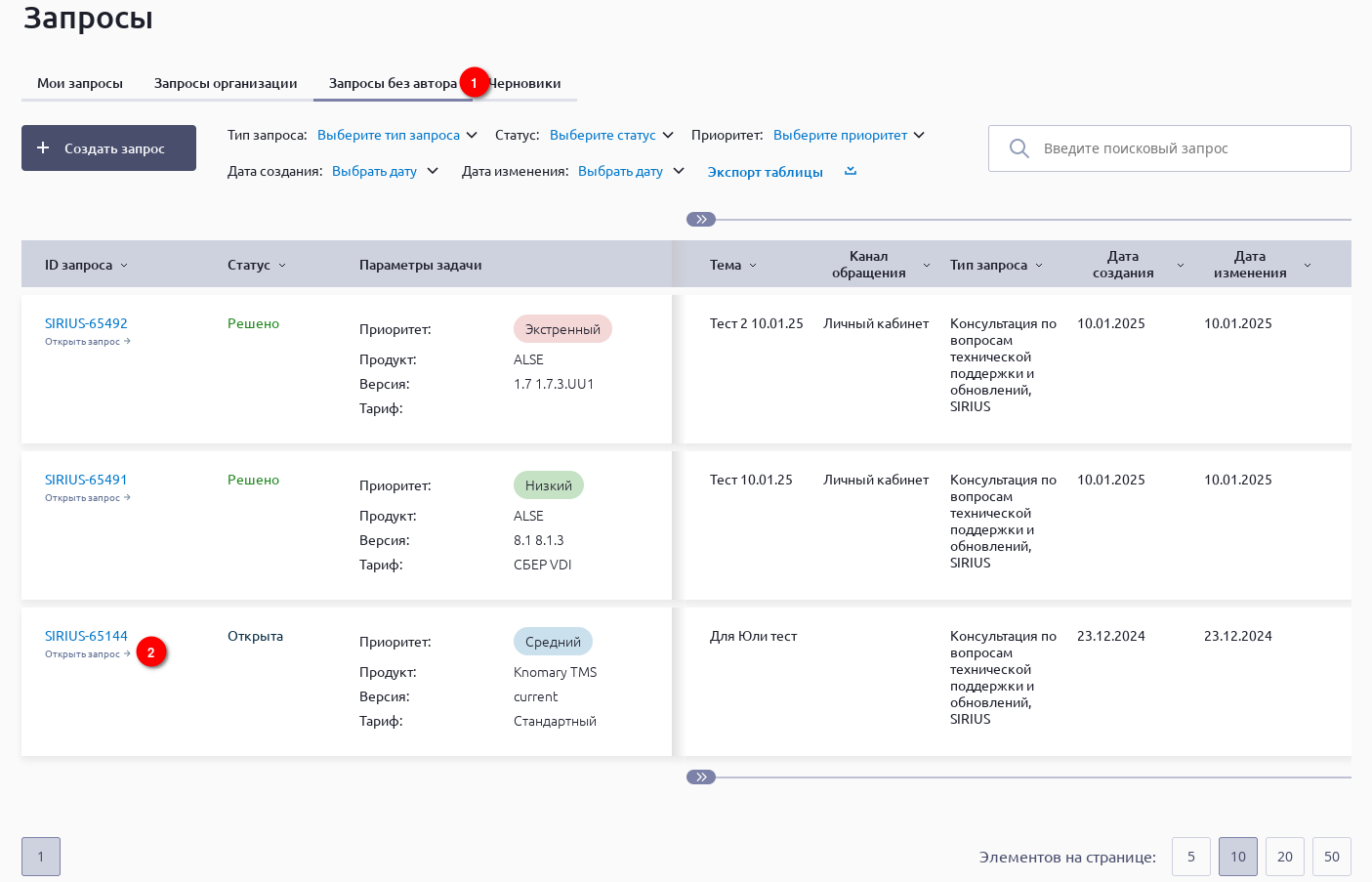
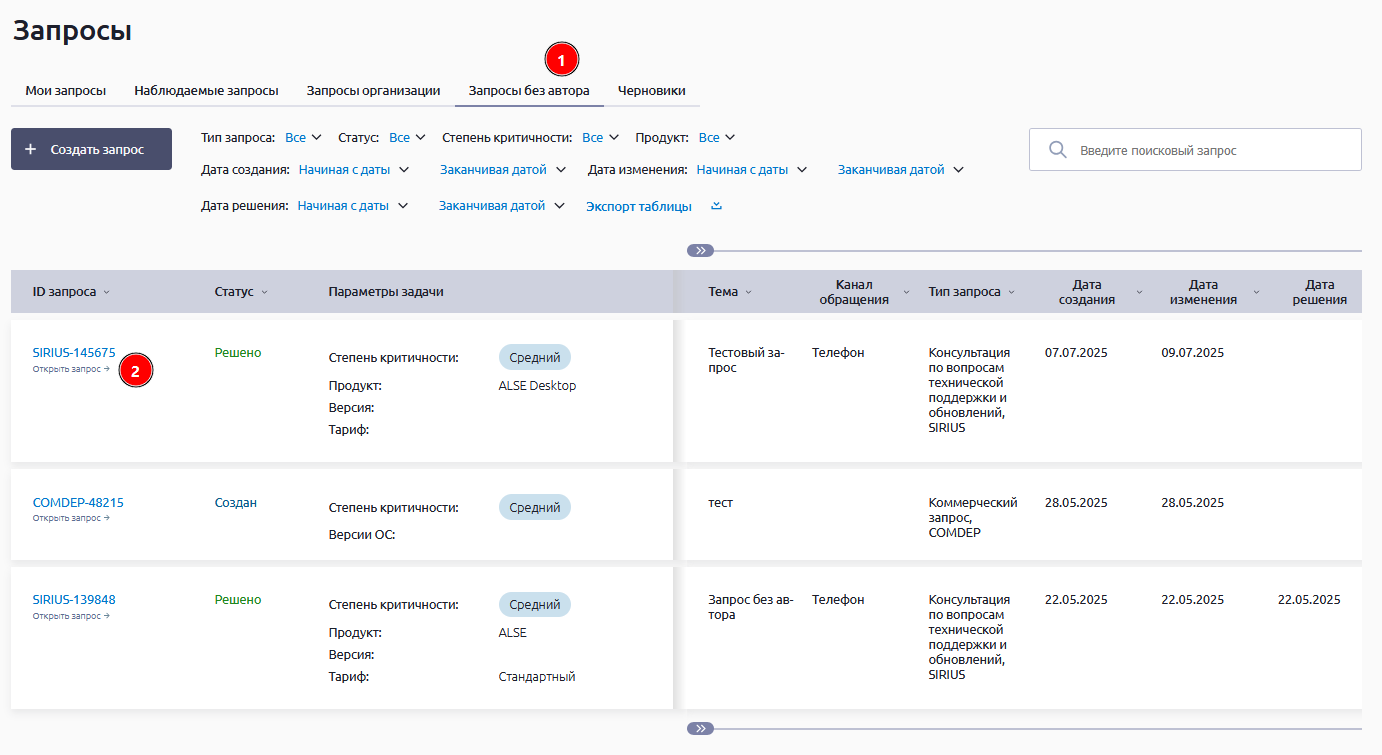
Чтобы наь назначить себя инициатором запроса следует:
- Открыть вкладку Запросы без автора (1) и нажать Открыть запрос (2):
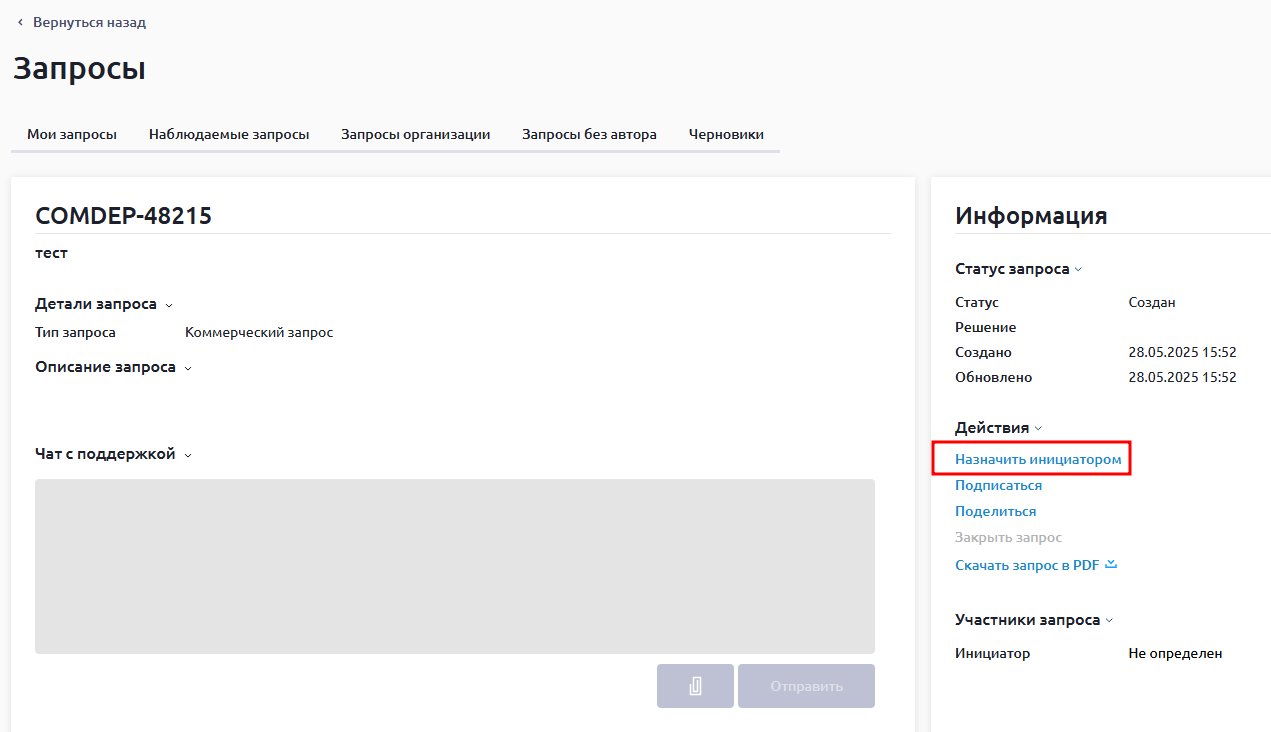
- В поле Информация нажать Наь Назначить инициатором:

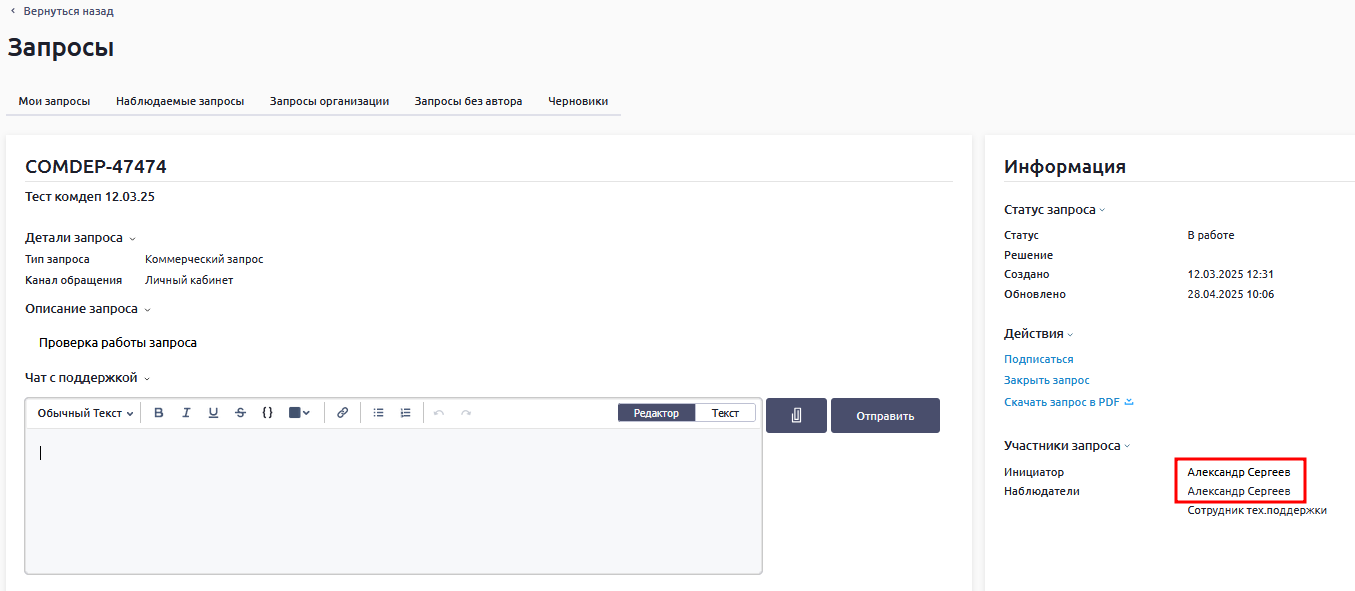
Инициатор автоматически становится наблюдателем и будет получать обновления по данному запросу:
Также запросы без инициатора отображаются во вкладке Запросы организации вместе с другими запросами:
Справочный центр
В разделе Справочный центр можно просматривать справочные и маркетинговые материалы Группы Астра:

Поиск информации
- Чтобы осуществить поиск информации по всей справочной системе следует:
- Открыть вкладку Справочный центр (1), выбрать Справочная система (2) и нажать на поле Введите поисковой запрос (3):
- В открывшемся окне ввести данные для поиска:
- Открыть вкладку Справочный центр (1), выбрать Справочная система (2) и нажать на поле Введите поисковой запрос (3):
- Чтобы осуществить поиск информации в текущем разделе следует:
- Во вкладке Справочные материалы (1) выбрать Текущий раздел (2) и начать вводить данные в поле для поиска (3):
- Во вкладке Маркетинговые материалы (1) начать вводить данные в поле для поиска (2):
- Во вкладке Справочные материалы (1) выбрать Текущий раздел (2) и начать вводить данные в поле для поиска (3):
Продукты
В разделе Продукты отображена лента продуктов Группы Астра, на которые приобретена лицензия в данном кабинете, с названиями и логотипами:
| Подсказка |
|---|
Карусель продуктов можно промотать, зажав левой кнопкой мышки (ЛКМ) поле с иконками продуктов и ведя в нужную сторону, или нажать на направляющие стрелки (
|
При выборе необходимого продукта ниже появляются вкладки с основной информацией:
...
с другими запросами:
Настройки кабинета
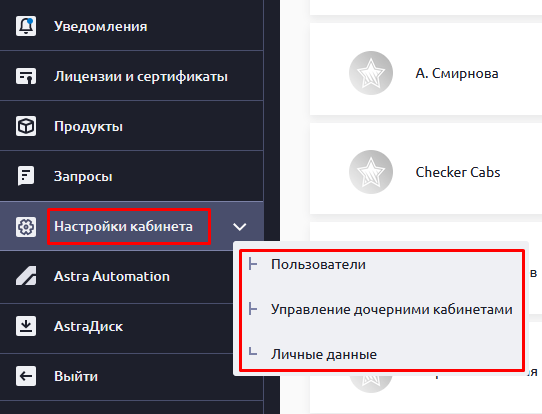
Из раздела доступен переход в подразделы Пользователи, Управление дочерними кабинетами и Личные данные:
| Подсказка |
|---|
Раздел Управление дочерними кабинетами доступен только пользователями с правами "Администратор". |
...
AstraДиск
В разделе AstraДиск появляются файлы, загруженные в хранилище файлов менеджером для конкретного кабинета:
...
Пользователи
Роли пользователей
| "Фильтр таблиц" | |||||||||||||||||||||||||||||||||||||||||||||||||||||||||||||||||||||||||||||||||||||||||||||||||||||||||||||||||||||||||||||||||||||||||||||||||||||||||||||||||||||||||||
|---|---|---|---|---|---|---|---|---|---|---|---|---|---|---|---|---|---|---|---|---|---|---|---|---|---|---|---|---|---|---|---|---|---|---|---|---|---|---|---|---|---|---|---|---|---|---|---|---|---|---|---|---|---|---|---|---|---|---|---|---|---|---|---|---|---|---|---|---|---|---|---|---|---|---|---|---|---|---|---|---|---|---|---|---|---|---|---|---|---|---|---|---|---|---|---|---|---|---|---|---|---|---|---|---|---|---|---|---|---|---|---|---|---|---|---|---|---|---|---|---|---|---|---|---|---|---|---|---|---|---|---|---|---|---|---|---|---|---|---|---|---|---|---|---|---|---|---|---|---|---|---|---|---|---|---|---|---|---|---|---|---|---|---|---|---|---|---|---|---|---|---|
| |||||||||||||||||||||||||||||||||||||||||||||||||||||||||||||||||||||||||||||||||||||||||||||||||||||||||||||||||||||||||||||||||||||||||||||||||||||||||||||||||||||||||||
|


В разделе Пользователи открывается список аккаунтов, для которых создан ЛК, их роли и статус активности:

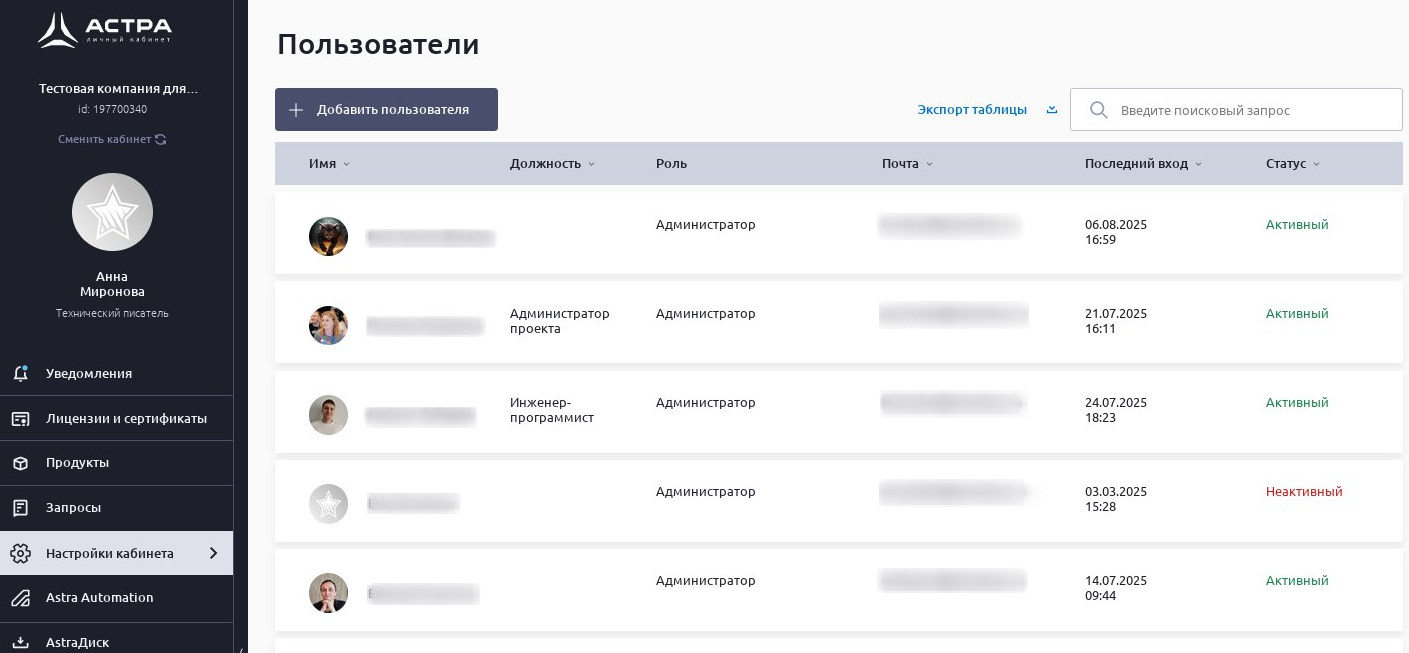
При нажатии на кнопку с изображением лупы можно осуществить поиск по списку пользователей данного ЛК.
...
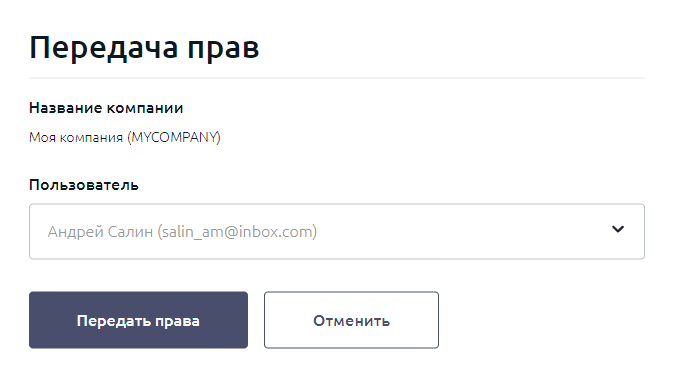
При нажатии на пункт Передать права администратора откроется окно передачи прав. Администратор выбирает из выпадающего списка пользователя, который должен стать новым администратором.
После нажатия на кнопку кнопку Передать права выбранный пользователь становится администратором ЛК, а текущий пользователь получает роль "Пользователь технической поддержки".
При нажатии на пункт выборе вариантов:
- Сделать модератором — выбранный пользователь с ролью "Пользователь технической поддержки" получит роль "Модератор".
...
- Сделать пользователем тех. поддержки — выбранный пользователь с ролью "Модератор"
...
- получит роль "Пользователь технической поддержки".
...
- Деактивировать пользователя — (в зависимости от его статуса) выбранный пользователь переходит в
...
- статус Активный или Неактивный, соответственно. Активировать или деактивировать пользователей в статусе Приглашен нельзя.
...
- Удалить пользователя — выбранный пользователь будет удален из списка пользователей и лишен доступа к ЛК.
Управление дочерними кабинетами
Подробная инструкция по работе с дочерними кабинетами доступна также в Справочном центре (см. ссылку).
Личные данные
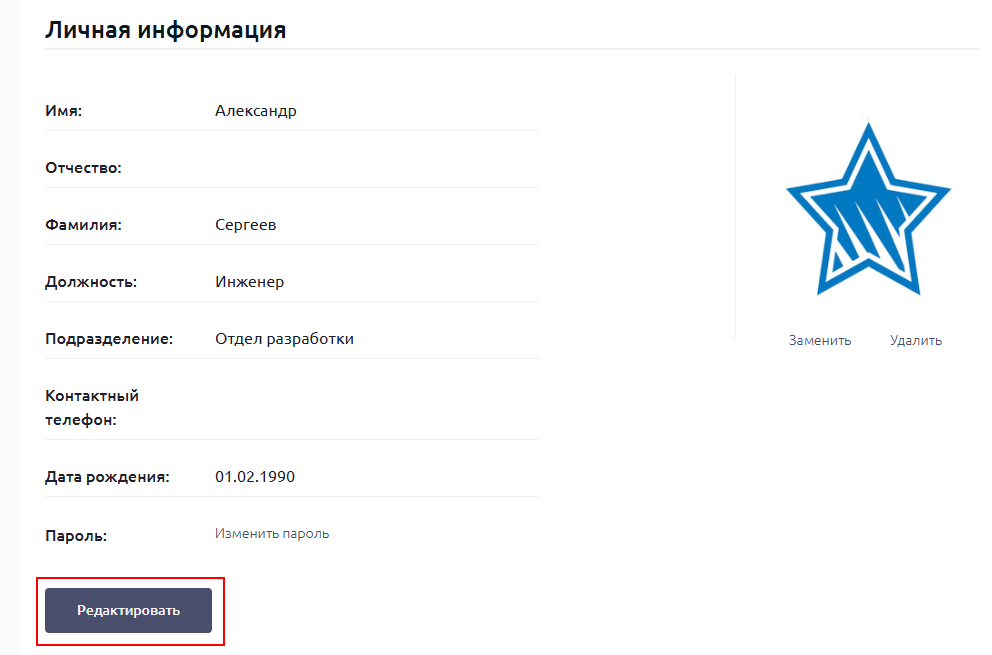
Перед началом работы с Личным кабинетом пользователю следует проверить свои данные и заполнить профиль , нажав на кнопку в разделе Настройки кабинета — Личные данные: .
.
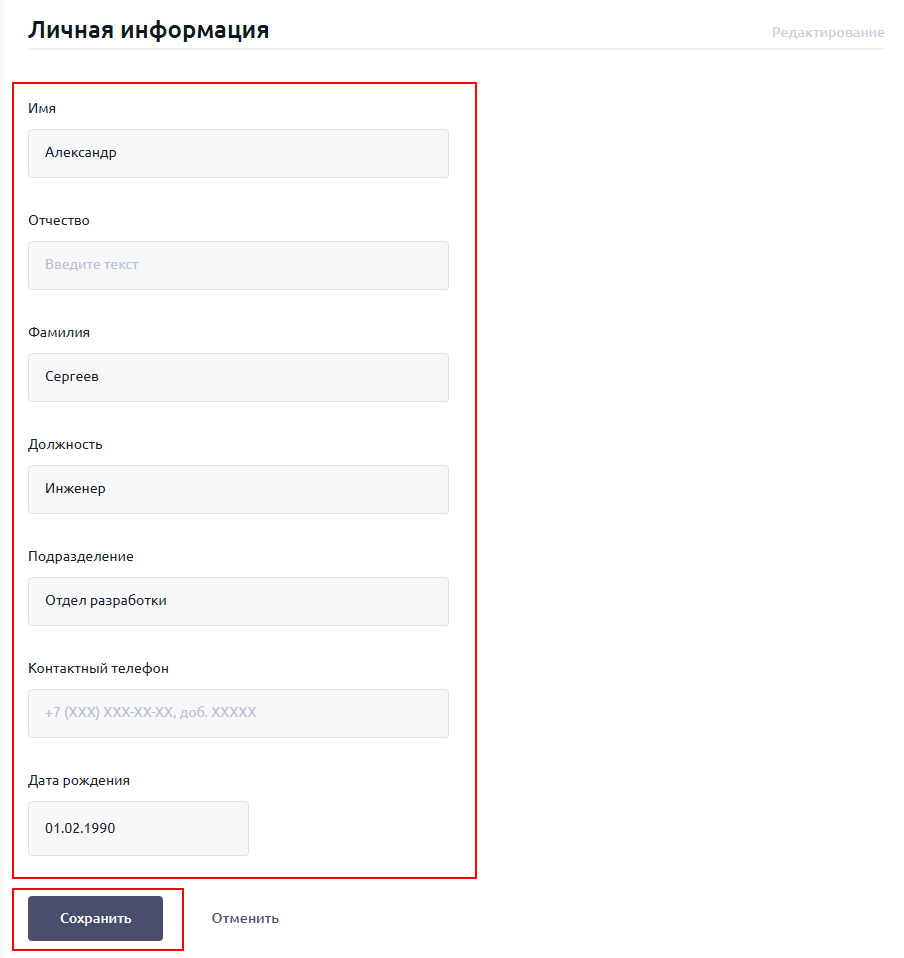
В разделе редактирования личных данных можно:
- загрузить фото;
- отредактировать дату рождения, отображаемую информациюконтактный телефон;
- сменить пароль.
Для добавления фото следует нажать кнопку Загрузить фото и выбрать нужное изображение:
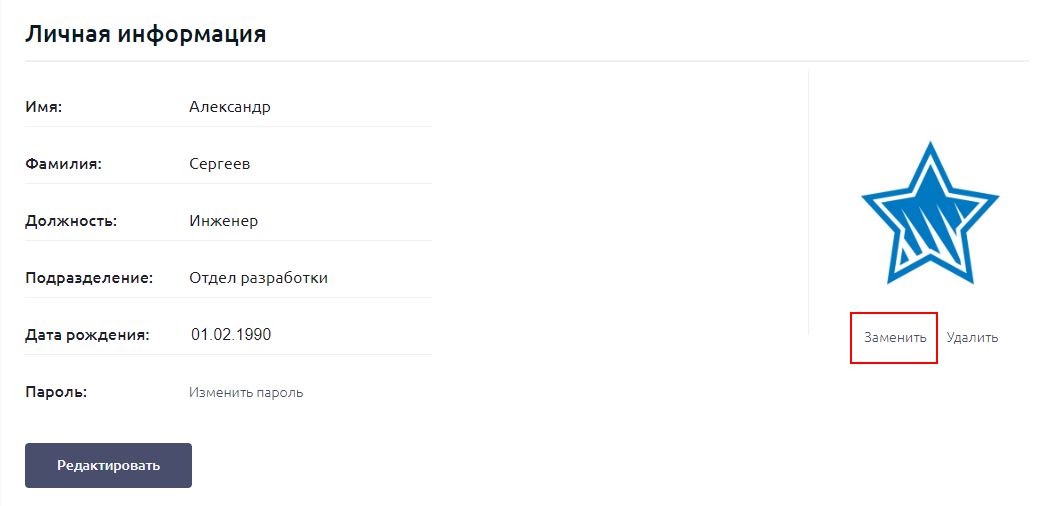
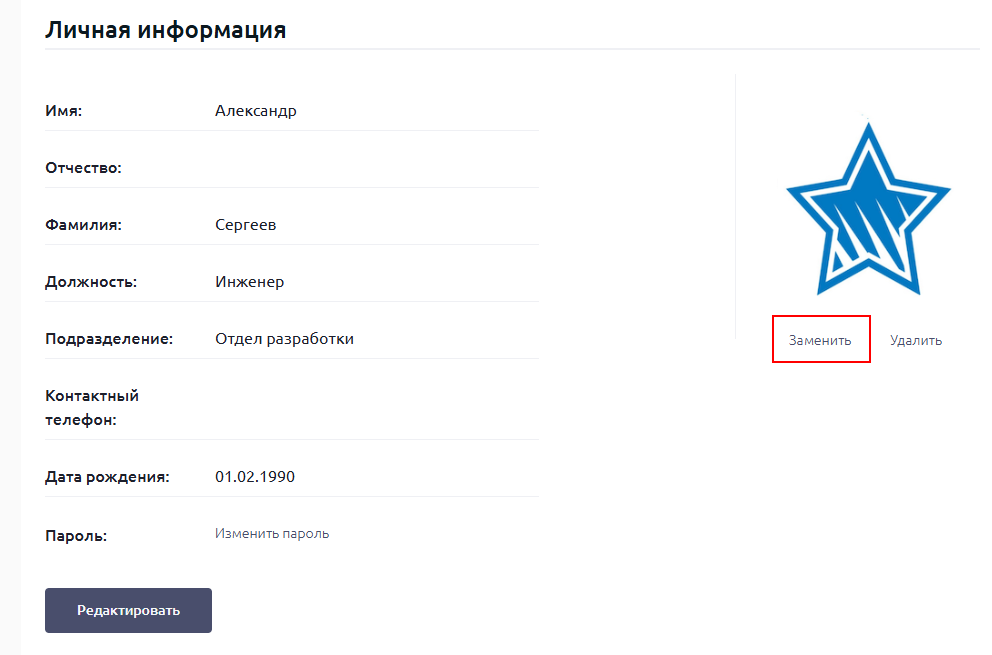
Для редактирования отображаемой информации нажать кнопку Редактировать:
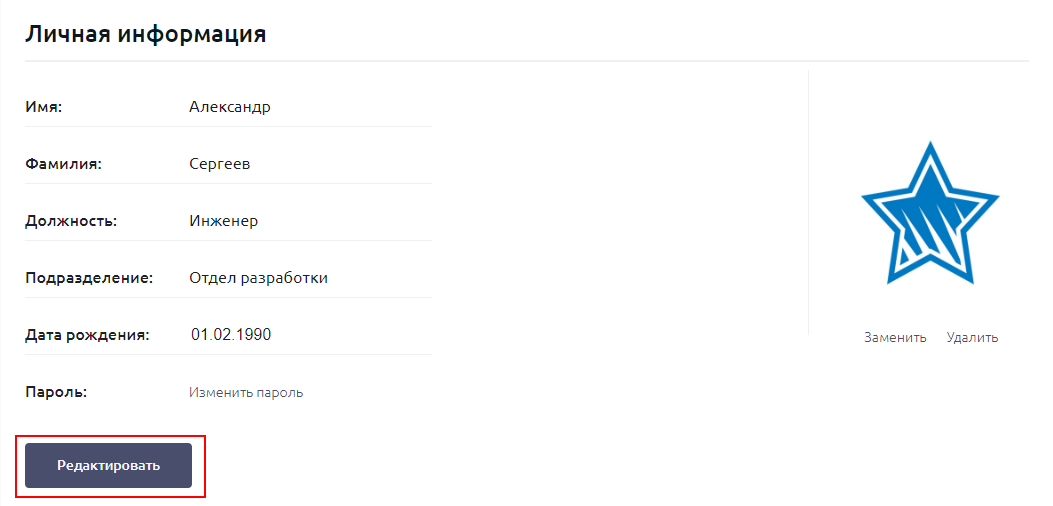
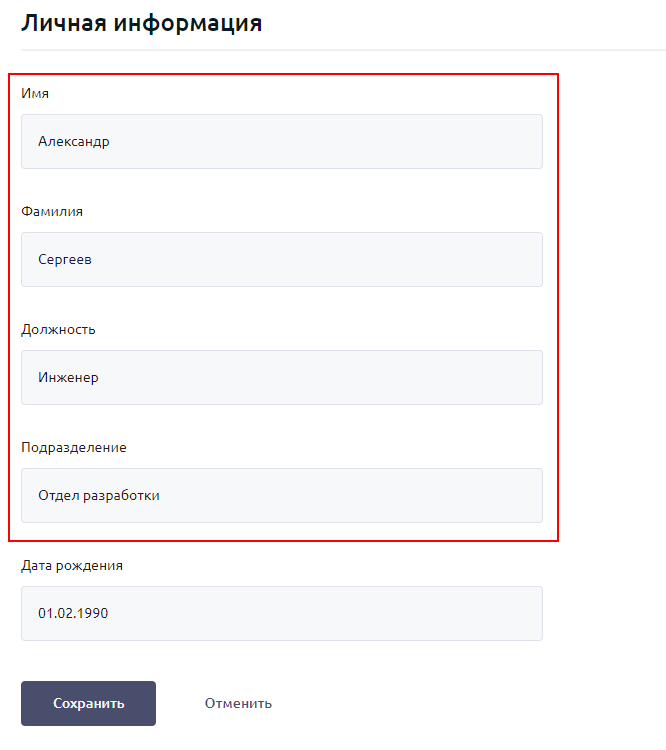
Ввести необходимую информацию и нажать кнопку Сохранить:
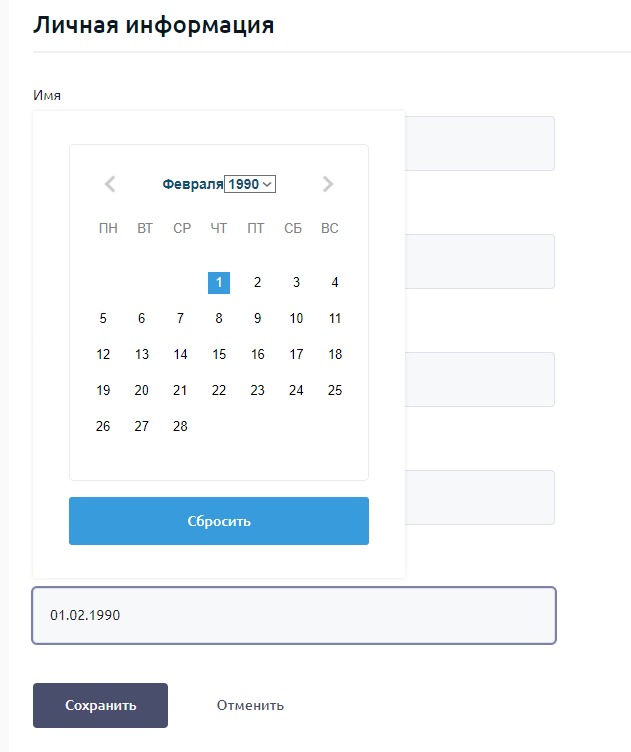
Чтобы отредактировать дату, необходимо нажать на соответствующее поле, после чего откроется календарь. В календаре выбрать дату и нажать кнопку Сохранить:
| Примечание |
|---|
| Поля Поля Имя и Фамилия не должны быть пустыми. |
| Информация |
|---|
Техническая поддержка Группа Астра оставляет Астра оставляет за собой право заблокировать или удалить аккаунты, в которых при заполнении полей Имя и Фамилия использовалась ненормативная лексика или иные некорректные данные. |
...
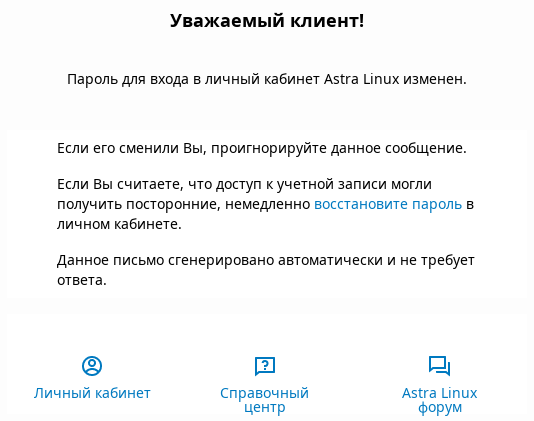
При успешном вводе нового пароля форма вернется в свое начальное состояние, а на электронную почту пользователя придет письмо о смене пароля:
AstraДиск
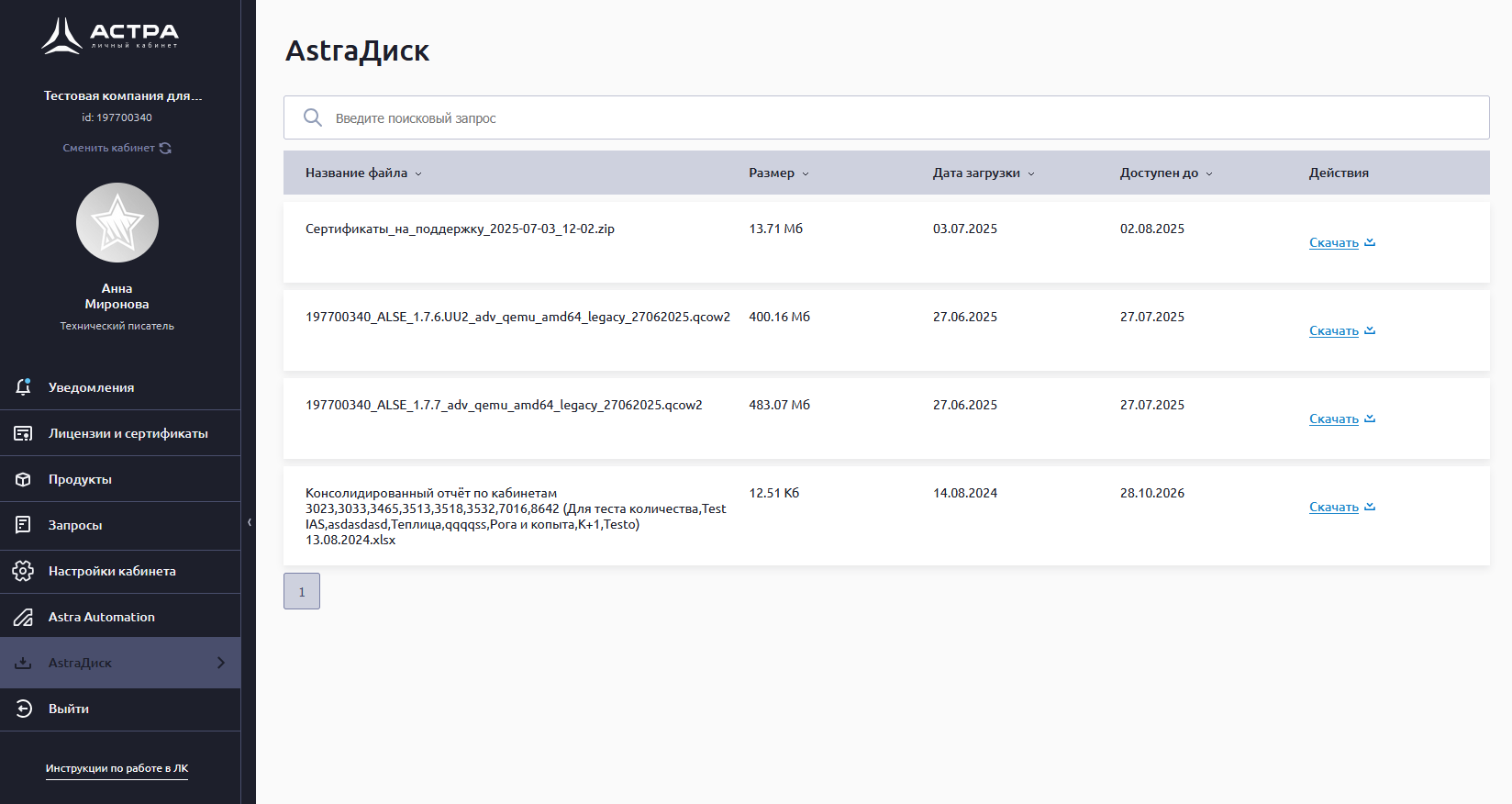
В разделе AstraДиск появляются файлы, загруженные в хранилище файлов менеджером для конкретного кабинета:
| Html-bobswift |
|---|
<script>
window.location.replace("https://wiki.astralinux.ru/pages/releaseview.action?pageId=375995202");
</script> |