...
| Multiexcerpt | ||||||||
|---|---|---|---|---|---|---|---|---|
| ||||||||
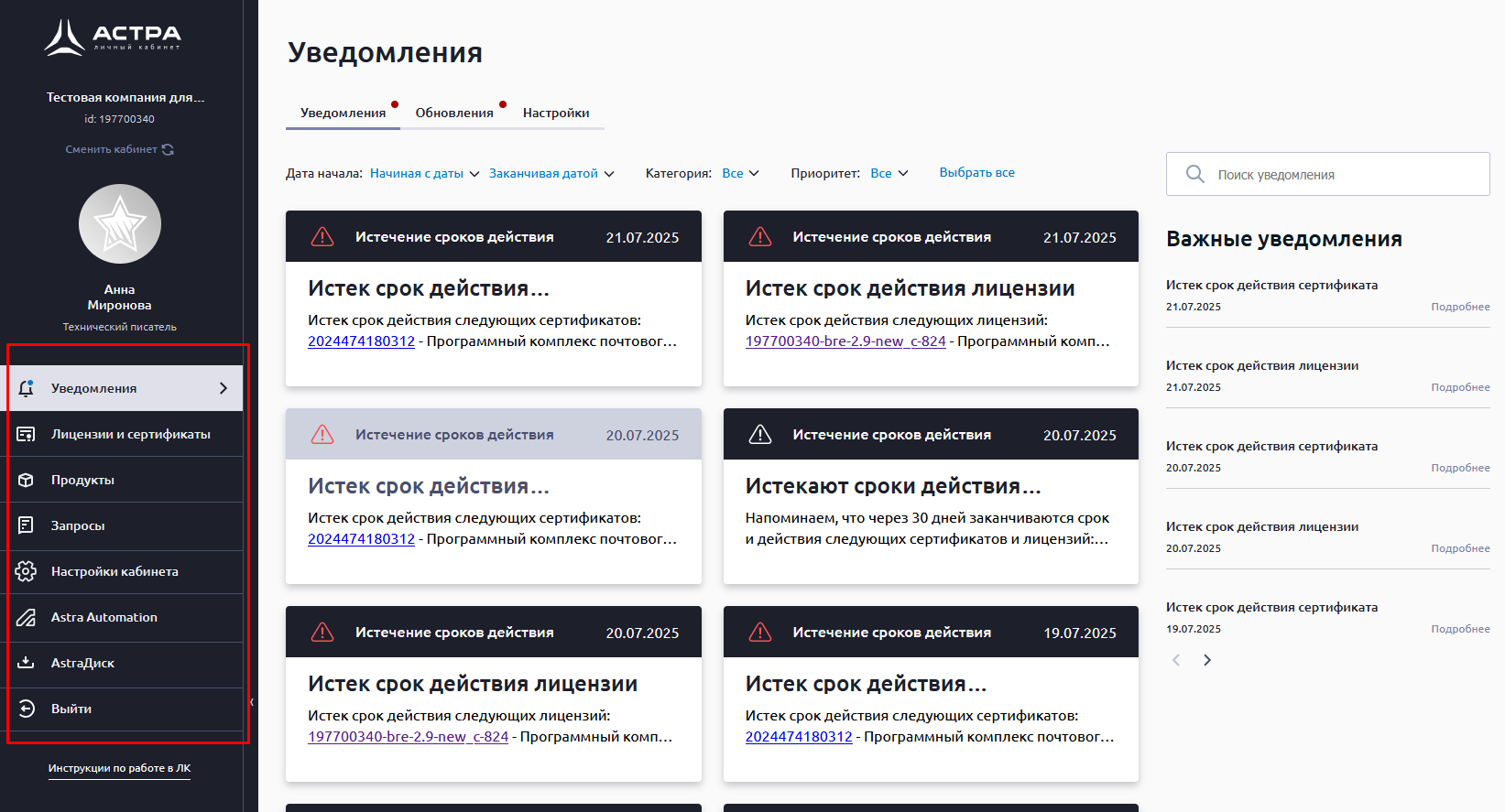
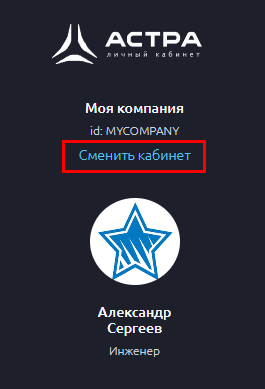
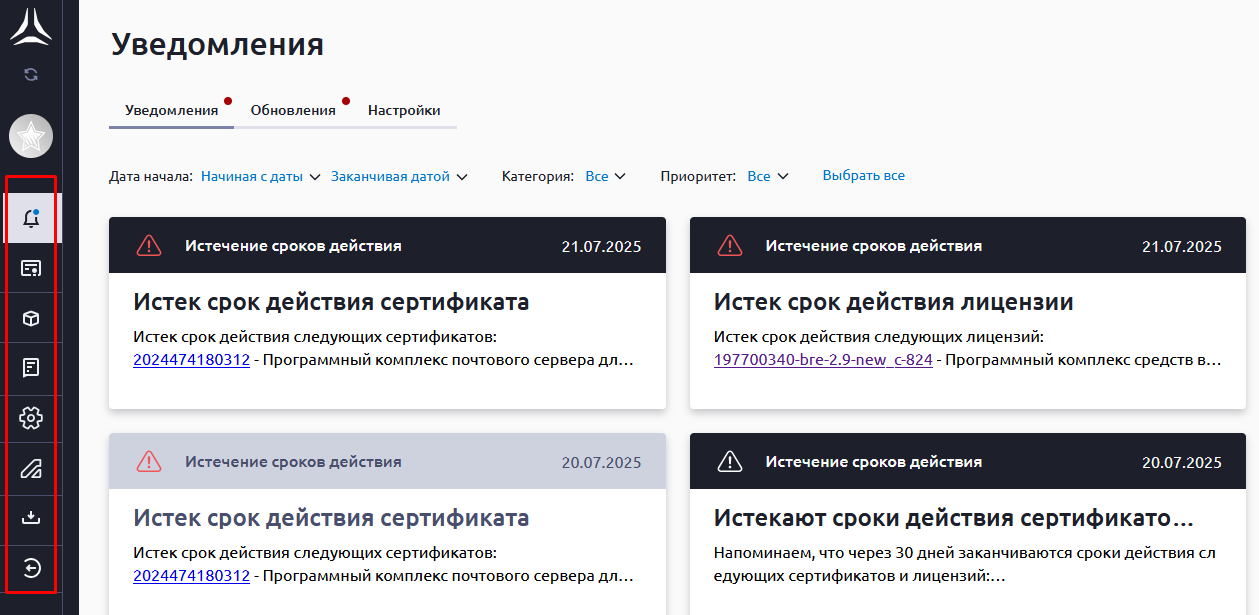
Для перехода в необходимый раздел при работе в Личном кабинете используется боковое меню слева:
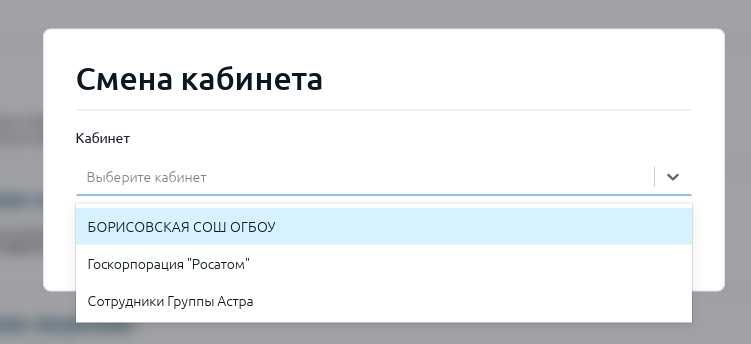
Затем выбрать во всплывающем окне необходимый кабинет из списка:
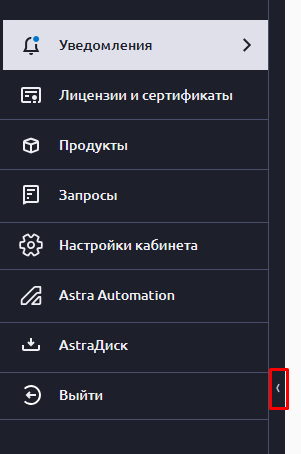
Боковое меню можно уменьшить, нажав на стрелку:
В таком случае боковое меню сдвигается влево и приобретает вид:
|



Уведомления
Из раздела Уведомления доступен переход к новостям Группы Астра, а также уведомлениям и их настройкам.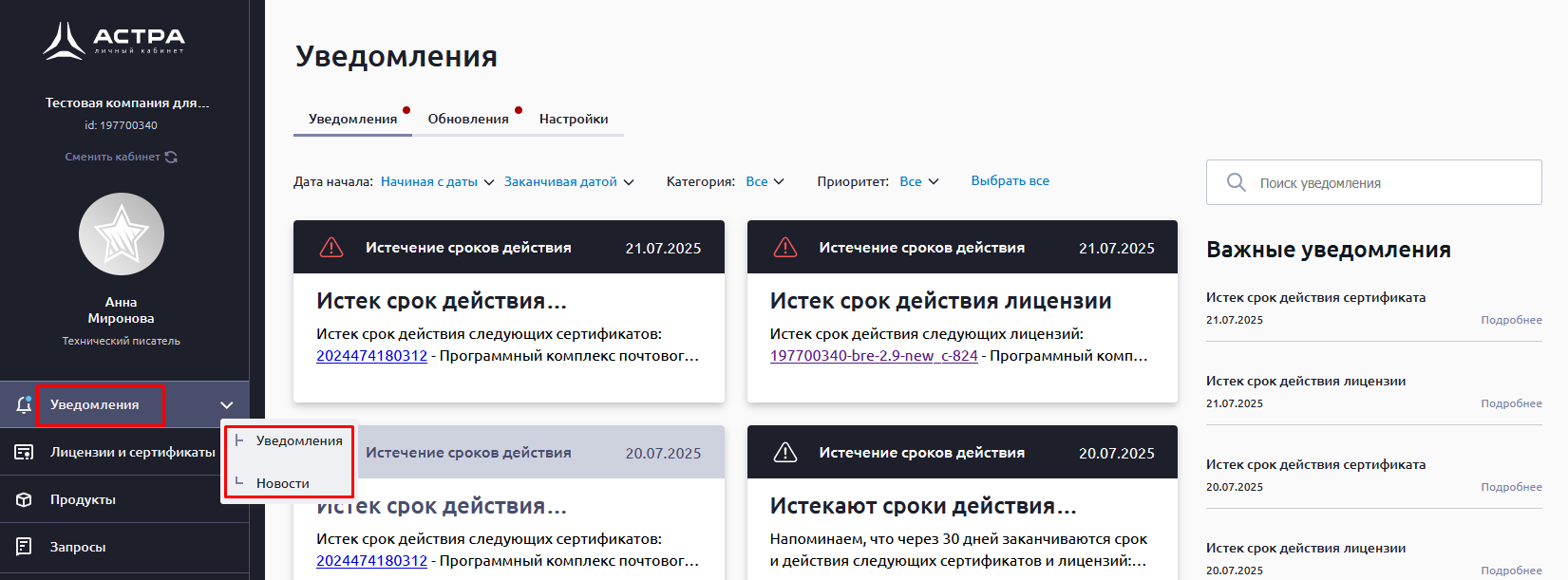
Уведомления
Раздел Уведомления включает в себя вкладки, которые содержат:
- уведомления, связанные с сертификатами, лицензиями и сменой пароля пользователя;
- информацию об обновлениях продуктов Группы Астра;
- настройки уведомлений.

Вкладка Уведомления
Во вкладке Уведомления отображаются оповещения, связанные с лицензиями, сертификатами и сменой пароля пользователя.
При нажатии на любое уведомление можно увидеть дополнительную информацию.: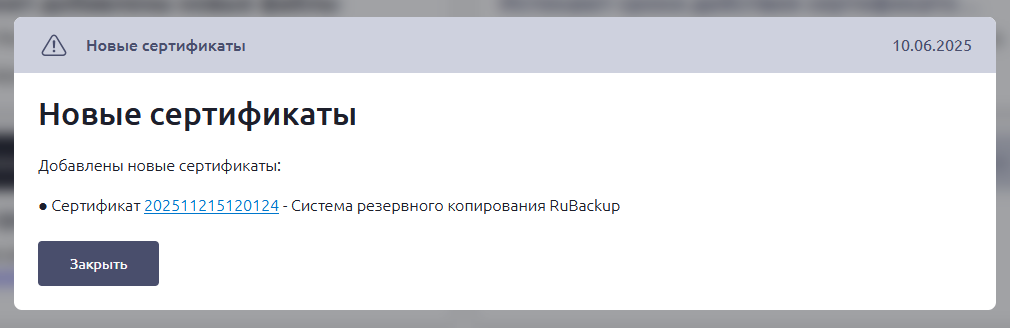
Чтобы вернуться на вкладку во вкладку Уведомления, следует нажать кнопку Закрыть.
...
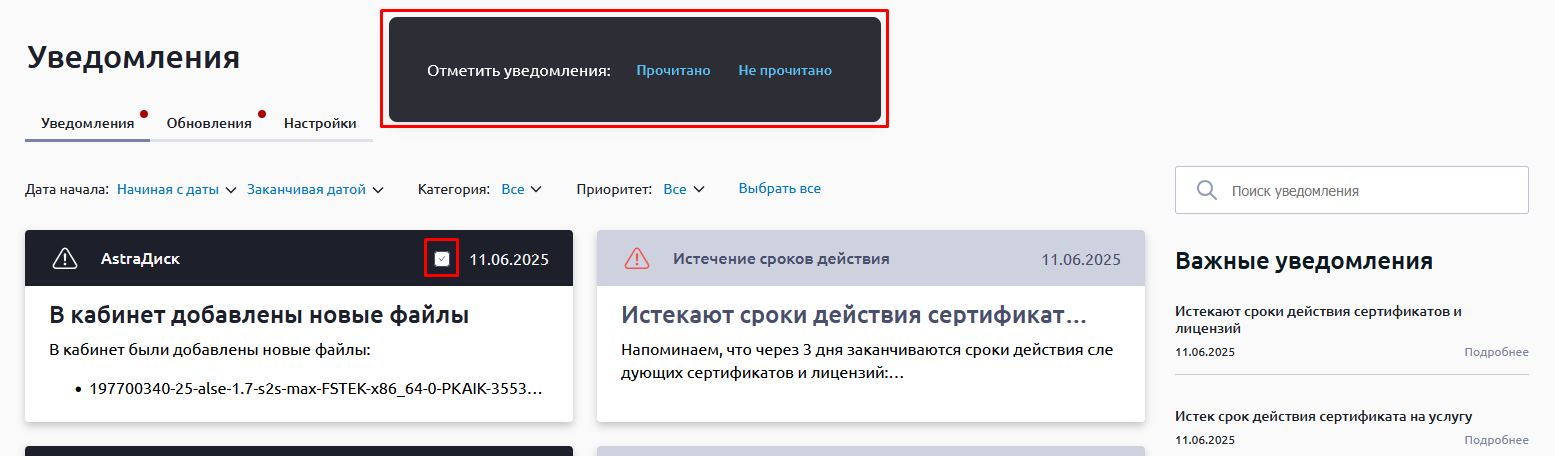
Уведомления можно отмечать прочитанными/не прочитанными. Для управления уведомлениями необходимо отметить нужные (или нажать кнопку Выбрать все) и выбрать действие:
- Прочитано;
- Не прочитано.
Вкладка Обновления
Во вкладке Обновления отображаются уведомления о выходе новых обновлений (в т. ч. оперативных обновлениях Astra Linux) продуктов Группы Астра.
...
При нажатии на любое обновление можно увидеть дополнительную информацию и перейти к скачиванию артефактов по обновлению.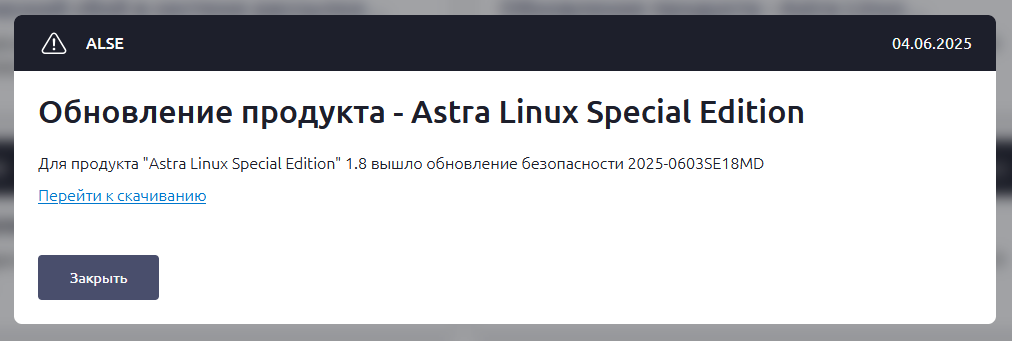
Чтобы вернуться на вкладку во вкладку Обновления, следует нажать кнопку Закрыть.
...
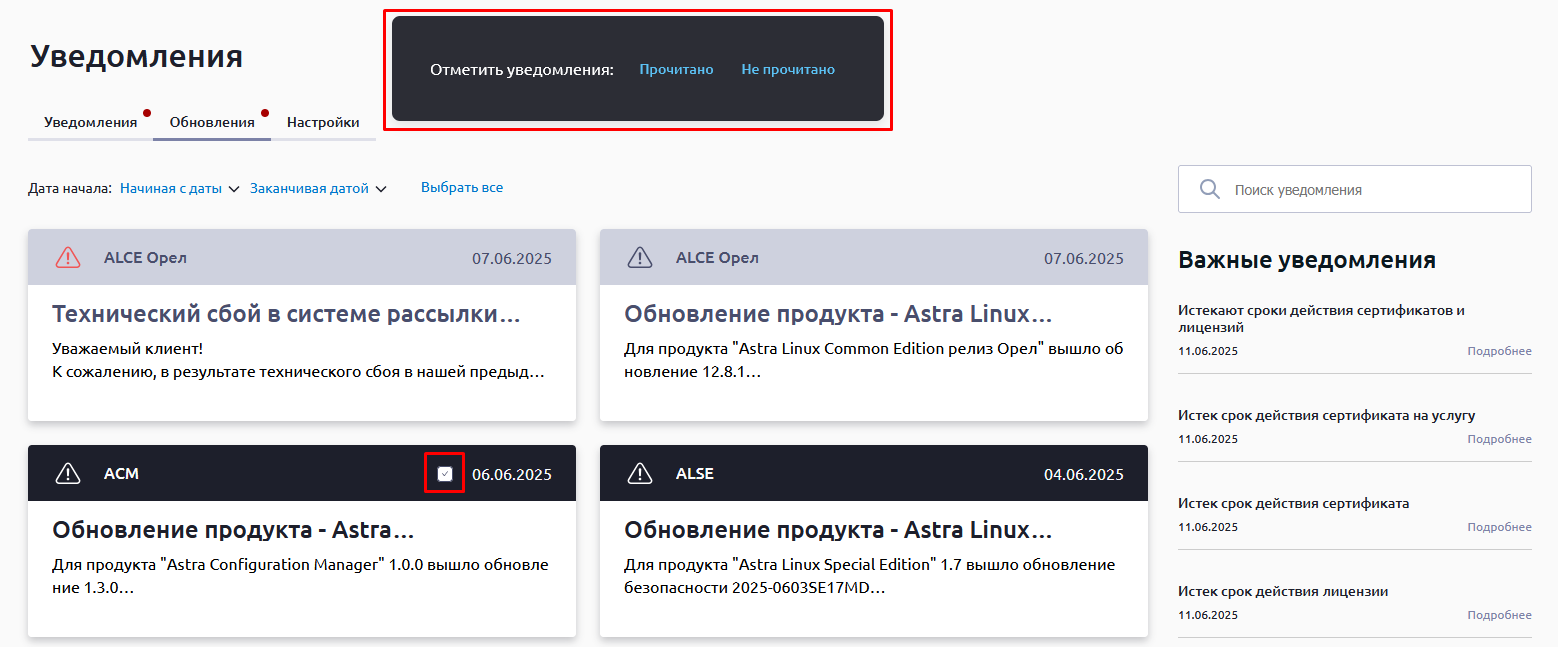
Уведомления можно отмечать прочитанными/не прочитанными. Для управления уведомлениями необходимо отметить нужные (или нажать кнопку Выбрать все) и выбрать действие:
- Прочитано;
- Не прочитано.
Вкладка Настройки
Управлять рассылками уведомлений ЛК по электронной почте можно во вкладке Настройки.
...
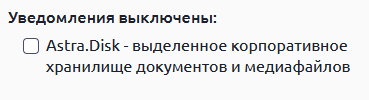
После чего на странице отобразится информация о выключенных уведомлениях:
Новости
Во вкладке Новости размещены новости о Группе Астра.

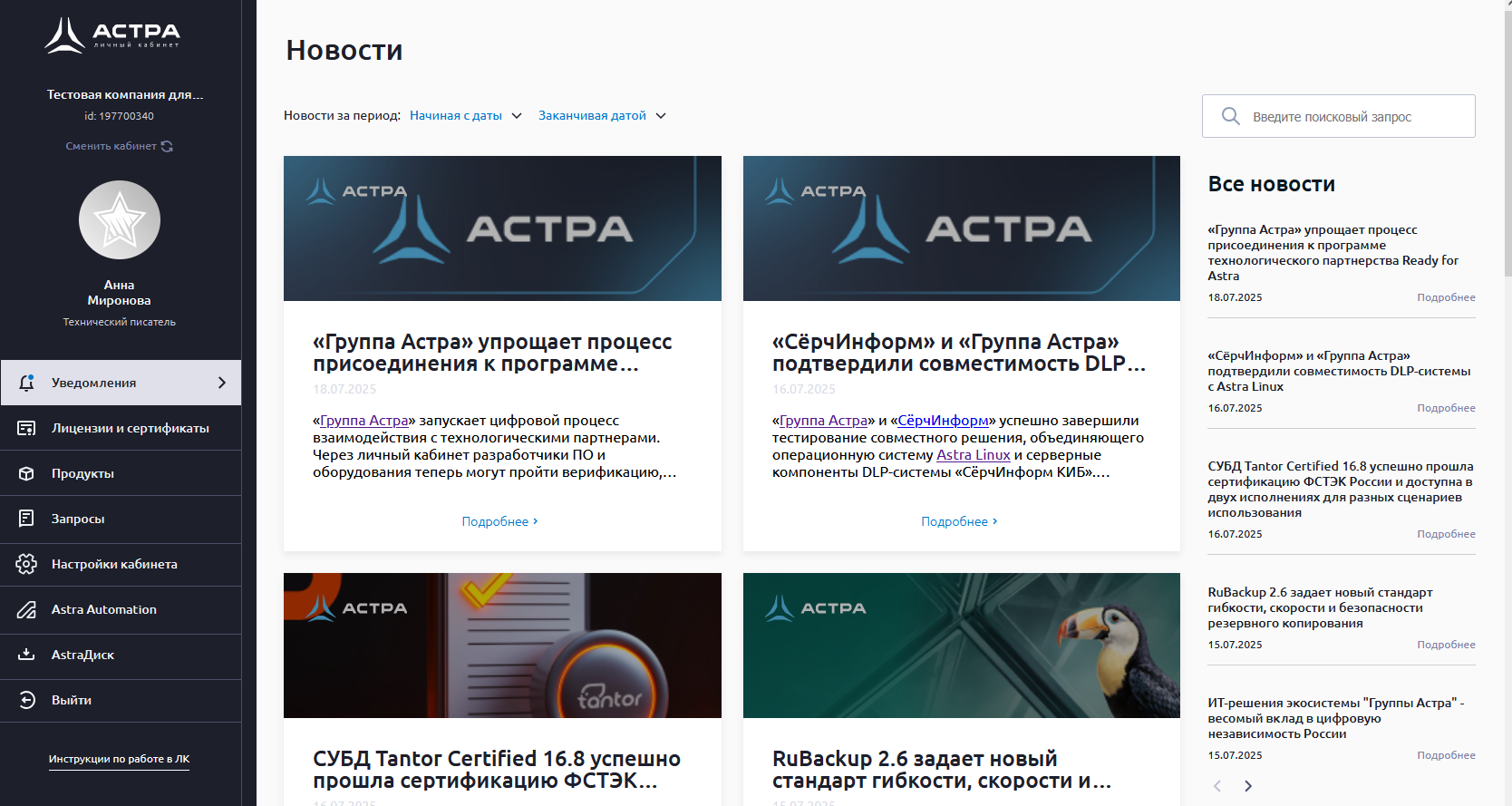
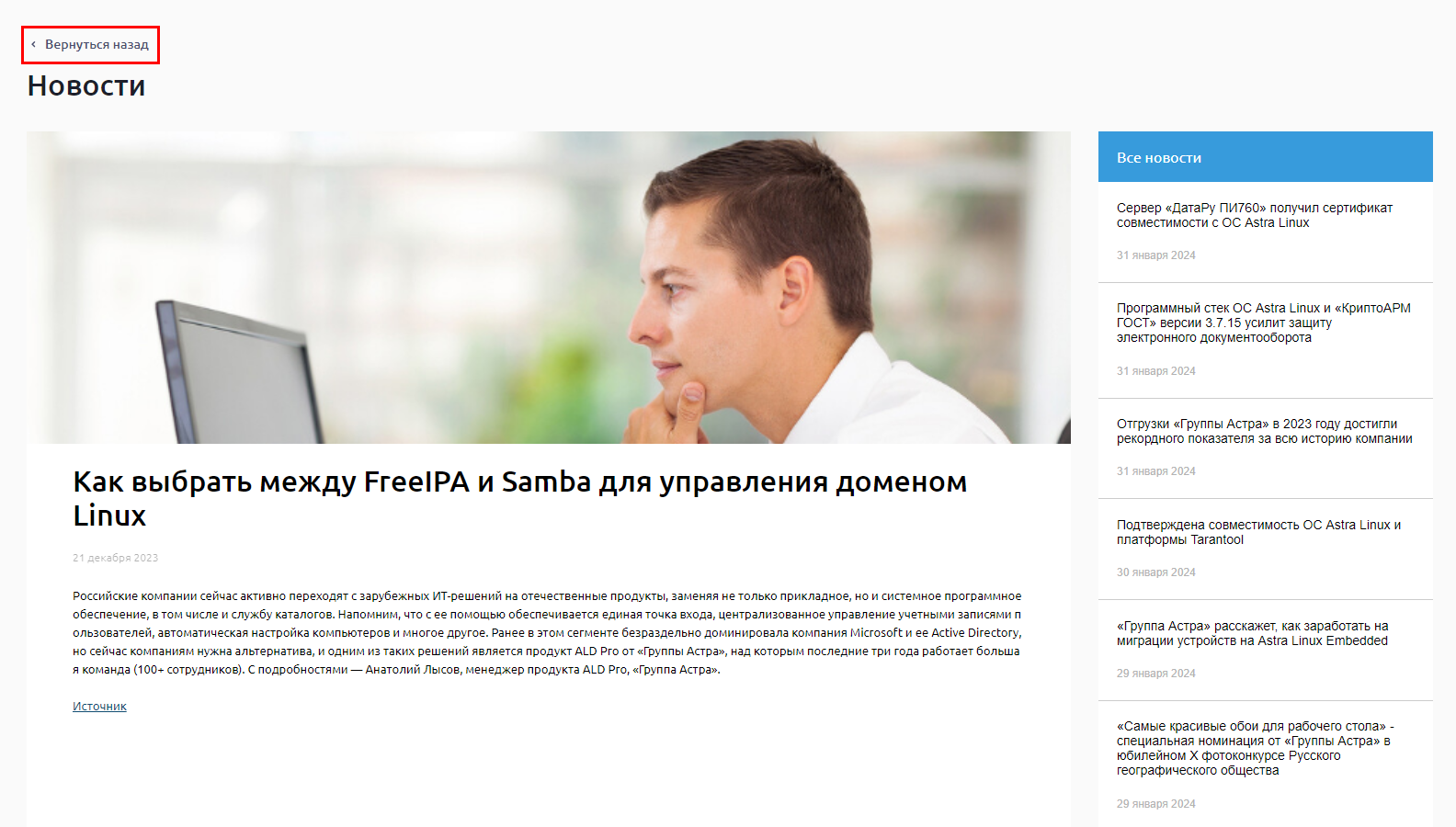
При нажатии на любую новость можно увидеть дополнительную информацию.
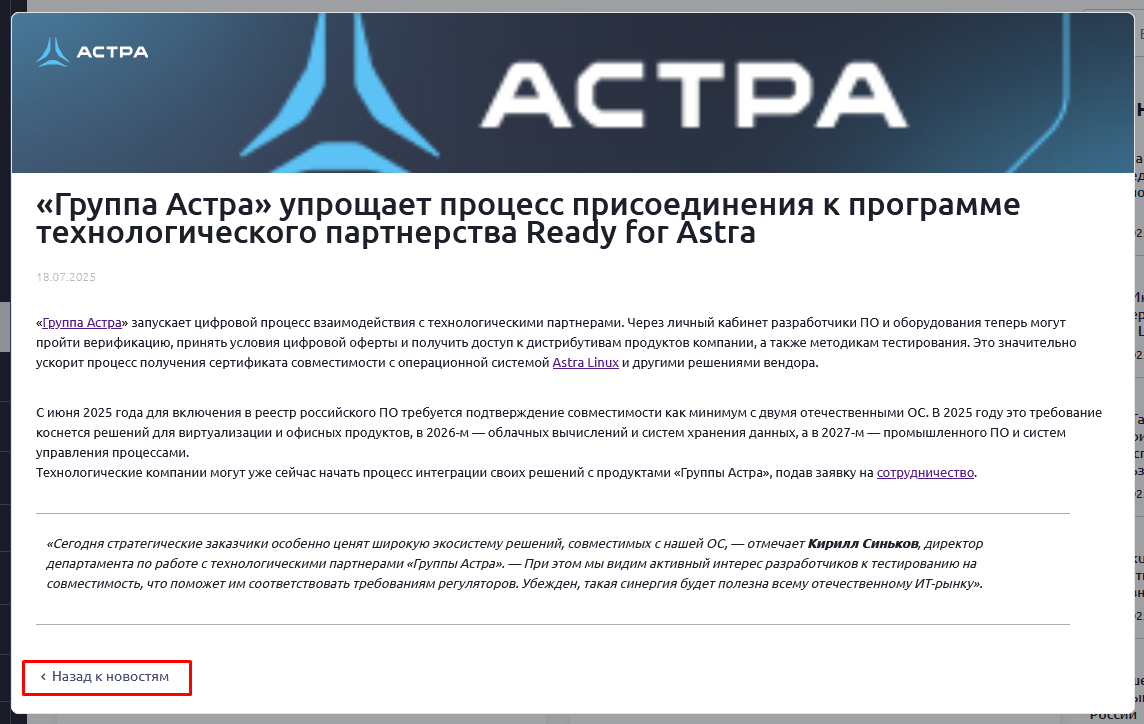
Чтобы вернуться на вкладку во вкладку Новости, нажать кнопку Назад к новостям в левом верхнем нижнем углу экрана.
На верхней панели страницы В окне календаря можно настроить отображение событий на вкладках за определенный период времени:
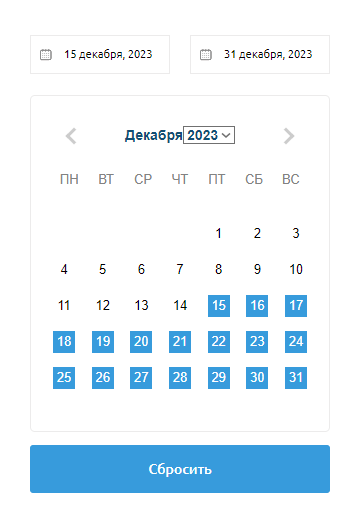
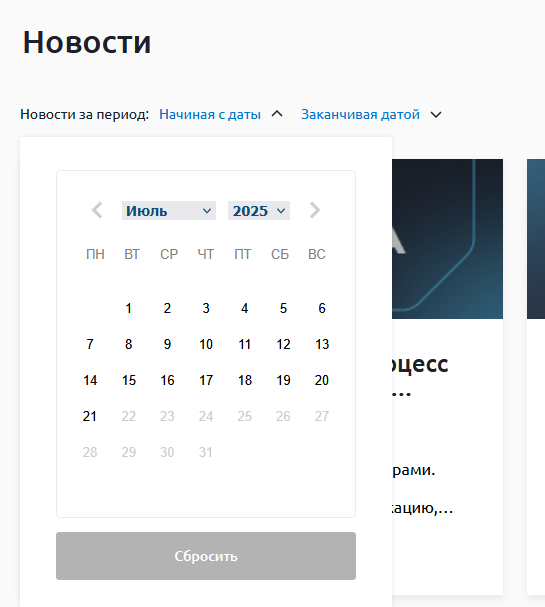
Чтобы вернуться к отображению новостей, необходимо следует нажать кнопку Сбросить. По умолчанию отображаются все новости до текущей даты.
Лицензии и сертификаты
Из раздела доступен переход к информации о лицензиях и сертификатах и активации лицензий:
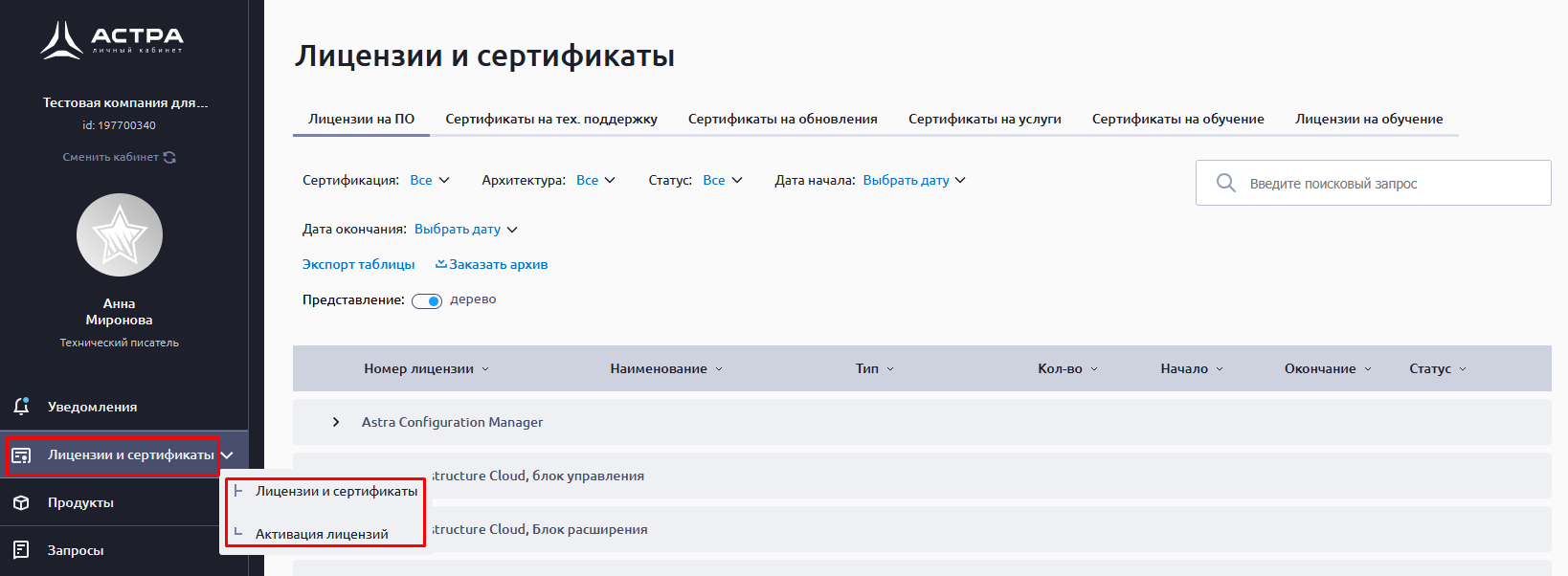
Лицензии и сертификаты
В раздел Лицензии и сВ раздел Лицензии и сертификаты входят вкладки: Лицензии на ПО, Сертификаты на техническую поддержку, Сертификаты на обновления, Сертификаты на услуги и Сертификаты на обучение.

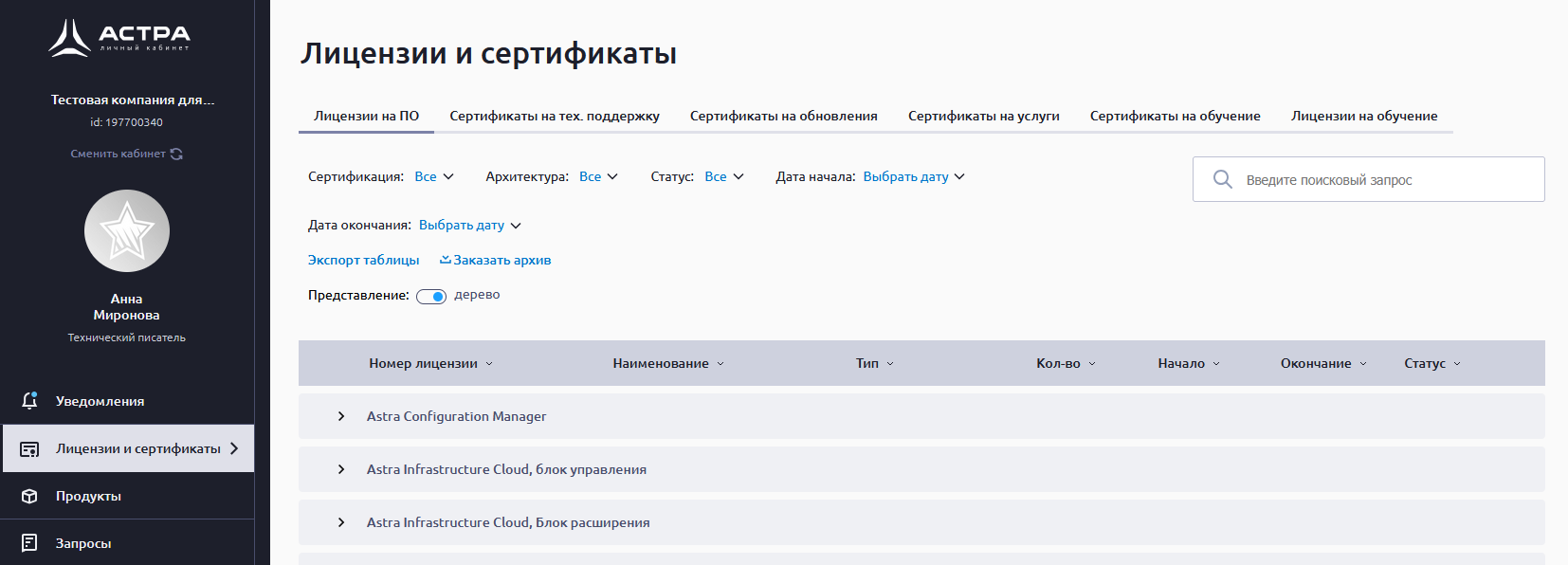
Лицензии на ПО
Во вкладке Лицензии на ПО (1) отображается список приобретенных продуктов Группы Астра:
...
Под основной информацией о лицензии размещены вкладки: Дистрибутивы, Документы, Обновления, Сетевые репозитории, Формуляры, Образы операционной системы, Наличие в кабинетах и Комментарии.
ДистрибутивыЯкорь Дистриб Дистриб
| Дистриб | |
| Дистриб |
Во вкладке Дистрибутивы размещен основной установочный образ продукта:

*Также может быть дана ссылка на дополнительную информацию по продукту (при наличии).
Документы
| Якорь | ||||
|---|---|---|---|---|
|
Во вкладке Документы расположены все документы, связанные с выбранным продуктом:

*Также может быть дана ссылка на дополнительную информацию по продукту (при наличии).
ОбновленияЯкорь Обновл Обновл
| Обновл | |
| Обновл |
Во вкладке Обновления расположены доступные для скачивания файлы обновлений для выбранного продукта: оперативные и обновления безопасности:

*Также может быть дана ссылка на дополнительную информацию по продукту (при наличии).
Сетевые репозиторииЯкорь СетРеп СетРеп
| СетРеп | |
| СетРеп |
Во вкладке Сетевые репозитории размещаются ссылки на доступные по Продукту репозитории:
Формуляры
| Предупреждение |
|---|
Формуляры предоставляются только по сертифицированным (ФСТЭК, ФСБ и пр.) продуктам. |
...
Инструкция по передаче формуляров дочерним кабинетам доступна в статье по ссылке в разделе "Передача лицензий, сертификатов и формуляров".
Образы операционной системы
| Якорь | ||||
|---|---|---|---|---|
|
Во вкладке Образы операционной системы представлено консолидированное дерево собранных и готовых к скачиванию образов:
...
*Если вкладка Образы операционной системы не отображается — значит, доступных для скачивания образов нет.
Наличие в кабинетах
Во вкладке Наличие в кабинетах отображаются лицензии, доступные пользователю, а также лицензии, которые переданы в дочерние кабинеты (см. ссылку):

| Якорь | ||||
|---|---|---|---|---|
|
Во вкладке Комментарии можно оставить комментарии к Лицензии:
| Информация |
|---|
Указанный функционал доступен для разделов Лицензии, Сертификаты ТП и Сертификаты на обновление. |
Сертификаты на техническую поддержку
Во вкладке Сертификаты на техническую поддержку отображается список доступных сертификатов с их наименованиями, типом, количеством и тарифом:
...
Для скачивания сертификата нажать кнопку Скачать PDF: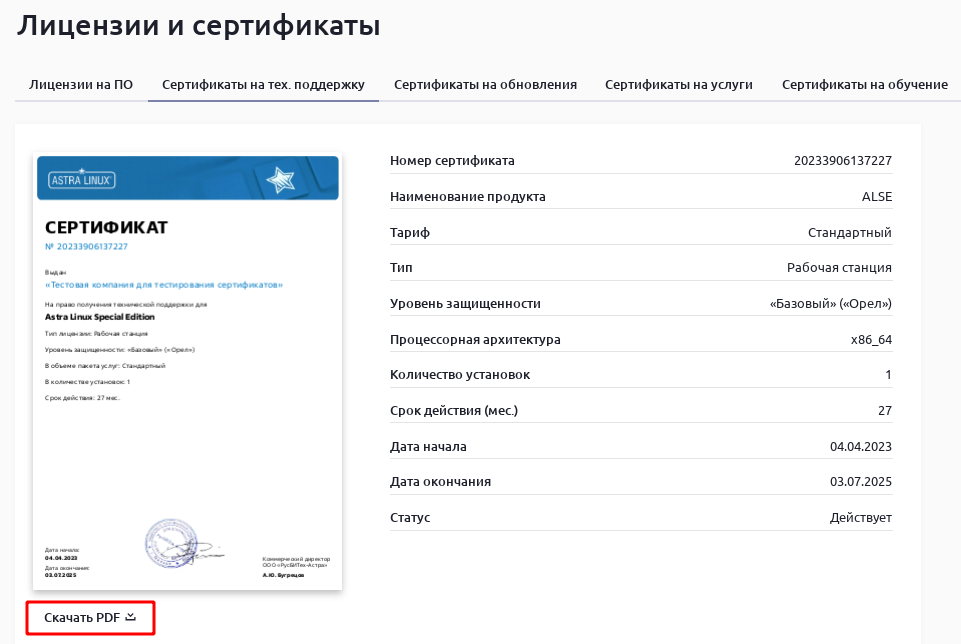
Сертификаты на обновления
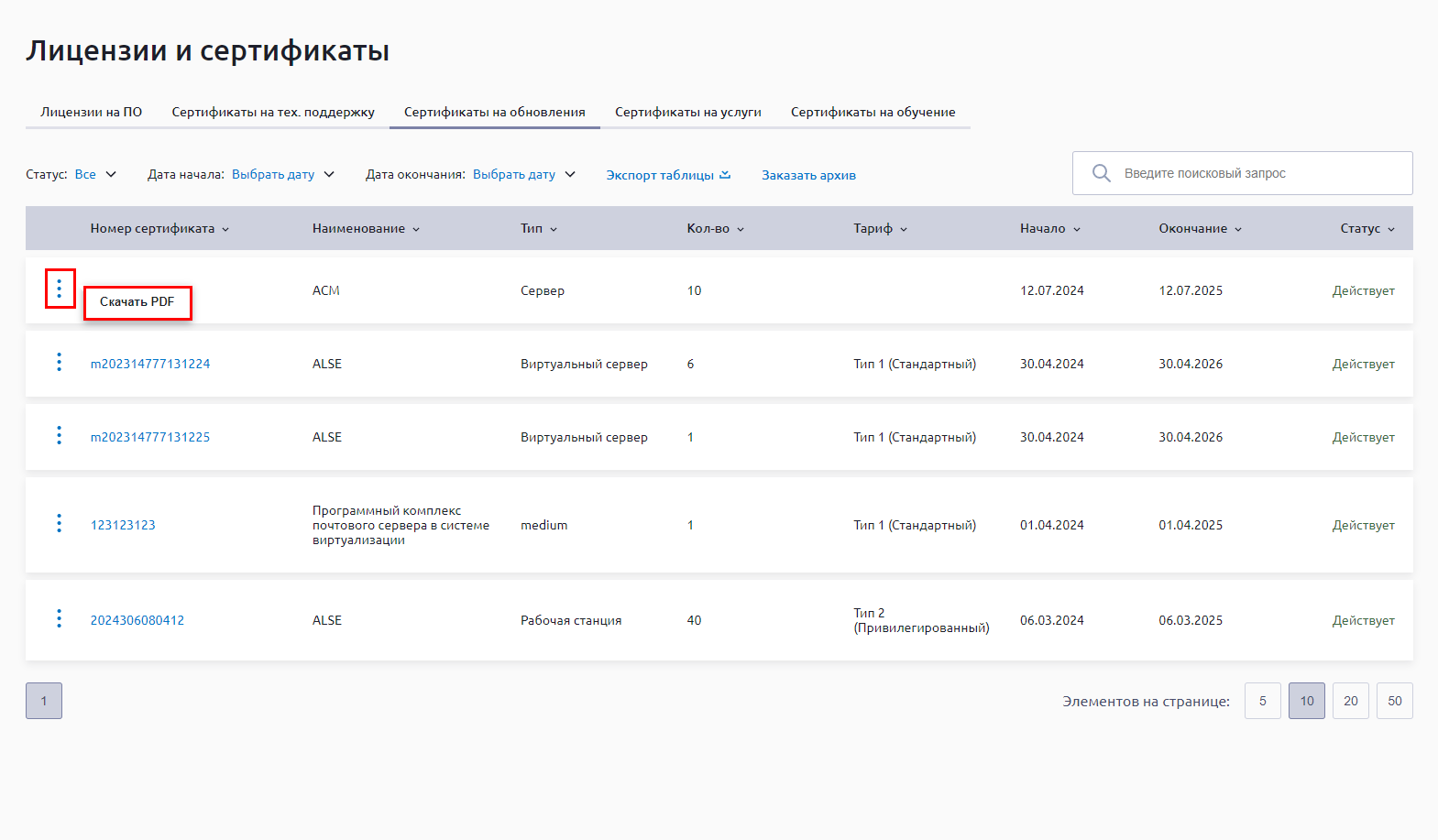
Во вкладке Сертификаты на обновления отображается список доступных сертификатов с их наименованиями, типом, количеством и тарифом:
...
Для скачивания отдельного сертификата нажать кнопку Скачать PDF:
Сертификаты на услуги
Во вкладке Сертификаты на услуги отображается список доступных сертификатов с наименованием услуги, типом, количеством и тарифом:
...
- Подписаться на него:

- Скачать архив с ключом и файлом-инструкцией:

*Скачанный архив необходимо распаковать и следовать инструкции, описанной в файле README.txt.
Сертификаты на обучение
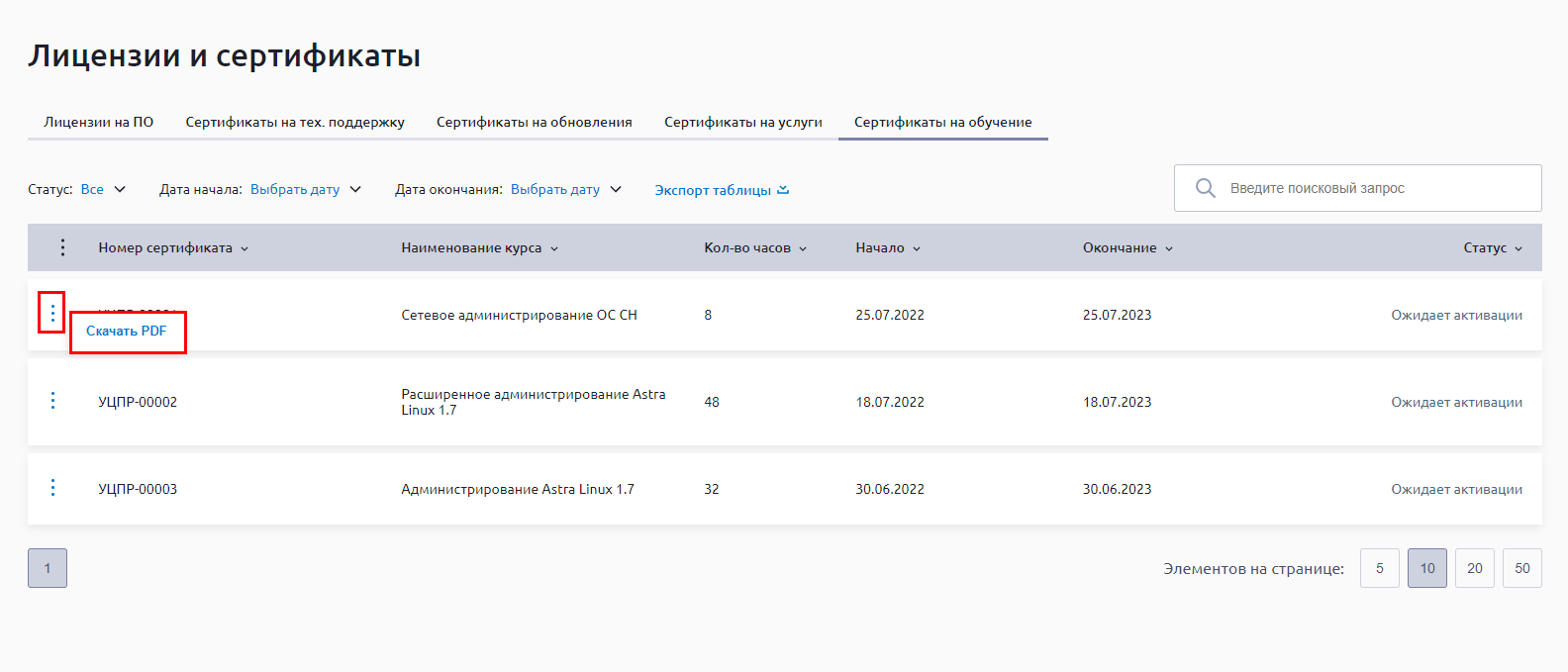
Во вкладке Сертификаты на обучение отображается список доступных сертификатов с наименованием курса:
...
Для скачивания отдельного сертификата нажать кнопку Скачать PDF:
Активация лицензий
В разделе Активация лицензий доступна активация приобретённых лицензий по Продуктам, которые поддерживают данную функцию.
...
- Скачать манифест — необходимо для проведения оффлайн активации Лицензии, например, для Продуктов, разворачивающихся в закрытом контуре заказчика:

- Аннулировать — если подписка была создана ошибочно или не соответствует нужным параметрам и ее необходимо переконфигурировать:

...
Продукты
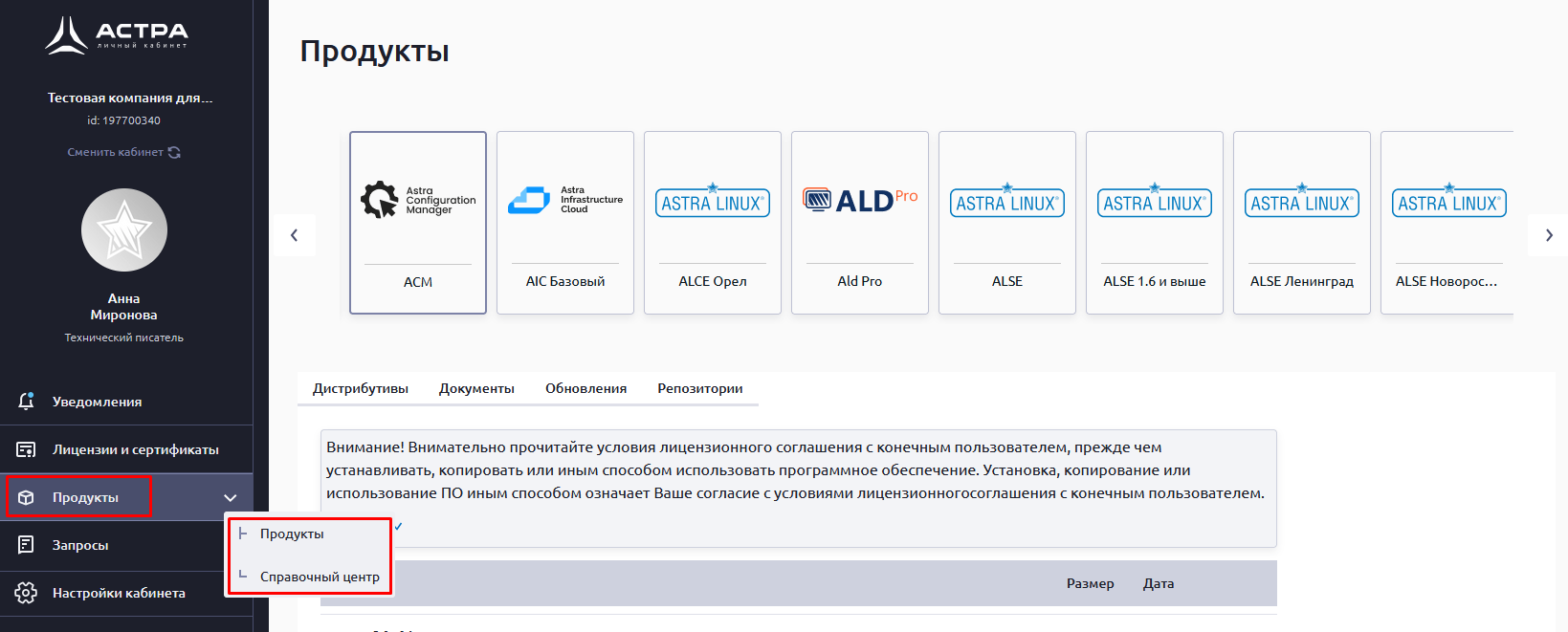
Из раздела доступен переход в подразделы Продукты и Справочный центр:
Продукты
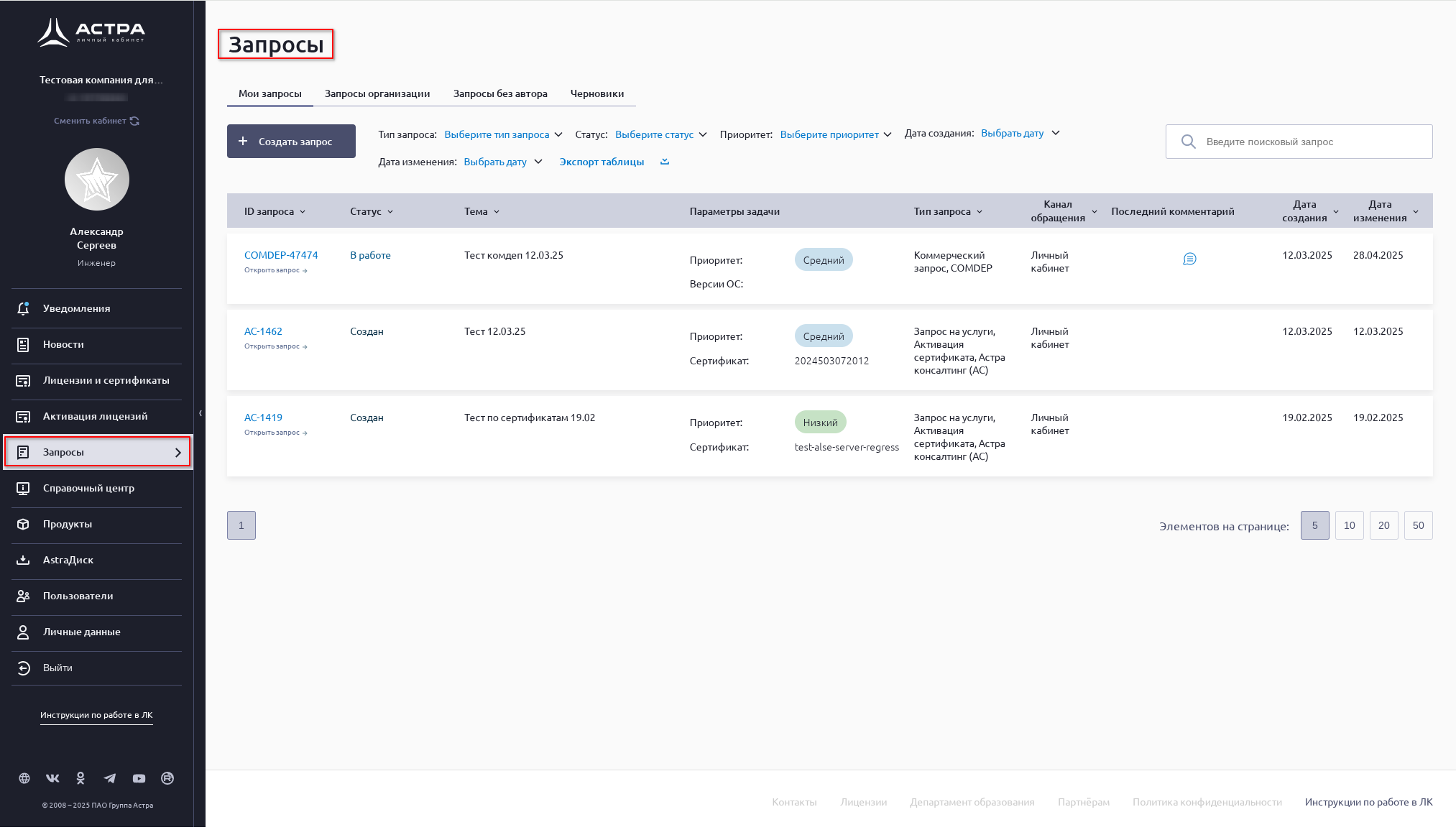
В разделе Запросы можно создать запрос и просмотреть список созданных обращений в поддержку.
Во вкладке:
...
Если данные по запросу не помещаются на экран, то с помощью бегунка можно просмотреть всю интересующую информацию:
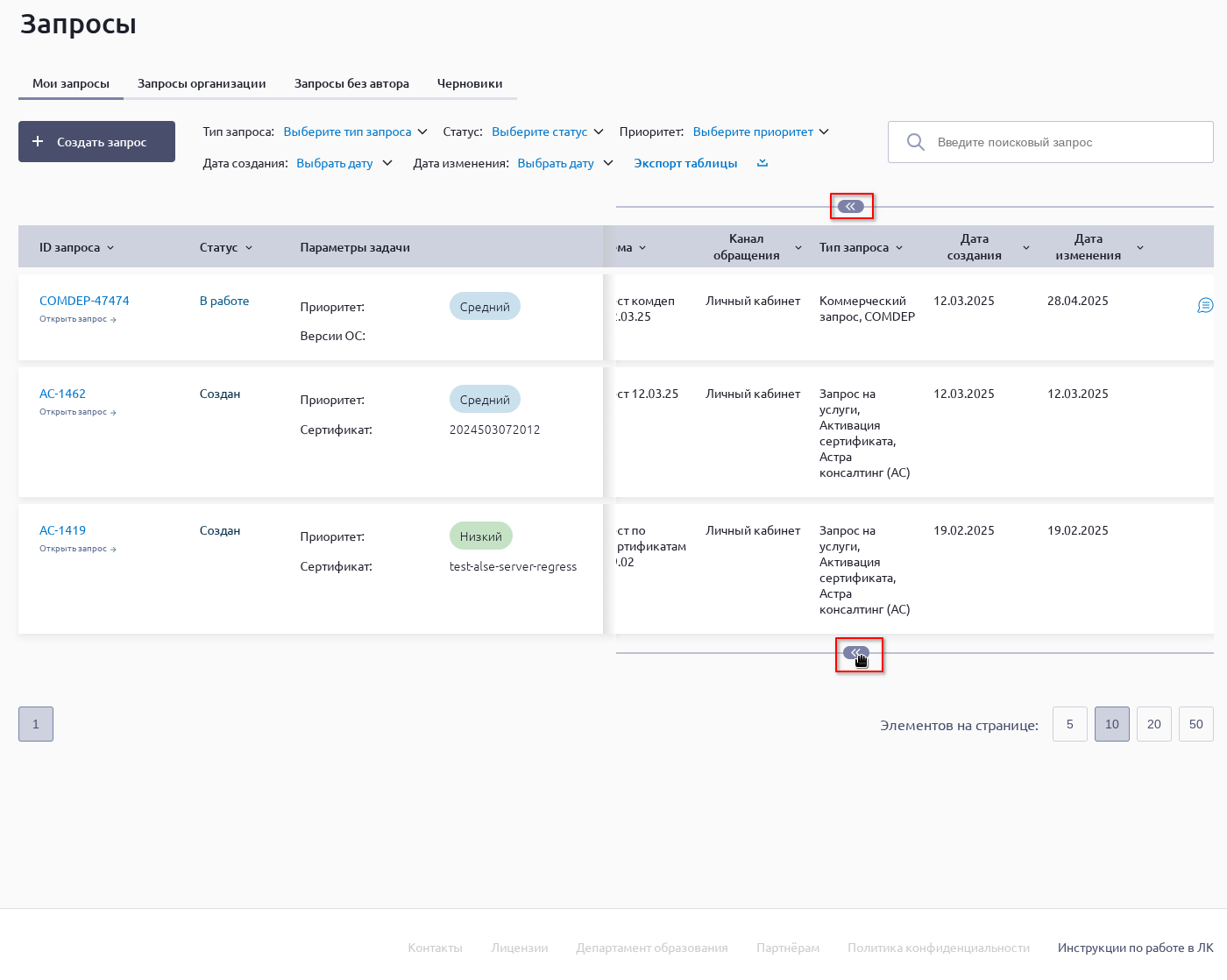
Запросы можно отфильтровать по проекту, статусу, приоритету, дате создания и дате изменения, нажав кнопку соответствующего фильтра с выпадающим списком доступных значений:
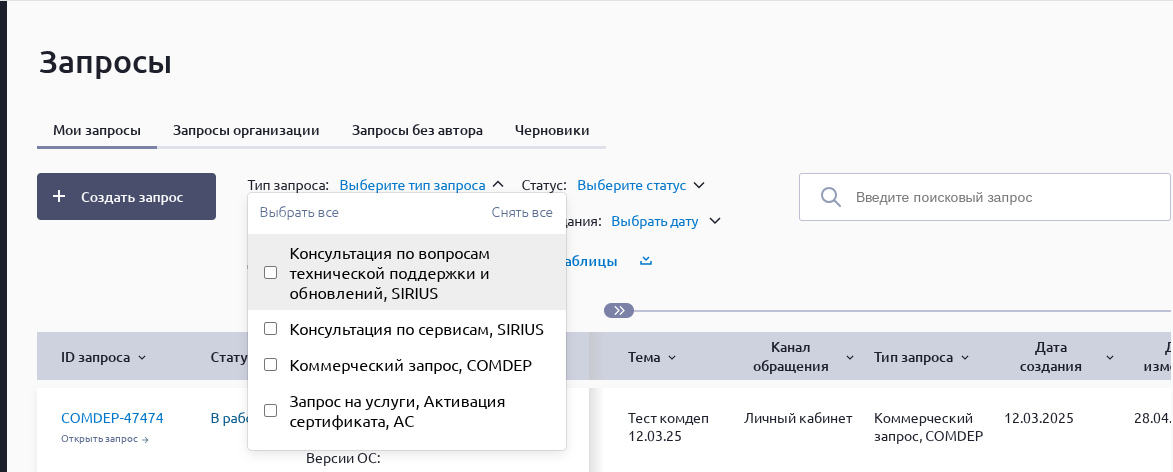
Описание статусов:
- Ожидает ответа клиента — поддержка запросила информацию или дала рекомендацию и ждет ответа от клиента;
- Решено — запрос решен и закрыт со стороны поддержки или же по истечении двух недель в статусе Ожидает ответа клиента;
- Открыта — задача сформирована, но по ней еще не началась работа;
- В работе — запрос взят в работу, специалист поддержки работает над ним и готовит ответ;
- Передано разработчикам — запрос связан с каким-то багом/нововведением и ведется работа во внутренних задачах;
- Проблема решена — запрос закрыт со стороны клиента;
- Неверно направлено — запросы, ошибочно направленные в поддержку.
Также можно выполнить поиск по запросам, нажав кнопку с изображением лупы.
Создание запроса
Для создания запроса следует нажать кнопку Создать запрос:
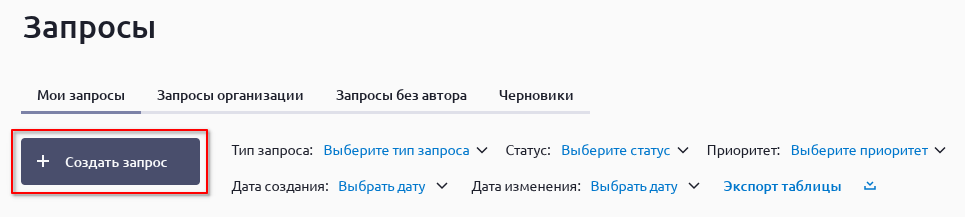
Выбрать соответствующий тип запроса:

Консультация по вопросам технической поддержки и обновлений
Используется для получения технической поддержки по приобретенным продуктам у технических специалистов Группы Астра. Например, консультации по работе продуктов или по произошедшим инцидентам.
При выборе запроса Консультация по вопросам технической поддержки и обновлений появится всплывающее окно с необходимостью определить степень критичности запроса:
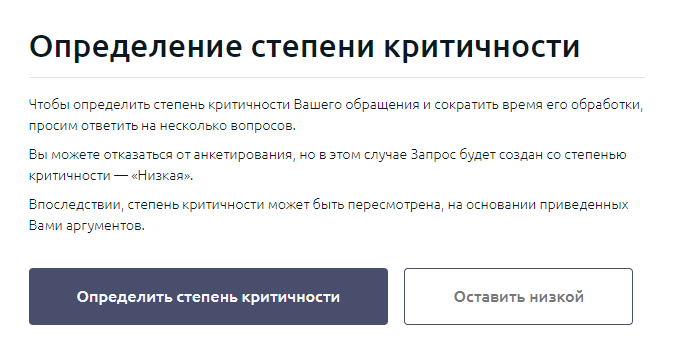
По умолчанию приоритет запроса определяется как Низкий. Если запрос требует оперативного решения, необходимо нажать кнопку Определить степень критичности для прохождения опроса с целью определить тип проблемы и сроков его обработки:
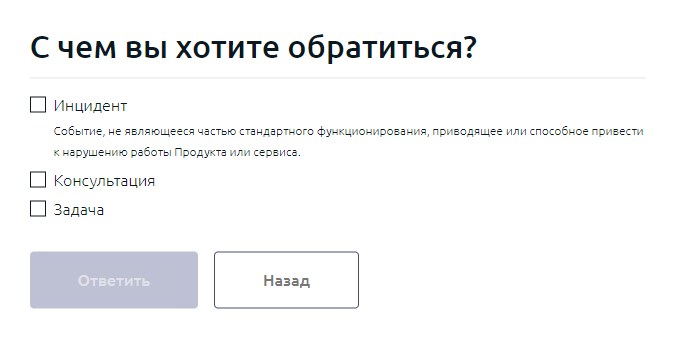
Если создается обращение типа Инцидент, будет предложено пройти опрос из следующих вопросов:
- Существует ли временное решение Вашей задачи? (Да, Нет).
- Введена ли система в промышленную эксплуатацию? (Да, Нет).
- Существует ли угроза потери данных? (Да, Нет).
- На сколько (примерно) пользователей оказывает влияние данный инцидент? (<1%, ~10%, 10-30%, >30%).
Если создается обращение типа Консультация, будет предложено пройти опрос из следующих вопросов:
- Укажите тип консультации: Консультация по настройке Продуктов, Узнать статус актуальной уязвимости, Узнать о совместимости оборудования или ПО, Не технический вопрос.
- Введена ли система в промышленную эксплуатацию? (Да, Нет).
Если создается обращение типа Задача, будет предложено выбрать ее тип:
- Укажите тип задачи: Предложение, Запрос на разработку инструкций по настройке сервисов.
После прохождения опроса будет определен приоритет запроса ТП (или выбора степени критичности запроса: Оставить низкой) и откроется окно для заполнения подробной информации по обращению:
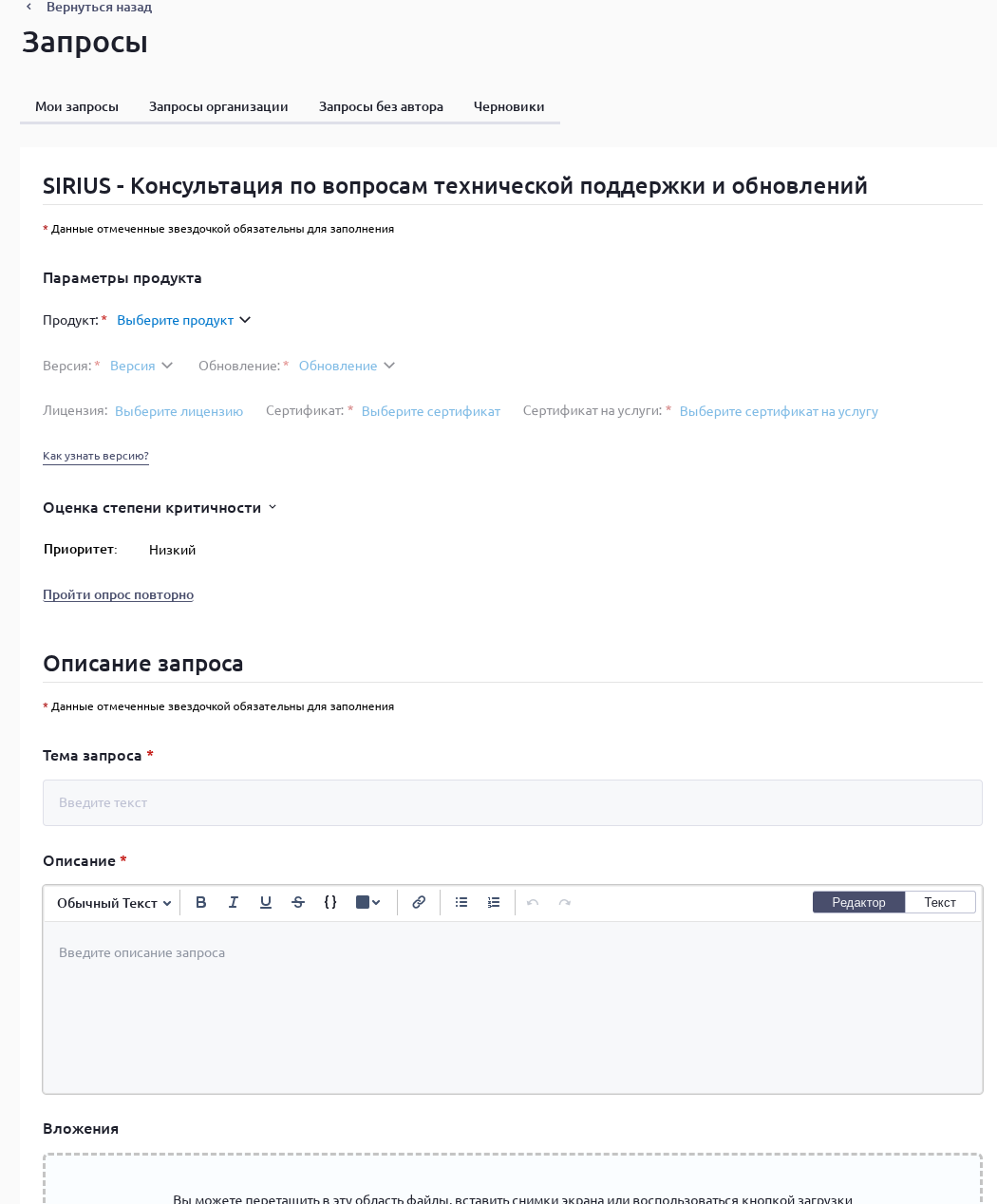
Во вкладке Параметры продукта необходимо обязательно выбрать продукт, его версию (и обновление при наличии) и доступный сертификат на техподдержку или услуги:

| Информация |
|---|
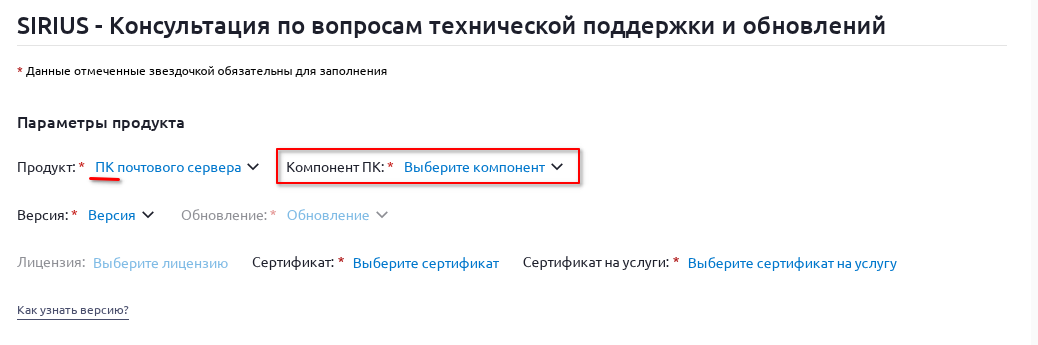
При выборе ПК (программного комплекса) в поле Продукт появится дополнительное поле Компонент ПК, обязательное для заполнения:
|
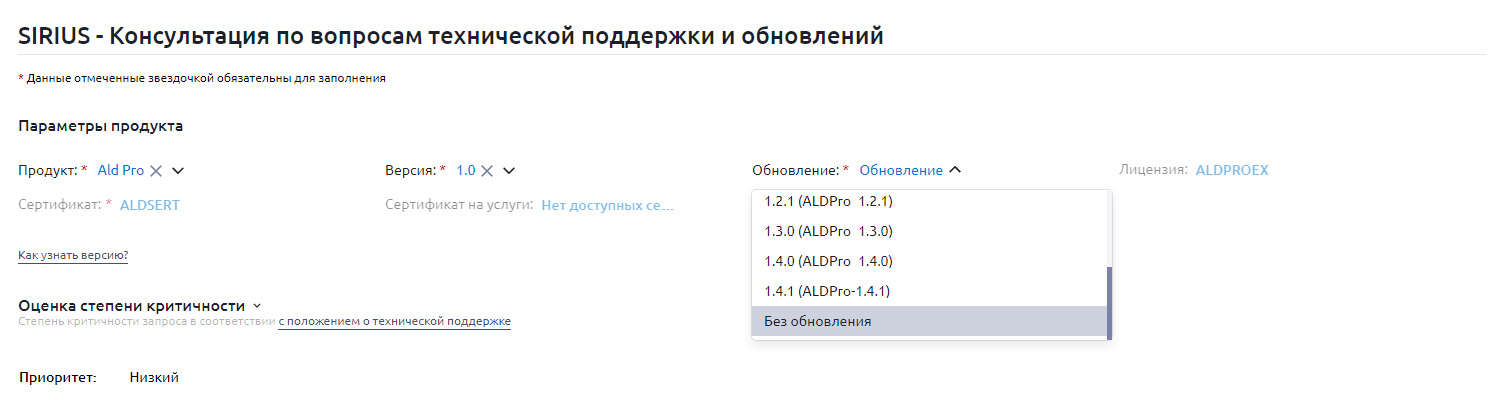
Все поля заполняются с помощью выбора необходимого значения из выпадающего списка:
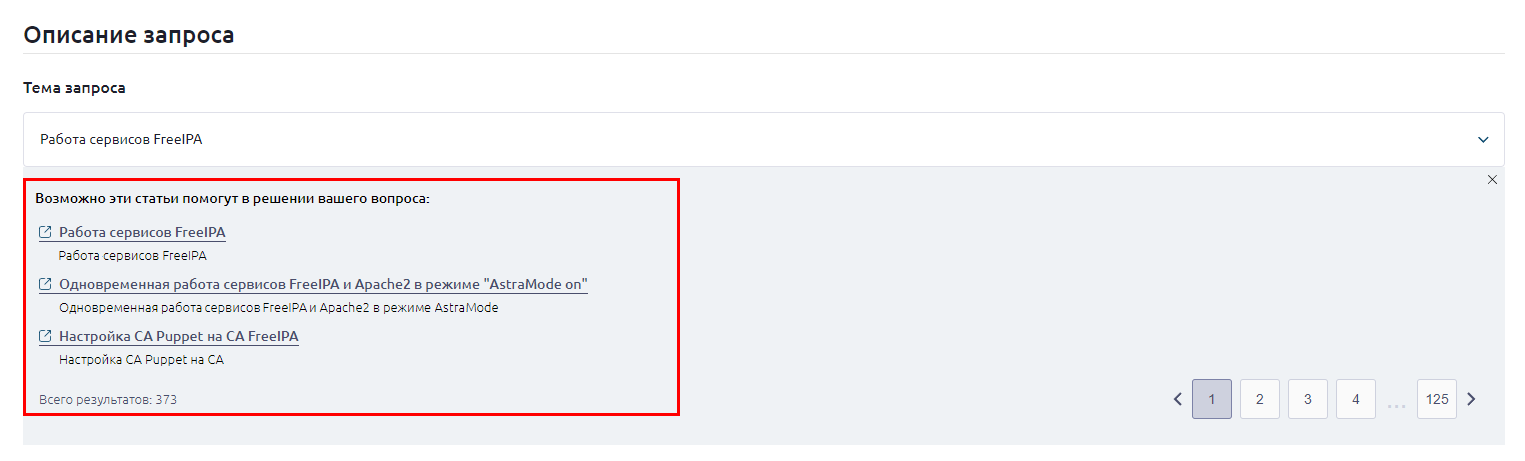
Во вкладке Описание запроса необходимо кратко описать тему обращения в поле Тема запроса.
Тема должна кратко описывать проблему и содержать ключевые слова (например, "Работа сервисов FreeIPA"). В окне ниже будут предложены решения проблем с близким/похожим описанием. Возможно, решение проблемы уже описано.
Если предложенные решения не подходят, необходимо заполнить поле Описание, подробно изложив суть проблемы.
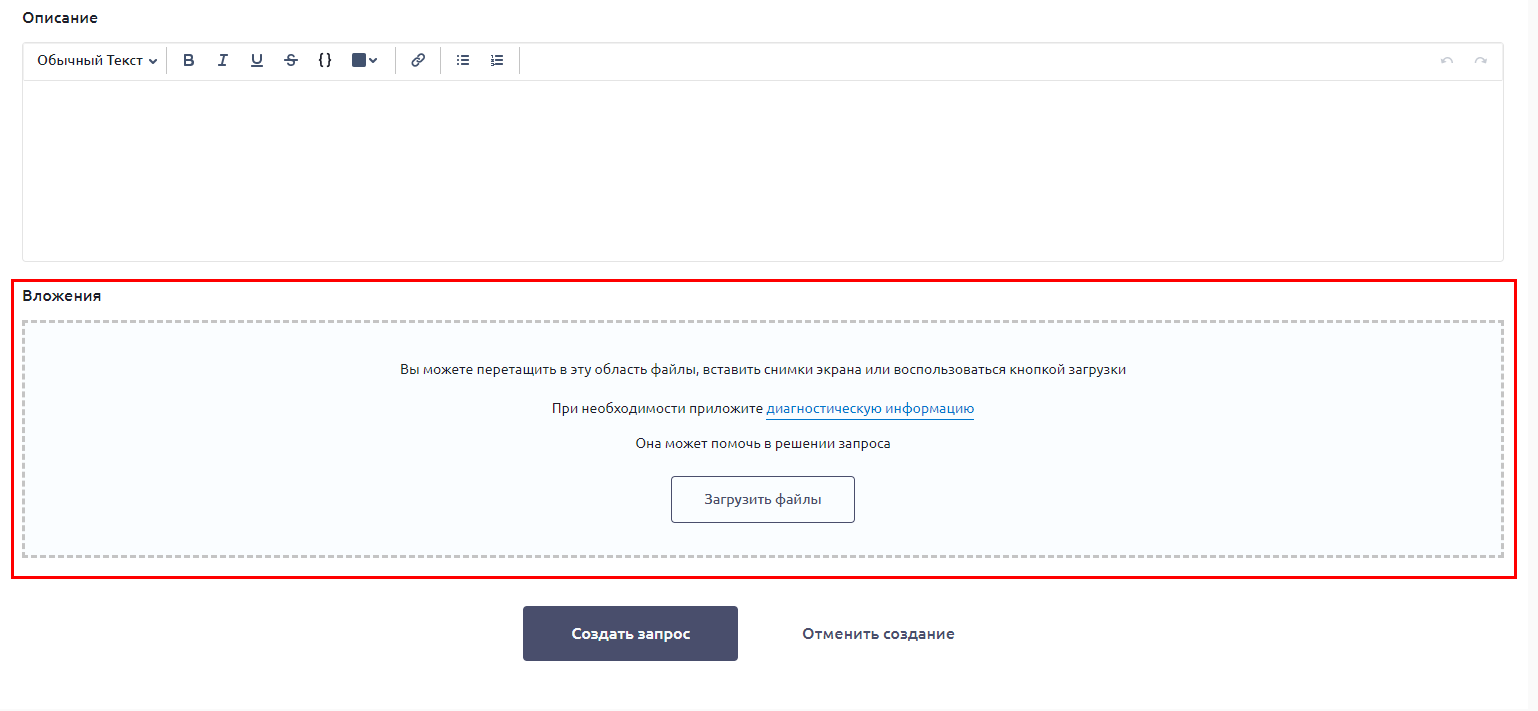
Внизу страницы доступа вкладка Вложения, в которой можно загрузить файлы, относящиеся к запросу. Для завершения формирования запроса нажать кнопку Создать:
Далее запрос отобразится во вкладках Мои запросы и Запросы организации.
При нажатии на созданный запрос откроется чат с ТП по данному запросу, в который можно прикрепить файлы-вложения, относящиеся к запросу, а также вести переписку по данному запросу с сотрудниками технической поддержки:

...
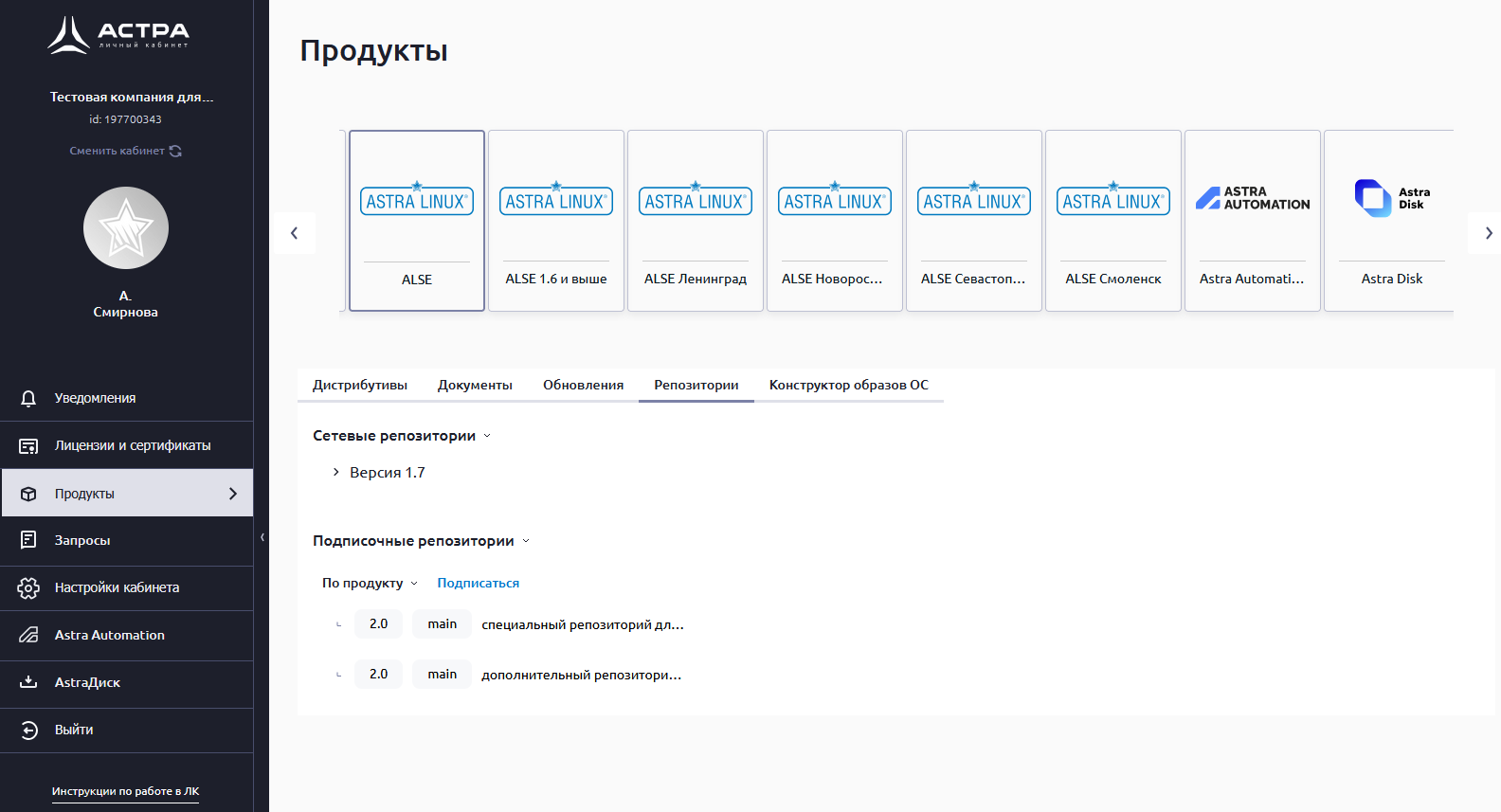
подразделе Продукты отображена лента продуктов Группы Астра, на которые приобретена лицензия в данном кабинете, с названиями и логотипами:
| Подсказка |
|---|
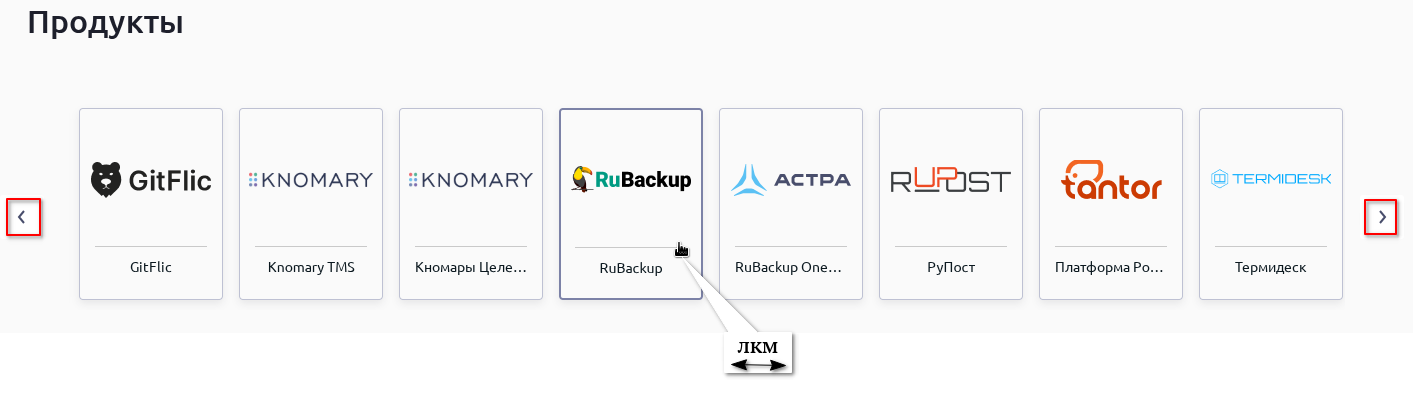
Карусель продуктов можно промотать, зажав левой кнопкой мышки (ЛКМ) поле с иконками продуктов и ведя в нужную сторону, или нажать на направляющие стрелки (
|


При выборе необходимого продукта ниже появляются вкладки с основной информацией:
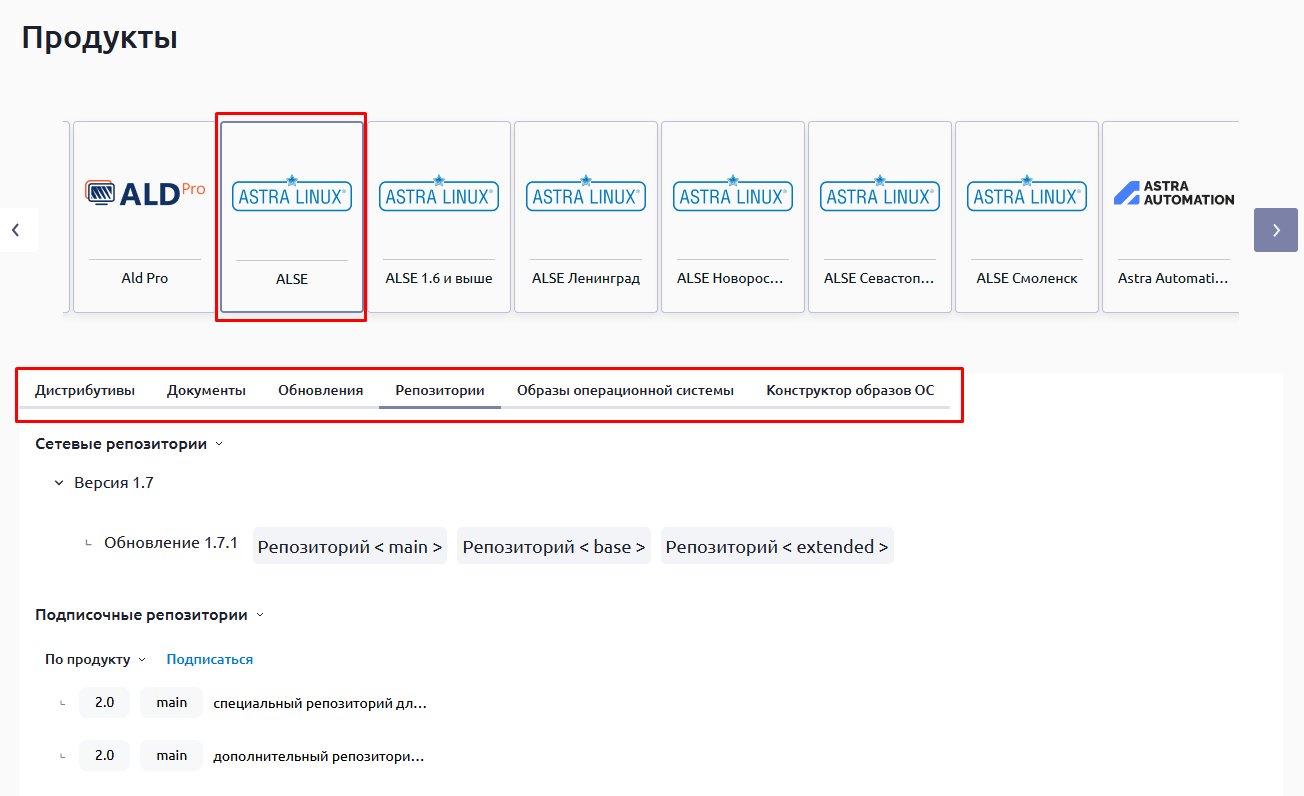
- Дистрибутивы — основной установочный образ Продукта.
- Документы — все документы, связанные с выбранным Продуктом.
- Обновления — доступные для скачивания файлы обновлений для выбранного Продукта.
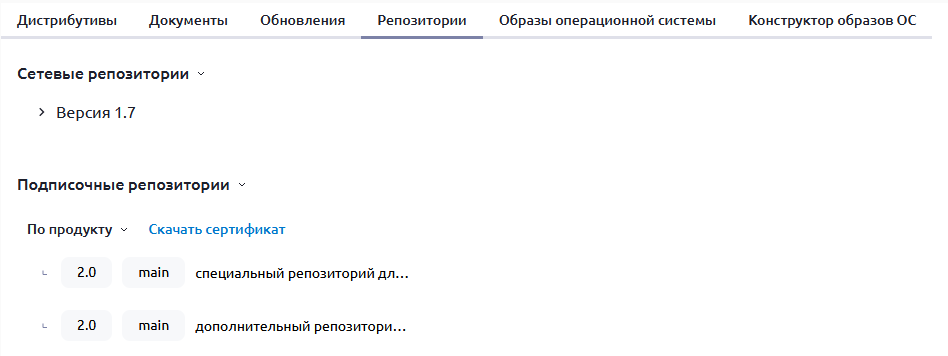
- Репозитории — список доступных пользователю сетевых репозиториев, как общедоступных, так и индивидуальных (по Продуктам и Услугам). Если предполагается предоставление доступа к подписочному репозиторию, следует подписаться на него и скачать архив с ключом и файлом-инструкцией:
- Образы операционной системы — доступные для скачивания образы Продукта. На данный момент образы доступны только для Astra Linux.
- Конструктор образов ОС — предоставляет возможность собрать кастомный MG-образ по интересующему Продукту. Если вкладки нет, значит, создать образ по выбранному Продукту нельзя.
Справочный центр
В подразделе Справочный центр можно просматривать справочные и маркетинговые материалы Группы Астра:

Поиск информации
- Чтобы осуществить поиск информации по всей справочной системе следует:
- Открыть вкладку Справочный центр (1), выбрать Справочная система (2) и нажать на поле Введите поисковой запрос (3):

- В открывшемся окне ввести данные для поиска:

- Открыть вкладку Справочный центр (1), выбрать Справочная система (2) и нажать на поле Введите поисковой запрос (3):
- Чтобы осуществить поиск информации в текущем разделе следует:
- Во вкладке Справочные материалы (1) выбрать Текущий раздел (2) и начать вводить данные в поле для поиска (3):

- Во вкладке Маркетинговые материалы (1) начать вводить данные в поле для поиска (2):

- Во вкладке Справочные материалы (1) выбрать Текущий раздел (2) и начать вводить данные в поле для поиска (3):
Запросы
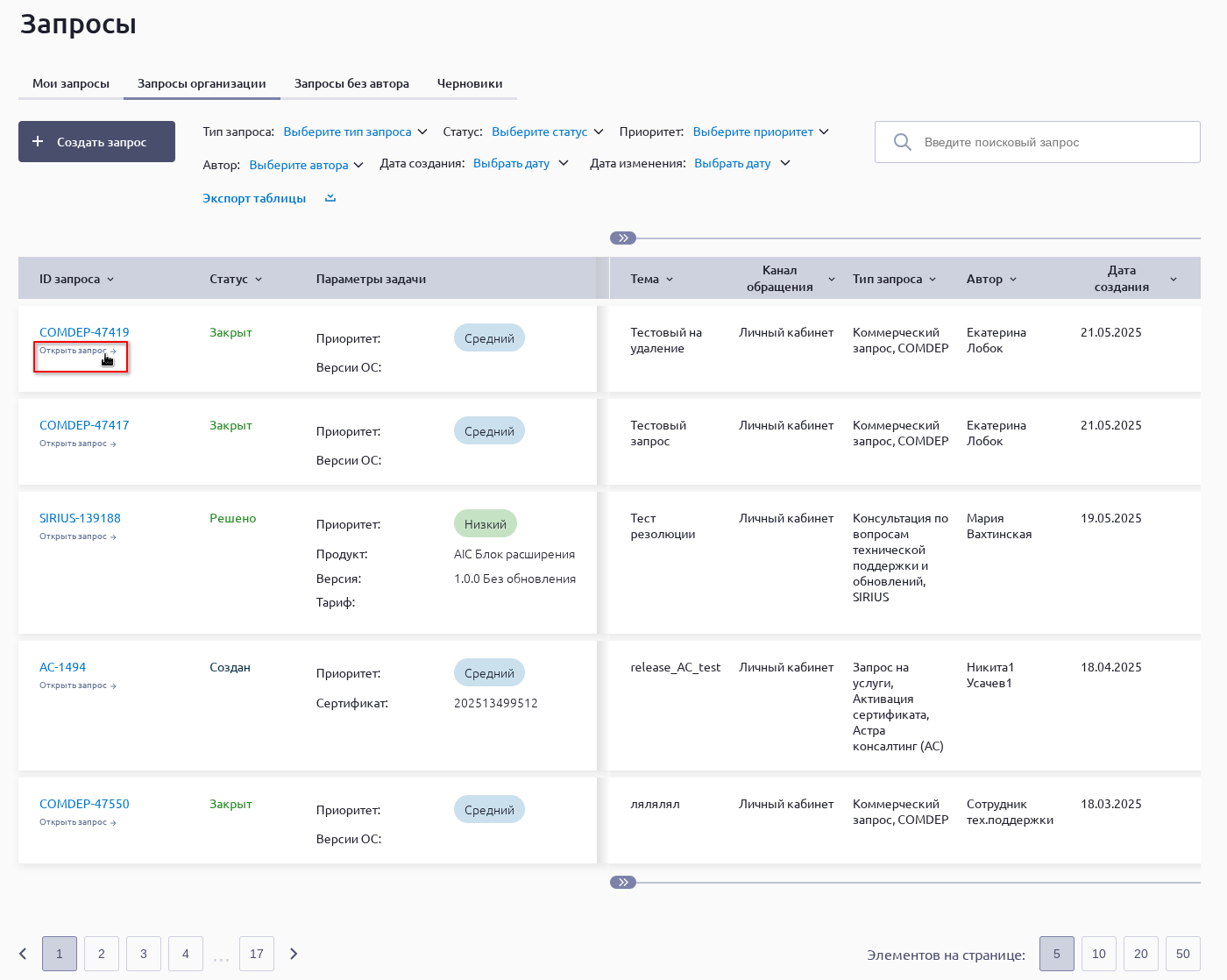
В разделе Запросы можно создать запрос и просмотреть список созданных обращений в поддержку.
Во вкладке:
- Мои запросы —список запросов, созданных текущим пользователем.
- Запросы организации —все запросы, созданные сотрудниками вашей организации, включая запросы текущего пользователя.
- Запросы без автора —все запросы вашей организации, в которых не удалось идентифицировать инициатора (как правило, такие запросы регистрируются службой поддержки по телефону).
- Черновики —все черновики, созданные пользователем.
Если данные по запросу не помещаются на экран, то с помощью бегунка можно просмотреть всю интересующую информацию:
Запросы можно отфильтровать по проекту, статусу, приоритету, дате создания и дате изменения, нажав кнопку соответствующего фильтра с выпадающим списком доступных значений:
Описание статусов:
- Ожидает ответа клиента — поддержка запросила информацию или дала рекомендацию и ждет ответа от клиента;
- Решено — запрос решен и закрыт со стороны поддержки или же по истечении двух недель в статусе Ожидает ответа клиента;
- Открыта — задача сформирована, но по ней еще не началась работа;
- В работе — запрос взят в работу, специалист поддержки работает над ним и готовит ответ;
- Передано разработчикам — запрос связан с каким-то багом/нововведением и ведется работа во внутренних задачах;
- Проблема решена — запрос закрыт со стороны клиента;
- Неверно направлено — запросы, ошибочно направленные в поддержку.
Также можно выполнить поиск по запросам, нажав кнопку с изображением лупы.
Создание запроса
Для создания запроса следует нажать кнопку Создать запрос:
Выбрать соответствующий тип запроса:
Консультация по вопросам технической поддержки и обновлений
Используется для получения технической поддержки по приобретенным продуктам у технических специалистов Группы Астра. Например, консультации по работе продуктов или по произошедшим инцидентам.
При выборе запроса Консультация по вопросам технической поддержки и обновлений появится всплывающее окно с необходимостью определить степень критичности запроса:
По умолчанию приоритет запроса определяется как Низкий. Если запрос требует оперативного решения, необходимо нажать кнопку Определить степень критичности для прохождения опроса с целью определить тип проблемы и сроков его обработки:
Если создается обращение типа Инцидент, будет предложено пройти опрос из следующих вопросов:
- Существует ли временное решение Вашей задачи? (Да, Нет).
- Введена ли система в промышленную эксплуатацию? (Да, Нет).
- Существует ли угроза потери данных? (Да, Нет).
- На сколько (примерно) пользователей оказывает влияние данный инцидент? (<1%, ~10%, 10-30%, >30%).
Если создается обращение типа Консультация, будет предложено пройти опрос из следующих вопросов:
- Укажите тип консультации: Консультация по настройке Продуктов, Узнать статус актуальной уязвимости, Узнать о совместимости оборудования или ПО, Не технический вопрос.
- Введена ли система в промышленную эксплуатацию? (Да, Нет).
Если создается обращение типа Задача, будет предложено выбрать ее тип:
- Укажите тип задачи: Предложение, Запрос на разработку инструкций по настройке сервисов.
После прохождения опроса будет определен приоритет запроса ТП (или выбора степени критичности запроса: Оставить низкой) и

* При выборе более трех звезд чекбокс Я хочу, чтобы со мной связались не отображается.
Также форма оценки будет доступна при открытии запроса:

Закрытый (решенный) запрос можно открыть повторно:
| Информация |
|---|
Повторно открыть запрос, оставив комментарий, возможно в течение 72 часов после его перевода в статус Решено. После этого запрос закрывается окончательно в связи с отсутствием активности со стороны инициатора. |
В закрытом запросе в разделе Информация пользователю будет предложено завести новый связанный запрос:

При попытке оставить комментарий в закрытом запросе также появится всплывающее окно с предложением создать связанный запрос:
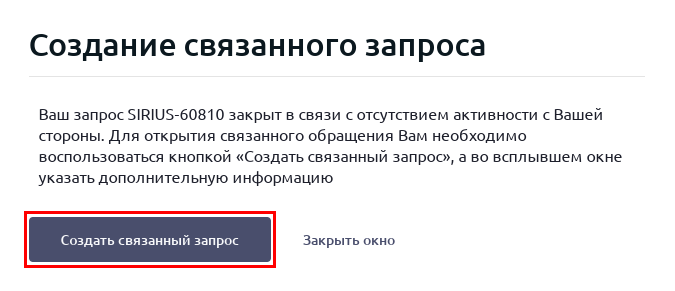
При создании связанного запроса необходимо ввести дополнительную информацию, которая относится к закрытому запросу (например, инициатору необходимо передать новые записи в техническую поддержку для дальнейшего изучения проблемы):

После ввода необходимой информации и ее подтверждения появится всплывающее окно с номером созданного запроса, а также обновится раздел Информация:


Запрос на услуги
| Подсказка |
|---|
Запрос в Группу Астра по сертификатам на услуги будет:
|
Используется для получения услуг по имеющимся сертификатам на услуги.
При выборе Запрос на услуги откроется окно для заполнения подробной информации по обращению:

Во вкладке Параметры продукта необходимо обязательно выбрать продукт, его версию (и обновление при наличии) и доступный сертификат на услуги и классификацию запроса:

техподдержку или услуги:
| Информация |
|---|
При выборе ПК (программного комплекса) в поле Продукт появится дополнительное поле Компонент ПК, обязательное для заполнения:
|
Все поля Поля заполняются с помощью выбора необходимого значения из открывшегося окна или выпадающего списка:

Во вкладке Описание запроса необходимо кратко написать описать тему обращения в поле Тема запроса.
Тема должна кратко описывать проблему и содержать ключевые слова (например, "Работа сервисов FreeIPA"). В окне ниже будут предложены решения проблем с близким/похожим описанием. Возможно, решение проблемы уже описано: .
.
Если предложенные решения не подходят, необходимо заполнить поле Описание, подробно изложив суть изложив суть проблемы.
Внизу страницы доступа вкладка Вложения, в которой можно загрузить файлы, относящиеся к запросу. Для завершения формирования запроса следует нажать кнопку Создать запрос:

Далее запрос отобразится во вкладках Мои запросы и Запросы организации.
При нажатии на созданный запрос откроется чат с ТП по данному запросу, в который можно прикрепить файлы-вложения, относящиеся к запросу, а также вести переписку по данному запросу с сотрудниками технической поддержки:

Коммерческий запрос
Используется для обращений в коммерческий отдел по нетехническим вопросам. Например, продление или покупка лицензии, предоставление демо-лицензий и т. п.
При выборе Коммерческий запрос откроется окно для заполнения подробной информации по обращению:

Во вкладке Описание запроса необходимо кратко написать тему обращения в поле Тема запроса.
Тема должна кратко описывать проблему и содержать ключевые слова. В окне ниже будут предложены решения проблем с близким/похожим описанием. Возможно, решение проблемы уже описано:
Если предложенные решения не подходят, необходимо заполнить поле Описание, подробно изложив суть проблемы.
Внизу страницы доступа вкладка Вложения, в которой можно загрузить файлы, относящиеся к запросу. Для завершения формирования запроса следует нажать кнопку Создать запрос:
Далее запрос отобразится во вкладках Мои запросы и Запросы организации.
При нажатии на созданный запрос откроется чат с поддержкой по данному запросу, в который можно прикрепить файлы-вложения, относящиеся к запросу, а также вести переписку по данному запросу с ответственным менеджером:

Консультация по сервисам
Используется для получения консультаций по работе личного кабинета.
При выборе Консультация по сервисам откроется окно для заполнения подробной информации по обращению:

Во вкладке Описание запроса необходимо кратко написать тему обращения в поле Тема запроса.
Тема должна кратко описывать проблему и содержать ключевые слова. В окне ниже будут предложены решения проблем с близким/похожим описанием. Возможно, решение проблемы уже описано:
Если предложенные решения не подходят, необходимо заполнить поле Описание, подробно изложив суть проблемы.
Внизу страницы доступа вкладка Вложения, в которой можно загрузить файлы, относящиеся к запросу. Для завершения формирования запроса следует нажать кнопку Создать запрос:
Далее запрос отобразится во вкладках Мои запросы и Запросы организации.
При нажатии на созданный запрос откроется чат с поддержкой по данному запросу, в который можно прикрепить файлы-вложения, относящиеся к запросу, а также вести переписку по данному запросу с сотрудниками технической поддержки:

Когда запрос сменит статус на Решено, инициатору запроса на электронную почту будет направлено сообщение с просьбой оценить работу службы технической поддержки.
Чтобы отправить оценку, необходимо заполнить все поля в форме и нажать кнопку Отправить оценку:
* При выборе более трех звезд чекбокс Я хочу, чтобы со мной связались не отображается.
Также форма оценки будет доступна при открытии запроса:
Черновик запроса. Отмена создания запроса
При отмене создания запроса появится всплывающее окно, в котором необходимо отметить сохранять черновик запроса или нет:
...
поддержки:
| Якорь | ||||
|---|---|---|---|---|
|
Чтобы отправить оценку, необходимо заполнить все поля в форме и нажать кнопку Отправить оценку:
* При выборе более трех звезд чекбокс Я хочу, чтобы со мной связались не отображается.
Также форма оценки будет доступна при открытии запроса:
Закрытый (решенный) запрос можно открыть повторно:
| Информация |
|---|
Повторно открыть запрос, оставив комментарий, возможно в течение 72 часов после его перевода в статус Решено. После этого запрос закрывается окончательно в связи с отсутствием активности со стороны инициатора. |
В закрытом запросе в разделе Информация пользователю будет предложено завести новый связанный запрос:
При попытке оставить комментарий в закрытом запросе также появится всплывающее окно с предложением создать связанный запрос:
При создании связанного запроса необходимо ввести дополнительную информацию, которая относится к закрытому запросу (например, инициатору необходимо передать новые записи в техническую поддержку для дальнейшего изучения проблемы):
После ввода необходимой информации и ее подтверждения появится всплывающее окно с номером созданного запроса, а также обновится раздел Информация:
Запрос на услуги
| Подсказка |
|---|
Запрос в Группу Астра по сертификатам на услуги будет:
|
Используется для получения услуг по имеющимся сертификатам на услуги.
При выборе Запрос на услуги откроется окно для заполнения подробной информации по обращению:
Во вкладке Параметры продукта необходимо выбрать сертификат на услуги и классификацию запроса:
Поля заполняются с помощью выбора необходимого значения из открывшегося окна или выпадающего списка:
Во вкладке Описание запроса необходимо кратко написать тему обращения в поле Тема запроса.
Тема должна кратко описывать проблему и содержать ключевые слова. В окне ниже будут предложены решения проблем с близким/похожим описанием. Возможно, решение проблемы уже описано:
Если предложенные решения не подходят, необходимо заполнить поле Описание, подробно изложив суть проблемы.
Внизу страницы доступа вкладка Вложения, в которой можно загрузить файлы, относящиеся к запросу. Для завершения формирования запроса следует нажать кнопку Создать запрос:
Далее запрос отобразится во вкладках Мои запросы и Запросы организации.
При нажатии на созданный запрос откроется чат с ТП
| Информация |
|---|
Если возникнет технический сбой во время формирования запроса, он будет сохранен во вкладке Черновики. Для того чтобы продолжить работу с черновиком, необходимо выбрать его в списке и продолжить заполнение формы запроса.
|

Чат с поддержкой по созданному запросу
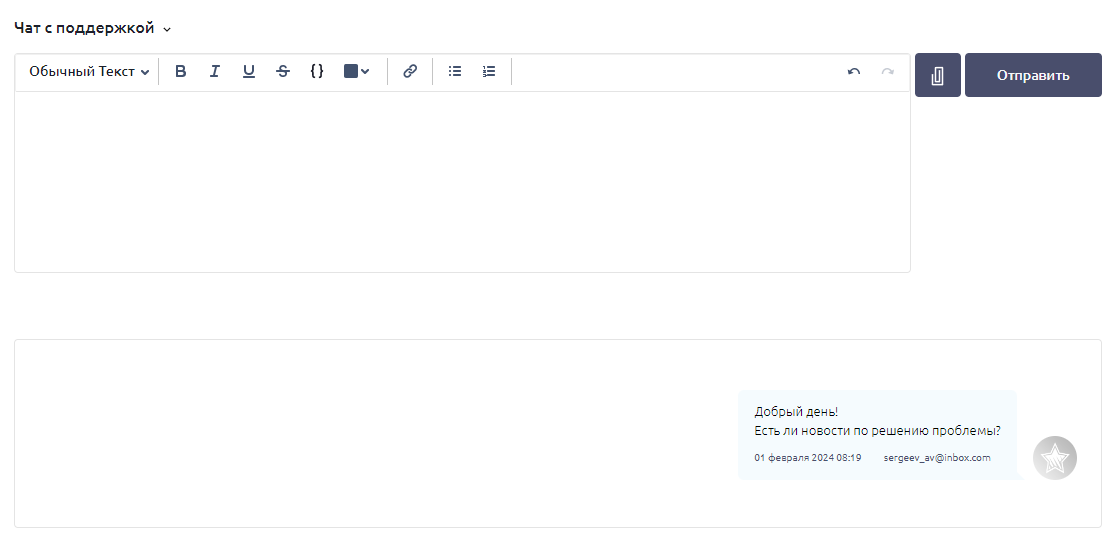
Во вкладке Мои запросы при нажатии на созданный запрос откроется чат с поддержкой по данному запросу, в который можно прикрепить файлы-вложения, относящиеся к запросу, а также вести переписку по данному запросу с ответственным сотрудником:
Действия над запросом
Так же во вкладке Мои запросы при нажатии на созданный запрос можно управлять запросом:
- Подписаться/Отписаться — подписаться/отписаться на получение уведомлений о любых изменениях в задаче.
- Поделиться — доступно автору задачи. Позволяет подписать на уведомления по запросу выбранных пользователей.
- Закрыть запрос — перевести запрос в завершающий статус со стороны клиента. Работы по такому запросу со стороны поддержки завершаются.
*Доступно не для всех типов запросов. - Скачать в PDF — скачать данный запрос в формате PDF:

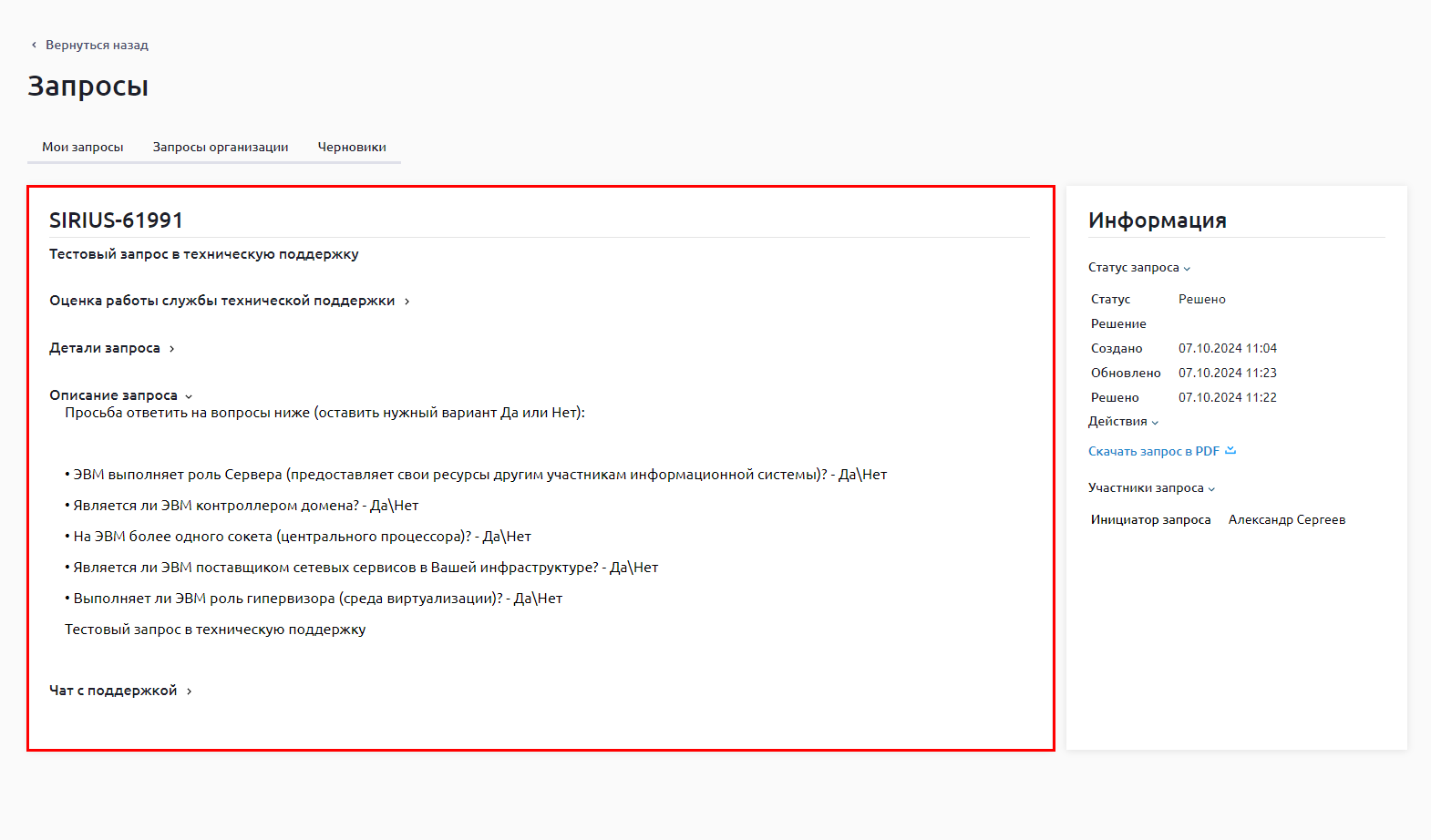
После закрытия запроса вся информация (Детали запроса, Описание запроса и Чат с поддержкой) остается доступной:
Запросы без автора
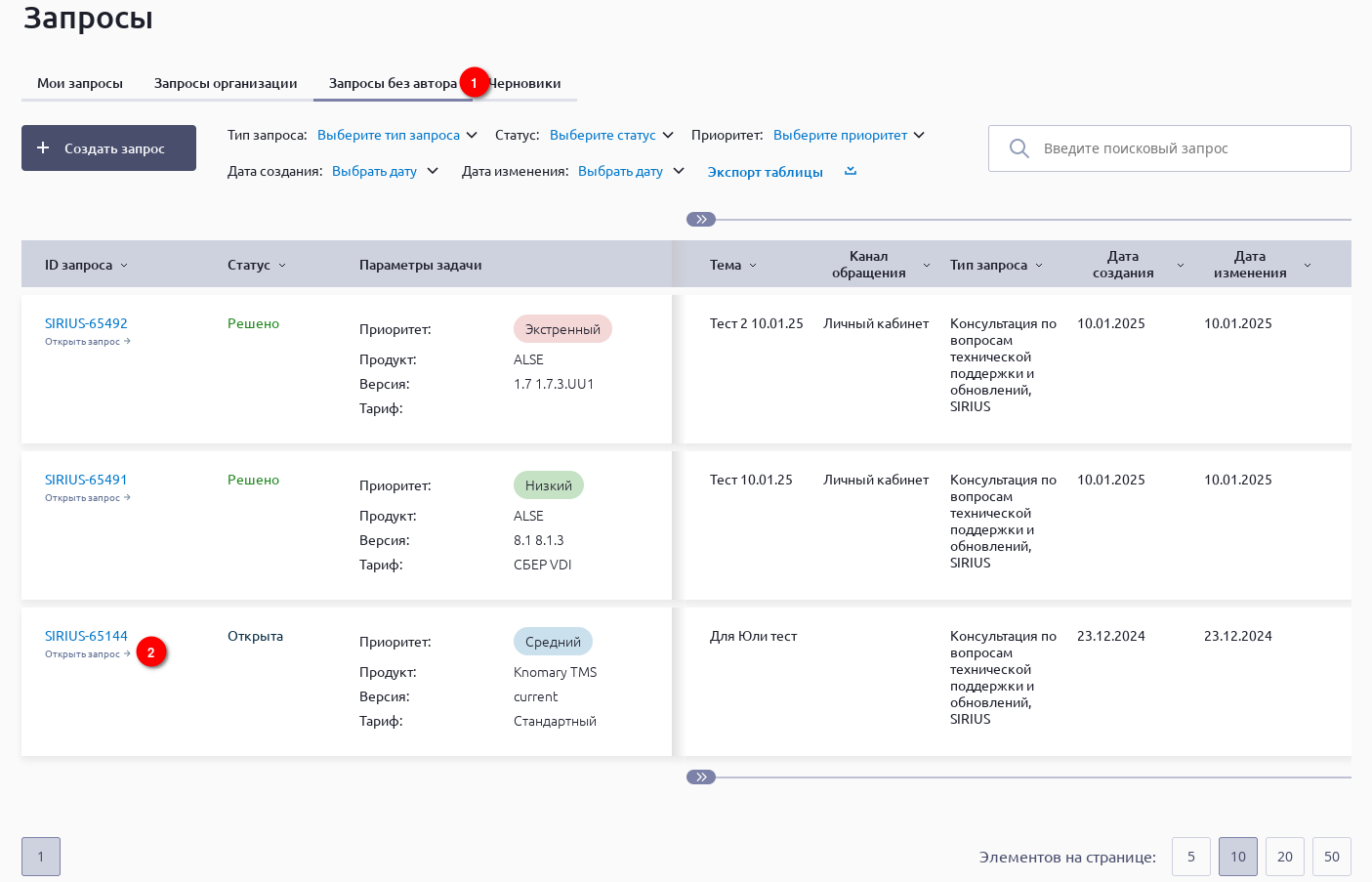
Во вкладке Запросы без автора можно увидеть все запросы вашей организации, в которых не удалось определить инициатора запроса (например, такое может случиться при консультации по телефону).
 Если вкладка Запросы без автора не отображается — значит, подобного типа запросов нет.
| Предупреждение |
|---|
Работать с запросом без назначенного инициатора запрещено! |
Чтобы наь себя инициатором запроса следует:
- Открыть вкладку Запросы без автора (1) и нажать Открыть запрос (2):
- В поле Информация нажать Наь инициатором:

Инициатор автоматически становится наблюдателем и будет получать обновления по данному запросу:
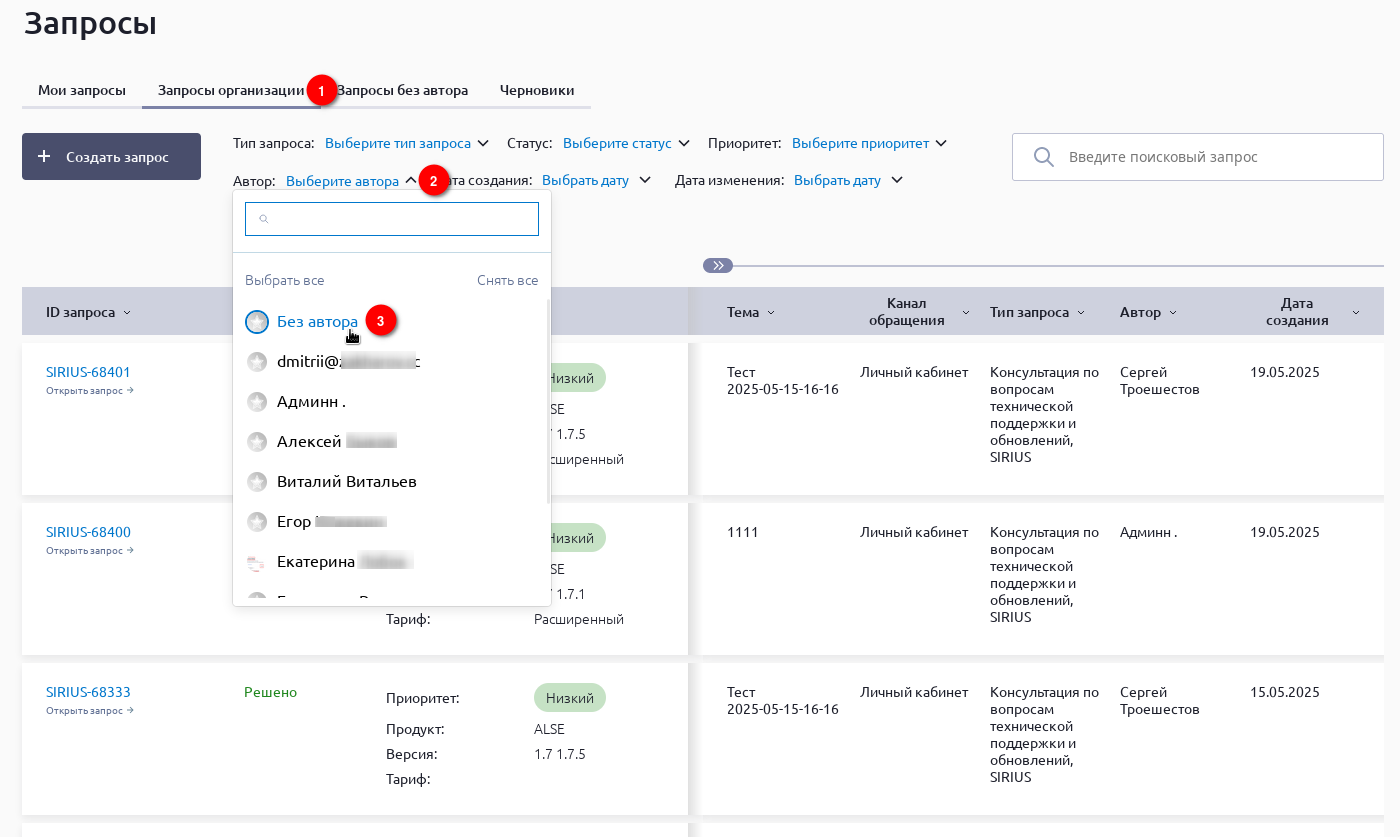
Также запросы без инициатора отображаются во вкладке Запросы организации вместе с другими запросами:
Справочный центр
В разделе Справочный центр можно просматривать справочные и маркетинговые материалы Группы Астра:
Поиск информации
- Чтобы осуществить поиск информации по всей справочной системе следует:
- Открыть вкладку Справочный центр (1), выбрать Справочная система (2) и нажать на поле Введите поисковой запрос (3):
- В открывшемся окне ввести данные для поиска:
- Открыть вкладку Справочный центр (1), выбрать Справочная система (2) и нажать на поле Введите поисковой запрос (3):
- Чтобы осуществить поиск информации в текущем разделе следует:
- Во вкладке Справочные материалы (1) выбрать Текущий раздел (2) и начать вводить данные в поле для поиска (3):
- Во вкладке Маркетинговые материалы (1) начать вводить данные в поле для поиска (2):
- Во вкладке Справочные материалы (1) выбрать Текущий раздел (2) и начать вводить данные в поле для поиска (3):
Продукты
В разделе Продукты отображена лента продуктов Группы Астра, на которые приобретена лицензия в данном кабинете, с названиями и логотипами:
| Подсказка |
|---|
Карусель продуктов можно промотать, зажав левой кнопкой мышки (ЛКМ) поле с иконками продуктов и ведя в нужную сторону, или нажать на направляющие стрелки (
|
При выборе необходимого продукта ниже появляются вкладки с основной информацией:
...
относящиеся к запросу, а также вести переписку по данному запросу с сотрудниками технической поддержки:
Коммерческий запрос
Используется для обращений в коммерческий отдел по нетехническим вопросам. Например, продление или покупка лицензии, предоставление демо-лицензий и т. п.
При выборе Коммерческий запрос откроется окно для заполнения подробной информации по обращению:
Во вкладке Описание запроса необходимо кратко написать тему обращения в поле Тема запроса.
Тема должна кратко описывать проблему и содержать ключевые слова. В окне ниже будут предложены решения проблем с близким/похожим описанием. Возможно, решение проблемы уже описано:
Если предложенные решения не подходят, необходимо заполнить поле Описание, подробно изложив суть проблемы.
Внизу страницы доступа вкладка Вложения, в которой можно загрузить файлы, относящиеся к запросу. Для завершения формирования запроса следует нажать кнопку Создать запрос:
Далее запрос отобразится во вкладках Мои запросы и Запросы организации.
При нажатии на созданный запрос откроется чат с поддержкой по данному запросу, в который можно прикрепить файлы-вложения, относящиеся к запросу, а также вести переписку по данному запросу с ответственным менеджером:
Консультация по сервисам
Используется для получения консультаций по работе личного кабинета.
При выборе Консультация по сервисам откроется окно для заполнения подробной информации по обращению:
Во вкладке Описание запроса необходимо кратко написать тему обращения в поле Тема запроса.
Тема должна кратко описывать проблему и содержать ключевые слова. В окне ниже будут предложены решения проблем с близким/похожим описанием. Возможно, решение проблемы уже описано:
Если предложенные решения не подходят, необходимо заполнить поле Описание, подробно изложив суть проблемы.
Внизу страницы доступа вкладка Вложения, в которой можно загрузить файлы, относящиеся к запросу. Для завершения формирования запроса следует нажать кнопку Создать запрос:
Далее запрос отобразится во вкладках Мои запросы и Запросы организации.
При нажатии на созданный запрос откроется чат с поддержкой по данному запросу, в который можно прикрепить файлы-вложения, относящиеся к запросу, а также вести переписку по данному запросу с сотрудниками технической поддержки:
Когда запрос сменит статус на Решено, инициатору запроса на электронную почту будет направлено сообщение с просьбой оценить работу службы технической поддержки.
Чтобы отправить оценку, необходимо заполнить все поля в форме и нажать кнопку Отправить оценку:
* При выборе более трех звезд чекбокс Я хочу, чтобы со мной связались не отображается.
Также форма оценки будет доступна при открытии запроса:
Черновик запроса. Отмена создания запроса
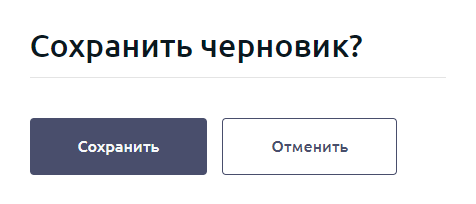
При отмене создания запроса появится всплывающее окно, в котором необходимо отметить сохранять черновик запроса или нет:
| Информация |
|---|
Если возникнет технический сбой во время формирования запроса, он будет сохранен во вкладке Черновики. Для того чтобы продолжить работу с черновиком, необходимо выбрать его в списке и продолжить заполнение формы запроса.
|
Чат с поддержкой по созданному запросу
Во вкладке Мои запросы при нажатии на созданный запрос откроется чат с поддержкой по данному запросу, в который можно прикрепить файлы-вложения, относящиеся к запросу, а также вести переписку по данному запросу с ответственным сотрудником:
Действия над запросом
Так же во вкладке Мои запросы при нажатии на созданный запрос можно управлять запросом:
- Подписаться/Отписаться — подписаться/отписаться на получение уведомлений о любых изменениях в задаче.
- Поделиться — доступно автору задачи. Позволяет подписать на уведомления по запросу выбранных пользователей.
- Закрыть запрос — перевести запрос в завершающий статус со стороны клиента. Работы по такому запросу со стороны поддержки завершаются.
*Доступно не для всех типов запросов. - Скачать в PDF — скачать данный запрос в формате PDF:
После закрытия запроса вся информация (Детали запроса, Описание запроса и Чат с поддержкой) остается доступной:
Запросы без автора
Во вкладке Запросы без автора можно увидеть все запросы вашей организации, в которых не удалось определить инициатора запроса (например, такое может случиться при консультации по телефону).
Если вкладка Запросы без автора не отображается — значит, подобного типа запросов нет.
| Предупреждение |
|---|
Работать с запросом без назначенного инициатора запрещено! |
Чтобы наь себя инициатором запроса следует:
- Открыть вкладку Запросы без автора (1) и нажать Открыть запрос (2):
- В поле Информация нажать Наь инициатором:
Инициатор автоматически становится наблюдателем и будет получать обновления по данному запросу:
Также запросы без инициатора отображаются во вкладке Запросы организации вместе с другими запросами:
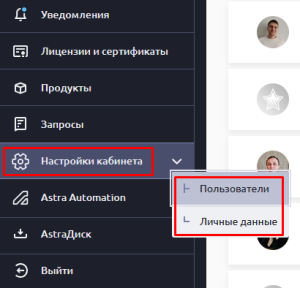
Настройки кабинета
Из раздела доступен переход в подразделы Пользователи и Личные данные:
...
AstraДиск
В разделе AstraДиск появляются файлы, загруженные в хранилище файлов менеджером для конкретного кабинета:

Пользователи
Роли пользователей
| "Фильтр таблиц" | |||||||||||||||||||||||||||||||||||||||||||||||||||||||||||||||||||||||||||||||||||||||||||||||||||||||||||||||||||||||||||||||||||||||||||||||||||||||||||||||||||||||||||
|---|---|---|---|---|---|---|---|---|---|---|---|---|---|---|---|---|---|---|---|---|---|---|---|---|---|---|---|---|---|---|---|---|---|---|---|---|---|---|---|---|---|---|---|---|---|---|---|---|---|---|---|---|---|---|---|---|---|---|---|---|---|---|---|---|---|---|---|---|---|---|---|---|---|---|---|---|---|---|---|---|---|---|---|---|---|---|---|---|---|---|---|---|---|---|---|---|---|---|---|---|---|---|---|---|---|---|---|---|---|---|---|---|---|---|---|---|---|---|---|---|---|---|---|---|---|---|---|---|---|---|---|---|---|---|---|---|---|---|---|---|---|---|---|---|---|---|---|---|---|---|---|---|---|---|---|---|---|---|---|---|---|---|---|---|---|---|---|---|---|---|---|
| |||||||||||||||||||||||||||||||||||||||||||||||||||||||||||||||||||||||||||||||||||||||||||||||||||||||||||||||||||||||||||||||||||||||||||||||||||||||||||||||||||||||||||
|


В разделе Пользователи открывается список аккаунтов, для которых создан ЛК, их роли и статус активности:
...
При нажатии на пункт Удалить пользователя выбранный пользователь будет удален из списка пользователей и лишен доступа к ЛК.
...
Подробная инструкция по работе с дочерними кабинетами доступна также в Справочном центре (см. ссылку).
Личные данные
Перед началом работы с Личным кабинетом пользователю следует проверить свои данные и заполнить профиль, нажав на кнопку Личные данные:
...
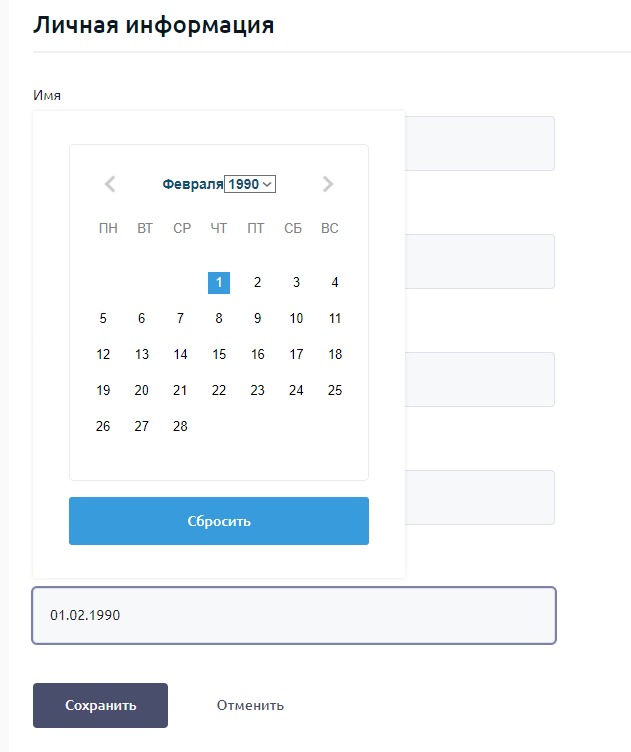
Чтобы отредактировать дату, необходимо нажать на соответствующее поле, после чего откроется календарь. В календаре выбрать дату и нажать кнопку Сохранить:
| Примечание |
|---|
| Поля Поля Имя и Фамилия не должны быть пустыми. |
| Информация |
|---|
Техническая поддержка Группа Астра оставляет Астра оставляет за собой право заблокировать или удалить аккаунты, в которых при заполнении полей Имя и Фамилия использовалась ненормативная лексика или иные некорректные данные. |
...
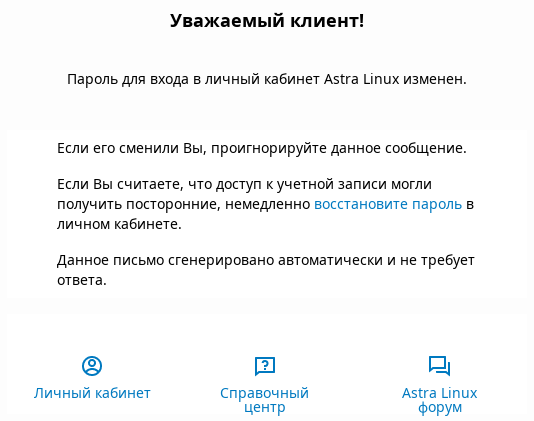
При успешном вводе нового пароля форма вернется в свое начальное состояние, а на электронную почту пользователя придет письмо о смене пароля:
AstraДиск
В разделе AstraДиск появляются файлы, загруженные в хранилище файлов менеджером для конкретного кабинета:
Управление дочерними кабинетами
Подробная инструкция по работе с дочерними кабинетами доступна также в Справочном центре (см. ссылку).