...
sos report— сбор отладочной информации с одной системы;sos collect— запуск и сбор отдельных отчетов с указанного набора узлов;sos clean— сокрытие потенциально конфиденциальной информации (имена пользователей, имена хостов, IP- или MAC-адреса или другие данные, указанные пользователем).
Информация, собранная в отчете, содержит сведения о конфигурации, системную информацию и диагностическую информацию из системы, такую как:
...
| Блок кода |
|---|
astra@pcmk-1:~# sudo ls -l /tmp/sos* -rw------- 1 root root 13109664 дек 2 13:26 /tmp/sos-collector-test-2023-12-02-lnyhg.tar.xz |
Обфускация отчета
| Предупреждение |
|---|
Сохранить копии оригинального необфусцированного архива и файла |
Утилита sos позволяет скрывать конфиденциальные данные. Исходный отчет остается неизменным, при этом создается новый файл *-obfuscated.tar.xz, предназначенный для передачи третьим лицам.
...
| Блок кода |
|---|
sudo sos clean |
...
Создание отчета и защита его с помощью шифрования GPG
Защита отчета с помощью шифрования GPF используется для передачи его по общедоступной сети третьей стороне.
При создании зашифрованного отчета
| Информация |
|---|
Убедитесь, что у вас достаточно места при создании зашифрованного отчета, поскольку он временно использует вдвое больше места на диске:
|
Запустите команду sos report , укажите парольную фразу с помощью опции --encrypt-pass и следуйте инструкциям. Имя файла отчета отображается в конце вывода консоли:
| Блок кода |
|---|
astra@pcmk-1:~$ sudo sos report --encrypt-pass 1234

sosreport |
...
| collapse | true |
|---|
...
(version 4.0)
|
...
...
|
...
Нажмите ENTER |
...
для |
...
продолжения |
...
или CTRL-C |
...
для |
...
выхода. |
...
Please |
...
enter |
...
the |
...
case |
...
id that you are generating this report for []: gpg-test Setting up archive ... Setting up plugins ... Running plugins. Please wait ... Finishing plugins |
...
|
...
[Running: pacemaker] Finished running plugins Создаётся архив... Your sosreport has been generated and saved in: /tmp/secured-sosreport-pcmk-1-gpg-test-2023-12-02- |
...
bluhmko.tar.xz.gpg

 Size   10.54MiB
 Owner  root
 md5    005d7b79b61ebcfc0c97707b355306db

Please send this file to your support representative. |
Убедитесь, что утилита sos создала архив, соответствующий следующим требованиям:
- Имя файла начинается с
secured. - Имя файла заканчивается на расширение
.gpg. Архив находится в
/tmp/.
| Блок кода |
|---|
astra@pcmk-1:~$ ls -l /tmp/secured* -rw-r----- 1 root astra-admin 11051437 дек 2 07:26 /tmp/secured-sosreport-pcmk-1-gpg-test-2023-12-02- |
...
bluhmko.tar.xz |
...
| collapse | true |
|---|
...
.gpg -rw-r--r-- 1 root root |
...
|
...
33 дек 2 |
...
07:26 /tmp/secured-sosreport-pcmk-1-gpg-test-2023-12-02-bluhmko.tar.xz.gpg.md5
|
Убедитесь, что архив возможно расшифровать с помощью той же парольной фразы, которая использовалась для его шифрования:
Использовать команду
gpgдля расшифровки архива:Блок кода astra@pcmk-1:~$ sudo gpg --output decrypted-sosreport.tar.gz --decrypt /tmp/secured-sosreport-pcmk-1-gpg-test-2023-12-02-bluhmko.tar.xz.gpgПри появлении запроса необходимо ввести кодовую фразу, которая вы использовалась для шифрования архива:
Блок кода
...
┌────────────────────────────────────────────────────────┐
...
...
...
...
Создание отчета и защита его с помощью шифрования GPG
Эта процедура описывает, как сгенерировать sos report и защитить его с помощью шифрования GPG на основе парольной фразы. Данный тип шифрования подходит, если, например, необходимо передать отчет по общедоступной сети третьей стороне.
| Информация |
|---|
Убедитесь, что у вас достаточно места при создании зашифрованного отчета, поскольку он временно использует вдвое больше места на диске:
|
Запустите команду sos report , укажите парольную фразу с помощью опции --encrypt-pass и следуйте инструкциям. Имя файла отчета отображается в конце вывода консоли:
...
│ Введите фразу-пароль │
...
...
│
...
...
...
...
│
...
│
...
...
...
...
...
...
...
...
...
...
...
...
...
Убедитесь, что утилита sos создала архив, соответствующий следующим требованиям:
- Имя файла начинается с
secured. - Имя файла заканчивается на расширение
.gpg. Архив находится в
/tmp/.
...
│
...
...
...
│
...
Фраза-пароль:
...
Убедитесь, что архив возможно расшифровать с помощью той же парольной фразы, которая использовалась для его шифрования:
Использовать команду
gpgдля расшифровки архива:Блок кода astra@pcmk-1:~$ sudo gpg --output decrypted-sosreport.tar.gz --decrypt /tmp/secured-sosreport-pcmk-1-gpg-test-2023-12-02-bluhmko.tar.xz.gpgПри появлении запроса необходимо ввести кодовую фразу, которая вы использовалась для шифрования архива:
Блок кода ________________________________________ │ │ ┌────────────────────────────────────────────────────────┐ │ Введите фразу-пароль │ │ <OK> <Отмена (C)> │ │ │ │ │ │ Фраза-пароль: ________________________________________ │ └────────────────────────────────────────────────────────┘
Необходимо убедиться, что утилита
gpgсоздала незашифрованный архив с расширением.tar.gzфайл:Блок кода astra@pcmk-1:~$ ls -l decrypted* -rw-r--r-- 1 root root 11025760 дек 2 07:32 decrypted-sosreport.tar.gz
Создание отчета и защита его с помощью GPG-шифрования на основе пары ключей
Эта процедура описывает, как сгенерировать отчет и защитить его с помощью шифрования GPG2 на основе пары ключей из связки ключей GPG. Данный тип шифрования подходит, если, например, необходимо защитить отчет, хранящийся на сервере.
| Информация |
|---|
Убедитесь, что у вас достаточно места при создании зашифрованного отчета, поскольку он временно использует вдвое больше места на диске:
|
Должны быть соблюдены следующие условия:
- Создан ключ GPG2.
Запустите команду
sos report,укажите имя пользователя, которому принадлежит связка ключей GPG, с помощью опции--encrypt-keyи следуйте инструкциям. Имя файла отчета отображается в конце вывода консоли:- Убедитесь, что утилита
sosсоздала архив, соответствующий следующим требованиям:- Имя файла начинается с
secured. - Имя файла заканчивается на расширение
.gpg. Архив находится в
/tmp/.Блок кода astra@pcmk-1:~$ ls -l /tmp/secured* -rw-r----- 1 root astra-admin 11051437 дек 2 08:26 /tmp/secured-sosreport-pcmk-1-gpg-test-key-2023-12-02-bluhmko.tar.xz.gpg -rw-r--r-- 1 root root 33 дек 2 08:26 /tmp/secured-sosreport-pcmk-1-gpg-test-key-2023-12-02-bluhmko.tar.xz.gpg.md5
- Имя файла начинается с
Убедитесь, что архив возможно расшифровать с помощью той же парольной фразы, которая использовалась для его шифрования:
Используйте команду
gpgдля расшифровки архива:Command astra@pcmk-1:~$ sudo gpg --output decrypted-sosreport-key.tar.gz --decrypt /tmp/secured-sosreport-pcmk-1-gpg-test-key-2023-12-02-bluhmko.tar.xz.gpg
- При появлении запроса необходимо ввести кодовую фразу, которая использовалась при создании ключа GPG:
Блок кода │ │ ┌───────────────────────────────────────────────────────────────────┐ │ <OK> │ Введите фразу-пароль для разблокировки секретного <Отмена (C)>ключа OpenPGP: │ │ │ "GPG User (first key) <root@example.com>" └────────────────────────────────────────────────────────┘
Необходимо убедиться, что утилита
gpgсоздала незашифрованный архив с расширением.tar.gzфайл:Блок кода astra@pcmk-1:~$ ls -l decrypted* -rw-r--r-- 1 root root 11025760 дек 2 07:32 decrypted-sosreport.tar.gz
Создание отчета и защита его с помощью GPG-шифрования на основе пары ключей
Эта процедура описывает, как сгенерировать отчет и защитить его с помощью шифрования GPG2 на основе пары ключей из связки ключей GPG. Данный тип шифрования подходит, если, например, необходимо защитить отчет, хранящийся на сервере.
| Информация |
|---|
Убедитесь, что у вас достаточно места при создании зашифрованного отчета, поскольку он временно использует вдвое больше места на диске:
|
Должны быть соблюдены следующие условия:
- Создан ключ GPG2.
...
Запустите команду sos report, укажите имя пользователя, которому принадлежит связка ключей GPG, с помощью опции --encrypt-key и следуйте инструкциям. Имя файла отчета отображается в конце вывода консоли:
...
Архив находится в /tmp/.
...
│
                                          │ 2048-битный ключ RSA, идентификатор B7354458F02D70D5,             │
                                          │ создан 2023-12-02.                                                │
                                          │                                                                   │
...
...
...
...
Убедитесь, что архив возможно расшифровать с помощью той же парольной фразы, которая использовалась для его шифрования:
Используйте команду
gpgдля расшифровки архива:
При появлении запроса необходимо ввести кодовую фразу, которая использовалась при создании ключа GPG:Command astra@pcmk-1:~$ sudo gpg --output decrypted-sosreport-key.tar.gz --decrypt /tmp/secured-sosreport-pcmk-1-gpg-test-key-2023-12-02-bluhmko.tar.xz.gpg
Блок кода │ ┌───────────────────────────────────────────────────────────────────┐│ │ Введите фразуФраза-пароль для разблокировки секретного ключа OpenPGP: : ___________________________________________________ │ │ "GPG User (first key) <root@example.com>" │ │ │ 2048-битный ключ RSA, идентификатор B7354458F02D70D5, │ │ <OK> │ создан 2023-12-02. <Отмена (C)> │ │ └───────────────────────────────────────────────────────────────────┘
4. Убедитесь, что утилита gpg создала незашифрованный архив с расширением .tar.gz файл:
| Блок кода |
|---|
astra@pcmk-1:~$ ls -l decrypted* -rw-r--r-- 1 root root 11025760 дек 2 |
...
08:32 decrypted-sosreport-key.tar.gz |
Создание ключа GPG
Эта процедура описывает, как сгенерировать пользователю root GPG-ключ для использования с утилитами шифрования.
Создайте файл
key-input, используемый для генерации пары ключей GPG с предпочтительными данными. Например:Блок кода astra@pcmk-1:~$ cat >key-input <<EOF %echo Generating a standard key Key-Type: RSA Key-Length: 2048 Name-Real: GPG User Name-Comment: first key Name-Email: root@example.com Expire-Date: 0 %commit %echo Finished creating standard key EOFСгенеририруйте новый ключ GPG2 на основе содержимого файла
key-input:Command astra@pcmk-1:~$sudo gpg --batch --gen-key key-inputВведите кодовую фразу для защиты ключа GPG для доступа к закрытому ключу для расшифровки:
Блок кода ┌────────────────────────────────────────────────────────┐
...
...
│ Введите фразу-пароль │
...
│ для защиты нового
...
ключа
...
...
...
│
...
│
...
│
...
...
│ Фраза-пароль: ________________________________________ │
...
...
...
│
...
4. Убедитесь, что утилита gpg создала незашифрованный архив с расширением .tar.gz файл:
...
...
...
...
...
...
...
...
...
...
...
...
Создание ключа GPG
Эта процедура описывает, как сгенерировать пользователю root GPG-ключ для использования с утилитами шифрования.
Создайте файл
key-input, используемый для генерации пары ключей GPG с предпочтительными данными. Например:Блок кода astra@pcmk-1:~$ cat >key-input <<EOF %echo Generating a standard key Key-Type: RSA Key-Length: 2048 Name-Real: GPG User Name-Comment: first key Name-Email: root@example.com Expire-Date: 0 %commit %echo Finished creating standard key EOF
Сгенеририруйте новый ключ GPG2 на основе содержимого файла
key-input:Command astra@pcmk-1:~$sudo gpg --batch --gen-key key-inputВведите кодовую фразу для защиты ключа GPG для доступа к закрытому ключу для расшифровки:
Блок кода │ ┌────────────────────────────────────────────────────────┐ │ <OK> <Отмена (C)> │ │ Введите фразу-пароль │ └────────────────────────────────────────────────────────┘
Подтвердите правильность парольной фразы, введя ее еще раз:
Блок кода │ для защиты┌────────────────────────────────────────────────────────┐ нового ключа │ │ Повторите фразу-пароль: │ │ │ │ Фраза-пароль: _______________ │ Фраза-пароль: ________________________________________ │ │ │ │ <OK> <Отмена (C)> │ └────────────────────────────────────────────────────────┘
Подтвердите правильность парольной фразы, введя ее еще разУбедитесь, что новый ключ GPG был успешно создан:
Блок кода gpg: Generating a standard key gpg: /root/.gnupg/trustdb.gpg: создана таблица доверия gpg: ключ B7354458F02D70D5 помечен как абсолютно доверенный gpg: создан каталог '/root/.gnupg/openpgp-revocs.d' gpg: сертификат отзыва записан в '/root/.gnupg/openpgp-revocs.d/0BF533429D80F579827F61CFB7354458F02D70D5.rev'. gpg: Finished creating standard key
Проверьте GPG-ключи пользователя root на сервере:
Блок кода astra@pcmk-1:~$ sudo gpg --list-secret-key /root/.gnupg/pubring.kbx ------------------------ sec rsa2048 2023-12-02 [SCEA] ┌────────────────────────────────────────────────────────┐0BF533429D80F579827F61CFB7354458F02D70D5 uid [ абсолютно ] GPG User (first │ Повторите фразу-пароль: │ │ │ │ Фраза-пароль: ________________________________________ │ │ │ │ <OK> <Отмена (C)> │ └────────────────────────────────────────────────────────┘
Убедитесь, что новый ключ GPG был успешно создан:
Блок кода gpg: Generating a standard key gpg: /root/.gnupg/trustdb.gpg: создана таблица доверия gpg: ключ B7354458F02D70D5 помечен как абсолютно доверенный gpg: создан каталог '/root/.gnupg/openpgp-revocs.d' gpg: сертификат отзыва записан в '/root/.gnupg/openpgp-revocs.d/0BF533429D80F579827F61CFB7354458F02D70D5.rev'. gpg: Finished creating standard keyПроверьте GPG-ключи пользователя root на сервере:
Блок кода astra@pcmk-1:~$ sudo gpg --list-secret-key /root/.gnupg/pubring.kbx ------------------------ sec rsa2048 2023-12-02 [SCEA] 0BF533429D80F579827F61CFB7354458F02D70D5 uid [ абсолютно ] GPG User (first key) <root@example.com>
Создание отчета из среды восстановления
Используя режим восстановления, возможно смонтировать целевую систему, получив доступ к ее содержимому и запустить команду sos report.
Должны быть соблюдены следующие условия:
- Если хост представляет собой обычный сервер, необходим физический доступ к компьютеру.
- Если хост является виртуальной машиной, необходим доступ к настройкам виртуальной машины в гипервизоре.
- Технический установочный диск операционной системы специального назначения Astra Linux: файл образа ISO, установочный DVD, компакт-диск netboot или конфигурация среды выполнения предварительной загрузки (PXE).
key) <root@example.com>
Создание отчета из среды восстановления
Используя режим восстановления, возможно смонтировать целевую систему, получив доступ к ее содержимому и запустить команду sos report.
Должны быть соблюдены следующие условия:
- Если хост представляет собой обычный сервер, необходим физический доступ к компьютеру.
- Если хост является виртуальной машиной, необходим доступ к настройкам виртуальной машины в гипервизоре.
- Технический установочный диск операционной системы специального назначения Astra Linux: файл образа ISO, установочный DVD, компакт-диск netboot или конфигурация среды выполнения предварительной загрузки (PXE).
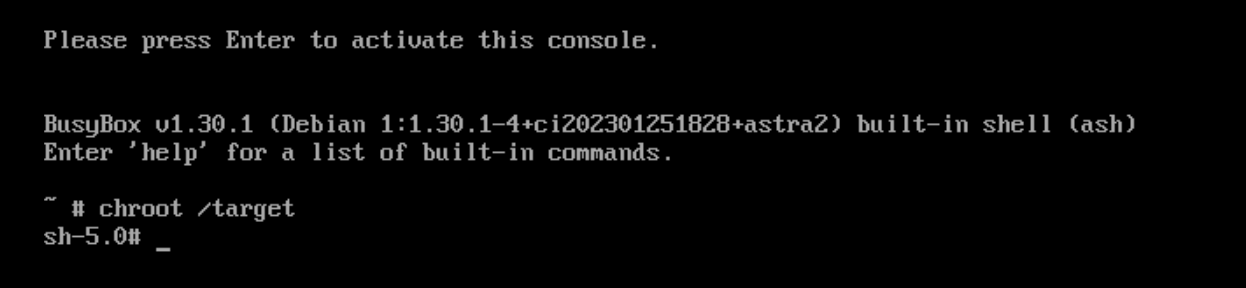
- Следуя инструкциям статьи Справочного центра: Режимы восстановления, перейдите в псевдотерминал. Активируйте консоль, нажав "Enter"
Для получения доступа к корневому разделу выполнить команду chroot /target
Запустите команду
sos reportи следуйте инструкциям на экране: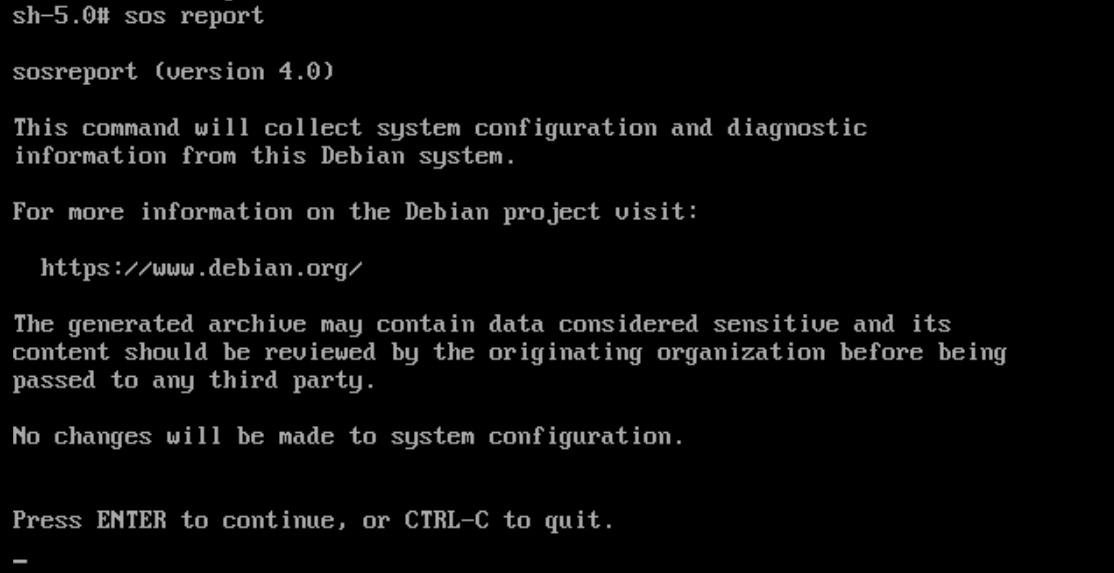
Имя файла отчета отображается в конце вывода консоли:
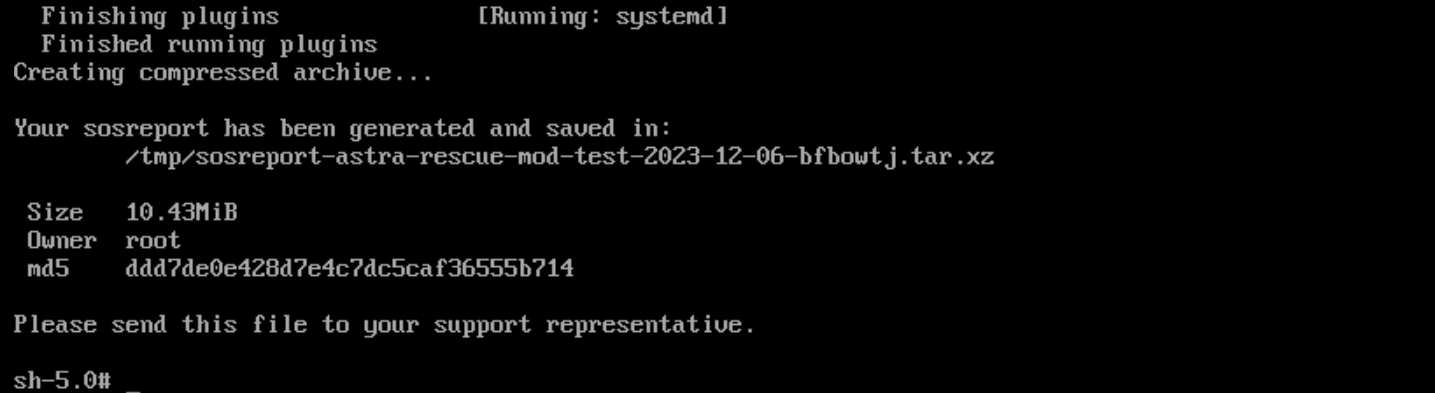
Убедитесь, что утилита
sosсоздала архив в каталоге/tmp/:
Скопируйте диагностический архив на другое устройство или носитель для дальнейшей отправки.
Информация title Перемещение диагностического архива Ниже приведены несколько вариантов перемещения диагностического архива для последующей отправки в службу технической поддержки.
По сети:
1. Проверить статус сетевого интерфейса, выполнив команду:
Command ip a
Пример вывода команды:

2. Если интерфейс имеет состояние DOWN, как показано на скришоте, следует поднять интерфейс, выполнив команду:
Command ip link set enp1s0 up
где enp1s0 - имя необходимого интерфейса.
3. Назначить ip-адрес интерфейсу:
Если в локальной сети работает DHCP -сервер, выполнить команду:
Command dhclient
Если в локальной сети отсутствует DHCP - сервер, назначить адрес вручную, выполнив команду:
Command ip addr add 192.168.0.123/255.255.255.0 dev enp1s0
где 192.168.0.123 - ip-адрес устройства; 255.255.255.0 - маска подсети, enp1s0 - имя необходимого интерфейса.
Пример настроенного интерфейса enp1s0:

4. Использовать утилиту scp, для копирования диагностического архива на работающее устройство в локально сети:
Command scp /tmp/sosreport* test@192.168.0.100:/tmp
где test- имя пользователя для SSH подключения, 192.168.0.100 - ip-адрес удаленного устройства, :/tmp -директория на удаленном устройстве.
Предупреждение Для подключения на удаленном устройстве должен быть настроен SSH-сервер. Для настройки SSH-сервера на ОС СН Astra Linux рекомендуем ознакомиться со статье справочного центра: SSH
Через съемный носитель информации:
1. Подключить съемный носитель информации(далее -СНИ) к устройству.
2. Выполнить поиск устройства с помощью утилиты lsblk. Например:
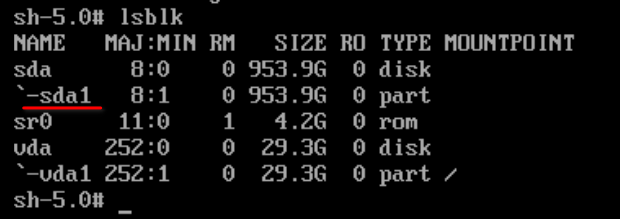
3. Выполнить монтирование раздела в каталог с помощью утилиты mount. Например:
Command mount /dev/sda1 /media
где /dev/sda1 - раздел СНИ, /media - точка монтирования.
4. Использовать утилиту cp, для копирования диагностического архива на СНИ:
Command cp /tmp/sosreport* /media
где /media - точка монтирования.
- Следуя инструкциям статьи Справочного центра: Режимы восстановления, завершить работу с псевдотерминалом.
Обфускация отчета
| Предупреждение |
|---|
Сохранить копии оригинального необфусцированного архива и файла |
Утилита sos позволяет скрывать конфиденциальные данные. Исходный отчет остается неизменным, при этом создается новый файл *-obfuscated.tar.xz, предназначенный для передачи третьим лицам.
- Выполнить команду (для архива, созданного
sos reportилиsos collect):Блок кода sudo sos clean - Следовать инструкциям на экране. Чтобы дополнительно заменить базовый список ключевых слов, добавить опцию
--keywords:Блок кода collapse true astra@pcmk-1:~#sudo sos clean /tmp/sos-collector-test-2023-12-02-lnyhg.tar.xz sos clean (version 4.0) ... Press ENTER to continue, or CTRL-C to quit. Found 3 total reports to obfuscate, processing up to 4 concurrently sosreport-pcmk-2-test-2023-12-02-qkjsswr : Extracting... sosreport-pcmk-1-test-2023-12-02-xjjpysa : Extracting... sos-collector-test-2023-12-02-lnyhg : Beginning obfuscation... sos-collector-test-2023-12-02-lnyhg : Obfuscation completed sosreport-pcmk-2-test-2023-12-02-qkjsswr : Beginning obfuscation... sosreport-pcmk-1-test-2023-12-02-xjjpysa : Beginning obfuscation... sosreport-pcmk-1-test-2023-12-02-xjjpysa : Re-compressing... sosreport-pcmk-2-test-2023-12-02-qkjsswr : Re-compressing... sosreport-pcmk-2-test-2023-12-02-qkjsswr : Obfuscation completed sosreport-pcmk-1-test-2023-12-02-xjjpysa : Obfuscation completed Successfully obfuscated 3 report(s) A mapping of obfuscated elements is available at /tmp/sos-collector-test-2023-12-02-lnyhg-private_map The obfuscated archive is available at /tmp/sos-collector-test-2023-12-02-lnyhg-obfuscated.tar.xz Size 12.52MiB Owner root Please send the obfuscated archive to your support representative and keep the mapping file private - Убедиться, что создан архив со скрытыми данными в каталоге
/tmp/, соответствующий описанию из выходных данных команды:Блок кода astra@pcmk-1:~# ls -l /tmp/sos-collector-test-2023-12-02-lnyhg* -rw------- 1 root root 13130372 дек 2 13:50 /tmp/sos-collector-test-2023-12-02-lnyhg-obfuscated.tar.xz -rw------- 1 root root 1253 дек 2 13:50 /tmp/sos-collector-test-2023-12-02-lnyhg-obfuscation.log -rw------- 1 root root 2198 дек 2 13:50 /tmp/sos-collector-test-2023-12-02-lnyhg-private_map -rw------- 1 root root 13109664 дек 2 13:26 /tmp/sos-collector-test-2023-12-02-lnyhg.tar.xz - Проверить файл
*-private_mapна предмет отображения карты соотношения реальных данных к обфусцированным:Блок кода collapse true { "hostname_map": { "pcmk-2": "host0", "pcmk-1": "host1" }, "ip_map": { "10.10.10.0/24": "100.0.0.0/24", ... }, "mac_map": { "52:54:00:cb:d0:d9": "53:4f:53:b7:47:88", ... "1b36:0100:1af4:1100": "534f:53ff:fe5f:c599" }, "keyword_map": {} } - Следуя инструкциям статьи Справочного центра: Режимы восстановления, перейдите в псевдотерминал. Активируйте консоль, нажав "Enter"
Для получения доступа к корневому разделу выполнить команду chroot /target

Запустите команду
sos reportи следуйте инструкциям на экране:
Имя файла отчета отображается в конце вывода консоли:

Убедитесь, что утилита
sosсоздала архив в каталоге/tmp/:
Скопируйте диагностический архив на другое устройство или носитель для дальнейшей отправки.
Информация title Перемещение диагностического архива Ниже приведены несколько вариантов перемещения диагностического архива для последующей отправки в службу технической поддержки.
По сети:
1. Проверить статус сетевого интерфейса, выполнив команду:
Command ip a
Пример вывода команды:

2. Если интерфейс имеет состояние DOWN, как показано на скришоте, следует поднять интерфейс, выполнив команду:
Command ip link set enp1s0 up
где enp1s0 - имя необходимого интерфейса.
3. Назначить ip-адрес интерфейсу:
если в локальной сети работает DHCP -сервер, выполнить команду:
Command dhclient
если в локальной сети отсутствует DHCP - сервер, назначить адрес вручную, выполнив команду:
Command ip addr add 192.168.0.123/255.255.255.0 dev enp1s0
где 192.168.0.123 - ip-адрес устройства; 255.255.255.0 - маска подсети, enp1s0 - имя необходимого интерфейса.
Пример настроенного интерфейса enp1s0:

4. Использовать утилиту scp, для копирования диагностического архива на работающее устройство в локально сети:
| Command |
|---|
scp /tmp/sosreport* test@192.168.0.100:/tmp |
где test- имя пользователя для SSH подключения, 192.168.0.100 - ip-адрес удаленного устройства, :/tmp -директория на удаленном устройстве.
| Предупреждение |
|---|
Для подключения на удаленном устройстве должен быть настроен SSH-сервер. Для настройки SSH-сервера на ОС СН Astra Linux рекомендуем ознакомиться со статье справочного центра: SSH |
Через съемный носитель информации:
1. Подключить съемный носитель информации(далее -СНИ) к устройству.
2. Выполнить поиск устройства с помощью утилиты lsblk. Например:

3. Выполнить монтирование раздела в каталог с помощью утилиты mount. Например:
| Command |
|---|
mount /dev/sda1 /media |
где /dev/sda1 - раздел СНИ, /media - точка монтирования.
4. Использовать утилиту cp, для копирования диагностического архива на СНИ:
| Command |
|---|
cp /tmp/sosreport* /media |
где /media - точка монтирования.
Следуя инструкциям статьи Справочного центра: Режимы восстановления, завершить работу с псевдотерминалом.