Download PDF
Download page Управление лицензиями и сертификатами.
Управление лицензиями и сертификатами
Из раздела доступен переход к подразделам Лицензии и сертификаты и Активация лицензий:
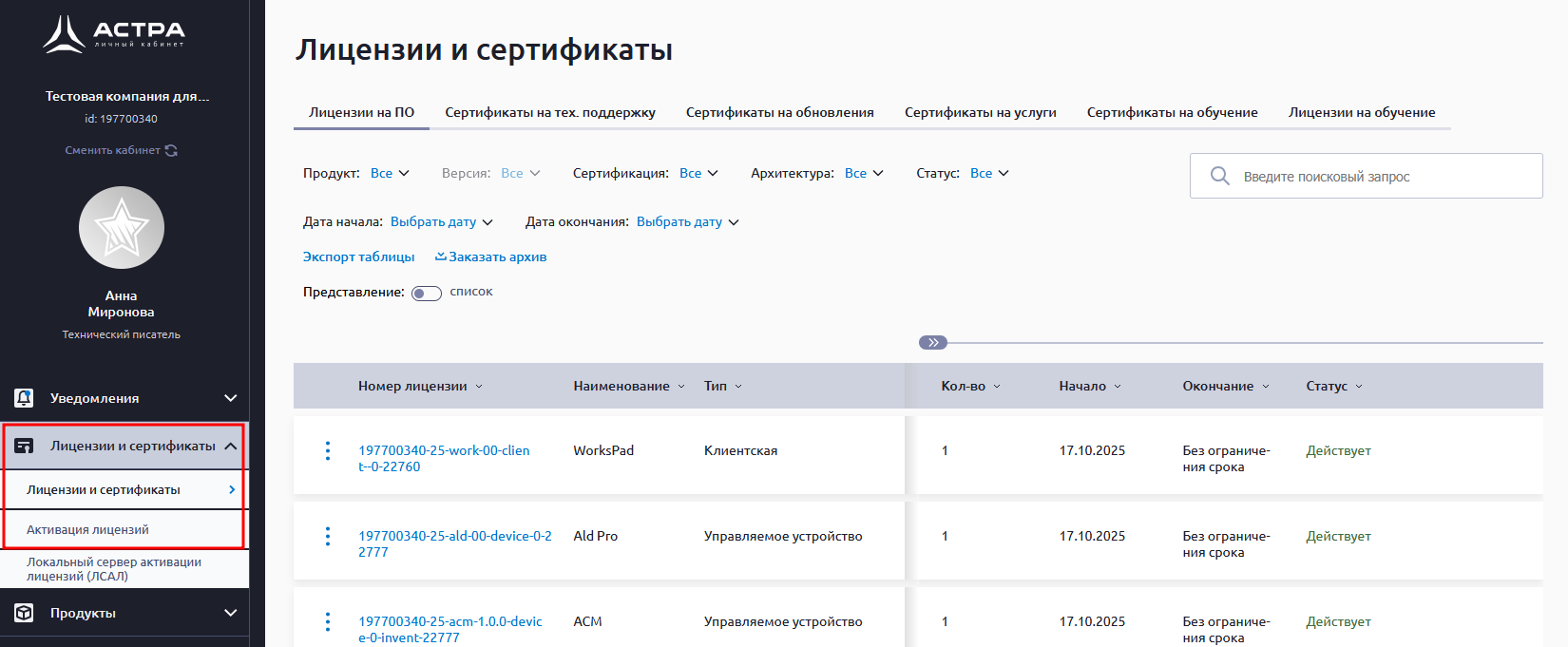
Лицензии и сертификаты
В раздел Лицензии и сертификаты входят вкладки:
- Лицензии на ПО
- Сертификаты на техническую поддержку
- Сертификаты на обновления
- Сертификаты на услуги
- Сертификаты на обучение
- Лицензии на обучение
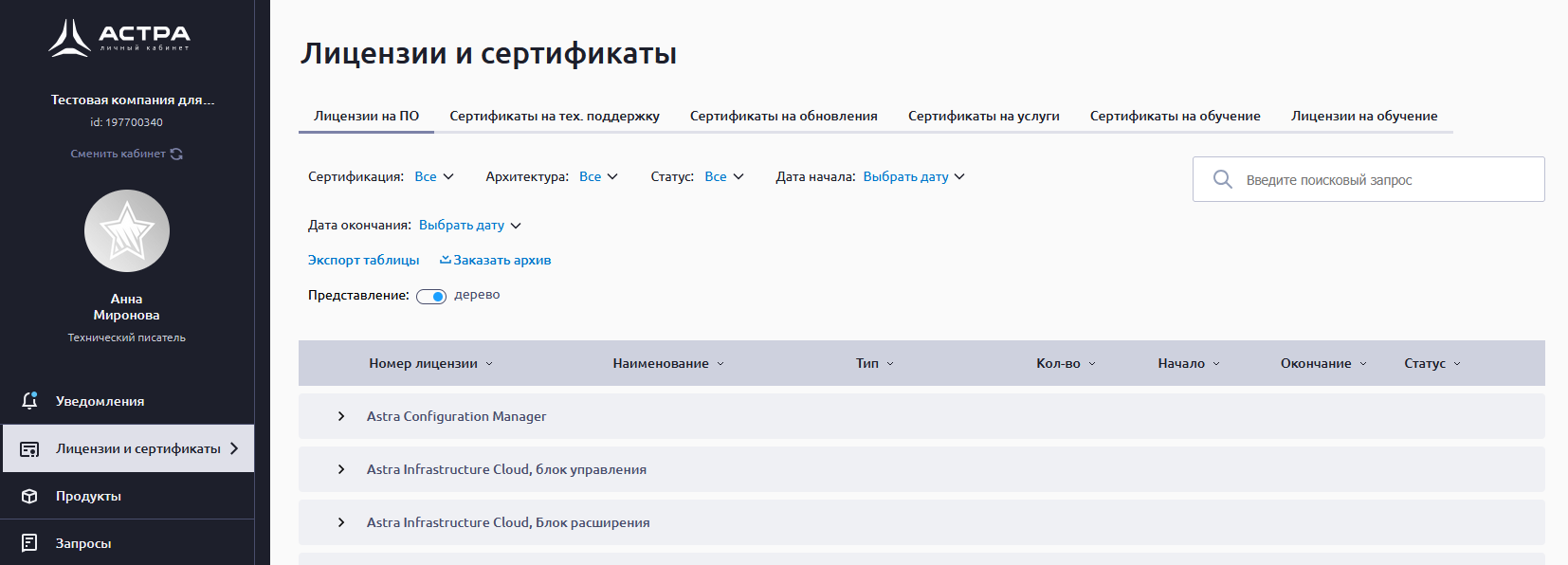
Лицензии на ПО
Во вкладке Лицензии на ПО (1) отображается список приобретенных продуктов Группы Астра:
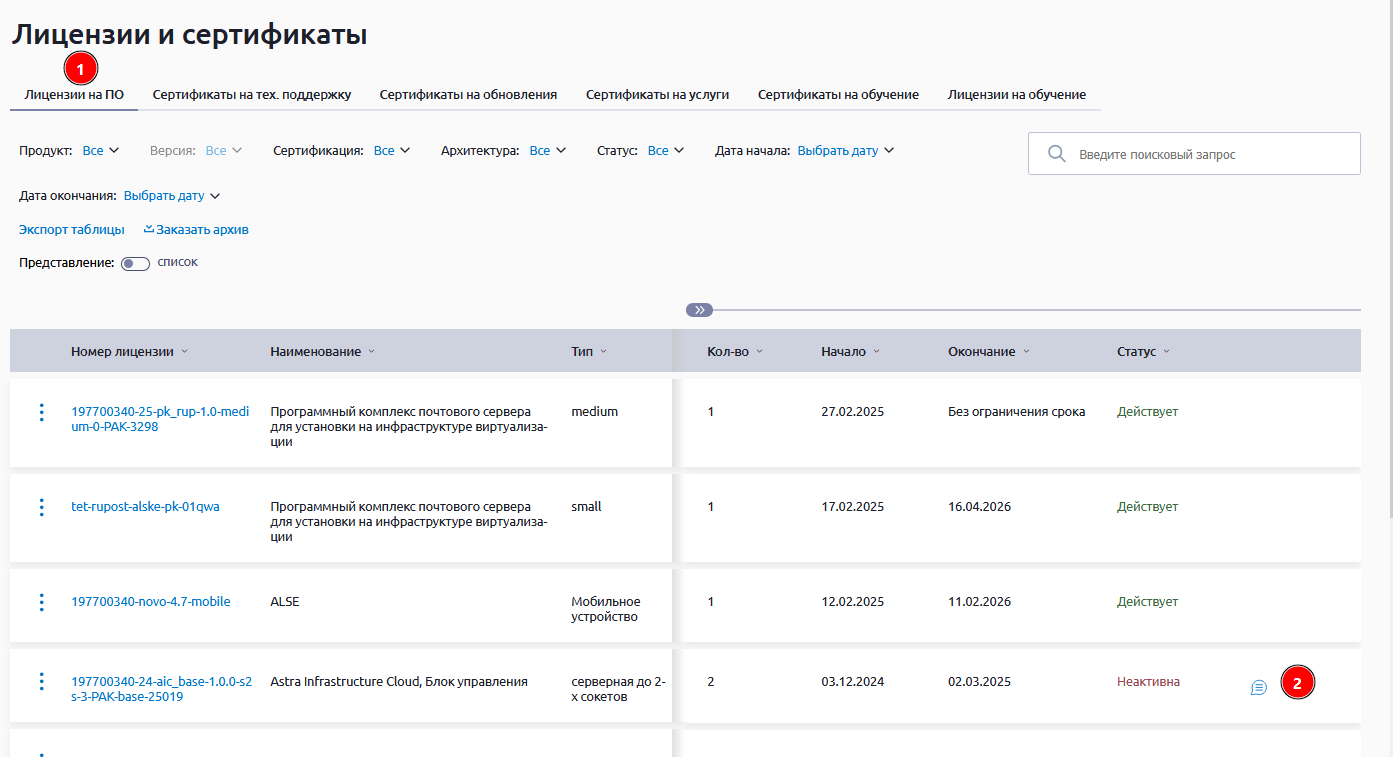
В основной таблице выводится ключевая информация по параметрам приобретенных Лицензий и последний комментарии (2) (при наличии).
В списке лицензий можно производить поиск, нажав кнопку с изображением лупы в верхней части окна.
В разделе доступны следующие фильтры для поиска:
- Сертификация (МО, ФСТЭК, Без сертификации) — применимо только для вкладки Лицензии на ПО;
- Архитектура (ARM, x86_64, Не задана) — применимо только для вкладки Лицензии на ПО;
- Статус (Неактивна, Действует, Ожидает активации);
- Дата начала;
- Дата окончания.

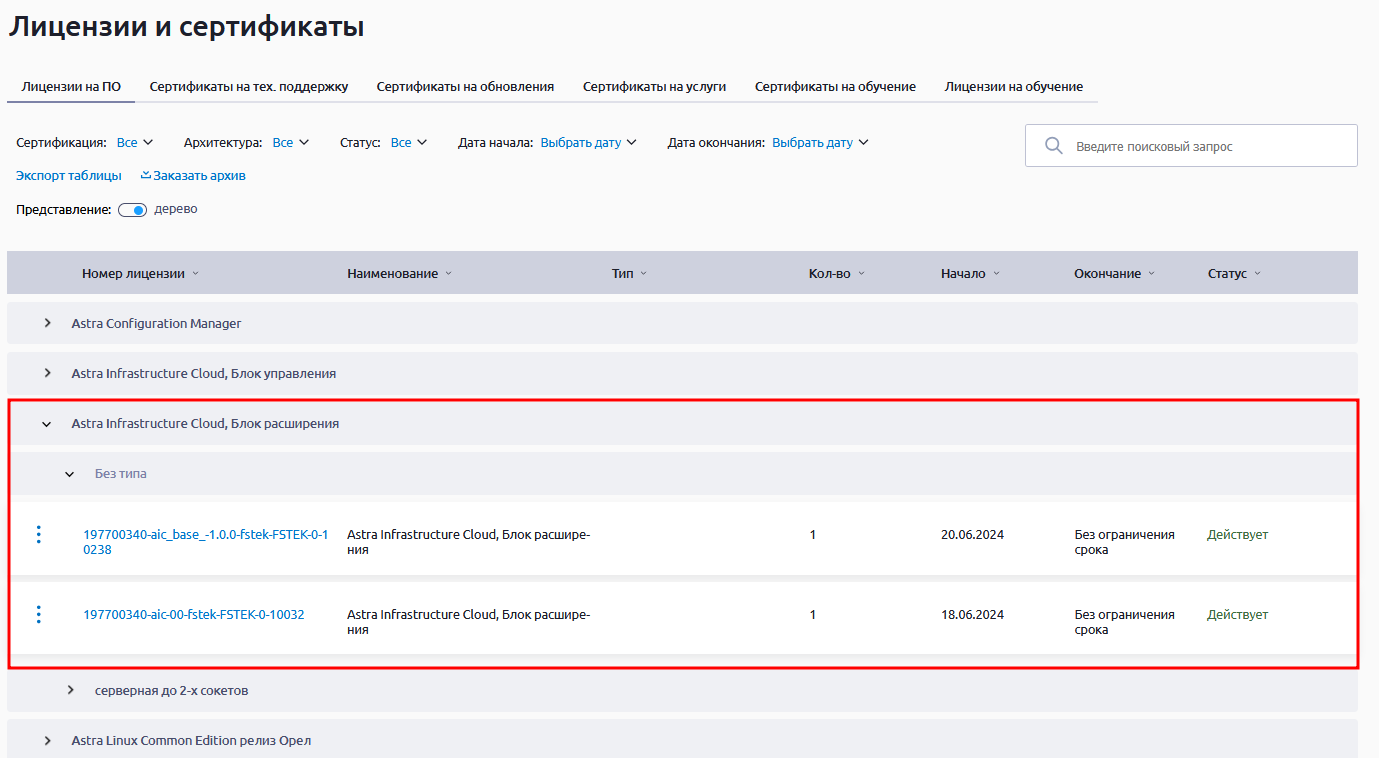
По умолчанию все лицензии и сертификаты отображаются в виде общего списка. Доступно отображение в виде иерархического дерева с группировкой по названию продуктов и их типу:


Указанная ниже функциональность по экспорту таблицы, заказу архива и скачиванию PDF-файлов доступна для всех элементов раздела Лицензии и сертификаты.
Список доступных лицензий можно экспортировать в таблицу в форматах CSV, Excel или распечатать, нажав на кнопку Экспорт таблицы:
При нажатии кнопки Заказать архив создаются PDF-файлы с информацией по всем лицензиям или сертификатам (содержимое зависит от вкладки, из которой производится выгрузка) кабинета:

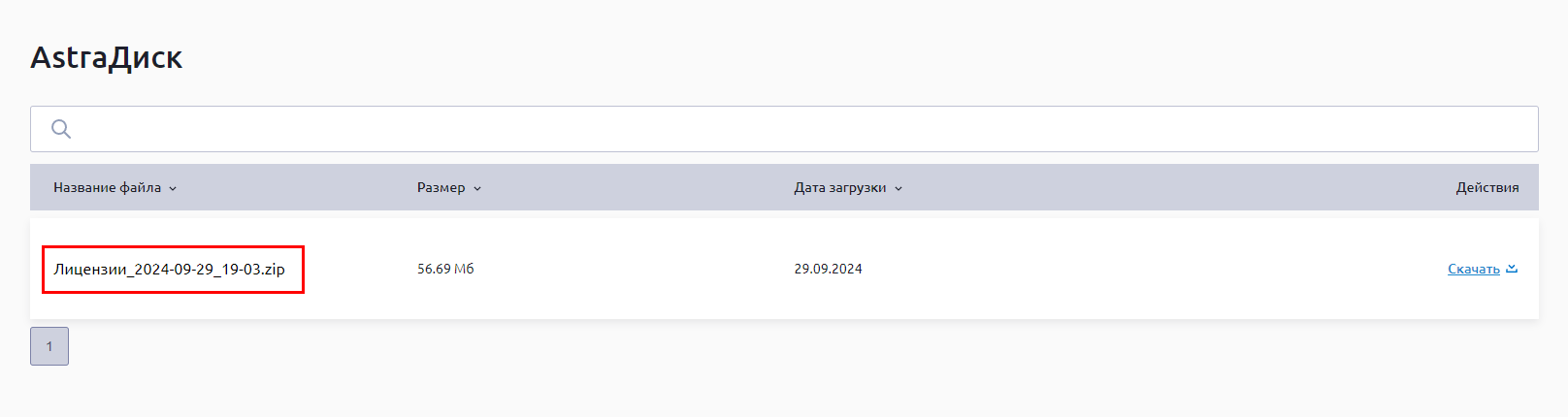
Автоматически формируется архив, содержащий все файлы, который размещается в разделе AstraДиск:
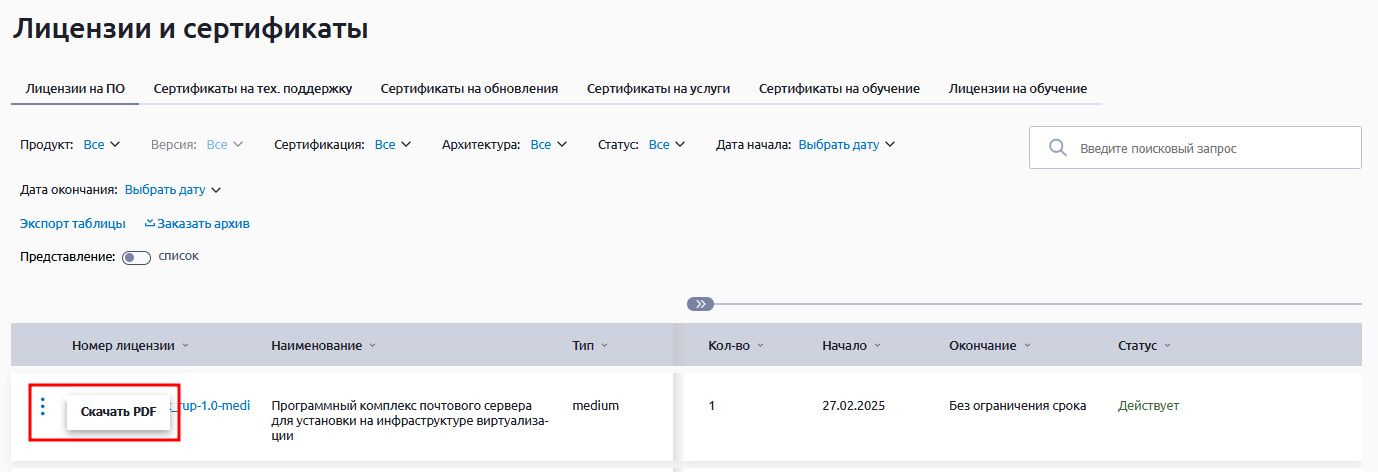
При нажатии на троеточие у каждой лицензии доступна кнопка для скачивания PDF данной лицензии:
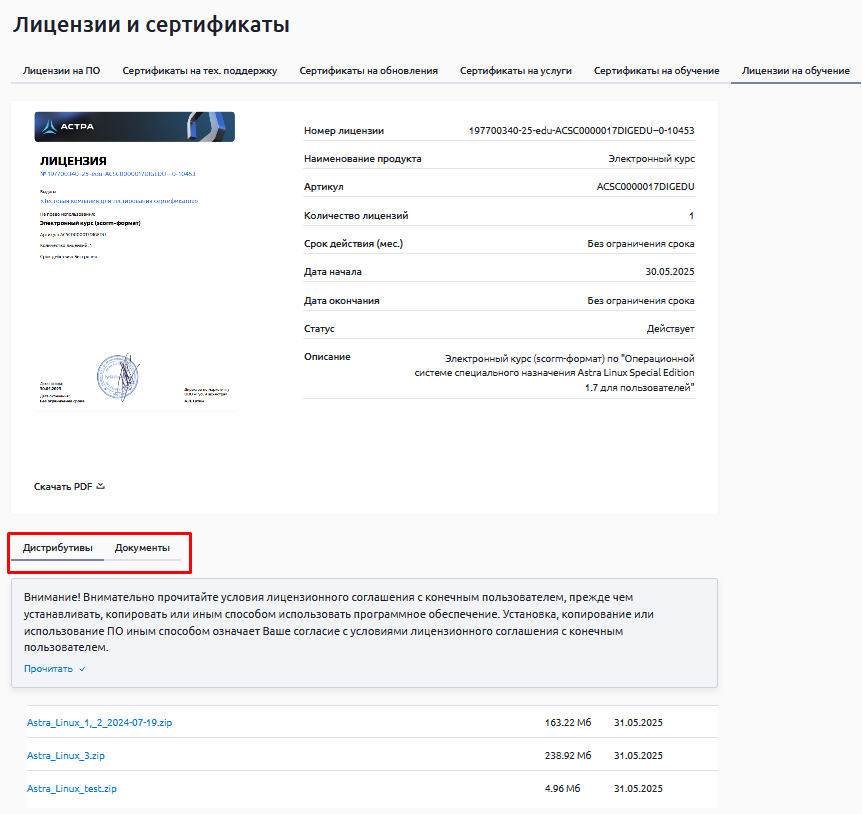
При нажатии на номер лицензии в списке лицензий откроется форма выбранной лицензии, где хранится вся информация о продукте, дата начала и окончания действия, статус действия лицензии, а так же все доступные файлы, связанные с выбранной лицензией.
Подписочные репозитории
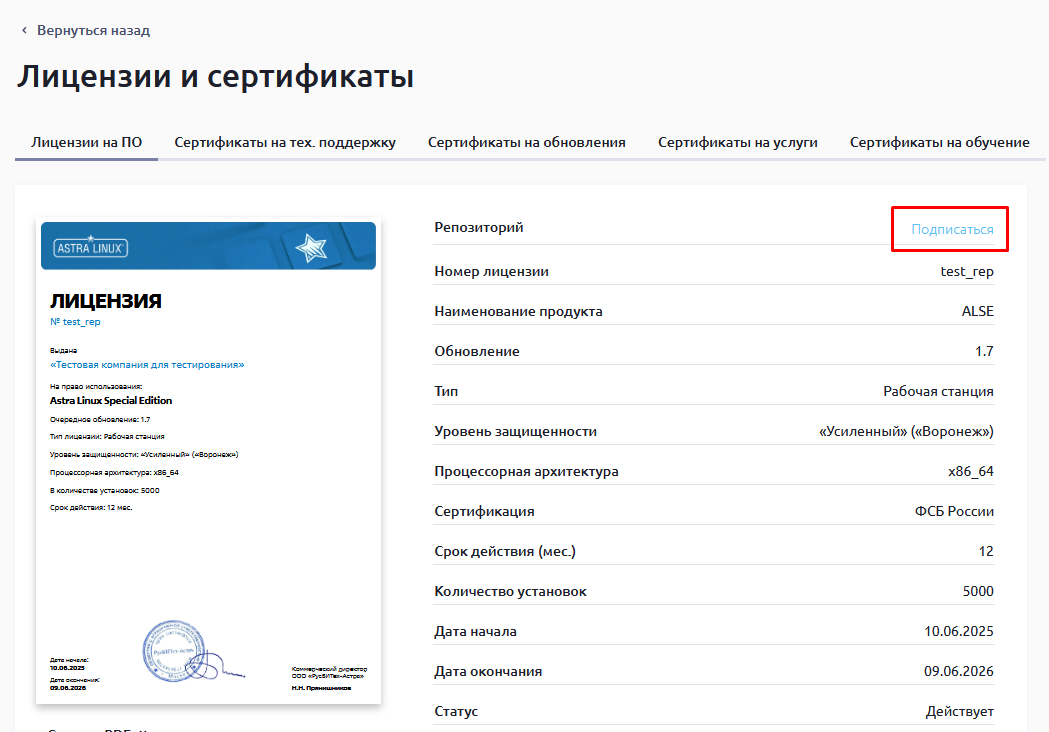
Если лицензия предполагает предоставление доступа к подписочному репозиторию, появится возможность:
- Подписаться на него:
- Скачать архив с ключом и файлом-инструкцией:
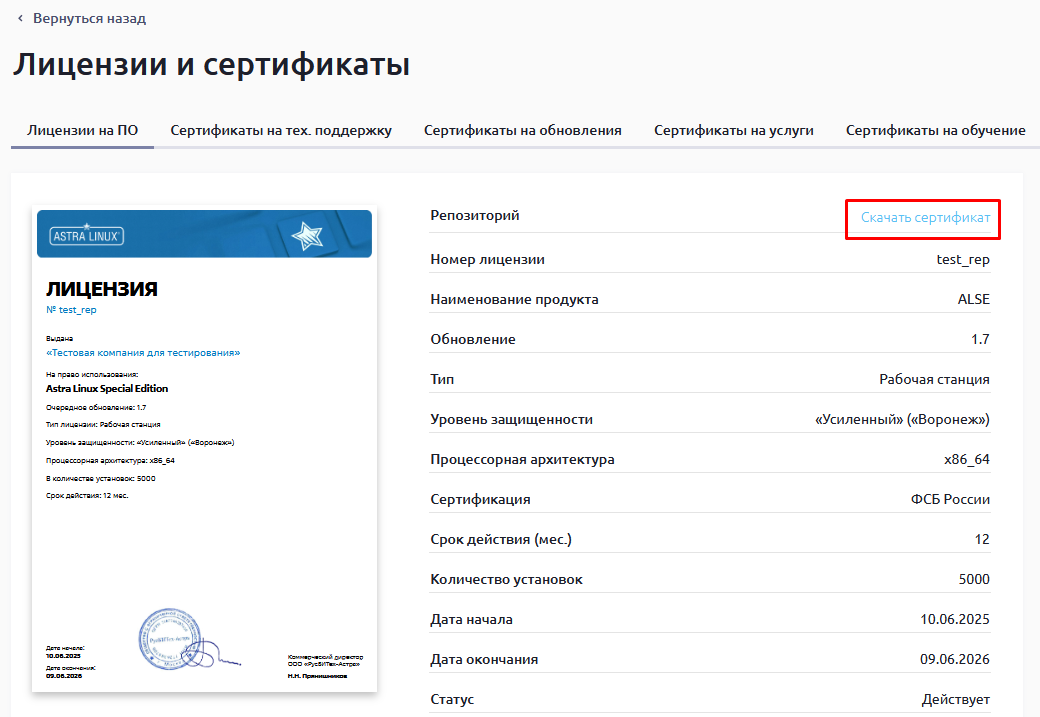
*Скачанный архив необходимо распаковать и следовать инструкции, описанной в файле README.txt.
Форма лицензии содержит информацию о формате отгрузки:
- Каждая установка продукта требует отдельной лицензии (т. е. количество лицензий равно количеству установок). В этом случае форма лицензии содержит информацию только о количестве установок.
- Одна лицензия может покрывать несколько установок продукта. В этом случае лицензия содержит информацию о количестве установок, которое она покрывает, и коэффициент отгрузки, определяющий, сколько лицензий требуется для данного количества установок:
<количество_установок> = <коэффициент_отгрузки> × <количество_установок_по_одной_лицензии>: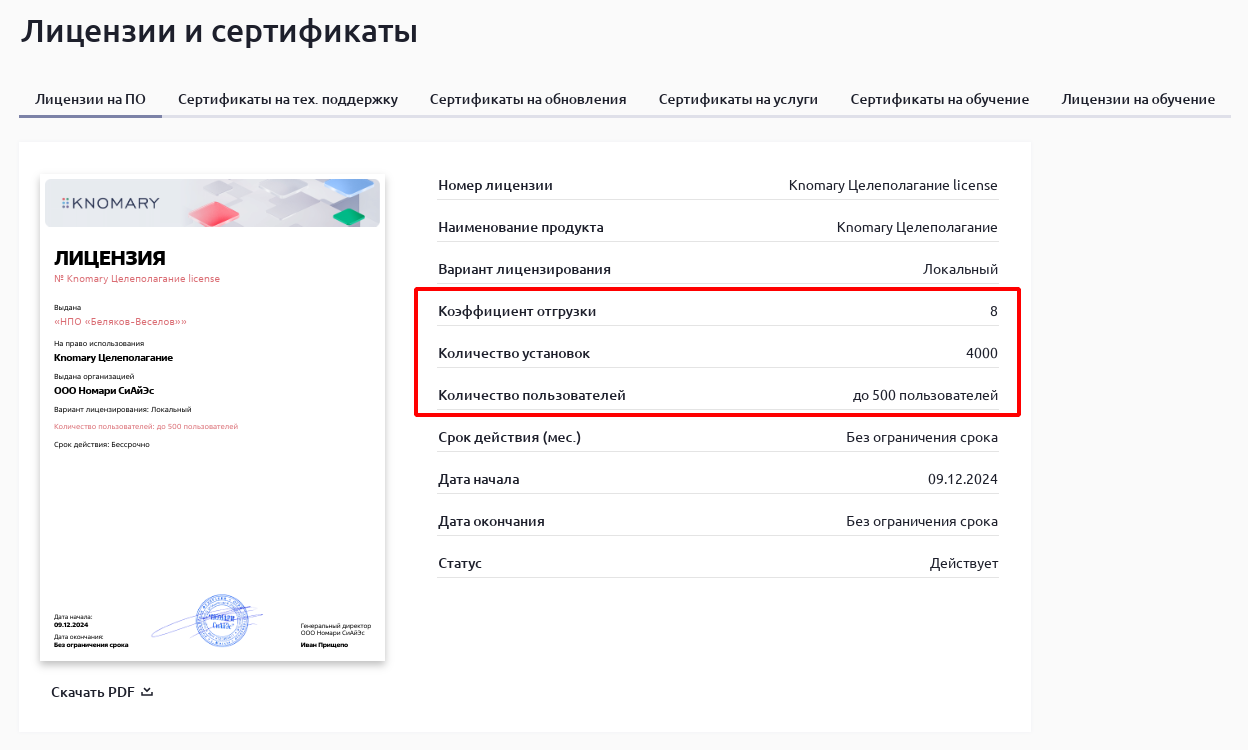
Для скачивания лицензии в данном разделе также доступна кнопка Скачать PDF внизу описания.
Под основной информацией о лицензии размещены вкладки: Дистрибутивы, Документы, Обновления, Сетевые репозитории, Формуляры, Образы операционной системы, Наличие в кабинетах и Комментарии.
Дистрибутивы
Во вкладке Дистрибутивы размещен основной установочный образ продукта:
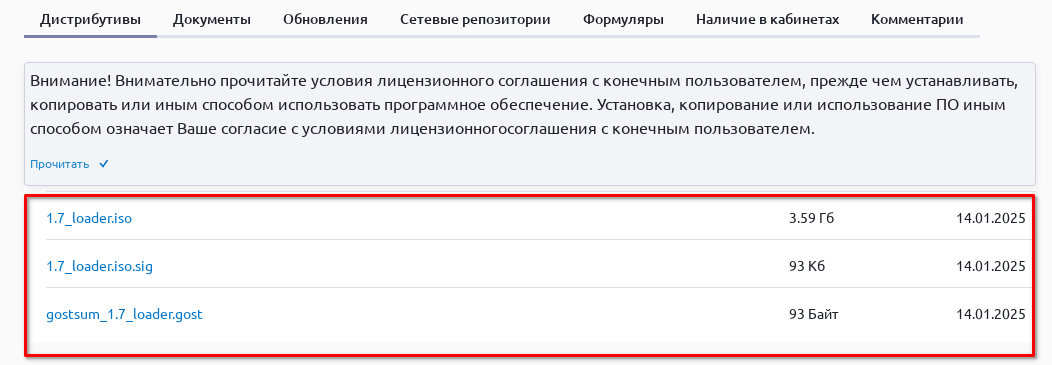
*Также может быть дана ссылка на дополнительную информацию по продукту (при наличии).
Документы
Во вкладке Документы расположены все документы, связанные с выбранным продуктом:
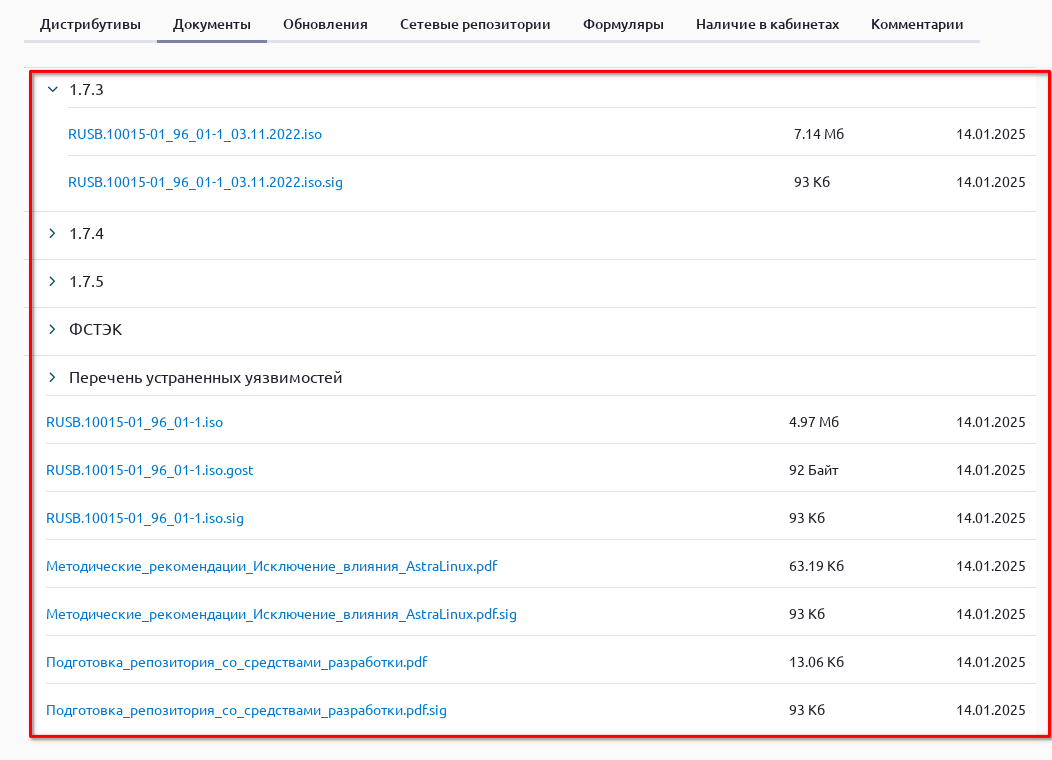
*Также может быть дана ссылка на дополнительную информацию по продукту (при наличии).
Обновления
Во вкладке Обновления расположены доступные для скачивания файлы обновлений для выбранного продукта: оперативные и обновления безопасности:
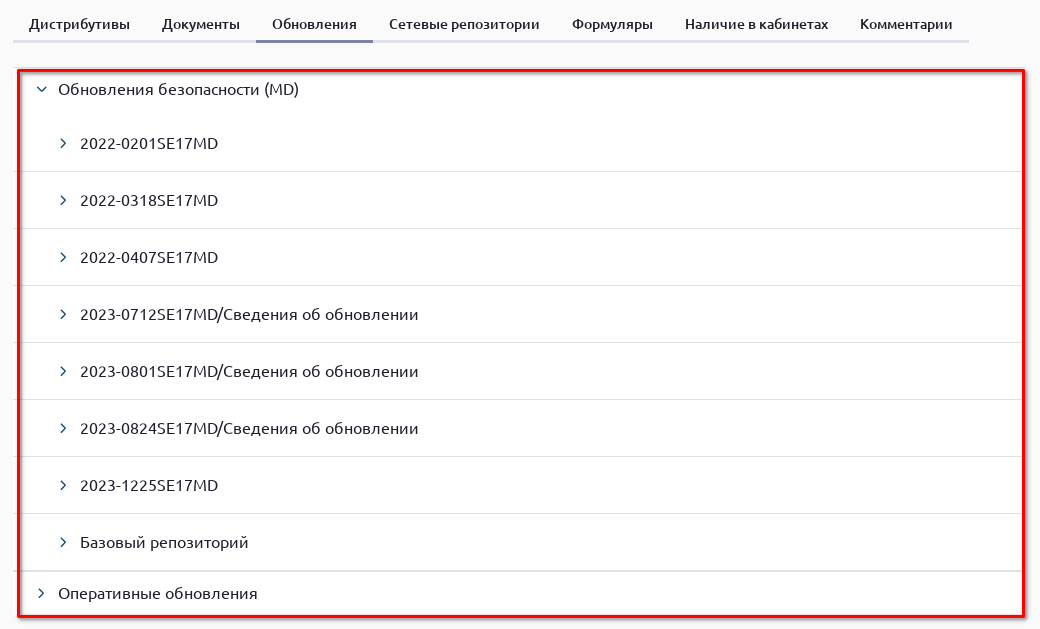
*Также может быть дана ссылка на дополнительную информацию по продукту (при наличии).
Сетевые репозитории
Во вкладке Сетевые репозитории размещаются ссылки на доступные по Продукту репозитории: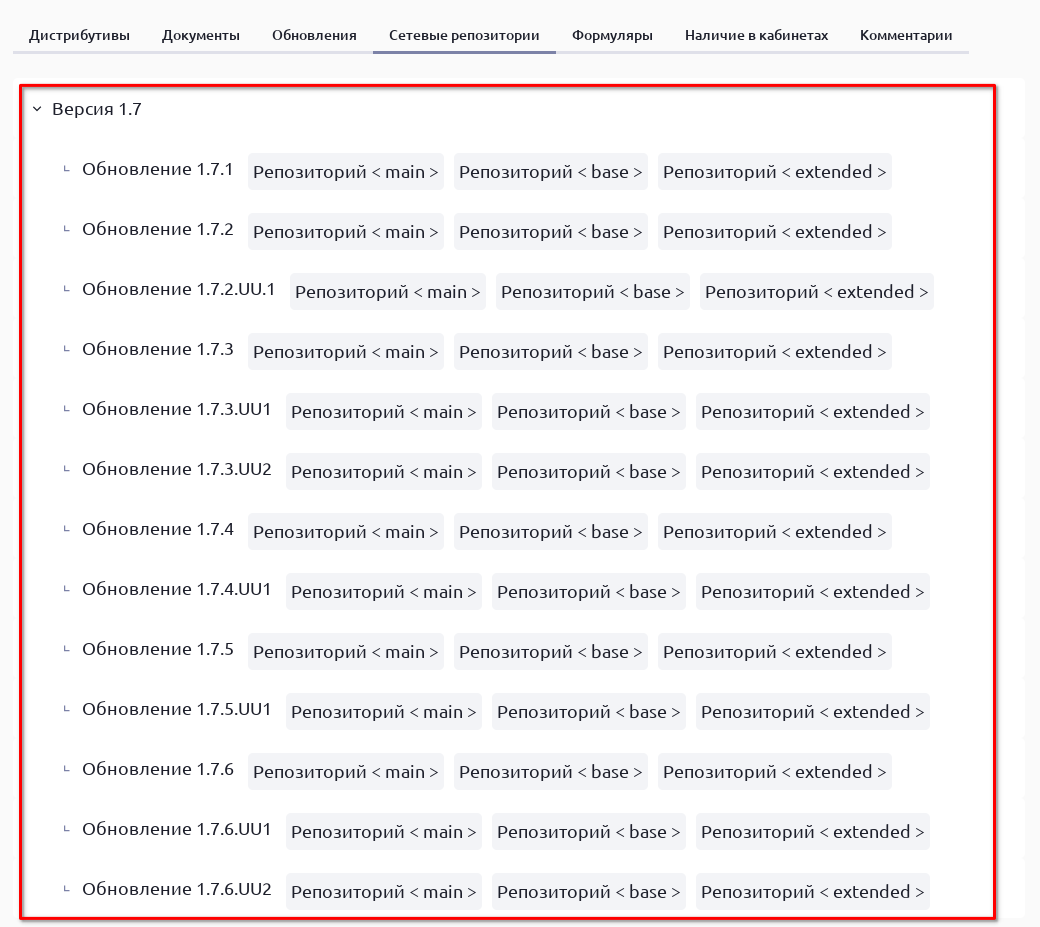
Формуляры

Формуляры предоставляются только по сертифицированным (ФСТЭК, ФСБ и пр.) продуктам.
Во вкладке Формуляры расположены все формуляры для выбранной лицензии. Формуляры отображаются в окне передачи лицензий только в случае, если формат поставки ПО был электронным:
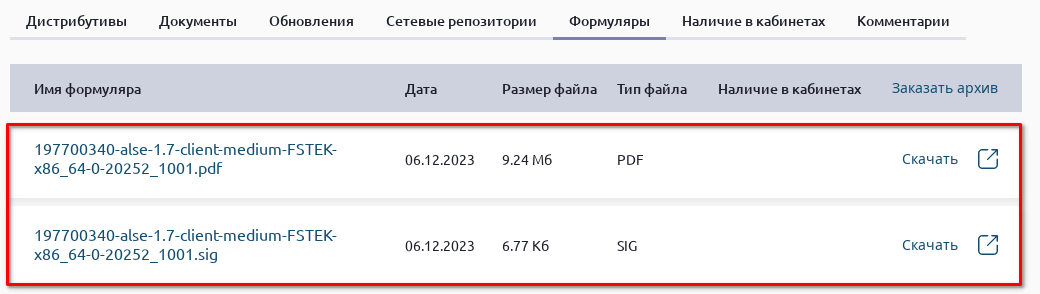
Инструкция по передаче формуляров дочерним кабинетам доступна в статье по ссылке в разделе "Передача лицензий, сертификатов и формуляров".
Образы операционной системы
Во вкладке Образы операционной системы представлено консолидированное дерево собранных и готовых к скачиванию образов:
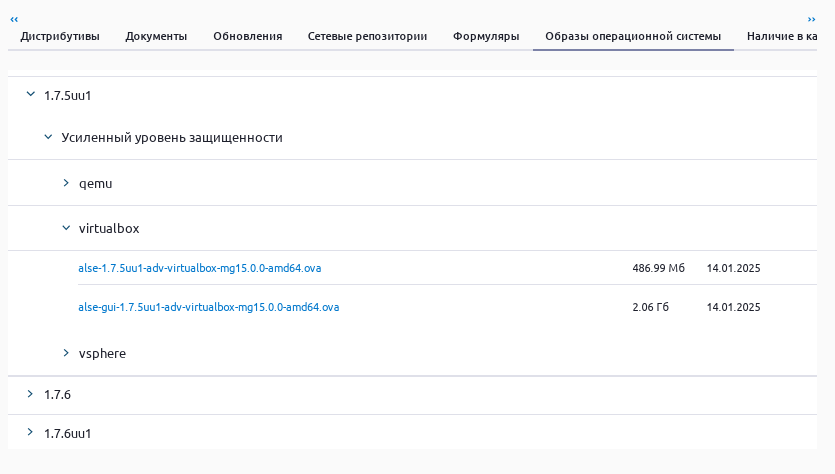
*Если вкладка Образы операционной системы не отображается — значит, доступных для скачивания образов нет.
Наличие в кабинетах
Во вкладке Наличие в кабинетах отображаются лицензии, доступные пользователю, а также лицензии, которые переданы в дочерние кабинеты (см. ссылку):
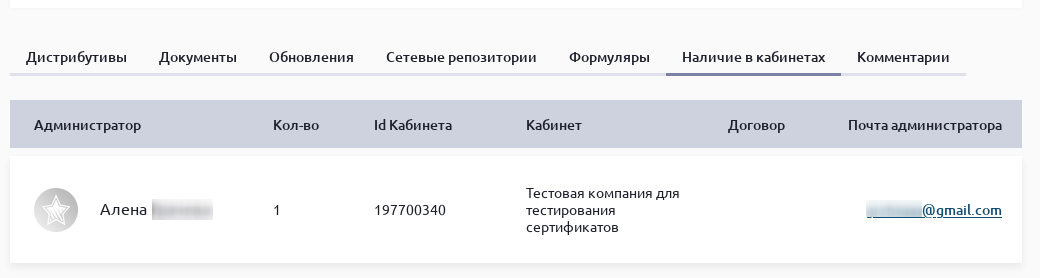
Комментарии
Во вкладке Комментарии можно оставить комментарии к Лицензии: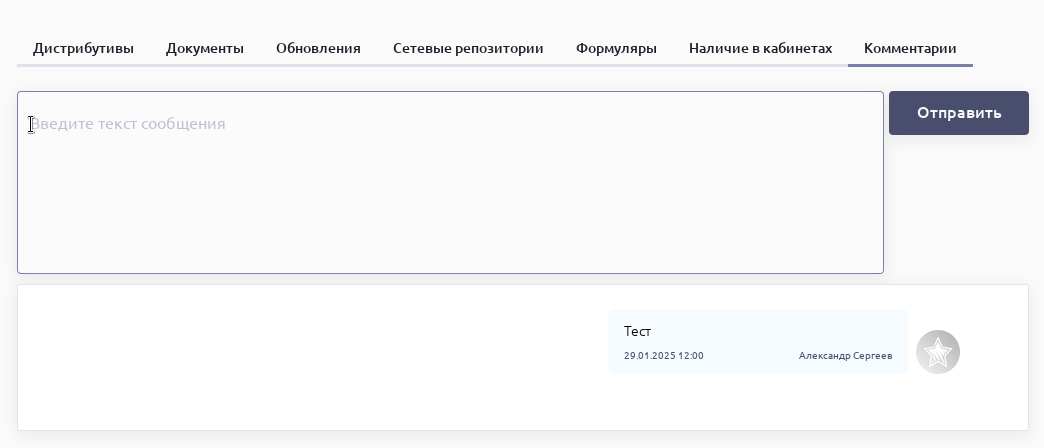
Указанная функциональность доступна для разделов Лицензии, Сертификаты ТП и Сертификаты на обновление.
Сертификаты на техническую поддержку
Во вкладке Сертификаты на техническую поддержку отображается список доступных сертификатов с их наименованиями, типом, количеством и тарифом:
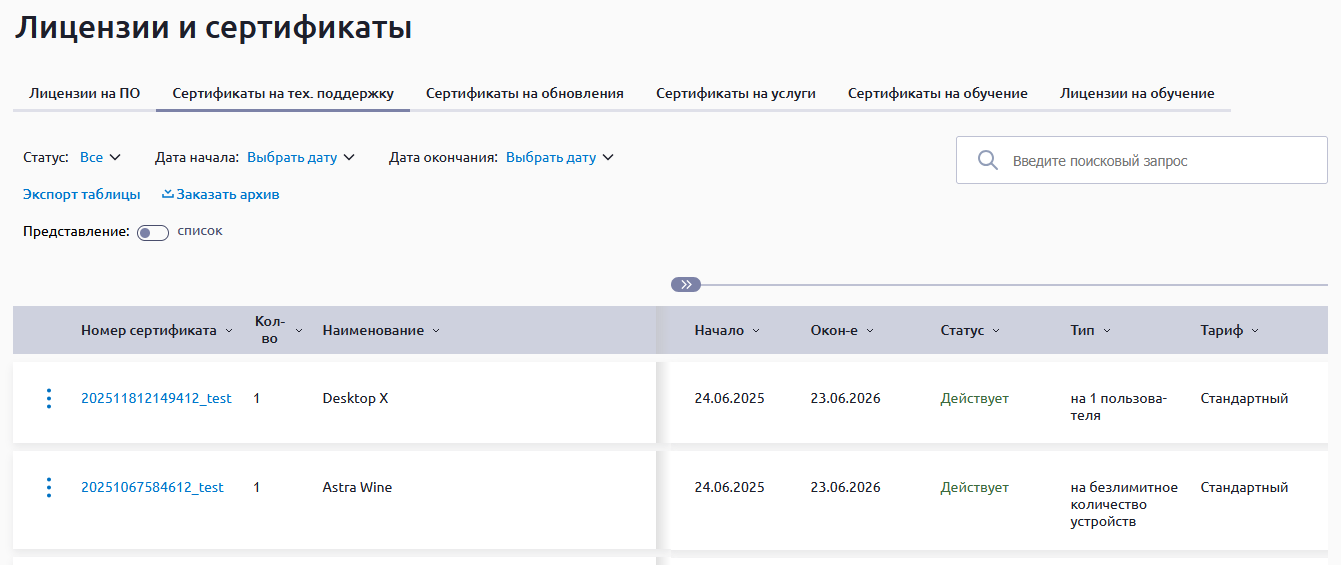
В списке сертификатов можно производить поиск, нажав кнопку с изображением лупы в верхней части окна. Статусы активации сертификатов можно отфильтровать, выбрав сверху списка: Все, Неактивен, Действует, Ожидает активации.
Список доступных сертификатов можно экспортировать в таблицу в форматах CSV, Excel или распечатать, нажав на кнопку Экспорт таблицы:

При необходимости выгрузить все сертификаты единым архивом на AstraДиск нажмите на кнопку Заказать Архив:

При нажатии на ссылку в столбце Наименование откроется меню свойств выбранного сертификата, где хранится вся информация о технической поддержке, дата начала и окончания действия, статус действия сертификата.
Для скачивания сертификата нажать кнопку Скачать PDF: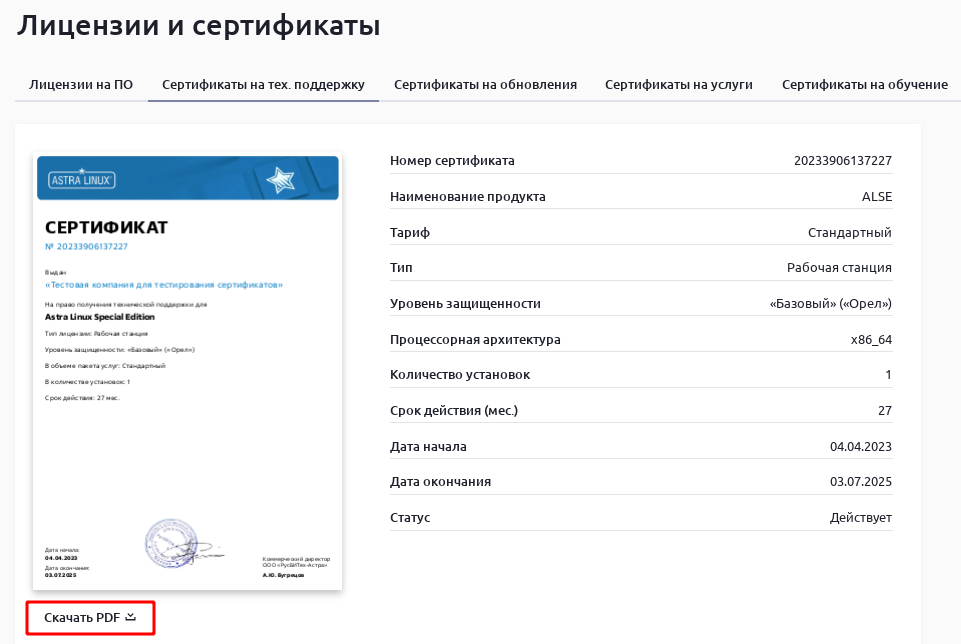
Сертификаты на обновления
Во вкладке Сертификаты на обновления отображается список доступных сертификатов с их наименованиями, типом, количеством и тарифом:
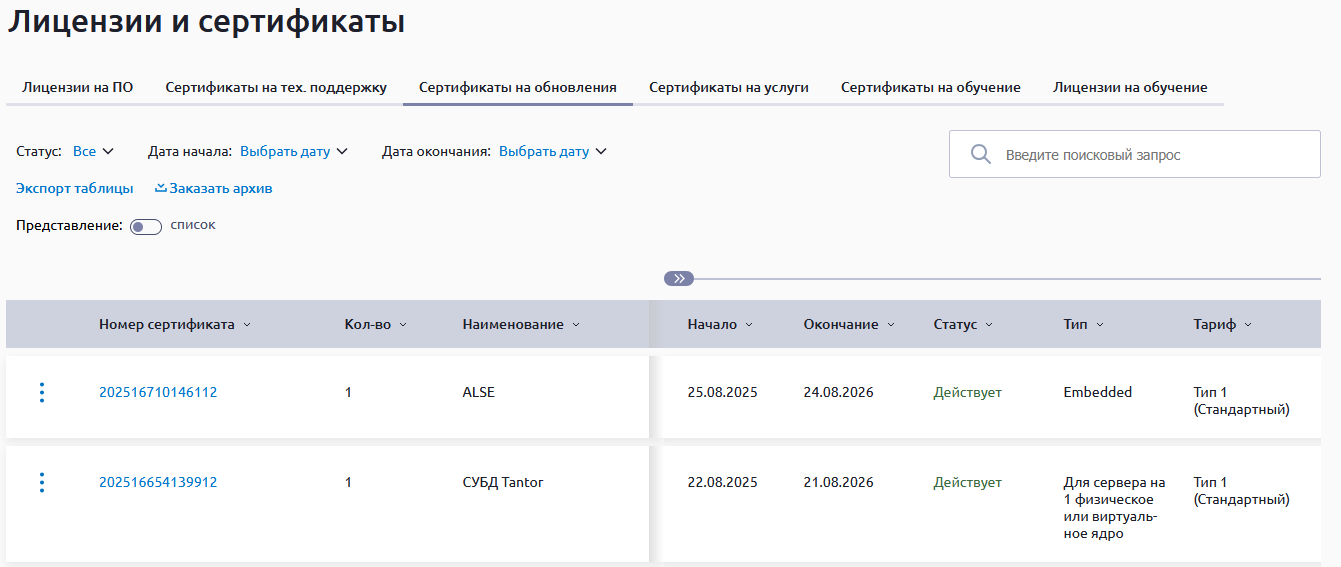
В списке сертификатов можно производить поиск, нажав кнопку с изображением лупы в верхней части окна.
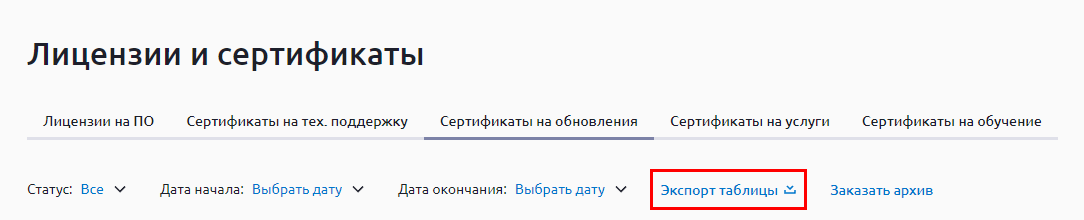
Список доступных сертификатов можно экспортировать в таблицу в форматах CSV, Excel или распечатать, нажав на кнопку Экспорт таблицы:
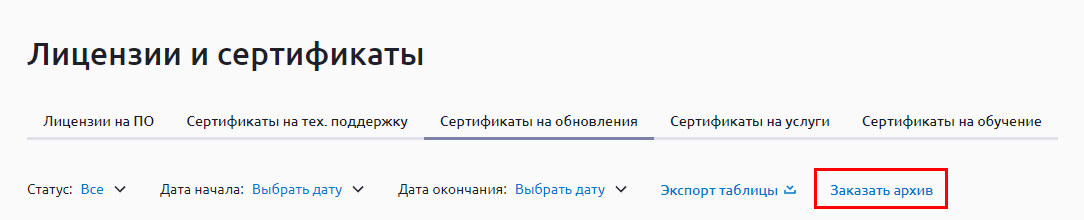
При необходимости выгрузить все сертификаты единым архивом на AstraДиск нажать кнопку Заказать Архив:
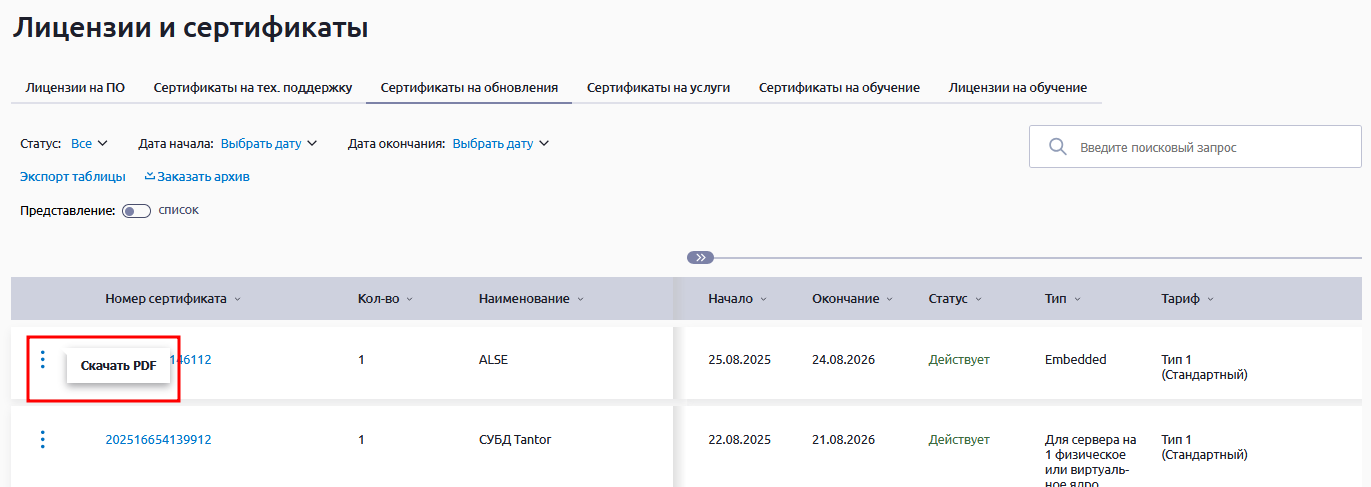
Для скачивания отдельного сертификата нажать кнопку Скачать PDF:
Сертификаты на услуги
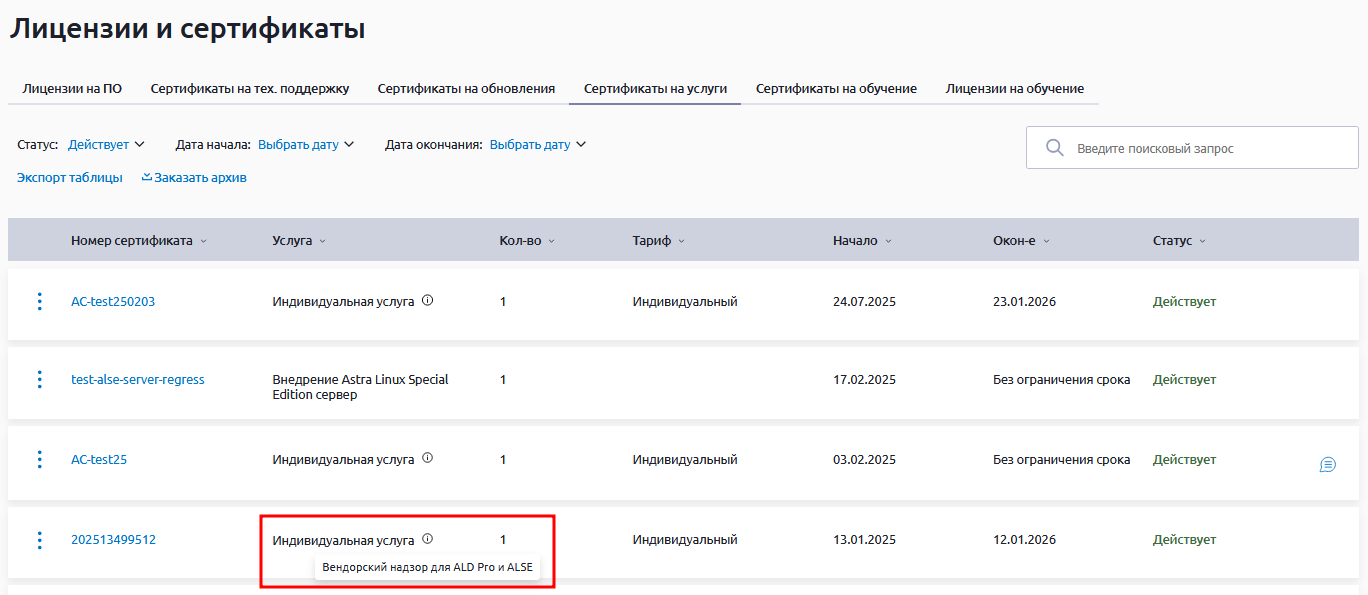
Во вкладке Сертификаты на услуги отображается список доступных сертификатов с наименованием услуги, типом, количеством и тарифом:
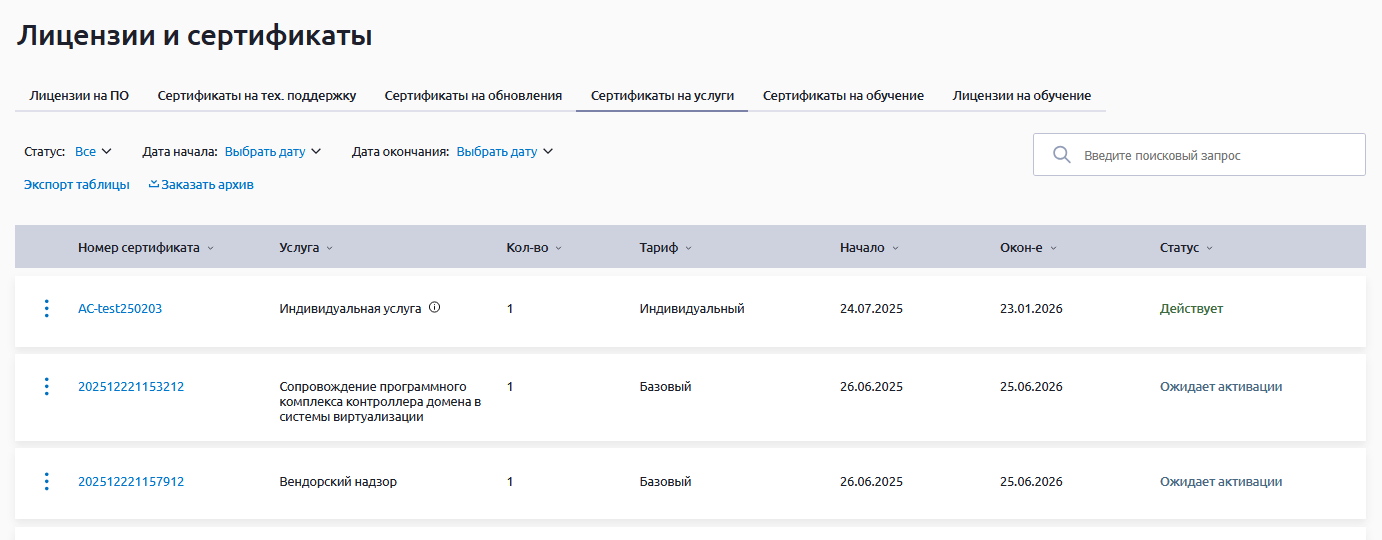
Для сертификата на индивидуальную услугу содержание услуги можно прочитать, наведя на символ i ( ):
):
Для поиска в списке сертификатов нажать кнопку с изображением лупы ( ) в верхней части окна.
Для экспорта списка доступных сертификатов в таблицу в форматах CSV, Excel или печати нажать кнопку Экспорт таблицы:

При необходимости выгрузить все сертификаты единым архивом на AstraДиск нажать кнопку Заказать Архив:

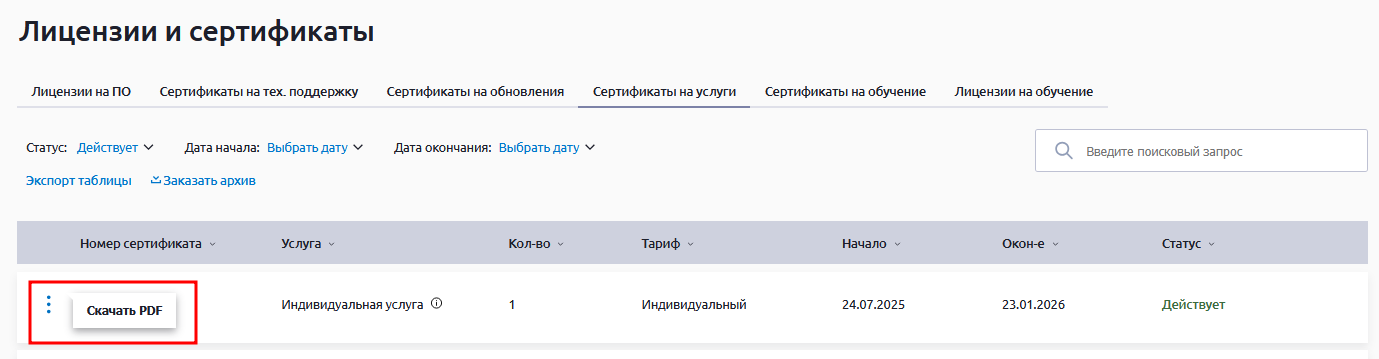
Для скачивания отдельного сертификата нажать кнопку Скачать PDF:
Для просмотра сертификата нажать номер сертификата в списке.
Подписочные репозитории
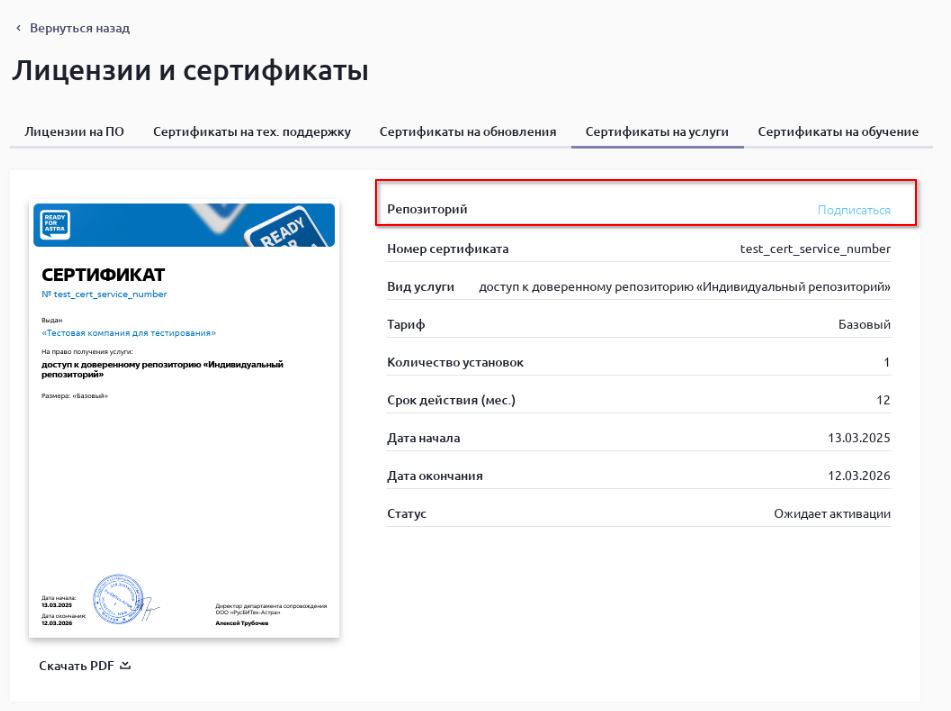
В открывшейся форме сертификата, если предполагается предоставление доступа к подписочному репозиторию, появится возможность:
- Подписаться на него:
- Скачать архив с ключом и файлом-инструкцией:
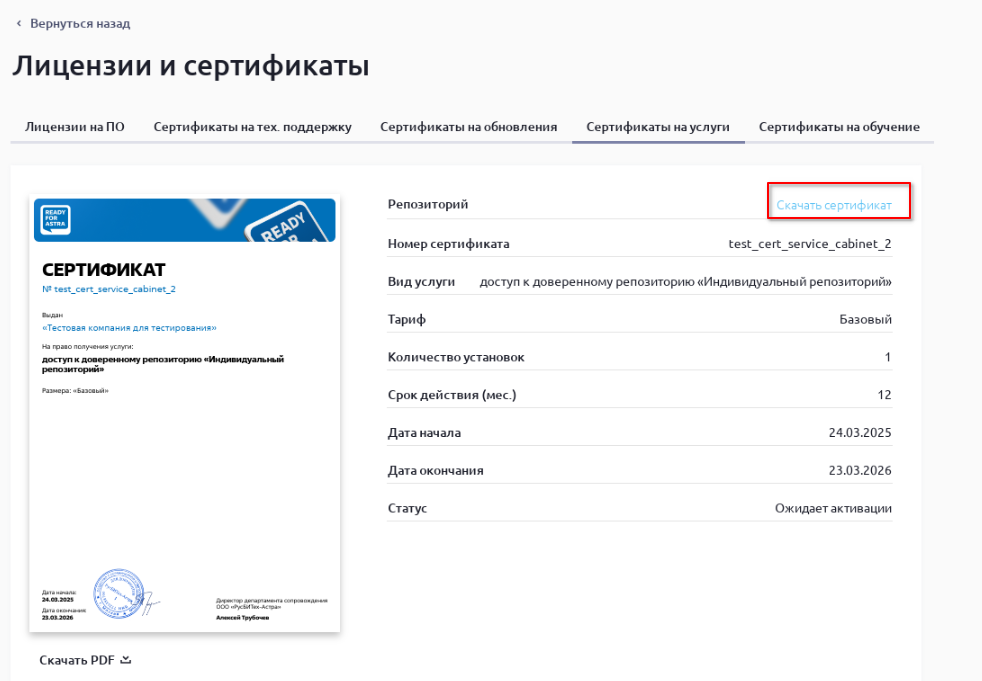
*Скачанный архив необходимо распаковать и следовать инструкции, описанной в файле README.txt.
Сертификаты на обучение
Во вкладке Сертификаты на обучение отображается список доступных сертификатов с наименованием курса:
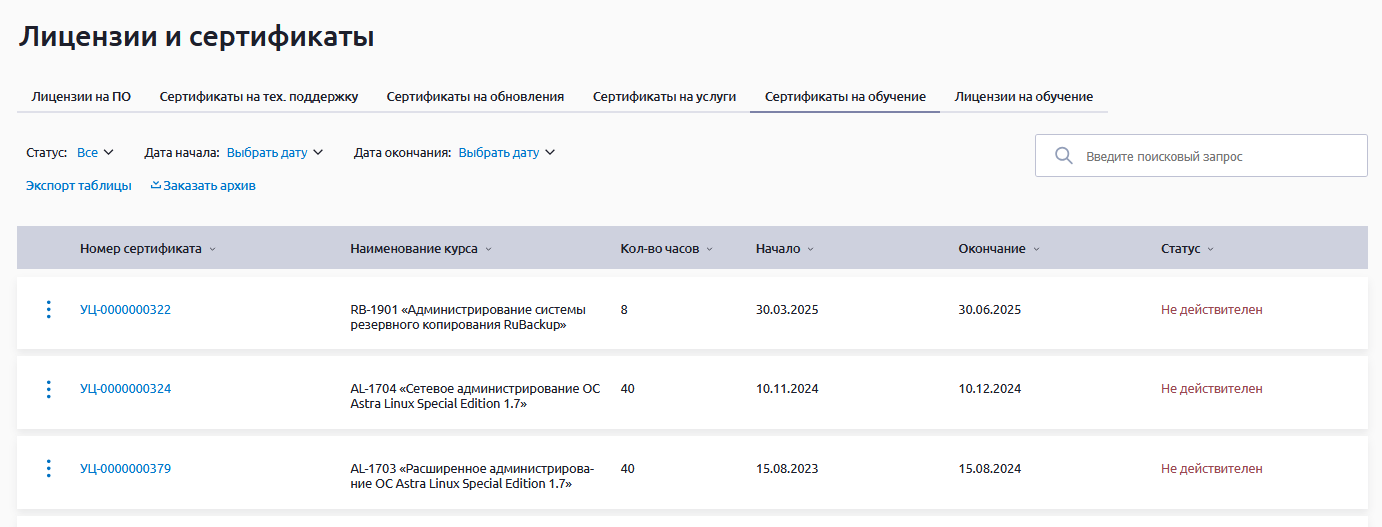
В списке сертификатов можно производить поиск, нажав кнопку с изображением лупы в верхней части окна.
Список доступных сертификатов можно экспортировать в таблицу в форматах CSV, Excel или распечатать, нажав на кнопку Экспорт таблицы:

При необходимости выгрузить все сертификаты единым архивом на AstraДиск нажмите на кнопку Заказать Архив:

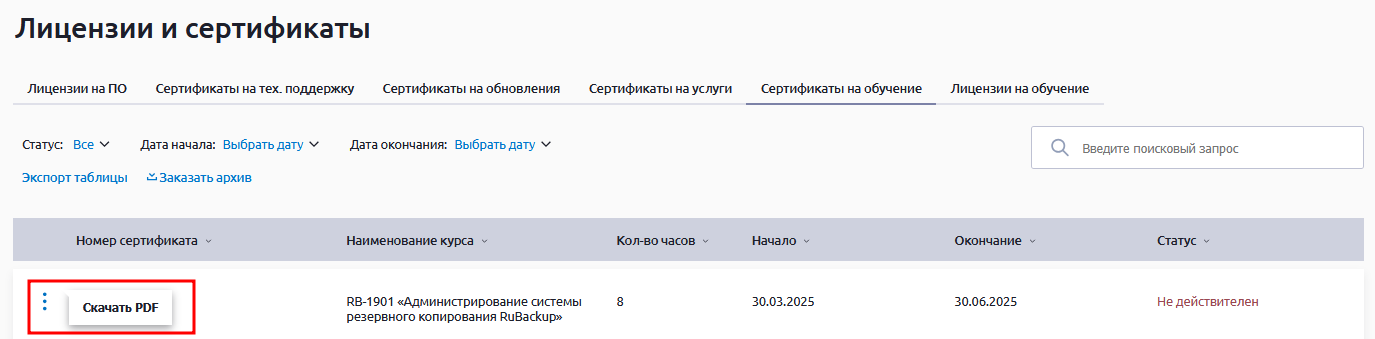
Для скачивания отдельного сертификата нажать кнопку Скачать PDF:
Лицензии на обучение
Во вкладке Лицензии на обучение отображается список доступных лицензий с наименованием курса:
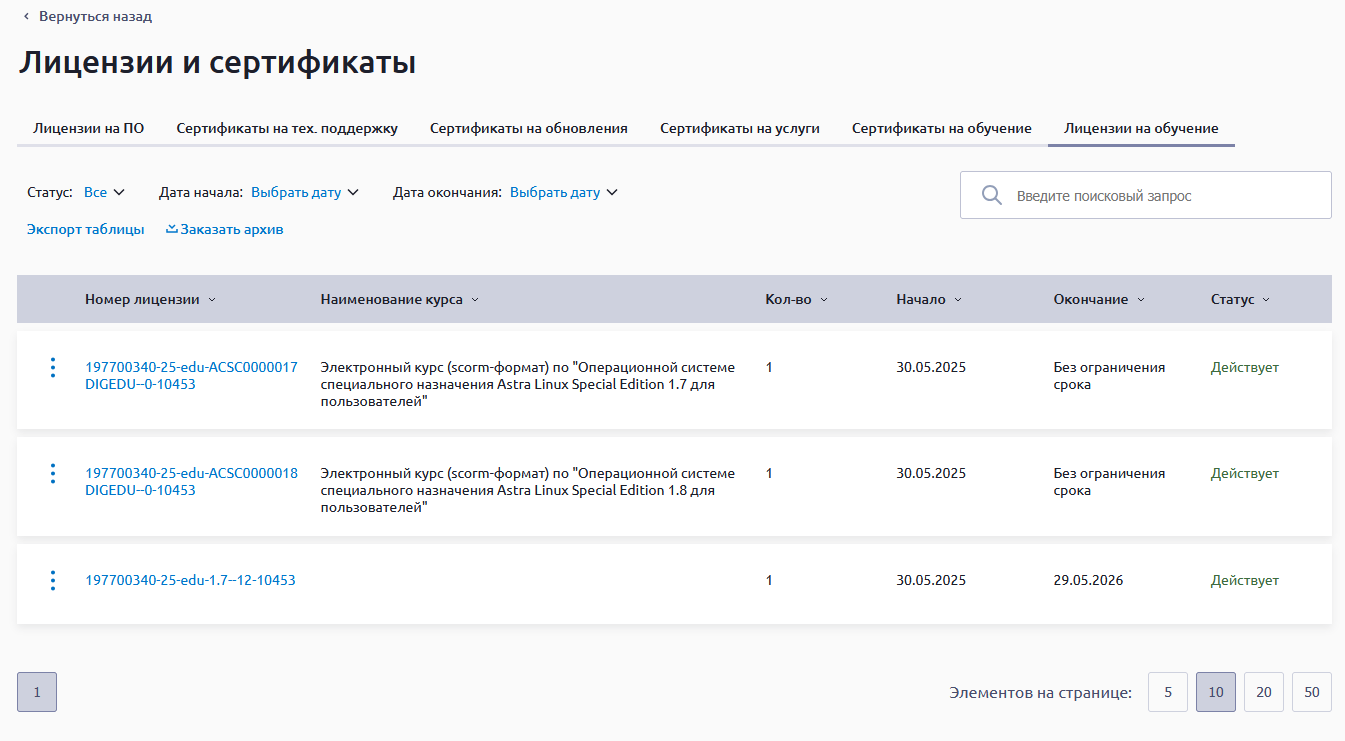
В списке лицензий можно производить поиск, нажав кнопку с изображением лупы в верхней части окна.
Список доступных лицензий можно экспортировать в таблицу в форматах CSV, Excel или распечатать, нажав на кнопку Экспорт таблицы:

При необходимости выгрузить все лицензии единым архивом на AstraДиск нажмите на кнопку Заказать Архив:

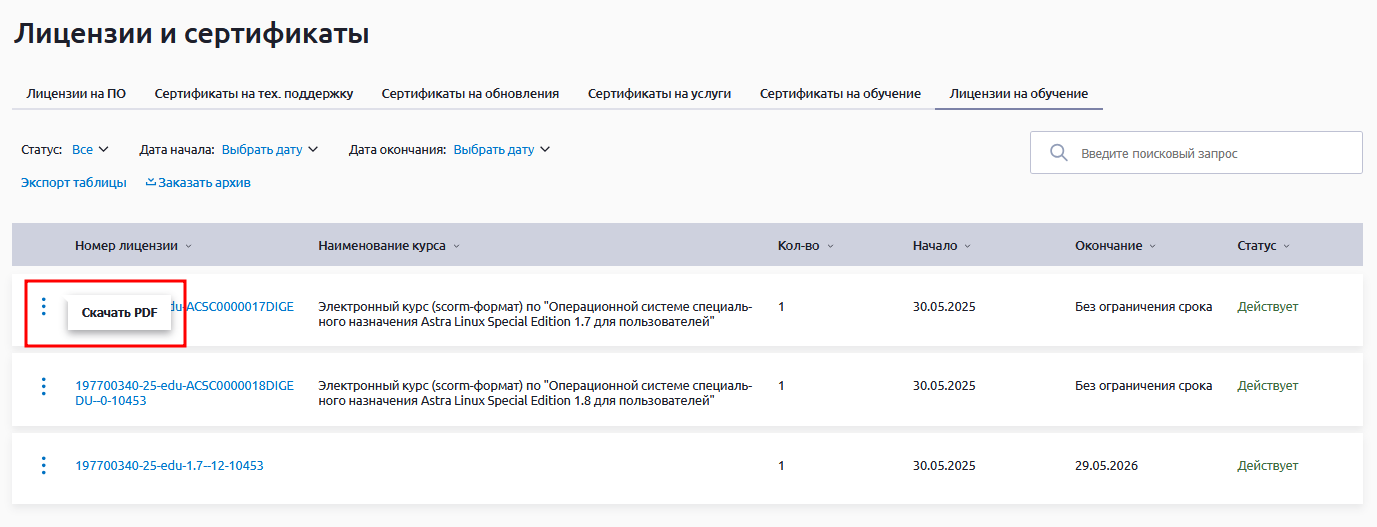
Для скачивания отдельного лицензии нажать кнопку Скачать PDF:
Лицензия на обучение предоставляет доступ к дистрибутиву курса. Чтобы его скачать или ознакомиться с документацией по курсу, следует перейти в форму лицензии, нажав на ее номер в списке лицензий:
Активация лицензий
В разделе Активация лицензий доступна активация приобретенных лицензий по Продуктам, которые поддерживают данную функцию:
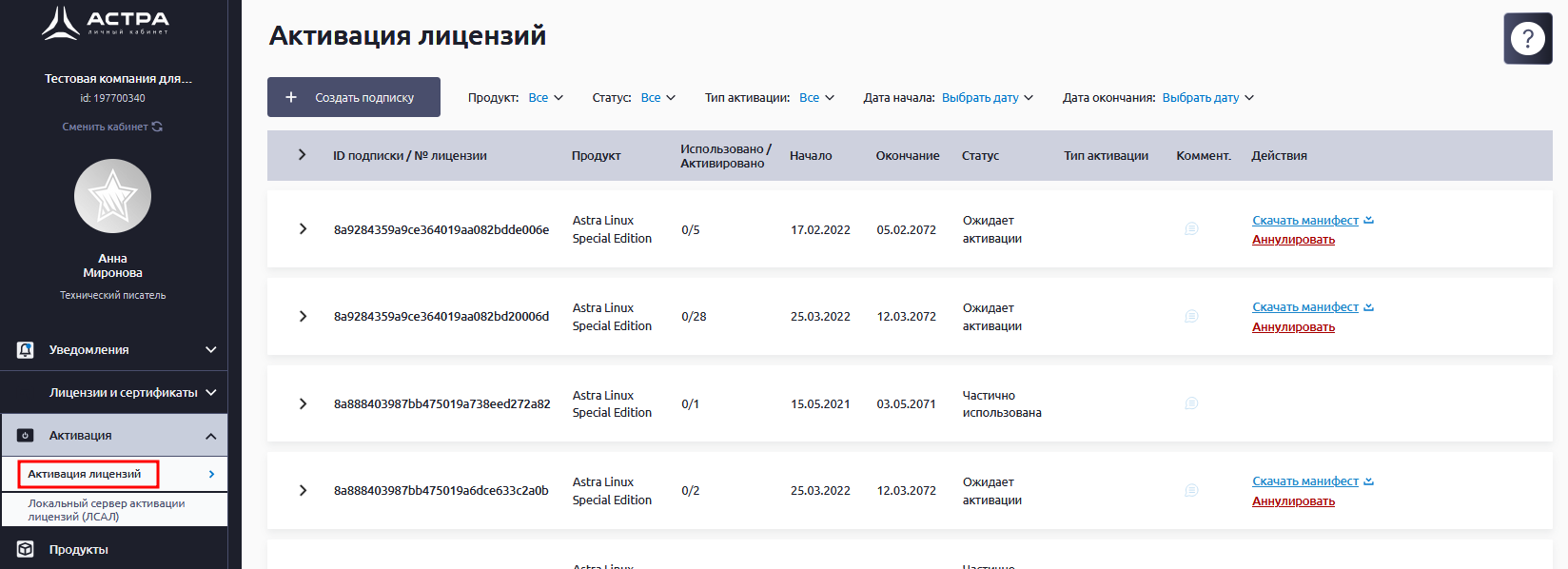
Основная таблица содержит список уже активированных подписок и ключевую информацию по каждой из них.
Если развернуть подписку, то можно увидеть состав и количество лицензий, включенных в данную подписку:

В разделе доступны следующие фильтры для поиска:
- Продукт (ALCE, Ald Pro, ALSE и т.д.);
- Статус (Создана, Ожидает активации, Активирована, Использована, Частично использована, Истекла, Аннулирована);
- Тип активации (Онлайн, Оффлайн);
- Дата начала;
- Дата окончания.
Для добавления новой подписки необходимо нажать кнопку Создать подписку, после чего откроется конструктор подписок, который включает в себя два режима работы:
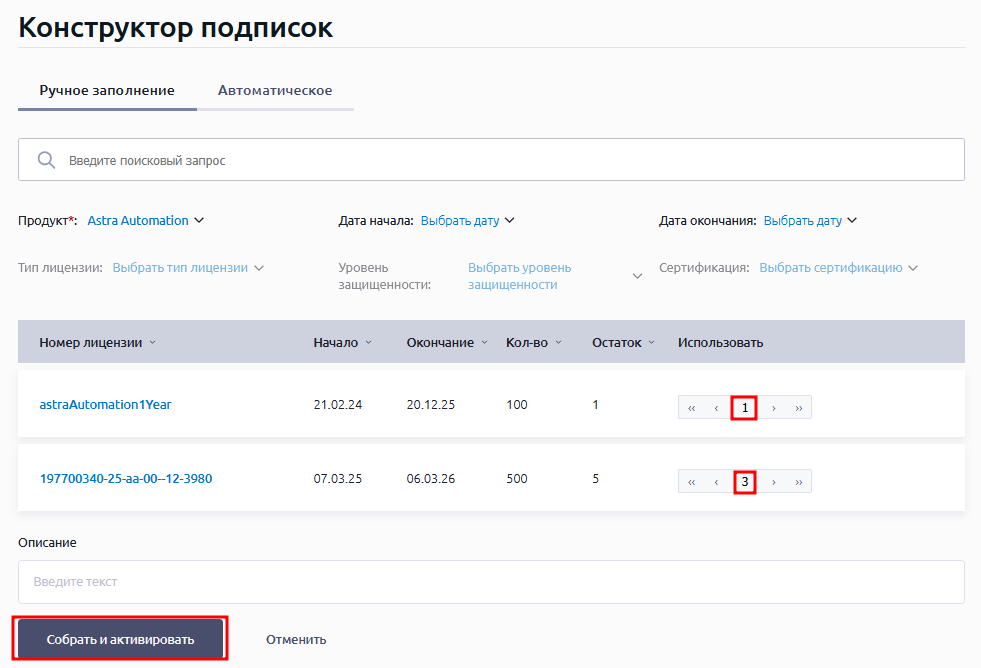
- Ручное заполнение — режим ручного выбора пользователем списка Лицензий и количества по ним для добавления в подписку. Каждая подписка создается отдельно;
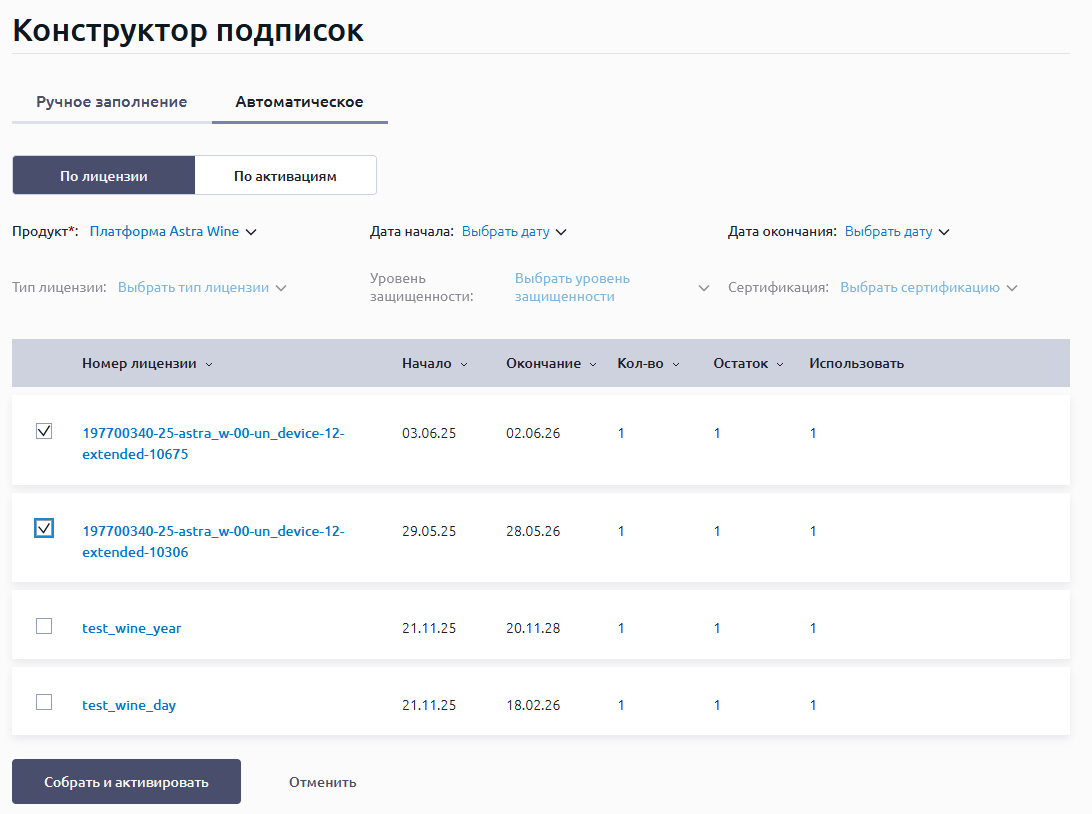
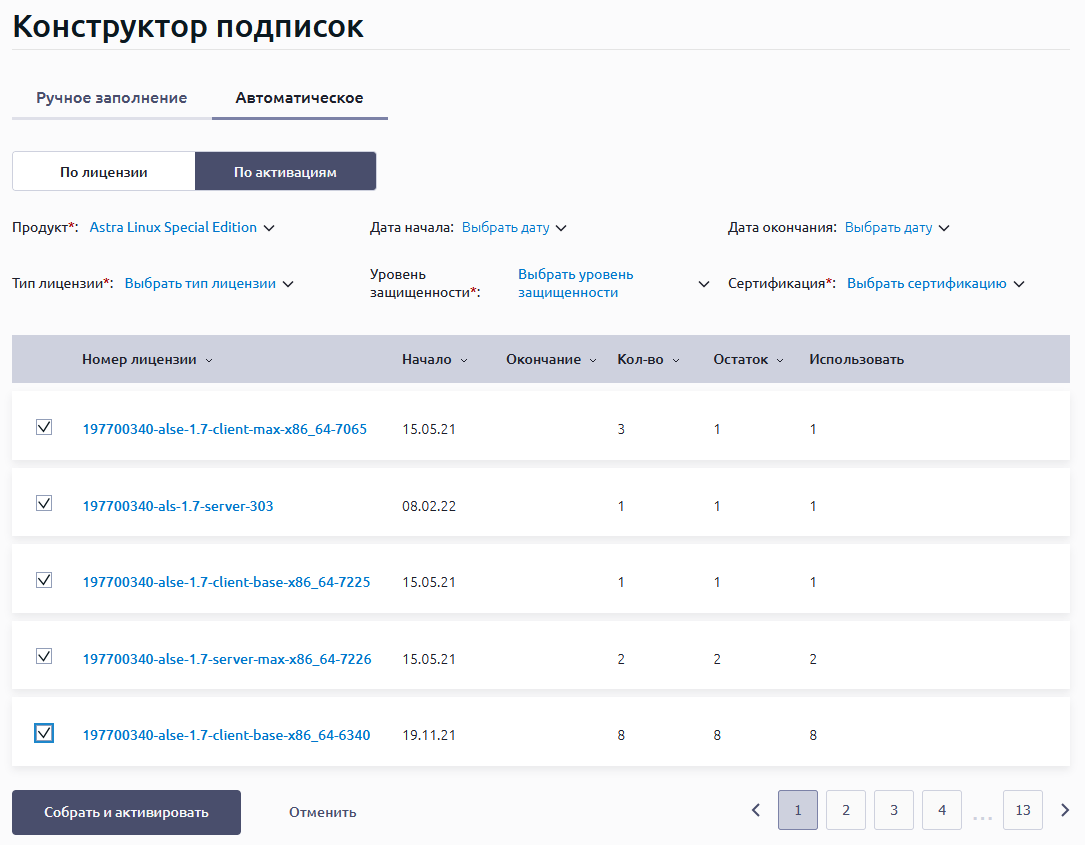
- Автоматическое — режим массового формирования подписок. При этом подписки формируются отдельно в рамках каждой из выбранных Лицензий в соответствии с выбранным параметром:
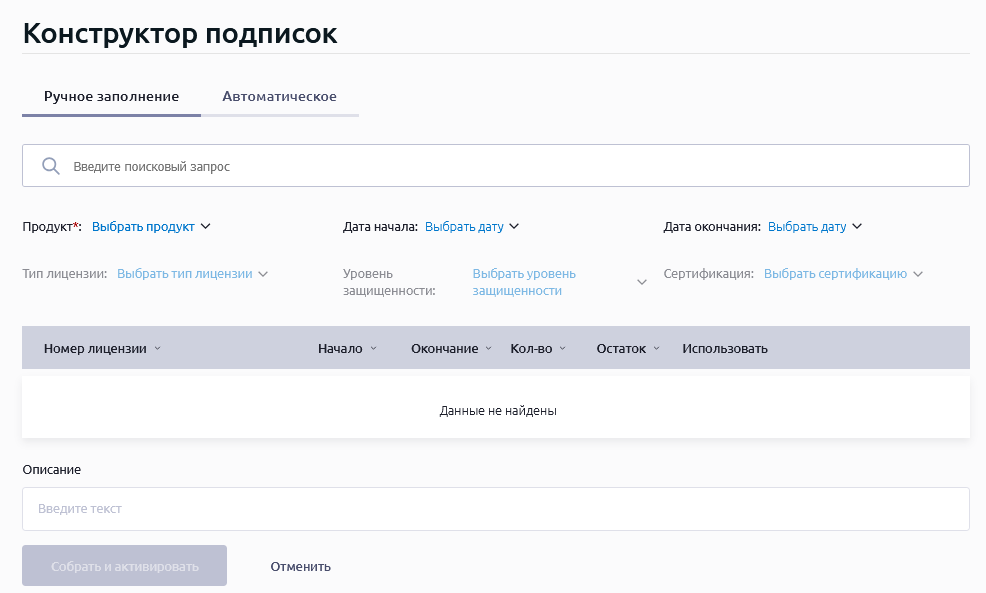
Для активации необходимой лицензии во вкладке Ручное заполнение следует:
- Указать ее номер (или его часть) в поле поиска или установить необходимые фильтры для отображения списка доступных для активации Лицензий:
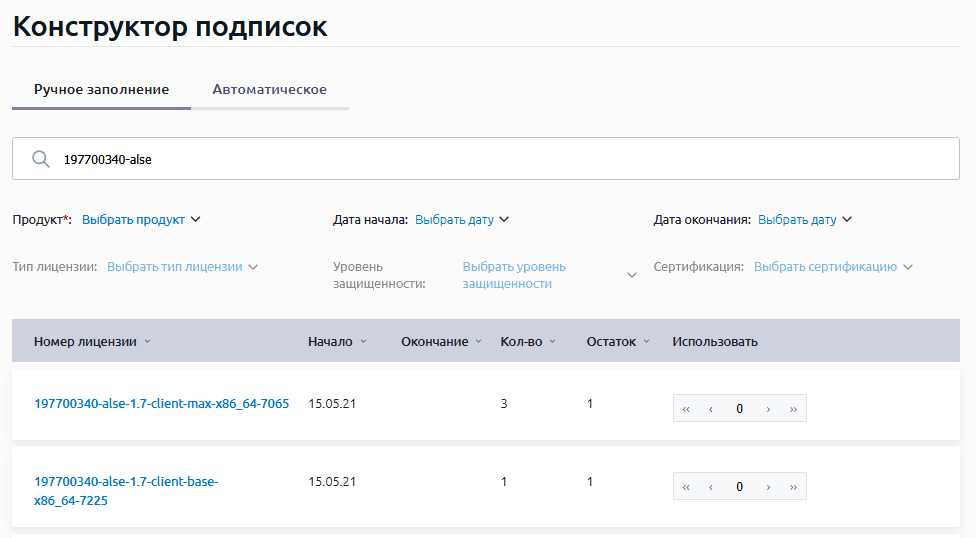
- Указать нужное количество для каждой и нажать кнопку Собрать и активировать:
В случае необходимости создать отдельную подписку на все доступное по лицензии количество активаций сразу для нескольких лицензий, следует:
- Перейти во вкладку Автоматическое и выбрать формат создания пописок По лицензиям.
- В списке лицензий выбрать все интересующие лицензии.
- Нажать кнопку Собрать и активировать:
Если необходимо по каждой лицензии создать отдельную подписку на каждую активацию, т. е. 1 подписка = 1 активация (актуально для ОС ALSE), то следует:
- Перейти во вкладку Автоматическое и выбрать формат создания пописок По активациям.
- В списке лицензий выбрать все интересующие лицензии.
- Нажать кнопку Собрать и активировать:
При любом из вариантов автоматического создания подписок по факту завершения процесса создания вам придет уведомление о завершении процесса и готовности подписок к использованию.
По созданной подписке в основной таблице доступно:
- Скачать манифест — для проведения оффлайн активации Лицензии (например, для Продуктов, разворачивающихся в закрытом контуре заказчика);
- Аннулировать — если подписка была создана ошибочно или не соответствует нужным параметрам и ее необходимо переконфигурировать:

Передача лицензий, сертификатов, формуляров
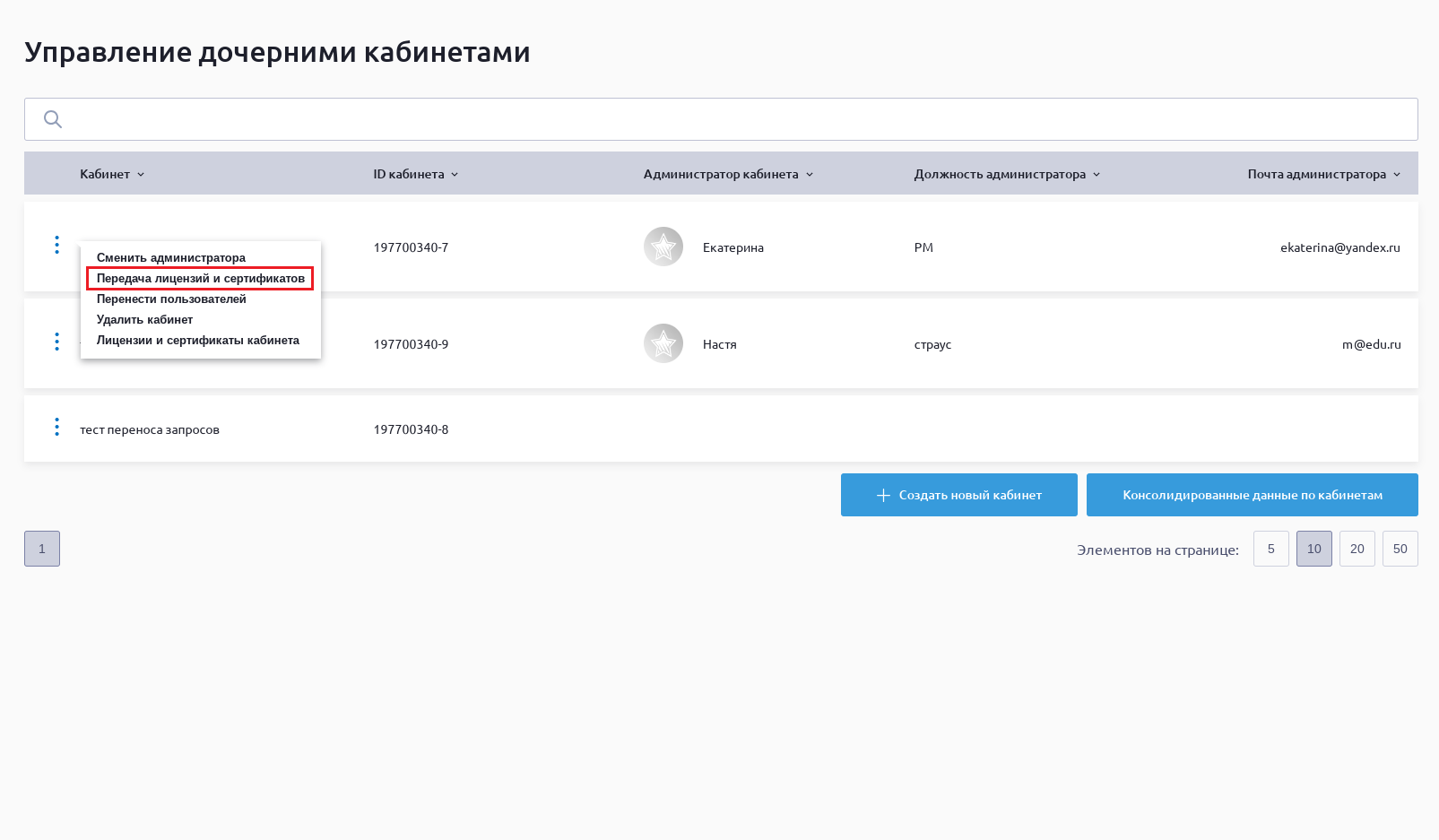
При выборе пункта Передача лицензий и сертификатов откроется окно, в котором администратор основного ЛК может передать дочернему кабинету лицензии, сертификаты, формуляры и договоры, доступные основному ЛК. Окно содержит вкладки: Лицензии на ПО, Сертификаты на техническую поддержку, Сертификаты на обновление и Сертификаты на услуги:

Механизм переноса идентичен как для лицензий, так и для сертификатов. Инструкция описывает этот процесс на примере переноса лицензии. Чтобы перенести сертификаты, необходимо переключиться на интересующею вкладку в открывшемся окне при вызове функции переноса.
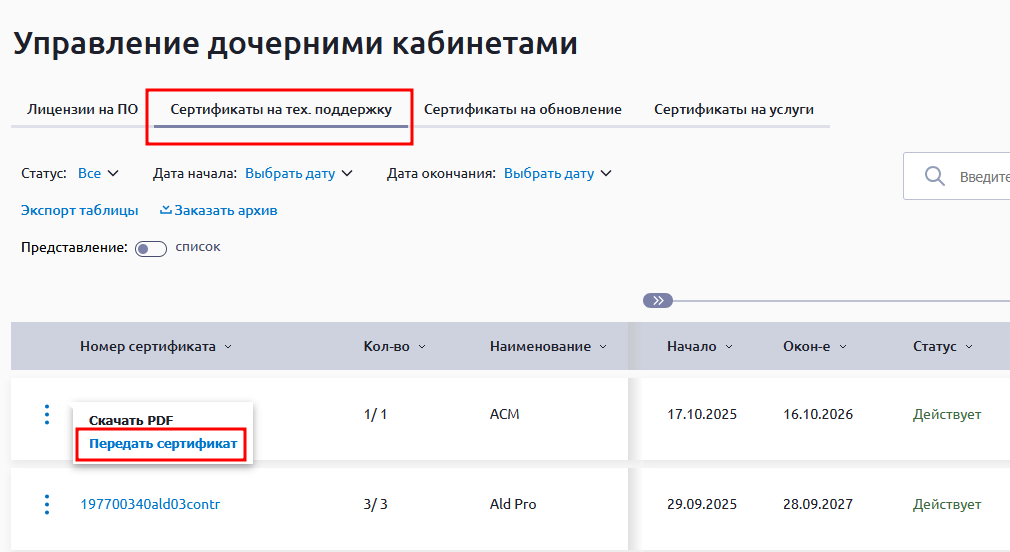
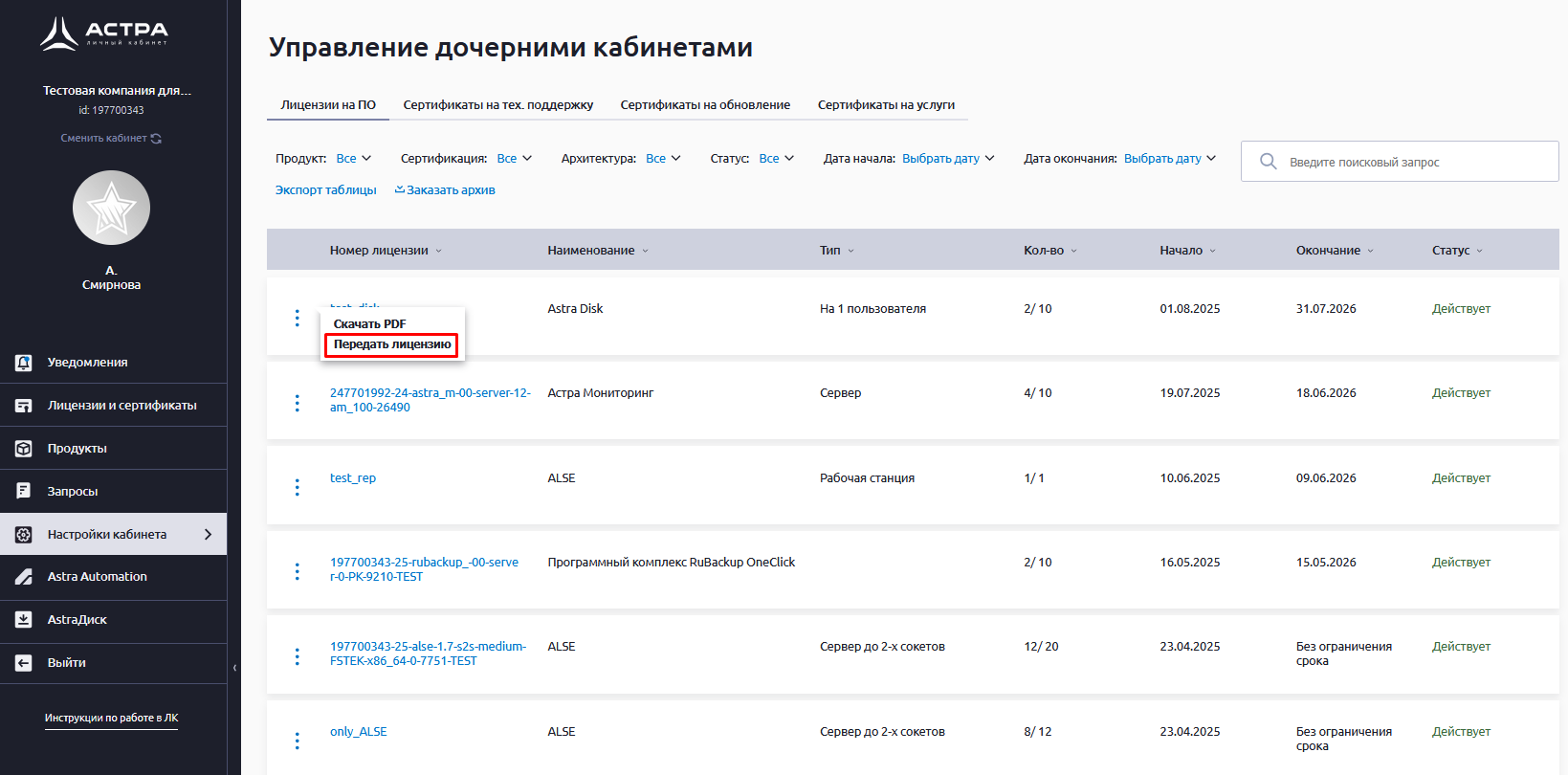
При нажатии на троеточие слева от названия лицензии откроется список действий (Скачать PDF и Передать лицензию):
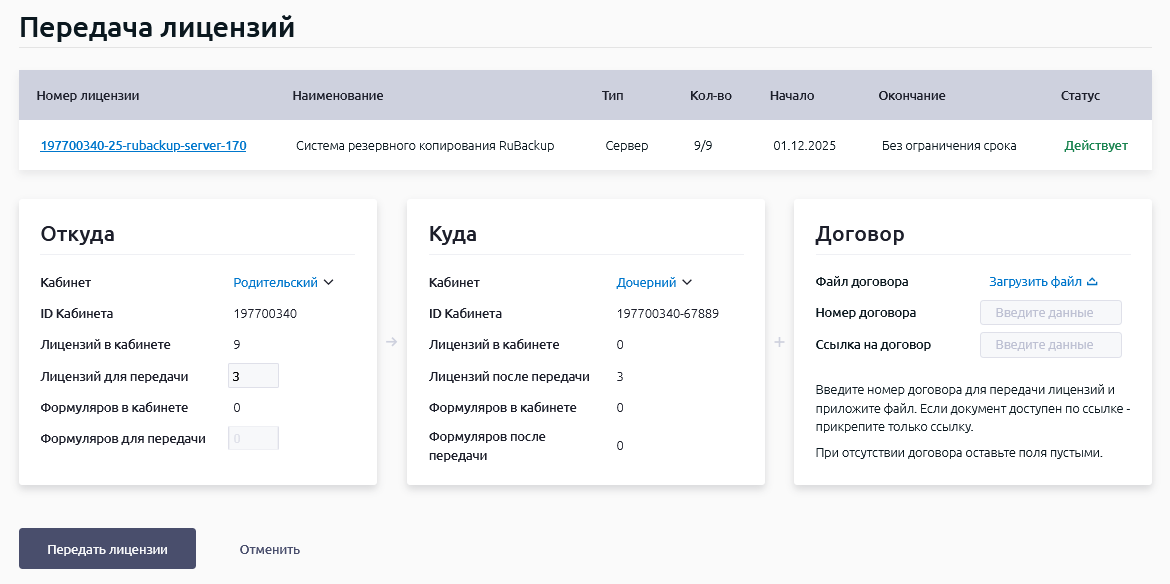
При нажатии на Передать лицензию откроется окно передачи (если у лицензии формуляров нет, то строка передачи формуляров не отображается):
Формуляры отображаются в окне передачи лицензий только в случае, если формат поставки ПО был электронным. Если такие формуляры есть, то в окне передачи также появится строка их выбора.
В окне Основной кабинет можно ввести количество (но не больше доступных) передаваемых лицензий, сертификатов или формуляров выбранному ранее дочернему кабинету. При нажатии на кнопку Передать в дочерний введенное количество лицензий, сертификатов или формуляров будет передано в дочерний кабинет и станет доступно для взаимодействия.
Если в дочернем кабинете присутствуют ранее переданные лицензии, сертификаты или формуляры, вписав число лицензий, сертификатов или формуляров в окне Дочерний кабинет, можно передать лицензии, сертификаты или формуляры обратно в основной кабинет, нажав кнопку Передать в основной.
Номер договора заполнять необязательно. Заполнение требуется в случае необходимости подтвердить передачу лицензий документально (файл договора можно загрузить с помощью кнопки Загрузить файл).
Проверки на корректность номера договора нет, поэтому необходимо убедиться в корректности введенных данных. Вместо номера договора можно также добавить ссылку на файл договора. В уже переданных лицензиях и сертификатах можно изменять номер договора или ссылку на него.
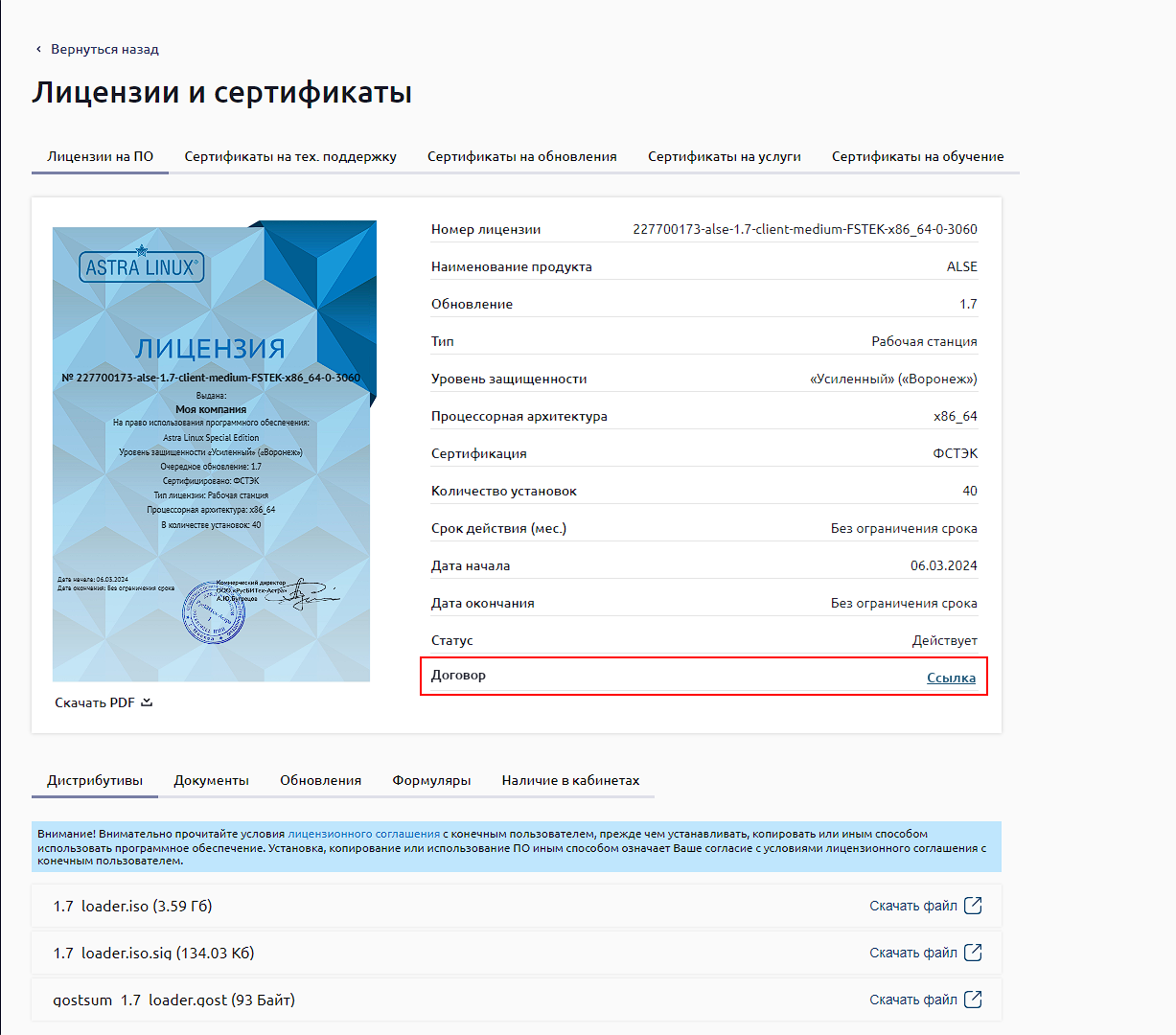
Ссылка на договор при передаче лицензий отображается в общей информации о лицензии:
Вместе с лицензией обязательно должен передаваться хотя бы один формуляр (при наличии). С сертификатами формуляры не передаются.
После ввода количества передаваемых лицензий в строке Кол-во передаваемых формуляров ввести количество формуляров. Количество формуляров не может превышать количество лицензий, то есть может быть равным количеству лицензий или меньше.
В случае превышения:
- допустимого количества формуляров появится предупреждение "Количество лицензий не может быть меньше количества формуляров";
- доступного к передаче количества лицензий появится предупреждение "Передайте меньшее количество лицений".
После совершенных действий следует нажать кнопку Готово.
При переносе лицензий обратно в Родительский кабинет автоматически переносятся все формуляры.
При передаче лицензии или сертификата наименование организации в PDF-документе поменяется на наименование организации дочернего кабинета.