Download PDF
Download page Работа с продуктами.
Работа с продуктами
Каталог продуктов
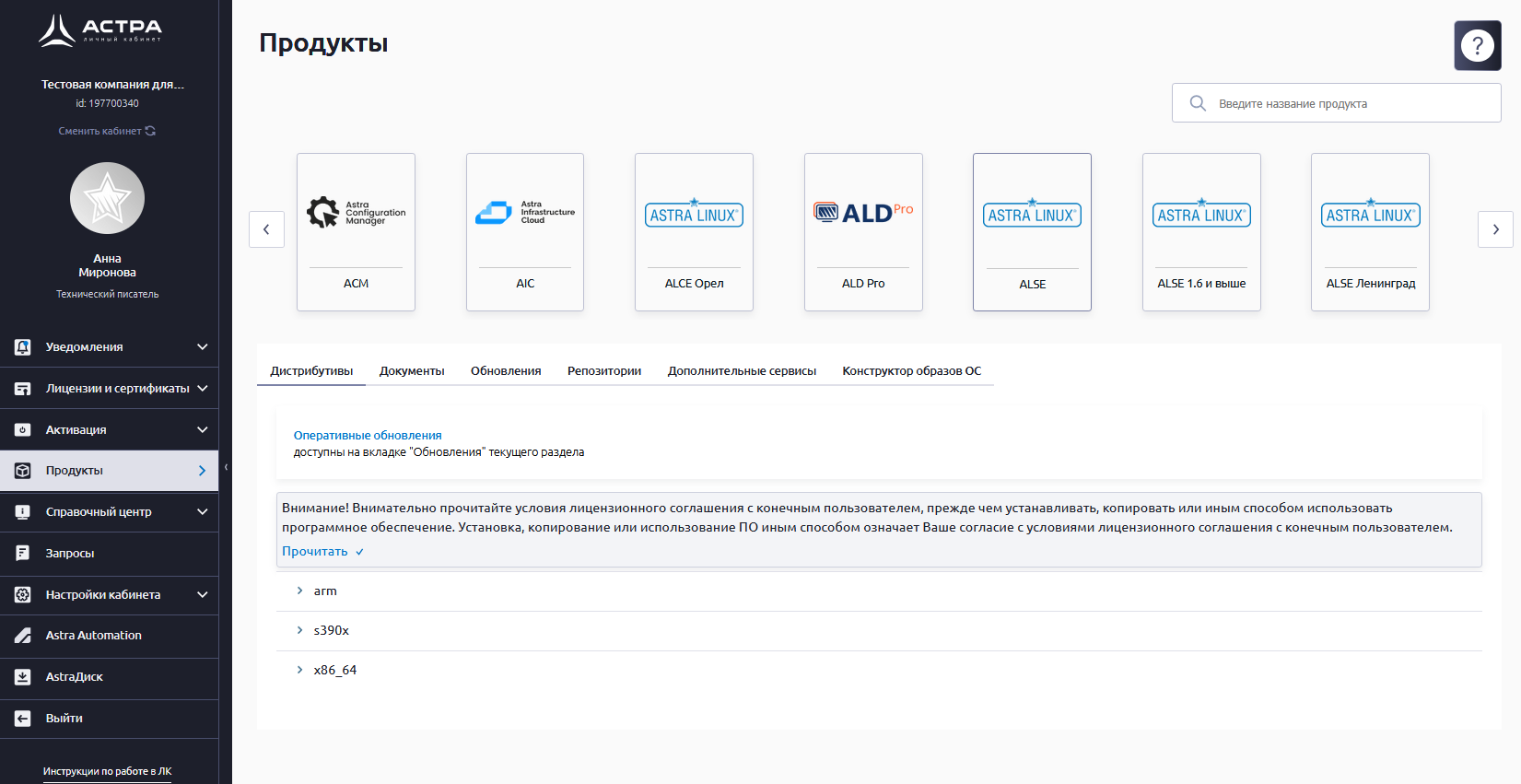
В разделе Продукты отображена лента продуктов Группы Астра, на которые приобретена лицензия в данном кабинете, с названиями и логотипами:
Интересующий продукт можно выбрать через:
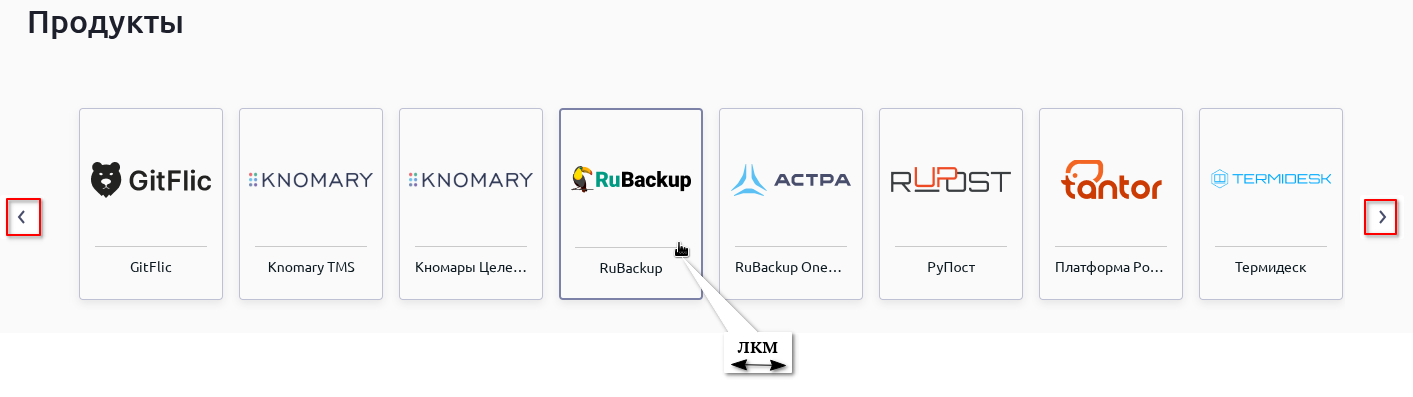
- Карусель продуктов — для поиска промотать, зажав ЛКМ поле с иконками продуктов и прокручивая в нужную сторону, или нажать на направляющие стрелки (

 ):
):
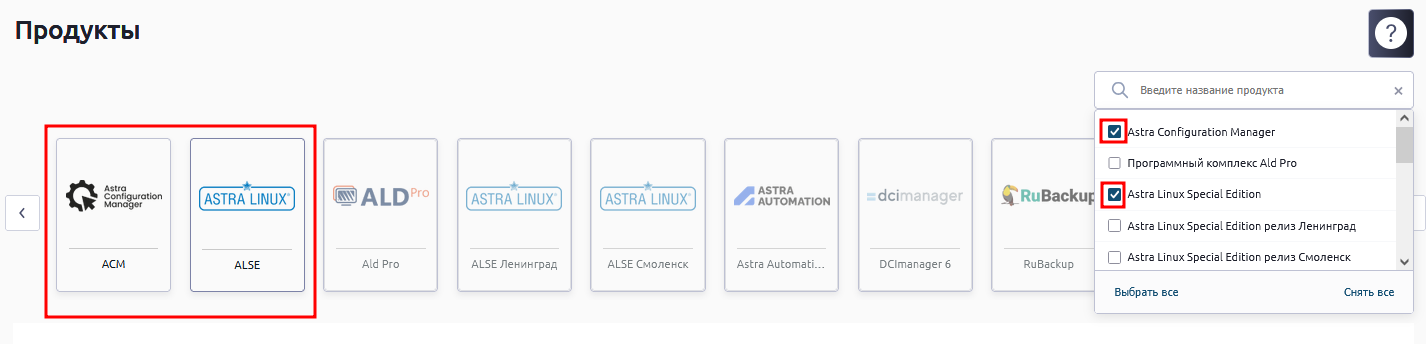
- Поле поиска — ввести название или отметить в списке (выбранные продукты будут отсортированы и подсвечены):
При выборе необходимого продукта ниже появляются вкладки с основной информацией:
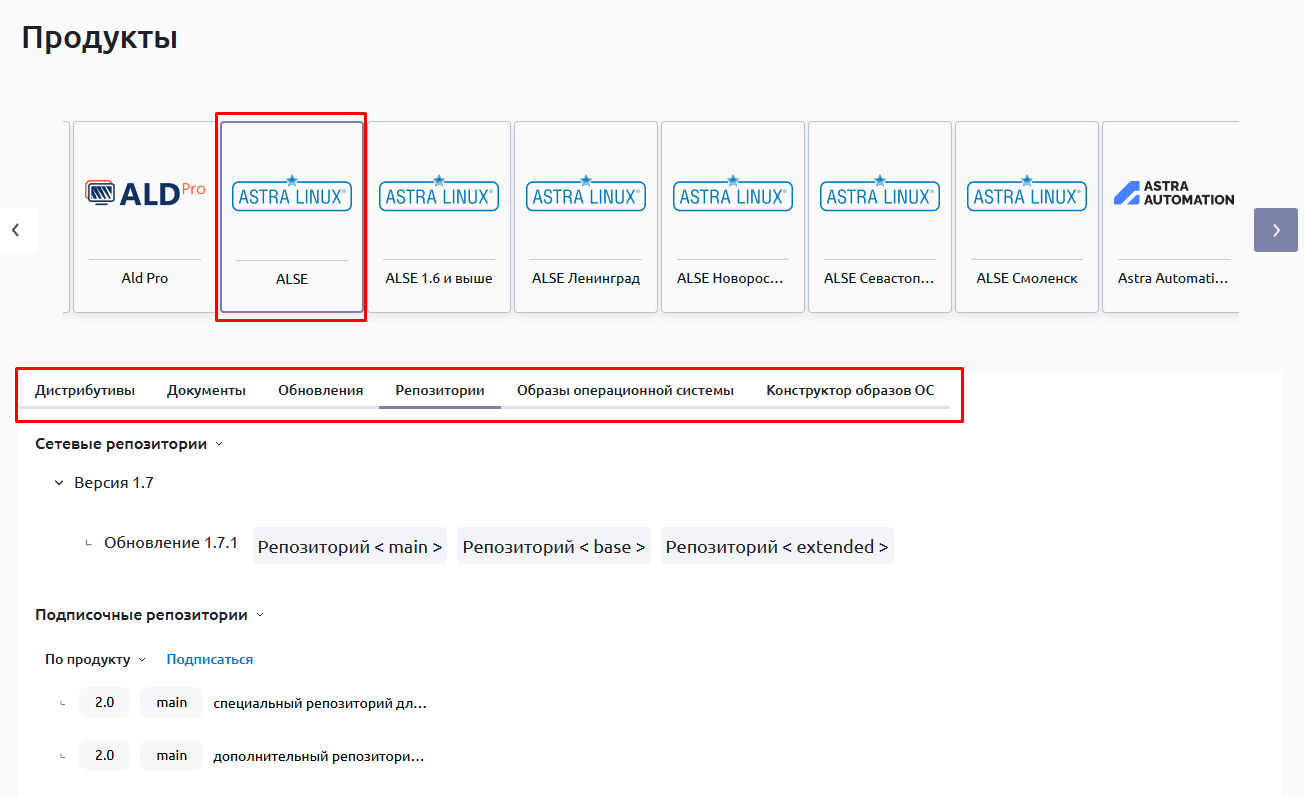
- Дистрибутивы — основной установочный образ Продукта.
- Документы — все документы, связанные с выбранным Продуктом.
- Обновления — доступные для скачивания файлы обновлений для выбранного Продукта.
- Репозитории — список доступных пользователю сетевых репозиториев, как общедоступных, так и индивидуальных (по Продуктам и Услугам). Если предполагается предоставление доступа к подписочному репозиторию, следует подписаться на него и скачать архив с ключом и файлом-инструкцией:
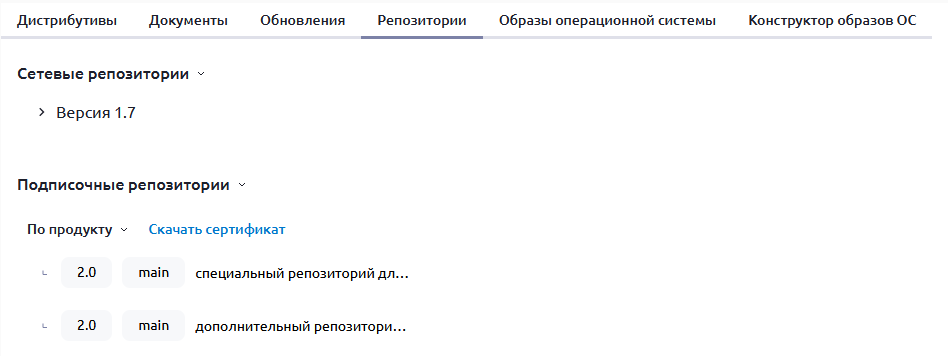
В подразделе Продукты отображена лента продуктов Группы Астра, на которые приобретена лицензия в данном кабинете, с названиями и логотипами: - Образы операционной системы — доступные для скачивания образы Продукта. На данный момент образы доступны только для Astra Linux.
- Конструктор образов ОС — предоставляет возможность собрать кастомный MG-образ по интересующему Продукту. Если вкладки нет, значит, создать образ по выбранному Продукту невоможно.
Дистрибутивы
Во вкладке Дистрибутивы размещен основной установочный образ продукта:
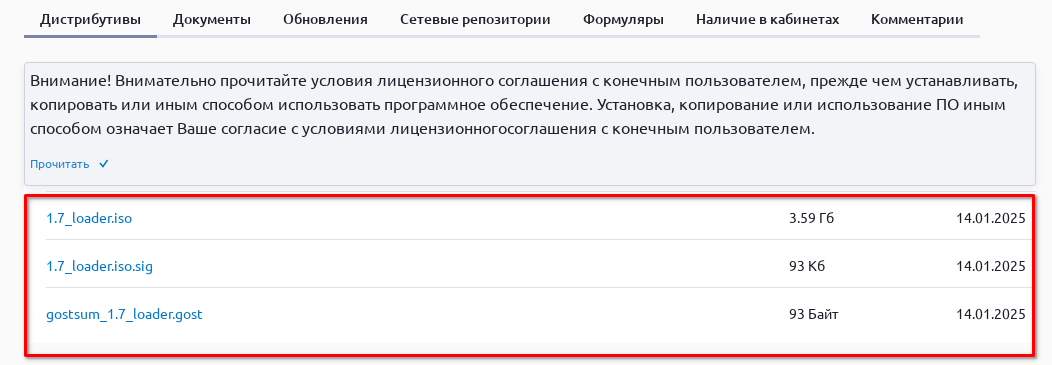
*Также может быть дана ссылка на дополнительную информацию по продукту (при наличии).
Дистрибутивы доступны при наличии действующего сертификата на обновление или техническую подержку. При необходимости продлить сертификат следует создать запрос в коммерческий отдел.
Если активный сертификат есть, но дистрибутивы все равно недоступны, необходимо создать запрос на Консультацию по сервисам с описанием проблемы и скриншотами. Но следует учитывать, что:
в соответствии с техническими условиями на сертифицированные операционные системы специального назначения Astra Linux способ поставки дистрибутива в электронном формате при распространении по сетям связи (в том числе через Личный кабинет) может быть реализован только для Astra Linux с сертификатом ФСТЭК России или ОАЦ РБ;
способ распространения по сетям связи Astra Linux с сертификатами Минобороны России или ФСБ России техническими условиями не предусмотрен, не согласован регуляторами и не является легитимным способом получения Astra Linux.
при поставке Astra Linux с сертификатами Минобороны России или ФСБ России в личный кабинет пользователя доводится только эксплуатационная документация, подписанная усиленной квалифицированной электронной подписью изготовителя, а также оперативные обновления по мере их выпуска и завершения сертификационных испытаний (тематических исследований).
Конструктор образов ОС
Конструктор образов ОС позволяет получить готовый образ виртуальной машины. Образ может включать в себя минимальный набор ПО или заданный набор ПО.
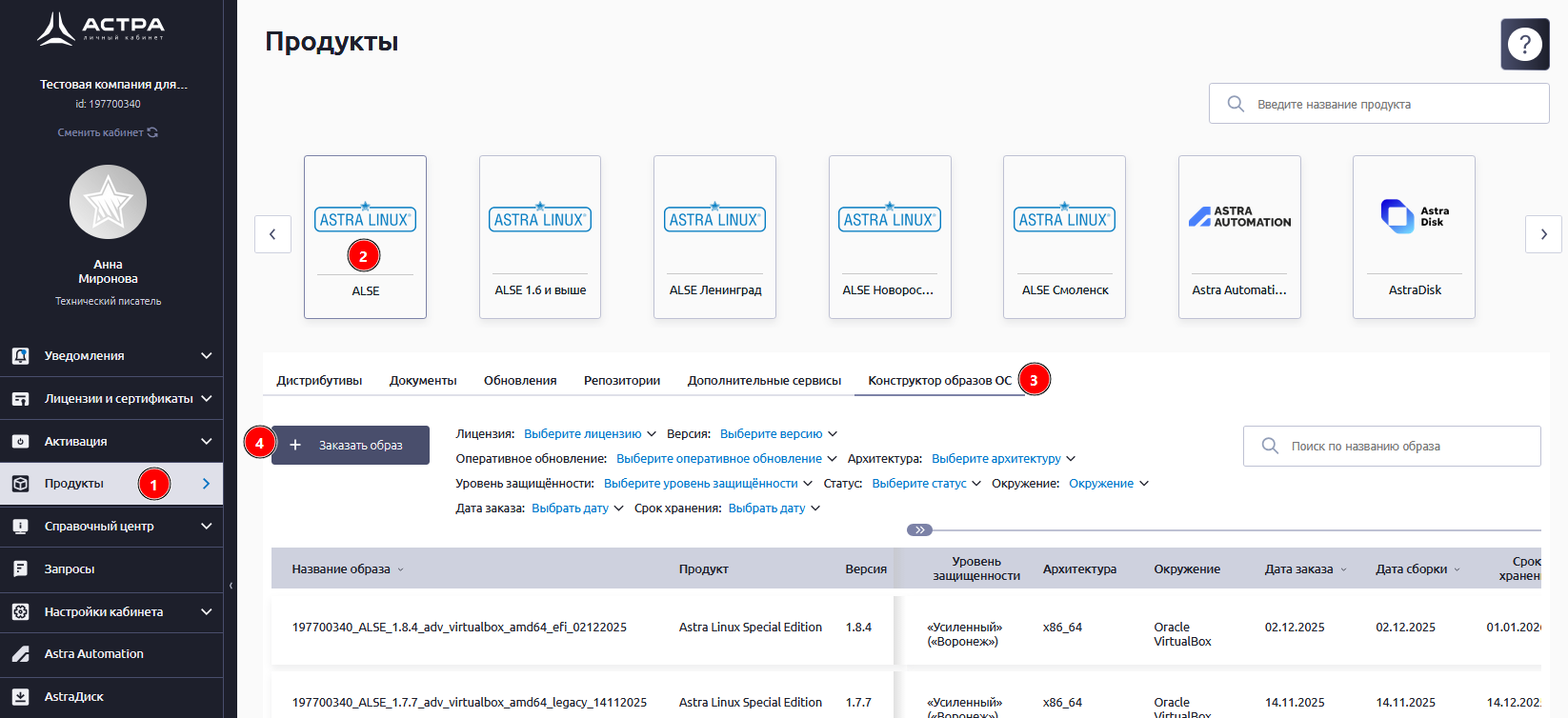
Во вкладке Конструктор образов ОС можно собрать кастомный MG-образ по продукту ALSE.
Для этого следует открыть вкладку Продукты (1), выбрать ALSE (2), Конструктор образов ОС (3) и нажать на кнопку Заказать образ (3):

Для отмены создания образа (на любом шаге) следует нажать кнопку Отменить создание: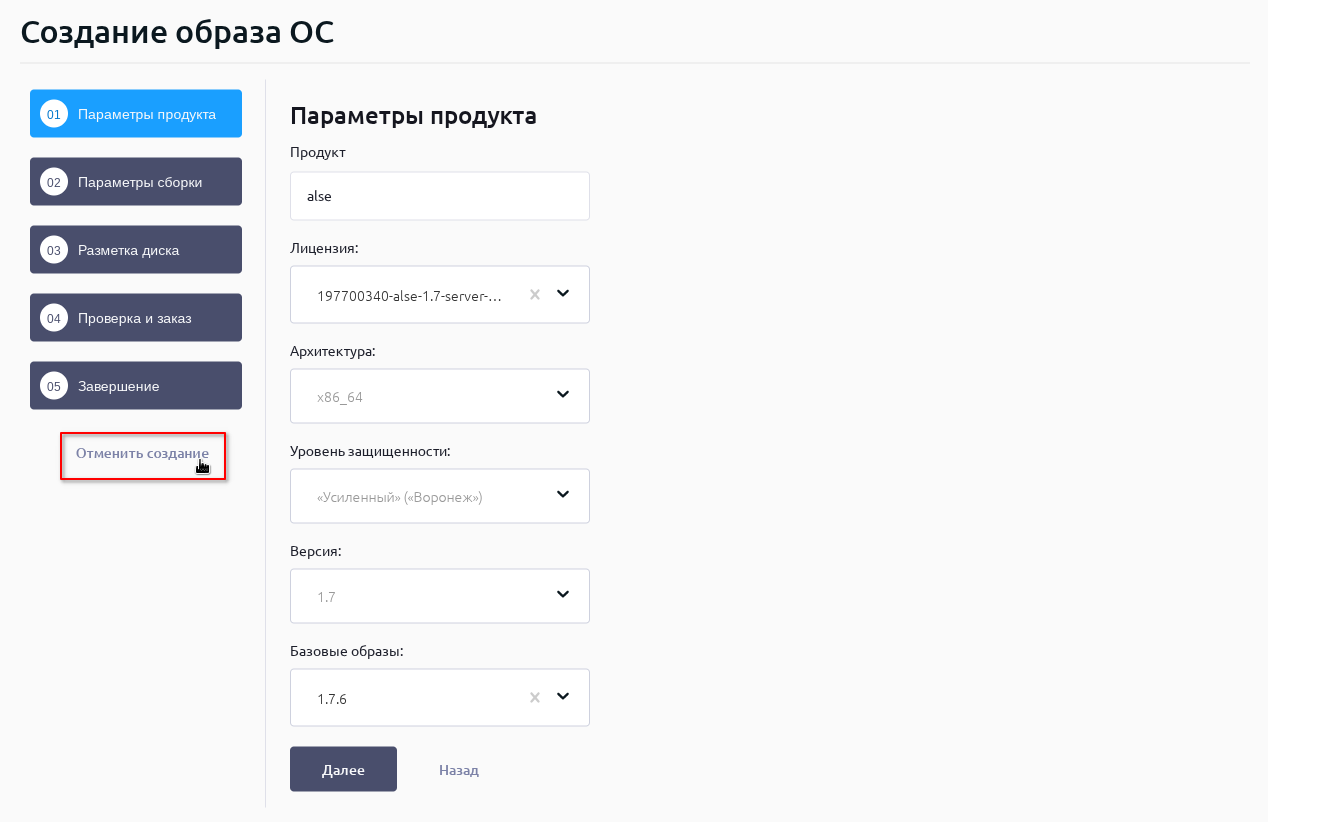
- В открывшемся окне на шаге Параметры продукта:
- Выбрать одну из доступных лицензий из выпадающего списка:
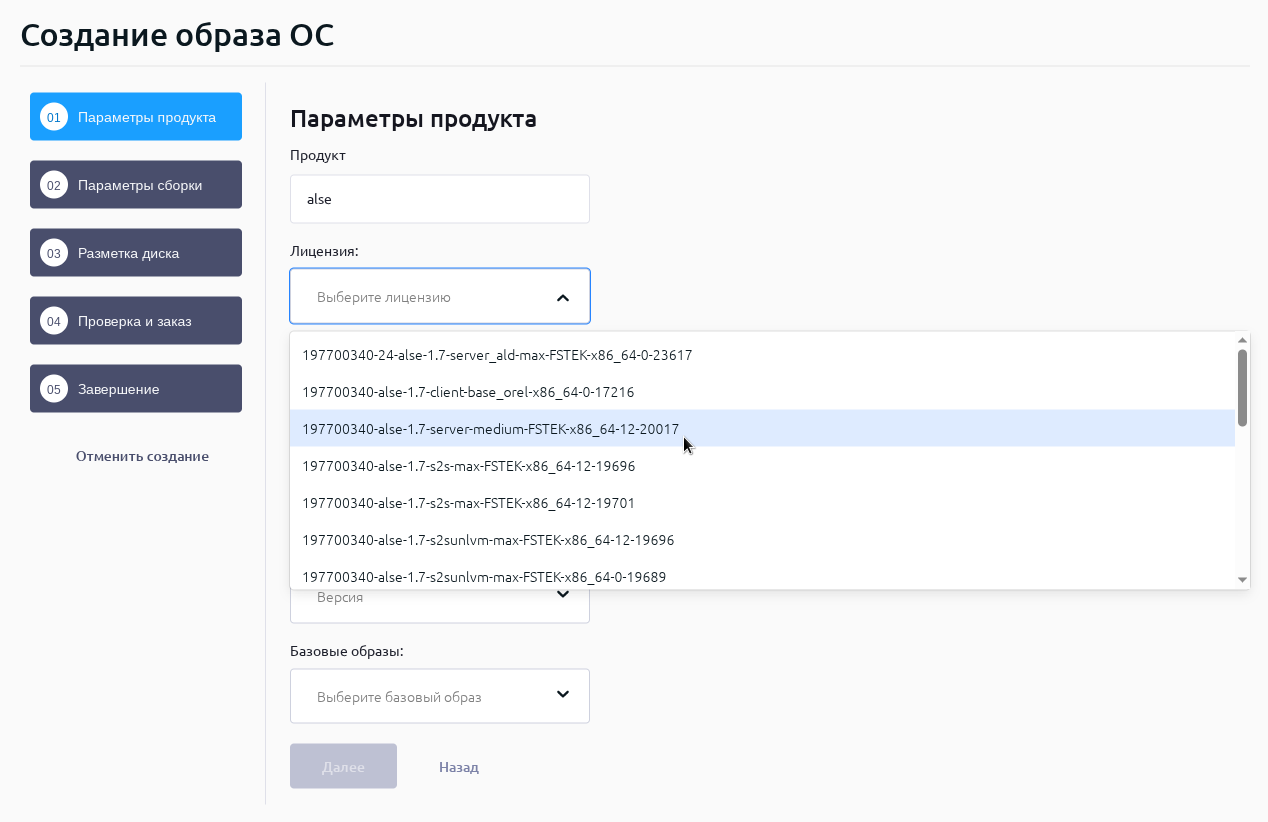
*Архитектура, Уровень защищенности и Версия заполнятся автоматически по выбранной Лицензии. - Выбрать Базовый образ:

*Рекомендуется выбирать последнюю версию оперативного обновления. - Нажать кнопку Далее:
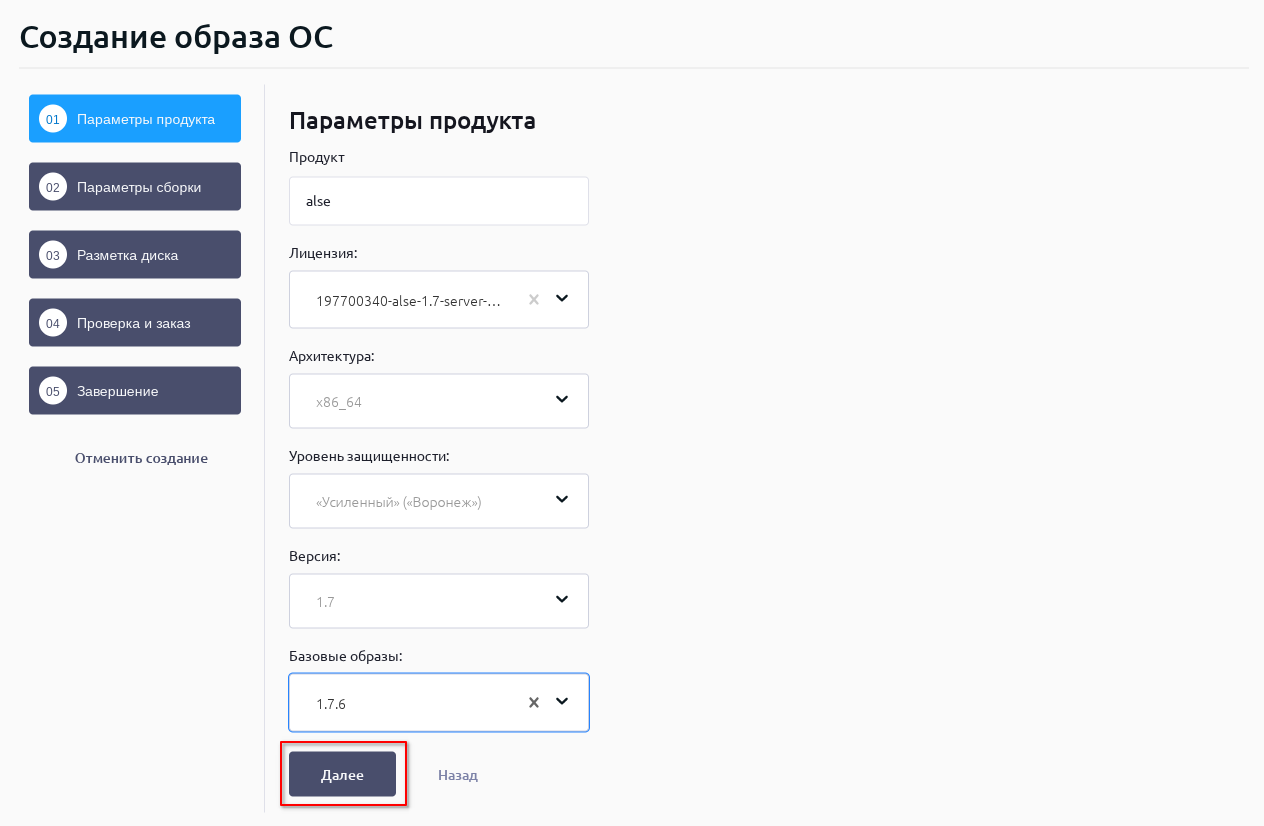
- Выбрать одну из доступных лицензий из выпадающего списка:
- На шаге Параметры сборки выбрать вариант сборки (По умолчанию или Пользовательские):По умолчанию Пользовательские
Параметры сборки По умолчанию выбираются, если нужно создать уже собранный/доступный образ.
При выборе данной сборки поле Имя УЗ администратора и поле Пароль предзаполнены и недоступны для редактирования. Публичная часть SSH-ключа становится недоступна:
- Выбрать одно из доступных окружений:
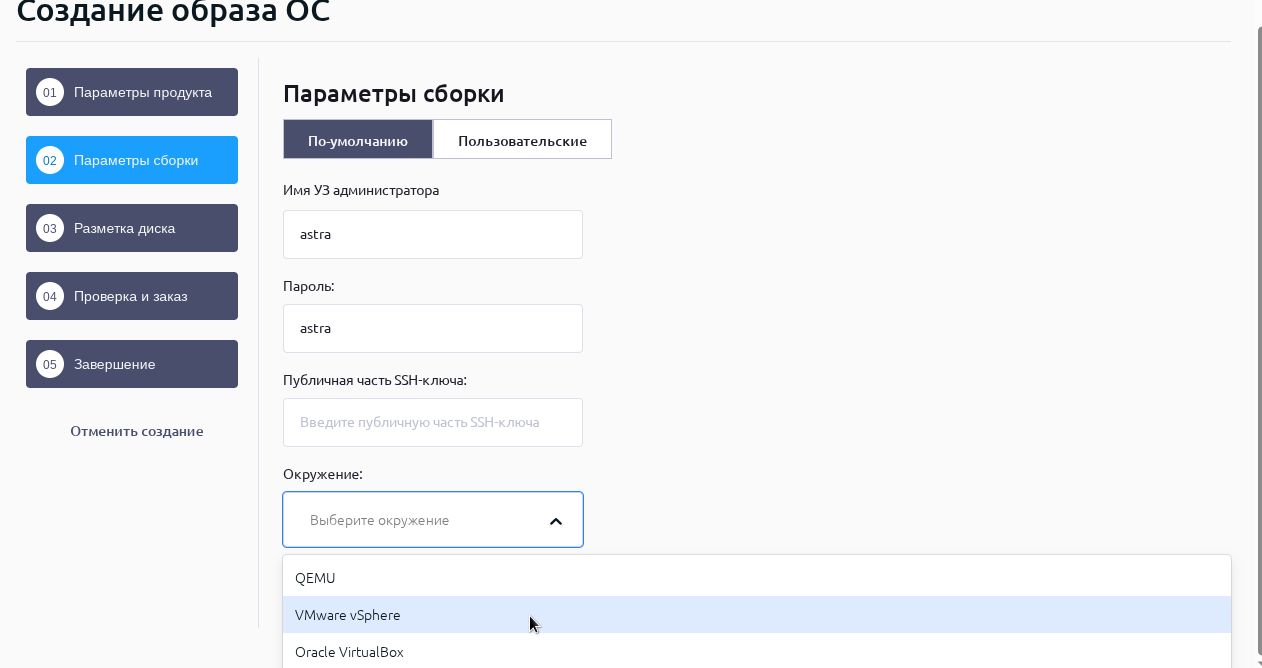
- Нажать кнопку Далее — если все поля заполнены верно или кнопку Назад — если появилась необходимость отредактировать выбранные параметры на предыдущем шаге:
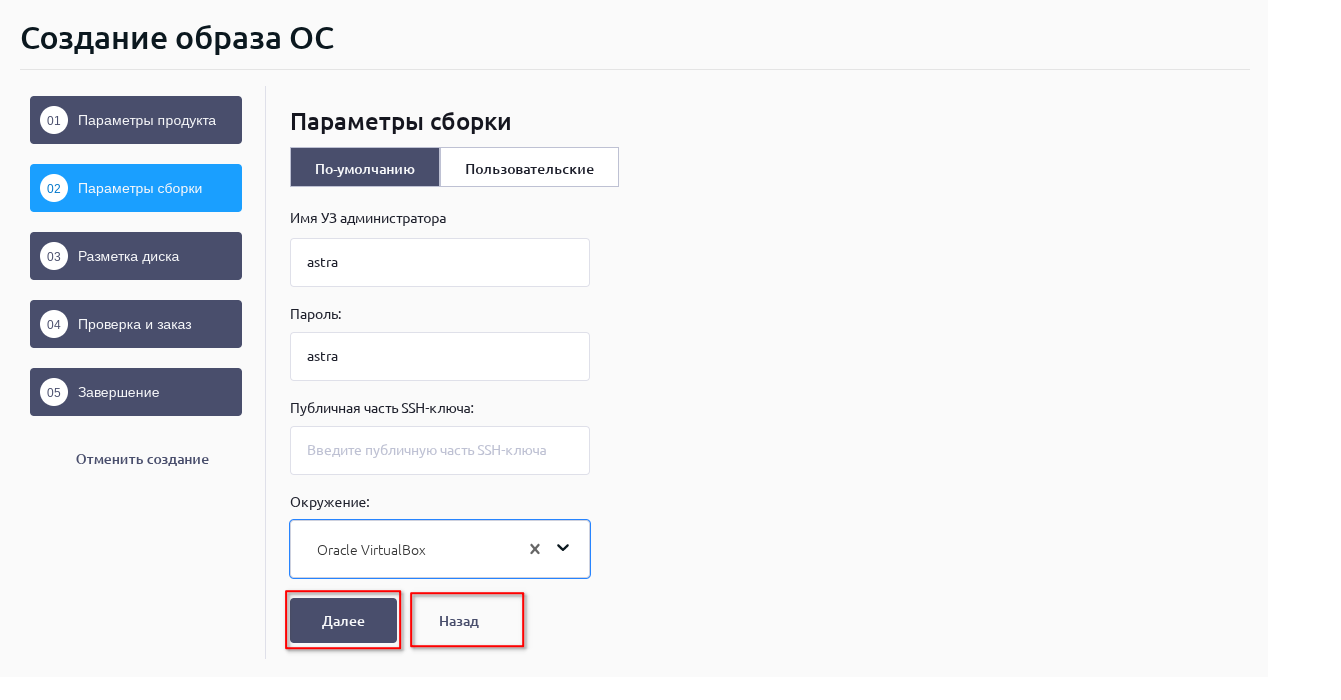
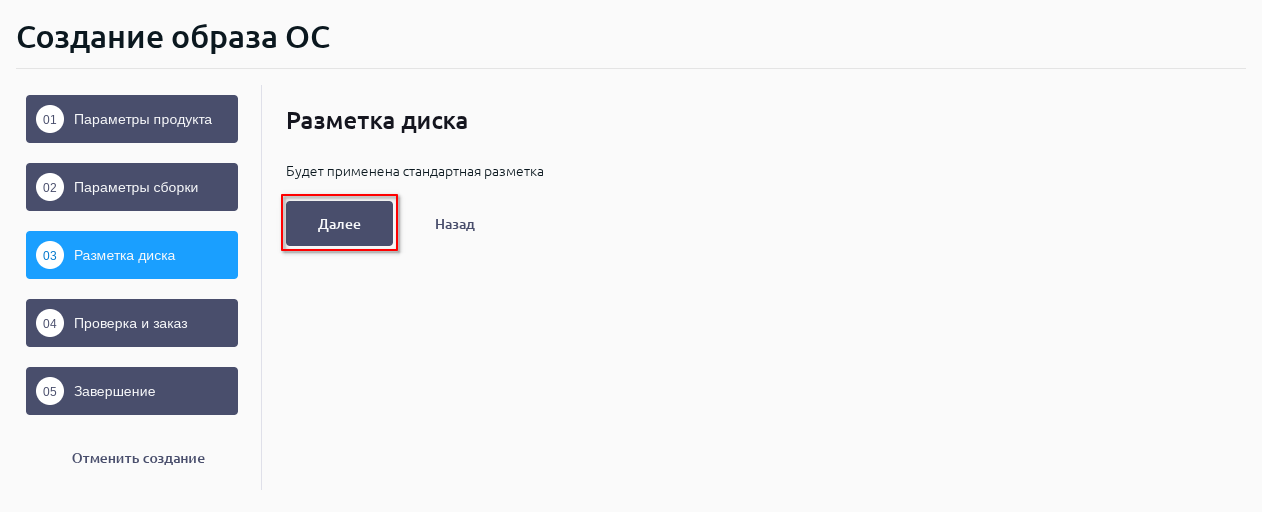
3. На шаге Разметка диска будет применена стандартная разметка. Для перехода на следующий шаг нажать кнопку Далее:
4. На шаге Проверка и заказ выбрать и сохранить/скачать ссылку на собранный и доступный в ЛК образ. Нажать кнопку Готово: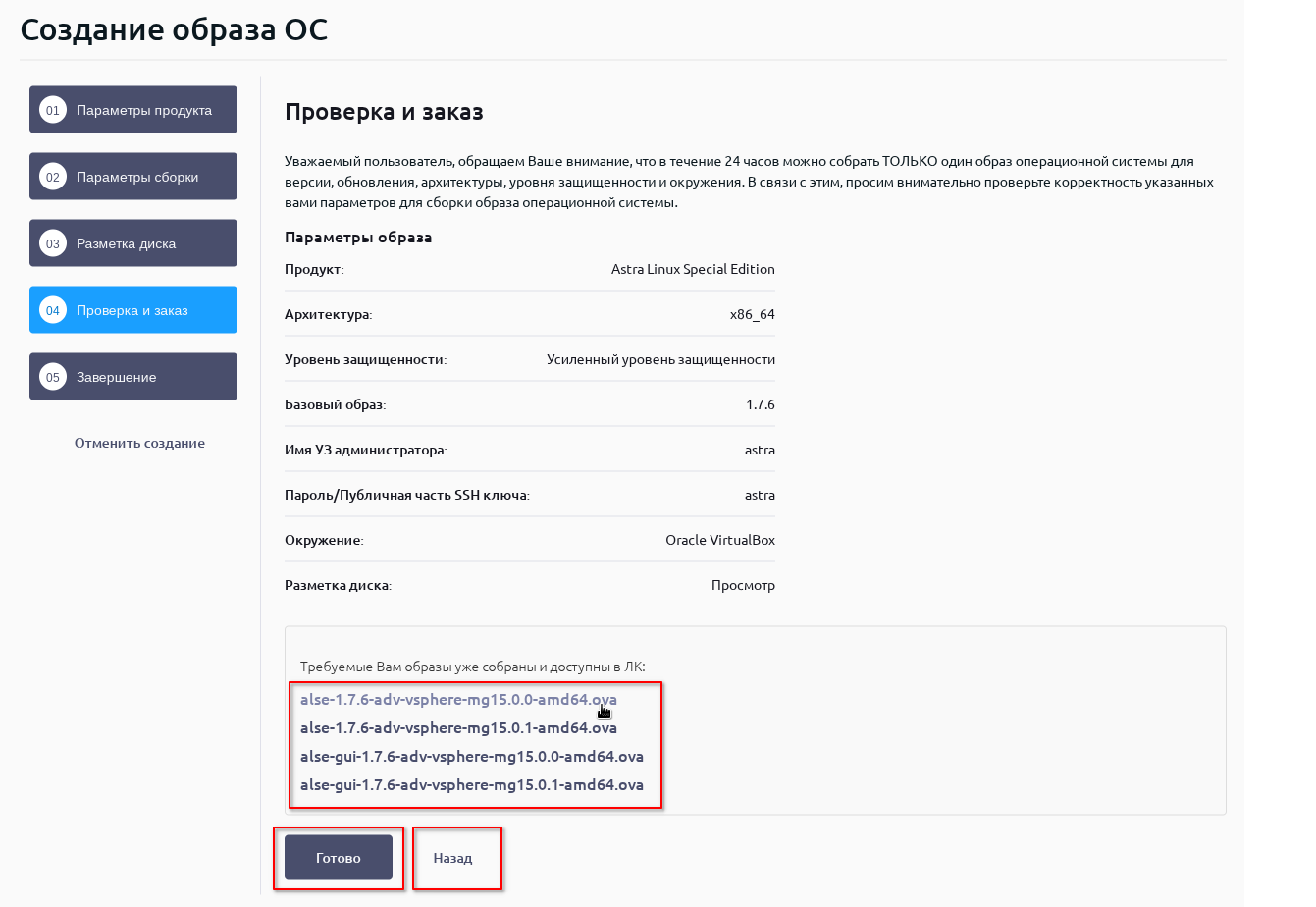
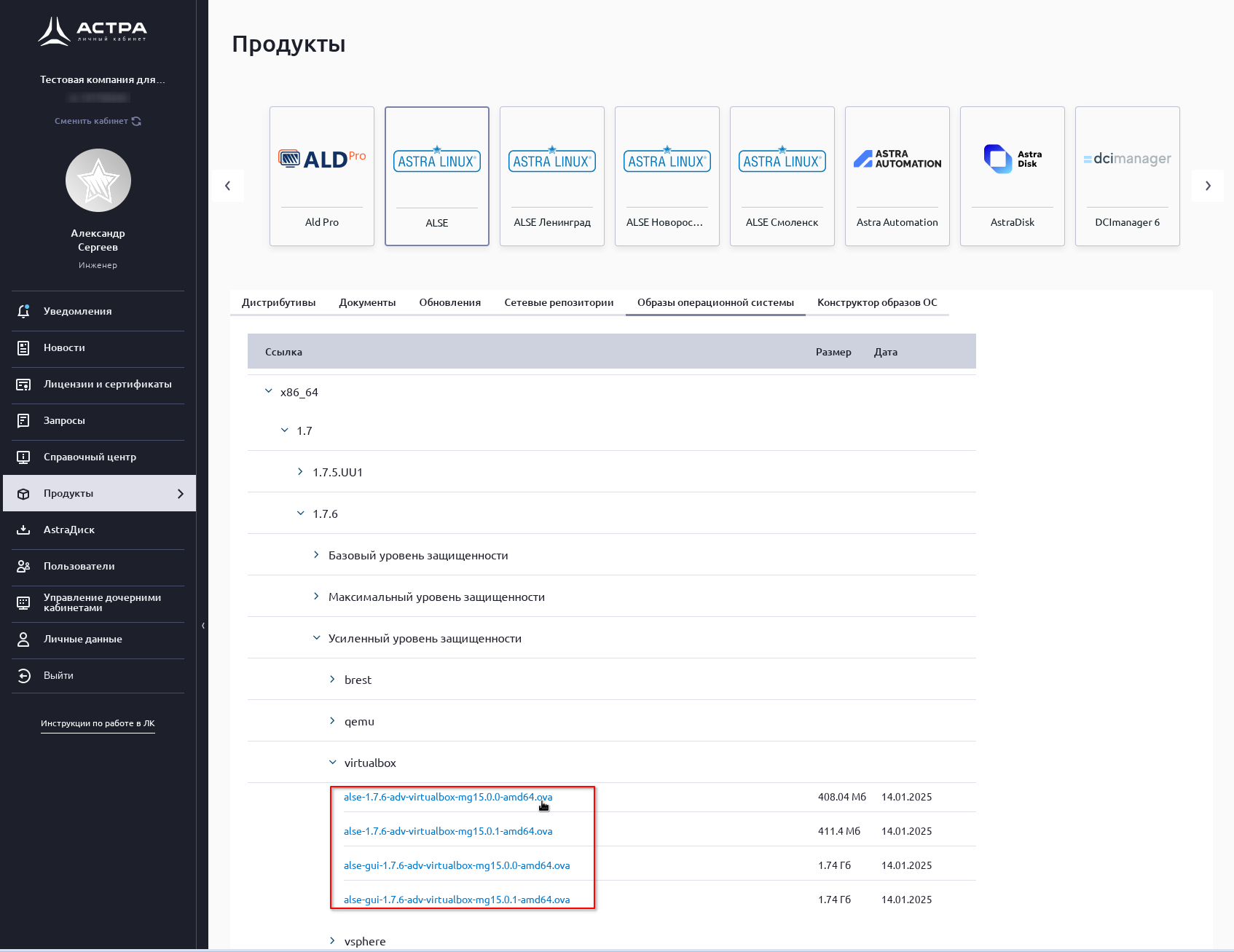
*Если в указанных параметрах обнаружилась ошибка — нажать на кнопку Назад и внести необходимые изменения.Так же данные ссылки можно найти во вкладке Образы операционной системы по параметрам образа:
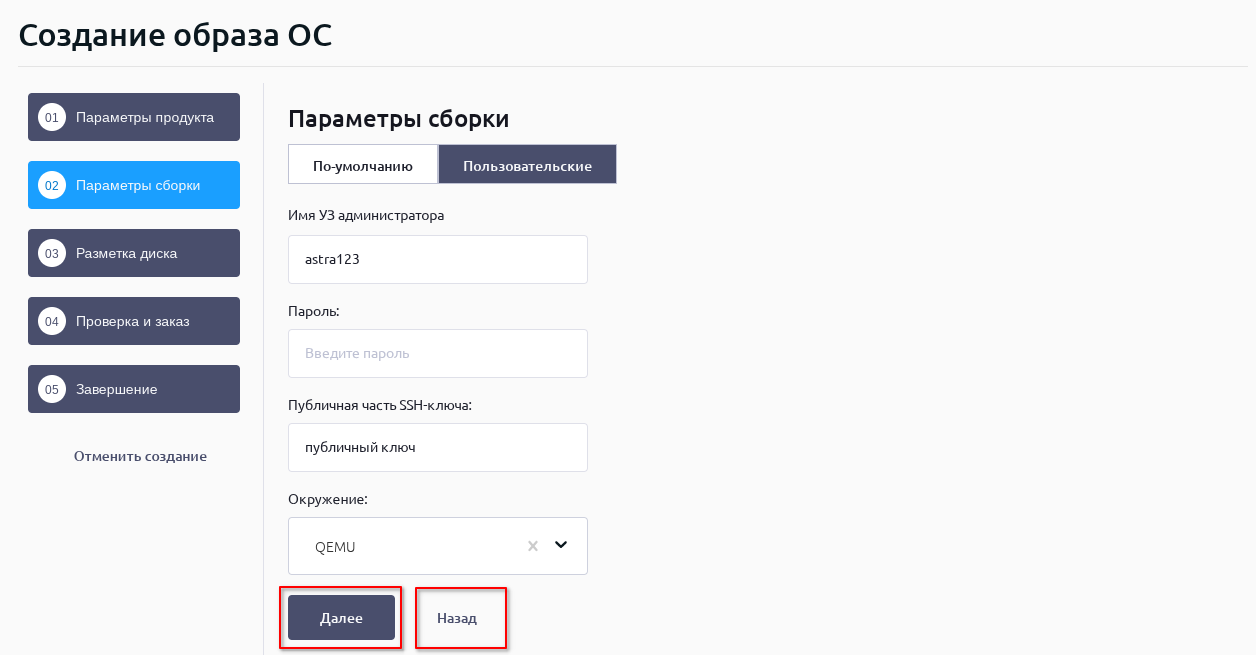
Параметры сборки Пользовательские выбираются, если нужно создать индивидуальный образ:
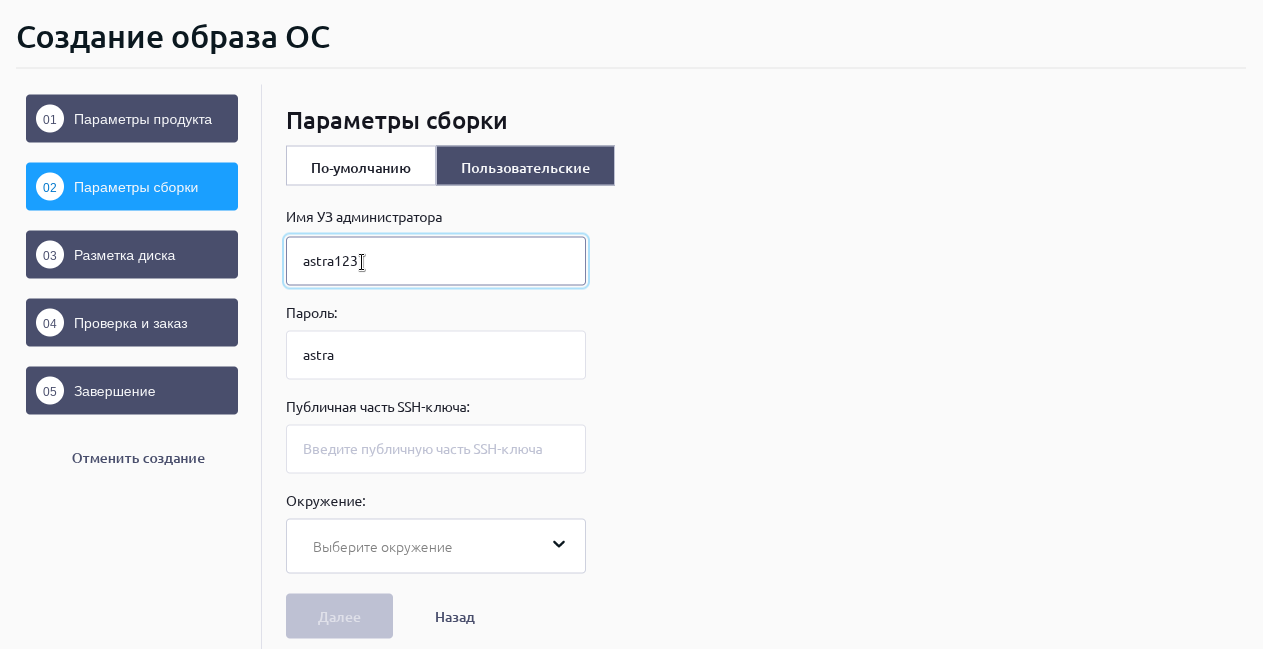
- В поле Имя УЗ администратора оставить astra или напечатать другое имя:
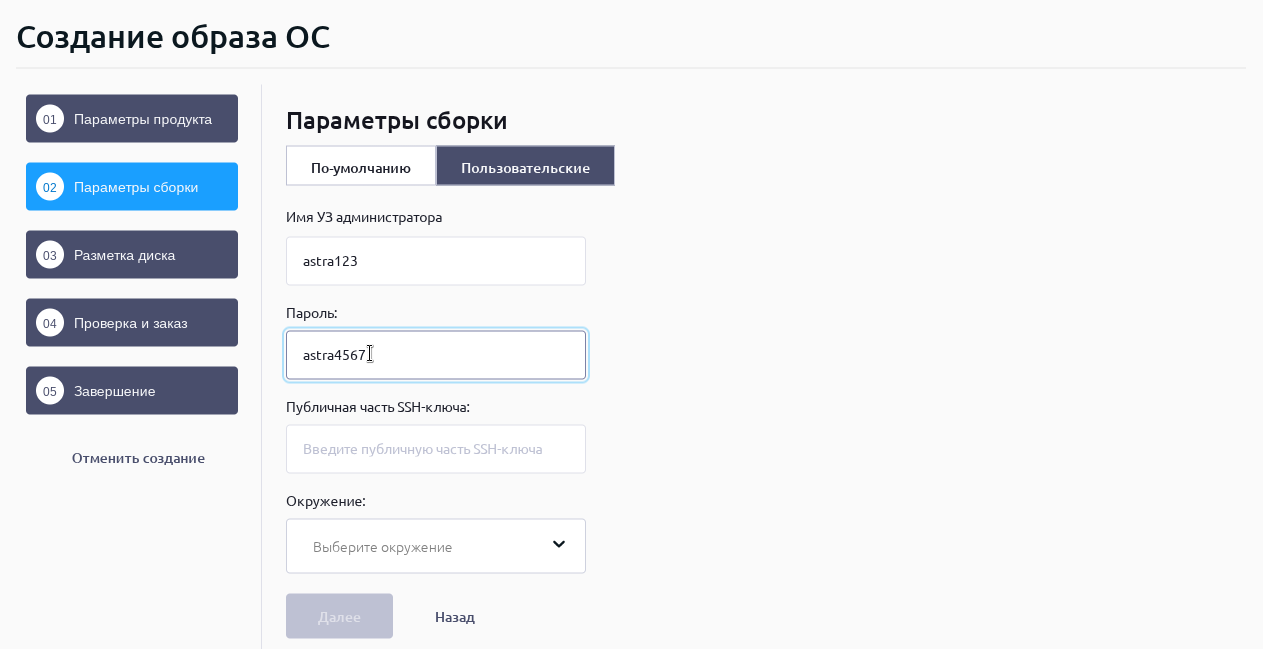
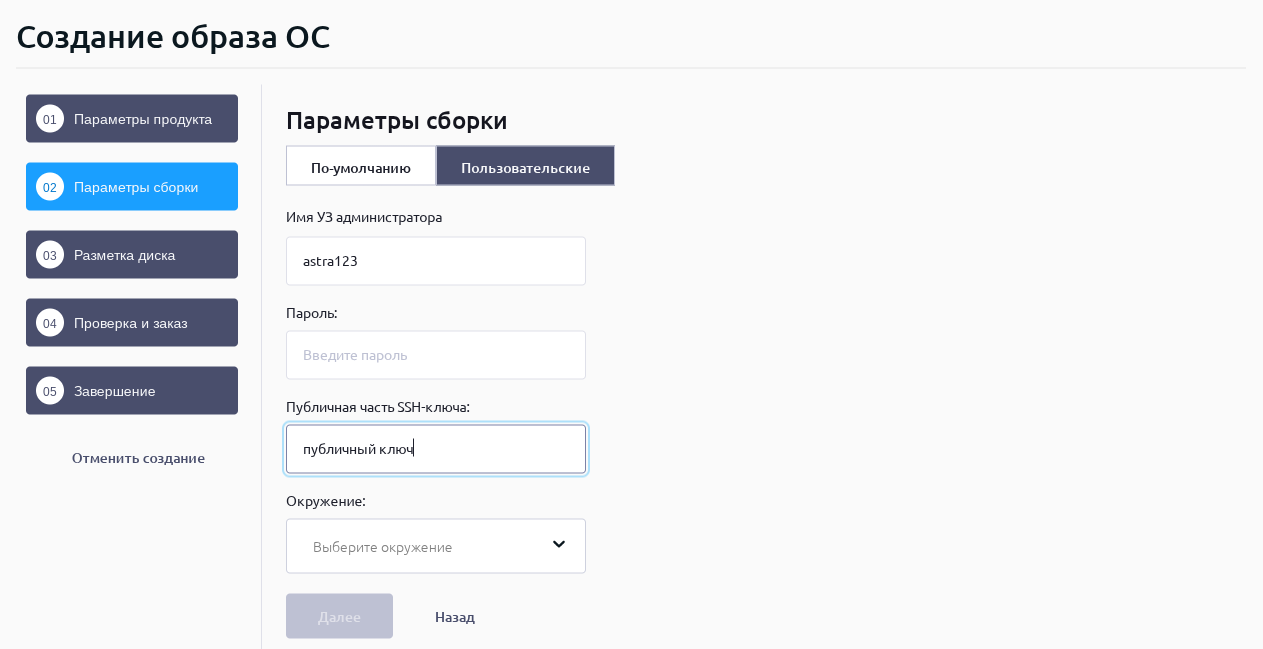
- Заполнить поле Пароль или Публичная часть SSH-ключа. Одновременно оба поля заполнить нельзя:
- В поле Пароль оставить astra или напечатать новый:
- Или заполнить поле Публичная часть SSH-ключа:
- В поле Пароль оставить astra или напечатать новый:
- Выбрать одно из доступных окружений:
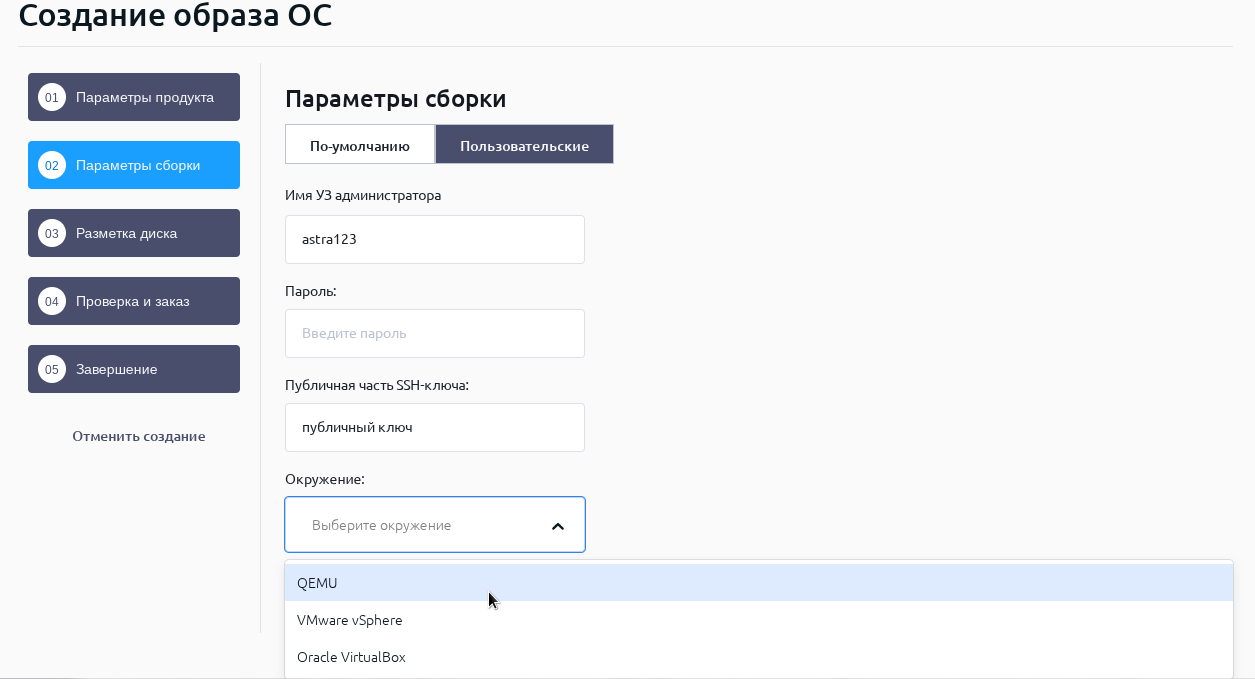
- Нажать кнопку Далее — если все поля заполнены верно или кнопку Назад — если появилась необходимость отредактировать выбранные параметры на предыдущем шаге:
3. На шаге Разметка диска выбрать Тип разметки (1) из выпадающего списка. При необходимости разделы можно добавить (2) или убрать (3). По готовности нажать кнопку Далее:
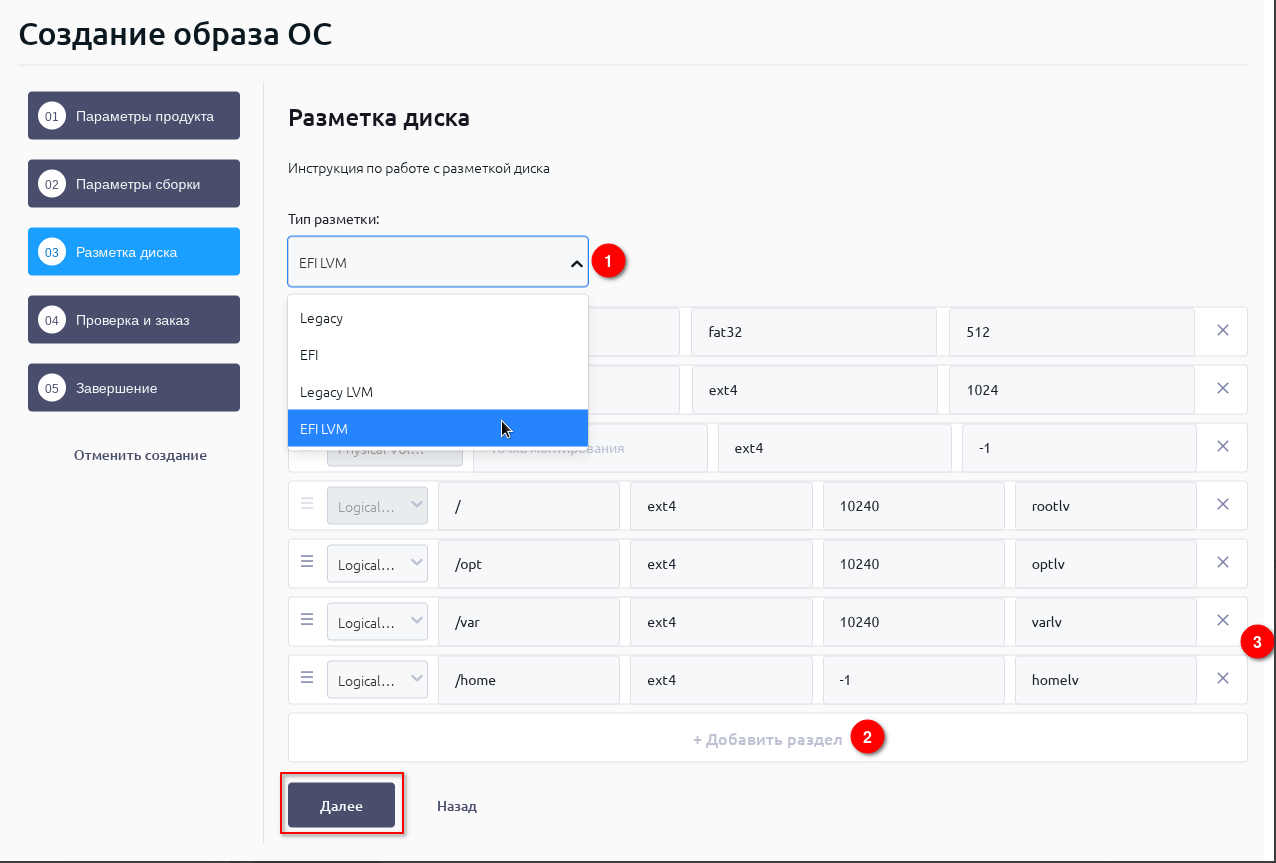
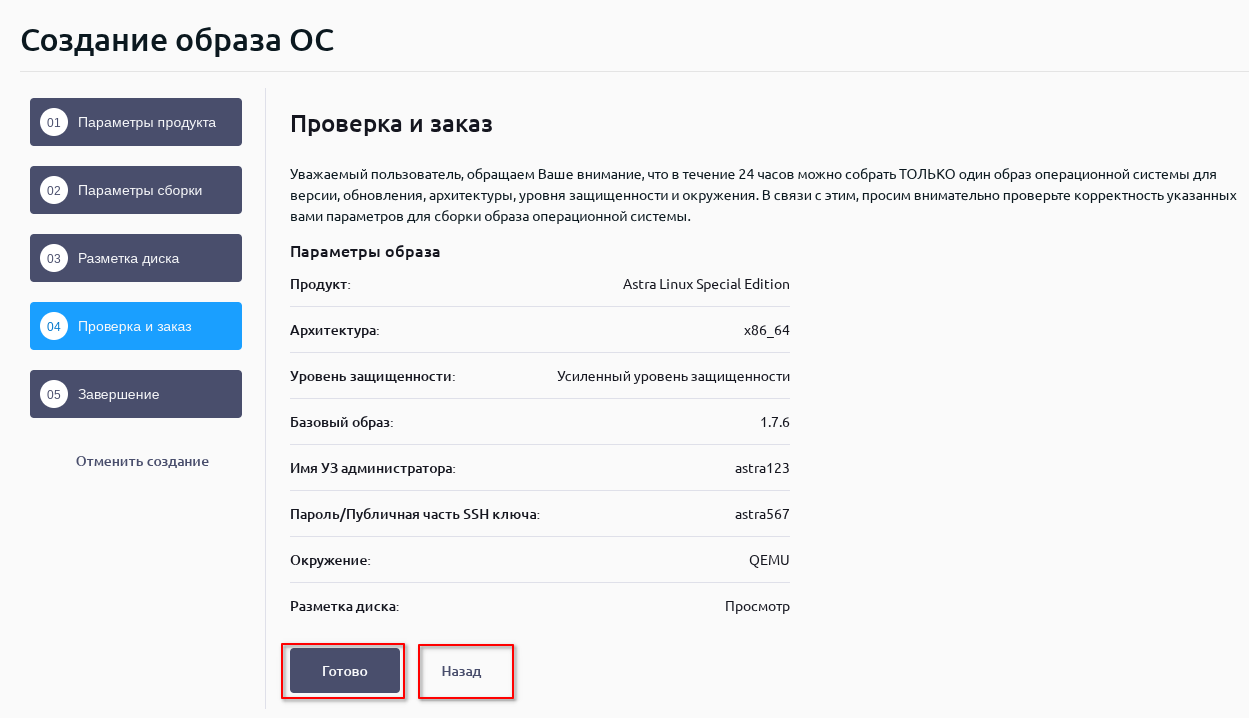
*Есть разделы, которые предзаполнены и недоступны для редактирования.4. На шаге Проверка и заказ следует проверить всю указанную информацию. Если все верно — нажать кнопку Готово, если появилась необходимость отредактировать выбранные параметры на предыдущем шаге — кнопку Назад:
5. На шаге Завершение появится ссылка на заказанный образ и информация о готовности. При необходимости можно сохранить номер запроса на сборку образа и нажать кнопку Закрыть:
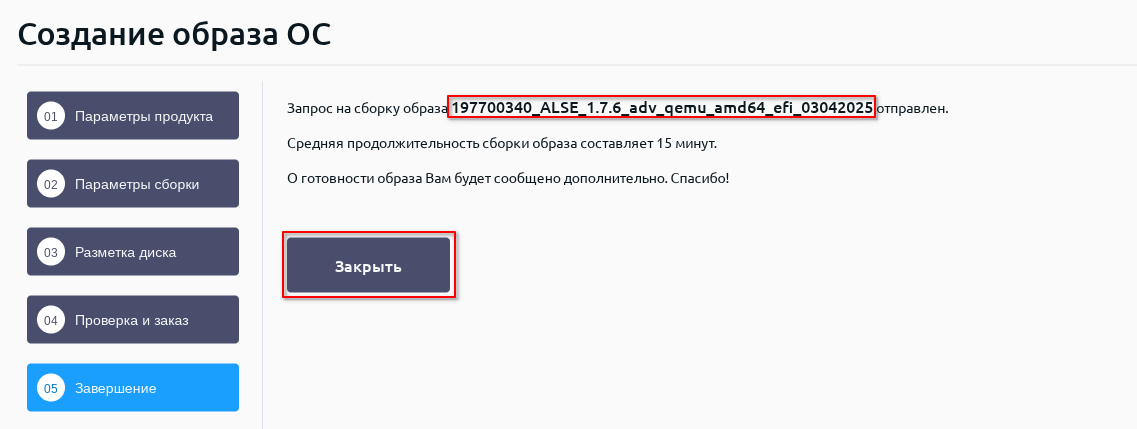
Запрос появится под вкладками с основной информацией: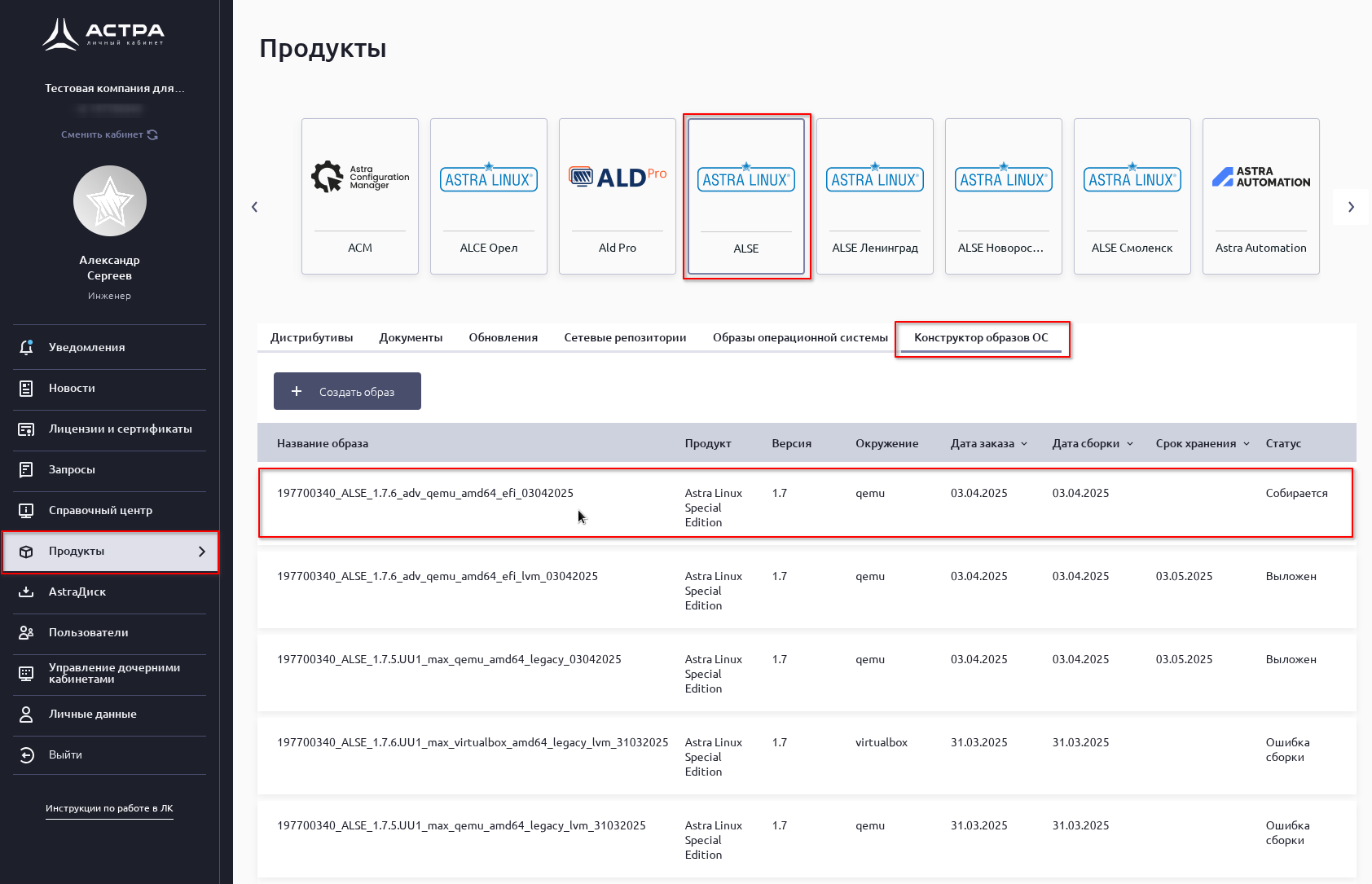
Когда образ будет собран (готов) поменяется статус на Выложен:
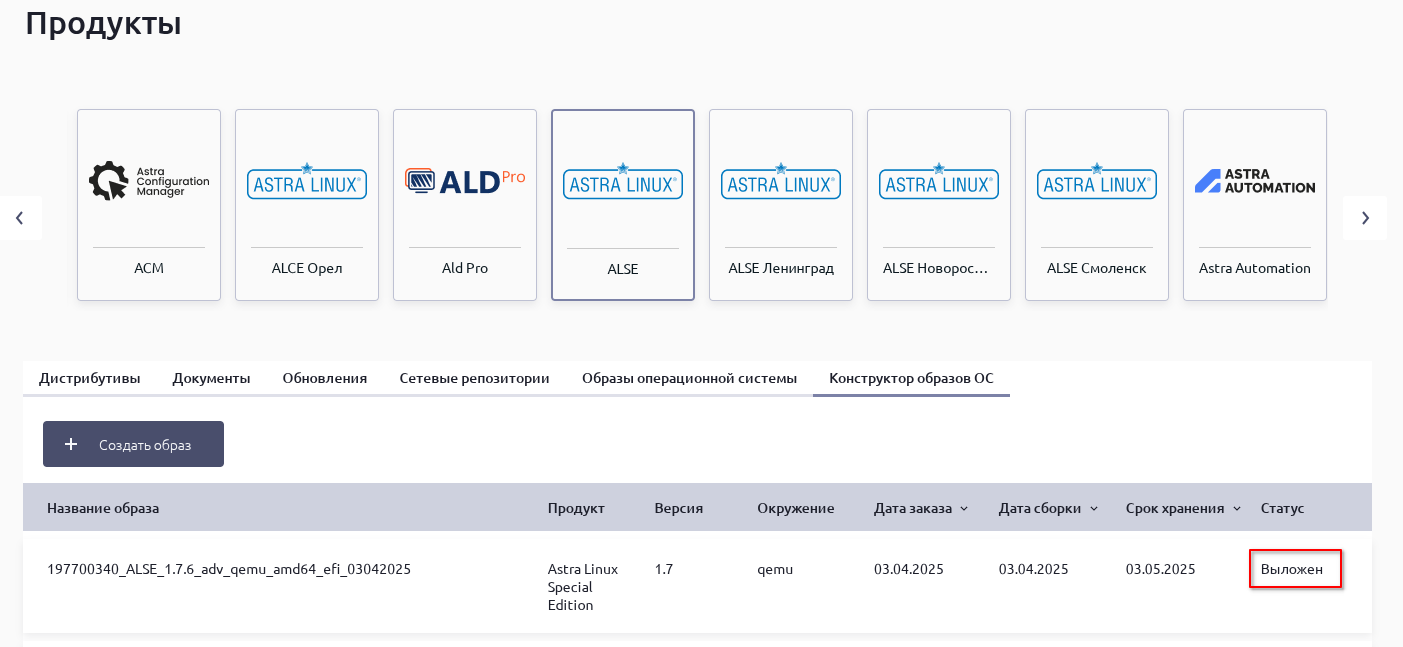
Найти и скачать его можно в разделе AstraДиск:
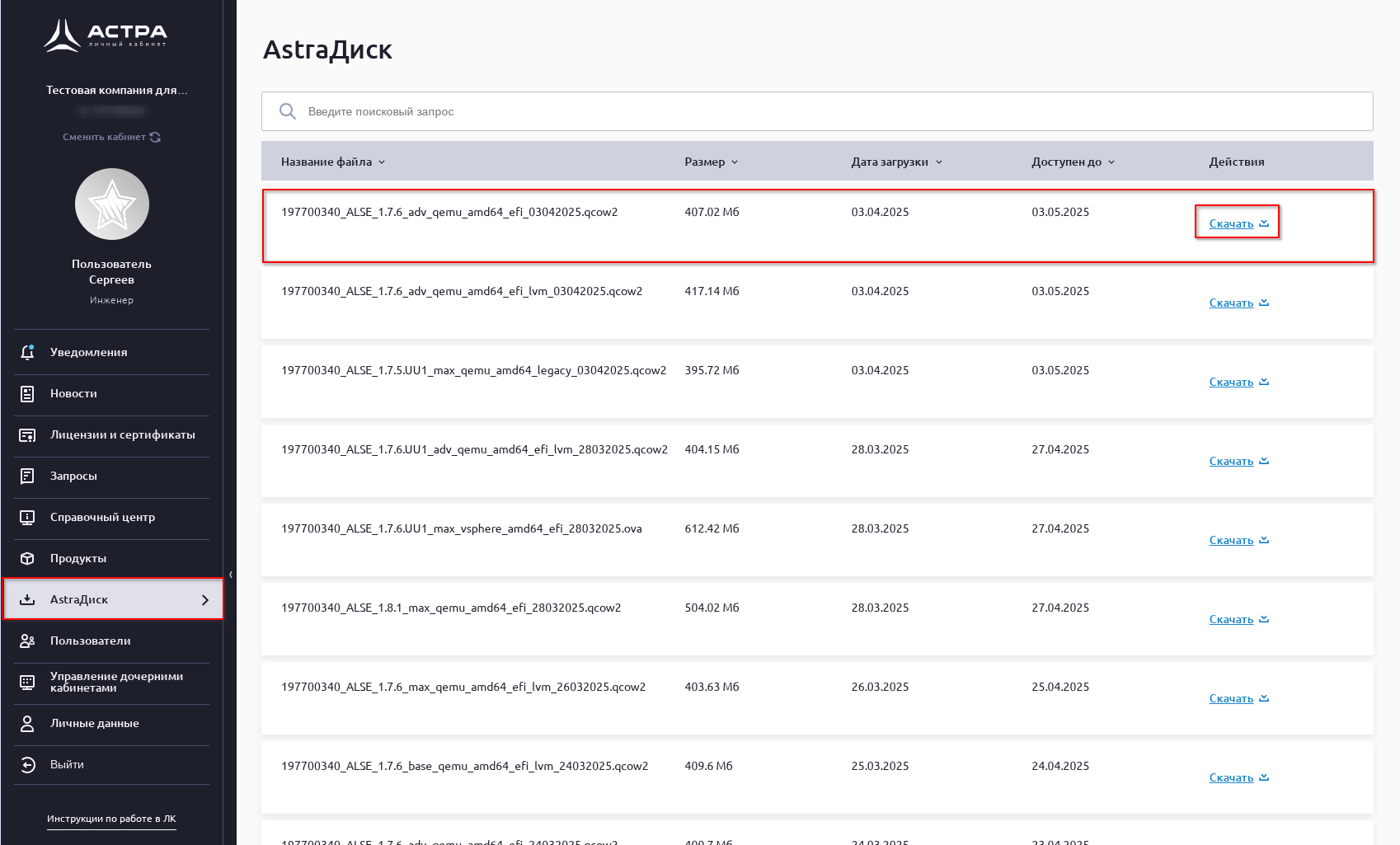

Для скачивания образ доступен 30 дней, после будет удален.
- Выбрать одно из доступных окружений:
Репозитории, обновления
Во вкладке Репозитории размещаются ссылки на доступные по продукту репозитории: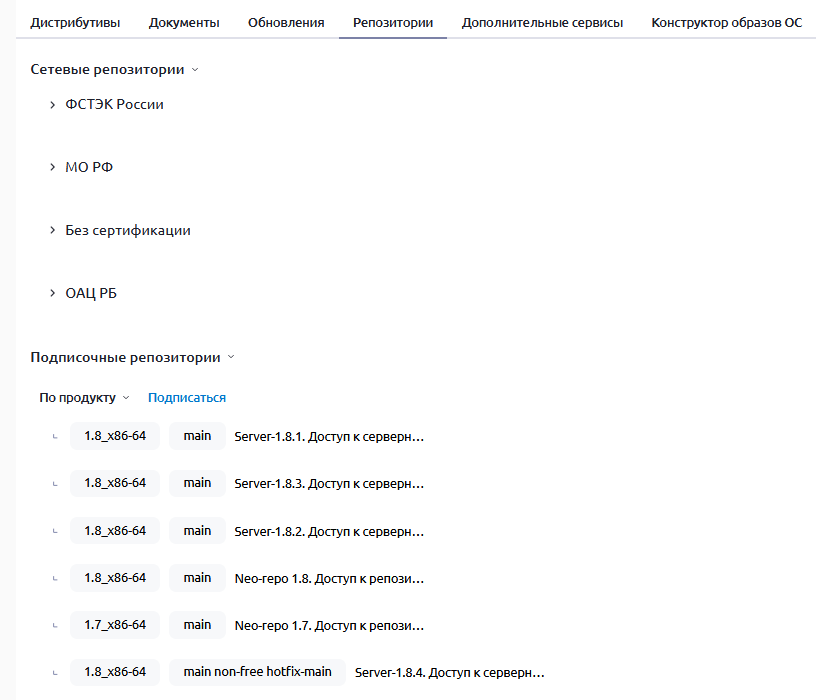
*Также может быть дана ссылка на дополнительную информацию по продукту (при наличии).
Во вкладке Обновления расположены доступные для скачивания файлы обновлений для выбранного продукта: оперативные и обновления безопасности:
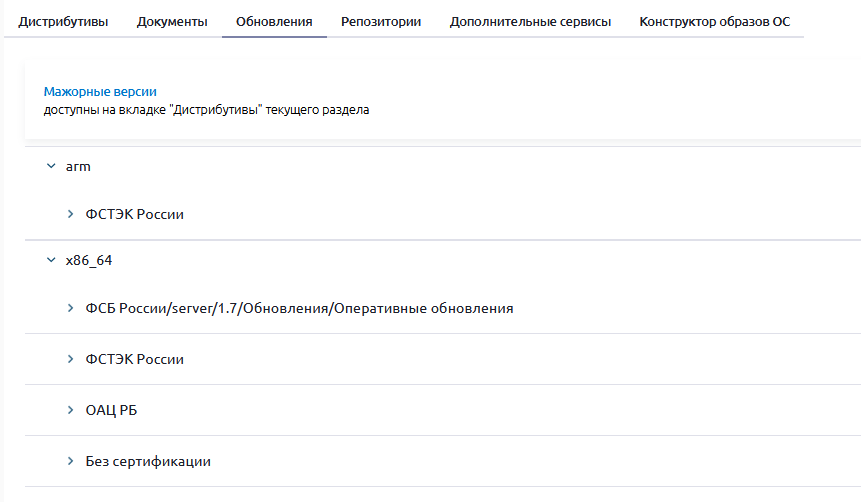
*Также может быть дана ссылка на дополнительную информацию по продукту (при наличии).
Справочная информация по продуктам
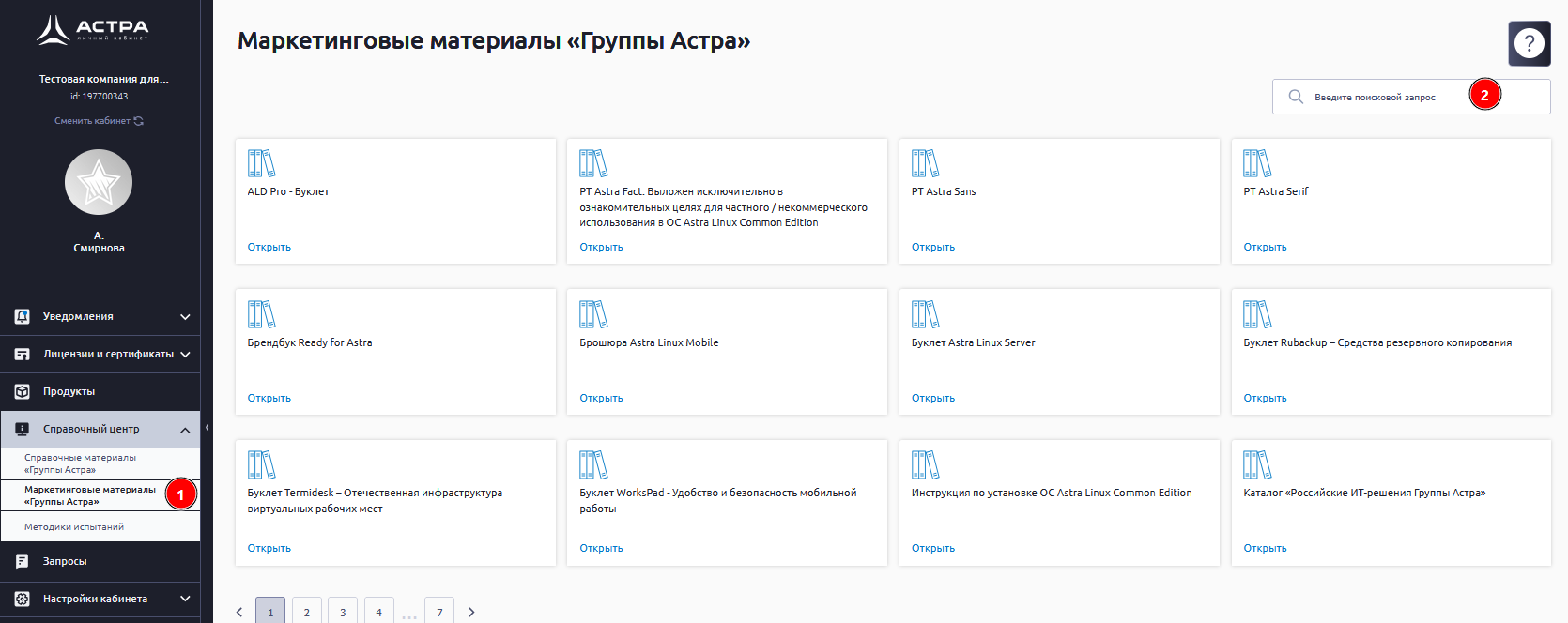
В разделе Справочный центр можно просматривать справочные и маркетинговые материалы Группы Астра.
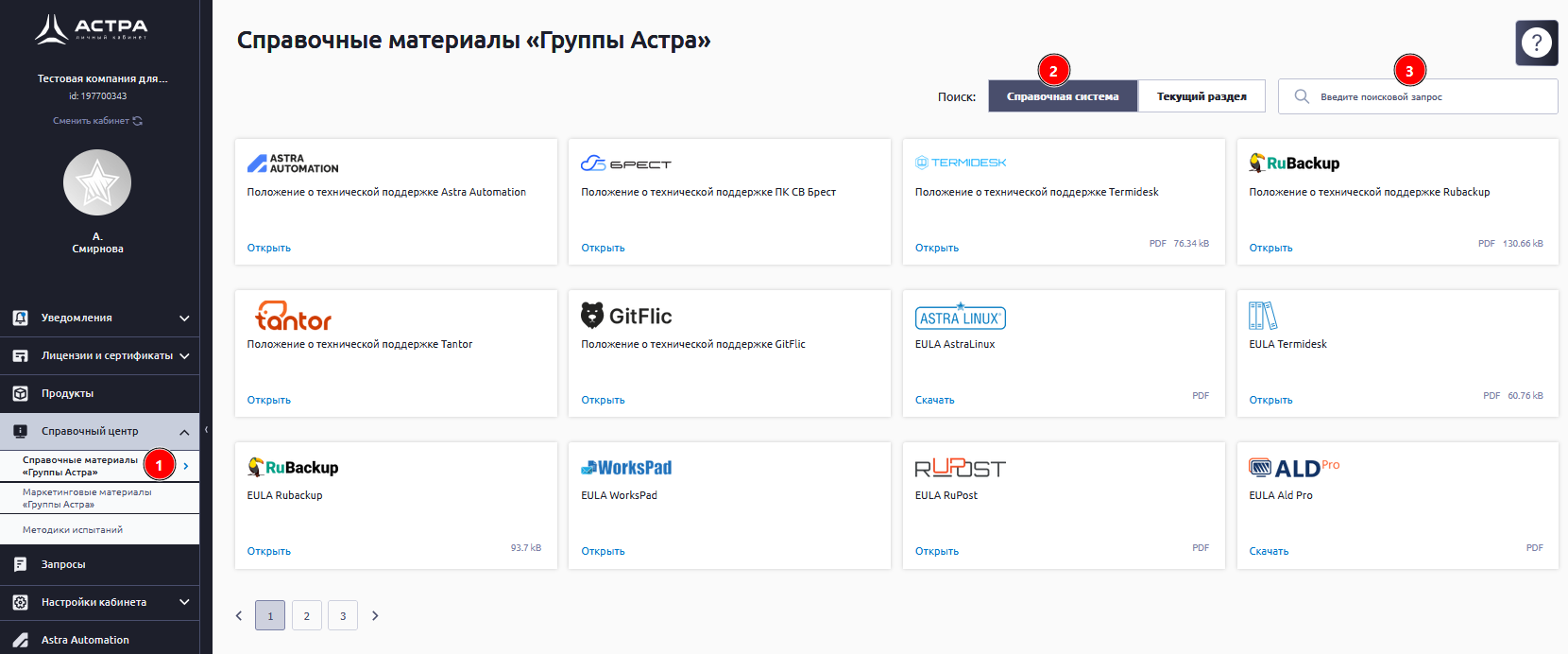
Чтобы осуществить поиск информации по всей справочной системе следует:
- Открыть раздел Справочные материалы «Группы Астра» — Справочная система и нажать на поле Введите поисковой запрос:
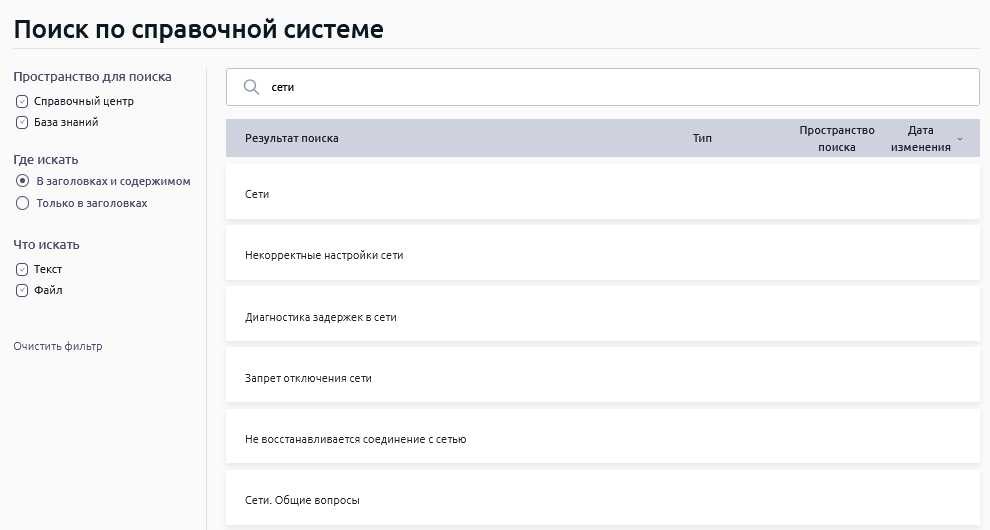
- В открывшемся окне ввести данные для поиска:
Чтобы осуществить поиск информации в текущем разделе следует перейти в раздел Справочные материалы «Группы Астра», выбрать Текущий раздел и начать вводить данные в поле для поиска: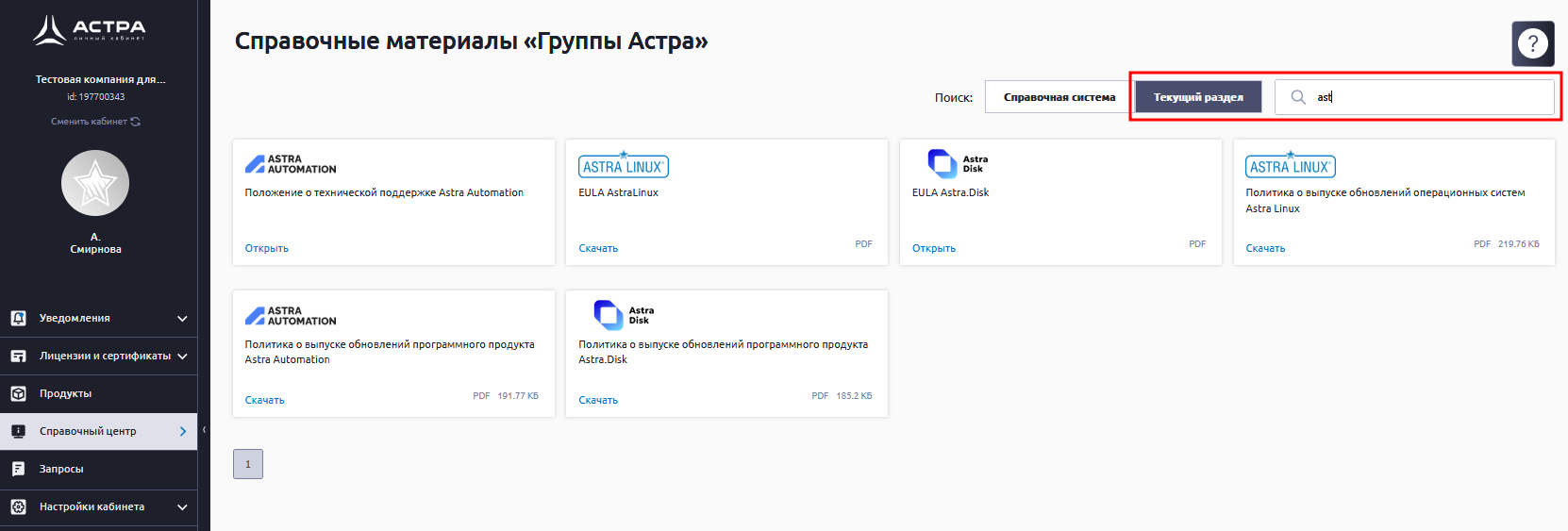
Поиск интересующей информации в разделе Маркетинговые материалы «Группы Астра» доступен так же из поля для поиска: