Download PDF
Download page Техническая поддержка.
Техническая поддержка
В разделе Запросы можно создать запрос и просмотреть список созданных обращений в поддержку.
Раздел содержит вкладки:
- Мои запросы — запросы, созданные текущим пользователем.
- Наблюдаемые запросы — запросы, на которые пользователь подписан, но не является их автором.
- Запросы организации — запросы, созданные сотрудниками вашей организации, включая запросы текущего пользователя.
- Запросы без автора — запросы вашей организации, в которых не удалось идентифицировать инициатора (как правило, такие запросы регистрируются службой поддержки по телефону).
- Черновики — черновики, созданные пользователем.

Если данные по запросу не помещаются на экран, то с помощью бегунка можно просмотреть всю интересующую информацию:

Запросы можно отфильтровать по типу запроса, статусу, приоритету, продукту, дате создания/изменения/решения, нажав кнопку соответствующего фильтра с выпадающим списком доступных значений:

Поиск по фильтрам с датами реализован через задание периода. Например, можно указать с 01.01 по 15.01 или конкретную дату: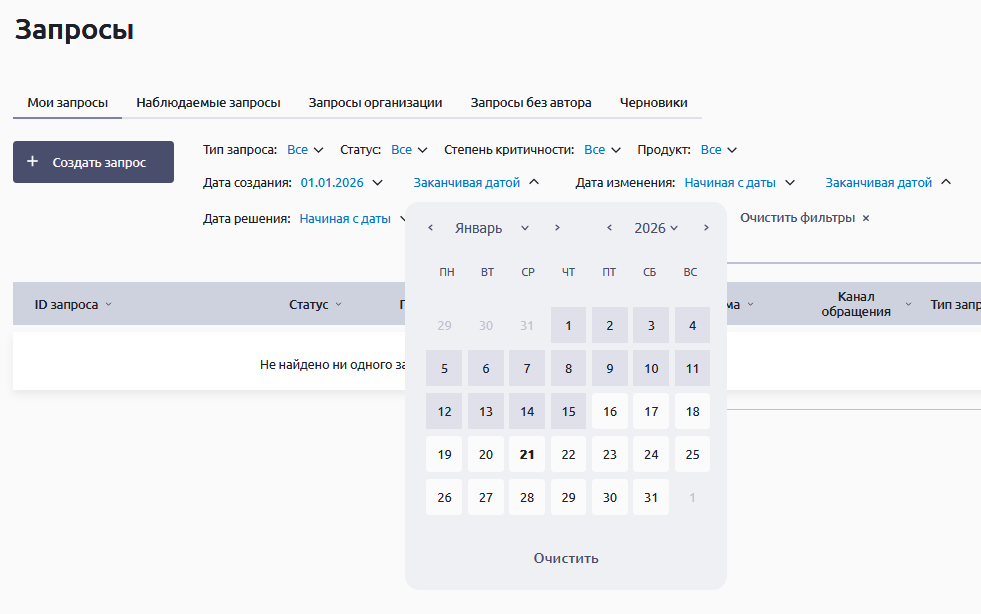
Описание статусов:
- Ожидает ответа клиента — поддержка запросила информацию или дала рекомендацию и ждет ответа от клиента;
- Решено — запрос решен и закрыт со стороны поддержки или же по истечении двух недель в статусе Ожидает ответа клиента;
- Открыта — задача сформирована, но по ней еще не началась работа;
- В работе — запрос взят в работу, специалист поддержки работает над ним и готовит ответ;
- Передано разработчикам — запрос связан с каким-то багом/нововведением и ведется работа во внутренних задачах;
- Проблема решена — запрос закрыт со стороны клиента;
- Неверно направлено — запросы, ошибочно направленные в поддержку.
Также можно выполнить поиск по запросам, нажав кнопку с изображением лупы.
Создание запроса
Для создания запроса следует нажать кнопку Создать запрос:

Выбрать соответствующий тип запроса:

Консультация по вопросам технической поддержки и обновлений
Используется для получения технической поддержки по приобретенным продуктам у технических специалистов Группы Астра. Например, консультации по работе продуктов или по произошедшим инцидентам.
Согласие на доступ к инфраструктуре компании
При создании запроса в верхней части окна отображается уведомление о необходимости предоставления согласния на доступ к инфраструктуре компании:
Согласие на доступ позволяет технической поддержке оперативно решать запрос клиента, подключаясь удаленно, в том числе в формате ВКС.
Предоставить доступ может только пользователь с ролью "Администратор" из:
- окна запроса Консультация по вопросам технической поддержки и обновлений:

- раздела Настройки кабинета — Личные данные — блок Принятые согласия и политики:


Для отзыва согласия необходимо направить запрос в техническую поддержку.
Создание запроса

Для создания запроса на консультацию по вопросам технической поддержки необходимы действующие лицензия и соответствующий сертификат этого продукта, иначе обязательные поля будут неактивны.
При выборе запроса Консультация по вопросам технической поддержки и обновлений появится всплывающее окно с необходимостью определить степень критичности запроса:

По умолчанию приоритет запроса определяется как Низкий. Если запрос требует оперативного решения, необходимо нажать кнопку Определить степень критичности для прохождения опроса с целью определить тип проблемы и сроков его обработки:

Если создается обращение типа Инцидент, будет предложено пройти опрос из следующих вопросов:
- Существует ли временное решение Вашей задачи? (Да, Нет).
- Введена ли система в промышленную эксплуатацию? (Да, Нет).
- Существует ли угроза потери данных? (Да, Нет).
- На сколько (примерно) пользователей оказывает влияние данный инцидент? (<1%, ~10%, 10-30%, >30%).
Если создается обращение типа Консультация, будет предложено пройти опрос из следующих вопросов:
- Укажите тип консультации: Консультация по настройке Продуктов, Узнать статус актуальной уязвимости, Узнать о совместимости оборудования или ПО, Не технический вопрос.
- Введена ли система в промышленную эксплуатацию? (Да, Нет).
Если создается обращение типа Задача, будет предложено выбрать ее тип:
- Укажите тип задачи: Предложение, Запрос на разработку инструкций по настройке сервисов.
После прохождения опроса будет определен приоритет запроса ТП (или выбора степени критичности запроса: Оставить низкой) и откроется окно для заполнения подробной информации по обращению:
В блоке Параметры продукта необходимо обязательно выбрать продукт, его версию (и обновление при наличии) и доступный сертификат на техподдержку или услуги:


При выборе ПК (программного комплекса) в поле Продукт появится дополнительное поле Компонент ПК, обязательное для заполнения:

Параметры продукта заполняются с помощью выбора необходимого значения из выпадающего списка:

Далее необходимо выбрать один из сертификатов в поле:
- Сертификат — сертификат на техническую поддержку/обновление, если вопрос технический по определенному продукту;
- Сертификат на услуги — сертификат на услугу, если требуется консультация по продукту от Astra Consalting.
Сертификат на услугу необходимо предварительно активировать, создав Запрос на услуги.
При экстренной степени критичности запроса поле Контактный телефон становится обязательным для заполнения:
Но существует возможность отказаться от предоставления телефона для оперативной связи, выбрав соответствующую опцию под полем.
В блоке Описание запроса необходимо кратко описать тему обращения в поле Тема запроса.
Тема должна кратко описывать проблему и содержать ключевые слова (например, "Работа сервисов FreeIPA"). В окне ниже будут предложены решения проблем с близким/похожим описанием. Возможно, решение проблемы уже описано.
Если предложенные решения не подходят, необходимо заполнить поле Описание, подробно изложив суть проблемы.

Внизу страницы доступа вкладка Вложения, в которой можно загрузить файлы, относящиеся к запросу. Для завершения формирования запроса нажать кнопку Создать запрос:

Далее запрос отобразится во вкладках Мои запросы и Запросы организации.
Коммерческий запрос
Используется для обращений в коммерческий отдел по нетехническим вопросам. Например, продление или покупка лицензии, предоставление демо-лицензий и т. п.
При выборе Коммерческий запрос откроется окно для заполнения подробной информации по обращению:

В блоке Описание запроса необходимо кратко написать тему обращения в поле Тема запроса.
Тема должна кратко описывать проблему и содержать ключевые слова. В окне ниже будут предложены решения проблем с близким/похожим описанием. Возможно, решение проблемы уже описано:

Если предложенные решения не подходят, необходимо заполнить поле Описание, подробно изложив суть проблемы.
Внизу страницы доступа вкладка Вложения, в которой можно загрузить файлы, относящиеся к запросу. Для завершения формирования запроса следует нажать кнопку Создать запрос:

Далее запрос отобразится во вкладках Мои запросы и Запросы организации.
Запрос на услуги
Запрос в Группу Астра по сертификатам на услуги будет:
- доступен — если есть активные сертификаты на услуги;
- не активен — если нет активных сертификатов на услуги;
- отсутствовать — если вообще нет сертификатов на услуги.
Используется для получения услуг по имеющимся сертификатам на услуги.
При выборе Запрос на услуги откроется окно для заполнения подробной информации по обращению:

В блоке Параметры продукта необходимо выбрать сертификат на услуги и классификацию запроса:

Поля заполняются с помощью выбора необходимого значения из открывшегося окна или выпадающего списка:

В блоке Описание запроса необходимо кратко написать тему обращения в поле Тема запроса.
Тема должна кратко описывать проблему и содержать ключевые слова. В окне ниже будут предложены решения проблем с близким/похожим описанием. Возможно, решение проблемы уже описано:
Если предложенные решения не подходят, необходимо заполнить поле Описание, подробно изложив суть проблемы.
Внизу страницы доступа вкладка Вложения, в которой можно загрузить файлы, относящиеся к запросу. Для завершения формирования запроса следует нажать кнопку Создать запрос:
Далее запрос отобразится во вкладках Мои запросы и Запросы организации.
Запрос на изменение статьи Базы знаний
Используется для отправки обратной связи и предложений по улучшению статей Базы знаний по продкутам Группы Астра.
Запрос на изменение статьи Базы знаний можно создать:
- из статьи Базы знаний, нажав на ссылку Обратная связь внизу страницы:

- из Личного кабинета — раздел Запросы, нажав кнопку Создать запрос:
В открывшемся окне Описание запроса необходимо:
- Кратко написать тему обращения в поле Тема запроса.
- Заполнить поле Описание, подробно изложив суть проблемы.
- Добавить ссылку на статью Базы знаний, если запрос создан из Личного кабинета (при создании запроса из Базы знаний поле заполяется автоматически).
- Загрузить файлы, относящиеся к запросу, если это требуется.
- Нажать кнопку Создать запрос для завершения формирования запроса.

Далее запрос отобразится во вкладках Мои запросы и Запросы организации.
Консультация по сервисам
Используется для получения консультаций по работе личного кабинета.
При выборе Консультация по сервисам откроется окно для заполнения подробной информации по обращению:

В блоке Описание запроса необходимо кратко написать тему обращения в поле Тема запроса.
Тема должна кратко описывать проблему и содержать ключевые слова. В окне ниже будут предложены решения проблем с близким/похожим описанием. Возможно, решение проблемы уже описано:
Если предложенные решения не подходят, необходимо заполнить поле Описание, подробно изложив суть проблемы.
Внизу страницы доступа вкладка Вложения, в которой можно загрузить файлы, относящиеся к запросу. Для завершения формирования запроса следует нажать кнопку Создать запрос:
Далее запрос отобразится во вкладках Мои запросы и Запросы организации.
Мои запросы и Наблюдаемые запросы
Во вкладке Мои запросы при нажатии на созданный запрос можно управлять запросом:
- Подписаться/Отписаться — подписаться/отписаться на получение уведомлений о любых изменениях в задаче.
- Поделиться — доступно автору задачи. Позволяет подписать на уведомления по запросу выбранных пользователей.
- Закрыть запрос — перевести запрос в завершающий статус со стороны клиента. Работы по такому запросу со стороны поддержки завершаются.
*Доступно не для всех типов запросов. - Скачать в PDF — скачать данный запрос в формате PDF:

Чтобы упростить отслеживание важных запросов, можно переместить их во вкладку Наблюдаемые запросы:

Для этого необходимо перейти в интересующий запрос и нажать Подписаться:

Чат с поддержкой
Во вкладках Мои запросы и Запросы организации при нажатии на созданный запрос откроется чат с поддержкой по данному запрос, в котором можно прикрепить файлы-вложения, относящиеся к запросу, а также вести переписку по данному запросу с ответственным сотрудником:

Решение запроса
Когда запрос сменит статус на Решено, инициатору запроса на электронную почту будет направлено сообщение с просьбой оценить работу службы технической поддержки.
Закрытый (решенный) запрос можно открыть повторно.
Повторное открытие запроса доступно:
- в течение 72 часов после его перевода в статус Решено (статус задачи при этом меняется на статус В работе).
- по истечении 72 часов — запрос закрывается окончательно в связи с отсутствием активности со стороны инициатора. Но появляется возможность создать связанный запрос.
После закрытия запроса вся информация (Детали запроса, Описание запроса и Чат с поддержкой) остается доступной:

Создание связанного запроса
Создание связанного запроса доступно пользователям с действующими сертификатами на техническую поддержку.
В закрытом запросе в разделе Информация пользователю будет предложено завести новый связанный запрос:

При попытке оставить комментарий в закрытом запросе также появится всплывающее окно с предложением создать связанный запрос:

При создании связанного запроса необходимо:
- Выбрать сертификат.
- Ввести дополнительную информацию, которая относится к закрытому запросу (например, инициатору необходимо передать новые записи в техническую поддержку для дальнейшего изучения проблемы):

После ввода необходимой информации и ее подтверждения появится всплывающее окно с номером созданного запроса, а также обновится раздел Информация:


Оценка решения запроса
Когда запрос сменит статус на Решено, инициатору запроса на электронную почту будет направлено сообщение с просьбой оценить работу службы технической поддержки.
Чтобы отправить оценку, необходимо заполнить все поля в форме и нажать кнопку Отправить оценку:

* При выборе более трех звезд опция Я хочу, чтобы со мной связались не отображается.
Также форма оценки будет доступна при открытии запроса:
