Download PDF
Download page Администрирование.
Администрирование
Управление пользователями
Роли пользователей
Пожалуйста, разместите таблицу или макрос, генерирующий таблицы, в макросе "Фильтр таблиц".
Таблица загружается. Пожалуйста, подождите...
| Разделы | Действия пользователей | Администратор основного ЛК | Модератор основного ЛК | Администратор дочернего ЛК | Модератор дочернего ЛК | Пользователь технической поддержки | Разработчик |
|---|---|---|---|---|---|---|---|
| Новости и уведомления | Просматривать новости, оповещения и справочную информацию |  | | | | | |
| Лицензии и сертификаты | Просматривать список сертификатов и лицензий | | | | | | |
| Скачивать доступные дистрибутивы и обновления продуктов | | | | | | | |
| Запросы | Создавать, просматривать запросы в ТП | | | | | |  |
| Продукты (Beta) | Просматривать ленту Продуктов | | | | | | |
| Скачивать доступные дистрибутивы и обновления продуктов | | | | | | | |
| AstraДиск | Просматривать, скачивать содержимое | | | | | | |
| Справочный центр | Просматривать справочные и маркетинговые материалы | | | | | | |
| Пользователи | Приглашать пользователей в основной ЛК | | | | | | |
| Приглашать пользователей в дочерний ЛК | | | | | | | |
| Менять роли пользователей основного ЛК | | | | | | | |
| Менять роли пользователей дочернего ЛК | | | | | | | |
| Передавать права администратора основного ЛК | | | | | | | |
| Передавать права администратора дочернего ЛК | | | | | | | |
| Удалять пользователей основного ЛК | | | | | | | |
| Удалять пользователей дочернего ЛК | | | | | | | |
| Активировать/деактивировать пользователей основного ЛК | | | | | | | |
| Активировать/деактивировать пользователей дочернего ЛК | | | | | | | |
| Управление дочерними кабинетами | Создание дочерних ЛК | | | | | | |
| Перенос сертификатов/лицензий в дочерние ЛК и обратно | | | | | | | |
| Менять администратора дочернего кабинета | | | | | | | |
| Личные данные | Просматривать, редактировать данные | | | | | | |
В разделе Пользователи открывается список аккаунтов, для которых создан ЛК, их роли и статус активности:
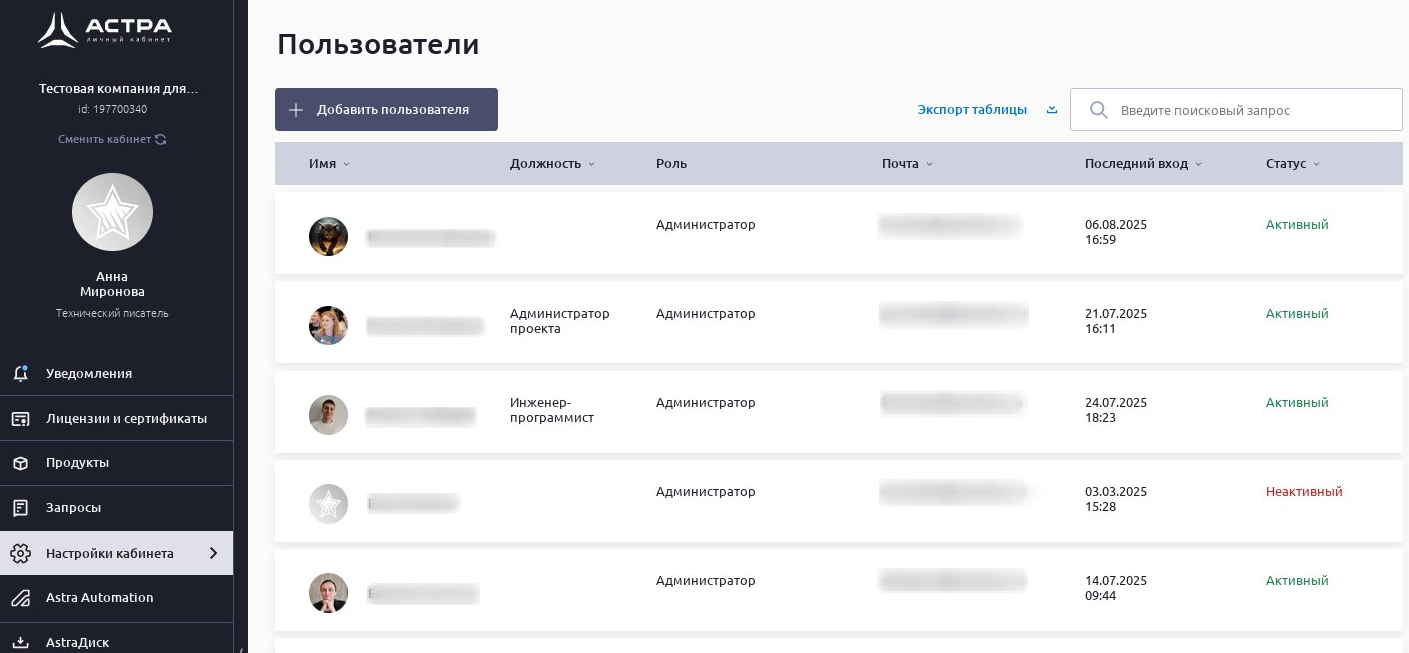
При нажатии кнопки с изображением лупы можно осуществить поиск по списку пользователей данного ЛК.
Пользователи с ролью Администратор и Модератор могут приглашать новых пользователей в ЛК, нажав кнопку +Новый пользователь.
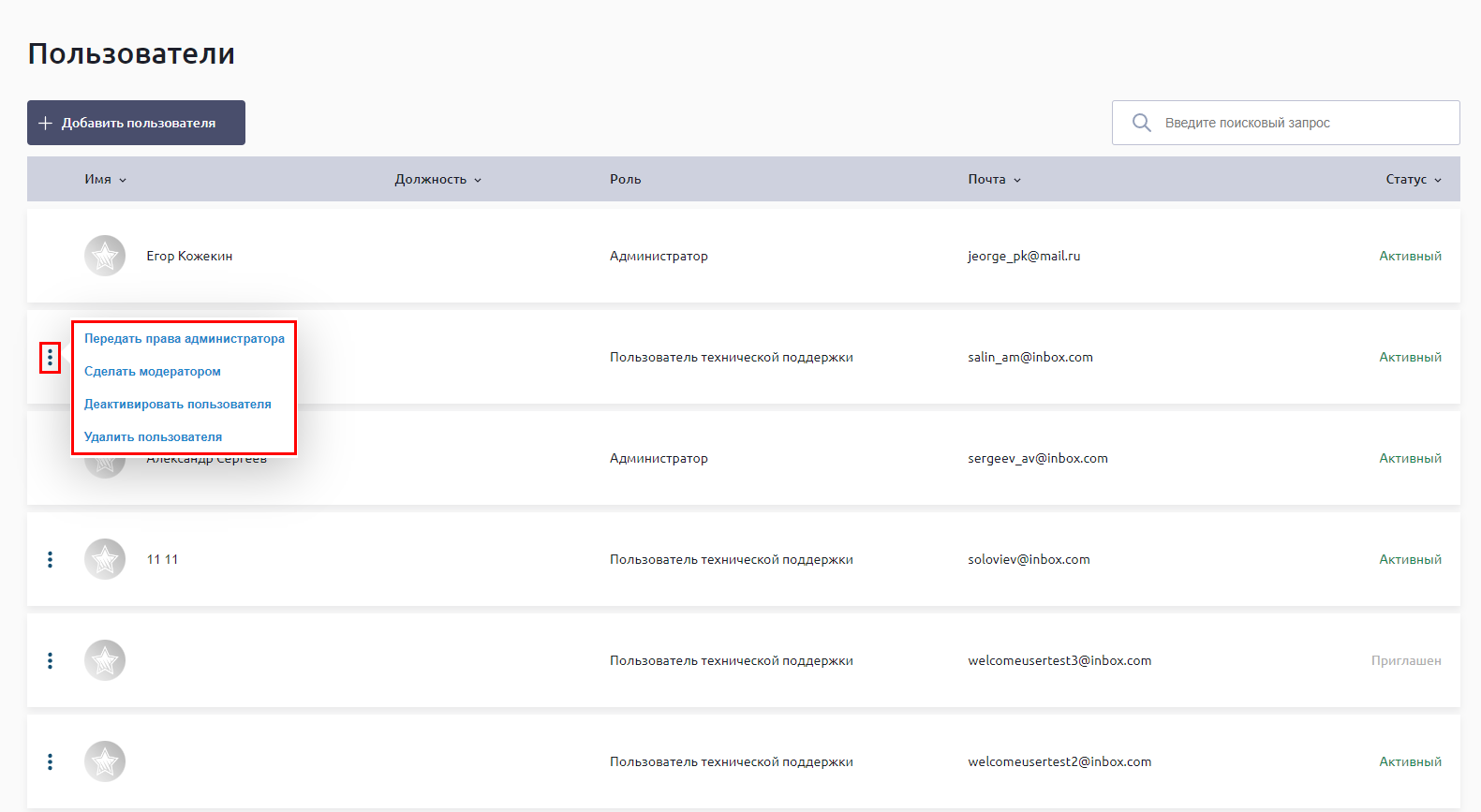
При нажатии на троеточие рядом с именем пользователя администратору основного ЛК открывается список доступных действий:
- передать права администратора;
- сделать модератором;
- сделать пользователем тех. поддержки;
- деактивировать пользователя;
- удалить пользователя.
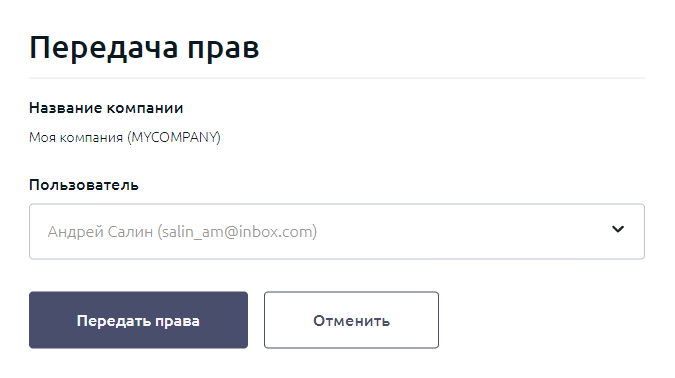
При нажатии на пункт Передать права администратора откроется окно передачи прав. Администратор выбирает из выпадающего списка пользователя, который должен стать новым администратором.
После нажатия на кнопку Передать права выбранный пользователь становится администратором ЛК, а текущий пользователь получает роль Пользователь технической поддержки:

При выборе вариантов:
- Сделать модератором — выбранный пользователь с ролью Пользователь технической поддержки получит роль Модератор.
- Сделать пользователем тех. поддержки — выбранный пользователь с ролью Модератор получит роль Пользователь технической поддержки.
- Деактивировать пользователя — (в зависимости от его статуса) выбранный пользователь переходит в статус Активный или Неактивный, соответственно. Активировать или деактивировать пользователей в статусе Приглашен нельзя.
- Удалить пользователя — выбранный пользователь будет удален из списка пользователей и лишен доступа к ЛК.
Создание дополнительных аккаунтов
Дополнительные аккаунты в ЛК могут создавать только пользователи с ролями Администратор или Модератор из своих кабинетов (основного или дочернего, соответственно).
Войти в ЛК под учетной записью Администратора или Модератора. Подробно роли пользователей рассмотрены в Таблице.
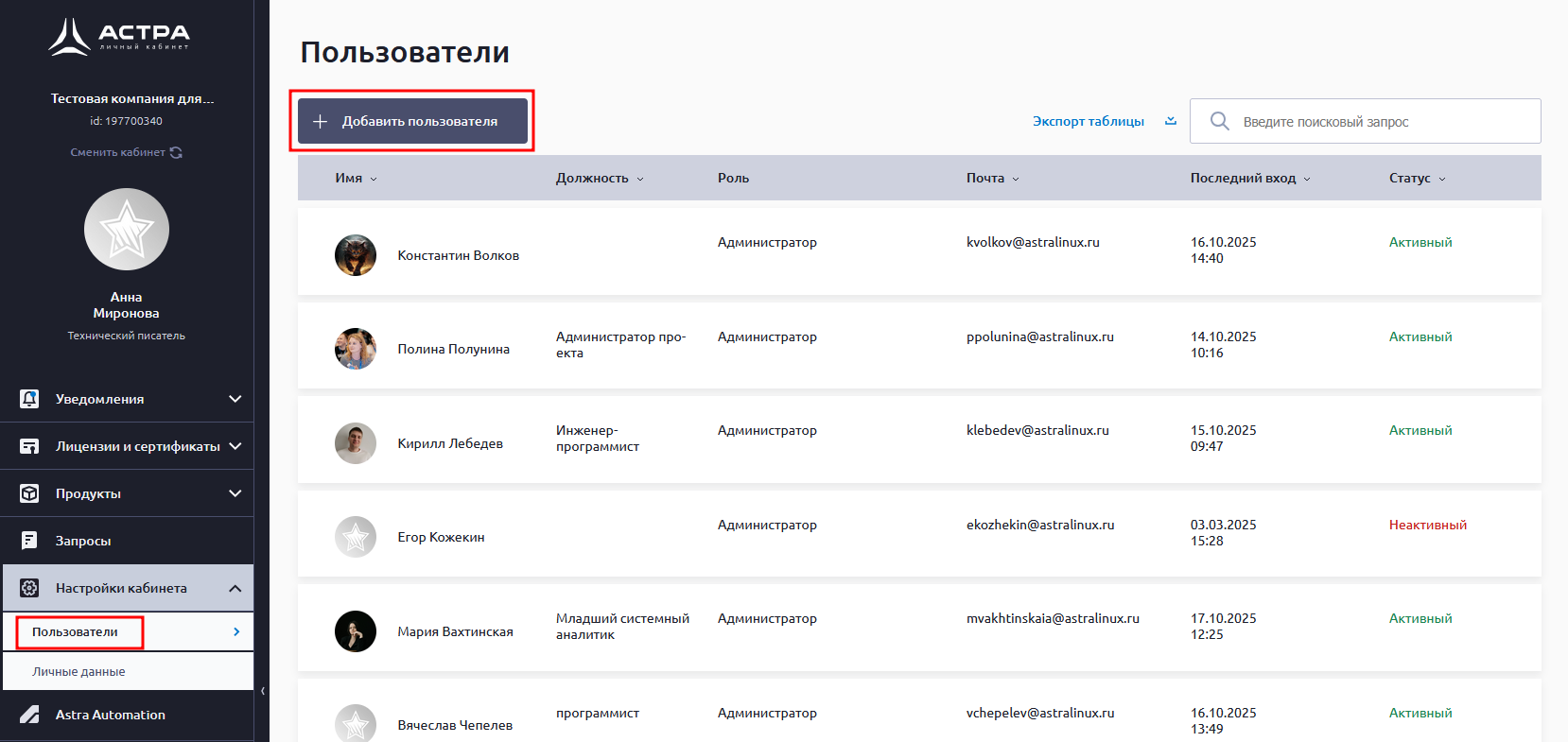
Перейти в меню Пользователи и на открывшейся странице нажать кнопку Новый пользователь в верхней части экрана:
В открывшемся окне, в поле Email ввести адрес электронной почты пользователя, которого необходимо добавить:
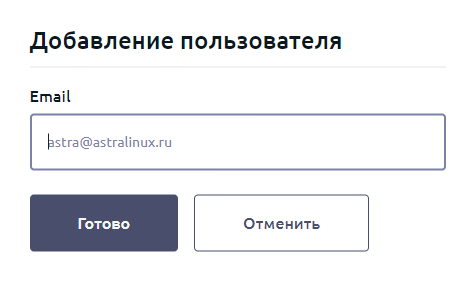
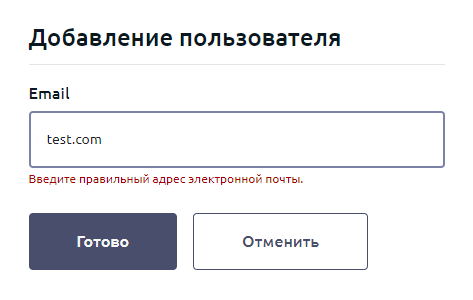
Адрес электронной почты необходимо вводить в формате: имя_ящика@домен.зона. Если адрес электронной почты будет введен в некорректном формате, отобразится сообщение об ошибке:
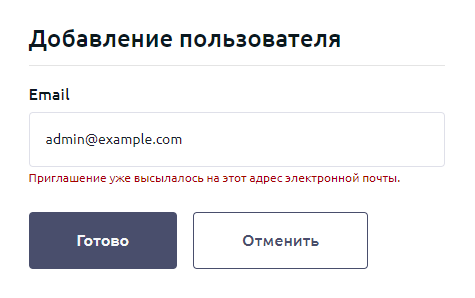
Если пользователь с введенным адресом электронной почты уже существует, отобразится сообщение об ошибке:
Если адрес будет введен корректно, откроется следующее окно:
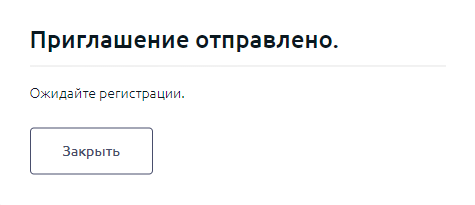
Данное окно несет исключительно информационный характер. Для дальнейшей работы нажать кнопку Закрыть.
Далее приглашенный пользователь должен выполнить шаги согласно инструкции Создание и вход в Личный кабинет.

Управление дочерними кабинетами
Дочерние кабинеты предназначены для:
- распределения лицензий и сертификатов по структурным единицам организации;
- разграничения доступа к управлению пользователями и на просмотр запросов в техническую поддержку;
- передачи лицензий и сертификатов на техническую поддержку в рамках централизованной закупки организации.

Управление дочерними кабинетами доступно только Администратору основного ЛК.
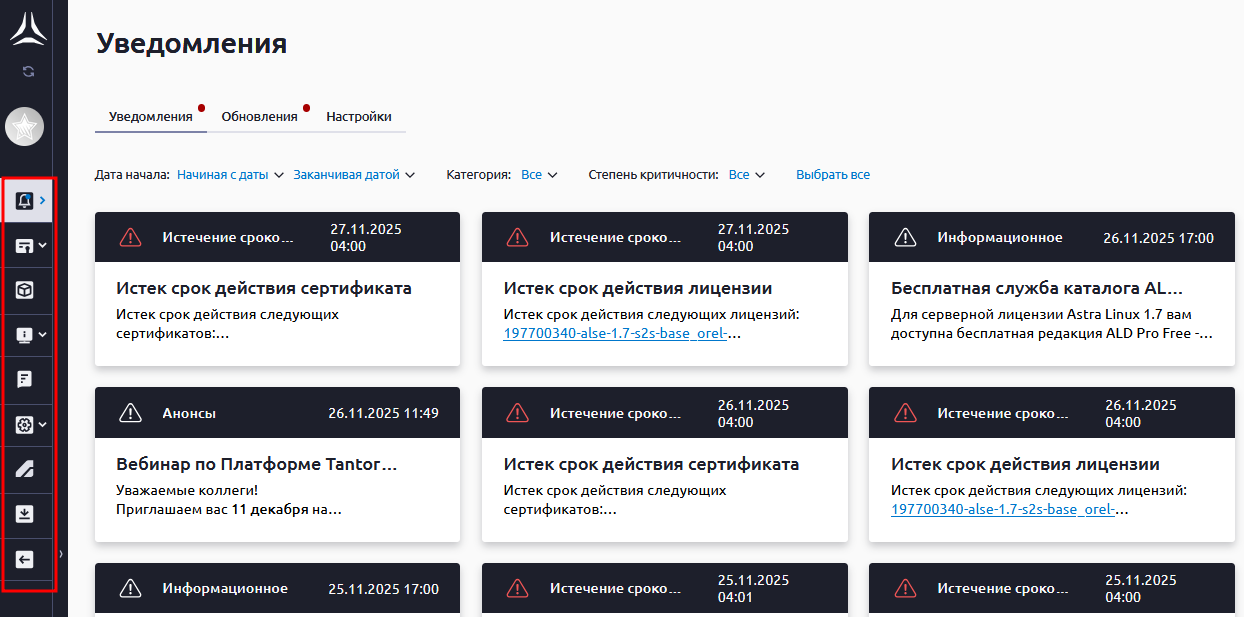
Для перехода в необходимый раздел при работе в Личном кабинете используется боковое меню слева:
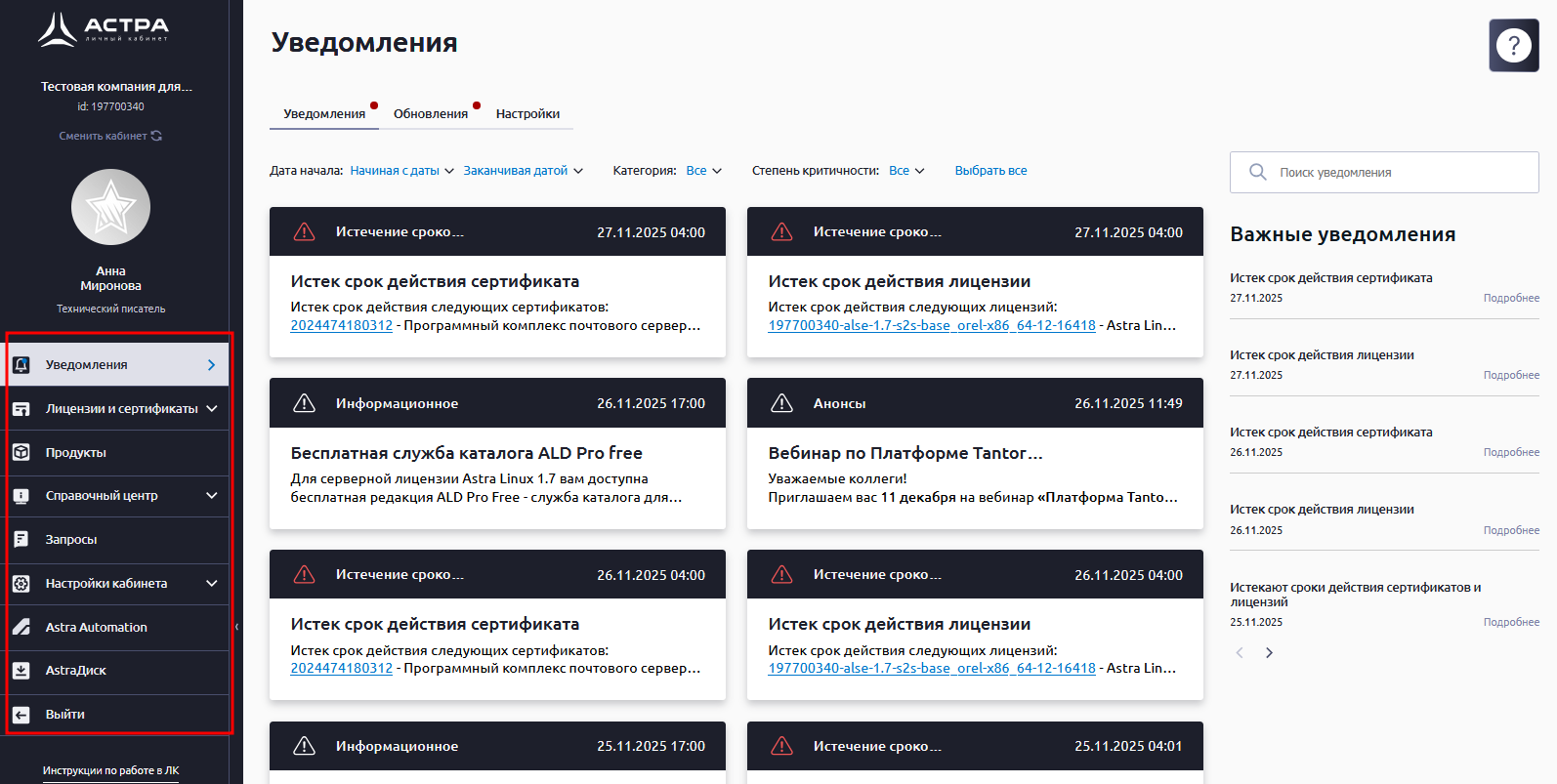
Пользователь ЛК может находиться в нескольких кабинетах с использованием одной учетной записи. Чтобы переключиться на работу в другом кабинете, необходимо:
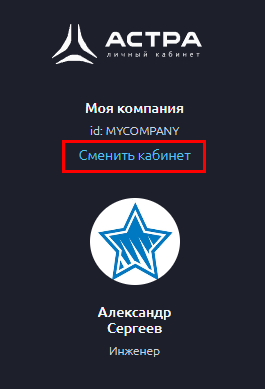
- Нажать Сменить кабинет в боковом меню под именем пользователя:
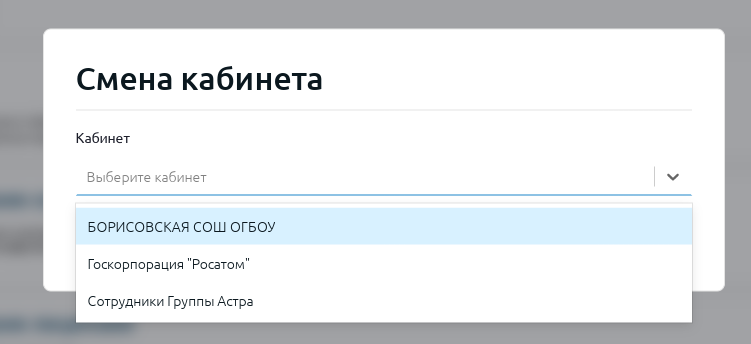
- Выбрать во всплывающем окне необходимый кабинет из списка:
Пользователь, состоящий в нескольких кабинетах, видит всю доступную информацию (уведомления, лицензии, запросы и т.д.) только того кабинета, в котором он находится в данный момент. Данные нескольких кабинетов не объединяются!
Чтобы получить доступ к информации другого кабинета, необходимо сменить кабинет, как указано выше.
Боковое меню можно уменьшить, нажав на стрелку:
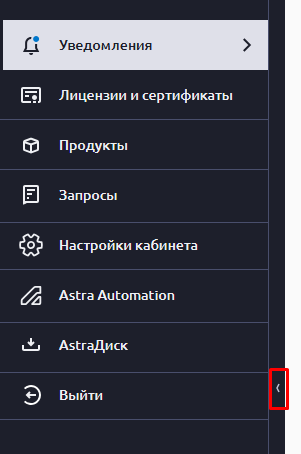
В таком случае боковое меню сдвигается влево и приобретает вид:
Создание нового кабинета
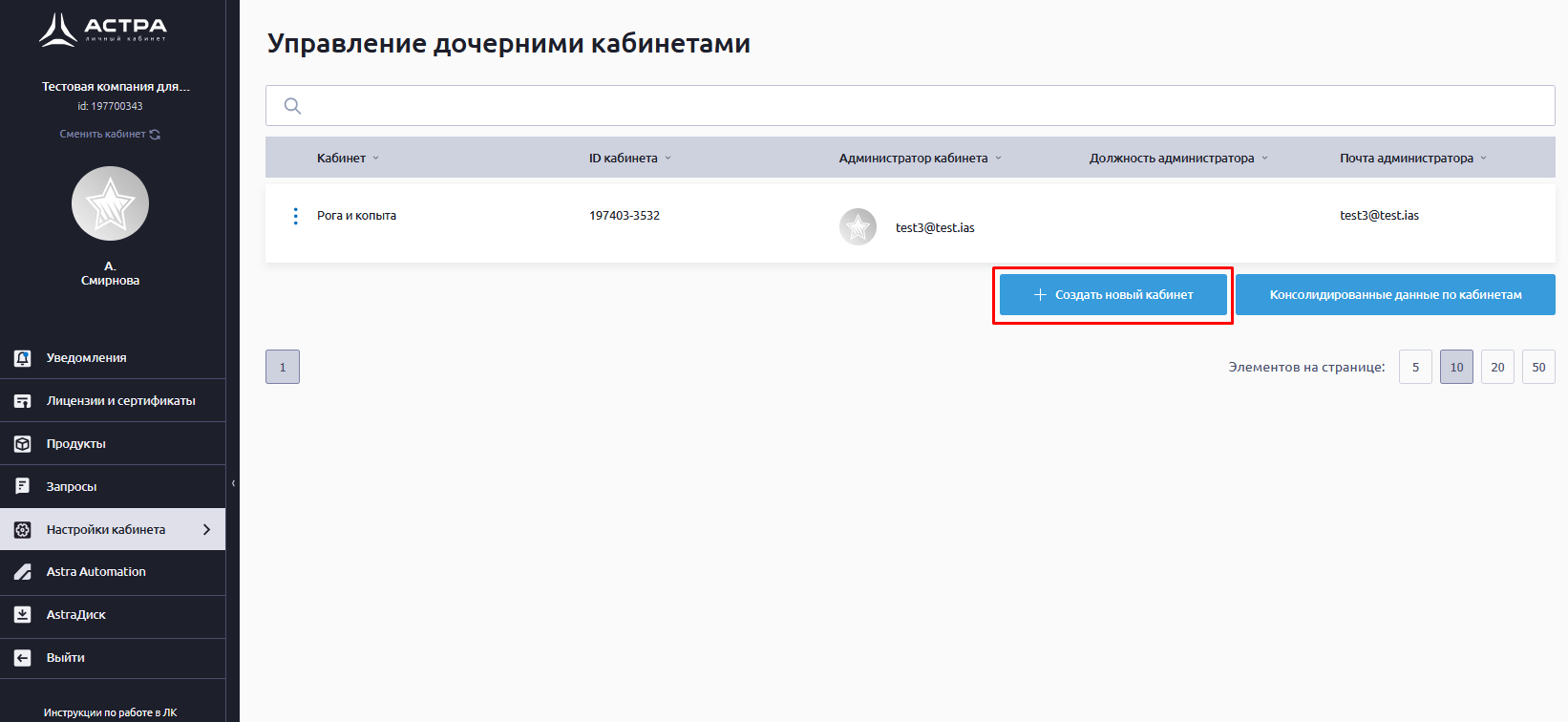
Администратор основного ЛК может создать новый дочерний кабинет, нажав кнопку Создать новый кабинет:
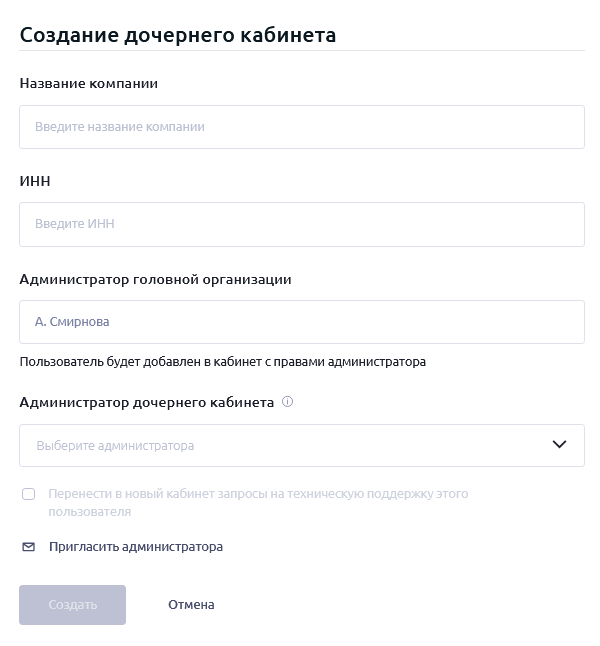
В открывшемся окне необходимо заполнить поля:
- Название компании — название дочернего кабинета;
- ИНН — ИНН компании;
- Администратор дочернего кабинета — выбрать из состава пользователей основного ЛК или пригласить путем ввода электронной почты в поле Пригласить администратора дочернего кабинета:
В дочернем кабинете может быть не более двух администраторов:
- Администратор родительского кабинета, который добавляется автоматически при создании дочернего кабинета;
- Пользователь, которого администратор может пригласить или выбрать из присутствующих активных пользователей родительского кабинета (назначается опционально).
При выборе администратора для дочернего кабинета из списка пользователей родительского кабинета есть возможность перенести все запросы, ранее зарегистрированные этим пользователем, в дочерний кабинет. Для этого необходимо выбрать опцию Перенести в новый кабинет запросы на техническую поддержку этого пользователя.
После нажатия кнопки Создать в списке дочерних кабинетов появится новый кабинет с введенным именем и назначенным администратором. Если администратор был выбран из списка пользователей текущего кабинета, данный пользователь исключается из списка пользователей основного личного кабинета. При этом обработка существующих запросов в техническую поддержку, связанных с данным пользователем, определяется ранее сделанным выбором: запросы либо переносятся в дочерний кабинет, либо сохраняются в основном личном кабинете.
Администратору вновь созданного дочернего кабинета на почту придет письмо о приглашении в ЛК, при этом в поле Пароль будет указано — Задан заранее.
Действия администратора основного ЛК
Для осуществления поиска по списку можно воспользоваться кнопкой с изображением лупы.
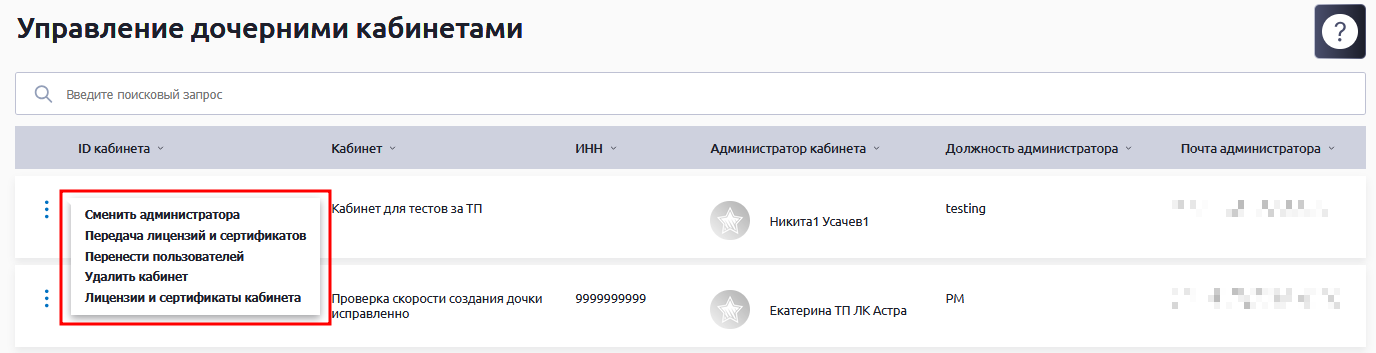
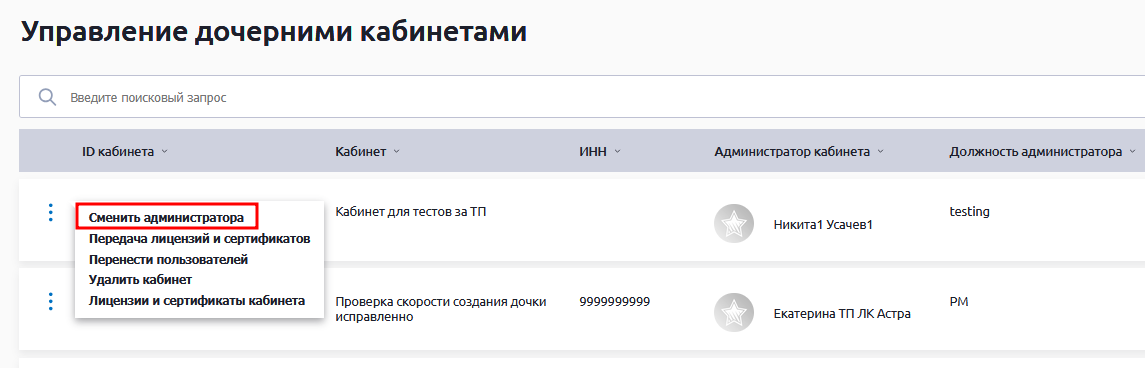
При нажатии на троеточие в строке с данными администратора откроется список действий, которые позволяют сменить администратора дочернего кабинета, удалить дочерний кабинет или передать в выбранный кабинет доступные лицензии и сертификаты на техническую поддержку или обучение:
Сменить администратора
При выборе пункта Сменить администратора в выбранном дочернем кабинете администратор основного ЛК может передать права администратора другому пользователю:
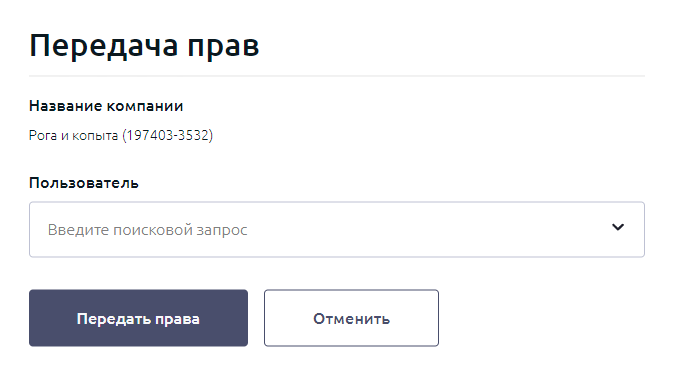
В диалоговом окне Передача прав можно выбрать пользователя дочернего кабинета и передать ему права администратора:
Передача лицензий, сертификатов, формуляров
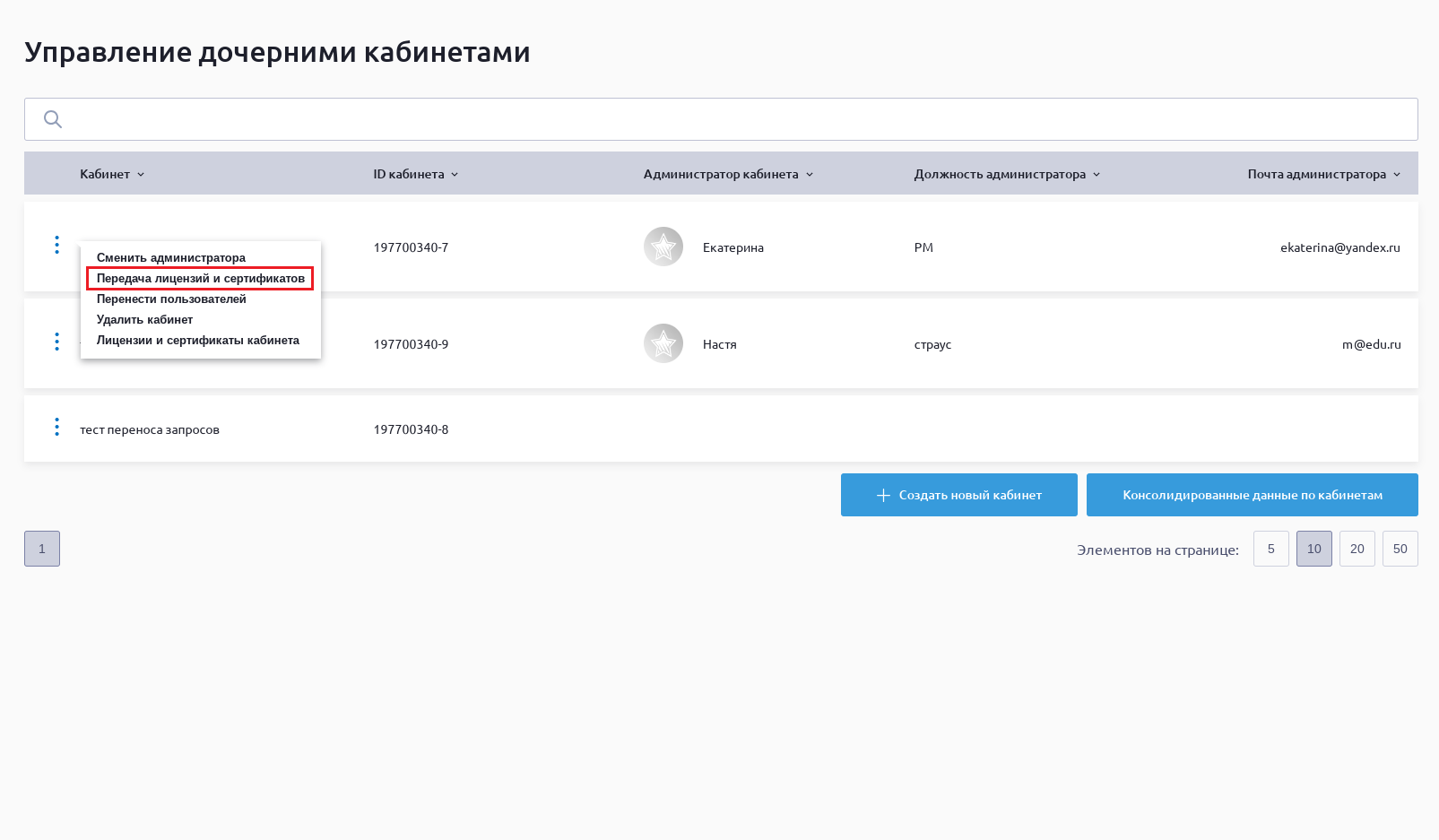
При выборе пункта Передача лицензий и сертификатов откроется окно, в котором администратор основного ЛК может передать дочернему кабинету лицензии, сертификаты, формуляры и договоры, доступные основному ЛК. Окно содержит вкладки: Лицензии на ПО, Сертификаты на техническую поддержку, Сертификаты на обновление и Сертификаты на услуги:
Механизм переноса идентичен как для лицензий, так и для сертификатов. Инструкция описывает этот процесс на примере переноса лицензии. Чтобы перенести сертификаты, необходимо переключиться на интересующею вкладку в открывшемся окне при вызове функции переноса.
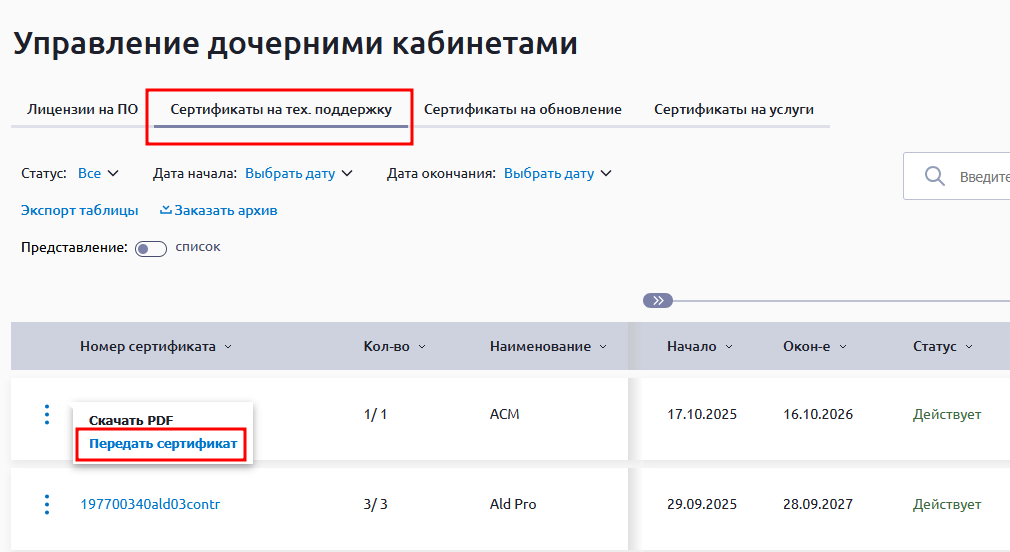
При нажатии на троеточие слева от названия лицензии откроется список действий (Скачать PDF и Передать лицензию):
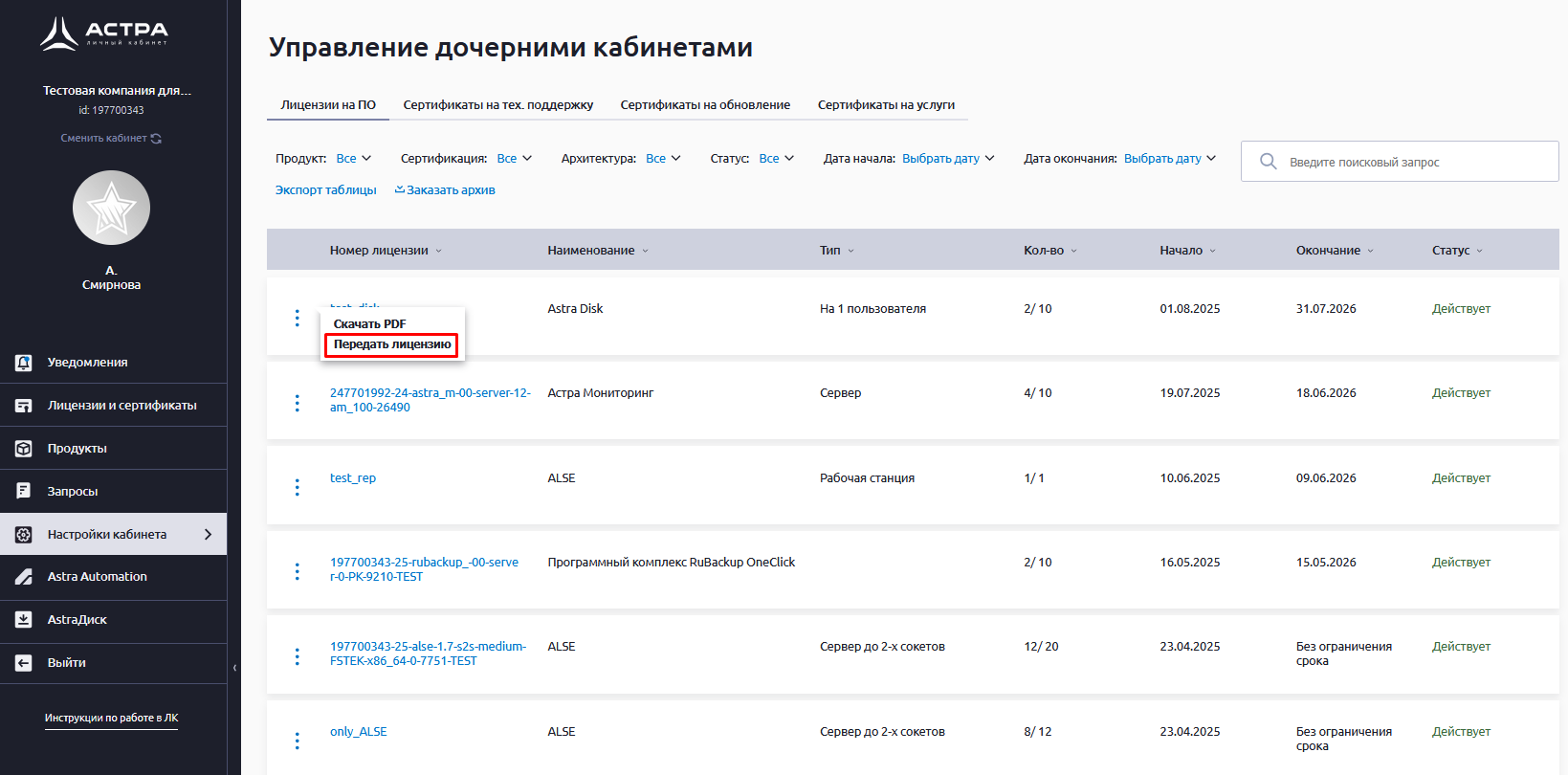
При нажатии на Передать лицензию откроется окно передачи (если у лицензии формуляров нет, то строка передачи формуляров не отображается):
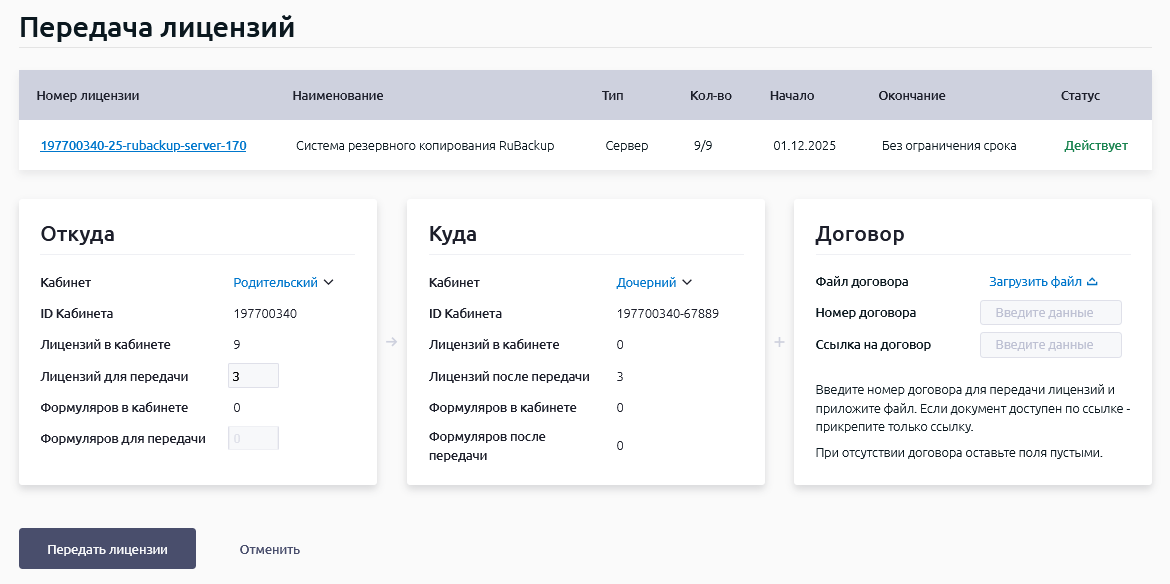
Формуляры отображаются в окне передачи лицензий только в случае, если формат поставки ПО был электронным. Если такие формуляры есть, то в окне передачи также появится строка их выбора.
В окне Основной кабинет можно ввести количество (но не больше доступных) передаваемых лицензий, сертификатов или формуляров выбранному ранее дочернему кабинету. При нажатии на кнопку Передать в дочерний введенное количество лицензий, сертификатов или формуляров будет передано в дочерний кабинет и станет доступно для взаимодействия.
Если в дочернем кабинете присутствуют ранее переданные лицензии, сертификаты или формуляры, вписав число лицензий, сертификатов или формуляров в окне Дочерний кабинет, можно передать лицензии, сертификаты или формуляры обратно в основной кабинет, нажав кнопку Передать в основной.
Номер договора заполнять необязательно. Заполнение требуется в случае необходимости подтвердить передачу лицензий документально (файл договора можно загрузить с помощью кнопки Загрузить файл).
Проверки на корректность номера договора нет, поэтому необходимо убедиться в корректности введенных данных. Вместо номера договора можно также добавить ссылку на файл договора. В уже переданных лицензиях и сертификатах можно изменять номер договора или ссылку на него.
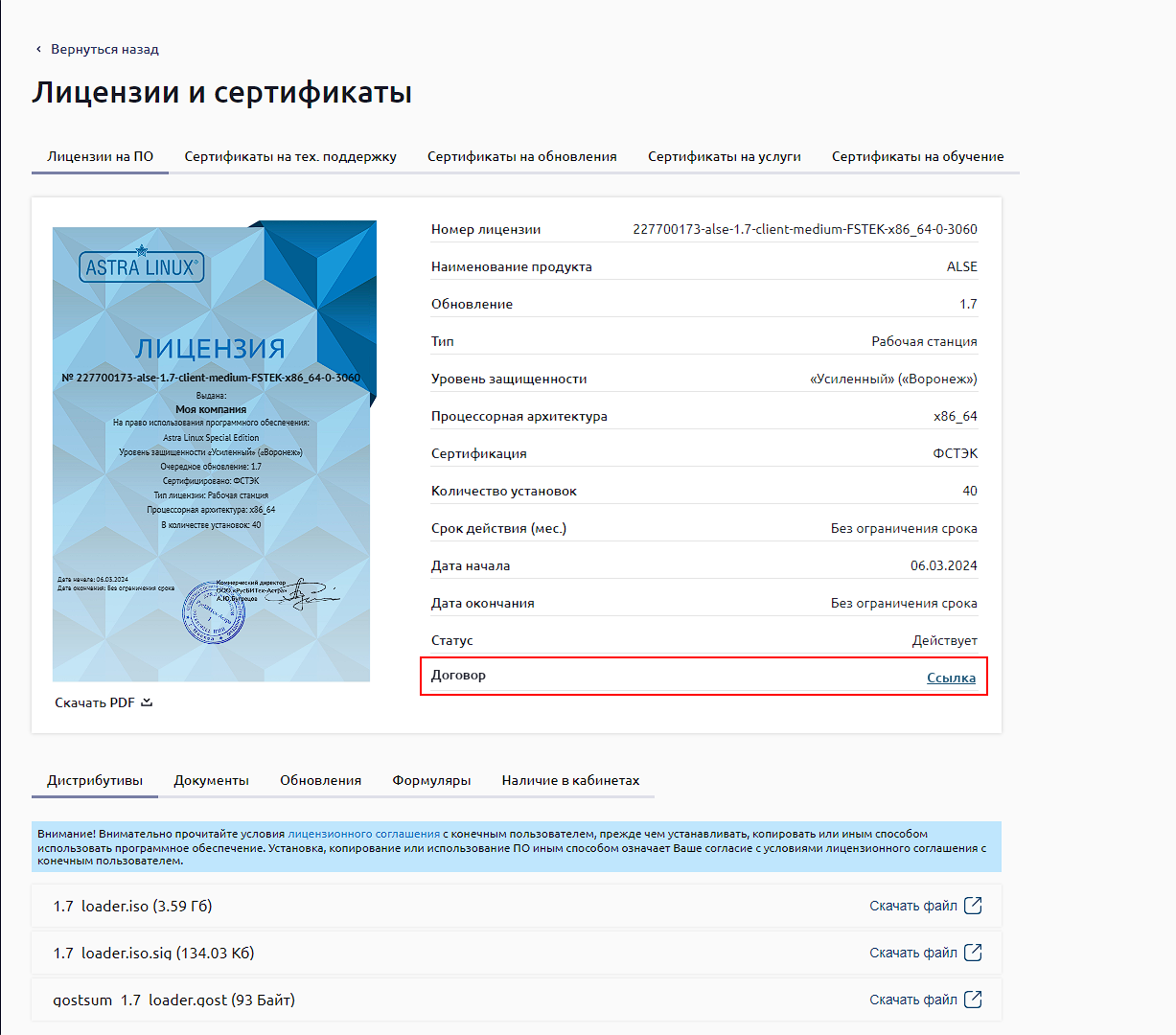
Ссылка на договор при передаче лицензий отображается в общей информации о лицензии:
Вместе с лицензией обязательно должен передаваться хотя бы один формуляр (при наличии). С сертификатами формуляры не передаются.
После ввода количества передаваемых лицензий в строке Кол-во передаваемых формуляров ввести количество формуляров. Количество формуляров не может превышать количество лицензий, то есть может быть равным количеству лицензий или меньше.
В случае превышения:
- допустимого количества формуляров появится предупреждение "Количество лицензий не может быть меньше количества формуляров";
- доступного к передаче количества лицензий появится предупреждение "Передайте меньшее количество лицений".
После совершенных действий следует нажать кнопку Готово.
При переносе лицензий обратно в Родительский кабинет автоматически переносятся все формуляры.
При передаче лицензии или сертификата наименование организации в PDF-документе поменяется на наименование организации дочернего кабинета.
Перенести пользователей
Чтобы переместить пользователей, выбрать пункт Перенести пользователей в выпадающем списке действий нужного кабинета:
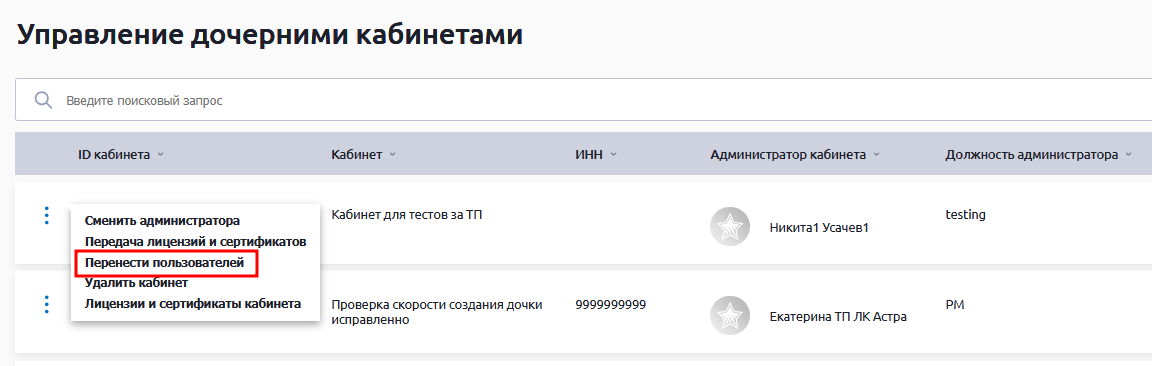
В появившемся окне с помощью поиска выбрать необходимого пользователя, зажать левой кнопкой мыши и перенести его в список пользователей компании справа: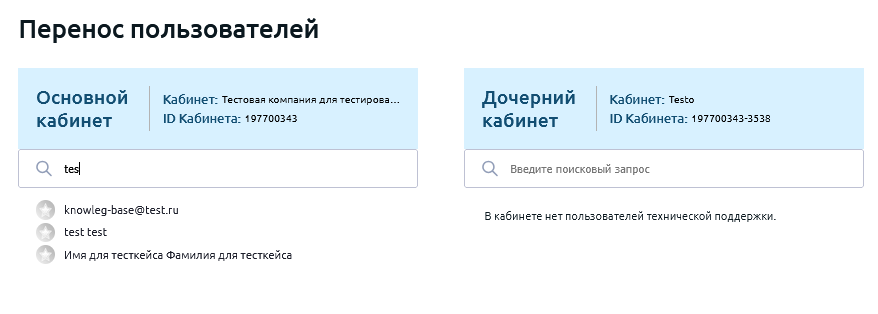
Удалить кабинет
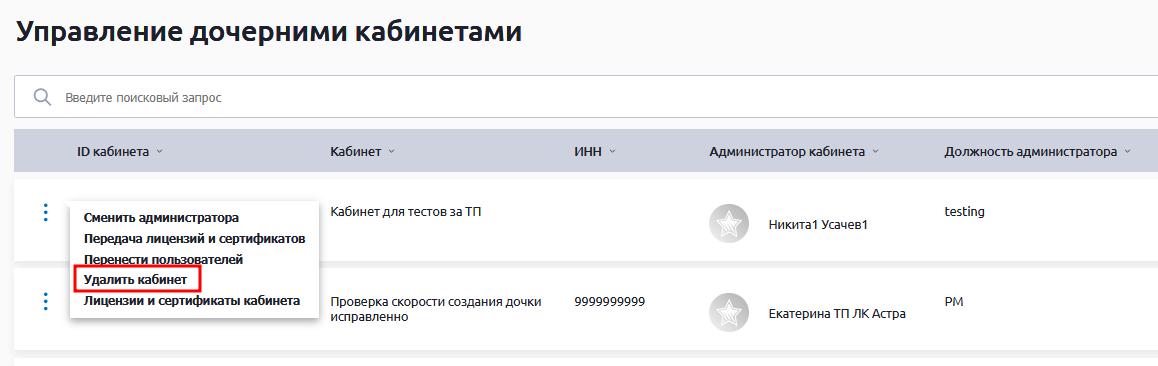
Чтобы удалить дочерний кабинет следует:
- Выбрать пункт Удалить кабинет в выпадающем списке действий нужного кабинета:
- Подтвердить удаление:
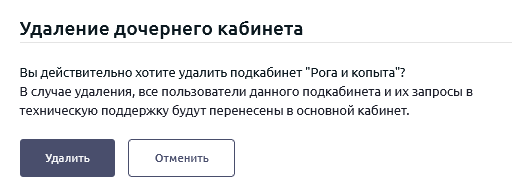

При удалении дочернего кабинета все пользователи, запросы в техническую поддержку, лицензии и сертификаты будут перенесены в основной ЛК.
Роли всех пользователей удаленного дочернего кабинета при этом меняются на Пользователь технической поддержки.
Лицензии и сертификаты кабинета
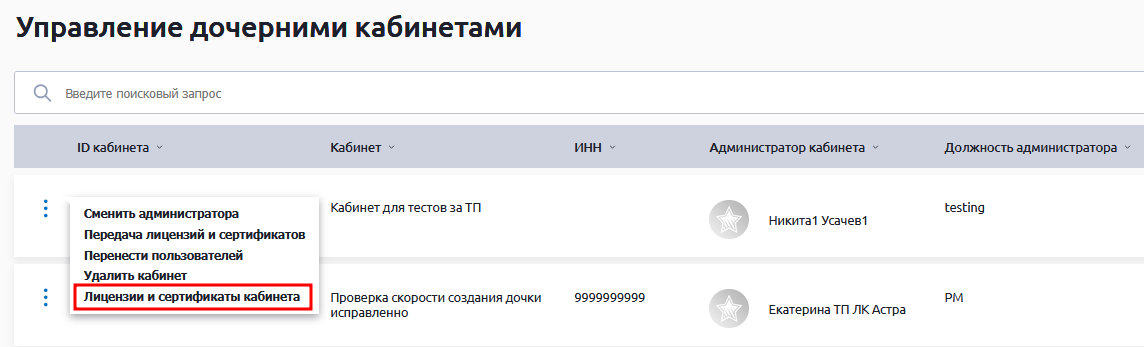
Чтобы скачать консолидированный отчет с информацией по всем лицензиям и сертификатам кабинета, выбрать пункт Лицензии и сертификаты кабинета в выпадающем списке действий нужного кабинета:
Также можно получить отчет, нажав кнопку Консолидированные данные по кабинетам:
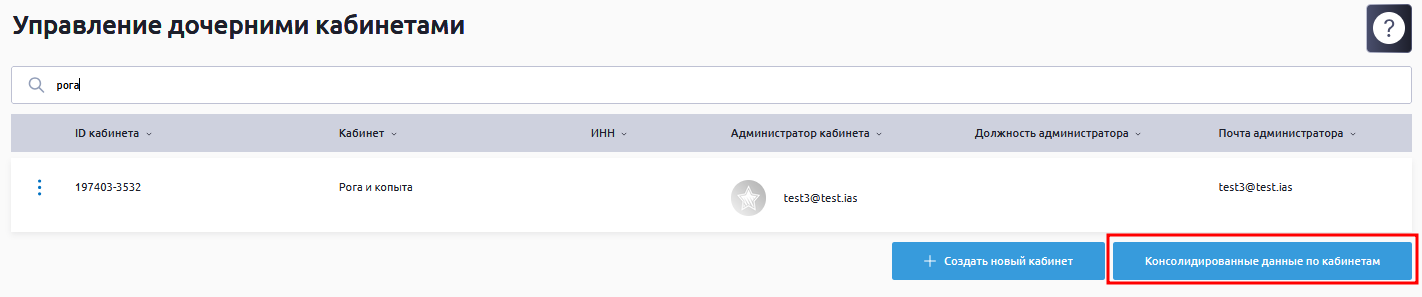
После формирования отчета будет скачан файл расширения .xlsx следующего вида:

В файлы вложены листы с лицензиями и типами сертификатов:

Управление пользователями
В разделе Настройки кабинета — Пользователи администратор дочернего кабинета может управлять пользователями:
- передавать права администратора другому выбранному пользователю из меню пользователей;
- менять роли с пользователя технической поддержки до модератора и обратно;
- деактивировать и удалять пользователей:
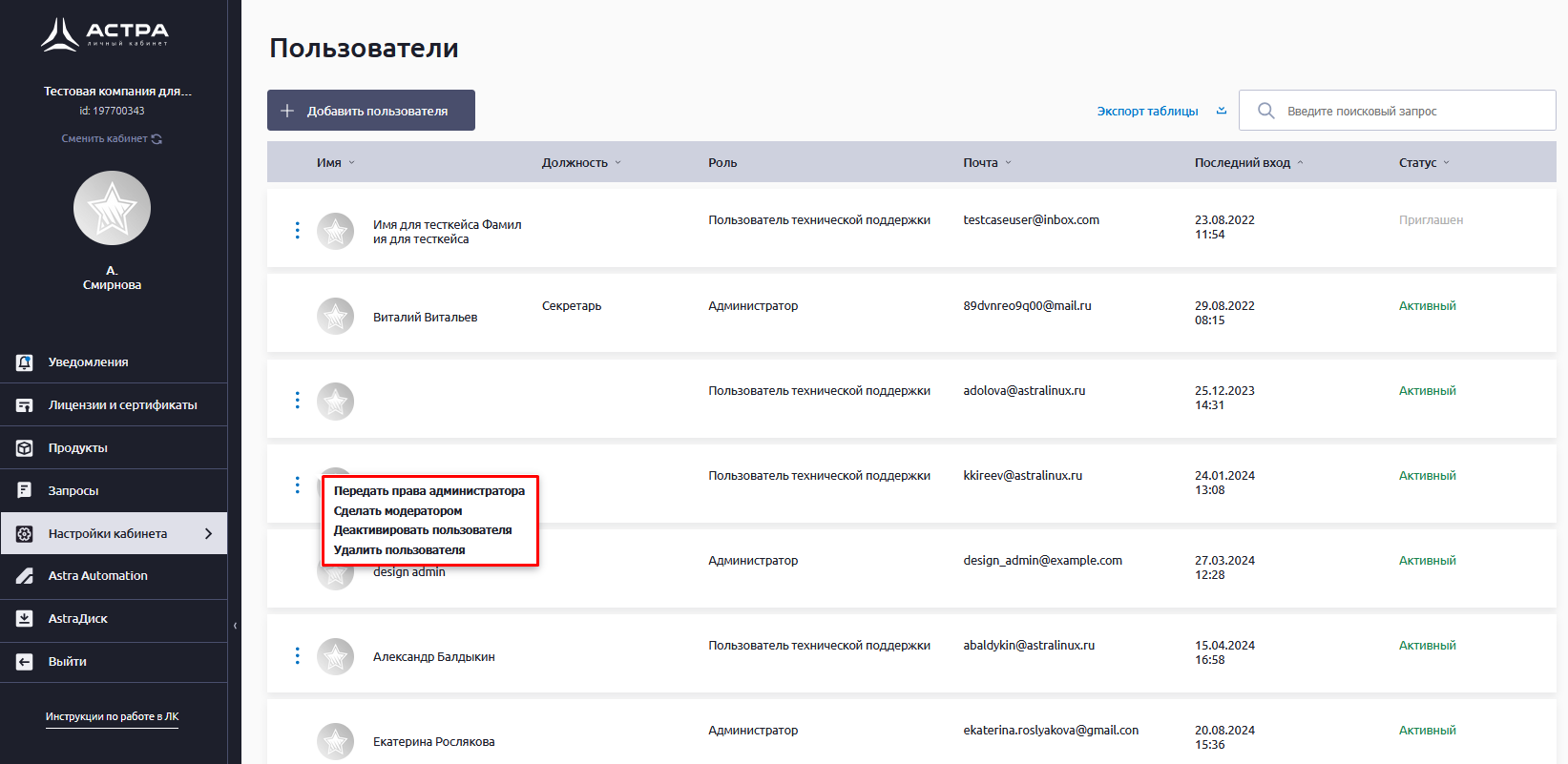
- приглашать пользователей в свой кабинет, нажав кнопку +Добавить пользователя:
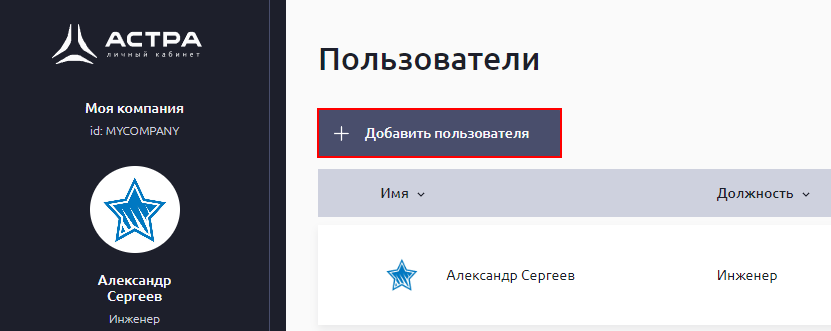
По аналогии с инструкцией администратору дочернего кабинета необходимо ввести E-mail приглашаемого пользователя: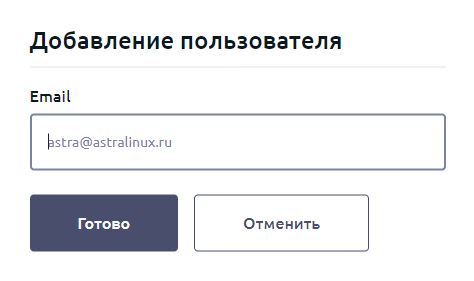
На введенный адрес электронной почты придет приглашение в дочерний кабинет.
Администратор дочернего кабинета не может пригласить пользователя, уже существующего в основном или дочернем кабинете данной организации.