Редактор Kate
Имя пакета: kate
Условия работы: любой пользователь может запустить программу
Общие сведения
Мощный текстовый редактор, который также подходит для работы с различными языками программирования.
Кроме общих для всех текстовых редакторов с графическим интерфейсом принципов функционирования в Kate реализованы дополнительные возможности для:
- работы с приложениями:
- разделение окна программы на части (горизонтальные и вертикальные);
- многодокументный интерфейс с вкладками;
- подключение модулей (плагинов), которые поддерживают встроенный терминал, SQL, сборку, отладку (GNU Debugger), замену в файлах и многое другое;
- поддержка сеансов;
- работы с документами:
- поддержка кодировок (Unicode и множество других);
- рендеринг двунаправленного текста;
- поддержка конца строки (ОС Windows, ОС Unix, Mac) и автодополнения;
- доступность сети (чтение и сохранение удаленных файлов);
- расширяемость с помощью сценариев;
- редактирования:
- система закладок (в том числе точки останова и проч.);
- метки полосы прокрутки;
- индикация изменяемой строки;
- номера строк;
- сворачивание блоков кода;
- подсветки синтаксиса:
- поддержка для более чем для 250 языков;
- соответствие скобок;
- автоматическая проверка орфографии;
- подсветка найденных слов;
- программирования:
- автоопределение отступа;
- настраиваемое управление комментированием;
- режим ввода VI;
- режим выделения прямоугольного блока;
- поиска и замены:
- поиск по мере ввода;
- многострочный поиск и замена;
- регулярные выражения;
- поиск и замена в нескольких открытых файлах или файлах на диске;
- сохранения и восстановления:
- резервное копирование при сохранении;
- файлы подкачки для восстановления данных при сбое системы;
- система повтора и отмены.
Главное окно программы содержит меню (см. Меню), предустановленные панели инструментов (см. Панели инструментов), панель вкладок (см. Панель вкладок), рабочую панель для просмотра и редактирования документа (см. Рабочая панель), предустановленные боковые панели и панель состояния (см. Панель состояния).
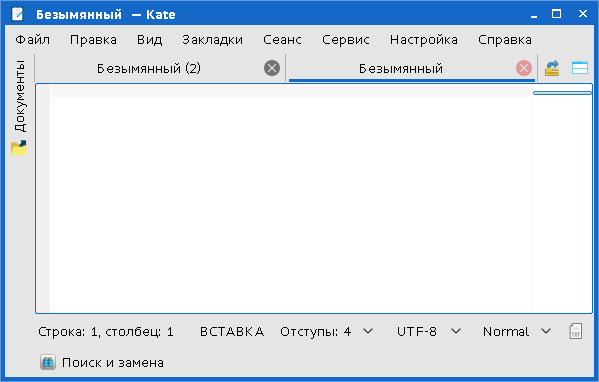
Вид главного окна зависит от:
- выставленных флагов в пунктах меню программы;
- значений параметров настройки, которые устанавливаются из пунктов меню;
- подключенных модулей (плагинов), которые расширяют функциональные возможности программы.
Меню
Меню программы содержит следующие пункты:
- Файл:
- Создать — на рабочей панели появляется новая вкладка. Фокус ввода переключается на новую вкладку;
- Открыть... — открывается диалоговое окно для установки имени файла с документом. После подтверждения или отмены окно закрывается и содержимое установленного файла, соответственно, отображается или не отображается на новой вкладке;
- Последние файлы — подменю с историей открытых файлов и кнопкой для очистки подменю;
- Открыть в... — открывается подменю с именами программ, связанных с MIME-типом файла текущего документа (документа на активной вкладке). Пунктом меню файл открывается соответствующей программой. [Открыть с помощью...] — открывается диалоговое окно со списком доступных программ (приложений). После подтверждения или отмены окно закрывается и файл текущего документа, соответственно, открывается или не открывается установленной программой. Текущий документ остается открытым в Kate;
- Сохранить — текущий документ сохраняется в соответствующем файле;
- Сохранить как... — открывается диалоговое окно для установки имени файла. После подтверждения или отмены окно закрывается и текущий документ, соответственно, сохраняется или не сохраняется в установленном файле. Заголовок вкладки с документом, соответственно, изменяется или не изменяется;
- Сохранить в другой кодировке... — открывается подменю для установки кодировки, а затем диалоговое окно для установки имени файла. После подтверждения или отмены окно закрывается и текущий документ, соответственно, сохраняется или не сохраняется в установленном файле в установленной кодировке. Кодировка отображается на панели состояния;
- Сохранить копию как... — открывается диалоговое окно для установки имени файла. После подтверждения или отмены окно закрывается и текущий документ, соответственно, сохраняется или не сохраняется в установленном файле. Заголовок вкладки не изменяется;
- Сохранить все — все открытые документы сохраняется в соответствующих файлах;
- Обновить — содержимое вкладки с текущим документом обновляется;
- Обновить все — содержимое всех вкладок с документами обновляется;
- Печать — вызов диалогового окна «Печать — Kate» (см. справочную страницу Печать файлов);
- Предварительный просмотр — открывается окно для предварительного просмотра печати;
- Экспорт в HTML — открывается диалоговое окно для установки имени файла. После подтверждения или отмены окно закрывается и текущий документ, соответственно, сохраняется в формате HTML или не сохраняется в установленном файле.
- Закрыть — вкладка с текущим документом закрывается. Если в документе были изменения, то сначала открывается окно с запросом на сохранение. После подтверждения/отклонения изменений или отмены окно закрывается и документ, соответственно, сохраняется или не сохраняется;
- Закрыть остальные — после подтверждения закрытия (включается флагом) вкладки со всеми документами, кроме текущего закрываются. Если в каком-либо документе были изменения, то сначала открывается окно с запросом на сохранение этого документа. После подтверждения/отклонения или отмены окно закрывается и документ, соответственно, сохраняется или не сохраняется;
- Закрыть все — после подтверждения закрытия (включается флагом) все вкладки с документами закрываются. Если в документе были изменения, то сначала открывается окно с запросом на сохранение этого документа. После подтверждения/отклонения или отмены окно закрывается и документ, соответственно, сохраняется или не сохраняется;
- Закрыть недоступные — вкладки с документами, которые не удалось открыть при запуске, закрываются;
- Выход — работа программы завершается;
- Правка:
- Отменить действие — последнее изменение отменяется;
- Повторить — отмененное изменение вновь применяется;
- Вырезать — выделенный фрагмент копируется в буфер обмена и удаляется;
- Копировать — выделенный фрагмент копируется в буфер обмена;
- Вставить — содержимое буфера обмена вставляется в позицию курсора;
- История буфера обмена — подменю с историей буфера обмена (пункт подменю — фрагмент из буфера обмена копируется в позицию курсора);
- Копировать в формате HTML — выделенный фрагмент копируется в буфер обмена с подсветкой синтаксиса, установленной для HTML;
- Выделить все — содержимое текущего документа выделяется;
- Снять выделение — выделение в документе отменяется;
- флаг Блочное выделение — включает блочное выделение (выделение столбцов);
- Режим ввода — подменю с кнопками-переключателями режима ввода «Обычный» и «Режим VI» (режим ввода, принятый в текстовом редакторе VI и других текстовых редакторах ОС UNIX);
- флаг Режим замены — включает режим замены (выключает режим вставки) при вводе;
- Найти — появляется панель для поиска или расширенного поиска в файлах (если установлен флаг показа боковой панели Поиск и замена), фокус ввода переключается на поле Искать для ввода текста;

- Справа от строки — кнопки перехода к следующему и к предыдущему вхождению, флаги учета регистра и расширенного поиска и замены;

- Кнопка [Поиск и замена] (внизу) включает панель расширенного поиска в файлах;
- Варианты поиска — подменю для управления поиском;
- Заменить — появляется панель для поиска и замены или, если флаг показа боковой панели Поиск и замена включен, панель расширенного поиска и замены в файлах. Фокус ввода переключается на поле Искать;
- Поиск в файлах — появляется панель расширенного поиска или, если флаг расширенного поиска и замены включен, поиска и замены в файлах с управляющими элементами для настройки. Фокус ввода переключается на поле Искать;
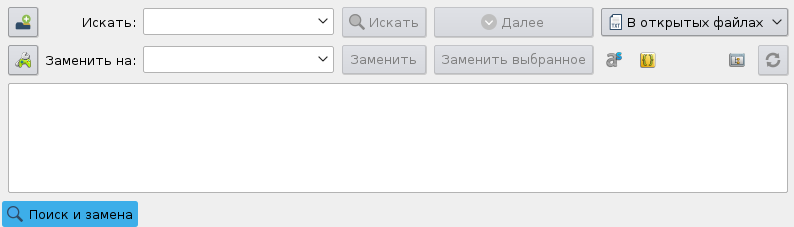
- Найти далее и Перейти — подменю для управления расширенным поиском в документе и в файлах;
- Вид:
- Новое окно — открывается ещё одно окно программы;
- Предыдущий документ и Следующий документ — переключение активности вкладок с просмотренными документами;
- Показать активный документ — включается флаг показа боковой панели Документы;
- Следующая вкладка, Предыдущая вкладка, Быстрый переход — переключение активности вкладок;
- Разделить окно — подменю для разделения рабочей панели на окна;
- Боковые панели — подменю для включения/выключения предустановленных боковых панелей;
- Командная строка — под рабочей панелью появляется строка ввода и туда перемещается фокус ввода. Это встроенная в редактор командная строка, которая предоставляет дополнительные возможности редактирования без изменения интерфейса программы. Справочная информация появляется после ввода:
help— общая справка;help list— список команд;help <имя команды>(например,help goto) — справка по команде;
- Навигация по истории команд выполняется клавишами «стрелка вверх» и «стрелка вниз»;
- Увеличить шрифт и Уменьшить шрифт — шрифт, соответственно, увеличивается и уменьшается;
- Схема — кнопки-переключатели для установки цветовой схемы. Значения параметров настройки цветовых схем устанавливаются из пунктов меню Настройка — Настроить Kate;
- Перенос строк — подменю для включения/отключения динамического переноса строк и маркера динамического и статического переноса;
- Границы — подменю для включения/отключения отображения полосы закладок, полосы с номерами строк, отметок на полосе прокрутки и мини-карты документа в полосе прокрутки;
- Сворачивание блоков кода — подменю для включения/отключения документе отображения полосы сворачивания кода и управления сворачиванием блоков;
- флаг Показать непечатаемые пробелы — включает показ непечатаемого пробела;
- флаг Показать счетчик слов и символов — включает счетчик слов и символов на панели состояния;
- Последние документы — отображается панель-меню с именами вкладок открытых документов. Щелчком любой кнопки мыши на пункте меню соответствующая вкладка становится активной;
- Закладки:
- Поставить закладку — устанавливается закладка в строке положения курсора;
- Удалить все закладки — закладки удаляются;
- Предыдущая/Следующая — переход между закладками;
- список закладок для перехода;
- Сеанс — открывается подменю:
- Создать — все вкладки с документами закрываются. Если в документах были изменения, то сначала открывается окно с запросом на сохранение. После подтверждения или отмены окно закрывается и документ, соответственно, сохраняется или не сохраняется;
- Открыть сеанс — открывается диалоговое окно для установки имени сеанса;
- Сохранить сеанс как — открывается диалоговое окно для установки имени сеанса. После подтверждения или отмены окно закрывается и документы, соответственно, сохраняется или не сохраняется;
- история со списком открытых сеансов;
- Сохранить сеанс — текущий сеанс сохраняется;
- Сохранить сеанс как — открывается диалоговое окно для установки имени сеанса и подтверждения его сохранения;
- Управление сеансами — открывается диалоговое окно со списком сохраненных сеансов. Сеанс выделяется щелчком любой кнопки мыши. [Переименовать] — открывается окно для установки нового имени для выделенного сеанса; [Удалить] — выделенный сеанс удаляется, [Открыть] — окно закрывается, документы из выделенного сеанса отображаются на панели просмотра; [Закрыть] — окно закрывается;
- пункты меню Сервис позволяют для текущего документа:
- блокировать изменения текста;
- устанавливать тип документа (для поддержки конструкций и пр.), нестандартную схему подсветки, режим отступов, кодировку, окончание строки; добавлять отметку о порядке байтов (BOM),
- устанавливать схему подсветки;
- использовать набор плагинов EMMET при наборе, клавиши для ускоренной навигации по тексту, развертывания сокращений и редактирования, а также дополнения кода и автодополнения слов;
- выполнять, в том числе автоматическую, проверку орфографии и выбирать словари;
- форматировать фрагменты текста;
- закомментировать/раскомментировать текст;
- выполнить перевод текста в верхний/нижний регистр;
- объединять/переносить строки;
- пункты меню Настройка позволяют включить/выключить или настроить:
- панели меню, инструментов, вкладок, состояния;
- виды отображение имени активного документа в заголовке окна;
- полноэкранный режим;
- комбинаций клавиш для редактирования;
- панели инструментов;
- общие параметры работы программы, управление сеансами, работу подключаемых модулей, отображение документов;
- внешний вид документа, шрифта и цвета;
- элементы и параметры редактирования текста и открытия/сохранения документов;
- Справка:
- Содержание — вызов окна справки;
- О программе — вызов окна с краткой информацией о программе.
Окно «Печать — Kate»
Описание работы окна Печать — Kate приведено на справочной странице Печать файлов.
Настройка Kate
Настройка выполняется из пунктов меню Вид, Настройка и с помощью управляющих элементов основного диалога настройки Настройка — Настроить Kate.
Панели инструментов
На панелях (см. Общие сведения) в соответствии с настройками располагаются кнопки, которые повторяют аналогичные пункты меню. Настройка панелей производится из пункта меню Настройка — Панели инструментов.
Щелчком правой кнопкой мыши на панели меню или панели инструментов открывается контекстное меню с флагом установки показа панели инструментов.
Панель вкладок
На панели (см. Общие сведения) располагаются заголовки вкладок с именами открытых документов, а также в соответствии с настройками кнопки управления переходами между документами и способами разделения окна рабочей панели.
При изменении документа на его вкладке появляется значок Сохранить. После щелчка правой кнопкой мыши на кнопке заголовка [Закрыть документ] соответствующая вкладка закрывается. Если содержимое документа изменялось или, если это — новый документ, то появляется окно с запросом на сохранение.
Щелчком правой кнопкой мыши на панели вкладок открывается контекстное меню:
- Закрыть документ — если содержимое документа изменялось или, если это — новый документ, то появляется окно с запросом на сохранение. После подтверждения или отмены окно закрывается и документ, соответственно, сохраняется или не сохраняется в установленном файле, вкладка с документом закрывается;
- Закрыть другие документы — для каждого открытого документа выполняются действие «Закрыть документ»;
- Копировать путь — включает отображение маршрутного имени папки с документом при наведении курсора на панель;
- Открыть содержащую папку — запускается программа «Менеджер файлов» с отображением папки, содержащей документ, на панели просмотра файлов (см. справочную страницу Менеджер файлов).
Рабочая панель
Панель (см. Общие сведения) предназначена для просмотра и редактирования документа. Вид отображения созданного документа или документ из файла определяется значениями параметров настройки.
Курсор отмечает текущую позицию. Ввод данных происходит в режиме вставки или в режиме замены. Переключение между режимами выполняется клавишей <Insert>.
При удержании левой кнопки мыши движением курсора выполняется (в зависимости от настроек) построчное или блочное выделяются фрагмента документа. Выделенный фрагмент перетаскивается курсором.
Щелчком правой кнопкой мыши на панели открывается контекстное меню:
- Вырезать — выделенный фрагмент копируется в буфер обмена и удаляется;
- Копировать — выделенный фрагмент копируется в буфер обмена;
- Вставить — содержимое буфера обмена вставляется в позицию курсора;
- История буфера обмена — подменю с историей буфера обмена;
- Выделить все — выделяется все содержимое файла;
- Снять выделение — выделение снимается;
- Закладки — открывается подменю аналогичное пункту Закладки главного меню.
Панель состояния
На панель состояния (см. Общие сведения) выводится информация:
- «Строка», «Столбец» — позиция курсора курсора;
- «ВСТАВКА» или «ЗАМЕНА» — установлен режим ввода данных, соответственно, вставки или замены;
- Отступы — выпадающее меню для управления отступами;
- Имя кодировки — выпадающее меню для управления для установки кодировки;
- Тип документа — выпадающее меню для установки типа документа;
- значок изменения документа.
Перенос данных между панелями программы и рабочим столом
Поддерживается возможность копирования и перемещения документов с панелей (рабочей и навигации) на рабочий стол, в файловый менеджер и другие программы, а также просмотр документов переносом соответствующих файлов на эти панели. Выделенные элементы перемещаются курсором с удержанием левой кнопки мыши. После освобождения кнопки при переносе файлов из программы появляется меню:
- Копировать — копирование выполняется, и меню закрывается;
- Переместить — перемещение выполняется, и меню закрывается;
- Отмена — меню закрывается.