Музыка
Имя пакета: fly-music
Версия пакета: 2.0.7+ci7 и выше
Условия работы: любой пользователь может запустить и использовать программу
Общие сведения
Аудиоплеер с поддержкой списков воспроизведения и возможностью прослушивания музыки из интернета, например интернет-радио.
Программа также позволяет:
- настраивать звукоусиление;
- настраивать декодеры аудиоформатов;
- работать с метаданными аудиофайлов: исполнитель, название, альбом и др.;
- настраивать поиск обложек альбомов.
Запуск
Программа запускается:
- в графическом интерфейсе:
- через меню Пуск — Программы — Мобильные — Музыка;
- через классическое меню Пуск — Мобильные — Музыка;
- в режиме «Мобильный»: Все приложения — Мобильные — Музыка;
- из терминала — выполнить команду:
fly-music
Главное окно программы
По умолчанию главное окно программы содержит следующие элементы:
- 1 — панель инструментов;
- 2 — главное меню;
- 3 — поиск;
- 4 — меню настроек;
- 5 — рабочая область.
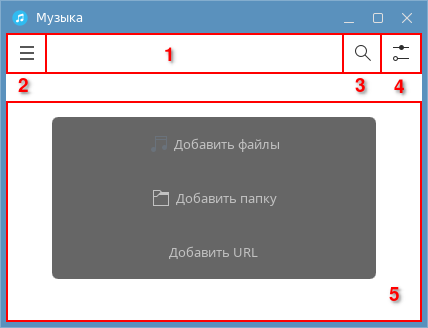
Примечание. Вид рабочей области зависит от наличия списка воспроизведения и режима работы программы.
Значок программы
После запуска программы ее значок отображается в области уведомлений панели задач.

Чтобы добавить или скрыть значок программы, необходимо:
- в меню настроек выбрать Внешний вид. Будет открыт раздел Внешний вид;
- установить или снять флаг Показывать иконку в системном лотке.
Вид значка зависит от состояния программы.
| Вид значка | Состояние программы |
|---|---|
| Программа запущена |
| Воспроизведение |
| Приостановка воспроизведения |


Если нажать на значок в области уведомлений, то окно программы будет скрыто.
При вызове контекстного меню значка программы будет открыт список команд для управления воспроизведением:
- Воспроизвести — начать воспроизведение аудиозаписи;
- Пауза — приостановить воспроизведение;
- Стоп — остановить воспроизведение;
- Следующий — перейти к следующей аудиозаписи;
- Предыдущий — перейти к предыдущей аудиозаписи;
- Выход — закрыть программу.
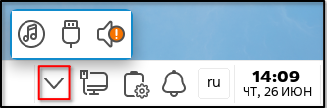
Если значок не отображается в области уведомлений, то он может находиться в области переполнения. Чтобы отобразить данную область, необходимо нажать [Показать-скрыть лоток].
Список воспроизведения
Просмотр списков воспроизведения
В программе можно создать подборку аудиозаписей для прослушивания — список воспроизведения (см. Создание списка воспроизведения). Списков воспроизведения может быть несколько. Просмотреть имеющиеся списки воспроизведения и открыть нужный можно в разделе Плейлисты.
Чтобы просмотреть перечень списков воспроизведения, в главном меню необходимо выбрать Плейлисты. Будет отображен раздел Плейлисты.
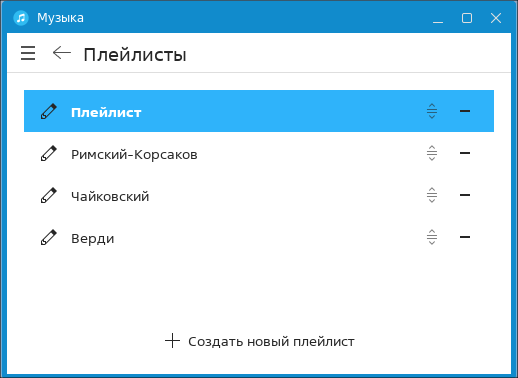
Чтобы открыть список воспроизведения, необходимо:
- в разделе Плейлисты левой кнопкой мыши выделить нужный список воспроизведения;
- нажать [Перейти назад].
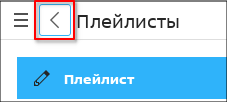
Выбранный список воспроизведения будет отображен в главном окне программы.
Создание списка воспроизведения
По умолчанию в программе имеется список воспроизведения «Плейлист». При первом запуске программы он пуст. Можно наполнить имеющийся список воспроизведения (см. Наполнение списка воспроизведения) или создать новый.
Чтобы добавить новый список воспроизведения, необходимо:
- в главном меню выбрать Плейлисты. Будет открыт раздел Плейлисты;
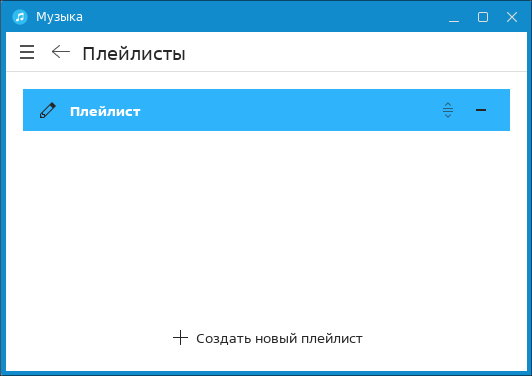
- нажать [Создать новый плейлист]. Будет добавлен список воспроизведения «Плейлист (n)», где n — порядковый номер списка воспроизведения;
- при необходимости переименовать список воспроизведения (см. Переименование списка воспроизведения);
- в разделе Плейлисты левой кнопкой мыши выделить созданный список воспроизведения и нажать [Перейти назад];
- наполнить список воспроизведения содержимым (см. Наполнение списка воспроизведения).
Переименование списка воспроизведения
Чтобы изменить название списка воспроизведения, необходимо:
- в главном меню выбрать Плейлисты. Будет открыт раздел Плейлисты;
- выбрать список воспроизведения и нажать кнопку редактирования;

- в открывшемся окне Переименовать плейлист в текстовом поле ввести название списка воспроизведения и нажать [Да].
Перемещение списка воспроизведения
Чтобы изменить порядок списков воспроизведения, необходимо:
- в главном меню выбрать Плейлисты. Будет открыт раздел Плейлисты;
- выбрать список воспроизведения;
- нажать и удерживать кнопку перемещения, затем переместить выбранный список вверх или вниз.

Наполнение списка воспроизведения
Добавление аудиофайлов
Для добавления в список воспроизведения аудиофайлов необходимо:
- если список воспроизведения не открыт, то открыть его (см. Просмотр списков воспроизведения);
- если список воспроизведения пуст:
- в рабочей области нажать [Добавить файлы];
- в открывшемся окне Выберите один или несколько файлов выбрать аудиофайлы и нажать [Открыть];
- если список воспроизведения содержит аудиофайлы:
- в главном меню выбрать Добавить файлы;
- в открывшемся окне Выберите один или несколько файлов выбрать аудиофайлы и нажать [Открыть].
Добавление папок
Для добавления в список воспроизведения аудиофайлов из папки необходимо:
- если список воспроизведения не открыт, то открыть его (см. Просмотр списков воспроизведения);
- если список воспроизведения пуст:
- в рабочей области нажать [Добавить папку];
- в открывшемся окне Выберите каталог выбрать папку с аудиофайлами и нажать [Открыть];
- если список воспроизведения содержит аудиофайлы:
- в главном меню выбрать Добавить папку;
- в открывшемся окне Выберите каталог выбрать папку с аудиофайлами и нажать [Открыть].
Добавление интернет-радио
Для возможности прослушивать интернет-радио необходимо настроить воспроизведение потокового аудио (см. Воспроизведение потокового аудио).
Для добавления в список воспроизведения интернет-радио необходимо:
- если список воспроизведения не открыт, то открыть его (см. Просмотр списков воспроизведения);
- если список воспроизведения пуст:
- в рабочей области нажать [Добавить URL];
- в открывшемся окне Добавить URL ввести адрес интернет-радиостанции, например http://icecast.vgtrk.cdnvideo.ru/kulturafm, и нажать [Да];
- если список воспроизведения содержит аудиофайлы:
- в главном меню выбрать Добавить URL;
- в открывшемся окне Добавить URL ввести адрес интернет-радиостанции, например http://icecast.vgtrk.cdnvideo.ru/kulturafm, и нажать [Да].
Добавление аудиофайлов из терминала
Аудиофайлы можно добавить в список воспроизведения, указав их через терминал.
Чтобы открыть аудиофайл из терминала, необходимо выполнить команду:
fly-music /<путь_к_папке>/<имя_файла>
где:
<путь_к_папке>—путь к папке с аудиофайлом в системе;<имя_файла>— название аудиофайла с указанием расширения, напримерtrack.mp3.
Для настройки добавления аудиофайлов из терминала в отдельный или в уже существующий список воспроизведения см. Настройка добавления из терминала.
Сортировка аудиофайлов
Аудиофайлы, входящие в список воспроизведения, можно упорядочить по выбранному критерию.
Для этого необходимо:
- если список воспроизведения не открыт, то открыть его (см. Просмотр списков воспроизведения);
- в главном меню нажать Сортировать и выбрать нужный критерий сортировки:
- по метаданным аудиофайла:
- По названию — в алфавитном порядке по названию аудиофайла;
- По альбому — в алфавитном порядке по названию альбома;
- По исполнителю — в алфавитном порядке по имени исполнителя;
- По исполнителю альбома — в алфавитном порядке по основному исполнителю, указанному для альбома;
- По дате — по дате выпуска аудиозаписи, если она указана;
- По номеру трека — по номеру аудиофайла в альбоме;
- По номеру диска — по номеру диска в составе многодискового альбома;
- По группе — по значению поля «Группа», если оно указано, например для объединения аудиозаписей по жанру;
- По названию — в алфавитном порядке по названию аудиофайла;
- по метаданным аудиофайла:
- по данным аудиофайла:
- По имени файла — в алфавитном порядке по имени аудиофайла на диске;
- По пути и файлу — по полному пути к аудиофайлу, включая папки и имя файла;
- По времени создания файла — по дате создания аудиофайла;
- По времени изменения файла — по дате последнего изменения аудиофайла.
- По имени файла — в алфавитном порядке по имени аудиофайла на диске;
- по данным аудиофайла:
Перемешивание аудиофайлов
При необходимости аудиофайлы, входящие в список воспроизведения, можно перемешать, изменив порядок их воспроизведения на случайный.
Для этого необходимо:
- если список воспроизведения не открыт, то открыть его (см. Просмотр списков воспроизведения);
- в главном меню выбрать Перемешать плейлист.
Расположение аудиофайлов в обратном порядке
При необходимости аудиофайлы, входящие в список воспроизведения, можно расположить в обратном порядке.
Для этого необходимо:
- если список воспроизведения не открыт, то открыть его (см. Просмотр списков воспроизведения);
- в главном меню выбрать Перевернуть плейлист.
Для возврата к исходному порядку выбрать Перевернуть плейлист повторно.
Обновление информации об аудиофайлах
Если метаданные (теги) аудиофайлов были изменены во внешнем редакторе, то для их обновления в данной программе необходимо:
- если список воспроизведения не открыт, то открыть его (см. Просмотр списков воспроизведения);
- в главном меню выбрать Перечитать теги.
Обновление списка воспроизведения
В главном меню доступны команды для обновления списка воспроизведения. Например, можно удалить недоступные и повторяющиеся аудиозаписи. Также можно включить в список новые аудиозаписи, появившиеся в папке, и удалить те, которых в папке больше нет.
Чтобы обновить список воспроизведения, необходимо:
- если список воспроизведения не открыт, то открыть его (см. Просмотр списков воспроизведения);
- в главном меню выбрать нужный пункт:
- Удалить недоступные — удалить из списка воспроизведения аудиозаписи, файлы которых отсутствуют на устройстве или недоступны из-за перемещения или переименования;
- Удалить дубликаты — удалить повторяющиеся аудиозаписи. Если повторяющиеся аудиозаписи добавлены из разных папок, то удаление таких аудиозаписей выполнено не будет;
- Обновить — удалить недоступные аудиозаписи и добавить новые файлы, если они появились в папке.
- Удалить недоступные — удалить из списка воспроизведения аудиозаписи, файлы которых отсутствуют на устройстве или недоступны из-за перемещения или переименования;
Экспорт списка воспроизведения
Созданный список воспроизведения можно сохранить в виде файла. Сохраненный таким образом список воспроизведения в дальнейшем можно вновь загрузить в программу (см. Импорт списка воспроизведения).
ВНИМАНИЕ! Сохраняются только ссылки на аудиофайлы, сами файлы в сохраняемый список воспроизведения не включаются.
Для сохранения списка воспроизведения необходимо:
- если список воспроизведения не открыт, то открыть его (см. Просмотр списков воспроизведения);
- в главном меню выбрать Сохранить плейлист;
- в открывшемся окне Сохранить плейлист:
- в поле Путь ввести название списка воспроизведения, например
my_playlist.m3u; - если необходимо сохранить список воспроизведения в определенном формате, то снять флаг Автоматически выбирать расширение файла (<расширение>);
- выбрать папку, в которой будет сохранен файл и нажать [Сохранить].
- в поле Путь ввести название списка воспроизведения, например
Импорт списка воспроизведения
В программу можно загрузить список воспроизведения, сохраненный в виде файла (см. Экспорт списка воспроизведения). Аудиофайлы из загруженного списка добавляются в открытый список воспроизведения (см. Просмотр списков воспроизведения). По окончании загрузки в главном окне программы будут отображены ссылки на аудиофайлы, содержащиеся в загруженном списке. Если какие-то аудиофайлы были перемещены или удалены, то они не будут отображаться.
При необходимости можно включить автоматическое удаление ранее загруженного списка воспроизведения при загрузке нового (см. Автоматическое удаление списка воспроизведения).
Для загрузки списка воспроизведения необходимо:
- если список воспроизведения не открыт, то открыть его (см. Просмотр списков воспроизведения);
- в главном меню выбрать Загрузить плейлист;
- в открывшемся окне Открыть плейлист выбрать файл списка воспроизведения, например
my_playlist.m3u, и нажать [Открыть].
Очистка списка воспроизведения
Можно полностью очистить список воспроизведения, удалив из него все аудиозаписи.
Для этого необходимо:
- если список воспроизведения не открыт, то открыть его (см. Просмотр списков воспроизведения);
- в главном меню выбрать Очистить плейлист.
Если список воспроизведения не нужен, то его можно удалить (см. Удаление списка воспроизведения).
Удаление списка воспроизведения
Чтобы удалить список воспроизведения, необходимо:
- в главном меню выбрать Плейлисты. Будет открыт раздел Плейлисты;
- выбрать список воспроизведения и нажать кнопку удаления.

Примечание. Если список воспроизведения является единственным или последним остающимся в программе после удаления других, то его удалить невозможно. При необходимости такой список воспроизведения можно очистить (см. Очистка списка воспроизведения).
Воспроизведение
Окно программы при воспроизведении
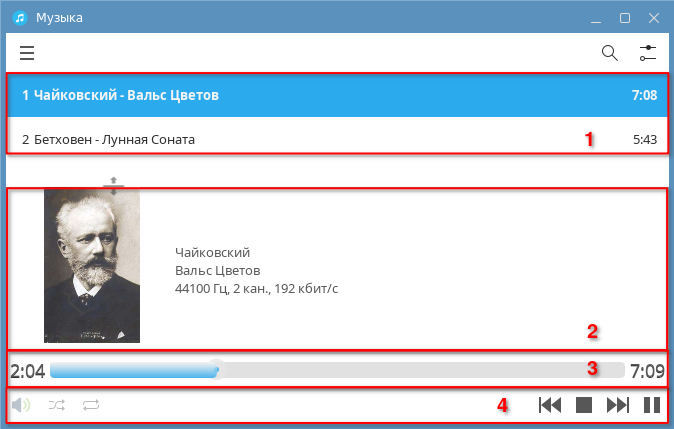
При прослушивании аудиофайлов из списка воспроизведения рабочая область программы содержит следующие элементы:
- 1 — список воспроизведения;
- 2 — панель информации об аудиозаписи;
- 3 — полоса прогресса;
- 4 — панель управления воспроизведением.
Панель управления воспроизведением
Панель управления воспроизведением содержит следующие кнопки:
| Значок | Действие |
|---|---|
| Начать воспроизведение |
| Приостановить воспроизведение |
| Перейти к следующей аудиозаписи |
| Перейти к предыдущей аудиозаписи |
| Остановить воспроизведение |
| Повторять список воспроизведения |
| Повторять одну аудиозапись |
| Воспроизводить в случайном порядке |
| Настроить громкость |


Включение воспроизведения
Чтобы начать воспроизведение, необходимо:
- если список воспроизведения не открыт, то открыть его (см. Просмотр списков воспроизведения);
- в списке воспроизведения выбрать нужный аудиофайл и нажать на него.
Приостановка воспроизведения
Чтобы приостановить воспроизведение, на панели управления воспроизведением нажать кнопку паузы.

Чтобы продолжить воспроизведение, на панели управления воспроизведением нажать кнопку воспроизведения.

Остановка воспроизведения
Чтобы полностью остановить воспроизведение, на панели управления воспроизведением нажать кнопку остановки воспроизведения.

Перемотка
Чтобы перейти к нужному фрагменту аудиофайла, на полосе прогресса переместить ползунок влево или вправо.

Переключение аудиозаписей
Переключать аудиофайлы можно с помощью панели управления воспроизведением или через панель информации об аудиозаписи.
Переключение аудиофайлов на панели управления воспроизведением:
- для перехода к следующему аудиофайлу — нажать кнопку следующий;

- для возврата к предыдущему аудиофайлу — нажать кнопку предыдущий;

Переключение аудиофайлов на панели информации об аудиозаписи:
- для перехода к следующему аудиофайлу можно воспользоваться одним из способов:
- левой кнопкой мыши нажать аудиофайл и, удерживая его, сместить курсор вправо;
- выполнить жест одиночного касания по аудиофайлу со смещением вправо;
- для возврата к предыдущему аудиофайлу можно воспользоваться одним из способов:
- левой кнопкой мыши нажать аудиофайл и, удерживая его, сместить курсор влево;
- выполнить жест одиночного касания по аудиофайлу со смещением влево.
Примечание. Жесты предназначены для использования в планшетном режиме.
Автоповтор
Автоповтор позволяет воспроизводить аудиозаписи непрерывно — весь список воспроизведения или одну аудиозапись.
Переключение режимов автоповтора выполняется последовательным нажатием кнопки на панели управления воспроизведением.
| Вид кнопки | Режим |
|---|---|
| Повтор всего списка воспроизведения |
| Повтор одной аудиозаписи |
| Автоповтор отключен |

Проигрывание в случайном порядке
Чтобы воспроизвести аудиофайлы из списка воспроизведения в случайном порядке, на панели управления воспроизведением нажать кнопку воспроизведения в случайном порядке.

Чтобы отключить воспроизведение аудиофайлов из списка воспроизведения в случайном порядке, на панели управления воспроизведением нажать кнопку воспроизведения в случайном порядке еще раз.

Регулировка громкости
Для регулировки громкости необходимо:
- на панели управления воспроизведением нажать кнопку настройки громкости;

- отрегулировать громкость с помощью ползунка или выключить/включить звук, нажав кнопку динамика.

Поиск аудиофайлов
В программе можно выполнять поиск аудиофайлов в списке воспроизведения по названию, исполнителю и альбому.
Чтобы найти аудиофайл, необходимо:
- если список воспроизведения не открыт, то открыть его (см. Просмотр списков воспроизведения);
- на панели инструментов нажать кнопку поиска;

- в открывшемся поле ввести название аудиофайла, исполнителя или альбома.

При вводе первых символов в списке воспроизведения будут отображены найденные совпадения. Поиск также поддерживает использование служебных символов.
Настройки воспроизведения
Продолжение воспроизведения
В программе можно включить или отключить автоматическое продолжение воспроизведения после перезапуска программы.
Для этого необходимо:
- в меню настроек выбрать Дополнительно. Будет открыт раздел Дополнительно;
- в секции Воспроизведение установить или снять флаг Продолжить воспроизведение при старте программы.
Определение типа аудиофайла
Если расширение аудиофайла отсутствует или указано неверно, то программа может определить тип аудиофайла по его содержимому.
Чтобы включить определение типа файла по его содержимому, необходимо:
- в меню настроек выбрать Дополнительно. Будет открыт раздел Дополнительно;
- в секции Воспроизведение установить флаг Определить тип файла по содержимому.
Воспроизведение потокового аудио
Модуль HTTP
Модуль HTTP используется для воспроизведения потокового аудио по протоколу HTTP, например онлайн-радио.
Для включения или отключения модуля необходимо:
- в меню настроек выбрать Модули. Будет открыт раздел Модули;
- в секции Транспорты установить или снять флаг Модуль HTTP.
Настройка модуля HTTP
В настройках модуля HTTP можно:
- изменить размер буфера для стабильного воспроизведения потокового аудио;
- если аудио не воспроизводится по протоколу HTTP из-за ограничений на стороне сервера, то указать User Agent — идентификатор программы при подключении к серверу;
- настроить кодировку метаданных для корректного отображения названий аудиозаписей, имен исполнителей и другой информации.
Чтобы изменить параметры модуля HTTP необходимо:
- в меню настроек выбрать Модули. Будет открыт раздел Модули;
- в секции Транспорты в строке Модуль HTTP нажать кнопку настройки модуля;

- в открывшемся окне Настройки модуля HTTP:
- в поле Размер буфера установить значение размера буфера (от 20 до 1000 КиБ);
- чтобы включить или отключить использование пользовательского User Agent, установить или снять флаг Сменить User Agent;
- в поле User Agent ввести идентификатор программы, например «VLC»;
- в секции Кодировка метаданных:
- чтобы включить или отключить автоматическое определение кодировки, установить или снять флаг Автоматическое определение кодировки;
- из выпадающего списка Язык выбрать нужный язык;
- из выпадающего списка Кодировка по умолчанию выбрать нужную кодировку;
- нажать [Да] для сохранения изменений.
Воспроизведение через прокси-сервер
Если прямой доступ к потоковым аудиоресурсам ограничен, то для их воспроизведения можно использовать прокси-сервер.
Для настройки подключения через прокси-сервер необходимо:
- в меню настроек выбрать Сеть. Будет открыт раздел Сеть;
- в секции Прокси:
- установить флаг Включить использование прокси;
- в поле Прокси-сервер ввести IP-адрес сервера;
- в поле Порт прокси ввести номер используемого порта;
- если требуется авторизация:
- установить флаг Использовать авторизацию на прокси;
- в поле Имя пользователя прокси ввести имя учетной записи на прокси-сервере, например «audio_user»;
- в поле Пароль прокси ввести пароль учетной записи на прокси-сервере.
Звуковые настройки
Программная регулировка громкости
При необходимости можно включить или отключить программную регулировку громкости. Если программная регулировка включена, то ползунок регулировки громкости в программе изменяет уровень громкости независимо от ползунка на панели управления звуком (см. справочную страницу Звуковые устройства). При отключенной программной регулировке для изменения уровня громкости в программе используется системная регулировка, то есть ползунок на панели управления звуком.
Чтобы включить или отключить программную регулировку громкости (см. Регулировка громкости), необходимо:
- в меню настроек выбрать Аудио. Будет открыт раздел Аудио;
- в секции Аудио установить или снять флаг Использовать программную регулировку громкости.
Вывод звука
Звук может выводиться на выбранное устройство напрямую через звуковую подсистему ALSA или через систему PulseAudio. PulseAudio — звуковой сервер, работающий поверх ALSA (см. справочную страницу Звуковые устройства). ALSA обеспечивает прямой доступ к звуковому устройству и минимальную задержку вывода звука при воспроизведении. PulseAudio предоставляет гибкое управление звуком — например, переключение между устройствами без перезапуска программ и регулировку громкости для отдельных программ.
Чтобы настроить способ вывода звука, необходимо:
- в меню настроек выбрать Модули. Будет открыт раздел Модули;
- в секции Вывод:
- для вывода звука через звуковую подсистему ALSA установить переключатель в положение Модуль ALSA;
- для вывода звука через PulseAudio установить переключатель в положение Модуль вывода PulseAudio.
Настройка модуля ALSA
В настройках модуля ALSA можно выбрать устройство для вывода звука и задать параметры, которые влияют на качество, задержку и стабильность звука. Также можно включить дополнительные функции, такие как прямой доступ к памяти буфера или возможность приостанавливать воспроизведение без очистки буфера.
Прямой доступ к памяти буфера (mmap) позволяет обращаться к устройству для вывода звука напрямую через оперативную память. Такой способ может уменьшать задержку воспроизведения звука, но поддерживается не всеми аудиокартами.
Возможность приостанавливать воспроизведение без очистки буфера (snd_pcm_pause) позволяет ставить воспроизведение на паузу, а потом возобновлять его с того же места без задержки. Если устройство не поддерживает эту функцию, то возобновление воспроизведения будет происходить с задержкой по времени.
Чтобы изменить параметры модуля ALSA, необходимо:
- в меню настроек выбрать Модули. Будет открыт раздел Модули;
- в секции Вывод в строке Модуль ALSA нажать кнопку настройки модуля;

- в открывшемся окне Настройка модуля ALSA:
- из выпадающего списка Аудио-устройство выбрать нужное устройство для вывода звука;
- из выпадающего списка Микшер выбрать программу для управления звуковыми потоками;
- в поле Время буфера задать общую длительность звука, хранящегося в буфере (от 20 до 10000 мс);
- в поле Время периода задать длительность одного фрагмента звука в буфере (от 20 до 5000 мс);
- чтобы включить доступ к буферу устройства для вывода звука через оперативную память, установить флаг Использовать доступ mmap;
- чтобы приостанавливать воспроизведение через ALSA, установить флаг Использовать функцию snd_pcm_pause;
- нажать [Да] для сохранения изменений.
Настройки звукоусиления
Параметры звукоусиления позволяют выравнивать громкость аудиофайлов с помощью технологии Replay Gain, задавать дополнительное усиление при воспроизведении и предотвращать искажения, которые могут возникнуть при максимальных уровнях громкости аудиозаписи. Корректные настройки позволят избежать регулировки уровня громкости вручную для каждого аудиофайла.
Чтобы настроить параметры звукоусиления, необходимо:
- в меню настроек выбрать Аудио. Будет открыт раздел Аудио;
- в секции Replay Gain:
- из выпадающего списка Режим Replay Gain выбрать режим выравнивания воспринимаемого уровня громкости:
- «Трек» — привести громкость всех аудиофайлов к примерно одинаковому уровню;
- «Альбом» — привести громкость всех альбомов к примерно одинаковому уровню. При этом различия громкости между аудиофайлами в альбоме сохранятся;
- «Отключено» — воспроизводить аудиофайлы без выравнивания громкости;
- в поле Усиление ввести значение усиления для аудиофайлов в режиме Replay Gain (от минус 15 до плюс 2 дБ);
- в поле Усиление по умолчанию ввести значение усиления для аудиофайлов без использования режима Replay Gain (от минус 15 до плюс 2 дБ);
- чтобы включить или отключить ограничение громкости для предотвращения искажений звука, установить или снять флаг Использовать пиковое значение для предотвращения срезания.
- из выпадающего списка Режим Replay Gain выбрать режим выравнивания воспринимаемого уровня громкости:
Буферизация и стабильность звука
В программе можно настроить параметры, влияющие на качество воспроизведения звука: буферизацию, стабильность звука, дитеринг. Кроме того, можно задать шаг регулировки громкости.
Буферизация позволяет создать небольшой запас аудиоданных в памяти, чтобы воспроизведение оставалось плавным даже при высокой нагрузке на систему или нестабильной скорости чтения данных из сети. Увеличение размера буфера рекомендуется, если во время воспроизведения слышны посторонние шумы, прерывания или искажения звука.
Стабильность звука — это плавное воспроизведение без пропусков, посторонних шумов, искажений и резких перепадов громкости. Для повышения стабильности можно изменить разрядность вывода звука на устройстве воспроизведения.
Дитеринг сглаживает цифровые искажения и делает звук более чистым. Дитеринг необходимо включать, если при понижении разрядности появляются посторонние шумы или слышны искажения звука.
Шаг регулировки громкости определяет, насколько сильно изменяется уровень звука при каждом изменении громкости.
Чтобы изменить параметры буферизации и стабильности звука, необходимо:
- в меню настроек выбрать Аудио. Будет открыт раздел Аудио;
- в секции Аудио:
- в поле Шаг регулировки громкости ввести шаг изменения громкости (от 1 % до 20 %);
- в поле Размер буфера ввести размер буфера (от 50 до 500 мс);
- из выпадающего списка Разрядность вывода выбрать качество обработки звука на устройстве воспроизведения (в битах):
- «16» — стандартное качество звука;
- «24», «32» и «32 (float)» — высокое качество звука;
- чтобы включить или отключить снижение искажений при понижении разрядности, например с 24 до 16 бит, установить или снять флаг Использовать дитеринг.
Обработка звука
Преобразование моно в стерео
Программа может автоматически преобразовывать звук из моно в стерео, чтобы воспроизводить монофонический звук в формате стерео. По умолчанию эта возможность отключена.
Чтобы включить автоматическое преобразование звука из моно в стерео при воспроизведении, необходимо:
- в меню настроек выбрать Модули. Будет открыт раздел Модули;
- в секции Эффекты установить флаг Модуль преобразования моно в стерео.
Изменение частоты дискретизации
Программа может автоматически изменять частоту дискретизации аудиофайлов при воспроизведении, если исходная частота не поддерживается устройством или требуется привести все аудиофайлы к одной частоте. По умолчанию эта возможность отключена.
Чтобы включить автоматическое изменение частоты дискретизации, необходимо:
- в меню настроек выбрать Модули. Будет открыт раздел Модули;
- в секции Эффекты установить флаг Модуль передискретизации SoX.
При необходимости можно изменить параметры модуля передискретизации SoX (см. Настройка модуля передискретизации SoX).
Настройка модуля передискретизации SoX
В модуле передискретизации SoX можно установить частоту дискретизации, к которой будут приводиться аудиофайлы при воспроизведении. Также можно выбрать качество обработки звука для пересчета частоты дискретизации.
Чтобы изменить параметры модуля передискретизации SoX, необходимо:
- в меню настроек выбрать Модули. Будет открыт раздел Модули;
- в секции Эффекты в строке Модуль передискретизации SoX нажать кнопку настройки модуля;

- в открывшемся окне Настройки модуля передискретизации SoX:
- в поле Sample Rate установить значение нужной частоты дискретизации (от 5000 до 96000 Гц);
- из выпадающего списка Качество выбрать качество обработки звука при пересчете частоты дискретизации:
- «Быстрое» — низкий уровень качества звука, высокая скорость обработки и минимальная нагрузка на процессор;
- «Низкое» — пониженный уровень качества звука, быстрая скорость обработки и низкая нагрузка на процессор;
- «Среднее» — средний уровень качества звука, средняя скорость обработки и умеренная нагрузка на процессор;
- «Высокое» — высокий уровень качества звука, пониженная скорость обработки и заметная нагрузка на процессор;
- «Очень высокое» — максимальный уровень качества звука, низкая скорость обработки и высокая нагрузка на процессор;
- «Быстрое» — низкий уровень качества звука, высокая скорость обработки и минимальная нагрузка на процессор;
- нажать [Да] для сохранения изменений.
Настройка списка воспроизведения
Автоматическое сохранение списка воспроизведения
Программа может автоматически сохранять список воспроизведения после внесенных в него изменений.
Чтобы включить или отключить автоматическое сохранение списка воспроизведения после его изменения, необходимо:
- в меню настроек выбрать Плейлист. Будет открыт раздел Плейлист;
- в секции Разное установить или снять флаг Автоматически сохранять плейлист после изменения.
Автоматическое удаление списка воспроизведения
Программа может автоматически удалять ранее загруженный список воспроизведения при загрузке нового (см. Импорт списка воспроизведения).
Чтобы включить или отключить автоматическое удаление ранее загруженного списка воспроизведения при загрузке нового, необходимо:
- в меню настроек выбрать Плейлист. Будет открыт раздел Плейлист;
- в секции Разное установить или снять флаг Очищать предыдущий плейлист при открытии нового.
Информация об аудиофайлах
В программе можно настроить загрузку информации об аудиофайлах из метаданных и ее отображение в списке воспроизведения в удобном для восприятия виде.
Для этого необходимо:
- в меню настроек выбрать Плейлист. Будет открыт раздел Плейлист;
- в секции Метаданные:
- чтобы включить или отключить загрузку информации из аудиофайлов в список воспроизведения, установить или снять флаг Загружать метаданные из файлов;
- чтобы включить или отключить замену символов подчеркивания на пробелы в названиях аудиофайлов, установить или снять флаг Преобразовать подчеркивания в пробелы;
- чтобы включить или отключить замену обозначения пробела в URL-формате (%20) на пробел в названиях аудиофайлов, установить или снять флаг Преобразовать %20 в пробелы.
При необходимости можно также настроить формат названия аудиофайла см. Название аудиофайла.
Название аудиофайла
Формат названия аудиофайла
В программе можно задать формат, в котором будут отображаться названия аудиофайлов в списке воспроизведения. Для этого используются специальные переменные (см. Переменные для формата названия).
По умолчанию в программе используется формат <Исполнитель — Название>. Ему соответствует условное выражение вида %if(%p,%p - %t,%t) (см. Условные выражения для формата названия).
Чтобы изменить формат названия аудиофайла, необходимо:
- в меню настроек выбрать Плейлист. Будет открыт раздел Плейлист;
- в секции Метаданные в поле Формат названия ввести формат отображения названия аудиофайла.
Формат названия группы аудиофайлов
Список воспроизведения может содержать аудиофайлы, сгруппированные по какому-либо признаку. Например, аудиофайлы одного жанра, стиля, альбома и т.п. Можно задать формат, в котором будут отображаться названия групп аудиофайлов в списке воспроизведения. Для этого используются специальные переменные (см. Переменные для формата названия).
По умолчанию в программе используется формат <Исполнитель — [Год], Альбом>. Ему соответствует условное выражение вида %p%if(%p&%a, - %if(%y,[%y],),)%a (см. Условные выражения для формата названия).
Чтобы изменить формат названия группы аудиофайлов, необходимо:
- в меню настроек выбрать Плейлист. Будет открыт раздел Плейлист;
- в секции Метаданные в поле Формат группы ввести формат отображения названия группы аудиофайлов.
Переменные для формата названия
Название аудиофайла и/или группы аудиофайлов в списке воспроизведения отображается в заданном формате (см. Формат названия аудиофайла и Формат названия группы аудиофайлов). Для задания формата названия используются переменные. Переменные выводят информацию, считанную из метаданных (тегов) аудиофайлов, например исполнитель, название аудиозаписи, год и т.д. Описание переменных приведено в таблице.
| Имя переменной | Описание |
|---|---|
| %p | Исполнитель |
| %a | Альбом |
| %aa | Исполнитель альбома |
| %t | Название аудиозаписи |
| %n | Номер аудиозаписи в альбоме |
| %NN | Номер аудиозаписи в двузначном формате, например 01, 07, 12 |
| %I | Номер аудиозаписи в списке воспроизведения |
| %g | Жанр |
| %c | Комментарий |
| %C | Композитор |
| %D | Номер диска |
| %f | Имя файла |
| %F | Полный путь к файлу |
| %y | Год |
| %l | Длительность |
| %dir(n) | Имя папки, расположенной на n уровней выше текущего файла |
Условные выражения для формата названия
Для формата названия аудиофайла и/или группы аудиофайлов в списке воспроизведения (см. Формат названия аудиофайла и Формат названия группы аудиофайлов) можно использовать условные выражения. Условные выражения выводят информацию, считанную из метаданных (тегов) аудиофайлов в соответствии с заданными условиями, и отображают ее в названии.
В условном выражении %if(A, B, C):
- если выполняется условие A, то будет отображаться значение B;
- если условие A не выполняется, то будет отображаться значение C.
Пример
Выражение %if(%p,%p - %t,%t) проверяет, указан ли в аудиофайле исполнитель:
- если исполнитель указан, то в списке воспроизведения будет отображаться <Исполнитель — Название>;
- если исполнителя нет, то будет отображаться <Название>.
В условном выражении %if(A&B&C, D, E):
- если выполняются все условия A, B и C, то будет отображаться значение D;
- если хотя бы одно из условий не выполняется, то будет отображаться значение E.
Пример
Выражение %p%if(%p&%a, - %if(%y,[%y] ,),)%a позволяет задать следующий формат отображения аудиофайлов в списке воспроизведения:
- если в аудиофайле указаны и исполнитель (
%p), и альбом (%a), то в списке воспроизведения будет отображаться строка вида <Исполнитель — [Год], Альбом>; - если год
(%y)не указан, то будет отображаться <Исполнитель — Альбом>; - если исполнитель (
%p)не указан, то будет отображаться <Альбом>; - если альбом (
%a)не указан, то будет отображаться <Исполнитель>.
Примечание. В приведенных примерах выражения работают даже при отсутствии метаданных, поэтому выражения можно не корректировать и использовать в качестве шаблона.
Порядковые номера аудиофайлов
В программе можно настроить отображение и выравнивание по правому краю порядковых номеров аудиофайлов в списке воспроизведения.
Для этого необходимо:
- в меню настроек выбрать Внешний вид. Будет открыт раздел Внешний вид;
- чтобы отобразить или скрыть порядковые номера аудиофайлов, установить или снять флаг Показывать номера фрагментов;
- чтобы включить или отключить выравнивание по правому краю порядковых номеров аудиофайлов, установить или снять флаг Выравнивать номера фрагментов.
Сканирование внутри папок
Сканирование внутри папок автоматически находит и добавляет аудиофайлы, содержащиеся в выбранной папке. Эта функция применяется при добавлении в список воспроизведения аудиофайлов из папки (см. Добавление папок). При необходимости можно задать ограничения — добавлять только файлы определенного формата и/или исключать файлы с тем или иным названием.
Чтобы настроить параметры сканирования, необходимо:
- в меню настроек выбрать Плейлист. Будет открыт раздел Плейлист;
- в секции Опции сканирования внутри папок:
- чтобы добавлялись только файлы определенного формата, в поле Ограничить файлы до ввести нужное расширение. Например,
*.mp3— в список воспроизведения будут добавляться только MP3-файлы. Если нужно указать несколько расширений, то в качестве разделителя необходимо использовать запятую без пробелов между перечисляемыми элементами. Например,*.mp3,*.flac,*.ogg; - чтобы исключались определенные файлы, в поле Исключить файлы ввести название файла или его часть. Например,
*demo*— файлы, содержащие «demo» в названии, не будут добавляться в список воспроизведения. Если нужно указать несколько названий или фрагментов названий, то в качестве разделителя необходимо использовать запятую без пробелов между перечисляемыми элементами. Например,*demo*,*sample*.
- чтобы добавлялись только файлы определенного формата, в поле Ограничить файлы до ввести нужное расширение. Например,
Настройка добавления из терминала
В программе можно настроить добавление аудиофайлов из терминала (см. Добавление аудиофайлов из терминала) в отдельный или в уже существующий список воспроизведения.
Чтобы настроить добавление файлов из терминала, необходимо:
- в меню настроек выбрать Дополнительно. Будет открыт раздел Дополнительно;
- в секции Воспроизведение:
- чтобы включить или отключить добавление аудиофайлов из терминала в отдельный список воспроизведения, установить или снять флаг Добавить файлы из командной строки в отдельный плейлист;
- чтобы аудиофайлы добавлялись из терминала в нужный список воспроизведения, в поле Плейлист для добавления из командной строки необходимо ввести его название.
Декодеры аудиоформатов
Включение и отключение декодеров
Декодеры используются для воспроизведения аудиофайлов различных форматов.
Чтобы включить или отключить декодеры необходимо:
- в меню настроек выбрать Модули. Будет открыто окно Модули;
- в секции Декодеры установить или снять флаг нужного модуля:
- Модуль CUE — позволяет считывать файлы формата CUE, используемые для разделения одного большого аудиофайла на отдельные аудиозаписи (см. Модуль CUE);
- Модуль FLAC — позволяет воспроизводить файлы в формате FLAC (сжатие без потери качества);
- Модуль Opus — позволяет воспроизводить файлы в формате Opus, применяемом для передачи аудио в реальном времени;
- Модуль Sndfile — позволяет воспроизводить файлы в форматах, поддерживаемых библиотекой
libsndfile. Например, WAV, AIFF и AU; - Модуль Ogg Vorbis — позволяет воспроизводить файлы в формате Ogg Vorbis, который применяется для сжатия аудио с сохранением качества и уменьшением размера файла;
- Модуль WavPack — позволяет воспроизводить файлы в формате WavPack, поддерживающем как сжатие без потерь, так и гибридный режим, при котором часть данных сохраняется отдельно для последующего восстановления оригинального звука;
- Модуль XMP — позволяет воспроизводить файлы модульной музыки (форматы MOD, XM, S3M и др.), созданной на основе звуковых сэмплов (см. Модуль XMP);
- Модуль MPEG — позволяет воспроизводить файлы в формате MPEG Audio, например MP3, MP2, AAC (см. Модуль MPEG);
- Модуль FFmpeg — позволяет воспроизводить файлы в различных форматах с использованием библиотеки FFmpeg, например WMA, AAC, AC3, APE, ALAC (см. Модуль FFmpeg).
Настройка декодеров
Модуль CUE
В модуле CUE можно задать поведение программы при загрузке CUE-файлов с ошибками (например, с неправильным временем начала аудиозаписи или без указания названия) — разрешить или запретить их загрузку. Также можно включить автоматическое определение кодировки, выбрать язык и кодировку по умолчанию.
Чтобы изменить параметры модуля CUE необходимо:
- в меню настроек выбрать Модули. Будет открыт раздел Модули;
- в секции Декодеры в строке Модуль CUE нажать кнопку настройки модуля;

- в открывшемся окне Настройки модуля CUE:
- чтобы включить или отключить загрузку файлов CUE с ошибками, в секции Общие настройки установить или снять флаг Загружать CUE с ошибками, если возможно;
- в секции Кодировка CUE:
- чтобы включить или отключить автоматическое определение кодировки, установить или снять флаг Автоматическое определение кодировки;
- из выпадающего списка Язык выбрать нужный язык;
- из выпадающего списка Кодировка по умолчанию выбрать нужную символьную кодировку;
- нажать [Да] для сохранения изменений.
Модуль XMP
В модуле XMP можно настроить параметры, влияющие на качество и особенности воспроизведения. Доступно изменение частоты дискретизации, коэффициента усиления громкости, процента смешивания каналов, типа интерполяции и другие настройки. Частота дискретизации влияет на качество звука и работу с устройством вывода, интерполяция — на качество и плавность звучания, смешивание каналов — на баланс стерео.
Чтобы изменить параметры модуля XMP необходимо:
- в меню настроек выбрать Модули. Будет открыт раздел Модули;
- в секции Декодеры в строке Модуль XMP нажать кнопку настройки модуля;

- в открывшемся окне Настройки модуля XMP:
- из выпадающего списка Частота дискретизации выбрать нужную частоту;
- в поле Усиление ввести коэффициент усиления громкости («0» — минимальный, «3» — максимальный);
- в поле Смешивание каналов ввести процент смешивания каналов («0» — отсутствие смешивания, «100» — полное смешивание);
- из выпадающего списка Тип интерполяции выбрать тип интерполяции:
- «Методом ближнего соседа» — низкое качество звука с резкими переходами и искажениями;
- «Линейная» — среднее качество звука с плавными переходами и естественным звучанием;
- «Кубическими сплайнами» — высокое качество звука с максимальным сглаживанием переходов и детализированным звучанием;
- чтобы уменьшить высокочастотный шум, установить флаг Низкочастотный фильтр;
- чтобы сгладить резкие переходы между фрагментами звука, установить флаг Использовать кадровый гасящий импульс;
- чтобы сохранить оригинальное звучание аудиозаписей, созданных в программе Protracker 2.x, установить флаг Эмулировать ошибку Protracker 2.x FX9;
- нажать [Да] для сохранения изменений.
Модуль MPEG
В модуле MPEG можно задать приоритет чтения тегов метаданных, определив в каком порядке будут применяться различные типы тегов.
По умолчанию приоритет чтения тегов установлен в следующем порядке: ID3v2, APE, ID3v1 — от наибольшего к наименьшему.
Чтобы изменить параметры модуля MPEG необходимо:
- в меню настроек выбрать Модули. Будет открыт раздел Модули;
- в секции Декодеры в строке Модуль MPEG нажать кнопку настройки модуля;

- в открывшемся окне Настройки модуля MPEG:
- чтобы задать порядок чтения тегов метаданных, в секции Приоритет тегов из выпадающего списка Первый, Второй и Третий выбрать нужный формат метаданных:
- «ID3v1» — основная информация об аудиозаписи;
- «ID3v2» — дополнительная поддержка обложек и текстов;
- «APE» — дополнительная поддержка обложек и текстов;
- «Отключено» — игнорировать этот уровень при чтении тегов;
- нажать [Да] для сохранения изменений.
- чтобы задать порядок чтения тегов метаданных, в секции Приоритет тегов из выпадающего списка Первый, Второй и Третий выбрать нужный формат метаданных:
Модуль FFmpeg
В модуле FFmpeg можно включать или отключать аудиокодеки, обеспечивающие воспроизведение различных аудиоформатов.
Чтобы изменить параметры модуля FFmpeg необходимо:
- в меню настроек выбрать Модули. Будет открыт раздел Модули;
- в секции Декодеры в строке Модуль FFmpeg нажать кнопку настройки модуля;

- в открывшемся окне Настройки модуля FFmpeg установить или снять флаг напротив нужного аудиокодека:
- Windows Media Audio — формат сжатого аудио с потерями, используемый в Windows;
- Monkey's Audio (APE) — формат сжатого аудио без потерь, используемый для хранения звука в исходном качестве;
- True Audio — формат аудио без потерь;
- ADTS AAC — формат аудио AAC (Advanced Audio Coding), сохраняемый в файле ADTS (Audio Data Transport Stream) и используемый для онлайн-трансляций;
- MP3 (MPEG audio layer 3) — формат сжатого аудио с потерями;
- MPEG-4 AAC/ALAC — форматы AAC (сжатие с потерями) или ALAC (сжатие без потерь), сохраняемые в файле MPEG-4;
- RealAudio 1.0/2.0 — формат потокового аудио, используемый для онлайн-трансляций;
- Shorten — формат сжатого аудио без потерь, используемый для хранения звука в исходном качестве;
- AC3/EAC — формат многоканального сжатого аудио с потерями;
- DTS/DTS-Core — формат многоканального сжатого аудио с потерями;
- Matroska Audio (Dolby TrueHD Lossless) — формат аудио без потерь Dolby TrueHD, сохраняемый в файле Matroska Audio;
- VQF — формат сжатого аудио с потерями;
- TAK — формат сжатого аудио без потерь;
- нажать [Да] для сохранения изменений.
Поиск обложек альбомов
Обложки музыкальных альбомов, сохраненные на компьютере в виде файлов изображений, отображаются в главном окне программы при воспроизведении аудиозаписей из этих альбомов. Чтобы программа оперативно находила нужные изображения, можно настроить поиск обложек альбомов: указать форматы изображений, определить файлы, исключаемые из обработки, и задать глубину просмотра папок.
Чтобы изменить параметры поиска обложек альбомов, необходимо:
- в меню настроек выбрать Дополнительно. Будет открыт раздел Дополнительно;
- в секции Поиск обложки альбома:
- чтобы включить или отключить поиск отдельных файлов для обложек, установить или снять флаг Использовать отдельные файлы с изображениями;
- чтобы задать форматы изображений для поиска, в поле Включить файлы ввести нужные расширения. В качестве разделителя использовать запятую без пробелов между перечисляемыми элементами. Например,
*.jpg,*.png; - чтобы исключить из поиска файлы, в названии которых встречается определенное слово, в поле Исключить файлы ввести название или его часть. Например,
*photo*исключит все файлы с «photo» в названии. Если нужно указать несколько слов, то в качестве разделителя необходимо использовать запятую без пробелов между перечисляемыми элементами. Например,*photo*,*back*; - чтобы указать, сколько уровней вложенных папок просматривать при поиске обложки альбома, в поле Глубина рекурсивного поиска необходимо ввести нужное значение. Например, «0» — поиск только в текущей папке, «6» — поиск в текущей папке и во всех вложенных папках до шестого уровня включительно.