Общие папки Samba
Имя пакета программы: fly-admin-samba
Версия пакета программы: 1.5.13+ci4 и выше
Условия запуска программы: вход в сессию с правами администратора
О программе
Администрирование разделяемых ресурсов Samba. Доступ к разделяемым ресурсам осуществляется другими средствами — например, с помощью программы «Менеджер файлов» (см. описание программы «Менеджер файлов»).
Запуск программы
Программа запускается:
- в графическом интерфейсе: Пуск — Панель управления — Сеть — Общие папки (Samba);
- из терминала — выполнить команду:
sudo fly-admin-samba
Запуск и остановка сервиса
Запуск сервиса samba — на панели инструментов нажать [Запустить сервис].

Остановка сервиса samba — на панели инструментов нажать [Остановить сервис].

Пользователи
Добавление пользователя
Учетная запись пользователя Samba добавляется на основе существующей учетной записи пользователя в системе, которая используется для предоставления доступа к ресурсу на уровне файловой системы.
Для добавления пользователя Samba необходимо:
- в главном окне программы на панели инструментов нажать [Пользователи самбы];
- в окне Администрирование пользователей самбы нажать [Добавить];
- в окне Пользовательская информация:
- выбрать пользователя системы:
- существующего — выбрать нужное имя из выпадающего списка Имя пользователя;
- нового — нажать [+], в окне Создание пользователя ввести имя нового пользователя системы и нажать [Да].
ВНИМАНИЕ! При добавлении нового пользователя Samba будет создан служебный пользователь, для которого необходимо установить пароль для входа в систему в программе «Политика безопасности» (см. описание программы «Политика безопасности»); - в полях Новый и Повтор задать пароль для входа на сервер Samba. Если оставить поля пустыми, данный пользователь сможет входить на сервер без ввода пароля;
- для сохранения пользовательской информации нажать [Да];
- выбрать пользователя системы:
- в окне Администрирование пользователей самбы для добавления пользователя нажать [Да].
Для добавленных пользователей Samba возможно настроить доступ к ресурсам (см. Настройка доступа пользователей Samba).
Редактирование пользователя
Для редактирования пользователя Samba необходимо:
- в главном окне программы на панели инструментов нажать [Пользователи самбы];
- в окне Администрирование пользователей самбы выбрать пользователя и нажать [Изменить];
- в окне Пользовательская информация внести изменения (см. Добавление пользователя) и нажать [Да];
- в окне Администрирование пользователей самбы для сохранения изменений нажать [Да].
Удаление пользователя
Для удаления пользователя из списка пользователей Samba необходимо:
- в главном окне программы на панели инструментов нажать [Пользователи самбы];
- в окне Администрирование пользователей самбы:
- выбрать пользователя;
- нажать [Удалить] и в открывшемся окне для подтверждения нажать [Да];
- для сохранения изменений нажать [Да].
Группы
Добавление группы
Для добавления группы Samba необходимо:
- в главном окне программы на панели инструментов нажать [Группы самбы];
- в окне Администрирование групп самбы нажать [Добавить группу];
- в окне Добавить группу выбрать группу:
- существующую — выбрать нужное имя из выпадающего списка Group name;
- новую — нажать [+], в окне Создать группу ввести имя новой группы и нажать [Да];
- в окне Добавить группу нажать [Да];
- в окне Администрирование групп самбы нажать [Да].
Для добавленных групп Samba возможно настроить доступ к ресурсам (см. Настройка доступа групп Samba).
Удаление группы
Для удаления группы из списка групп Samba необходимо:
- в главном окне программы на панели инструментов нажать [Группы самбы];
- в окне Администрирование групп самбы:
- выбрать группу;
- нажать [Удалить группу] и в открывшемся окне для подтверждения нажать [Да];
- для сохранения изменений нажать [Да].
Ресурсы
Список ресурсов
Список папок и устройств, к которым предоставлен общий доступ, отображается во вкладке Ресурсы в виде таблицы, содержащей название ресурса, его описание, а также путь к его местоположению в файловой системе.

Для сортировки по содержимому одного из столбцов необходимо нажать на его заголовок.
Добавление ресурса
Для добавления ресурса необходимо:
- в главном окне программы на панели инструментов нажать [Добавить ресурс];
- в окне Настройка ресурса выполнить настройку добавляемого ресурса (см. Настройки ресурса).
Для сохранения ресурса необходимо в окне Настройка ресурса нажать [Да].
Настройки ресурса
Основные настройки
Для выполнения основных настроек ресурса необходимо:
- в главном окне программы дважды нажать левой кнопкой мыши на строке этого ресурса;
- в окне Настройка ресурса перейти во вкладку Основные;
- в поле Путь указать путь к ресурсу в файловой системе одним из следующих способов:
- ввести путь вручную;
- нажать [...], в окне выбрать папку и нажать [Открыть];
- в поле Описание указать краткое описание ресурса;
- в поле Имя ресурса указать название ресурса;
- установкой переключателя Режим доступа выбрать режим доступа к ресурсу — только чтение либо чтение и запись;
- если ресурс является принтером — установить флаг Принтер. Принтеры отображаются во вкладке Принтеры главного окна программы;
- если необходимо настроить разграничение прав доступа к ресурсу — установить флаг Установить права доступа на папку. На уровне файловой системы на ресурс будут установлены права доступа «777» (всем пользователям разрешено чтение, запись (изменение) и выполнение файлов в данной папке). При снятии флага на ресурс будут установлены права доступа «755» (всем пользователям разрешено чтение и выполнение файлов в данной папке, но только владелец папки может изменять файлы).
Для сохранения настроек в окне Настройка ресурса нажать [Да].
Настройка доступа пользователей Samba
Для настройки доступа пользователей Samba к ресурсу необходимо:
- в главном окне программы дважды нажать левой кнопкой мыши на строке этого ресурса;
- в окне Настройка ресурса перейти во вкладку Доступ — Пользовательский доступ и выбрать один из режимов пользовательского доступа:
- Гостевой доступ для всех — доступ для всех, включая тех, кто не является пользователем Samba;
- Доступ для всех пользователей самбы, кроме гостей — доступ для всех пользователей Samba;
- Доступ только выбранным пользователям самбы — доступ для пользователей Samba, указанных в списке Пользователи ресурса. Настройка списка пользователей ресурса выполняется следующим образом:
- для добавления пользователя Samba (созданного ранее согласно Добавление пользователя) — выбрать его в списке Пользователи самба и нажать [Добавить];
- для удаления пользователя Samba из списка Пользователи ресурса — выбрать его и нажать [Удалить].

Для сохранения настроек в окне Настройка ресурса нажать [Да].
Настройка доступа групп Samba
Для настройки доступа групп Samba к ресурсу необходимо:
- в главном окне программы дважды нажать левой кнопкой мыши на строке этого ресурса;
- в окне Настройка ресурса перейти во вкладку Доступ — Групповой доступ и выбрать один из режимов группового доступа:
- Гостевой доступ для всех — доступ для всех пользователей, включая тех, кто не входит в какую-либо группу Samba;
- Доступ только выбранным группам самбы — доступ только для пользователей, входящих в группы Samba, указанные в списке Группы ресурса. Настройка списка групп ресурса выполняется следующим образом:
- для добавления группы Samba (созданной ранее согласно Добавление группы) в список Группы ресурса — выбрать ее в списке Группы самба и нажать [Добавить];
- для удаления группы из списка Группы ресурса — выбрать ее и нажать [Удалить].
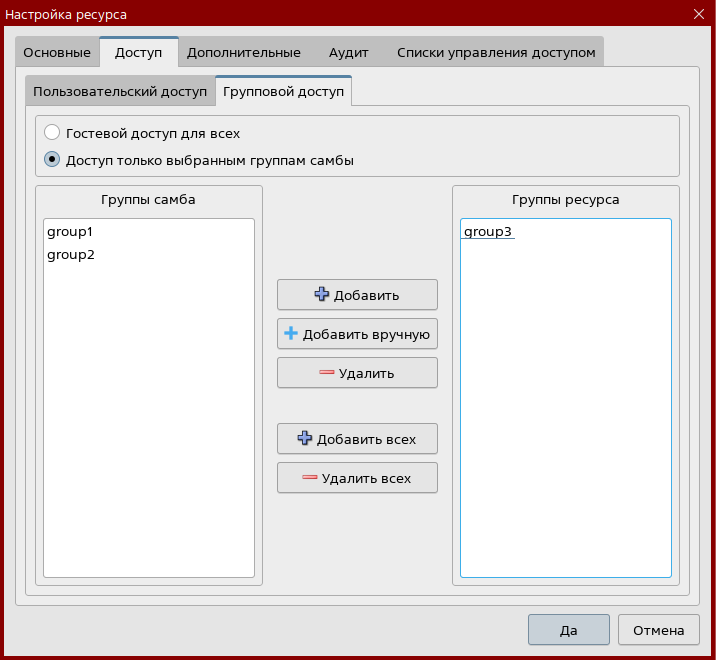
Для сохранения настроек в окне Настройка ресурса нажать [Да].
Настройка доступа участников домена ALD/FreeIPA
Если ресурс Samba расположен на машине, входящей в домен ALD/FreeIPA, участникам (пользователям и группам) домена возможно предоставить доступ к данному ресурсу.
Для предоставления доступа пользователю домена необходимо:
- в главном окне программы дважды нажать левой кнопкой мыши на строке этого ресурса;
- в окне Настройка ресурса перейти во вкладку Доступ — Пользовательский доступ и выбрать режим доступа Доступ только выбранным пользователям самбы;
- нажать [Добавить вручную];
- в окне Добавить пользователя ввести имя пользователя домена и нажать [Да].
ВНИМАНИЕ! Введенное имя должно полностью совпадать с именем существующего пользователя домена.
Для данного пользователя домена будет создан соответствующий пользователь Samba, который отобразится в списке Пользователи ресурса. Дальнейшее управление доступом данного пользователя к ресурсу выполняется согласно Настройки пользовательского доступа.
Для предоставления доступа группе домена необходимо:
- в главном окне программы дважды нажать левой кнопкой мыши на строке этого ресурса;
- в окне Настройка ресурса перейти во вкладку Доступ — Групповой доступ и выбрать режим доступа Доступ только выбранным группам самбы;
- нажать [Добавить вручную];
- в окне Добавить группу ввести имя группы домена и нажать [Да].
ВНИМАНИЕ! Введенное имя должно полностью совпадать с именем существующей группы домена.
Для данной группы домена будет создана соответствующая группа Samba, которая отобразится в списке Группы ресурса. Дальнейшее управление доступом данной группы к ресурсу выполняется согласно Настройки группового доступа.
Для сохранения необходимо в окне Настройка ресурса нажать [Да].
Видимость ресурса
Для настройки видимости ресурса в публичном списке необходимо:
- в главном окне программы дважды нажать левой кнопкой мыши на строке этого ресурса;
- в окне Настройка ресурса во вкладке Дополнительные установить флаг Просматриваемый.
Для сохранения настроек в окне Настройка ресурса нажать [Да].
Настройки прав доступа к папкам ресурса
Чтобы ограничить максимальные допустимые права доступа к создаваемым внутри ресурса папкам, необходимо:
- в главном окне программы дважды нажать левой кнопкой мыши на строке нужного ресурса;
- в окне Настройка ресурса во вкладке Дополнительные в поле Маска создания ввести маску максимальных допустимых прав доступа в формате трех- или четырехзначного числа.
Для сохранения настроек в окне Настройка ресурса нажать [Да].
Настройки аудита
Для настройки аудита ресурса необходимо:
- в главном окне программы дважды нажать левой кнопкой мыши на строке нужного ресурса;
- в окне Настройка ресурса перейти во вкладку Аудит;
- установкой переключателя Режимы выбрать режим аудита:
- простой — использует модуль
vfs_audit, регистрирует только основные операции (см.man vfs_audit); - полный — использует модуль
vfs_full_audit, регистрирует полный набор операций (см.man vfs_full_audit);
- простой — использует модуль
- если выбран режим полного аудита — при необходимости выполнить следующие настройки:
- в поле Префикс указать дополнительный префикс для записей в журнале;
- в секции Операции указать операции, которые подлежат аудиту. Для добавления операции необходимо нажать [+], в окне Выберите операцию выбрать нужную операцию из выпадающего списка и нажать [Да]. После добавления операции необходимо указать, какие результаты выполнения операции записывать в журнал — успех и (или) отказ. Для удаления выбранной операции необходимо нажать [-];
- в секции Настройки Syslog настроить запись событий в журнал syslog:
- для включения записи событий в журнал syslog необходимо установить флаг Журналировать сообщения в Syslog;
- из выпадающего списка Приоритет Syslog необходимо выбрать уровень критичности, который будет назначен регистрируемым событиям;
- из выпадающего списка Объект Syslog необходимо выбрать категорию, к которой будут относиться регистрируемые события;
- если факт установки ACL необходимо регистрировать в формате SDDL — установить флаг Журналировать SDDL форму дескриптора безопасности, когда клиент устанавливает ACL.
Для сохранения настроек в окне Настройка ресурса нажать [Да].
Настройки списка управления доступом
По умолчанию используются глобальные настройки списков управления доступом (ACL) сервера Samba (см. Настройки списков управления доступом).
Чтобы настроить ACL для отдельного ресурса, необходимо:
- дважды нажать левой кнопкой мыши на строке этого ресурса;
- в окне Настройка ресурса перейти во вкладку Списки управления доступом и выполнить настройки согласно Настройки списков управления доступом.
Для сохранения настроек в окне Настройка ресурса нажать [Да].
Редактирование ресурса
Для редактирования ресурса необходимо:
- в главном окне программы дважды нажать левой кнопкой мыши на строке нужного ресурса;
- в окне Настройка ресурса внести необходимые изменения (см. Настройки ресурса).
Удаление ресурса
Для удаления ресурса необходимо:
- в главном окне программы во вкладке Ресурсы выбрать ресурс;
- на панели инструментов нажать [Удалить ресурс];
- в открывшемся окне для подтверждения нажать [Да].
Принтеры
Список принтеров в общем доступе отображается во вкладке Ресурсы в виде таблицы, содержащей название принтера, его описание, а также путь к его местоположению.
Добавление общего принтера:
- в главном окне программы на панели инструментов нажать [Добавить ресурс];
- в окне Настройка ресурса во вкладке Основные установить флаг Принтер и выполнить настройку добавляемого принтера (см. Настройки ресурса).
Редактирование принтера:
- в главном окне программы во вкладке Принтеры дважды нажать кнопкой мыши на строке нужного принтера;
- в окне Настройка ресурса внести необходимые изменения (см. Настройки ресурса).
Удаление принтера:
- в главном окне программы во вкладке Принтеры выбрать принтер;
- на панели инструментов нажать [Удалить ресурс];
- в открывшемся окне для подтверждения нажать [Да].
Настройки сервера
Основные настройки
Основные настройки сервера определяют имя и описание рабочей группы (workgroup), в которой состоят сервер и остальные компьютеры, а также наличие или отсутствие доступа к печати.
Для выполнения основных настроек сервера необходимо:
- в главном окне программы в строке меню выбрать Настройки — Настройки сервера;
- в окне Настройки перейти во вкладку Основные и выполнить настройки:
- в поле Рабочая группа ввести название рабочей группы.
ВНИМАНИЕ! Все компьютеры, подключаемые к серверу, должны входить в указанную рабочую группу; - в поле Описание ввести описание рабочей группы;
- из выпадающего списка Доступ к печати выбрать:
- Да — чтобы разрешить доступ к печати;
- Нет — чтобы запретить доступ к печати;
- для сохранения настроек нажать [Да].
- в поле Рабочая группа ввести название рабочей группы.
Настройки безопасности
Настройки безопасности определяют используемый режим аутентификации, гостевую запись и шифрование пароля.
Для выполнения настроек безопасности сервера необходимо:
- в главном окне программы в строке меню выбрать Настройки — Настройки сервера;
- в окне Настройки перейти во вкладку Безопасность и выполнить настройки:
- в секции Режим аутентификации из выпадающего списка выбрать нужный режим:
- USER — стандартный режим аутентификации Samba;
- KERBEROS DOMAIN — стандартный режим с дополнительными параметрами Kerberos. В поле Имя Керберос домена необходимо ввести имя области (realm) Kerberos;
- из выпадающего списка Гостевая запись выбрать нужную гостевую запись;
- из выпадающего списка Шифровать пароль выбрать Да или Нет;
- для сохранения настроек нажать [Да].
- в секции Режим аутентификации из выпадающего списка выбрать нужный режим:
Настройки списков управления доступом
Глобальные настройки списков управления доступом (ACL) определяют, как по умолчанию будет устанавливаться соответствие между правилами ACL, используемыми в ОС Windows, и разрешениями Linux.
Для изменения глобальных настроек списков управления доступом необходимо:
- в главном окне программы в строке меню выбрать Настройки — Настройки сервера;
- в окне Настройки перейти во вкладку Списки управления доступом и выполнить настройки:
- снять флаг По умолчанию (Используются предопределенные параметры samba);
- установкой переключателя Модуль выбрать метод сохранения ACL:
- Нет — используется метод сохранения ACL, поддерживаемый файловой системой;
- Xattr — сохранять ACL в расширенных атрибутах;
- TDB — сохранять ACL в tdb-файле;
- в секции Опции модуля при необходимости задать дополнительные параметры для выбранного модуля:
- Игнорировать системные ACL — если флаг установлен, любые заданные для ресурса через ОС Windows правила доступа будут игнорироваться;
- Стиль ACL по умолчанию — из выпадающего списка необходимо выбрать тип ACL, который будет использоваться по умолчанию для файлов и папок, не имеющих атрибутов NT ACL;
- установкой флагов выбрать необходимые параметры ACL:
- Поддержка NT ACL — отображать права доступа NT ACL на права доступа Linux;
- Наследовать ACL — файлы и дочерние папки наследуют ACL родительской папки;
- Отображать наследование ACL — отображать атрибуты Windows ACL
inheritиprotectedв расширенный атрибутuser.SAMBA_PAI; - Файловый режим DOS — пользователь, имеющий разрешение на запись файла, может изменять разрешения этого файла;
- Сохранять DOS-атрибуты — считывать DOS-атрибуты из расширенного атрибута файловой системы перед тем, как отобразить их на разрешения Linux;
- ACL всегда позволяет исполнять файлы — не проверять разрешение на исполнение файла при получении запроса «open for execution» от Windows-клиента;
- Контроль группы ACL — делегировать контроль над папками в иерархии аналогично тому, как это реализовано в Windows;
- Отображать полный контроль ACL — отображать разрешения
rwxкакFULL CONTROLв Windows ACL; - Разрешить неизвестного пользователя ACL — отображать Windows ACL, содержащие неизвестный
SIDвладельца или группы-владельца файла, наuidилиgidподключенного в данный момент пользователя;
- для сохранения настроек нажать [Да].
Сохранение конфигурации
Сохранить конфигурацию в главном окне программы можно одним из следующих способов:
- на панели инструментов нажать [Сохранить];
- в строке меню выбрать Действия — Сохранить;
- нажать сочетание клавиш <Ctrl+S>.
Проверка конфигурации
Проверить корректность конфигурации Samba в главном окне программы можно одним из следующих способов:
- на панели инструментов нажать [Проверить конфигурацию];
- в строке меню выбрать Действия — Проверить конфигурацию.
По окончании проверки будет отображено окно с результатами проверки корректности конфигурации.